스노클 추가 11차시 · 시도 비교와 결과 보관 정리
2026년 10월 3일 · 24단계
0/24 완료
1
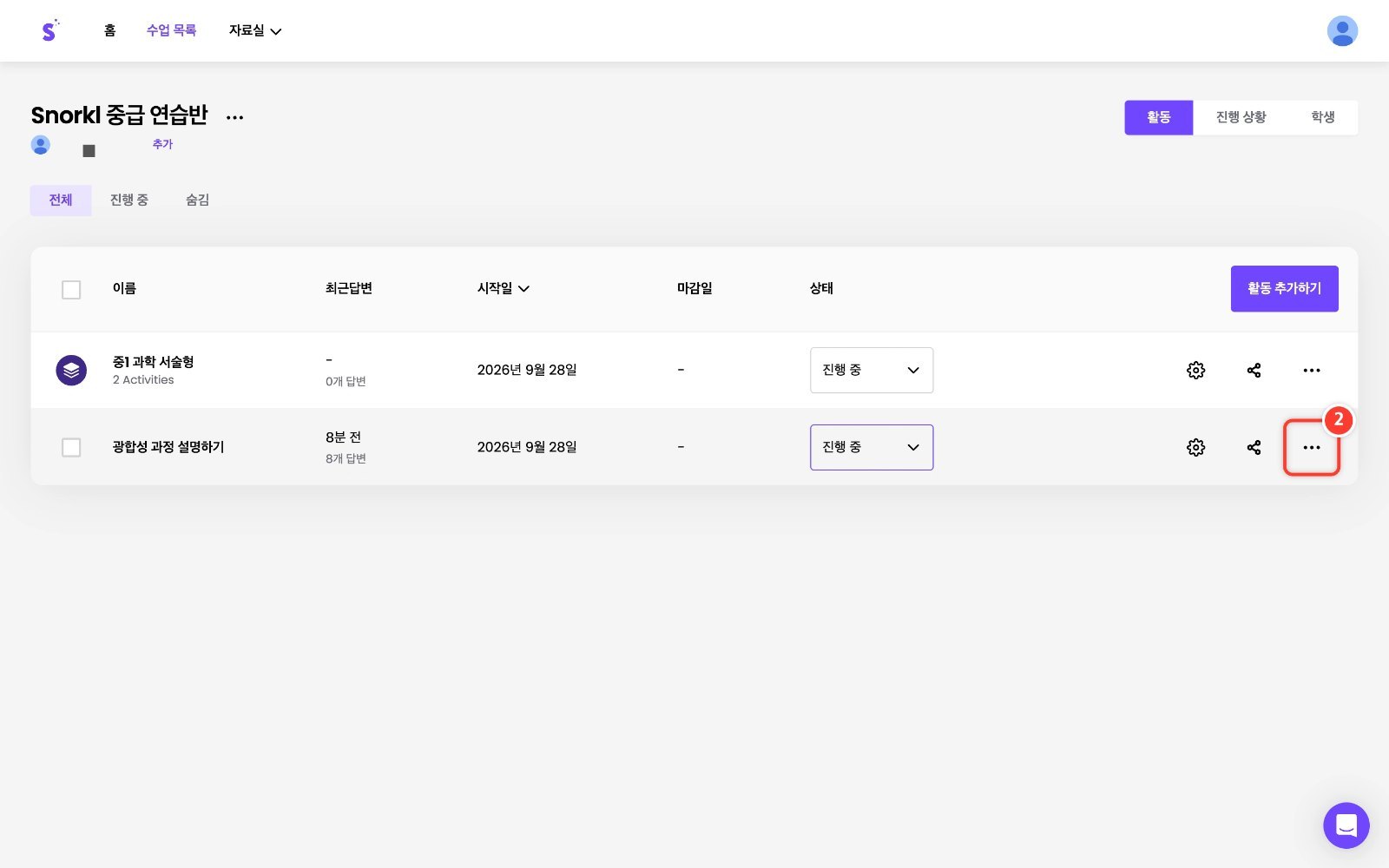
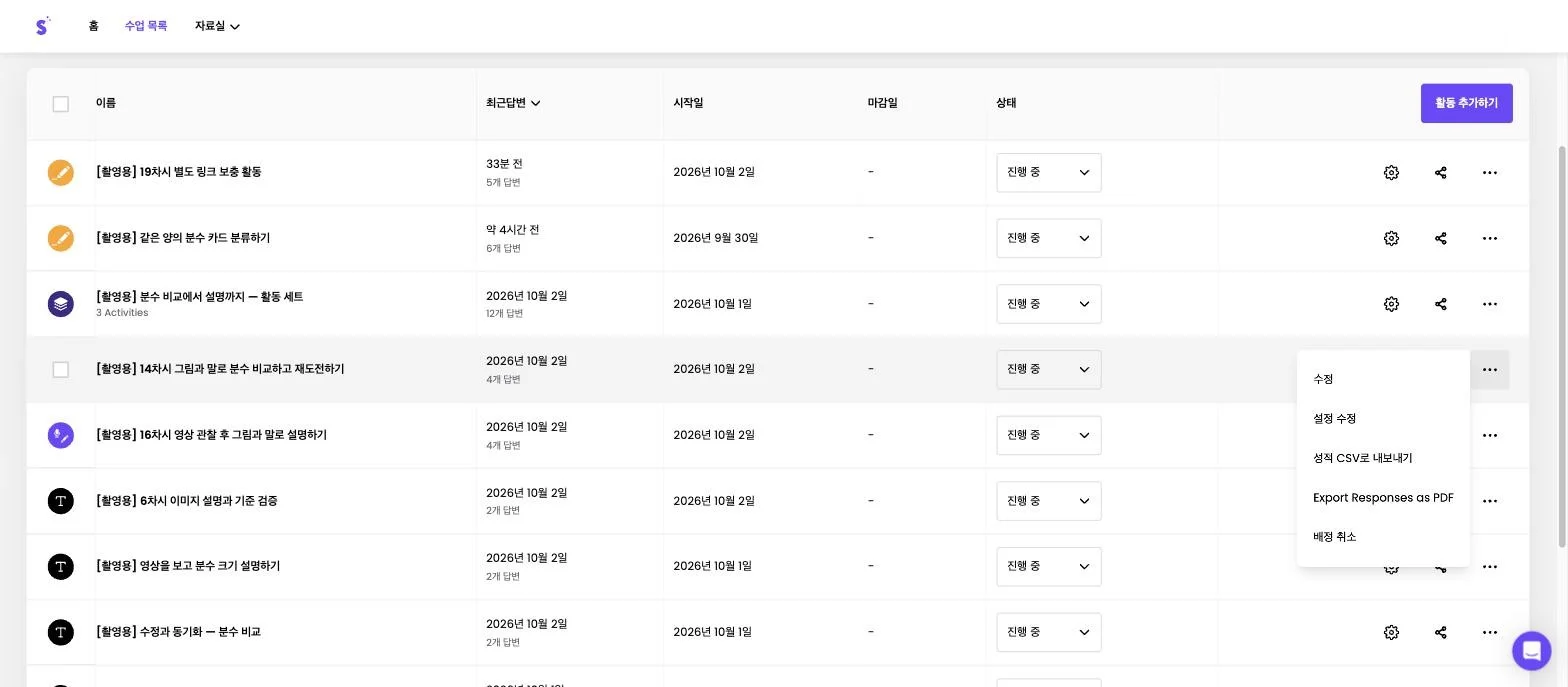
📘 단원 마무리: 결과 내보내기·활동 닫기·수업 보관 단원이나 학기가 끝나면 결과를 파일로 받아 두고, 활동을 '보기만 가능'이나 '숨김'으로 닫고, 다 쓴 수업은 보관해 목록을 정리합니다. 예시: 'Snorkl 중급 연습반' 수업의 '활동' 탭에서 정리할 활동 줄 오른쪽 '⋯'(추가 옵션)을 클릭합니다.
2
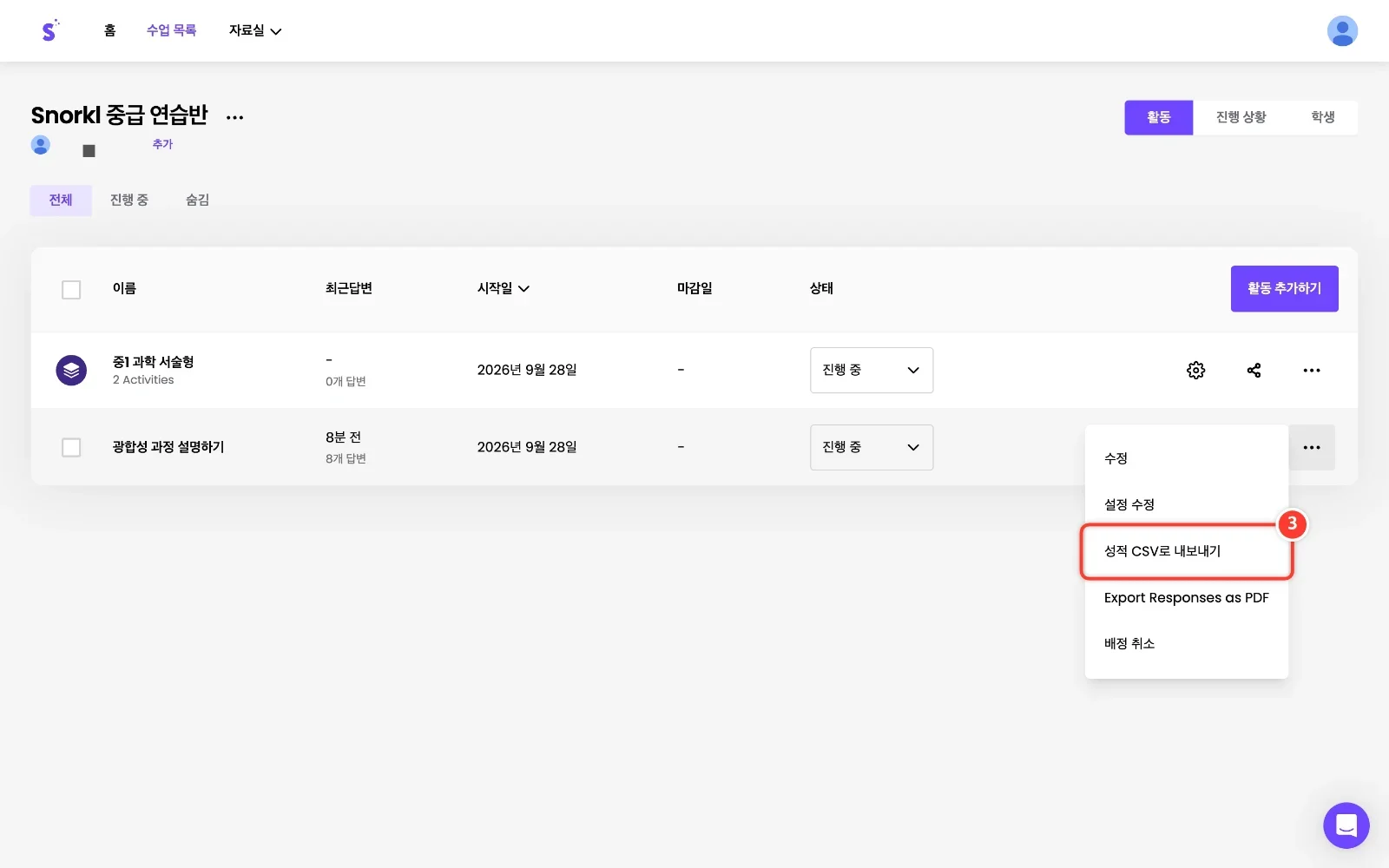
'성적 CSV로 내보내기'는 학생별 점수를 엑셀에서 여는 CSV 파일로, 'Export Responses as PDF'는 학생 답변을 PDF로 받습니다. 성적 처리나 학부모 상담 자료로 보관할 때 씁니다. (활동 화면 오른쪽 위 '내보내기'에도 같은 메뉴가 있습니다)
3
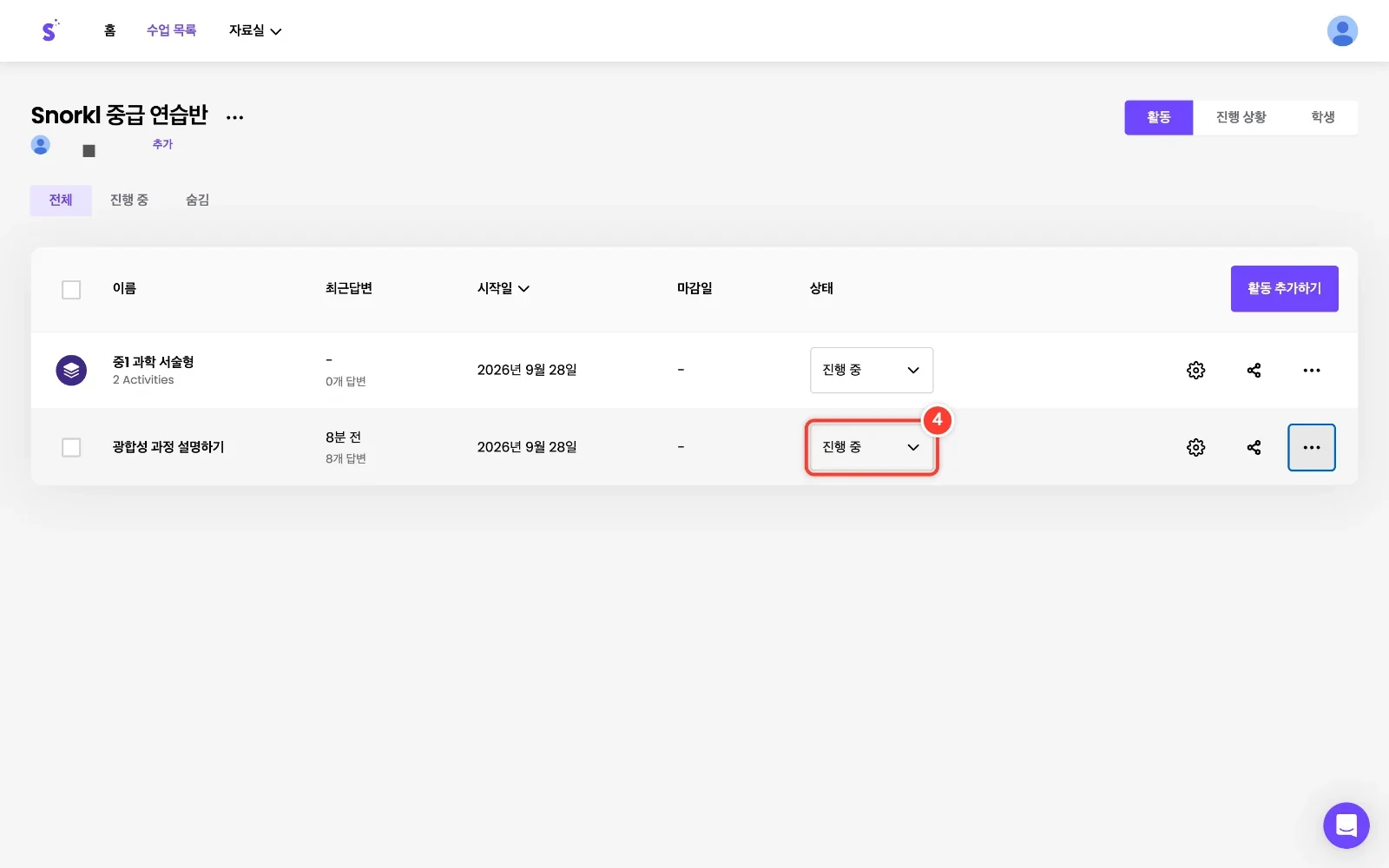
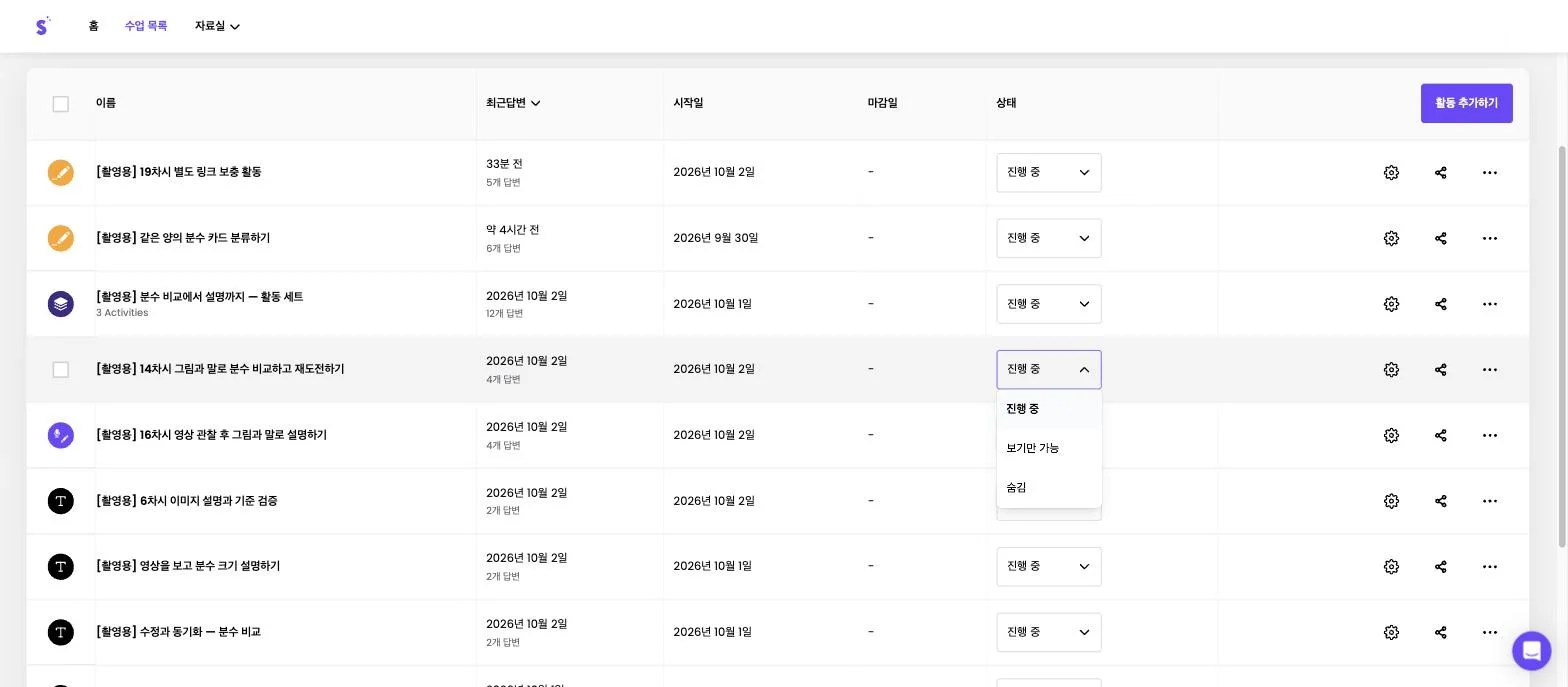
활동을 닫으려면 '상태' 칸('진행 중')을 클릭합니다.
4
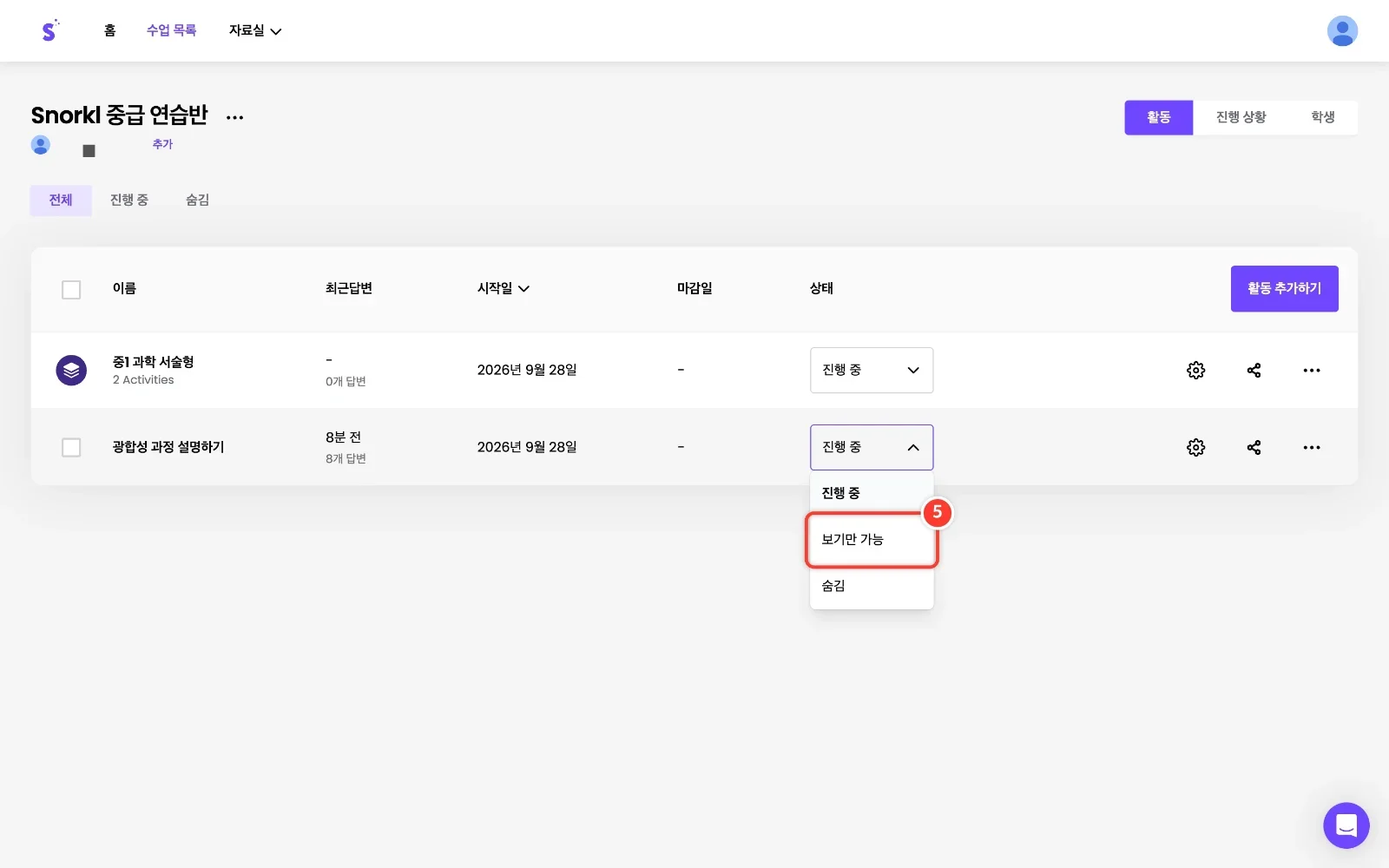
'진행 중'은 학생이 답을 낼 수 있는 상태, '보기만 가능'은 활동과 받은 피드백을 볼 수만 있고 새로 제출하지 못하는 상태, '숨김'은 학생 화면에서 활동을 감추는 상태입니다. 복습용으로 남겨 두려면 '보기만 가능'을 클릭합니다.
5
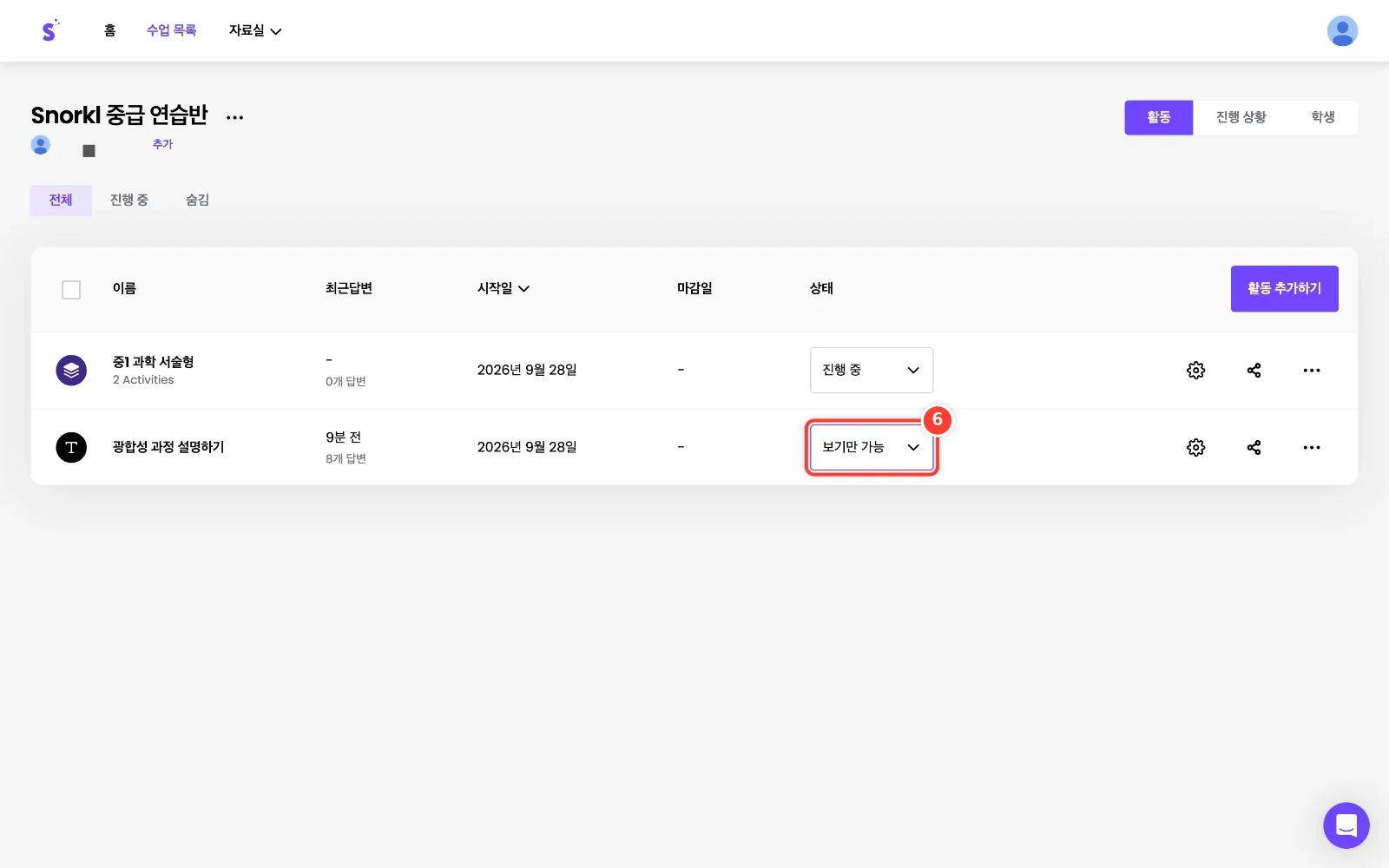
상태가 '보기만 가능'으로 바뀝니다. 여러 활동을 한꺼번에 바꾸려면 왼쪽 체크 칸으로 고른 뒤 바꿉니다.
6
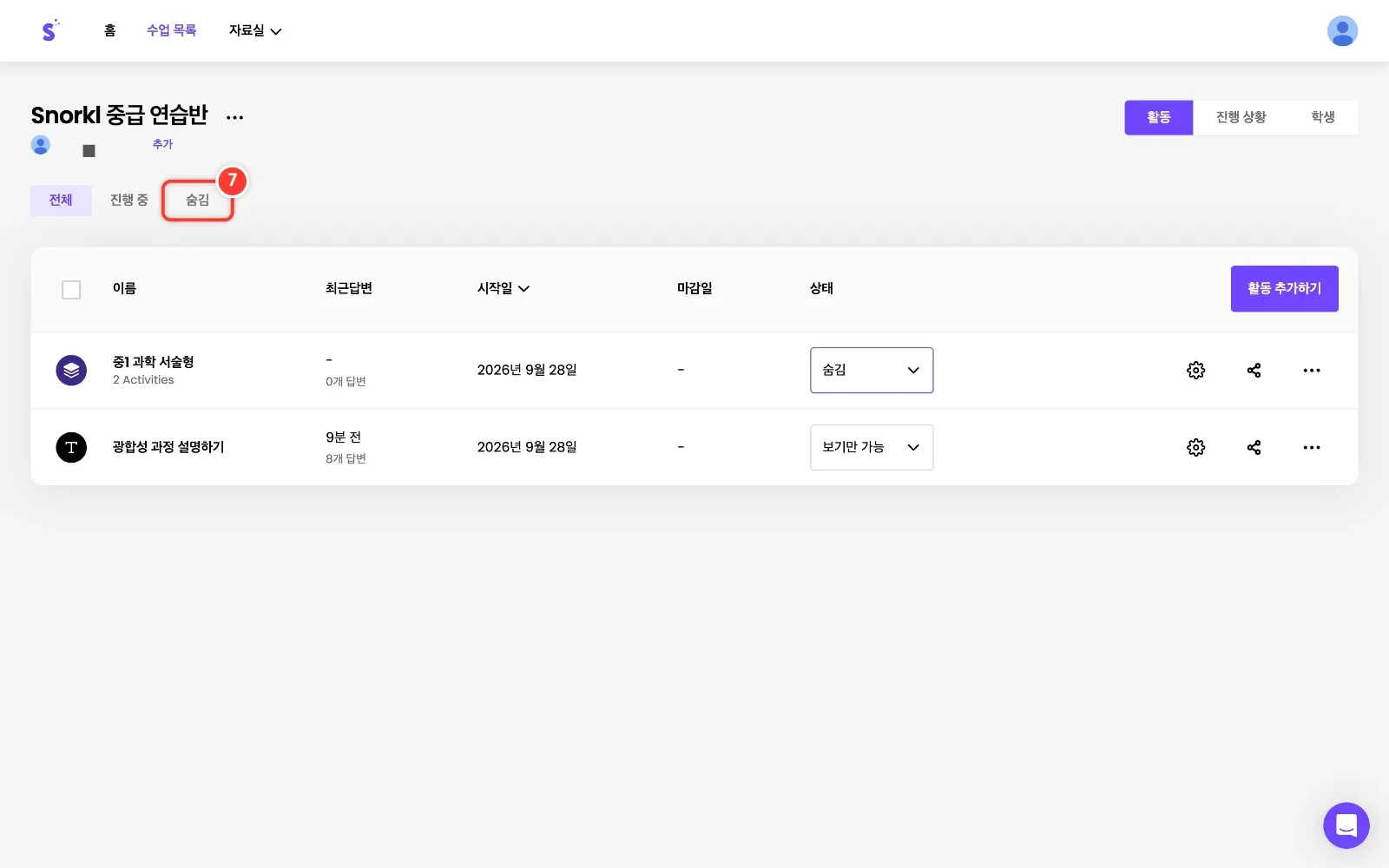
다 쓴 활동은 '숨김'으로 바꿉니다(예: 활동 세트). 위쪽 '전체·진행 중·숨김' 탭으로 숨긴 활동만 따로 모아 볼 수 있고, 언제든 다시 '진행 중'으로 되돌릴 수 있습니다.
7
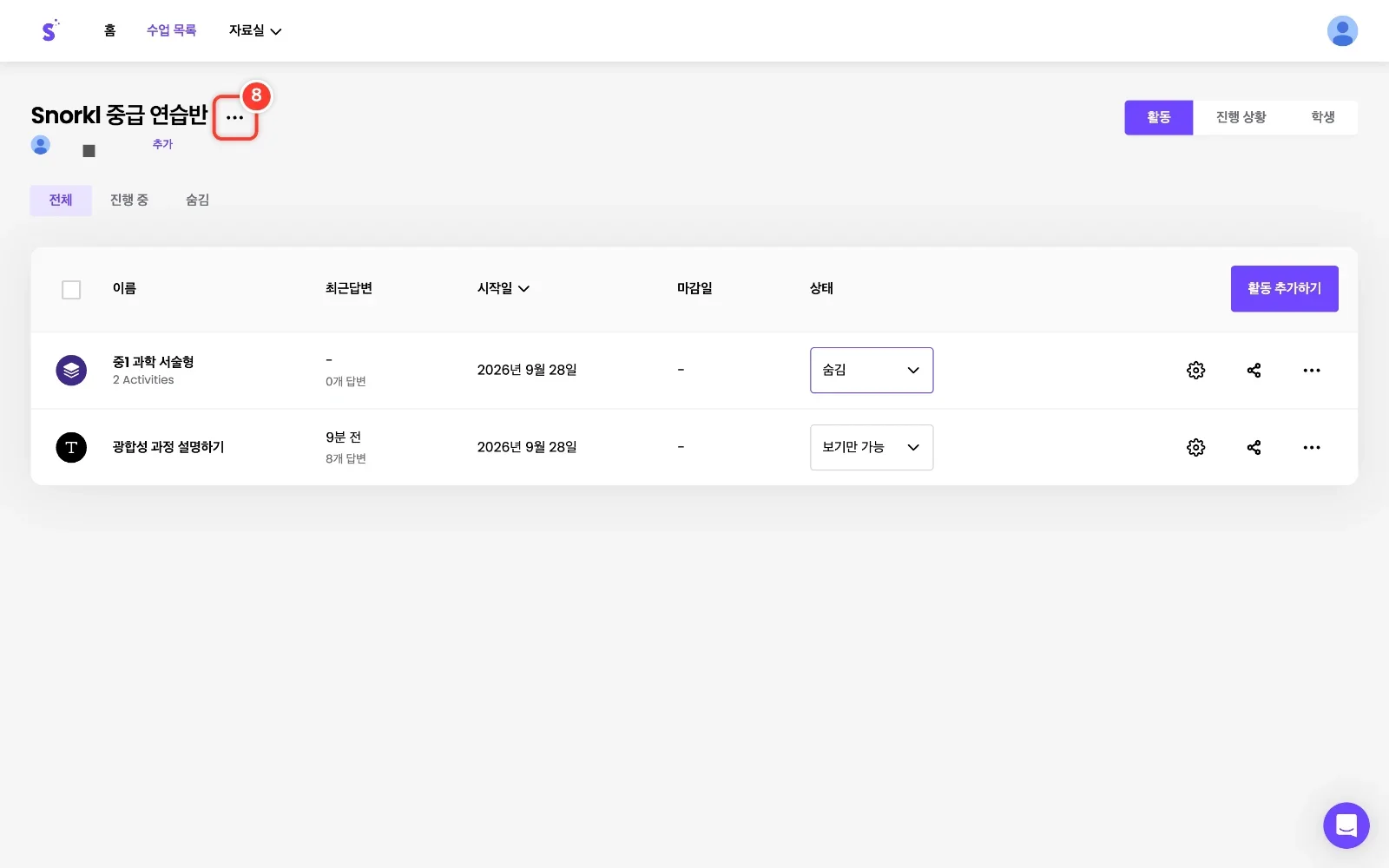
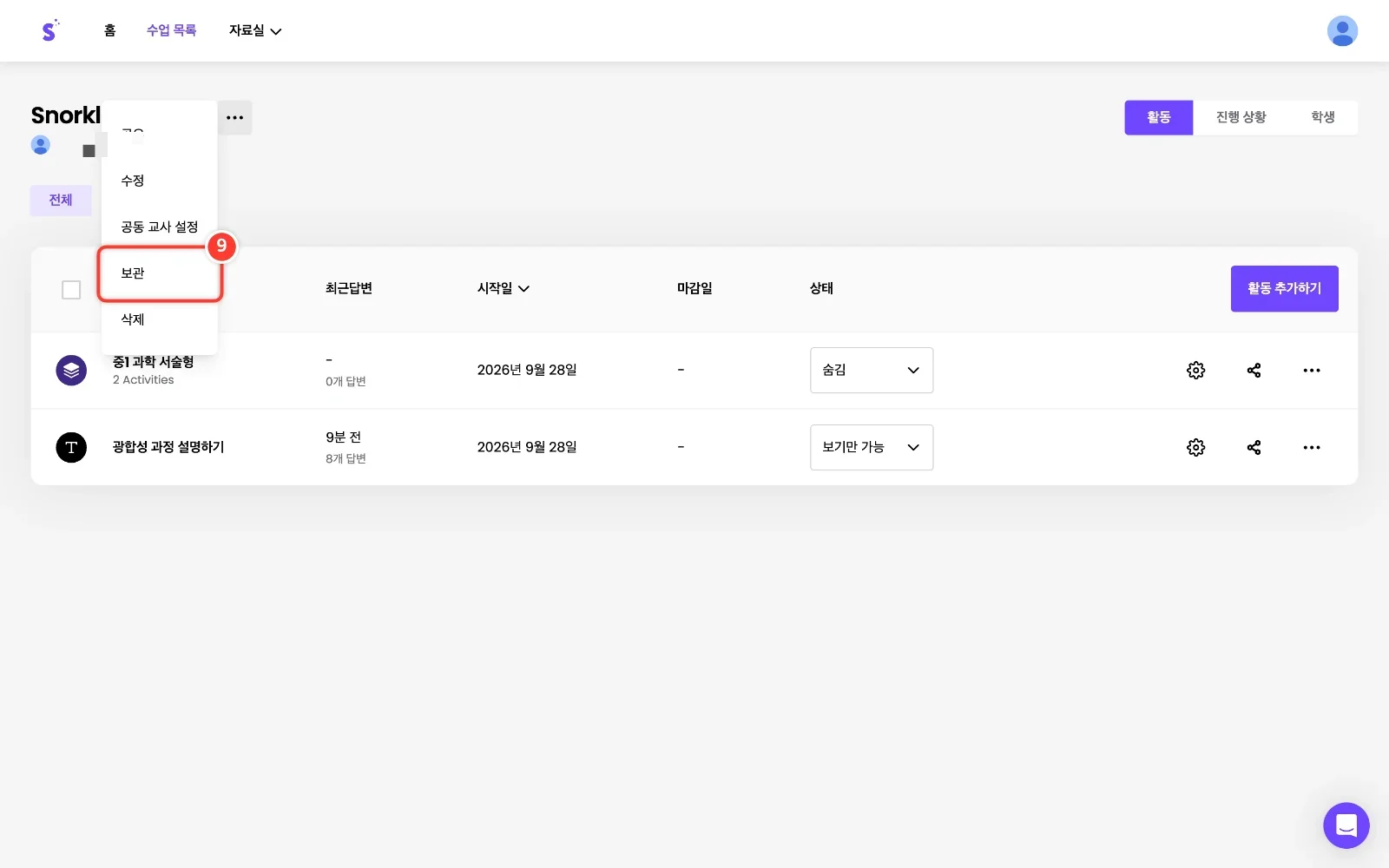
학기가 끝나 수업 전체를 정리할 때는 수업 이름 옆 '⋯'를 클릭합니다.
8
'보관'을 클릭합니다. '삭제'와 달리 보관한 수업은 기록이 그대로 남아 나중에 다시 볼 수 있습니다.
9
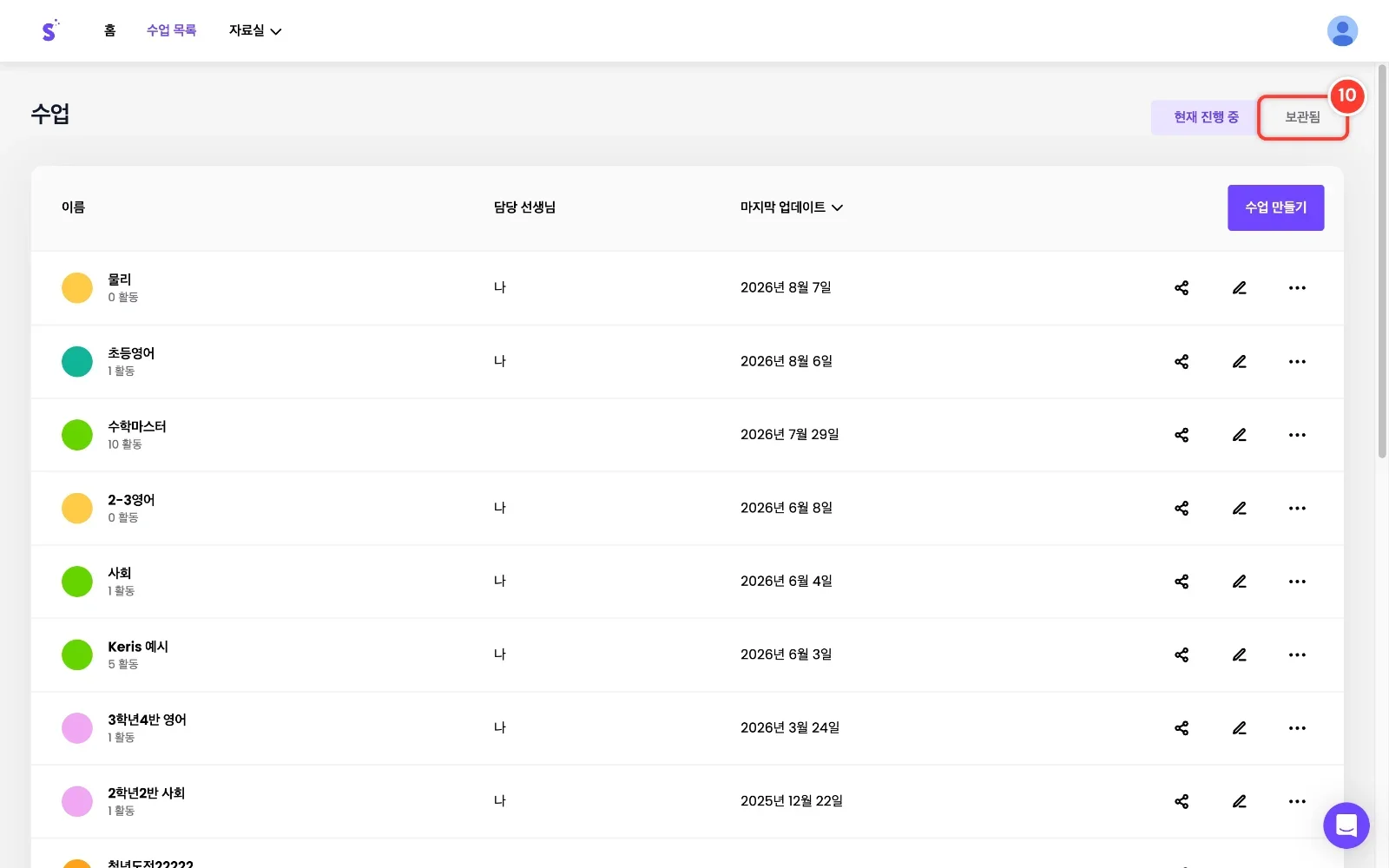
바로 보관되고 '수업 목록'에서 사라집니다. 보관한 수업은 '수업 목록' 오른쪽 위 '보관됨'을 클릭해 찾습니다.
10
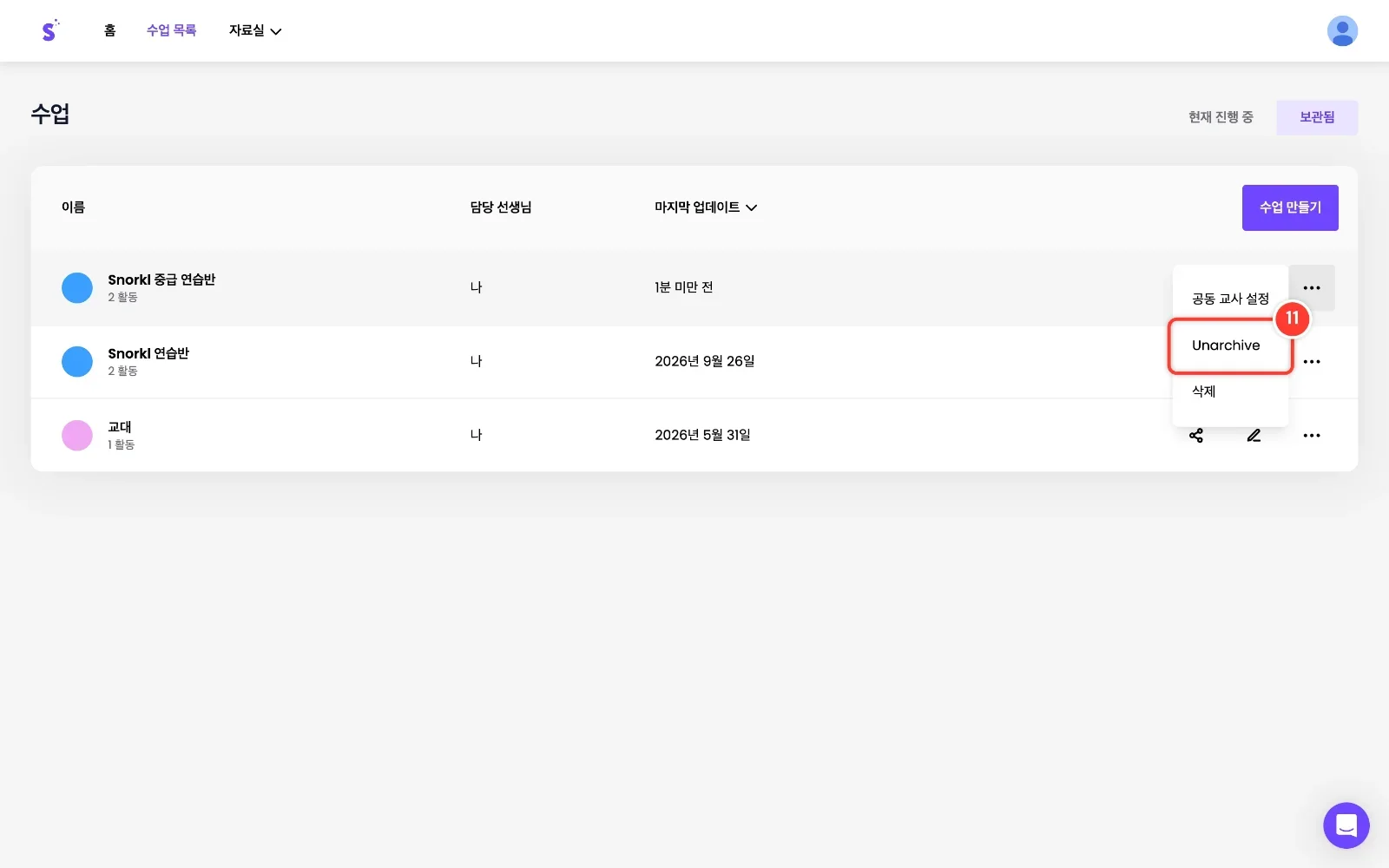
보관한 수업의 '⋯'에서 Unarchive(보관 해제)를 누르면 다시 현재 진행 중 목록으로 돌아옵니다. 다음 학기에는 새 수업을 만들고 자료실의 활동을 다시 배정하면 됩니다. 이어서 다른 카드 활동으로 제출 시도를 비교하고 내보낸 파일을 확인해 보겠습니다.
11
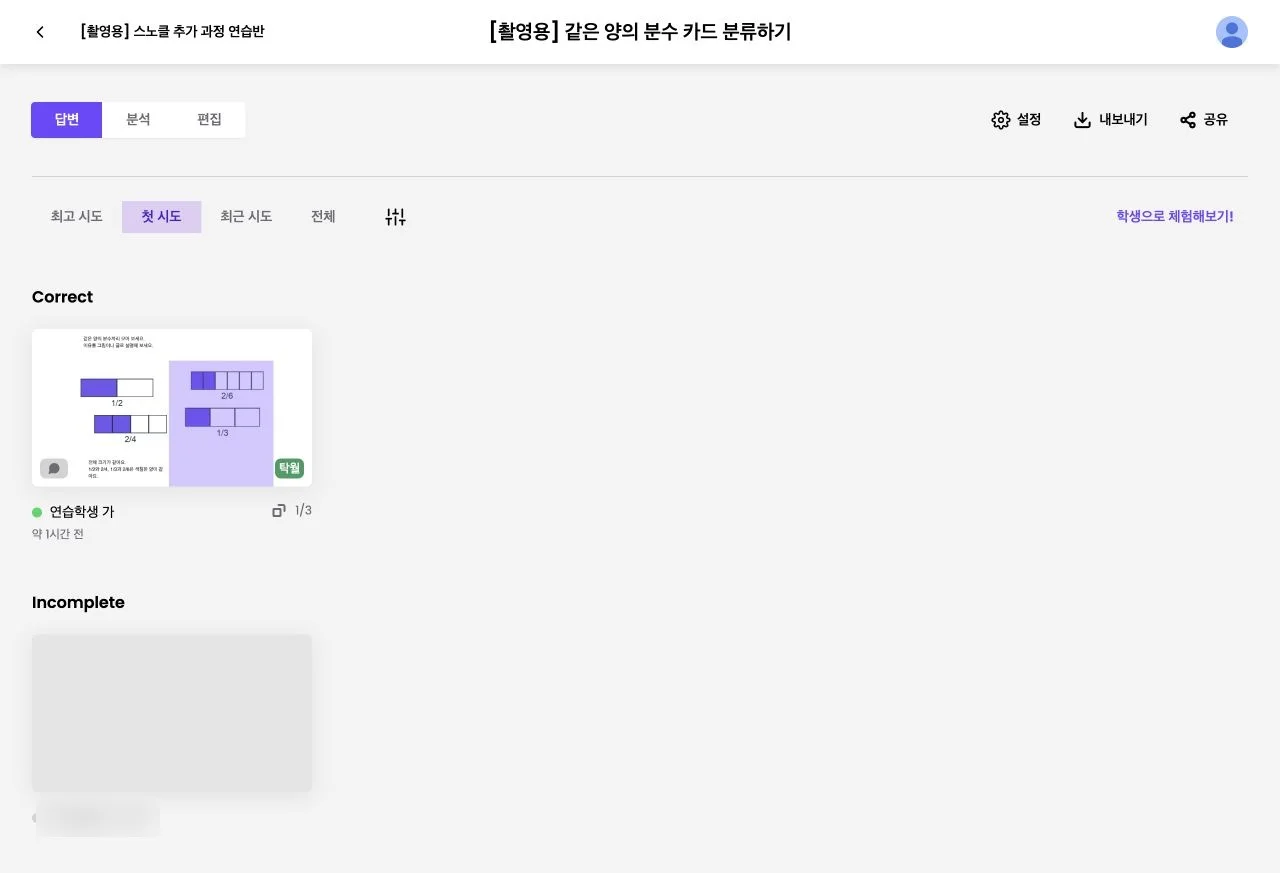
다른 카드 활동에서 '첫 시도' 필터를 고릅니다. 'Response 1 of 3'은 제출된 세 답변 중 첫 번째라는 뜻이며, 이 예시의 첫 답변은 4점입니다.
12
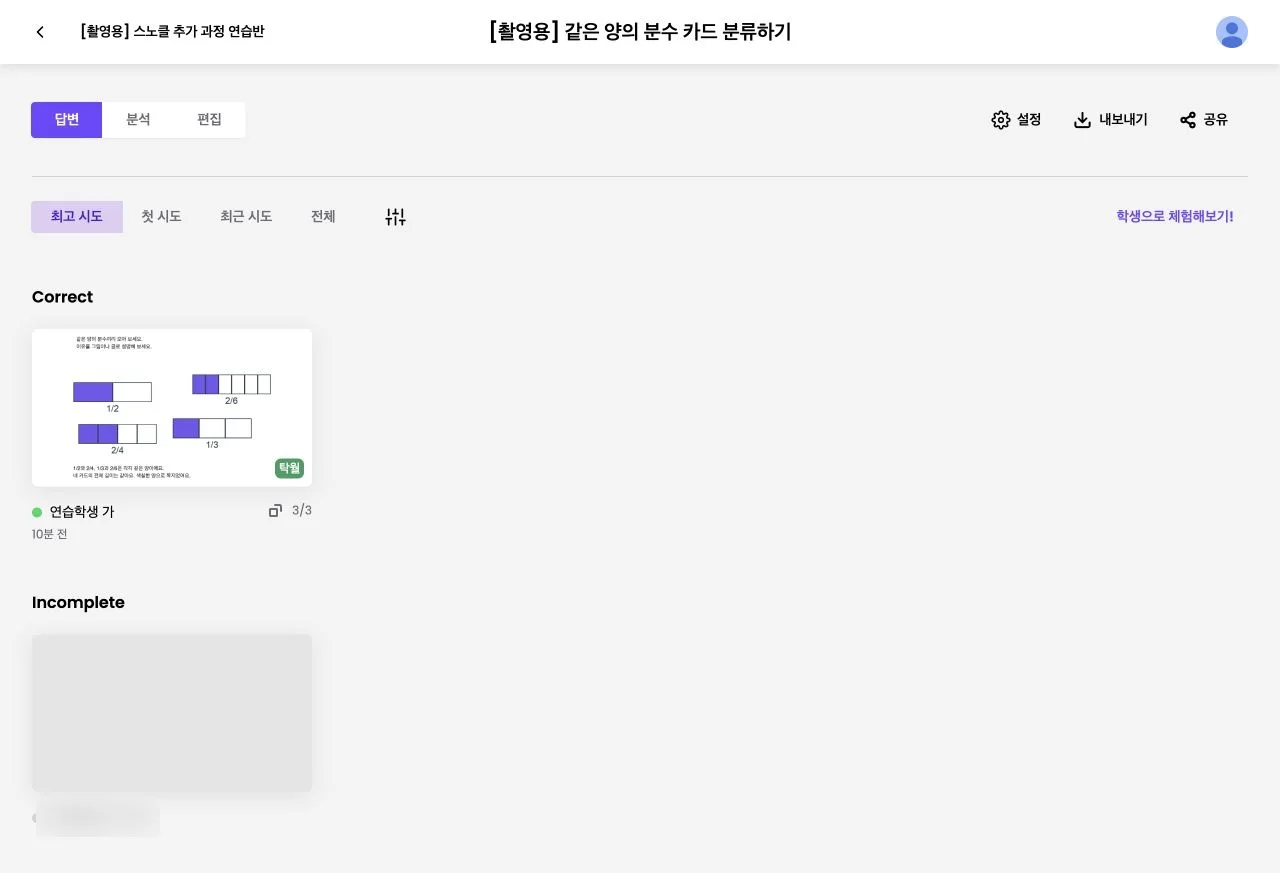
'최고 시도' 필터에서는 세 번째 답변(3 of 3)이 선택됩니다. 이 예시는 첫째와 셋째 답변이 모두 4점입니다. 점수가 같을 때 어떤 답이 선택되는지는 화면에서 직접 확인해 주세요.
13
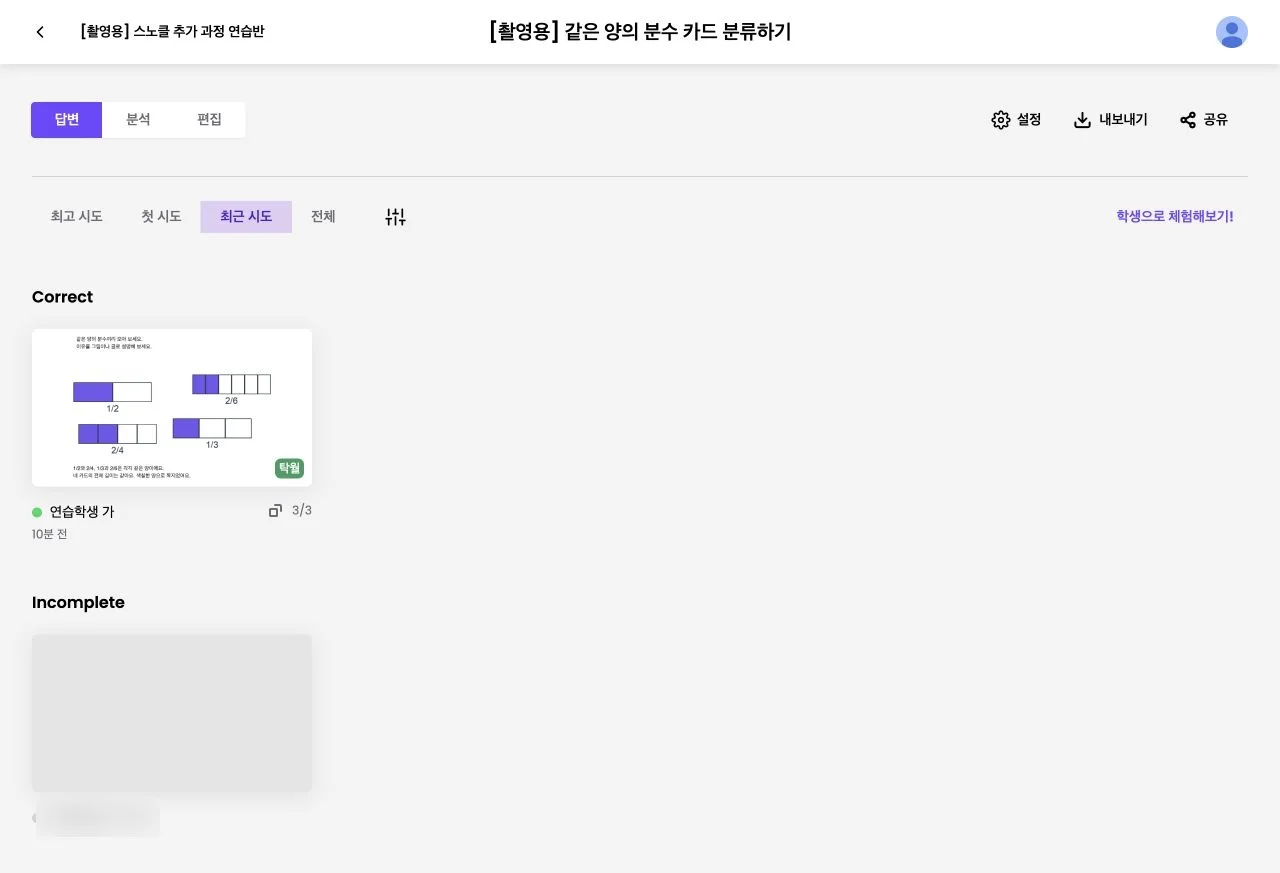
'최근 시도' 필터에서는 마지막으로 제출한 세 번째 답변(3 of 3)이 보입니다. 이 답변은 4/4점입니다.
14
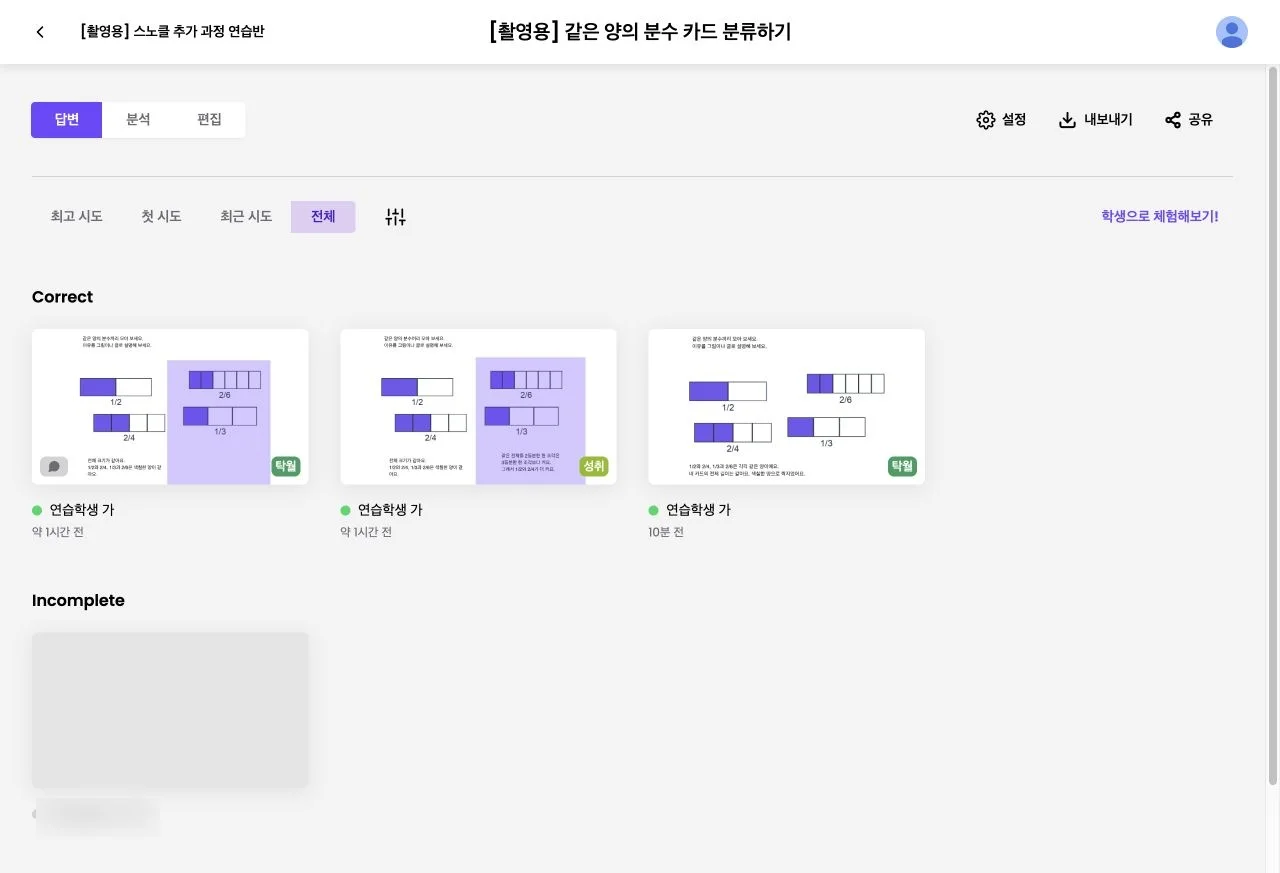
'전체'에서는 제출된 세 답변을 함께 비교합니다. 점수는 차례대로 4·3·4점입니다. 아직 제출하지 않은 작성 중 답변은 제출 횟수에 들어가지 않습니다.
15
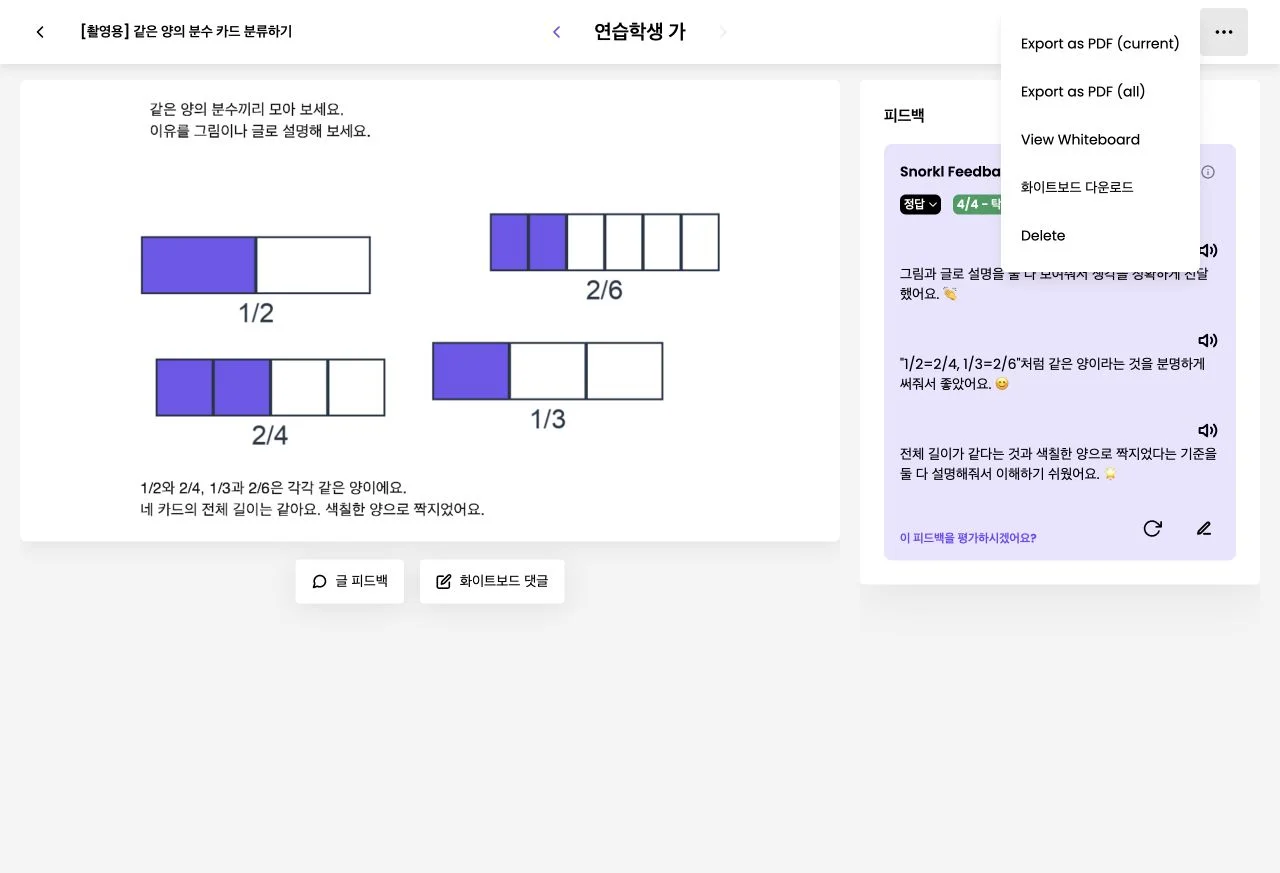
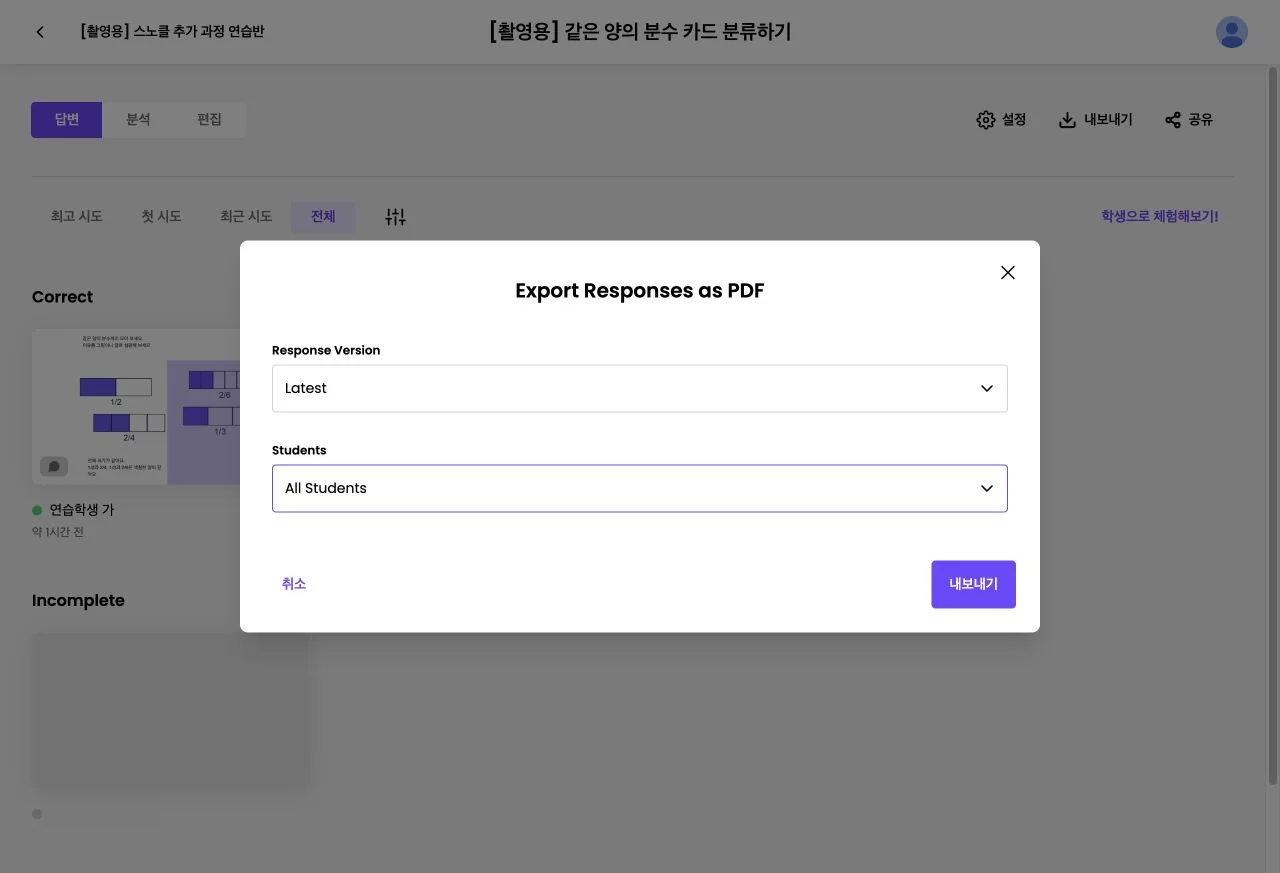
개별 응답의 메뉴에서 현재 응답 PDF, 전체 응답 PDF, 화이트보드 보기·다운로드를 선택할 수 있습니다. 내보낸 파일을 열어 학생 이름과 시도 번호가 원하는 대상인지 확인합니다.
16
응답 내보내기에서 'Latest'(최근)와 학생을 고릅니다. 이 예시 파일에는 연습학생 가의 세 번째 응답(3 of 4)과 4/4점이 표시됩니다. '3 of 4'는 응답 번호이지 점수가 아닙니다. 네 번째 응답은 제출하지 않은 작성 중 답변입니다.
17
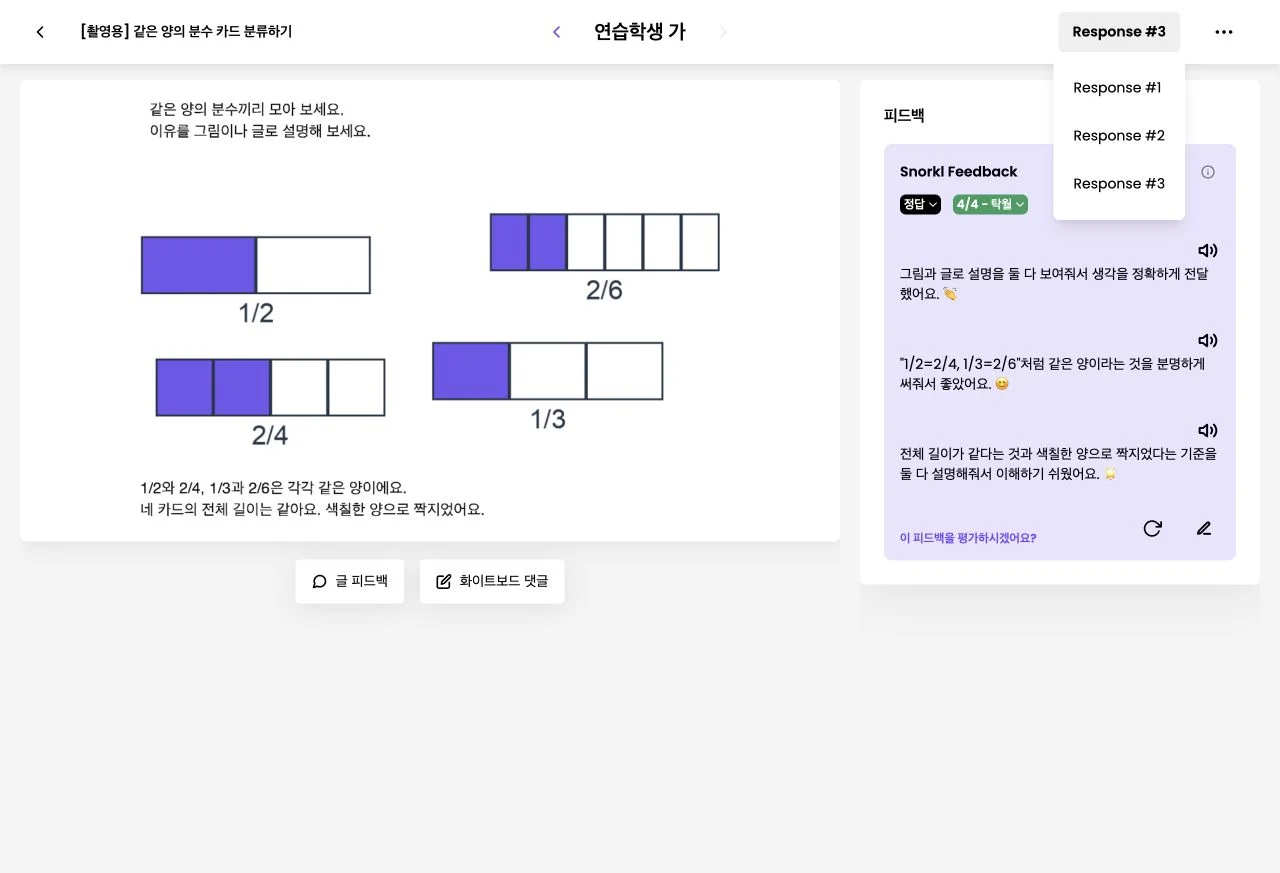
응답 화면 위쪽 'Response #3'을 누르면 같은 학생이 제출한 Response #1~#3을 골라 볼 수 있습니다. 내보낸 파일의 점수와 시도가 화면의 결과와 같은지 여기서 대조해 주세요.
18
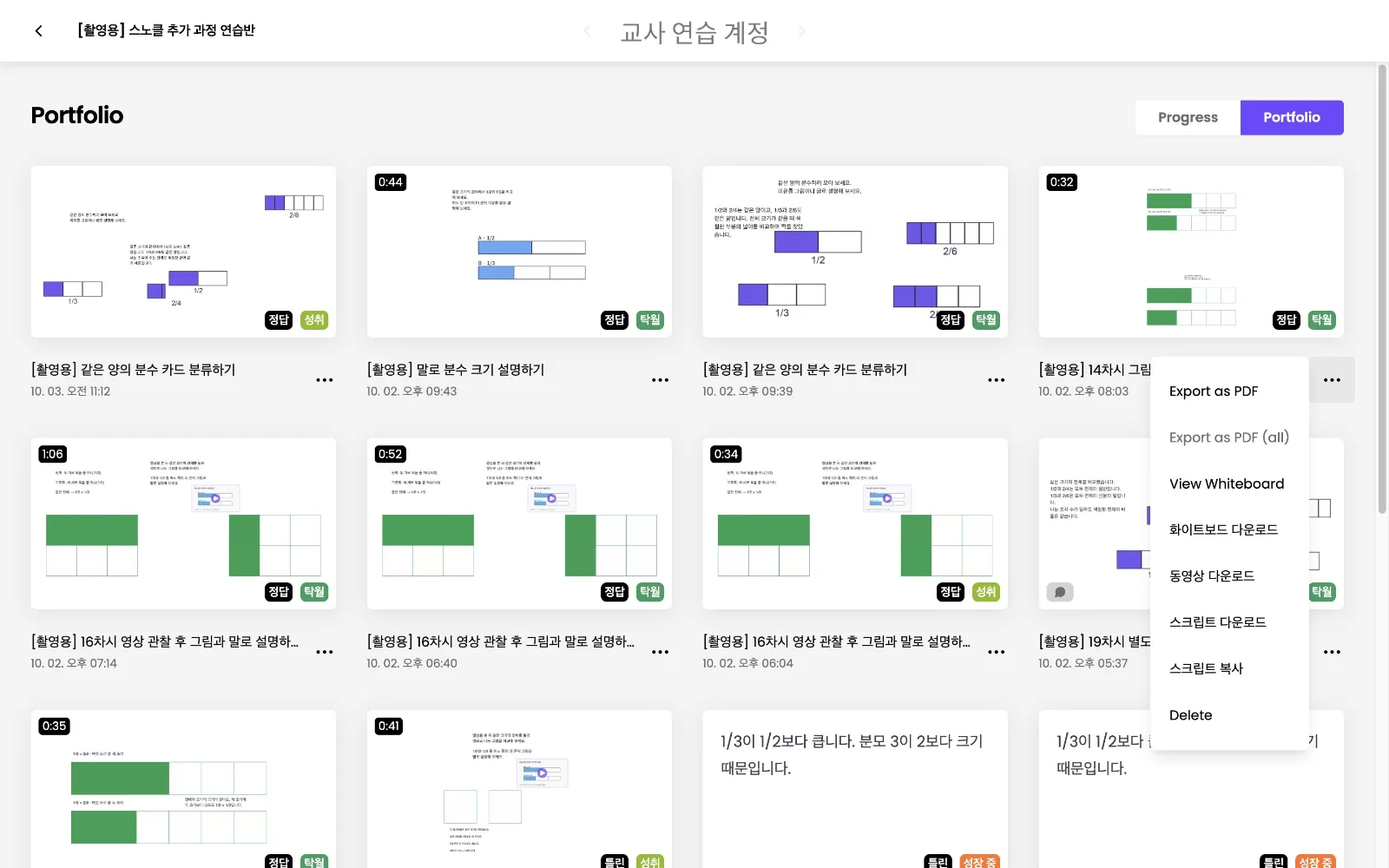
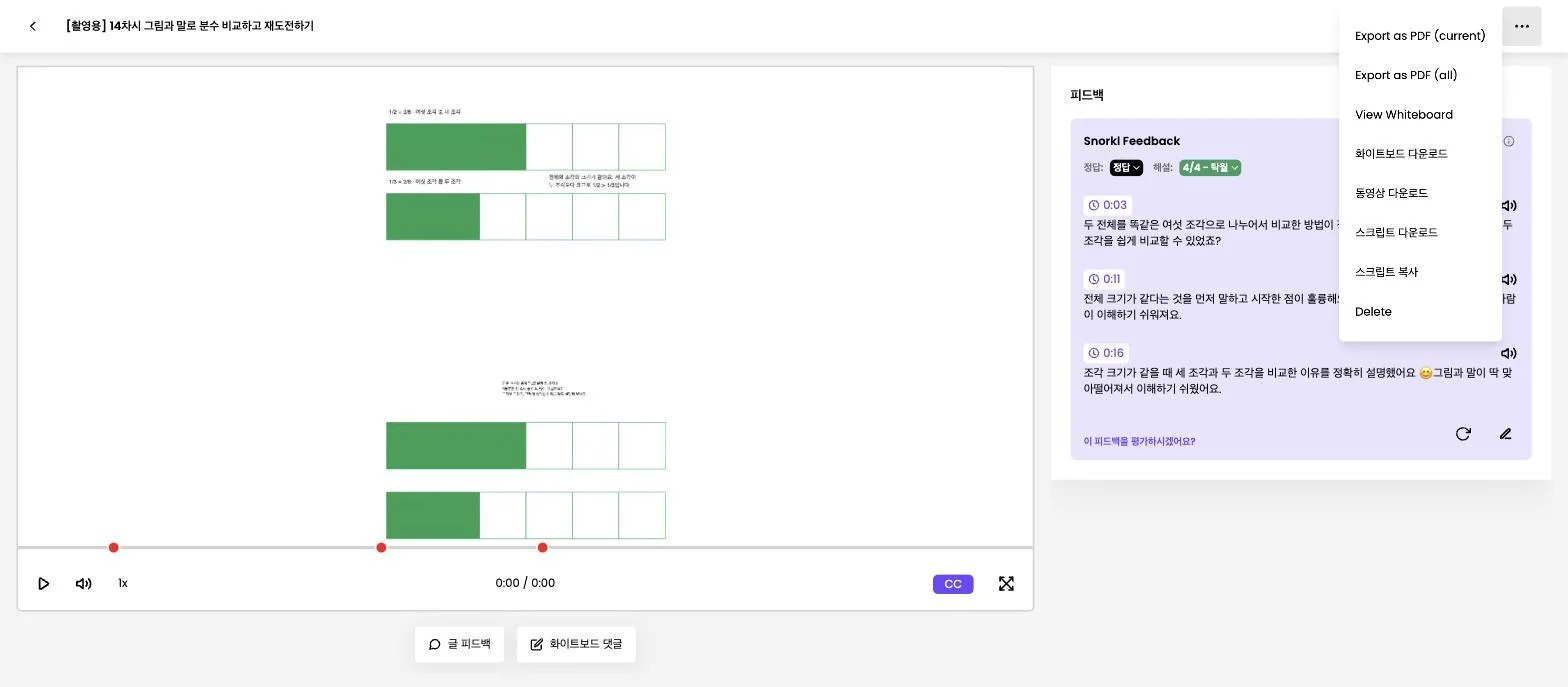
말로 설명하는 녹화 응답이라면 응답 화면 오른쪽 위 '⋯' 메뉴를 열어 보세요. 현재 응답이나 모든 시도를 PDF로 내보낼 수 있고, 화이트보드·동영상 다운로드, 스크립트 다운로드와 복사도 여기 있습니다. 학생 한 명의 여러 시도를 모아 보관할 때는 'Export as PDF (all)'를 고릅니다.
19
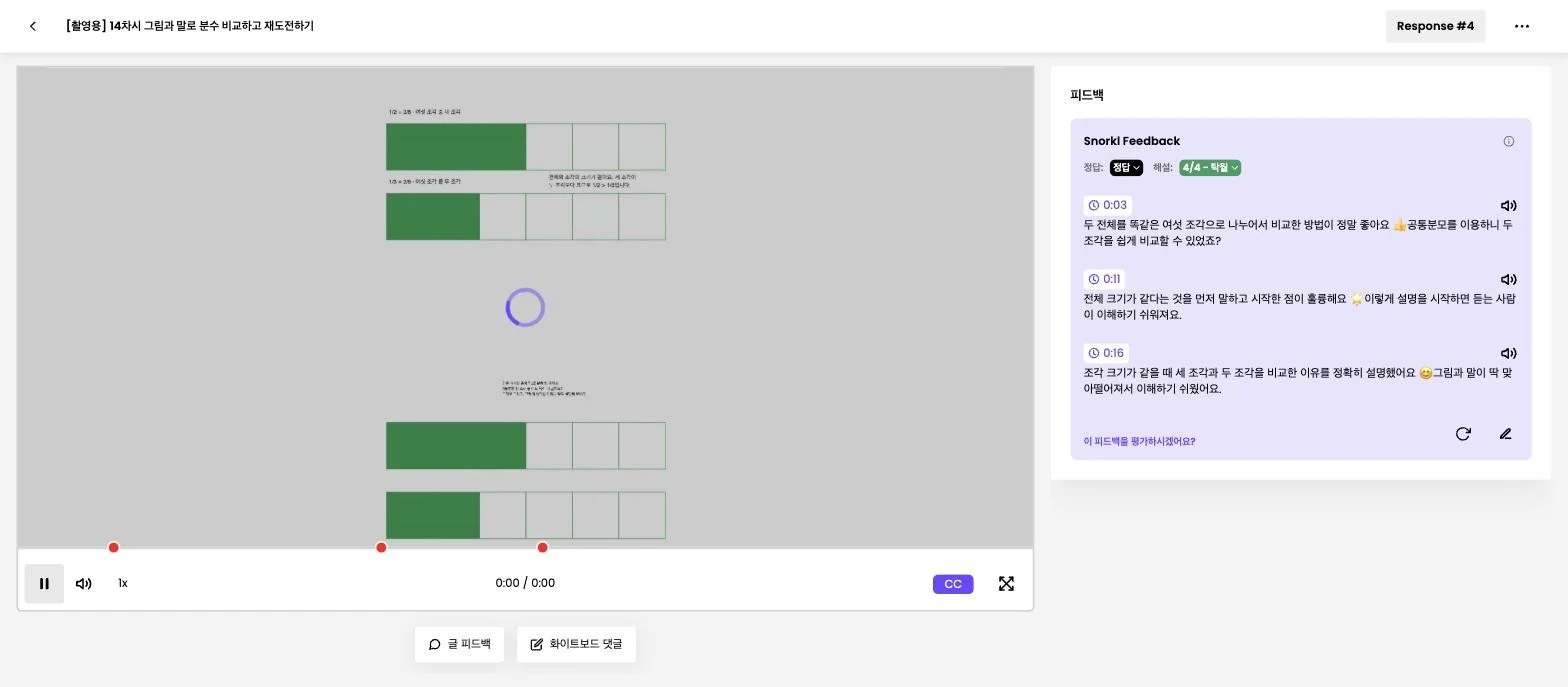
녹화 응답의 피드백에는 영상 시간이 함께 붙습니다. 0:03, 0:11처럼 표시된 지점을 누르면 그 순간의 설명을 다시 들을 수 있습니다. 스크립트를 내려받았다면 실제 음성과 맞는지 함께 확인해 주세요.
20
단원을 마칠 때는 활동 상태부터 정합니다. '보기만 가능'은 학생이 결과를 볼 수는 있지만 새로 낼 수 없고, '숨김'은 학생 화면에서 감춥니다. 두 가지 모두 기록은 그대로 남습니다.
21
'⋯' 메뉴의 '배정 취소'는 다릅니다. 배정을 취소하면 그 반 학생들의 응답도 함께 사라지고 되돌릴 수 없습니다. 응답 하나를 지우는 삭제도 마찬가지입니다. 기록을 남겨야 한다면 내보내기를 먼저 하고, '보기만 가능'이나 '숨김'을 쓰세요.
22
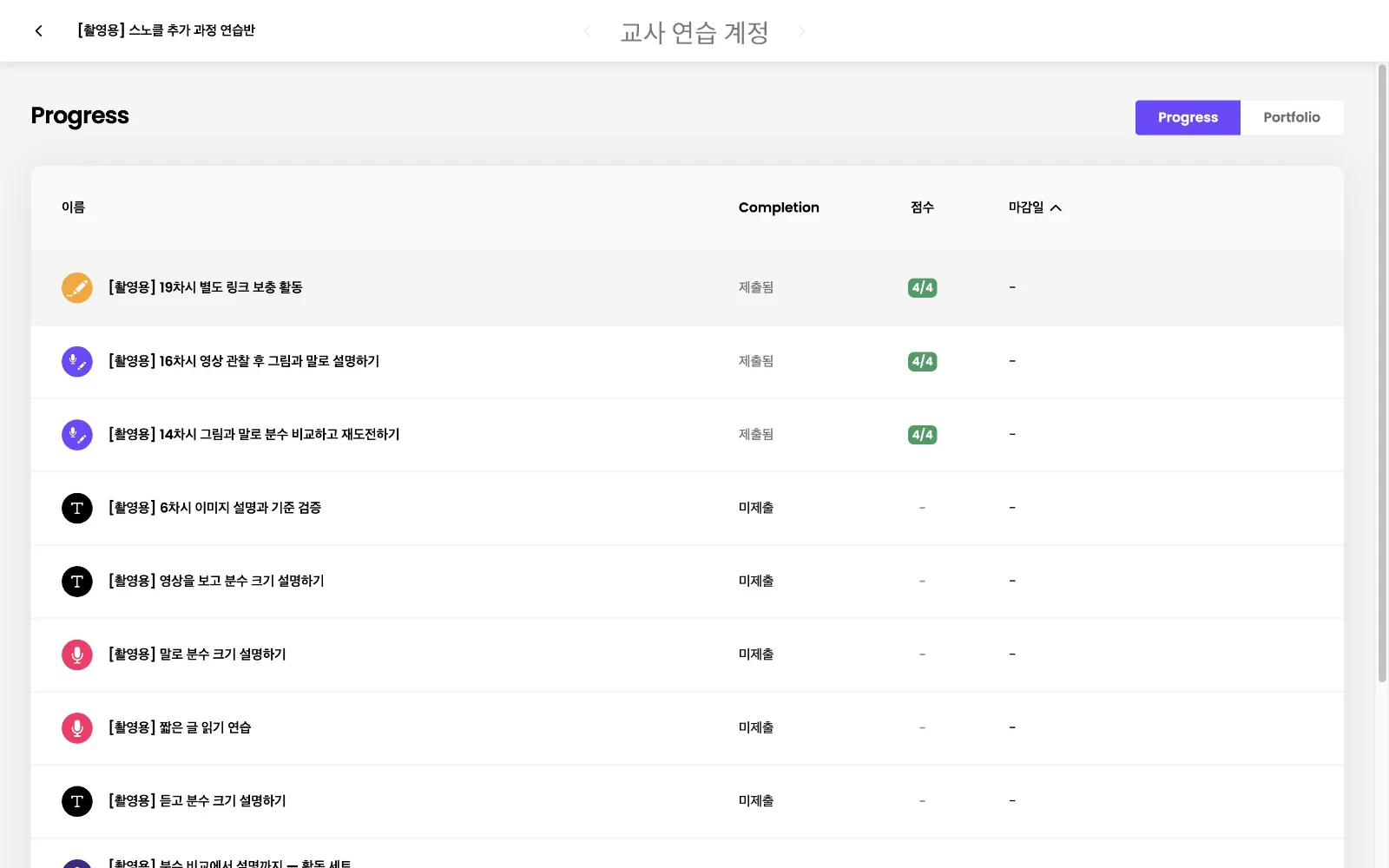
학생 한 명의 기록 모아 보기 반의 '학생' 탭에서 학생 이름을 누르면 'Progress' 탭에 이 학생에게 배정된 활동마다 제출 여부와 점수가 정리되어 있습니다. 이 촬영용 반에는 교사 연습 계정만 등록되어 있어 이 계정으로 보여 드립니다.
23
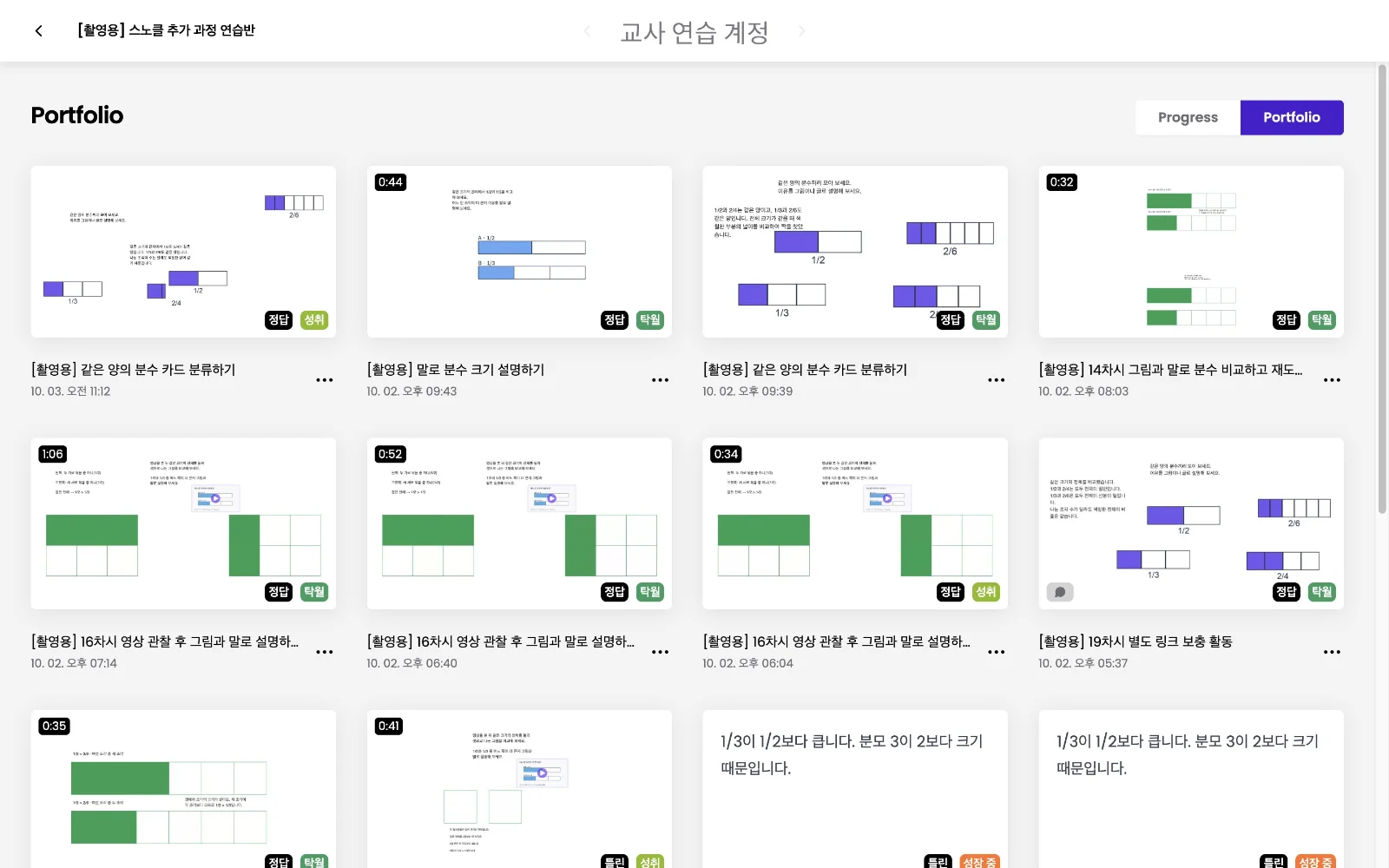
옆의 'Portfolio' 탭을 누르면 이 학생이 낸 응답이 카드로 모입니다. 같은 활동을 여러 번 냈다면 시도마다 카드가 따로 생기고, 정답 여부와 성취 수준, 녹화 길이도 함께 보입니다. 처음 답과 고친 답을 나란히 보며 학생의 변화를 확인할 수 있습니다.
24
카드의 '⋯' 메뉴에서 'Export as PDF', 'View Whiteboard', 화이트보드·동영상·스크립트 다운로드와 스크립트 복사를 할 수 있습니다. 상담이나 학기말 기록을 준비할 때 학생별로 모아 두면 편합니다. 게스트로 참여한 학생은 명부에 없어 학생 탭에서 열 수 없으니, 기록을 모으려면 학생이 반에 등록되어 있어야 합니다.