[Affinity 기초 03] 사진 편집하기 — 자르기·인페인팅·보정·필터
2026년 9월 27일 · 16단계
0/16 완료
1
📺 출처: Affinity 공식 YouTube 「Affinity Essentials」 재생목록 03강 “Edit Photos in Affinity” https://www.youtube.com/watch?v=0aBQOvsQK04 재생목록: https://www.youtube.com/playlist?list=PLOM7NyLu2a5bf_Ezjymc9wpErzNqxUaG5 이 가이드는 위 영상 내용을 바탕으로 제작했습니다. 제작 방법: 영상 자막으로 과정을 정리한 뒤, 실제 Affinity(macOS 데스크톱 앱)에서 같은 과정을 직접 따라 하며 화면을 캡처했습니다. Affinity는 웹이 아닌 설치형 앱이라 JooShow 브라우저 녹화 대신 직접 캡처한 실제 화면으로 구성했습니다. 영상의 강의용 예제 파일 대신 Affinity 내장 샘플과 macOS 기본 이미지를 사용해, 결과물 모습은 영상과 다를 수 있습니다.
2
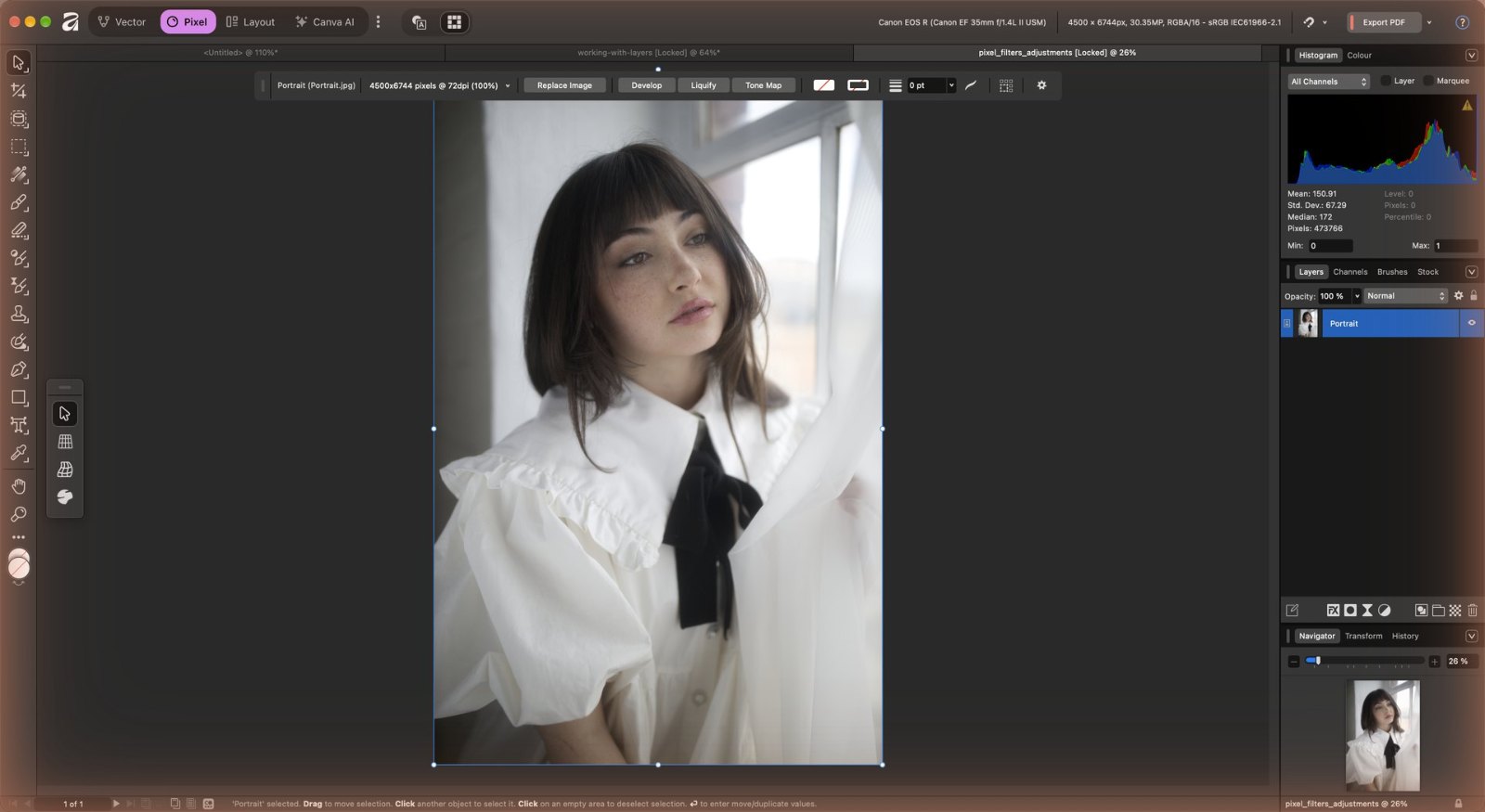
Pixel 스튜디오에서 사진을 엽니다. 영상은 강의용 인물 사진을 썼고, 여기서는 Welcome 화면의 'Live Adjustments and Filters' 샘플을 열었습니다.
3
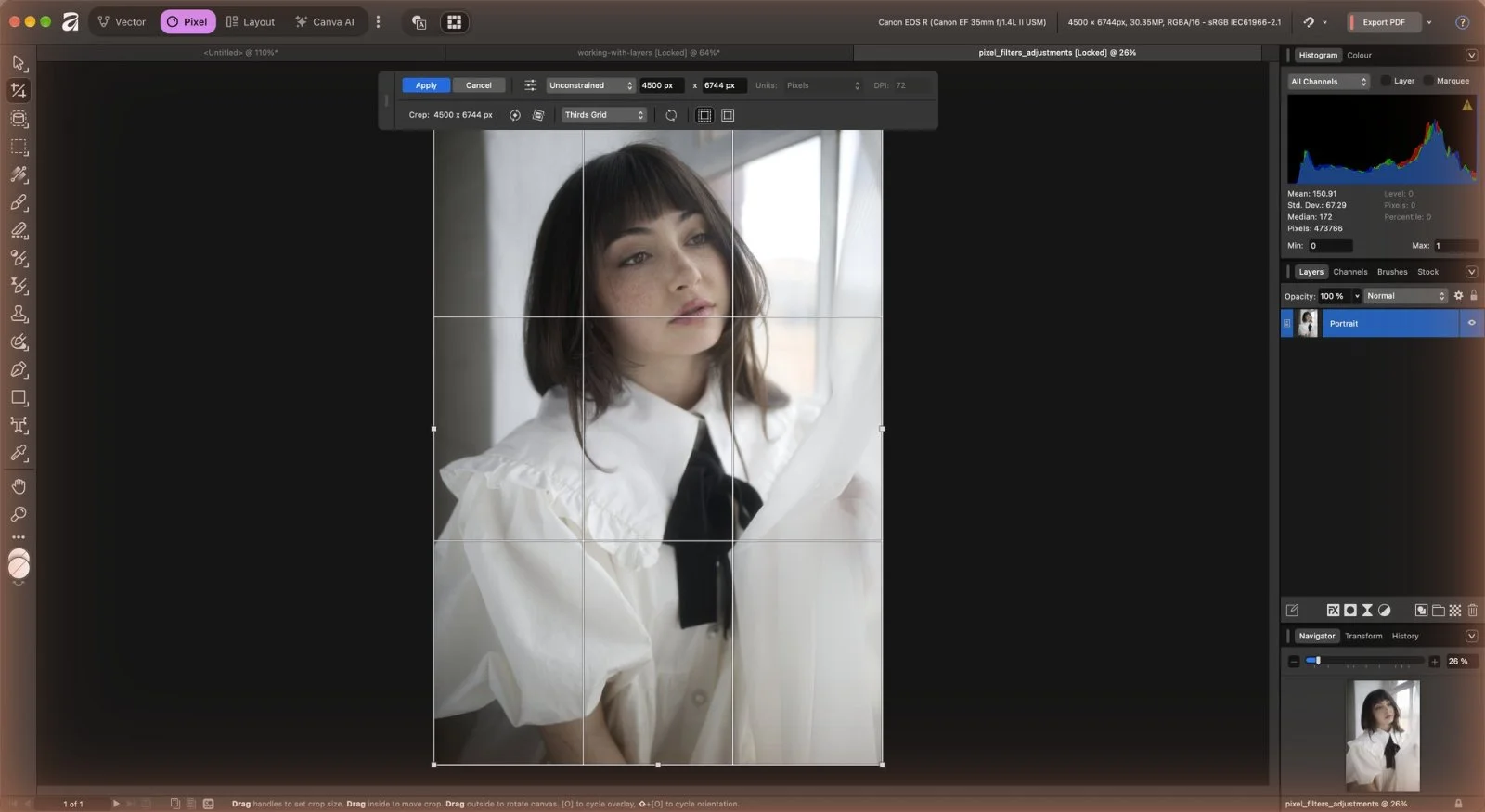
자르기(Crop) 도구를 고르면 삼분할 격자가 나타나 구도를 잡기 좋습니다. 컨텍스트 툴바의 Straighten을 누르고 기울어진 선을 따라 끌면 수평이 맞춰집니다.
4
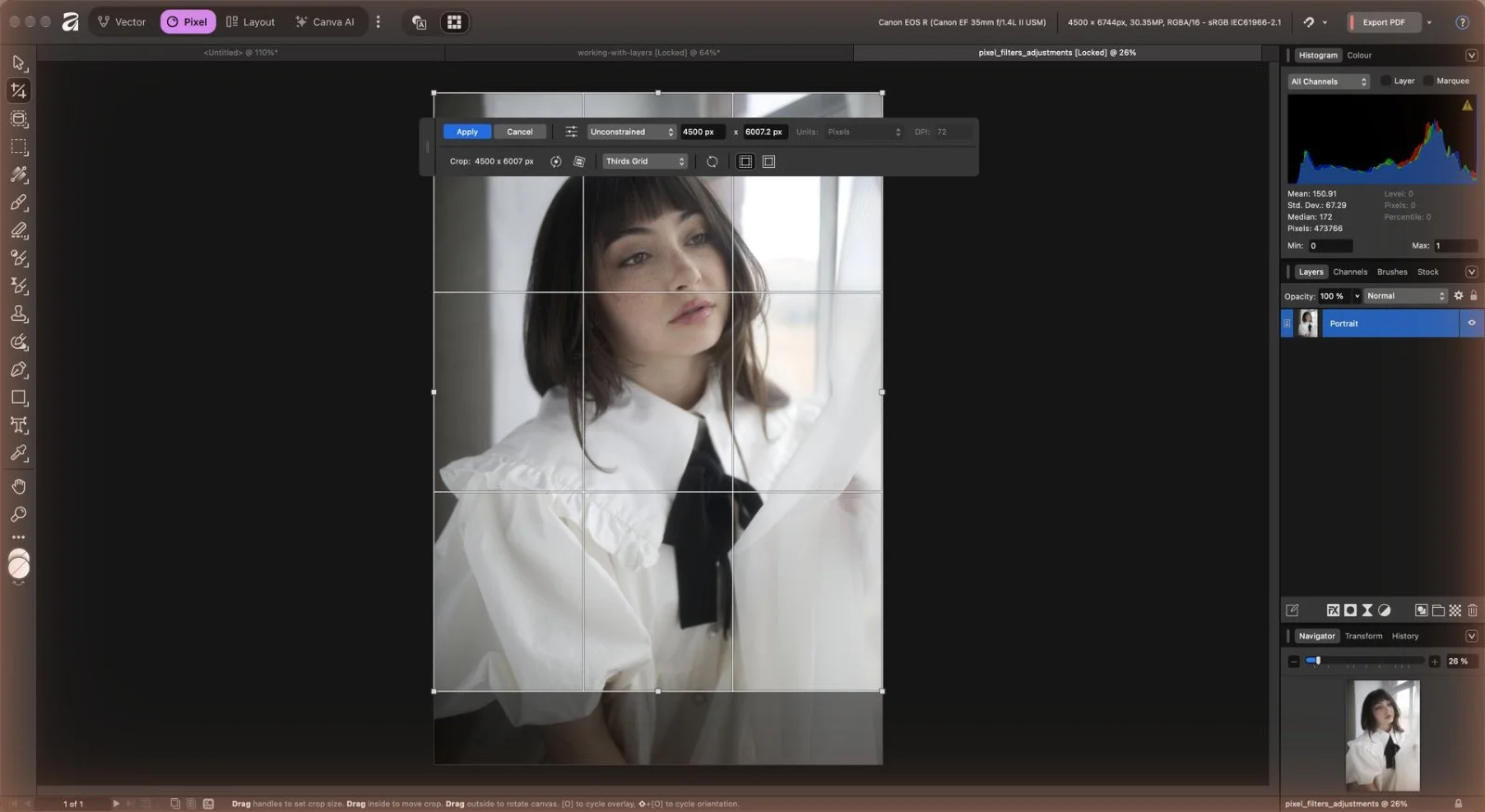
핸들을 안쪽으로 끌어 인물이 격자 중심에 오도록 프레임을 잡고 Apply를 누릅니다. 자르기는 비파괴라 다시 자르기 도구를 고르면 되돌릴 수 있습니다.
5
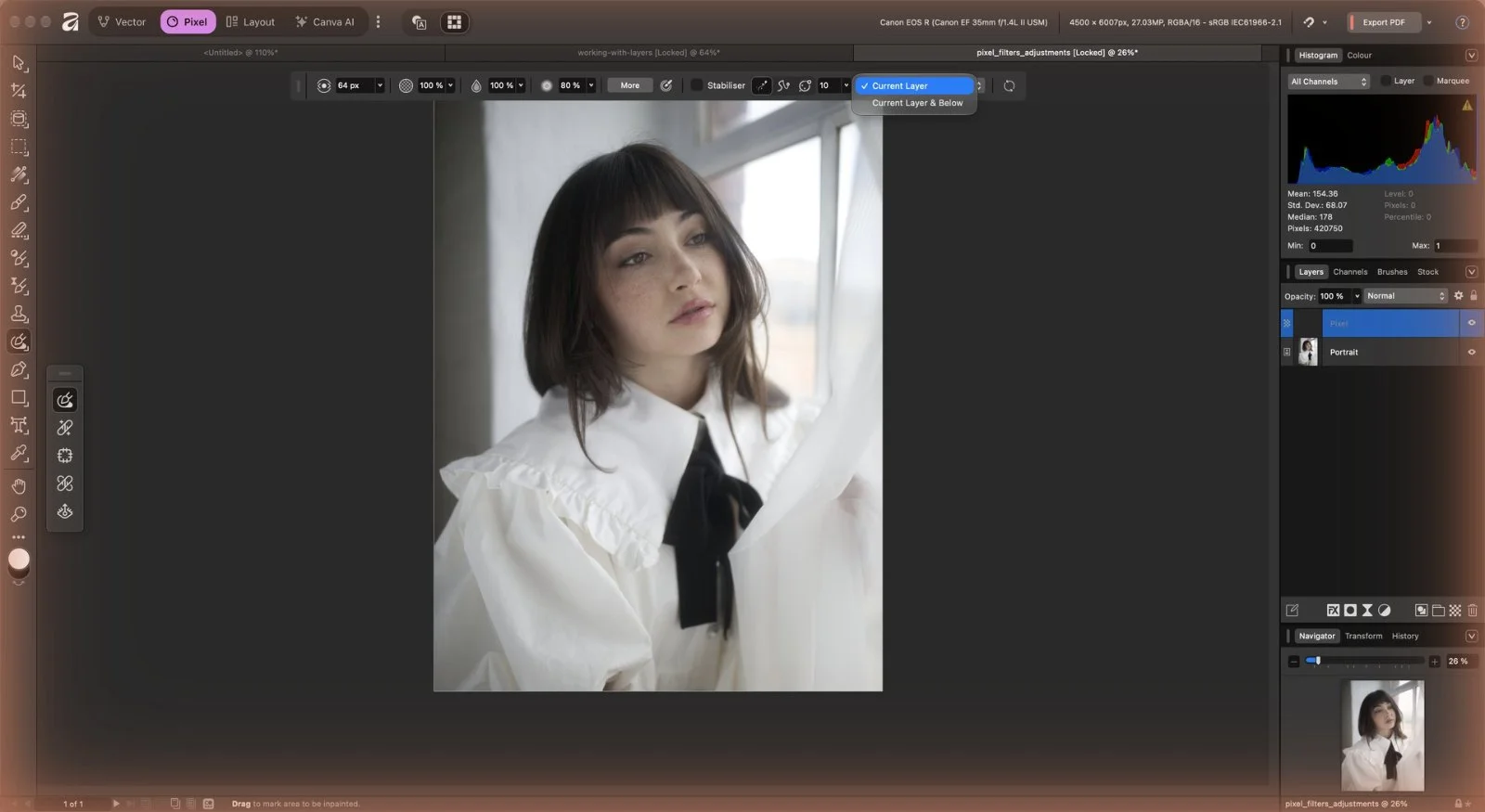
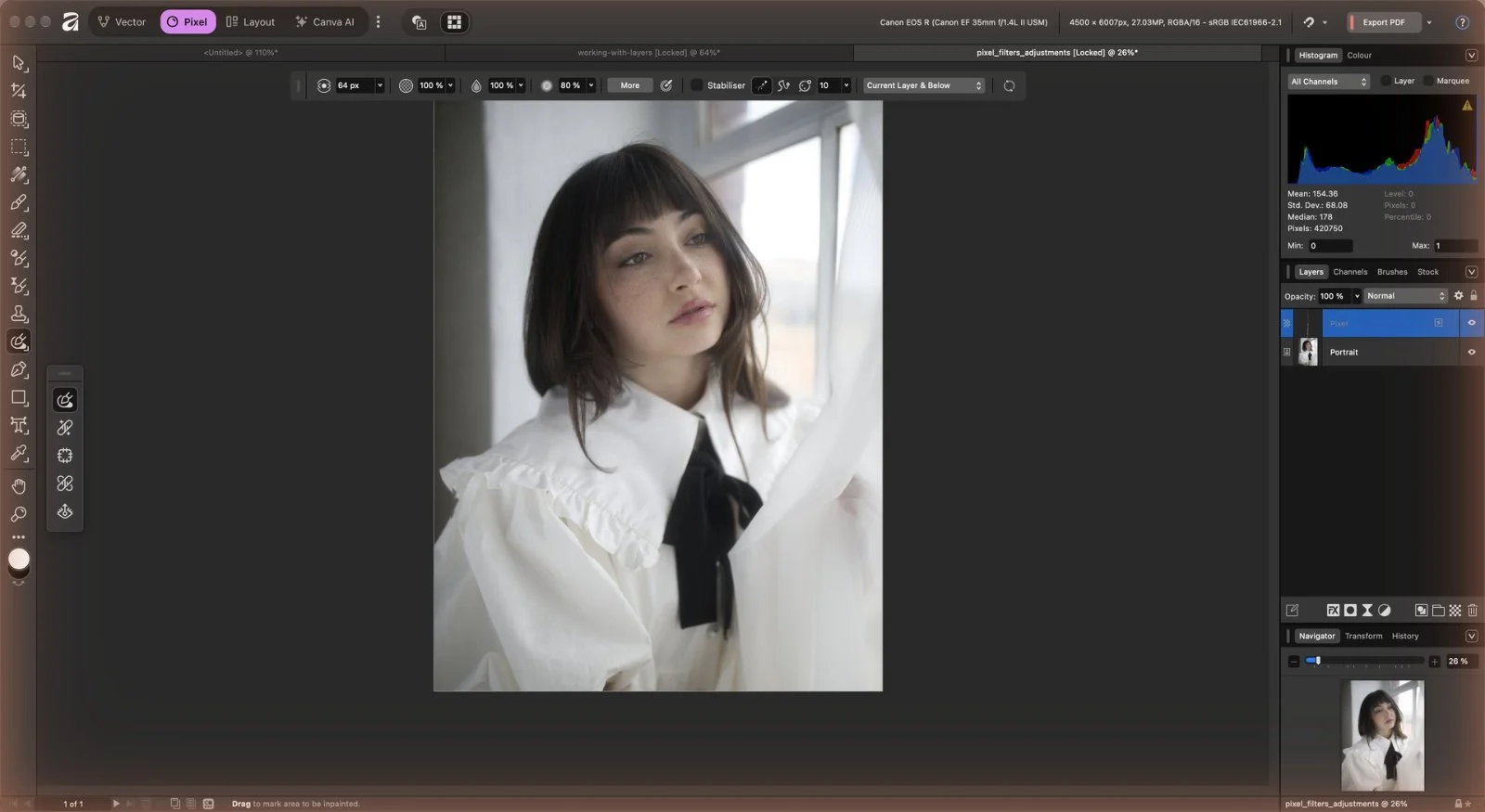
인페인팅 브러시를 고르기 전에 Layers 패널의 체크무늬 아이콘으로 새 픽셀 레이어를 만듭니다. 컨텍스트 툴바에서 Current Layer & Below를 고르면 아래 사진을 참고해 새 레이어에만 수정됩니다.
6
[ ] 키로 브러시 크기를 조절하고 지우고 싶은 그림자·실밥 위를 칠하면 자연스럽게 사라집니다. 픽셀 레이어를 숨겨 원본과 비교할 수 있습니다.
7
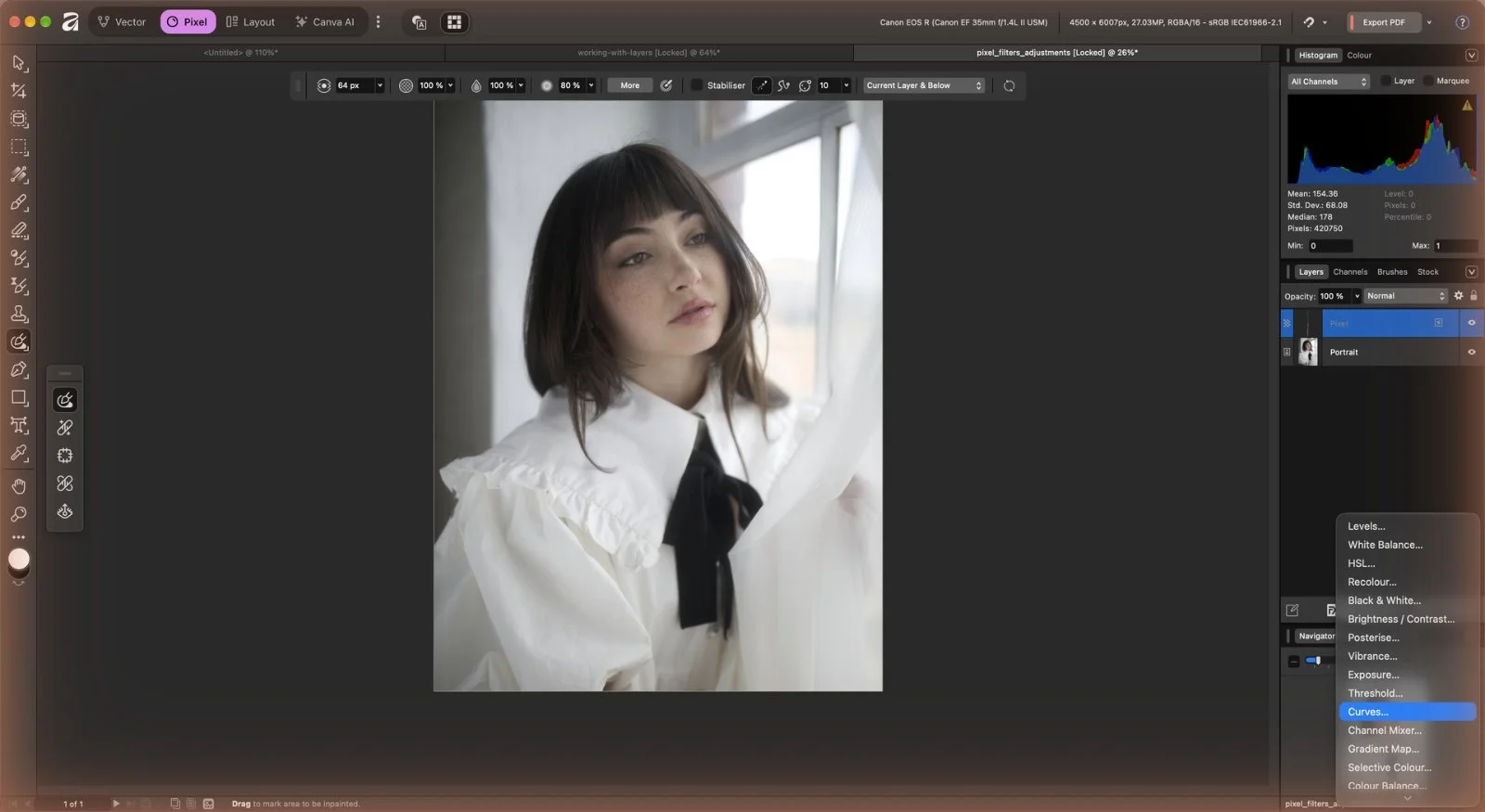
Layers 패널의 반반 원(조정) 아이콘을 누르고 Curves를 고릅니다. 전체 사진에 적용되는 전역 보정입니다.
8
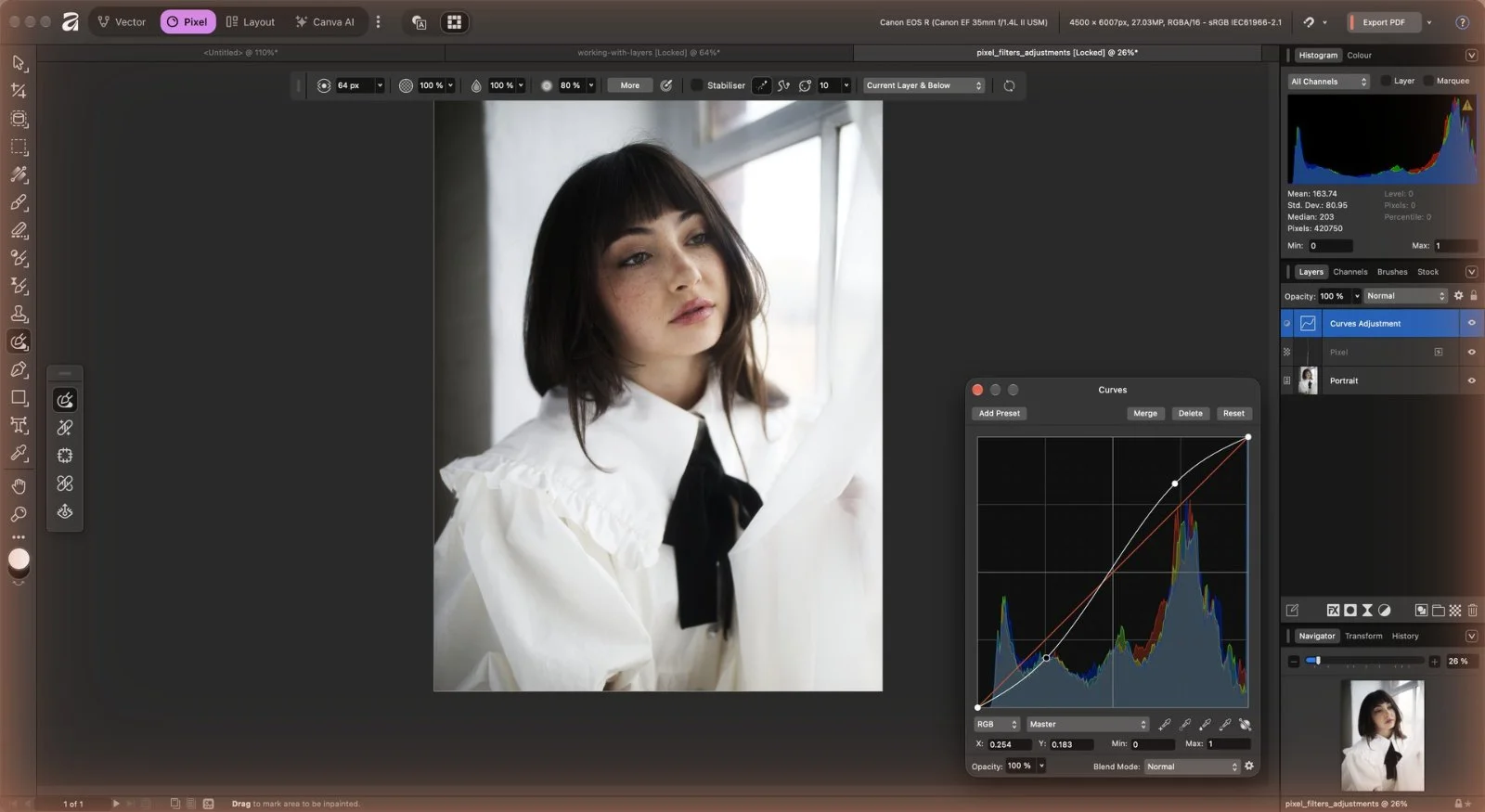
밝은 쪽은 살짝 올리고 어두운 쪽은 살짝 내려 S자 곡선을 만들면 대비가 부드럽게 올라갑니다.
9
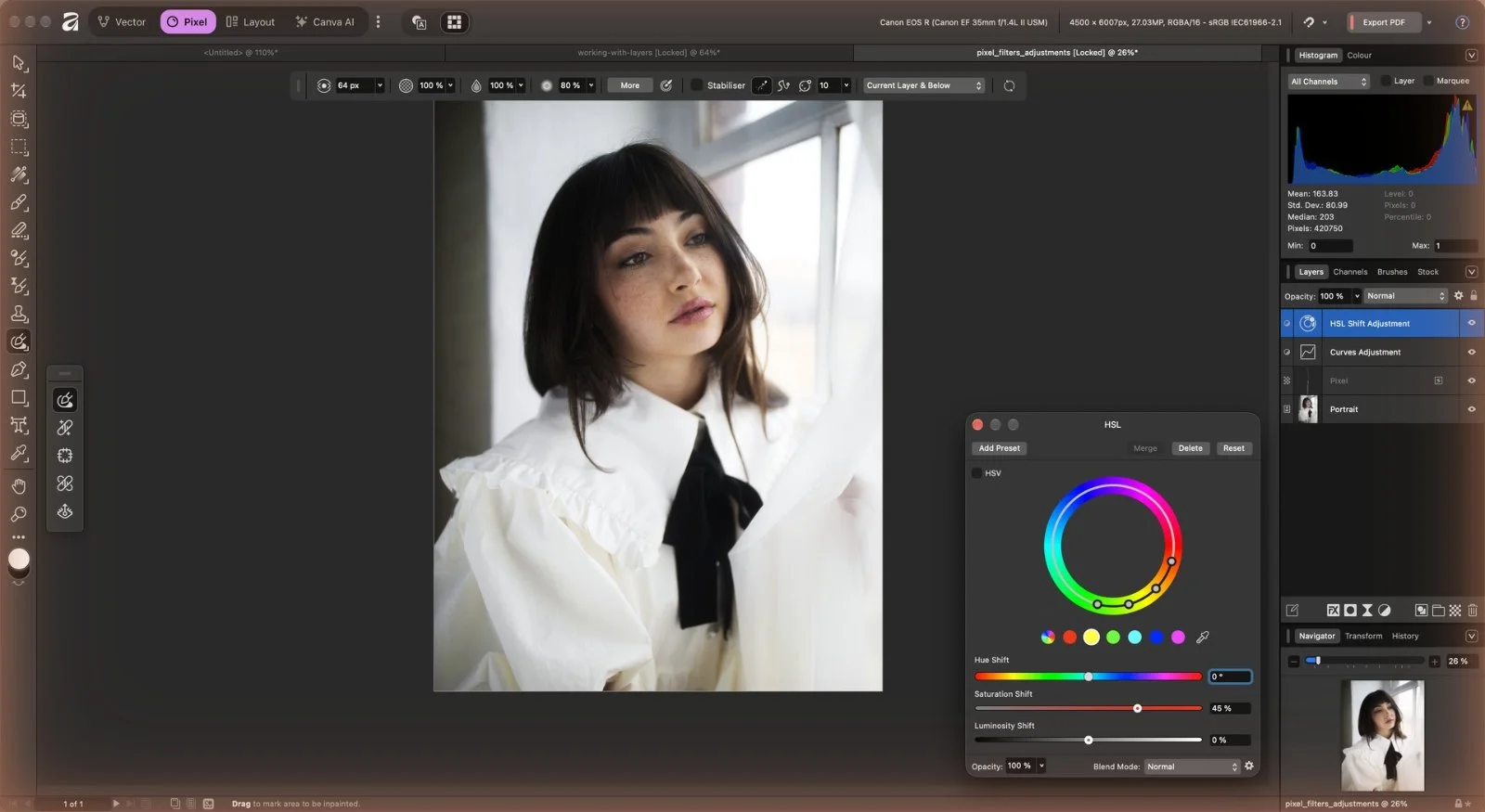
조정 메뉴에서 HSL을 고르고 노란색만 선택해 채도를 올립니다. 전체 채도를 올리면 피부색이 어색해지니 특정 색만 다룹니다.
10
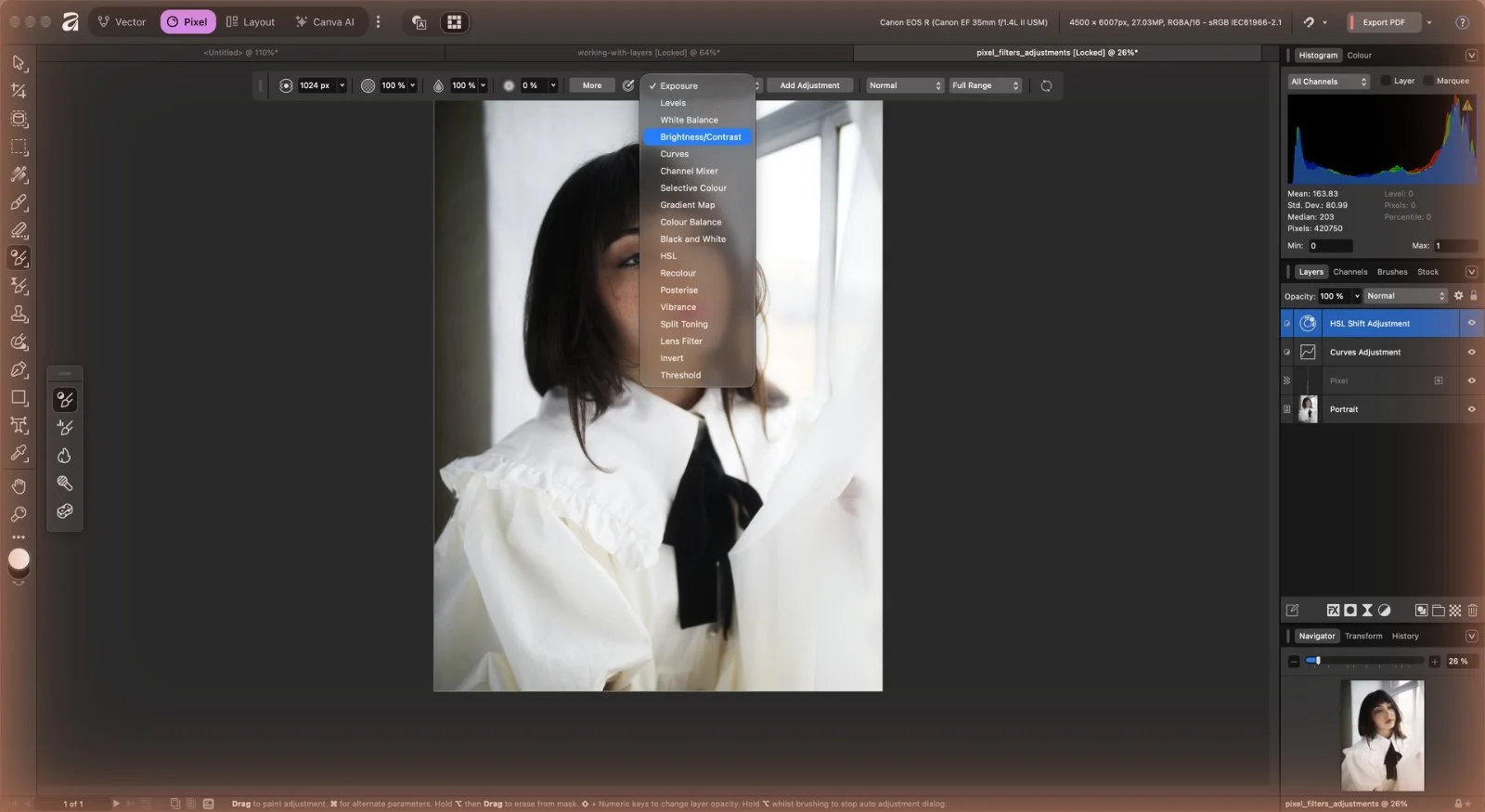
조정 브러시(Adjustment Brush)를 고르고 컨텍스트 툴바에서 Brightness/Contrast를 선택합니다.
11
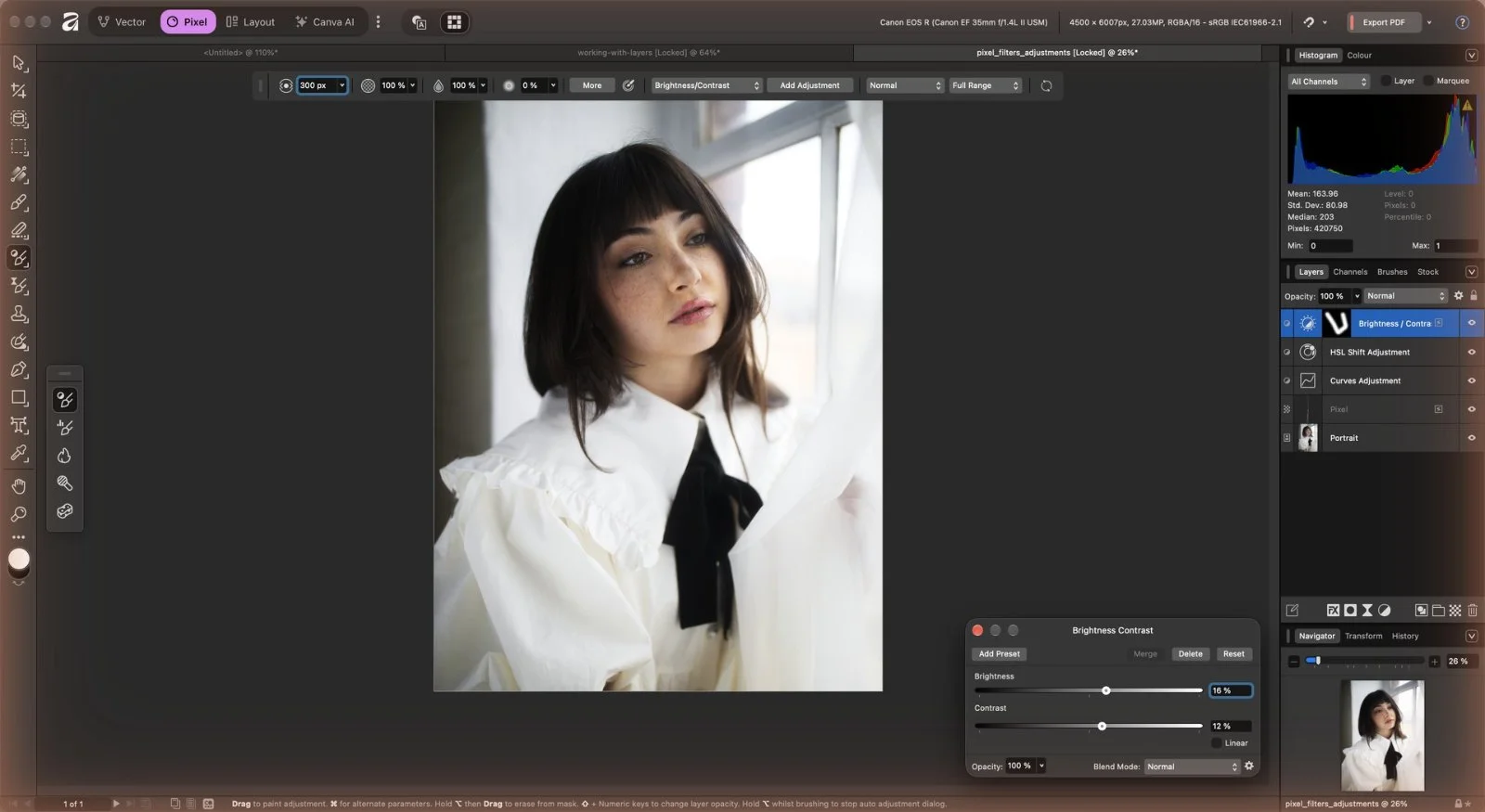
빛이 닿는 얼굴 면을 칠하면 조정 창이 뜹니다. 밝기·대비 슬라이더를 낮춰 은은하게 맞춥니다. 조정 레이어 썸네일을 누르면 언제든 다시 고칠 수 있습니다.
12
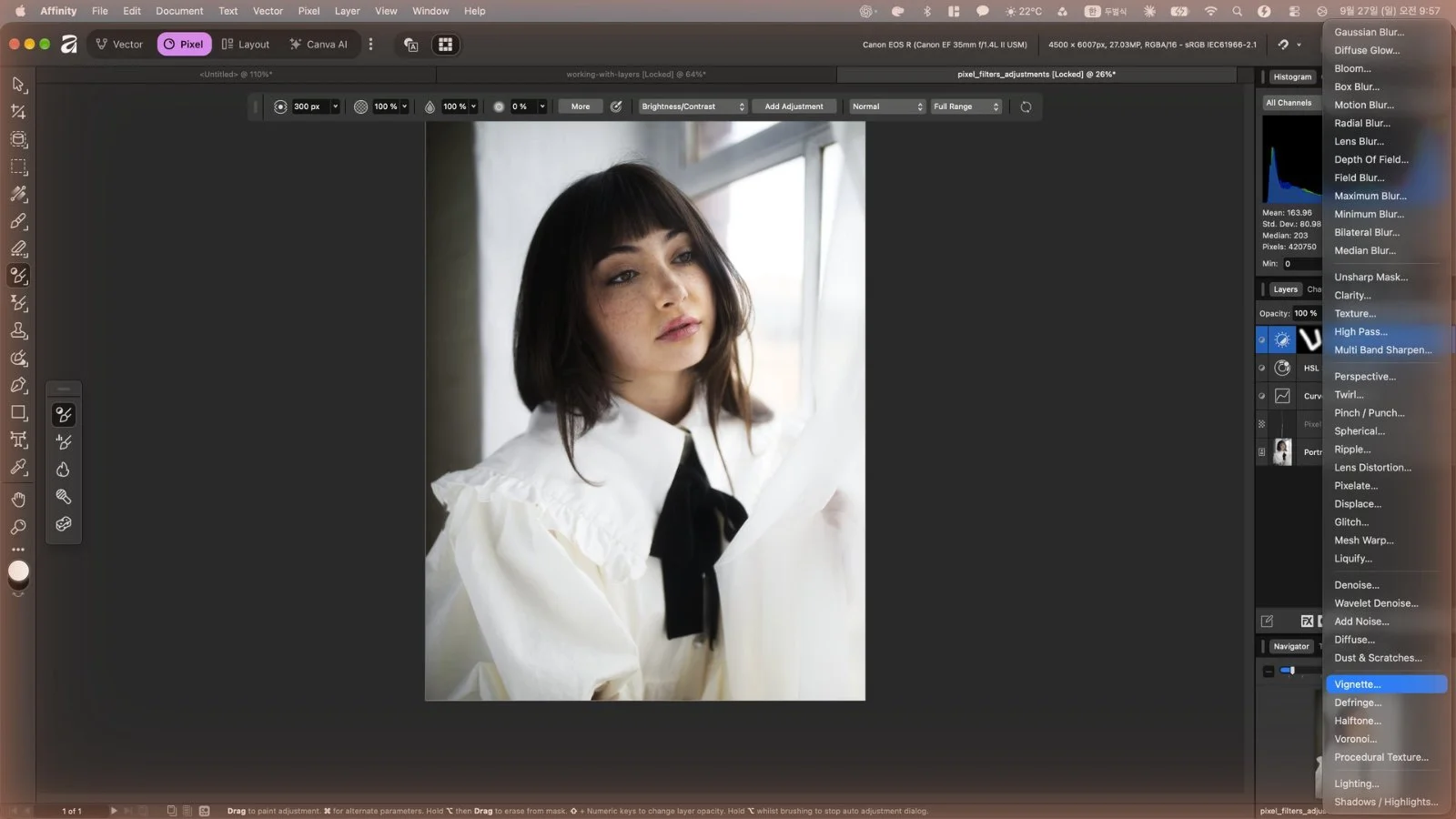
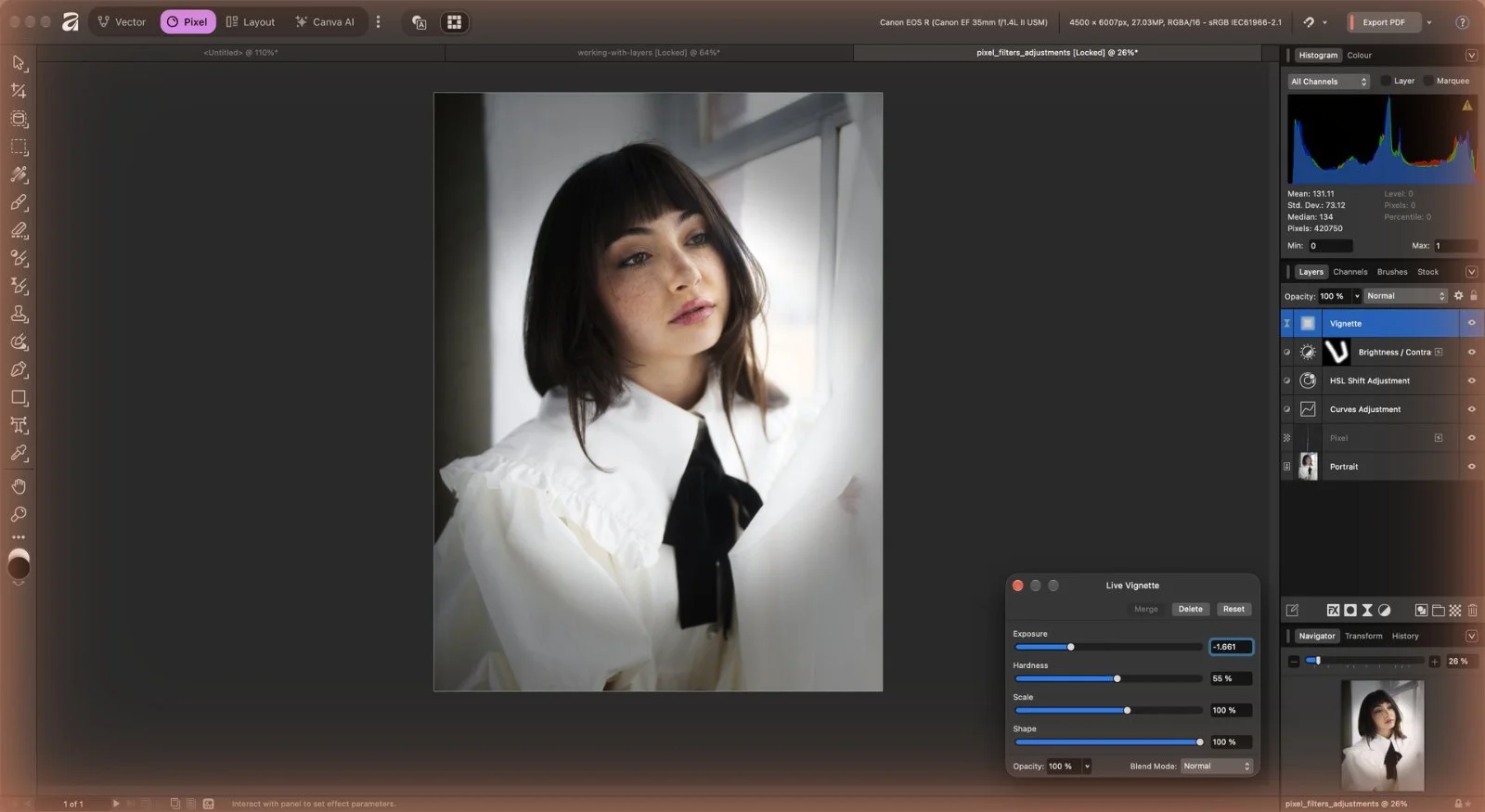
Layers 패널의 라이브 필터 아이콘에서 Vignette(비네트)를 고릅니다.
13
노출(Exposure)을 낮추고 경도(Hardness)를 55~60%로 줄여 가장자리를 부드럽게 어둡게 합니다. 시선이 가운데로 모입니다.
14
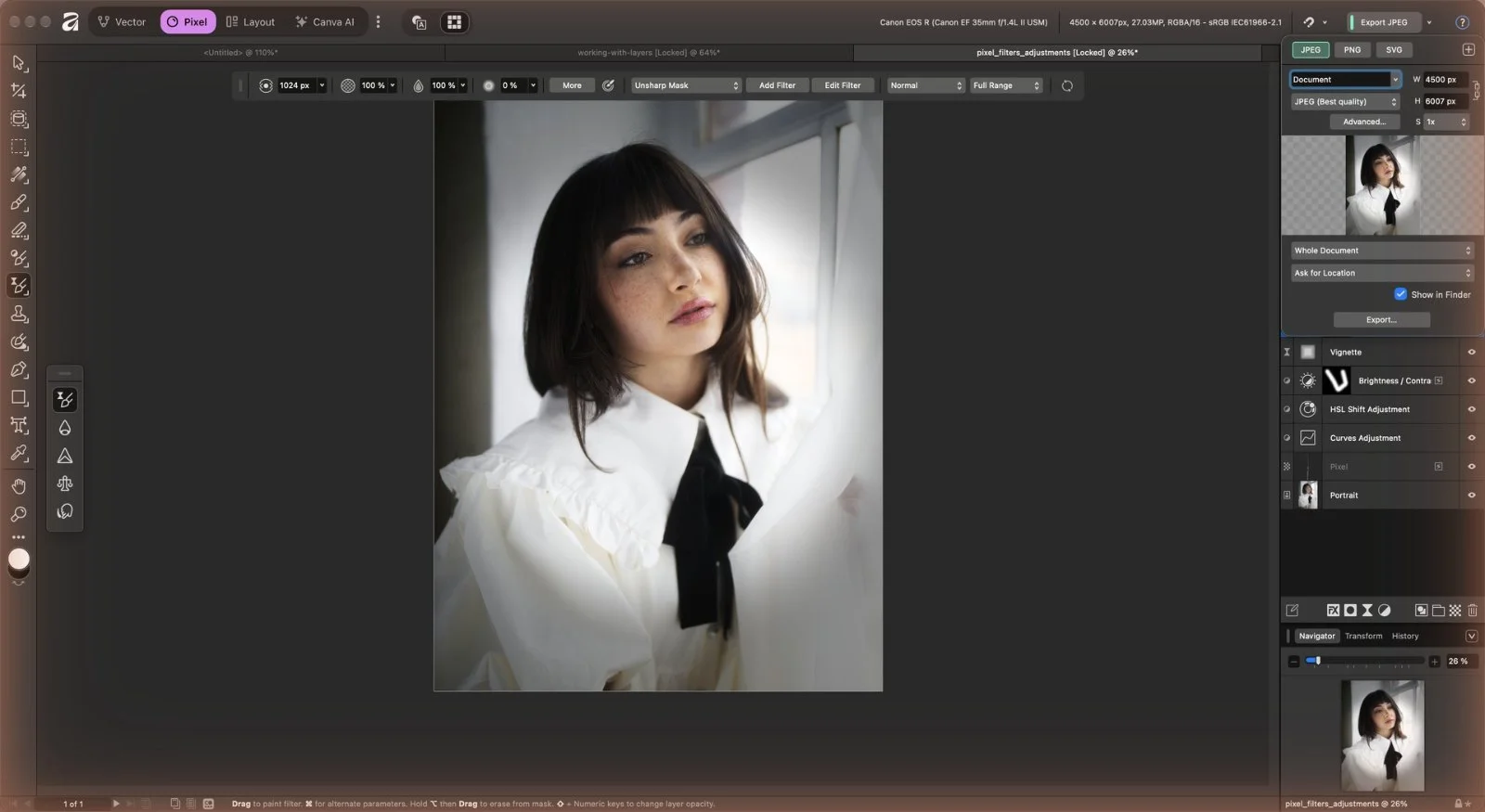
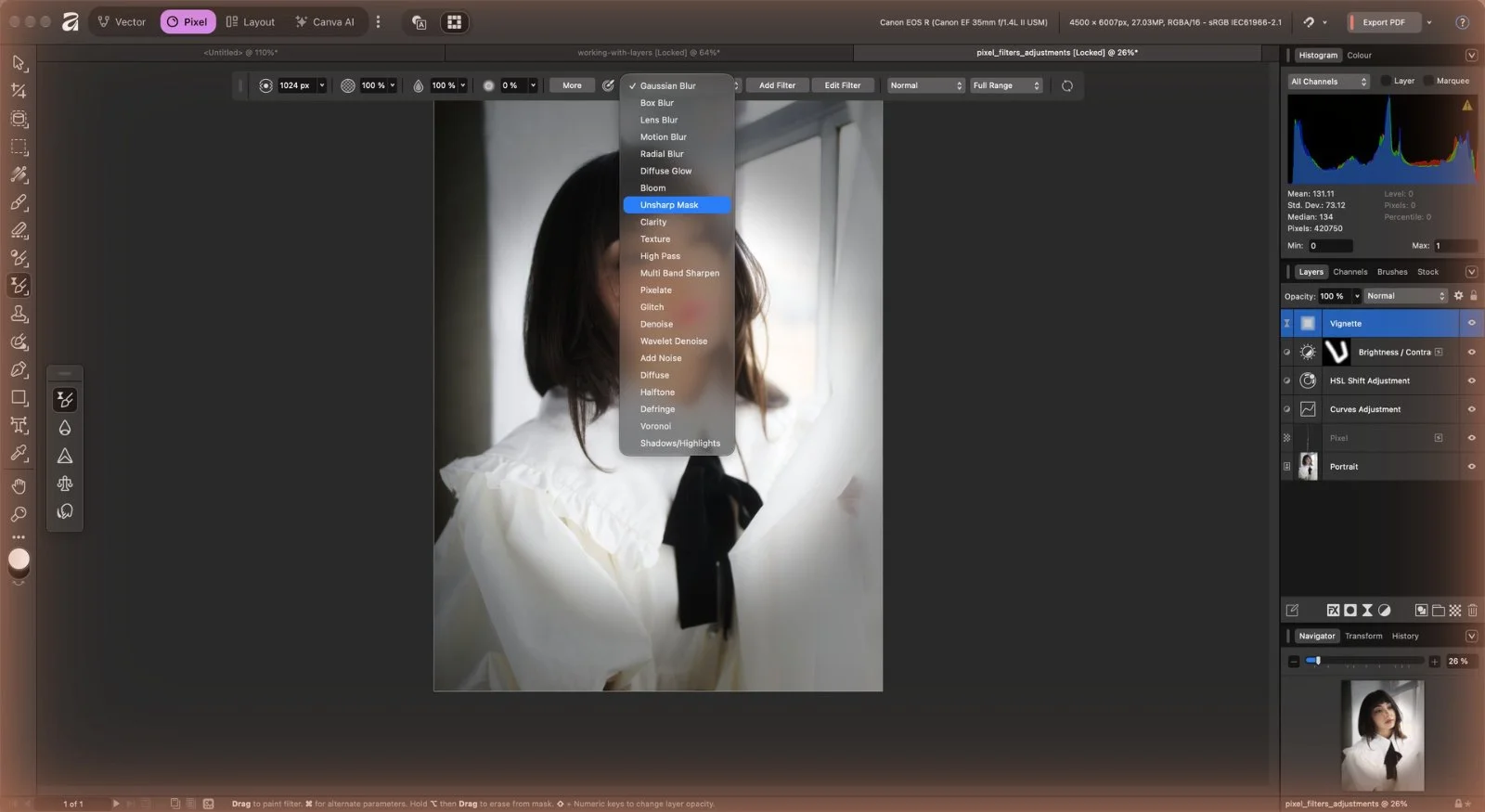
필터 브러시를 고르고 컨텍스트 툴바에서 Unsharp Mask를 선택한 뒤 수염·피부 결처럼 선명하게 할 부분만 칠합니다. 너무 강하면 필터 레이어 썸네일을 눌러 Factor를 1.1~1.2 정도로 낮춥니다.
15
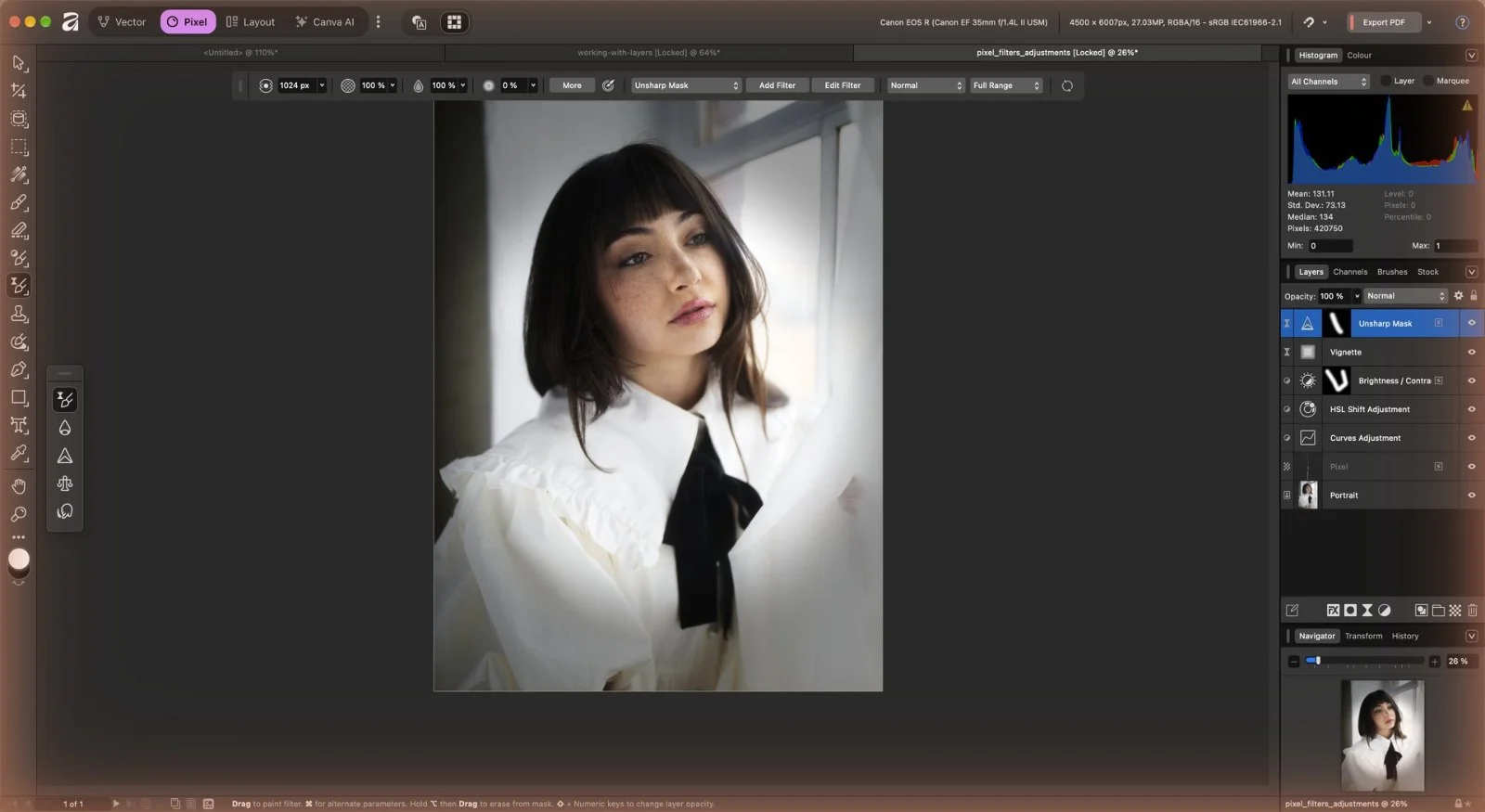
전역 보정 → 특정 색 보정 → 브러시로 칠한 부분 보정까지, 모든 수정이 레이어로 따로 쌓여 비파괴로 관리됩니다.
16
빠른 내보내기에서 JPEG (Best quality)를 고릅니다. Advanced를 누르면 예상 파일 크기와 PSD·Canva 디자인 등 다른 형식도 볼 수 있습니다. Ask for Location을 켜고 Export합니다. (이 샘플은 잠긴 문서라 내보내기가 막혀 있어 설정 화면까지만 캡처했습니다)