๐ŸŒ ํ•œ๊ตญ์–ด

[Affinity ๊ธฐ์ดˆ 03] ์‚ฌ์ง„ ํŽธ์ง‘ํ•˜๊ธฐ โ€” ์ž๋ฅด๊ธฐยท์ธํŽ˜์ธํŒ…ยท๋ณด์ •ยทํ•„ํ„ฐ

September 27, 2026 ยท 16 steps

1

๐Ÿ“บ ์ถœ์ฒ˜: Affinity ๊ณต์‹ YouTube ใ€ŒAffinity Essentialsใ€ ์žฌ์ƒ๋ชฉ๋ก 03๊ฐ• โ€œEdit Photos in Affinityโ€ https://www.youtube.com/watch?v=0aBQOvsQK04 ์žฌ์ƒ๋ชฉ๋ก: https://www.youtube.com/playlist?list=PLOM7NyLu2a5bf_Ezjymc9wpErzNqxUaG5 ์ด ๊ฐ€์ด๋“œ๋Š” ์œ„ ์˜์ƒ ๋‚ด์šฉ์„ ๋ฐ”ํƒ•์œผ๋กœ ์ œ์ž‘ํ–ˆ์Šต๋‹ˆ๋‹ค. ์ œ์ž‘ ๋ฐฉ๋ฒ•: ์˜์ƒ ์ž๋ง‰์œผ๋กœ ๊ณผ์ •์„ ์ •๋ฆฌํ•œ ๋’ค, ์‹ค์ œ Affinity(macOS ๋ฐ์Šคํฌํ†ฑ ์•ฑ)์—์„œ ๊ฐ™์€ ๊ณผ์ •์„ ์ง์ ‘ ๋”ฐ๋ผ ํ•˜๋ฉฐ ํ™”๋ฉด์„ ์บก์ฒ˜ํ–ˆ์Šต๋‹ˆ๋‹ค. Affinity๋Š” ์›น์ด ์•„๋‹Œ ์„ค์น˜ํ˜• ์•ฑ์ด๋ผ JooShow ๋ธŒ๋ผ์šฐ์ € ๋…นํ™” ๋Œ€์‹  ์ง์ ‘ ์บก์ฒ˜ํ•œ ์‹ค์ œ ํ™”๋ฉด์œผ๋กœ ๊ตฌ์„ฑํ–ˆ์Šต๋‹ˆ๋‹ค. ์˜์ƒ์˜ ๊ฐ•์˜์šฉ ์˜ˆ์ œ ํŒŒ์ผ ๋Œ€์‹  Affinity ๋‚ด์žฅ ์ƒ˜ํ”Œ๊ณผ macOS ๊ธฐ๋ณธ ์ด๋ฏธ์ง€๋ฅผ ์‚ฌ์šฉํ•ด, ๊ฒฐ๊ณผ๋ฌผ ๋ชจ์Šต์€ ์˜์ƒ๊ณผ ๋‹ค๋ฅผ ์ˆ˜ ์žˆ์Šต๋‹ˆ๋‹ค.

2

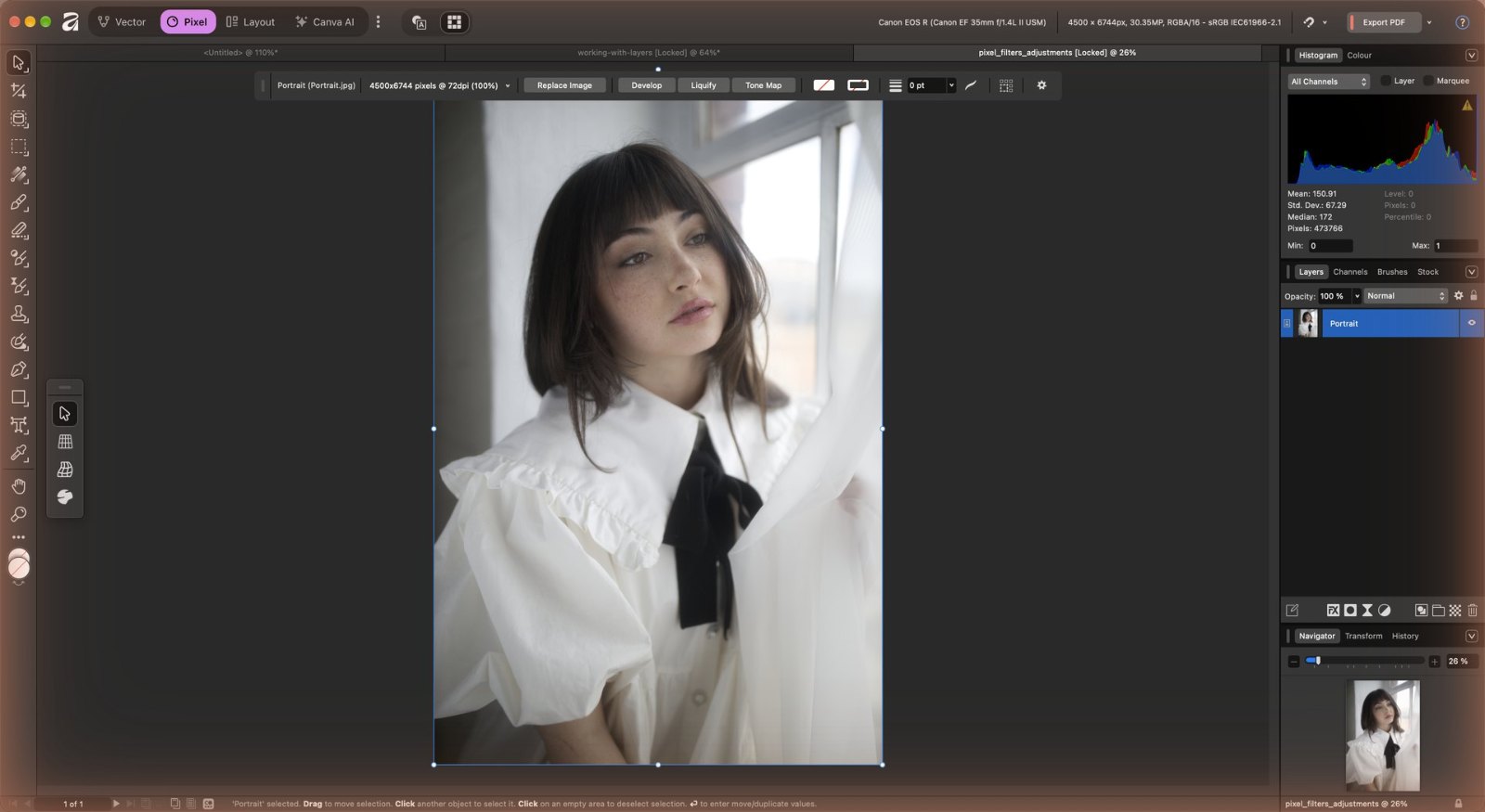
Pixel ์ŠคํŠœ๋””์˜ค์—์„œ ์‚ฌ์ง„์„ ์—ฝ๋‹ˆ๋‹ค. ์˜์ƒ์€ ๊ฐ•์˜์šฉ ์ธ๋ฌผ ์‚ฌ์ง„์„ ์ผ๊ณ , ์—ฌ๊ธฐ์„œ๋Š” Welcome ํ™”๋ฉด์˜ 'Live Adjustments and Filters' ์ƒ˜ํ”Œ์„ ์—ด์—ˆ์Šต๋‹ˆ๋‹ค.

Step 2
3

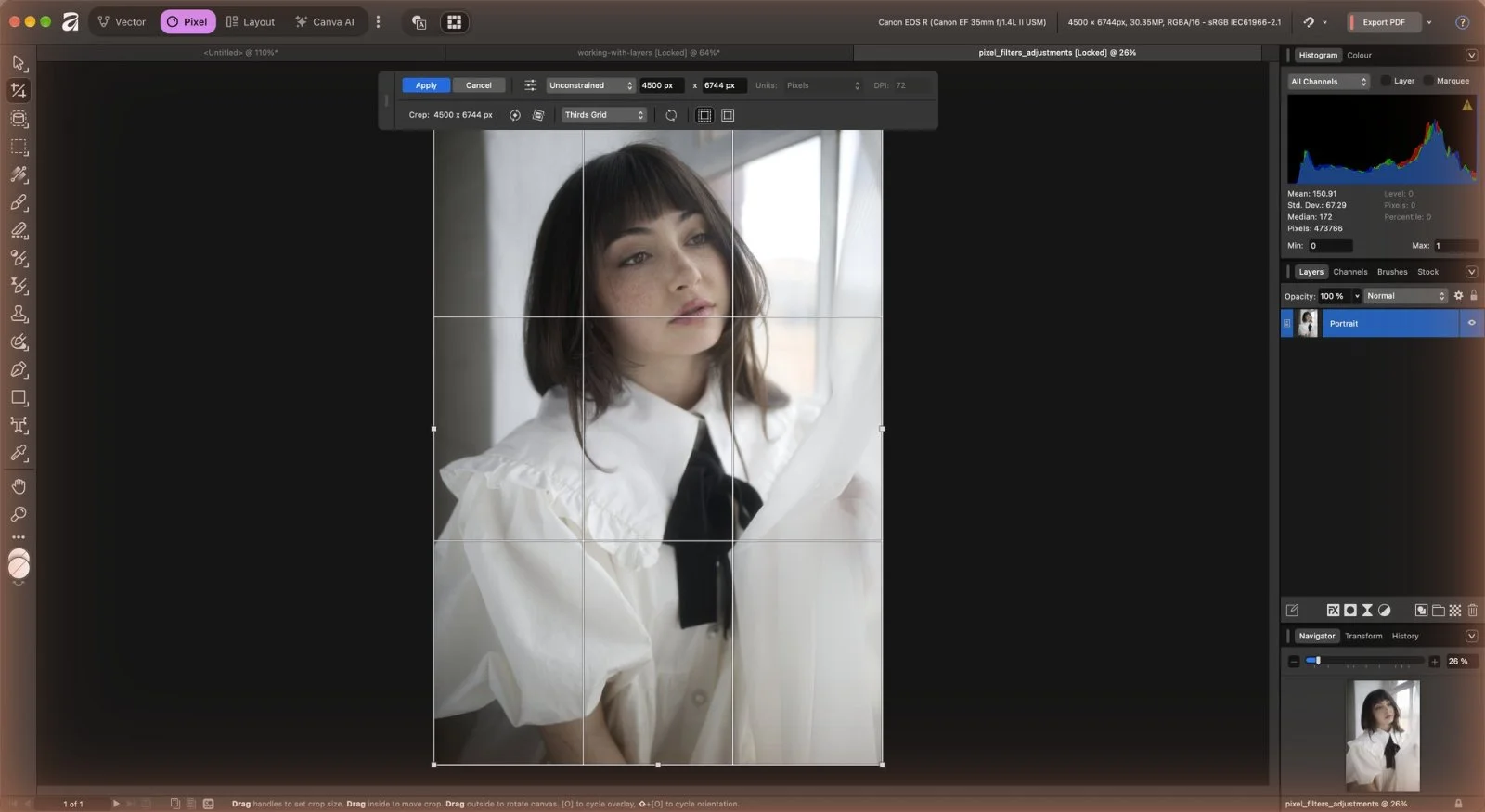
์ž๋ฅด๊ธฐ(Crop) ๋„๊ตฌ๋ฅผ ๊ณ ๋ฅด๋ฉด ์‚ผ๋ถ„ํ•  ๊ฒฉ์ž๊ฐ€ ๋‚˜ํƒ€๋‚˜ ๊ตฌ๋„๋ฅผ ์žก๊ธฐ ์ข‹์Šต๋‹ˆ๋‹ค. ์ปจํ…์ŠคํŠธ ํˆด๋ฐ”์˜ Straighten์„ ๋ˆ„๋ฅด๊ณ  ๊ธฐ์šธ์–ด์ง„ ์„ ์„ ๋”ฐ๋ผ ๋Œ๋ฉด ์ˆ˜ํ‰์ด ๋งž์ถฐ์ง‘๋‹ˆ๋‹ค.

Step 3
4

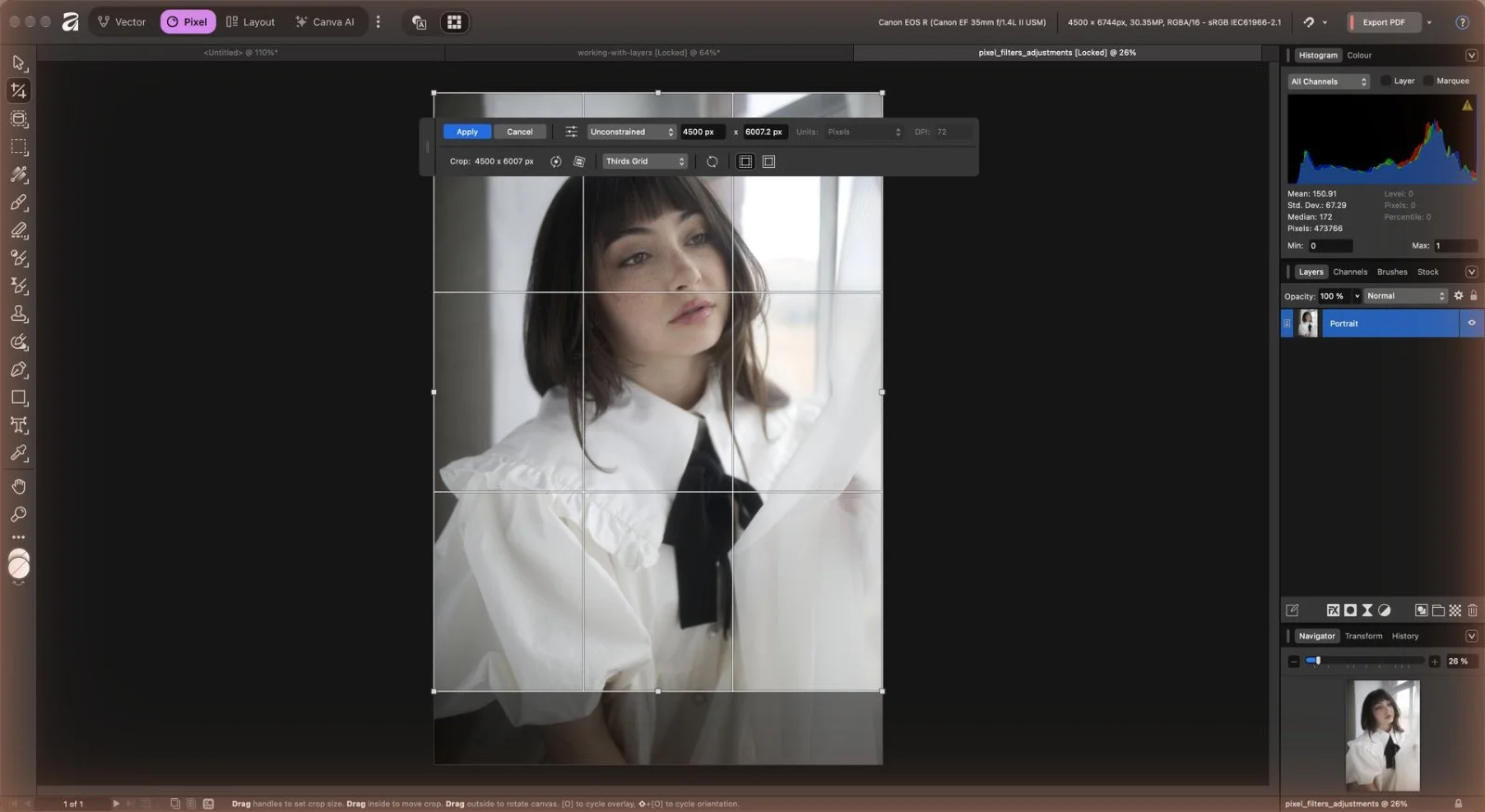
ํ•ธ๋“ค์„ ์•ˆ์ชฝ์œผ๋กœ ๋Œ์–ด ์ธ๋ฌผ์ด ๊ฒฉ์ž ์ค‘์‹ฌ์— ์˜ค๋„๋ก ํ”„๋ ˆ์ž„์„ ์žก๊ณ  Apply๋ฅผ ๋ˆ„๋ฆ…๋‹ˆ๋‹ค. ์ž๋ฅด๊ธฐ๋Š” ๋น„ํŒŒ๊ดด๋ผ ๋‹ค์‹œ ์ž๋ฅด๊ธฐ ๋„๊ตฌ๋ฅผ ๊ณ ๋ฅด๋ฉด ๋˜๋Œ๋ฆด ์ˆ˜ ์žˆ์Šต๋‹ˆ๋‹ค.

Step 4
5

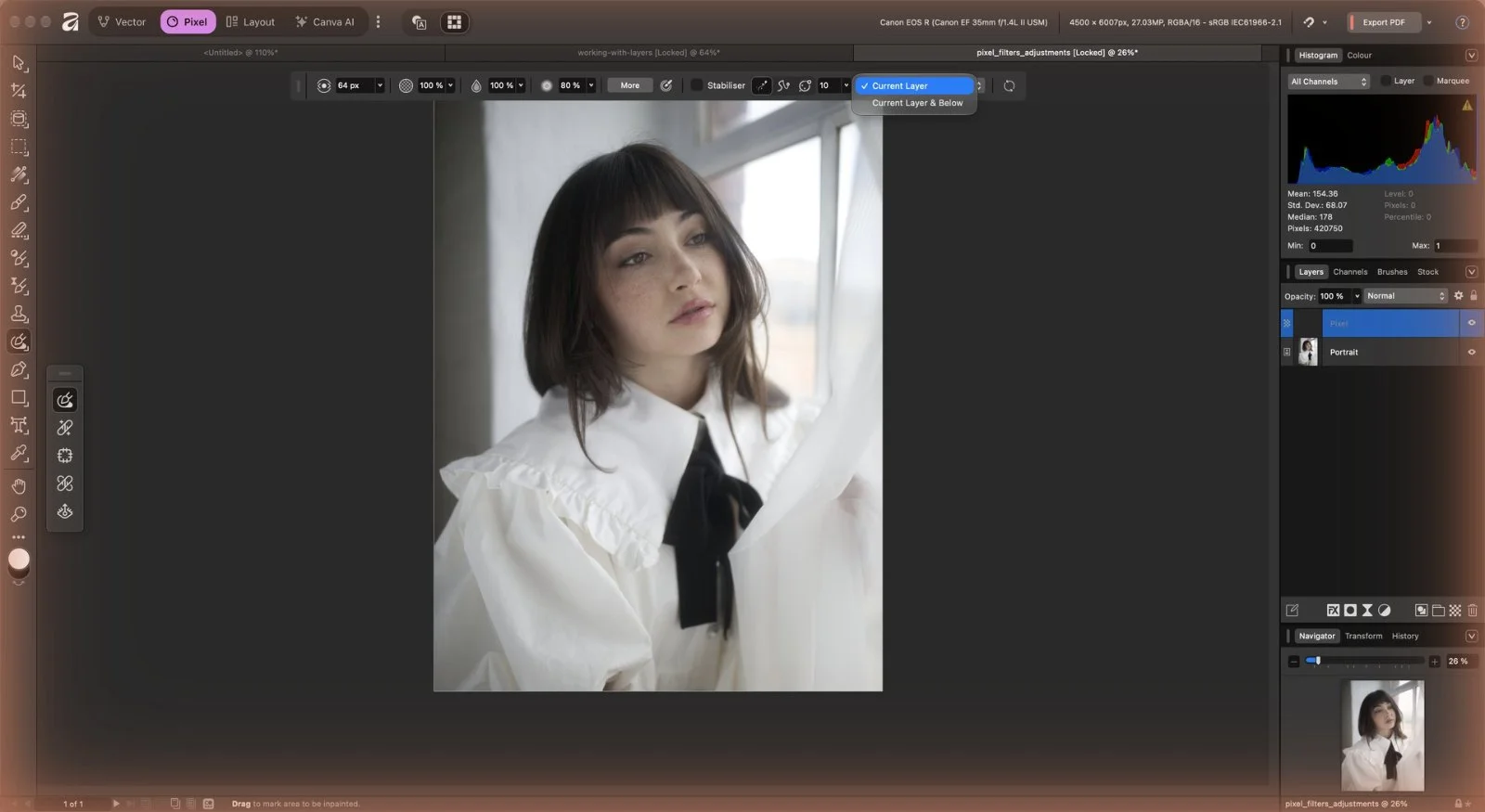
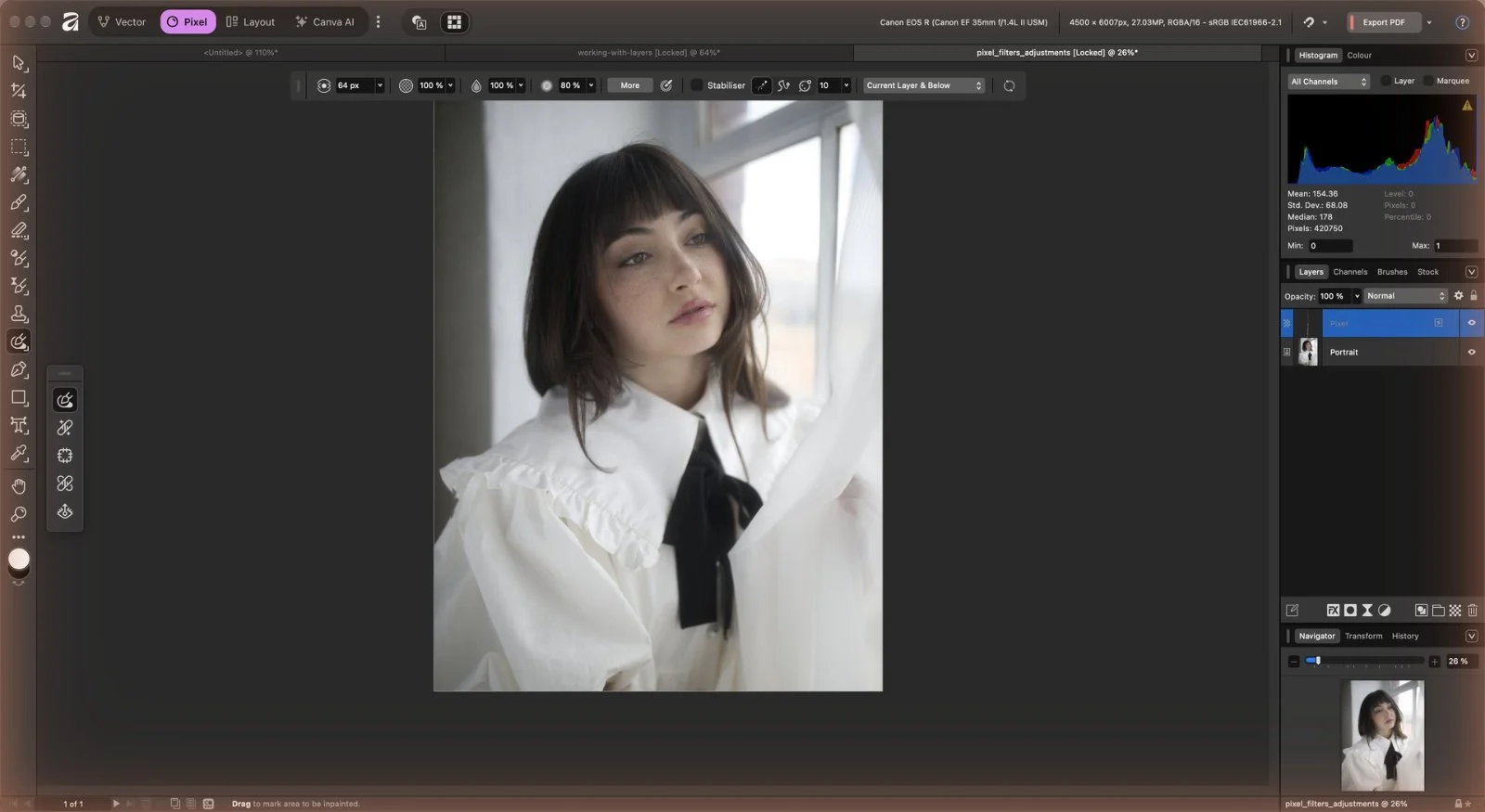
์ธํŽ˜์ธํŒ… ๋ธŒ๋Ÿฌ์‹œ๋ฅผ ๊ณ ๋ฅด๊ธฐ ์ „์— Layers ํŒจ๋„์˜ ์ฒดํฌ๋ฌด๋Šฌ ์•„์ด์ฝ˜์œผ๋กœ ์ƒˆ ํ”ฝ์…€ ๋ ˆ์ด์–ด๋ฅผ ๋งŒ๋“ญ๋‹ˆ๋‹ค. ์ปจํ…์ŠคํŠธ ํˆด๋ฐ”์—์„œ Current Layer & Below๋ฅผ ๊ณ ๋ฅด๋ฉด ์•„๋ž˜ ์‚ฌ์ง„์„ ์ฐธ๊ณ ํ•ด ์ƒˆ ๋ ˆ์ด์–ด์—๋งŒ ์ˆ˜์ •๋ฉ๋‹ˆ๋‹ค.

Step 5
6

[ ] ํ‚ค๋กœ ๋ธŒ๋Ÿฌ์‹œ ํฌ๊ธฐ๋ฅผ ์กฐ์ ˆํ•˜๊ณ  ์ง€์šฐ๊ณ  ์‹ถ์€ ๊ทธ๋ฆผ์žยท์‹ค๋ฐฅ ์œ„๋ฅผ ์น ํ•˜๋ฉด ์ž์—ฐ์Šค๋Ÿฝ๊ฒŒ ์‚ฌ๋ผ์ง‘๋‹ˆ๋‹ค. ํ”ฝ์…€ ๋ ˆ์ด์–ด๋ฅผ ์ˆจ๊ฒจ ์›๋ณธ๊ณผ ๋น„๊ตํ•  ์ˆ˜ ์žˆ์Šต๋‹ˆ๋‹ค.

Step 6
7

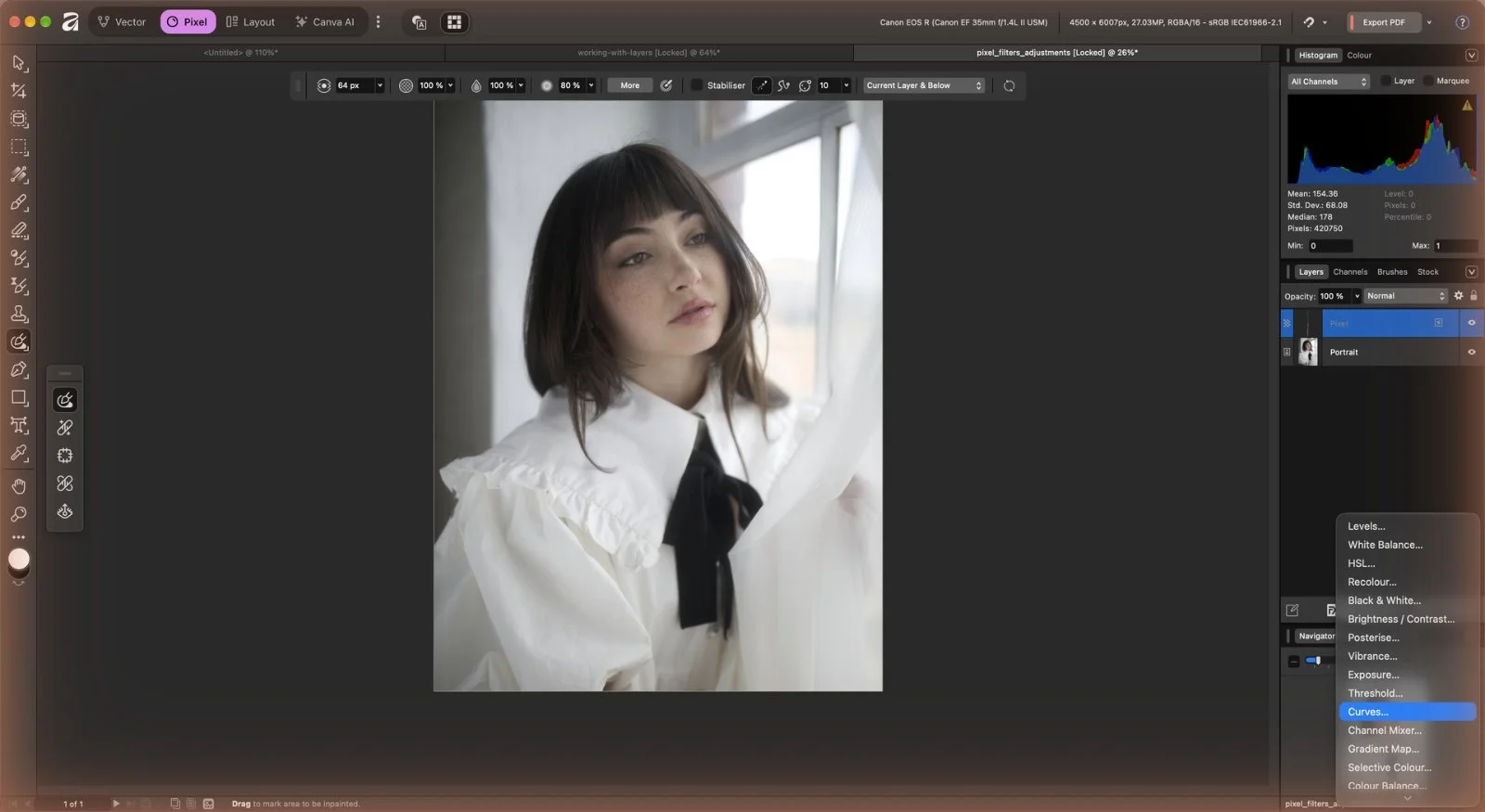
Layers ํŒจ๋„์˜ ๋ฐ˜๋ฐ˜ ์›(์กฐ์ •) ์•„์ด์ฝ˜์„ ๋ˆ„๋ฅด๊ณ  Curves๋ฅผ ๊ณ ๋ฆ…๋‹ˆ๋‹ค. ์ „์ฒด ์‚ฌ์ง„์— ์ ์šฉ๋˜๋Š” ์ „์—ญ ๋ณด์ •์ž…๋‹ˆ๋‹ค.

Step 7
8

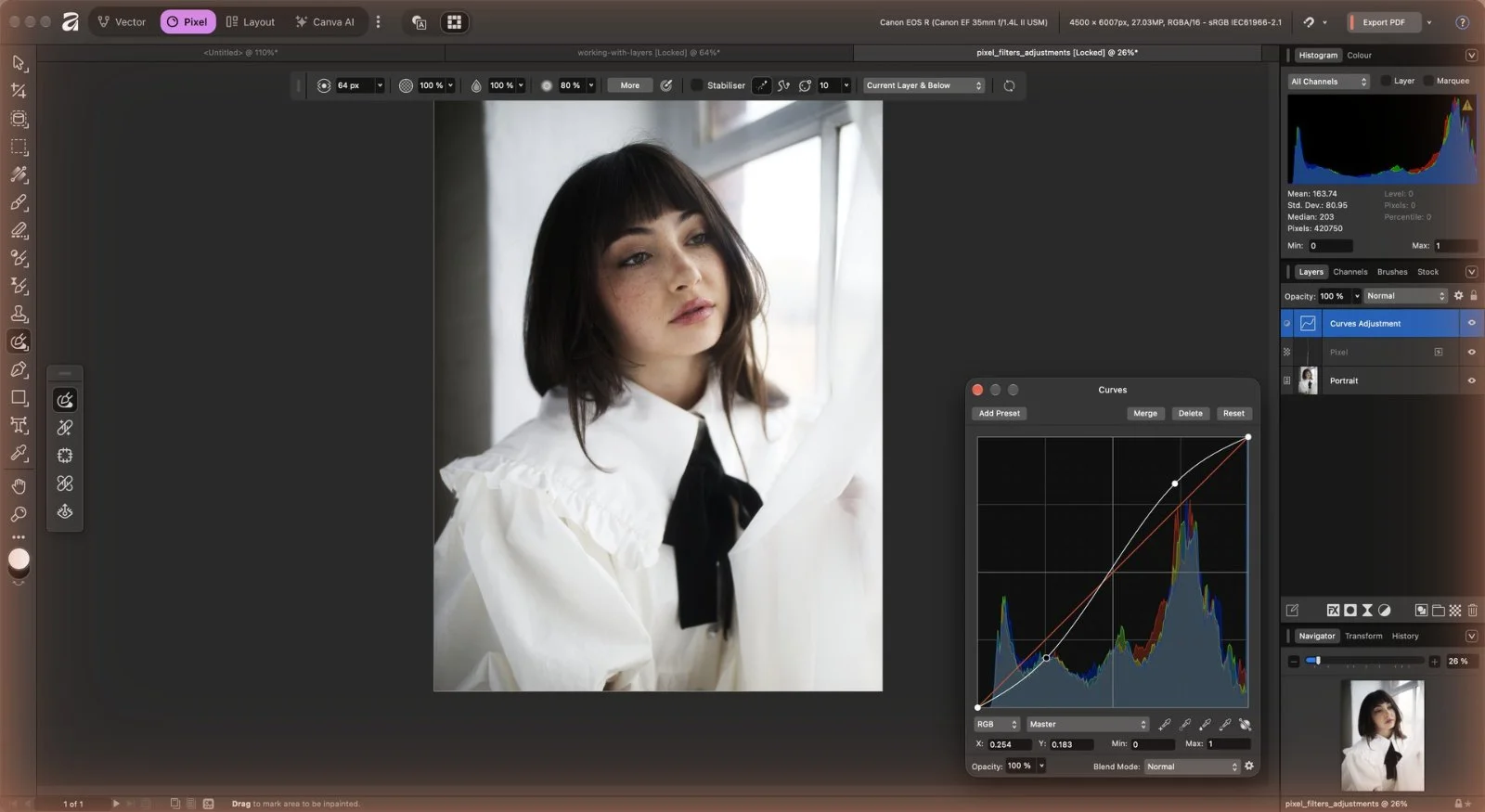
๋ฐ์€ ์ชฝ์€ ์‚ด์ง ์˜ฌ๋ฆฌ๊ณ  ์–ด๋‘์šด ์ชฝ์€ ์‚ด์ง ๋‚ด๋ ค S์ž ๊ณก์„ ์„ ๋งŒ๋“ค๋ฉด ๋Œ€๋น„๊ฐ€ ๋ถ€๋“œ๋Ÿฝ๊ฒŒ ์˜ฌ๋ผ๊ฐ‘๋‹ˆ๋‹ค.

Step 8
9

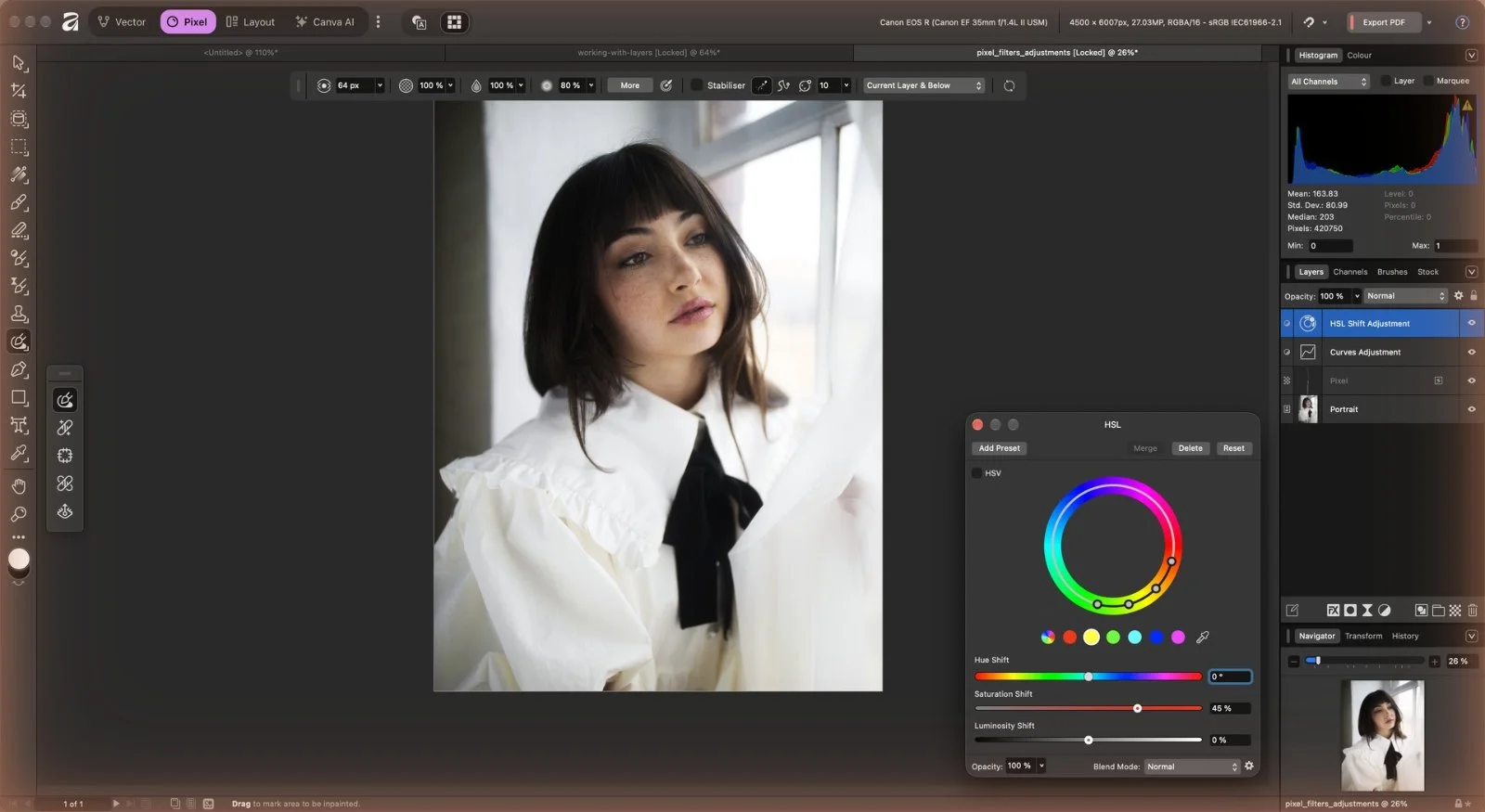
์กฐ์ • ๋ฉ”๋‰ด์—์„œ HSL์„ ๊ณ ๋ฅด๊ณ  ๋…ธ๋ž€์ƒ‰๋งŒ ์„ ํƒํ•ด ์ฑ„๋„๋ฅผ ์˜ฌ๋ฆฝ๋‹ˆ๋‹ค. ์ „์ฒด ์ฑ„๋„๋ฅผ ์˜ฌ๋ฆฌ๋ฉด ํ”ผ๋ถ€์ƒ‰์ด ์–ด์ƒ‰ํ•ด์ง€๋‹ˆ ํŠน์ • ์ƒ‰๋งŒ ๋‹ค๋ฃน๋‹ˆ๋‹ค.

Step 9
10

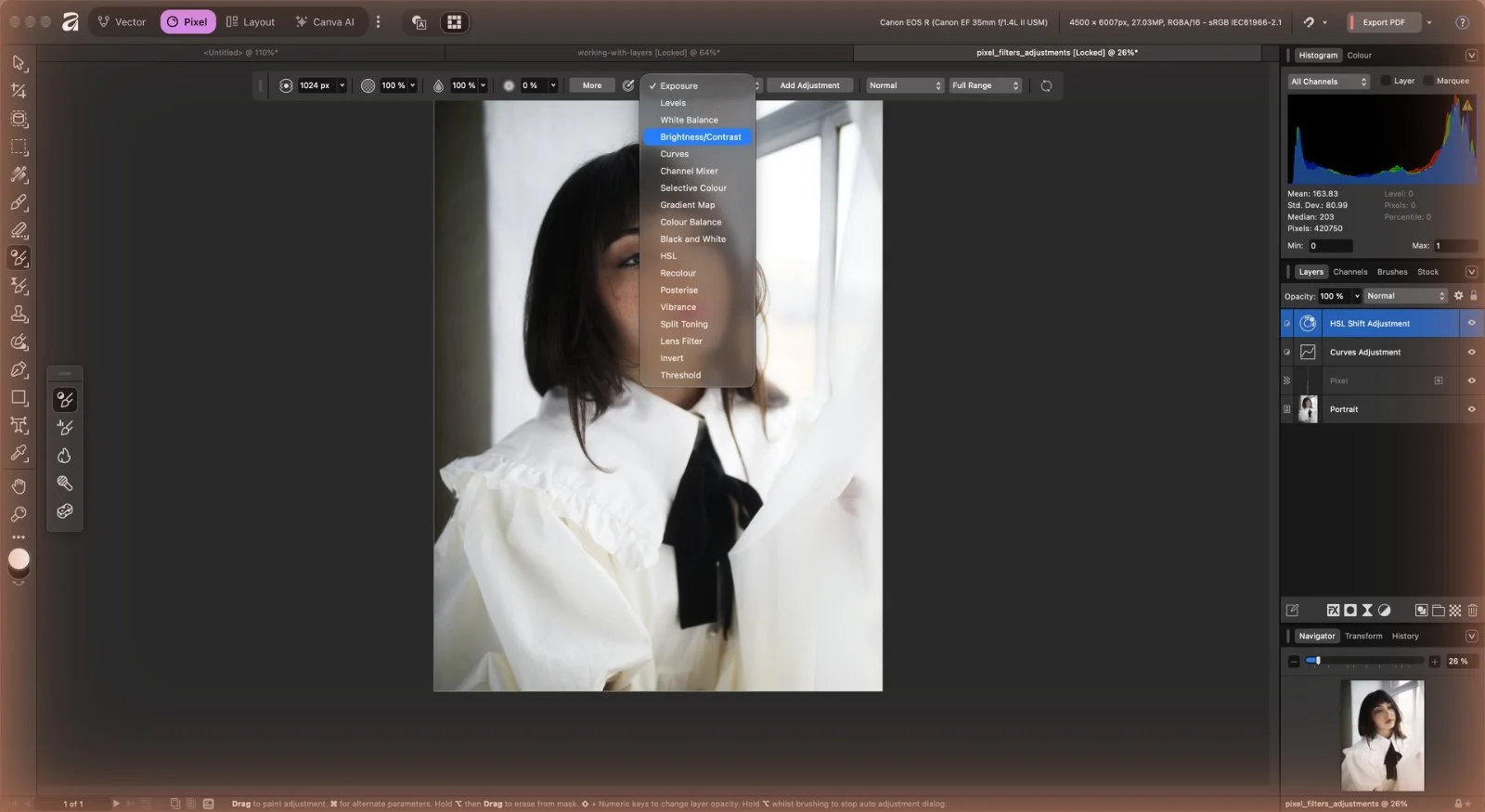
์กฐ์ • ๋ธŒ๋Ÿฌ์‹œ(Adjustment Brush)๋ฅผ ๊ณ ๋ฅด๊ณ  ์ปจํ…์ŠคํŠธ ํˆด๋ฐ”์—์„œ Brightness/Contrast๋ฅผ ์„ ํƒํ•ฉ๋‹ˆ๋‹ค.

Step 10
11

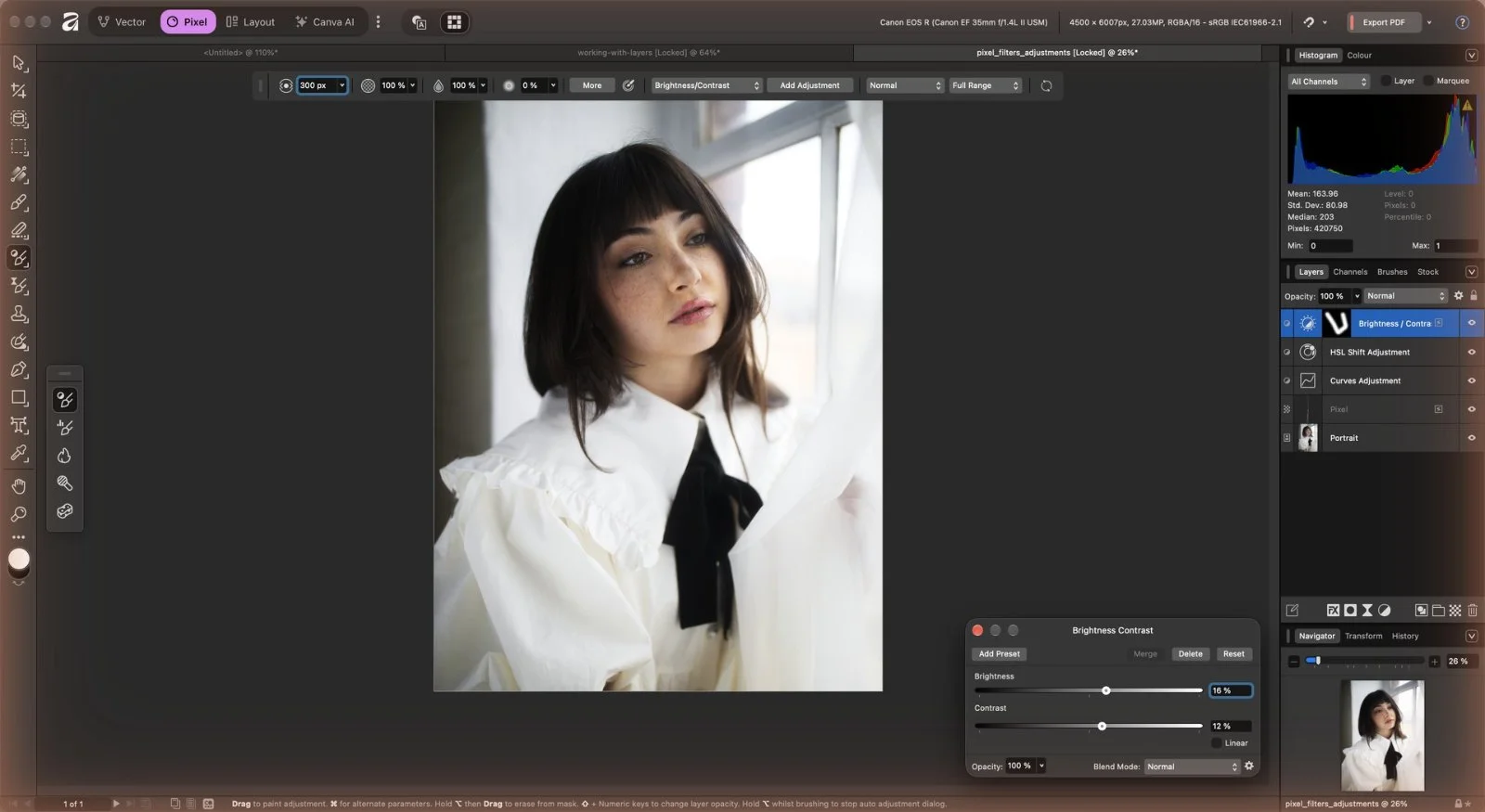
๋น›์ด ๋‹ฟ๋Š” ์–ผ๊ตด ๋ฉด์„ ์น ํ•˜๋ฉด ์กฐ์ • ์ฐฝ์ด ๋œน๋‹ˆ๋‹ค. ๋ฐ๊ธฐยท๋Œ€๋น„ ์Šฌ๋ผ์ด๋”๋ฅผ ๋‚ฎ์ถฐ ์€์€ํ•˜๊ฒŒ ๋งž์ถฅ๋‹ˆ๋‹ค. ์กฐ์ • ๋ ˆ์ด์–ด ์ธ๋„ค์ผ์„ ๋ˆ„๋ฅด๋ฉด ์–ธ์ œ๋“  ๋‹ค์‹œ ๊ณ ์น  ์ˆ˜ ์žˆ์Šต๋‹ˆ๋‹ค.

Step 11
12

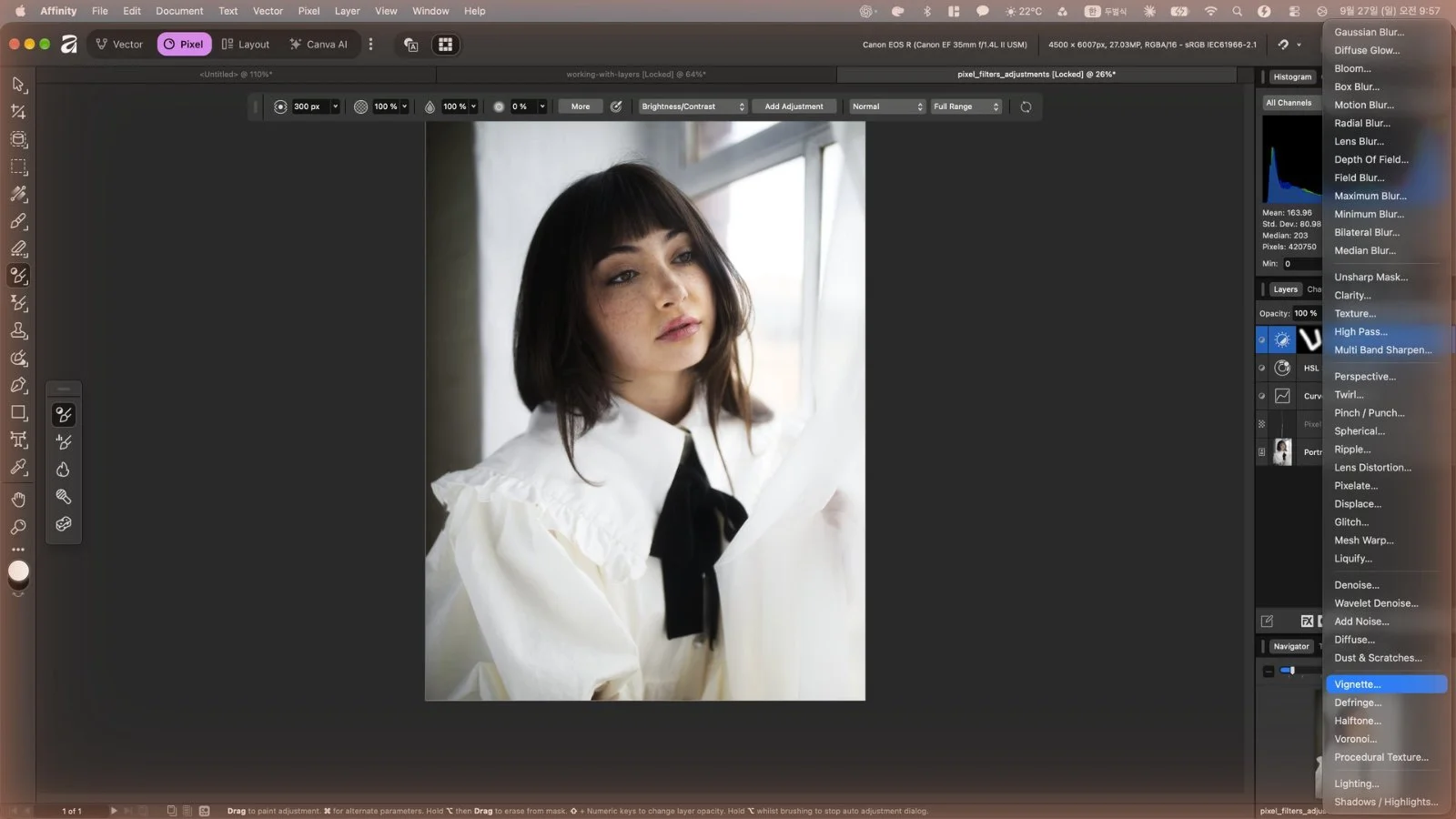
Layers ํŒจ๋„์˜ ๋ผ์ด๋ธŒ ํ•„ํ„ฐ ์•„์ด์ฝ˜์—์„œ Vignette(๋น„๋„คํŠธ)๋ฅผ ๊ณ ๋ฆ…๋‹ˆ๋‹ค.

Step 12
13

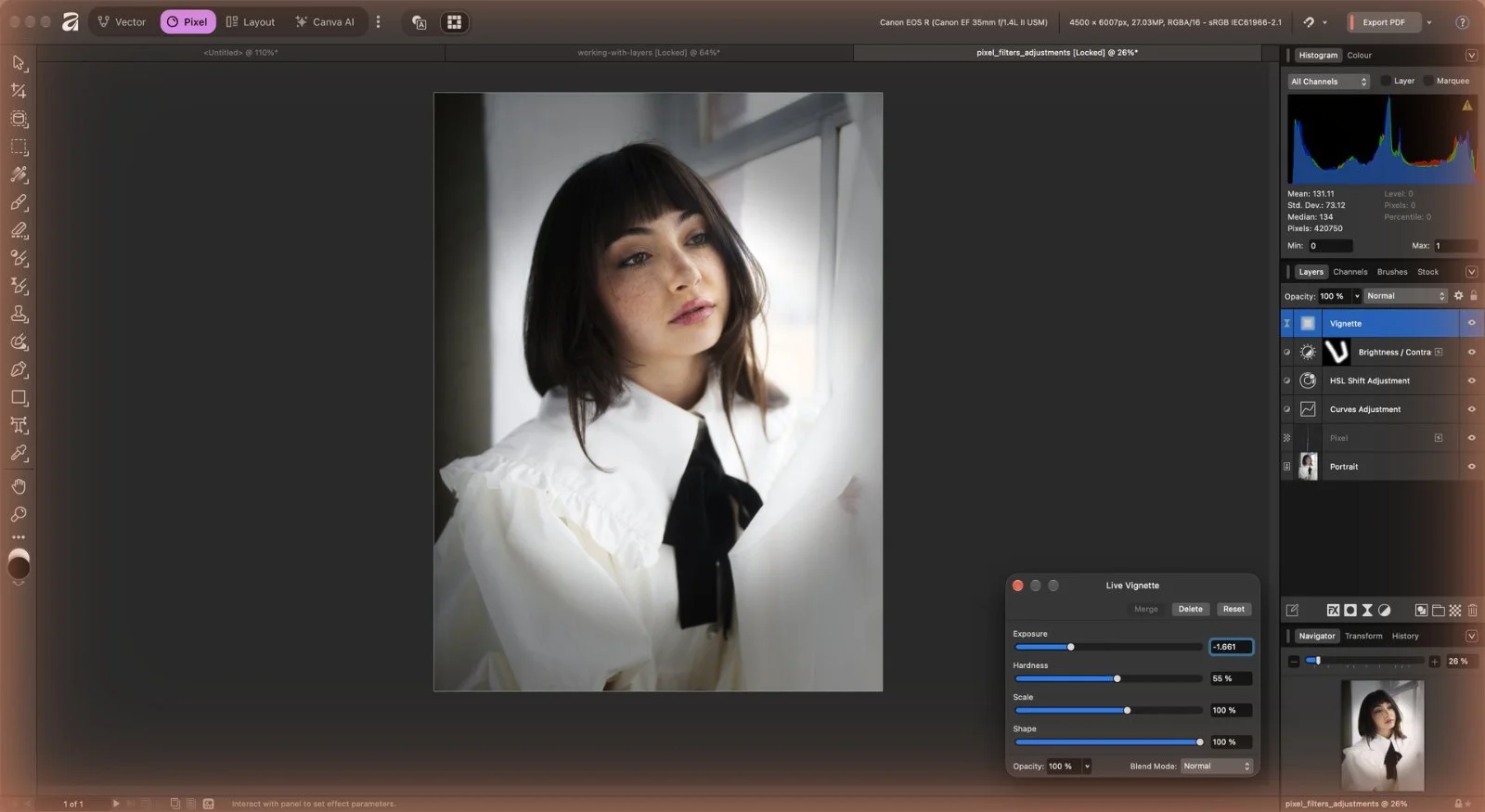
๋…ธ์ถœ(Exposure)์„ ๋‚ฎ์ถ”๊ณ  ๊ฒฝ๋„(Hardness)๋ฅผ 55~60%๋กœ ์ค„์—ฌ ๊ฐ€์žฅ์ž๋ฆฌ๋ฅผ ๋ถ€๋“œ๋Ÿฝ๊ฒŒ ์–ด๋‘ก๊ฒŒ ํ•ฉ๋‹ˆ๋‹ค. ์‹œ์„ ์ด ๊ฐ€์šด๋ฐ๋กœ ๋ชจ์ž…๋‹ˆ๋‹ค.

Step 13
14

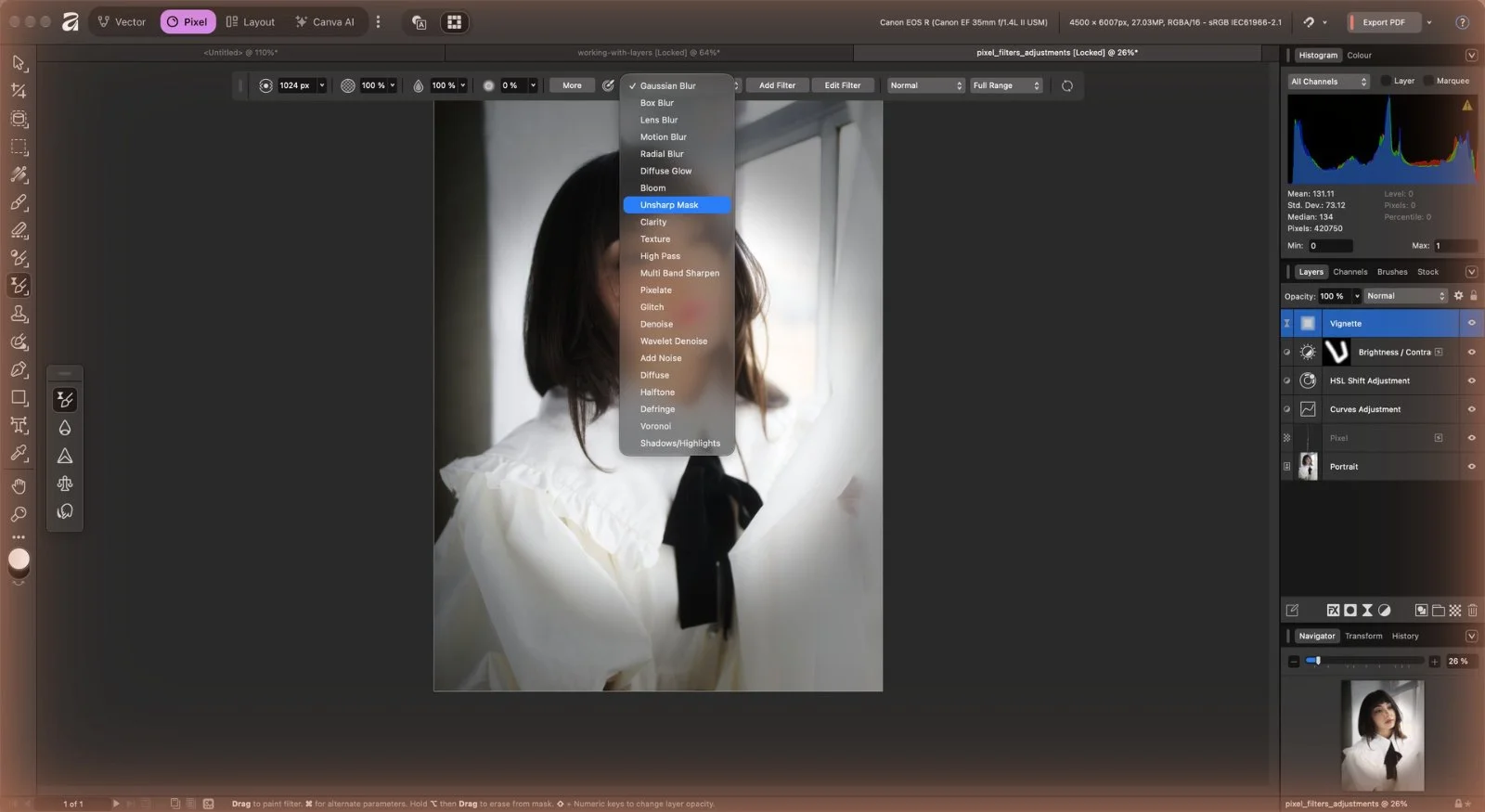
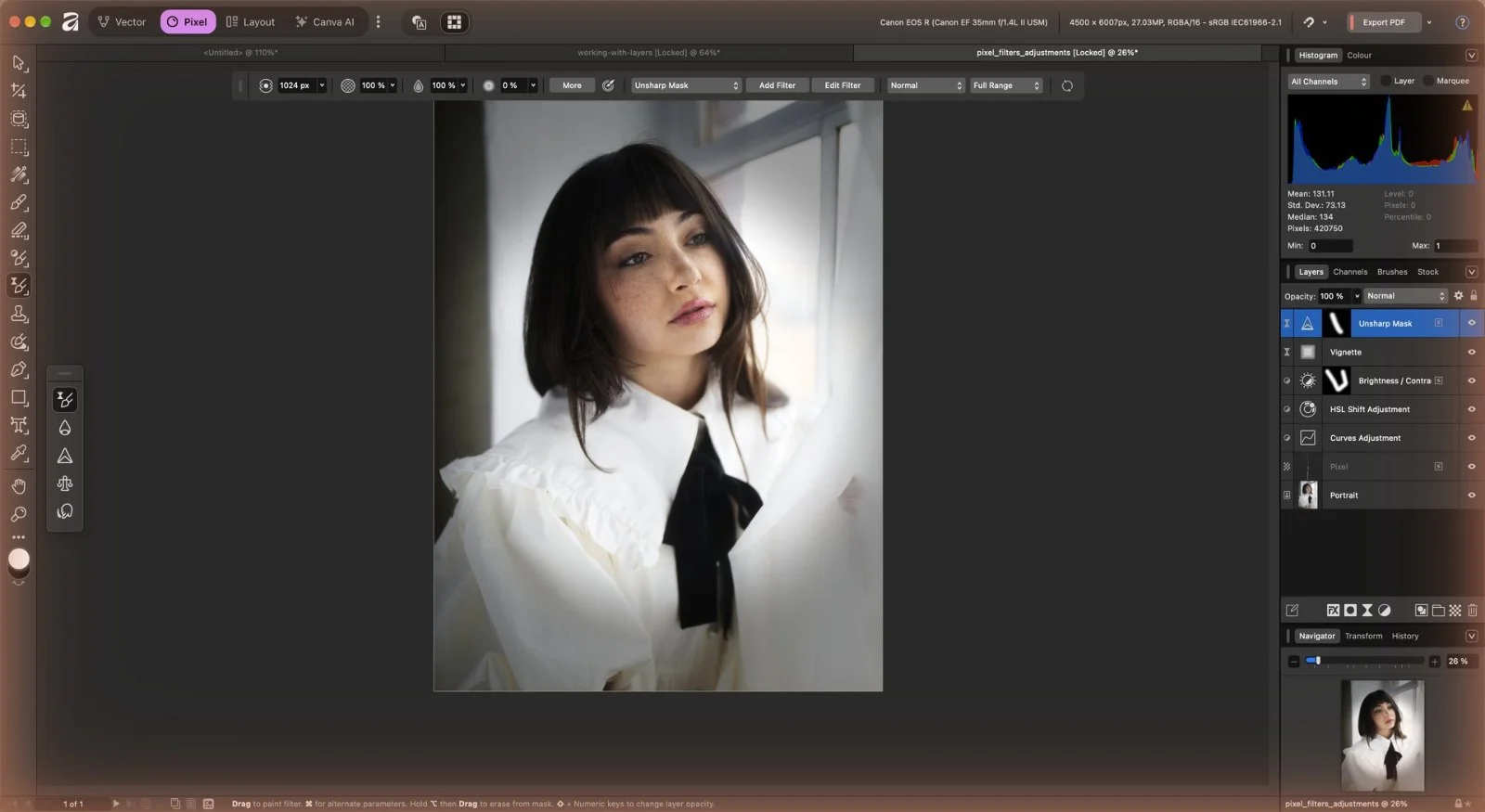
ํ•„ํ„ฐ ๋ธŒ๋Ÿฌ์‹œ๋ฅผ ๊ณ ๋ฅด๊ณ  ์ปจํ…์ŠคํŠธ ํˆด๋ฐ”์—์„œ Unsharp Mask๋ฅผ ์„ ํƒํ•œ ๋’ค ์ˆ˜์—ผยทํ”ผ๋ถ€ ๊ฒฐ์ฒ˜๋Ÿผ ์„ ๋ช…ํ•˜๊ฒŒ ํ•  ๋ถ€๋ถ„๋งŒ ์น ํ•ฉ๋‹ˆ๋‹ค. ๋„ˆ๋ฌด ๊ฐ•ํ•˜๋ฉด ํ•„ํ„ฐ ๋ ˆ์ด์–ด ์ธ๋„ค์ผ์„ ๋ˆŒ๋Ÿฌ Factor๋ฅผ 1.1~1.2 ์ •๋„๋กœ ๋‚ฎ์ถฅ๋‹ˆ๋‹ค.

Step 14
15

์ „์—ญ ๋ณด์ • โ†’ ํŠน์ • ์ƒ‰ ๋ณด์ • โ†’ ๋ธŒ๋Ÿฌ์‹œ๋กœ ์น ํ•œ ๋ถ€๋ถ„ ๋ณด์ •๊นŒ์ง€, ๋ชจ๋“  ์ˆ˜์ •์ด ๋ ˆ์ด์–ด๋กœ ๋”ฐ๋กœ ์Œ“์—ฌ ๋น„ํŒŒ๊ดด๋กœ ๊ด€๋ฆฌ๋ฉ๋‹ˆ๋‹ค.

Step 15
16

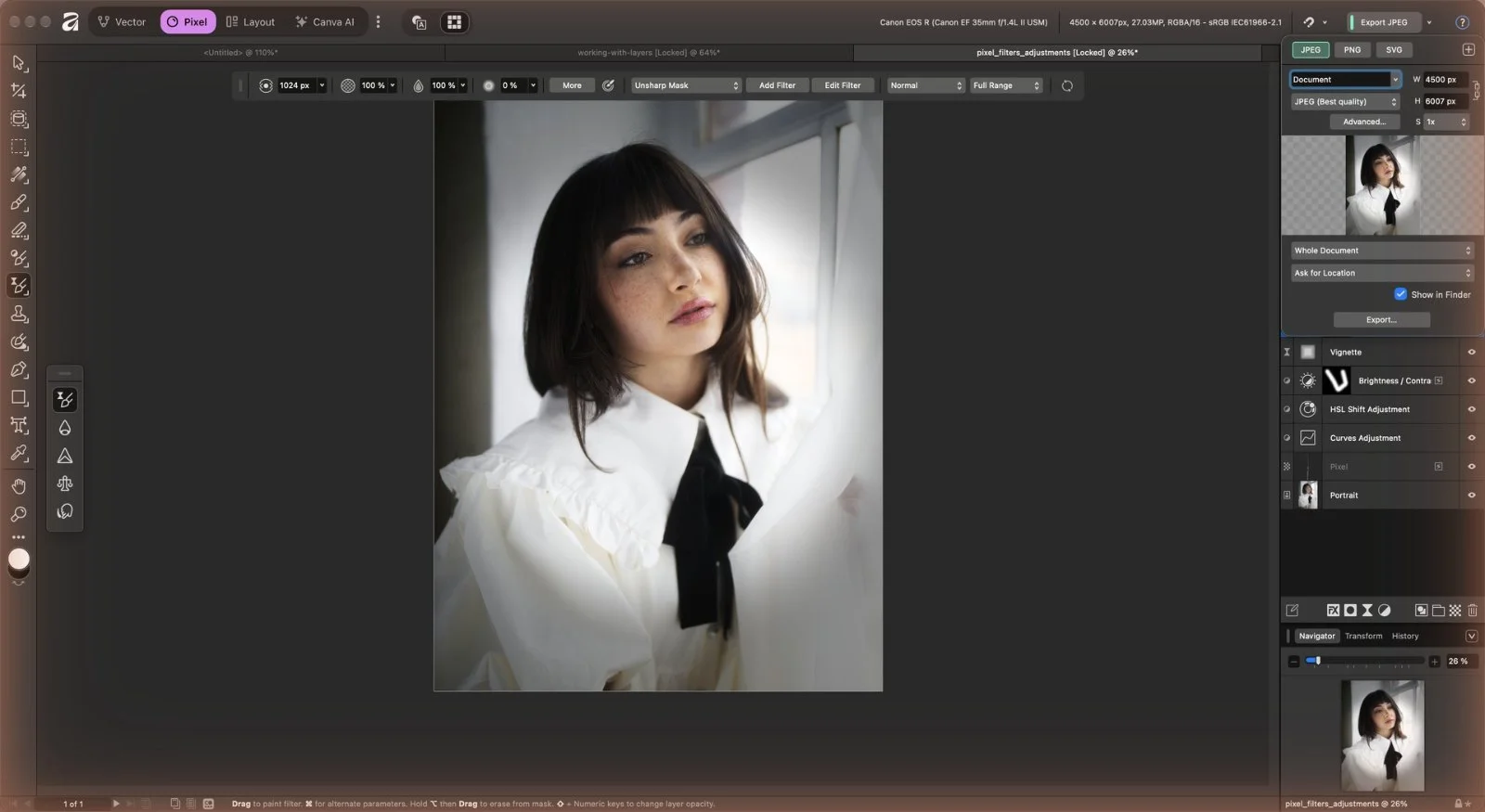
๋น ๋ฅธ ๋‚ด๋ณด๋‚ด๊ธฐ์—์„œ JPEG (Best quality)๋ฅผ ๊ณ ๋ฆ…๋‹ˆ๋‹ค. Advanced๋ฅผ ๋ˆ„๋ฅด๋ฉด ์˜ˆ์ƒ ํŒŒ์ผ ํฌ๊ธฐ์™€ PSDยทCanva ๋””์ž์ธ ๋“ฑ ๋‹ค๋ฅธ ํ˜•์‹๋„ ๋ณผ ์ˆ˜ ์žˆ์Šต๋‹ˆ๋‹ค. Ask for Location์„ ์ผœ๊ณ  Exportํ•ฉ๋‹ˆ๋‹ค. (์ด ์ƒ˜ํ”Œ์€ ์ž ๊ธด ๋ฌธ์„œ๋ผ ๋‚ด๋ณด๋‚ด๊ธฐ๊ฐ€ ๋ง‰ํ˜€ ์žˆ์–ด ์„ค์ • ํ™”๋ฉด๊นŒ์ง€๋งŒ ์บก์ฒ˜ํ–ˆ์Šต๋‹ˆ๋‹ค)

Step 16
Enlarged image
1 / 16