Snorkl 초급 10 · 학생 응답과 AI 피드백 확인하기
2026년 9월 26일 · 16단계
0/16 완료
1
📘 학생 응답과 AI 피드백 확인하기 학생이 제출한 녹화·풀이와 AI 피드백을 확인하고, 필요하면 교사 피드백을 남깁니다.
2
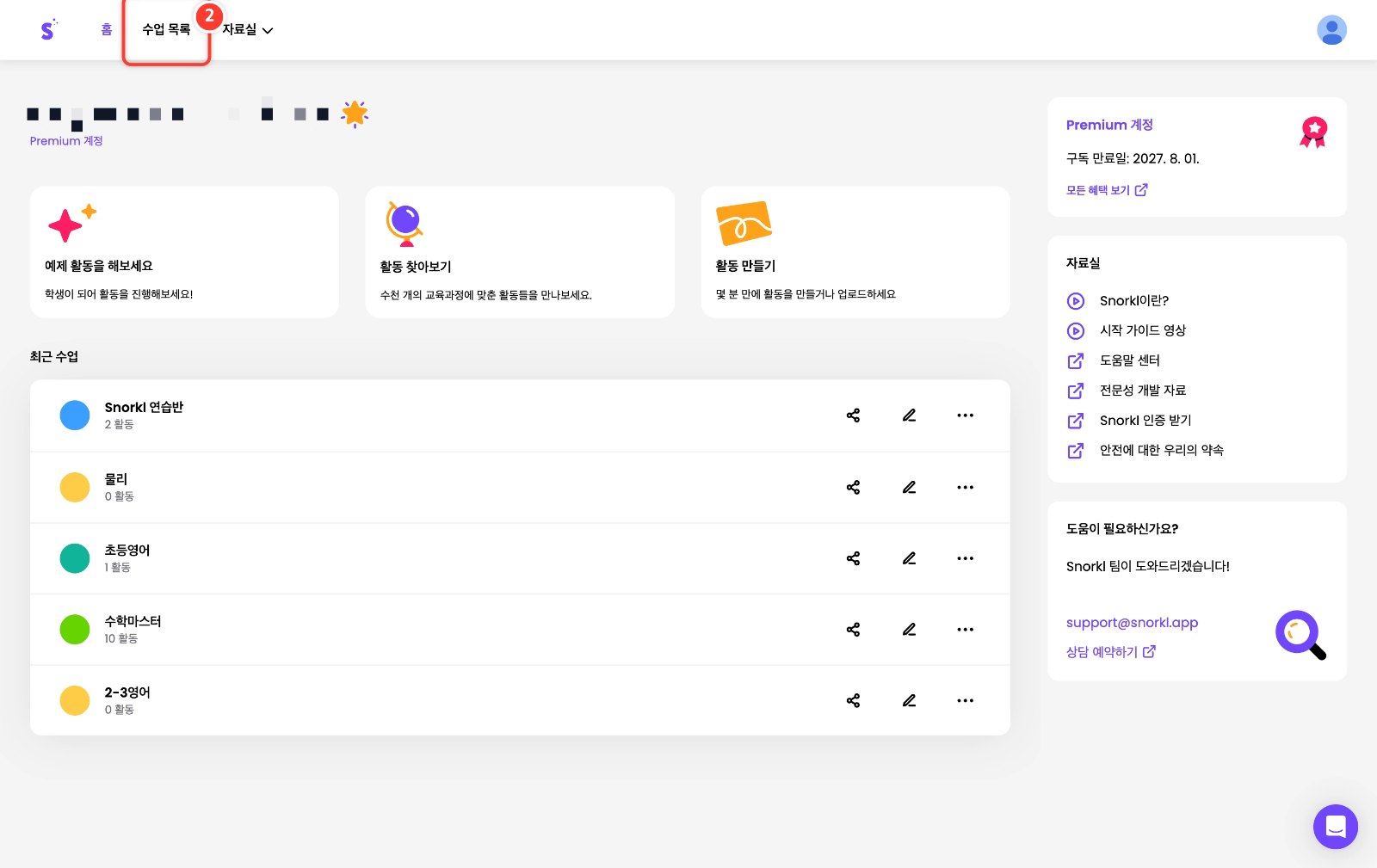
상단 '수업 목록'을 클릭합니다.
3
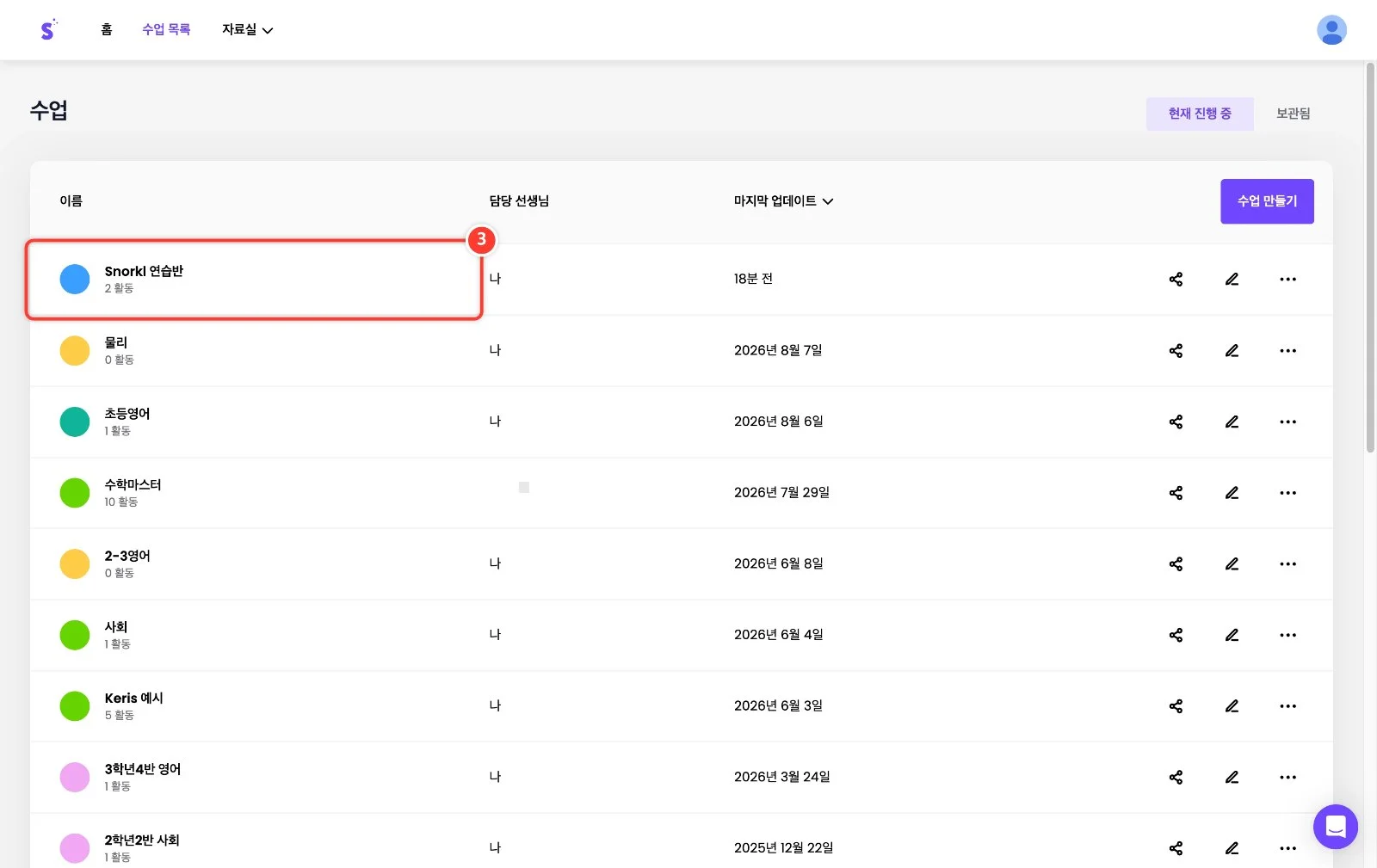
결과를 볼 수업(예: Snorkl 연습반)을 클릭합니다.
4
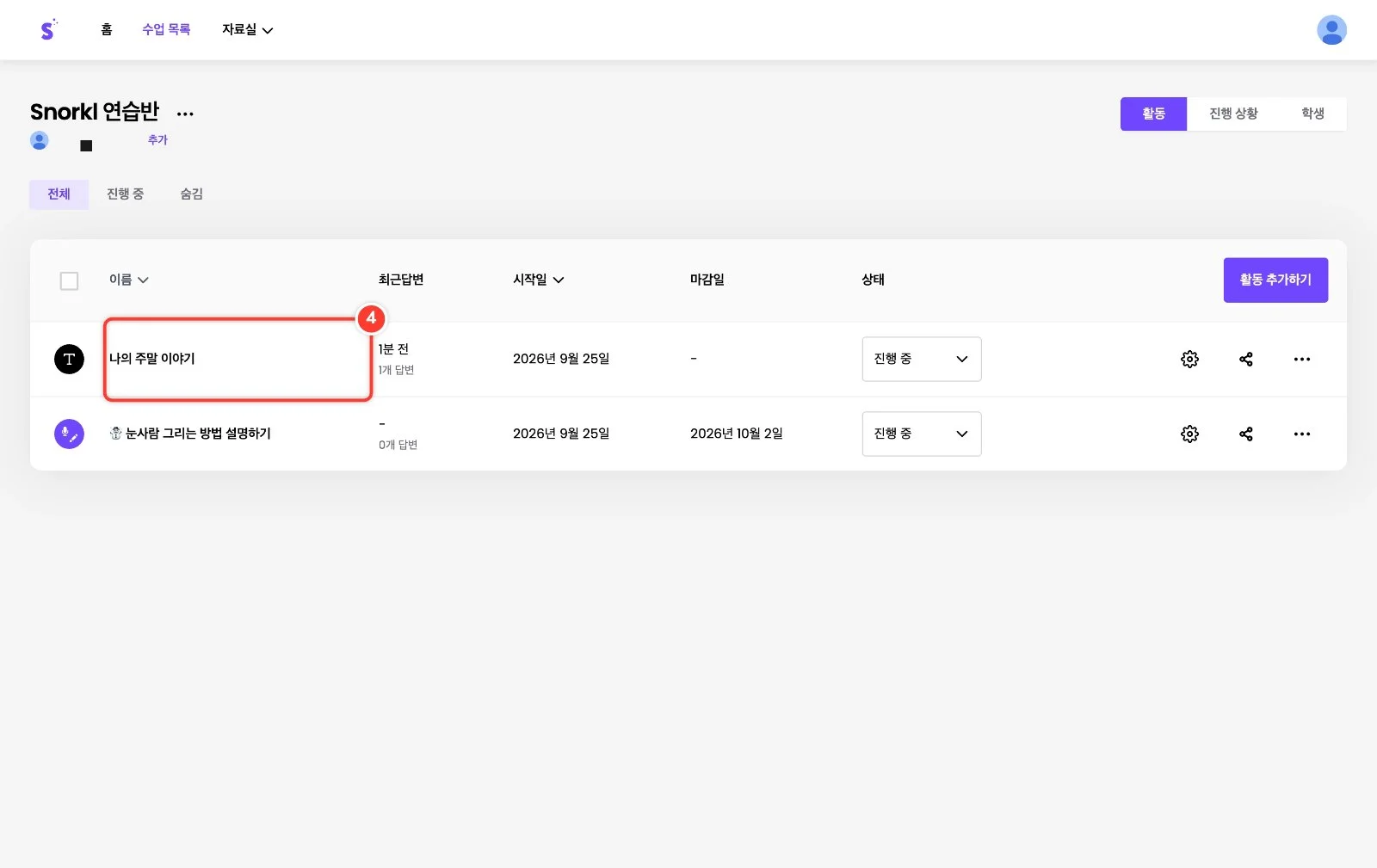
'활동' 탭에서 활동마다 답변 수와 최근 답변 시간을 볼 수 있습니다. 확인할 활동 이름을 클릭합니다.
5
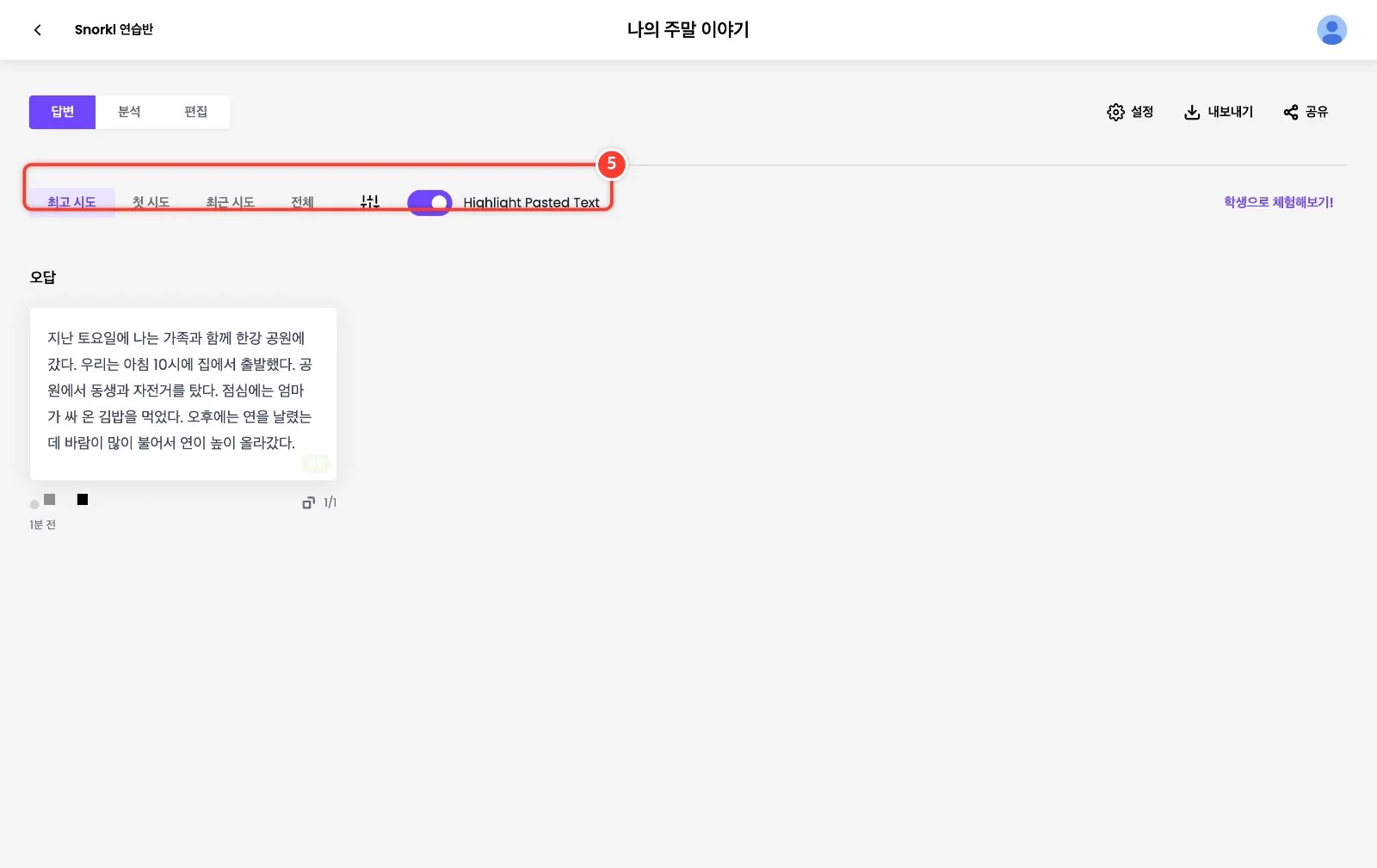
'답변' 탭에 학생 답변이 카드로 모여 있습니다. AI 판정에 따라 정답·오답으로 묶이고, 위쪽 '최고 시도·첫 시도·최근 시도'로 어떤 시도를 볼지 고릅니다.
6
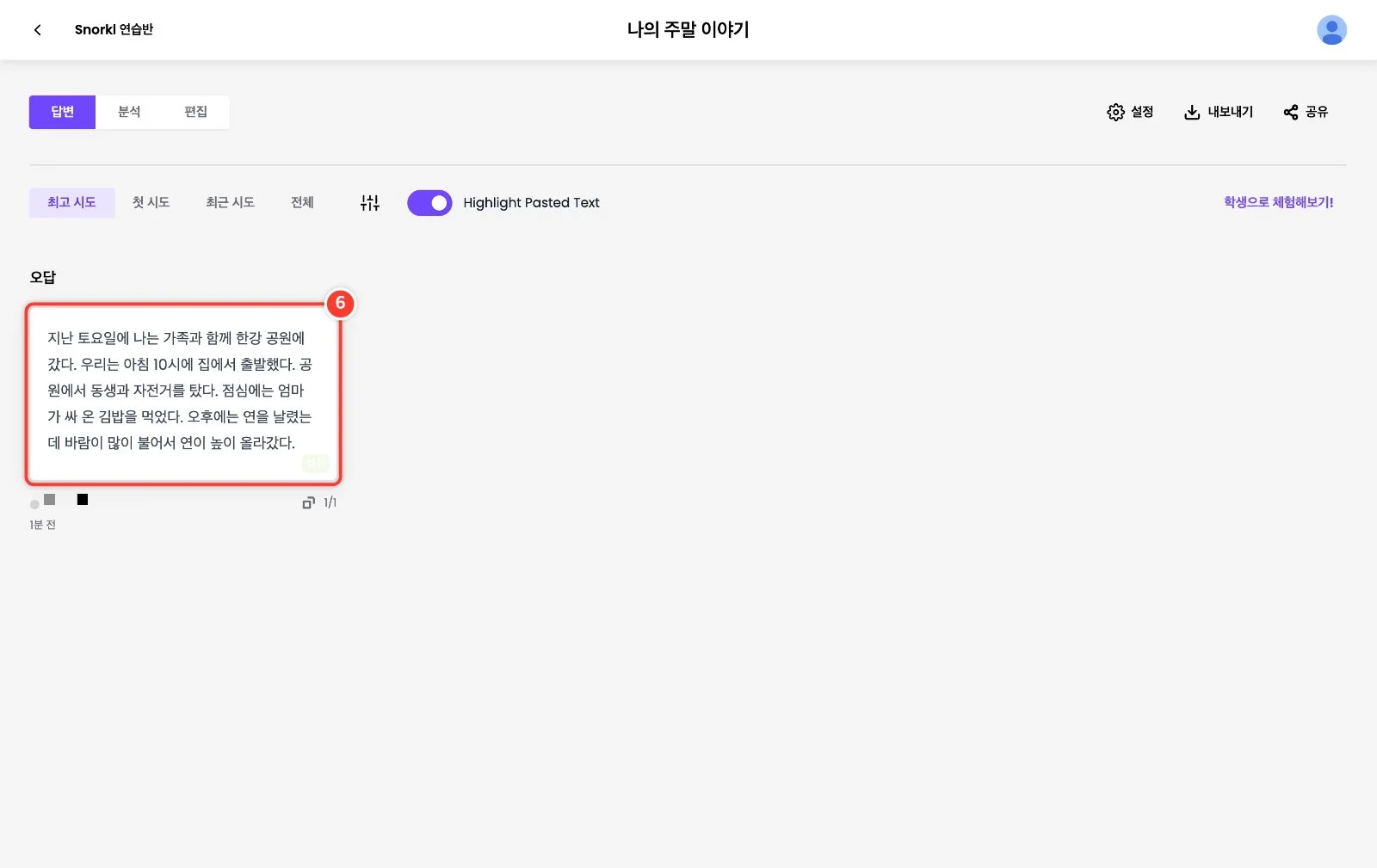
학생 이름 위의 답변 카드를 클릭하면 자세히 볼 수 있습니다.
7
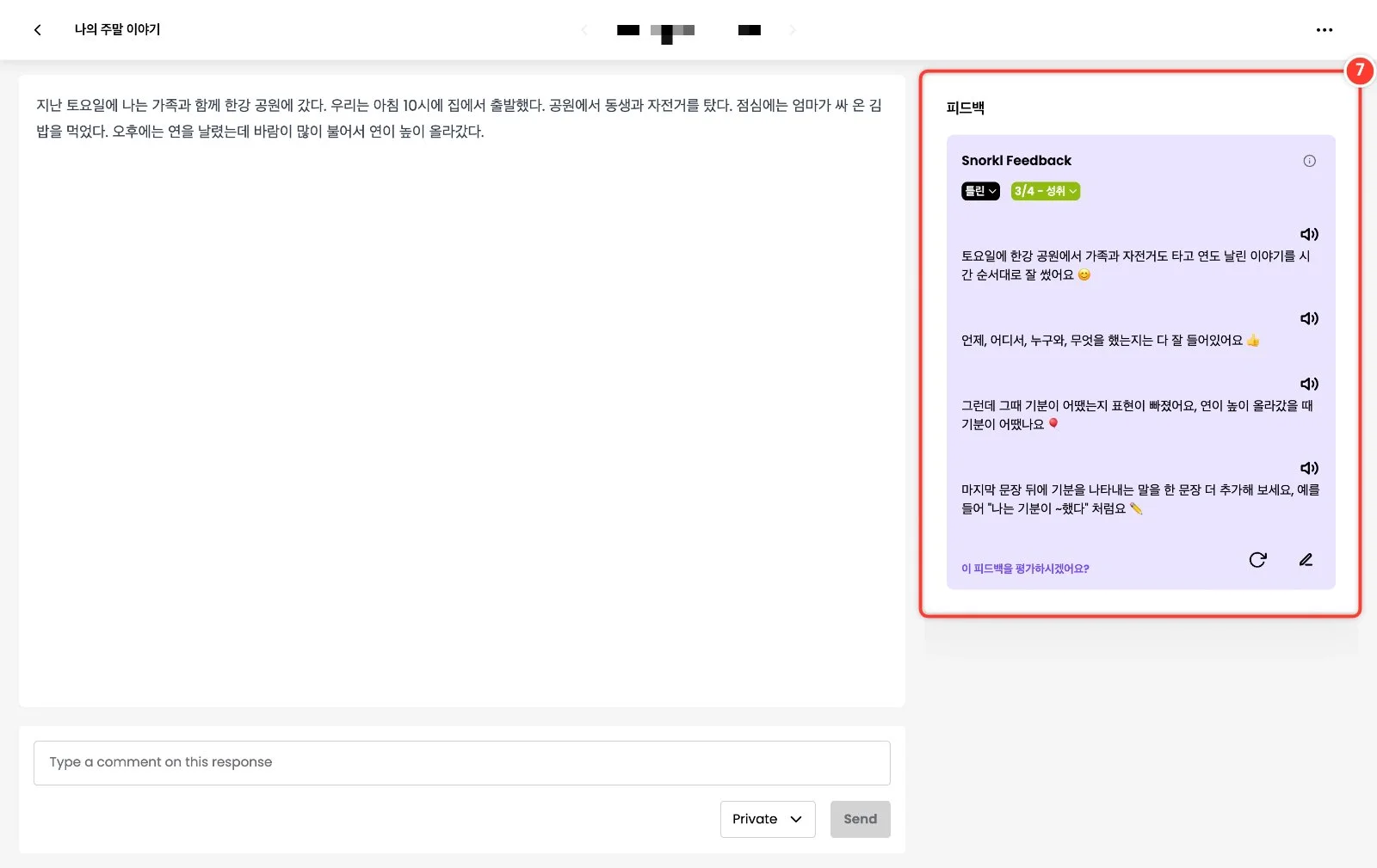
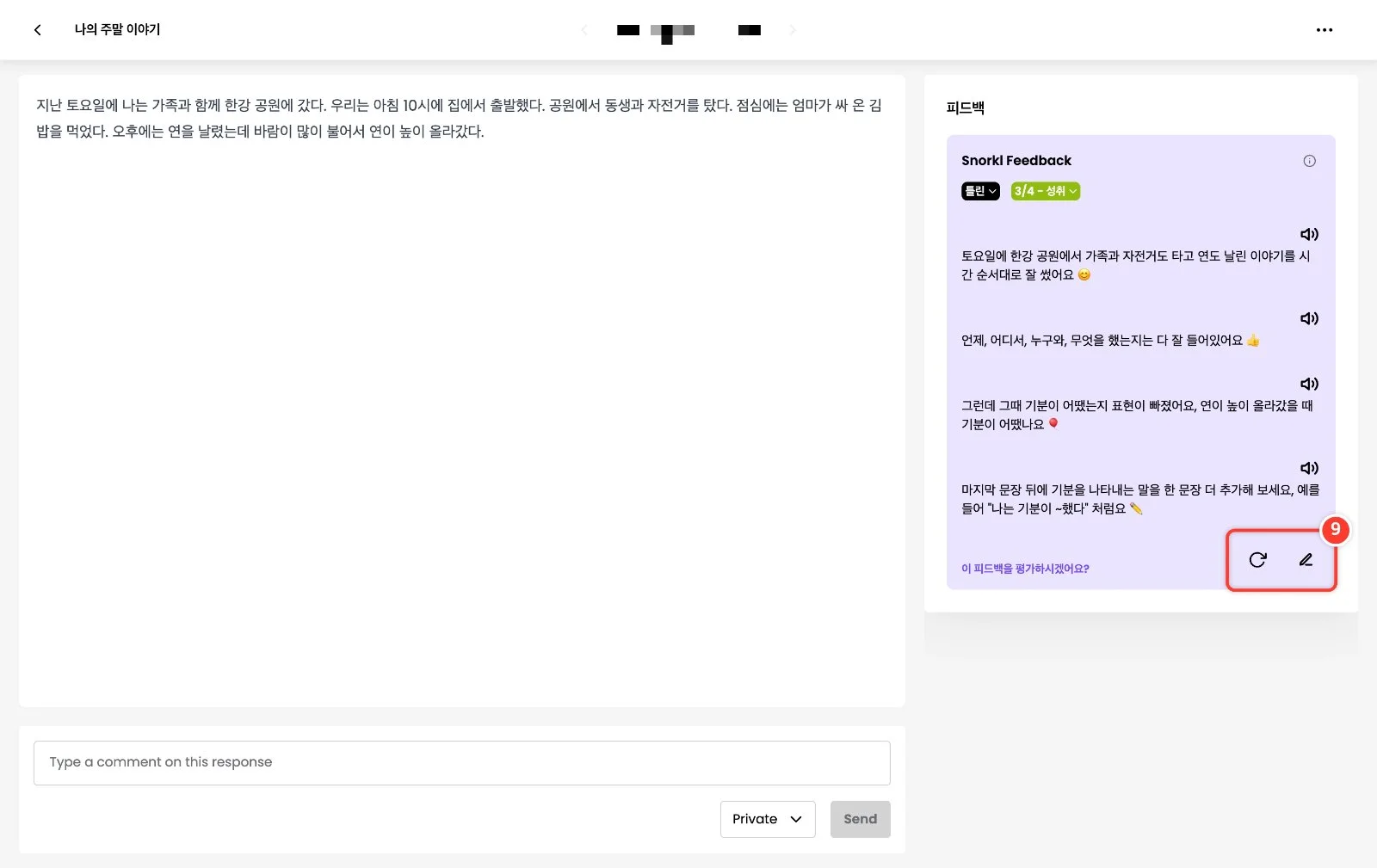
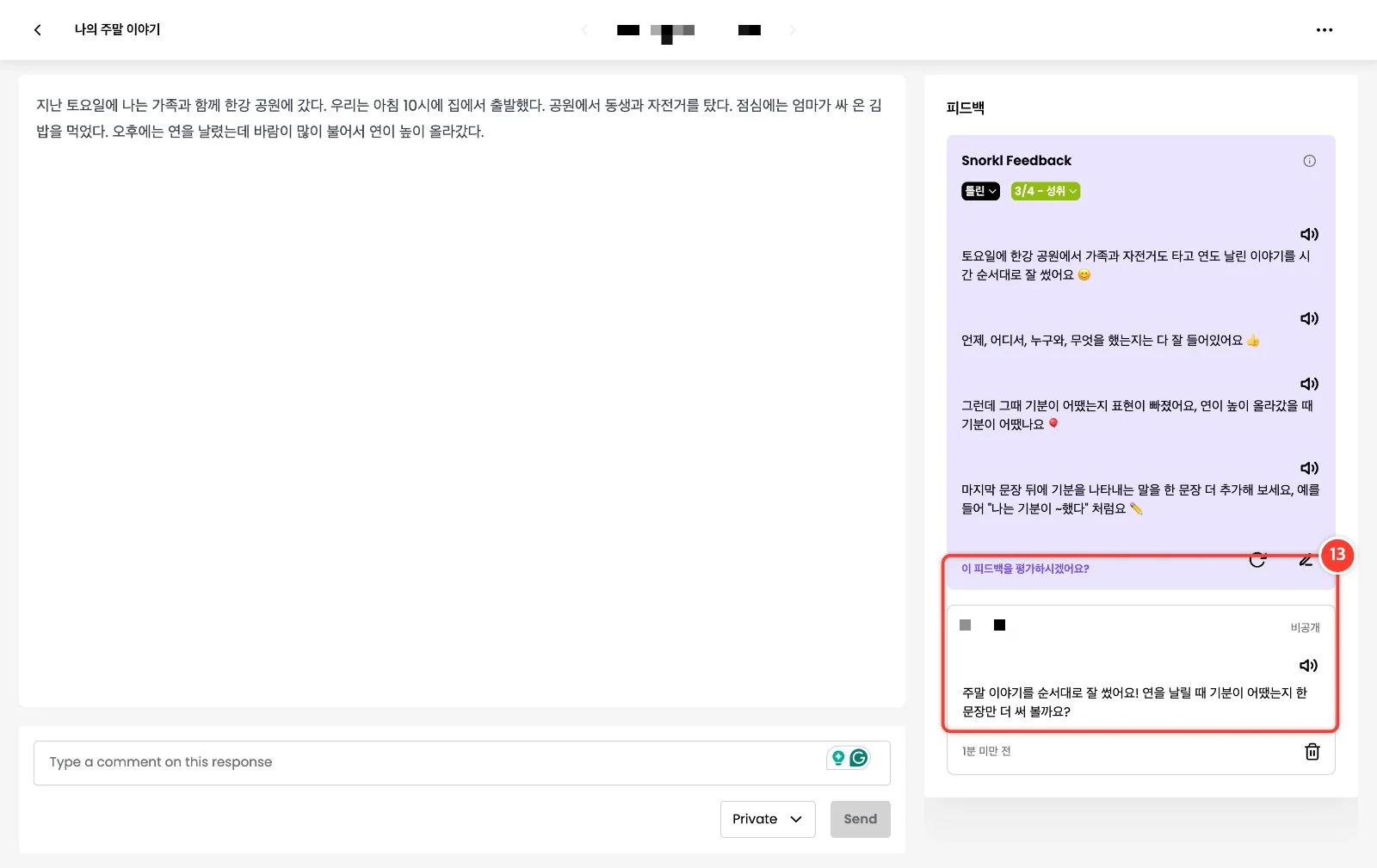
왼쪽은 학생이 쓴 답, 오른쪽 '피드백'은 학생이 받은 AI 피드백입니다. 스피커 아이콘을 누르면 소리로도 들을 수 있습니다.
8
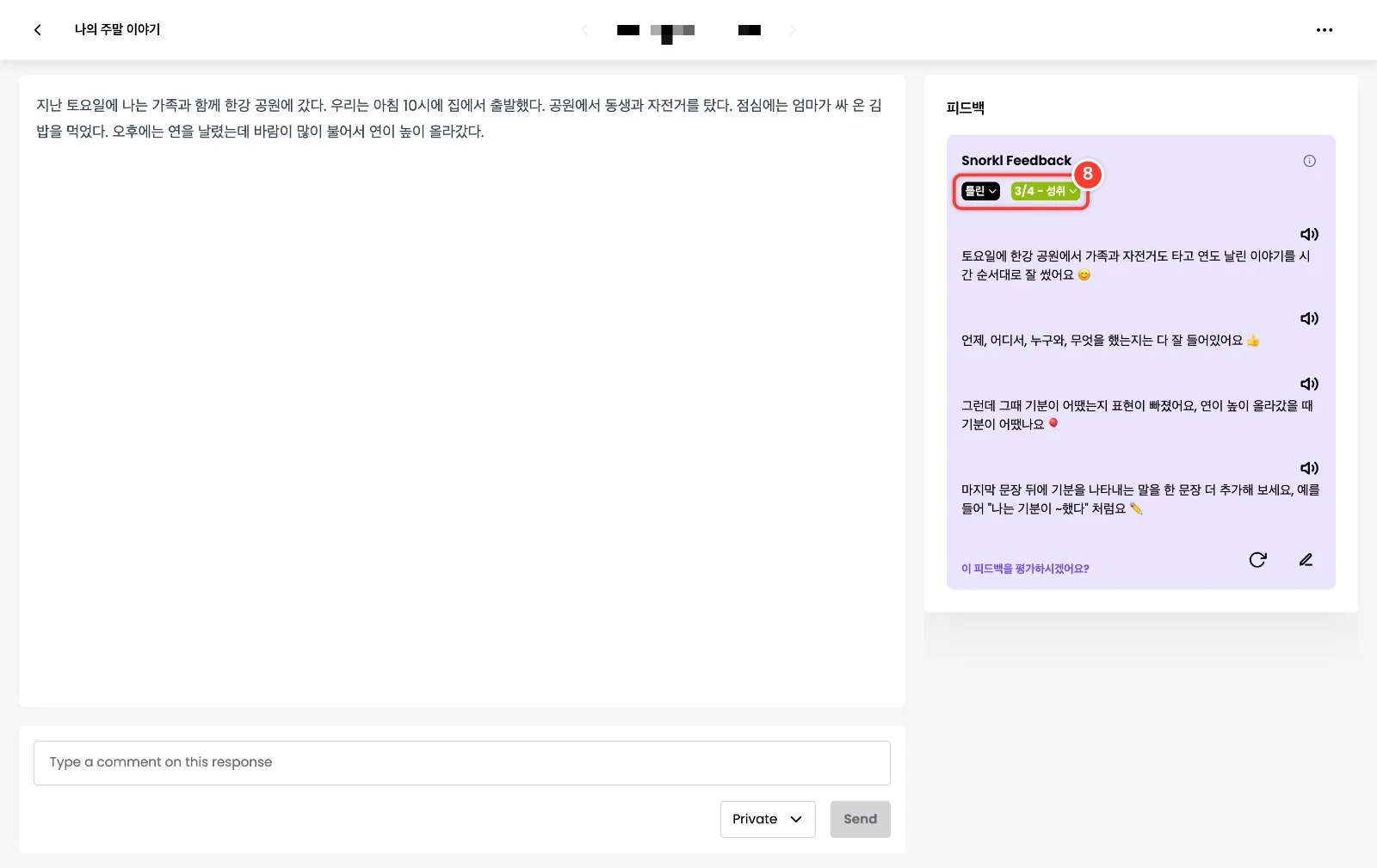
AI가 매긴 정답 여부(틀린/맞은)와 점수(예: 3/4 - 성취)입니다. 교사가 보기에 다르면 눌러서 직접 바꿀 수 있습니다.
9
아래쪽 아이콘으로 AI 피드백을 다시 만들거나(↻), 연필을 눌러 피드백 문장을 직접 고칠 수 있습니다.
10
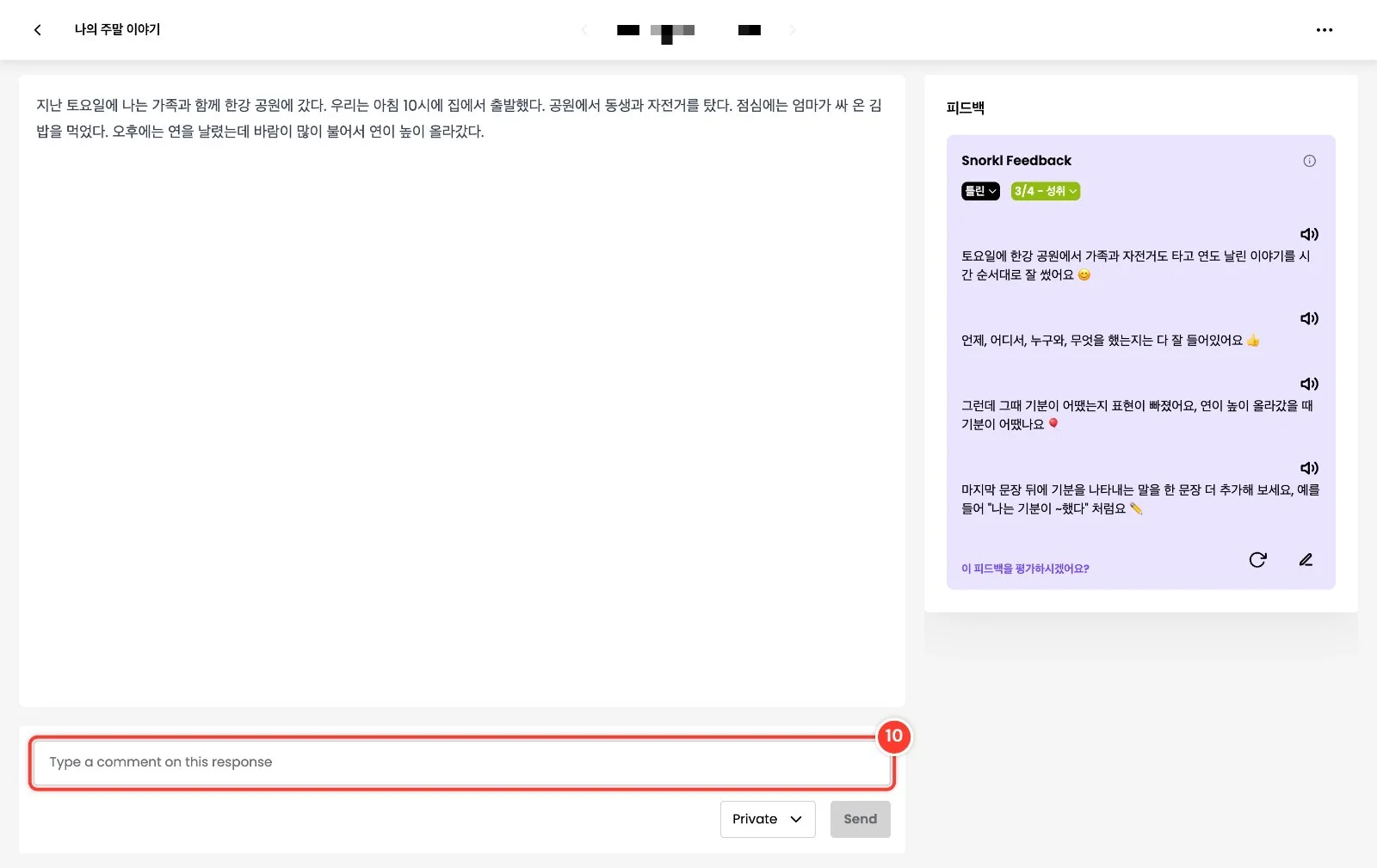
교사 피드백을 남기려면 아래 댓글 칸을 클릭합니다.
11
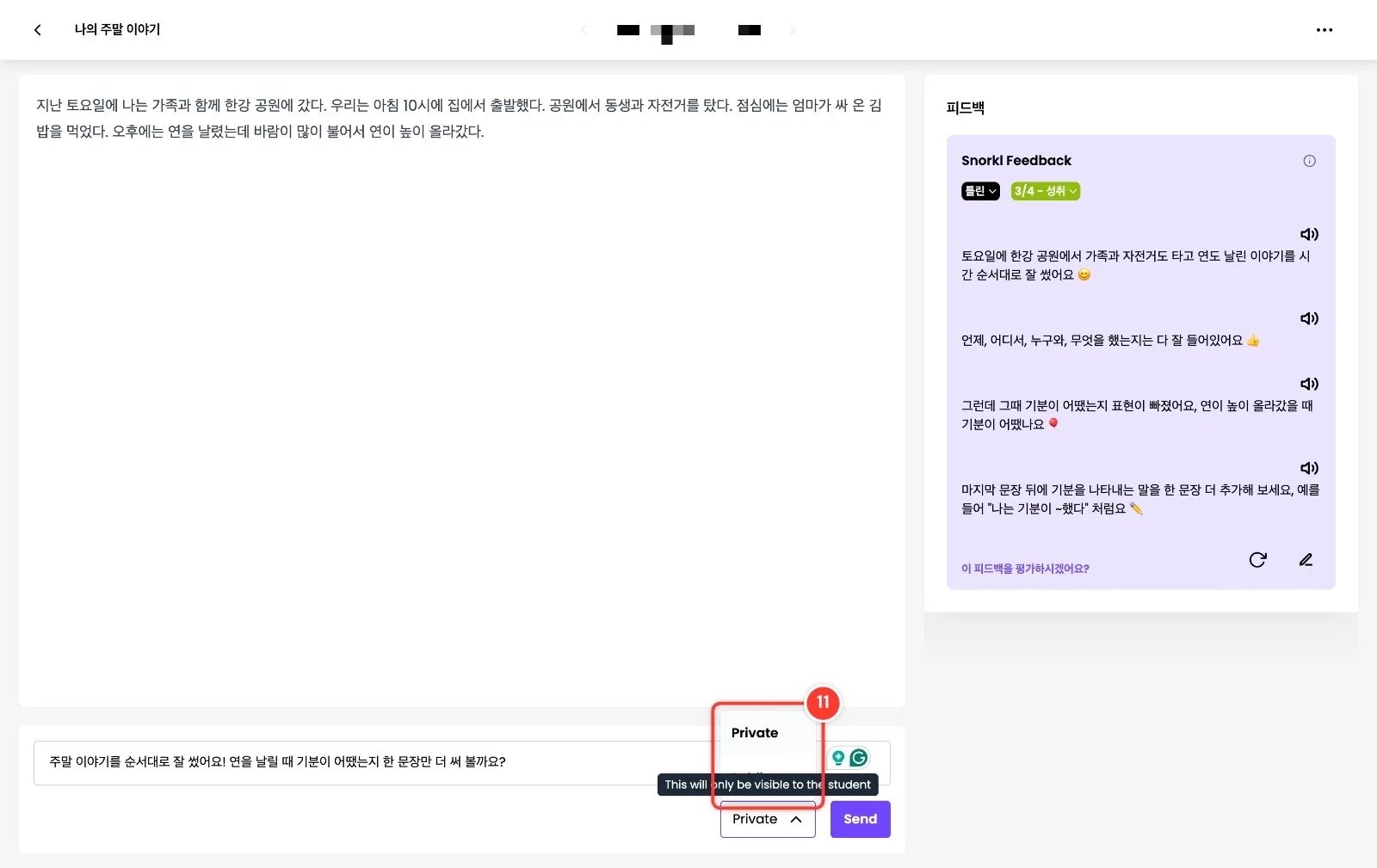
학생에게 줄 한마디를 입력하고 공개 범위를 고릅니다. 'Private'는 그 학생에게만 보이고, 'Public'은 공동 작업이 켜진 경우 다른 학생도 볼 수 있습니다.
12
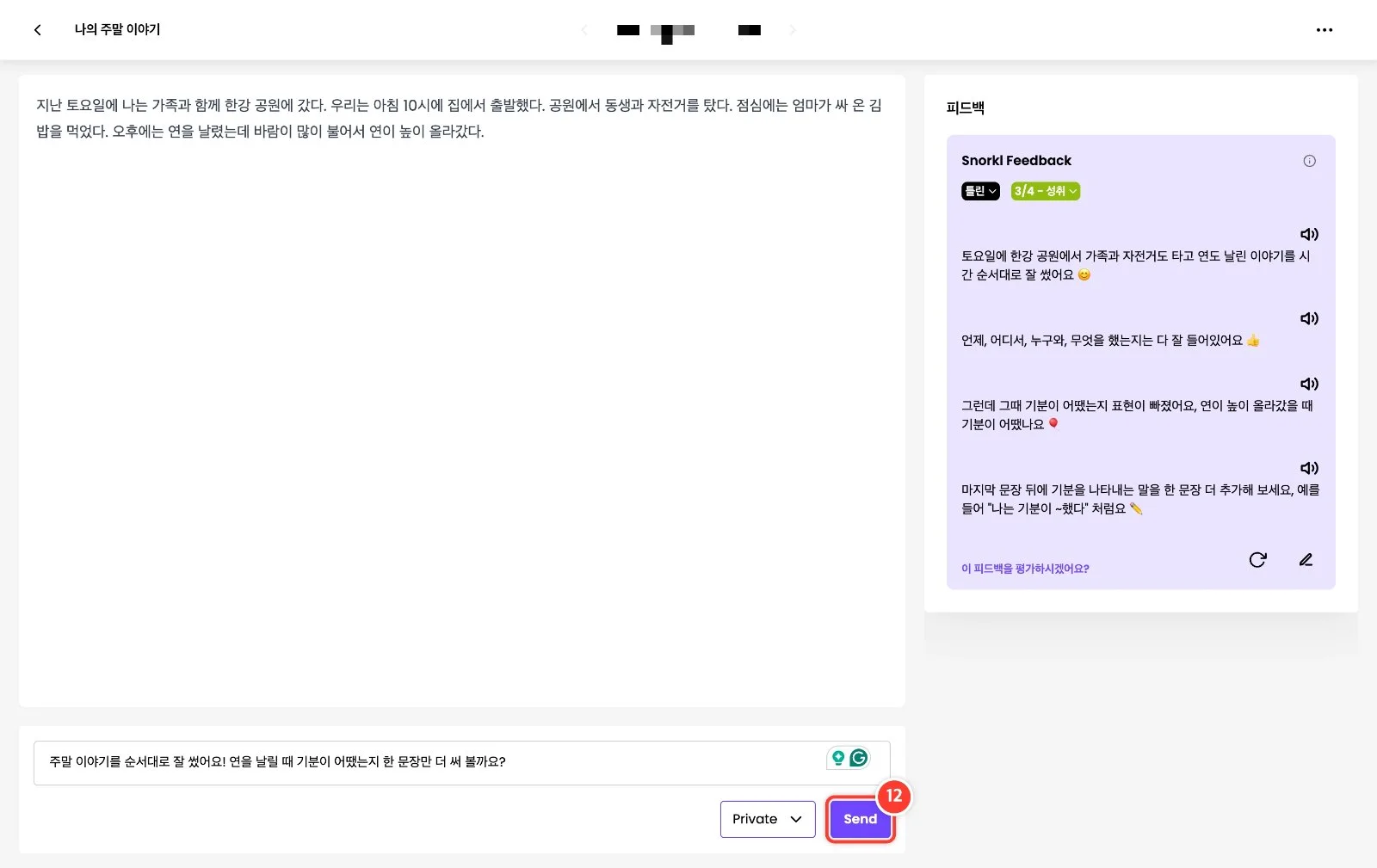
'Send'를 누르면 교사 피드백이 학생 화면에 전달됩니다.
13
보낸 교사 피드백이 AI 피드백 아래에 '비공개'로 표시됩니다. 학생은 이 피드백을 보고 '다시 답변하기'로 고쳐 쓸 수 있습니다.
14
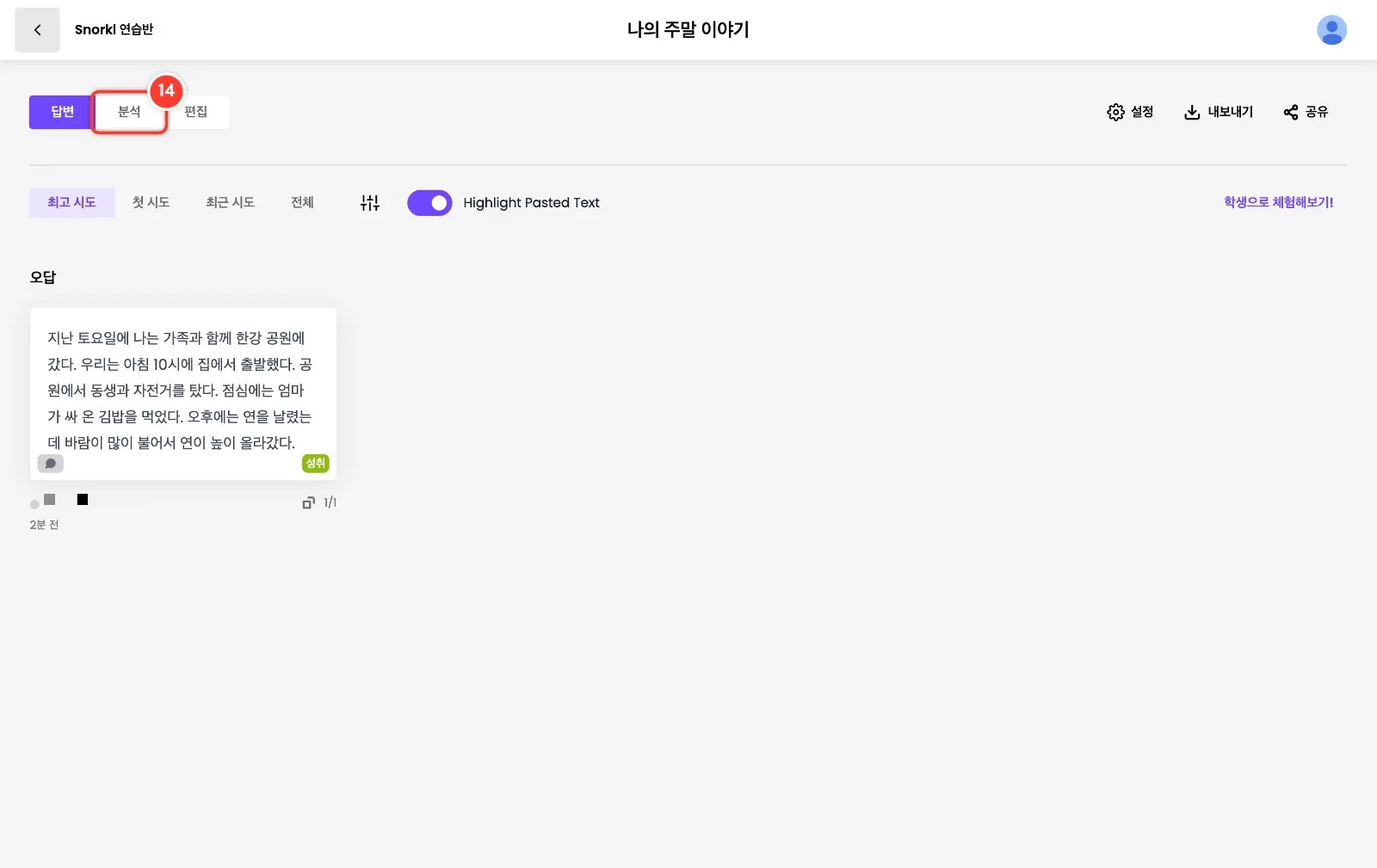
활동 화면 위쪽의 '분석'에서는 반 전체의 경향과 오개념을, '내보내기'에서는 결과를 파일로 받을 수 있습니다.
15
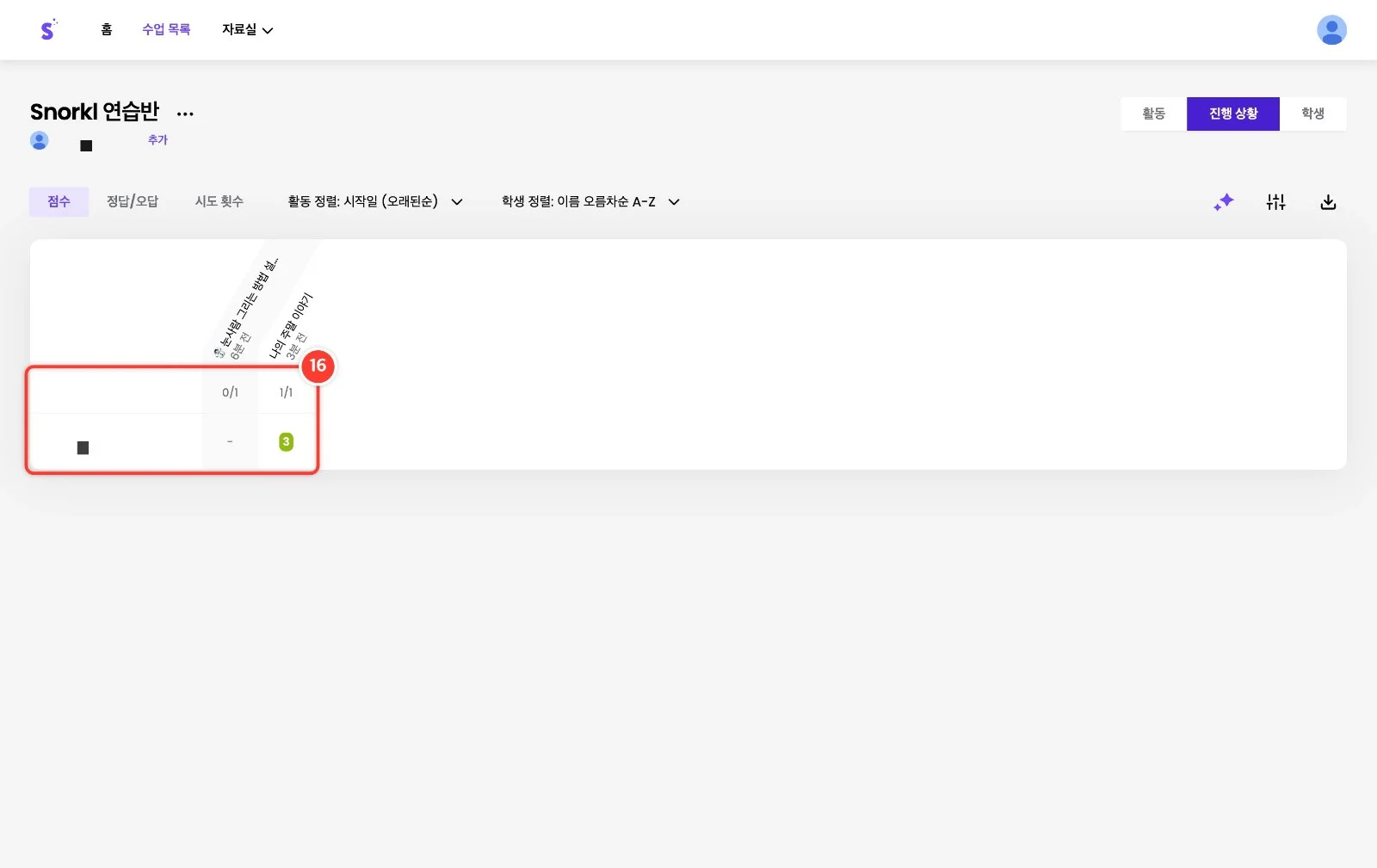
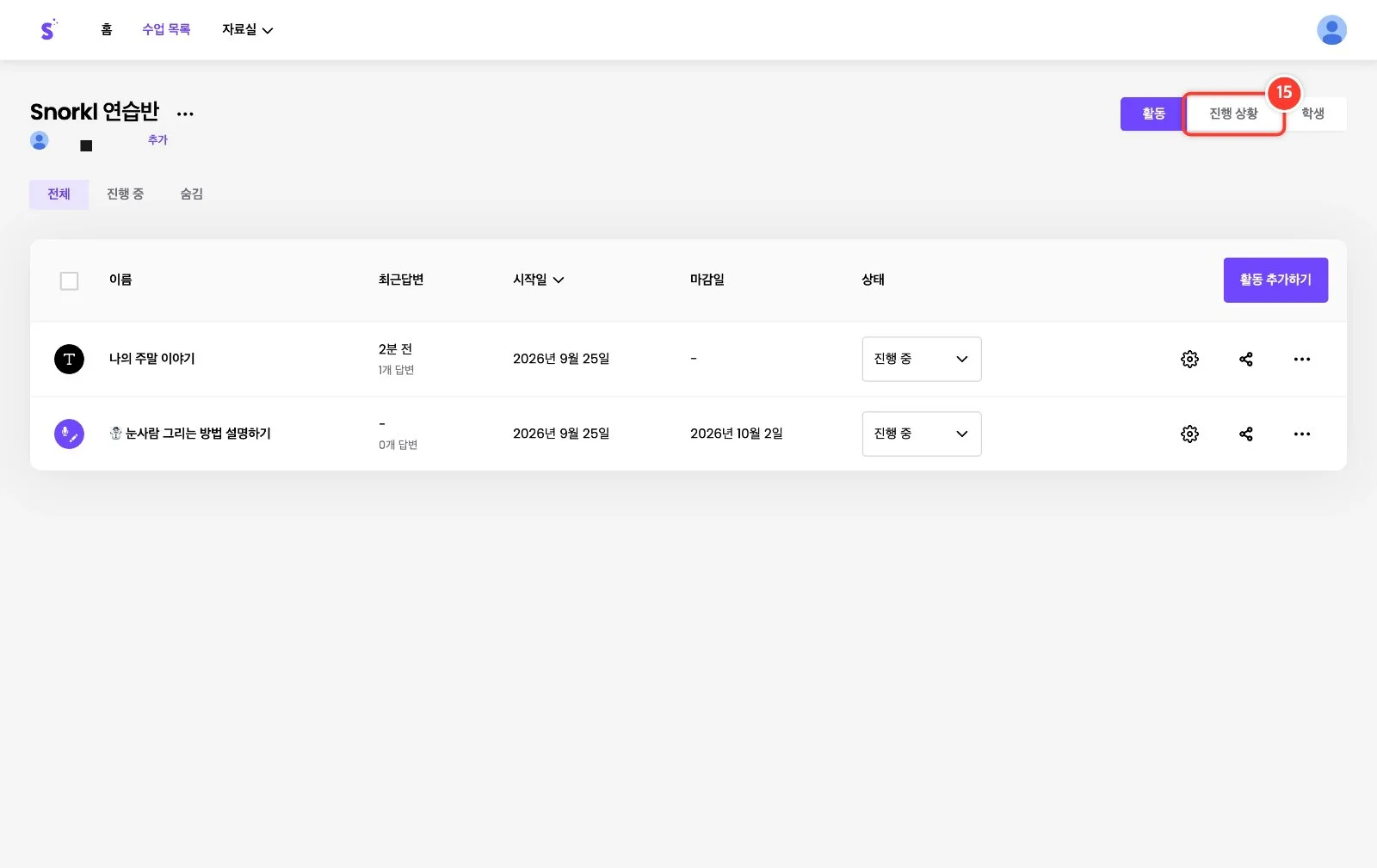
수업 화면의 '진행 상황' 탭을 누르면 학생별·활동별 제출 여부와 점수를 한 표로 볼 수 있습니다.
16
완성! 학생별 진행 상황표입니다. 정기적으로 확인해 아직 제출하지 않았거나 도움이 필요한 학생을 챙깁니다.