Wayground 08. 점수 조정하고 결과 내려받기
2026년 9월 27일 · 10단계
0/10 완료
1
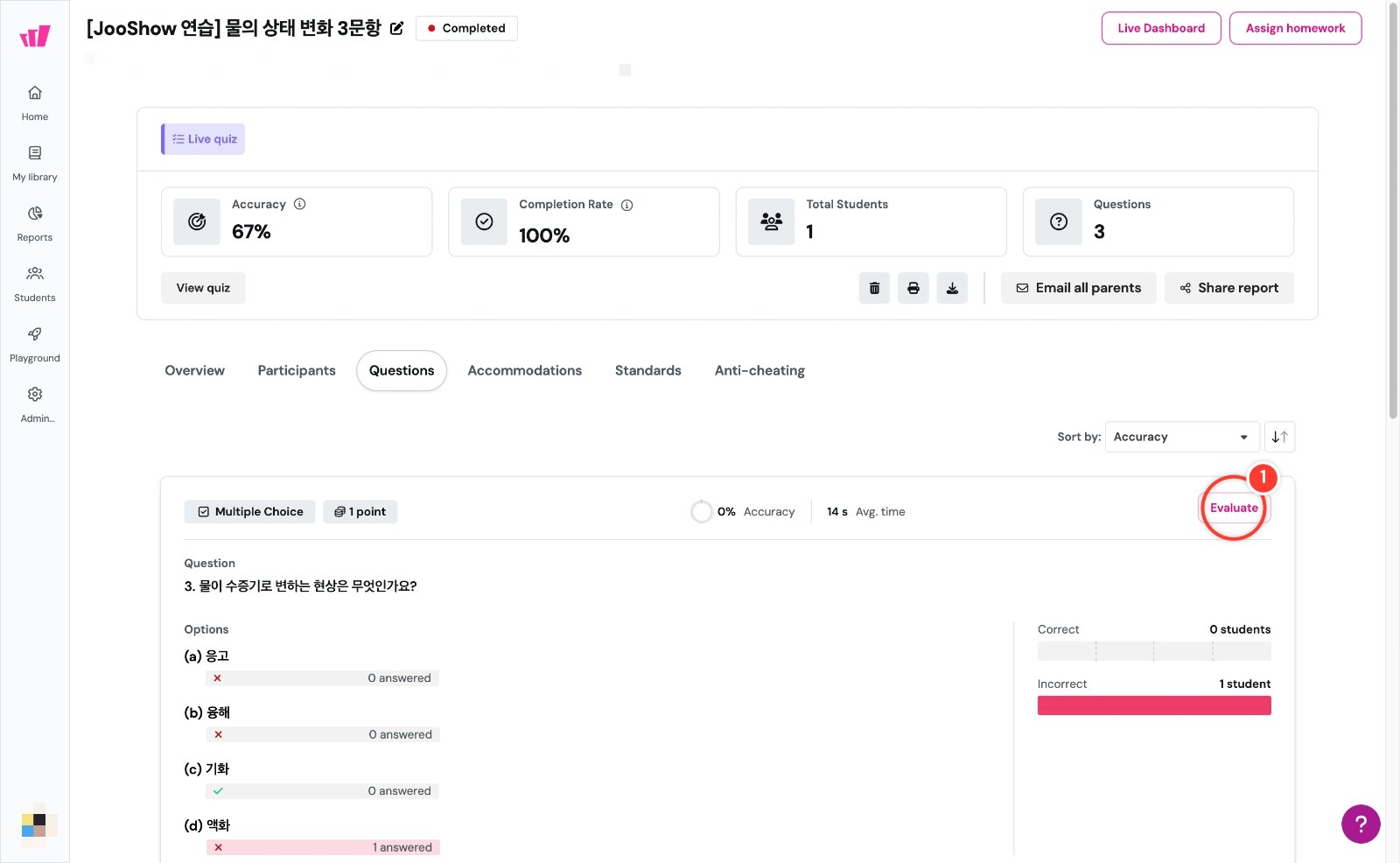
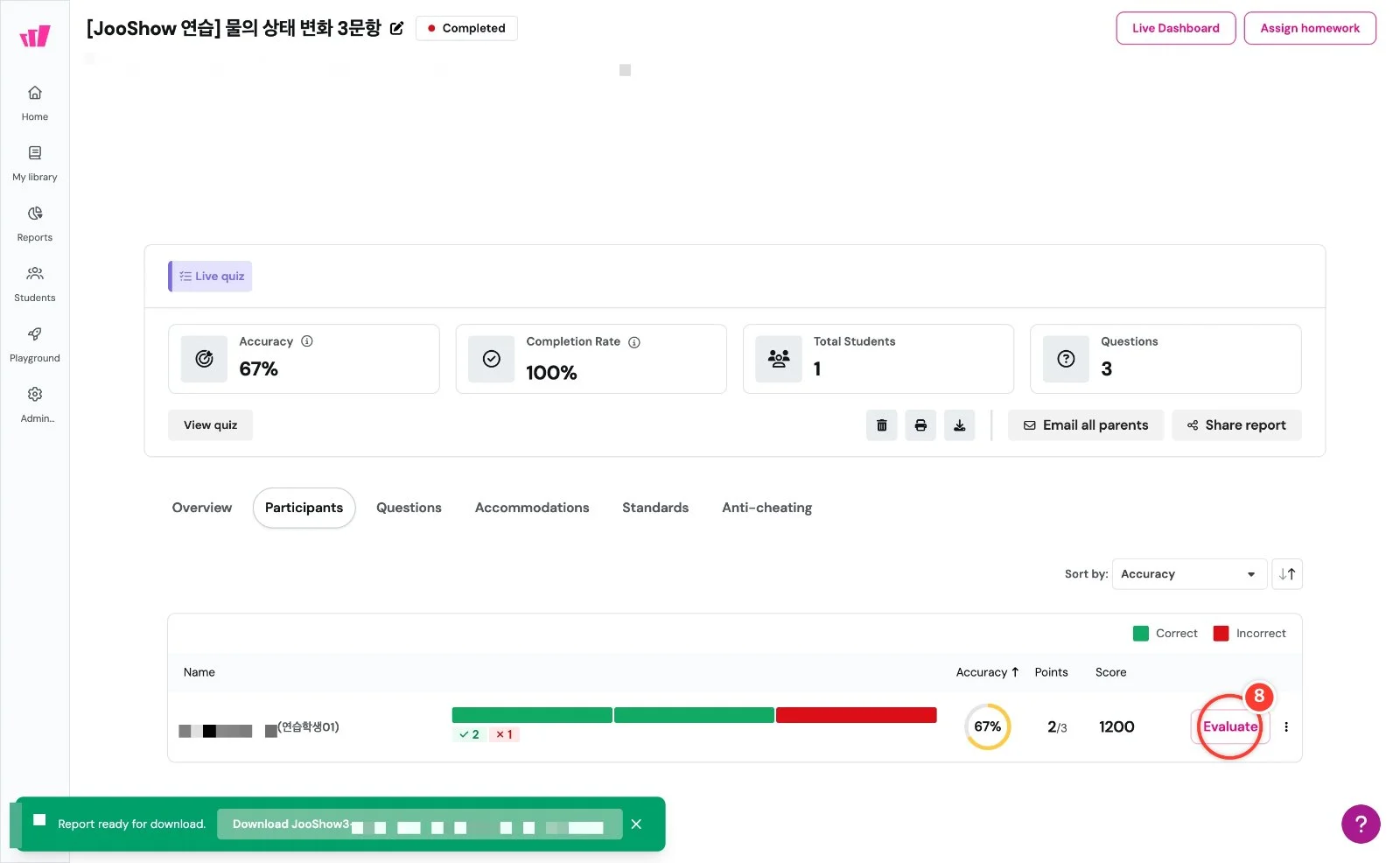
보고서의 Questions 탭에서 점수를 조정할 문항의 Evaluate 버튼을 클릭합니다. 이 가이드는 연습용 응답으로 채점 기능을 확인하는 예시입니다.
2
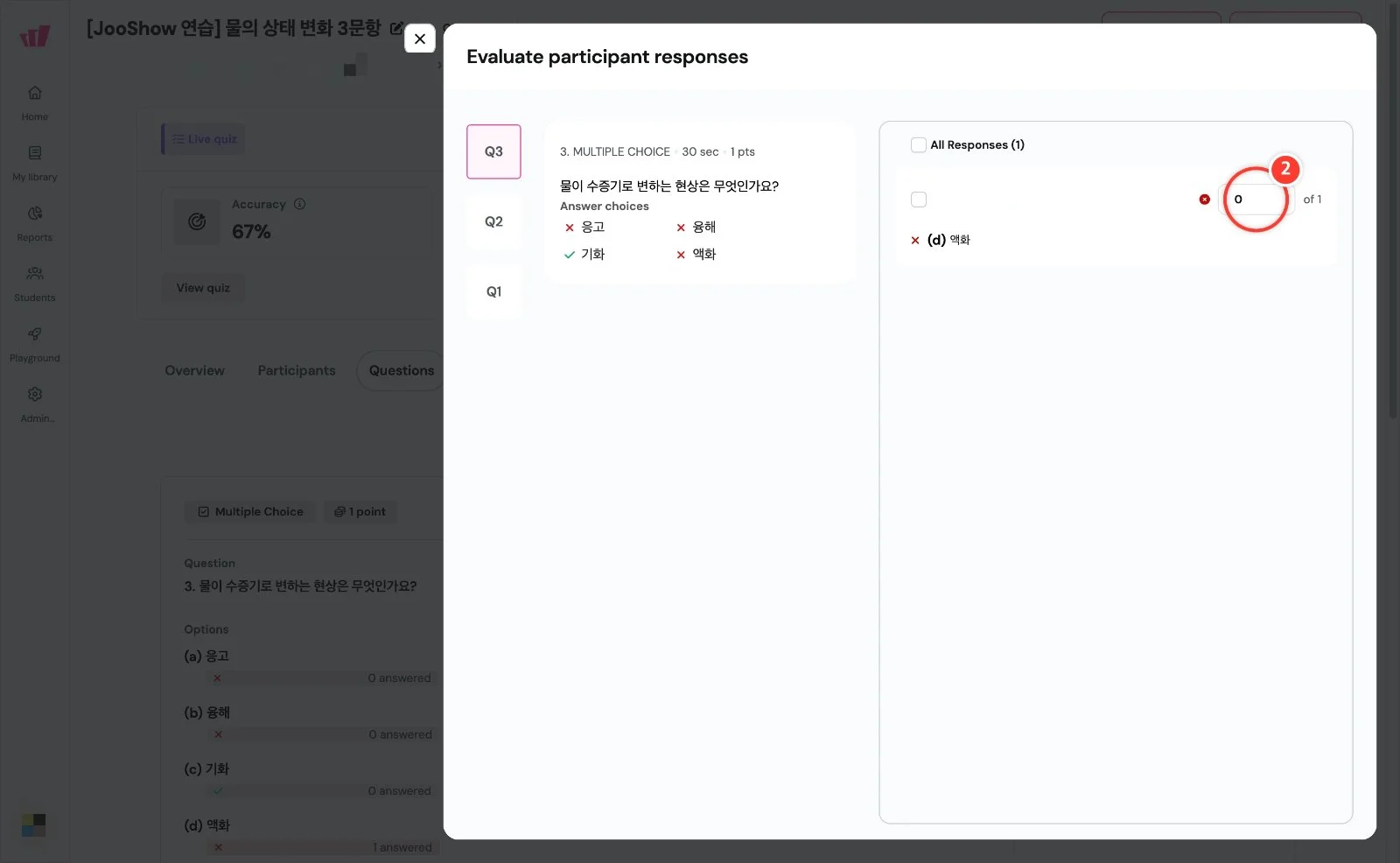
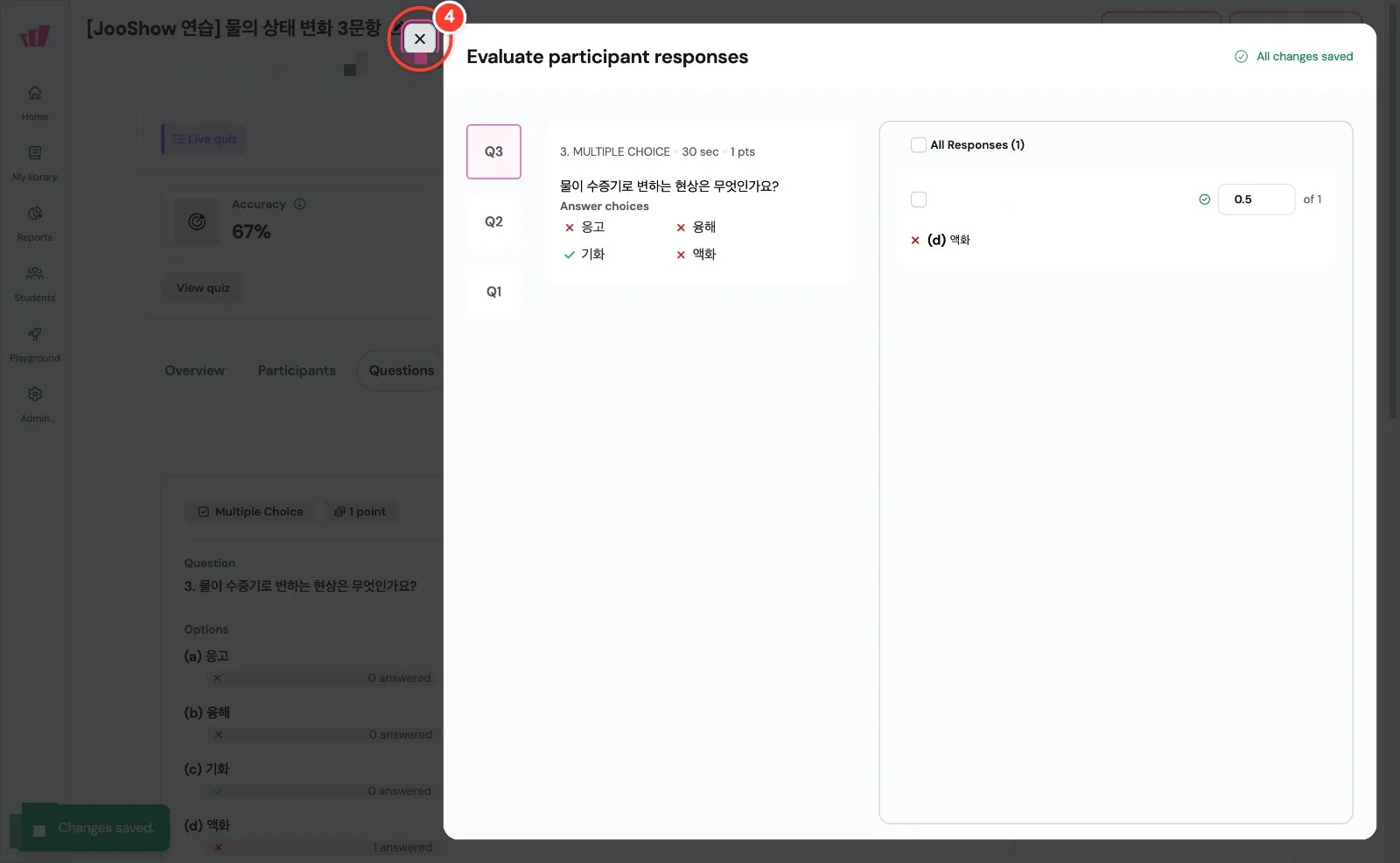
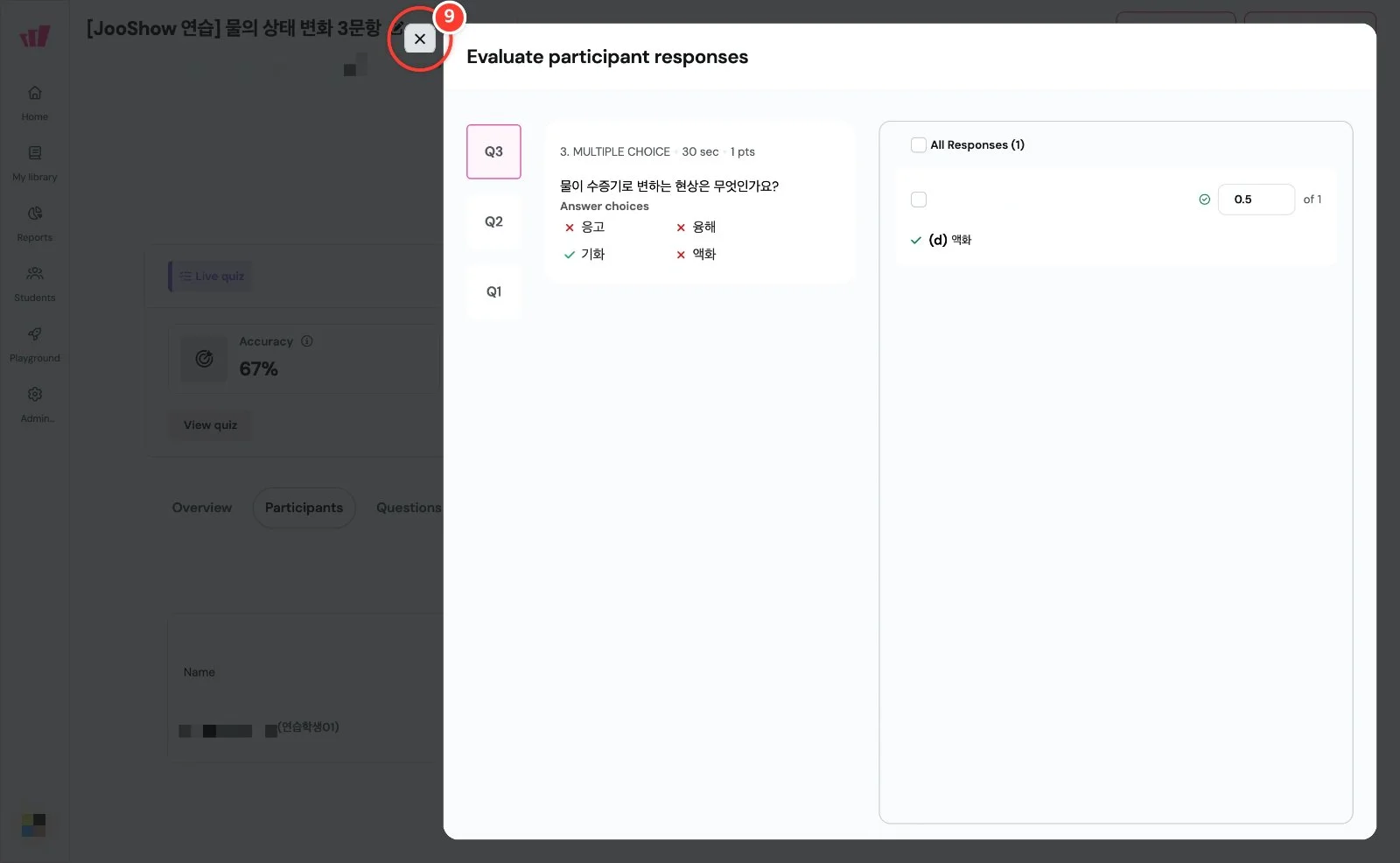
학생 응답 옆 점수 입력란을 클릭합니다. 3번 문항의 과학적 정답은 기화이며, 학생이 고른 액화는 오답입니다.
3
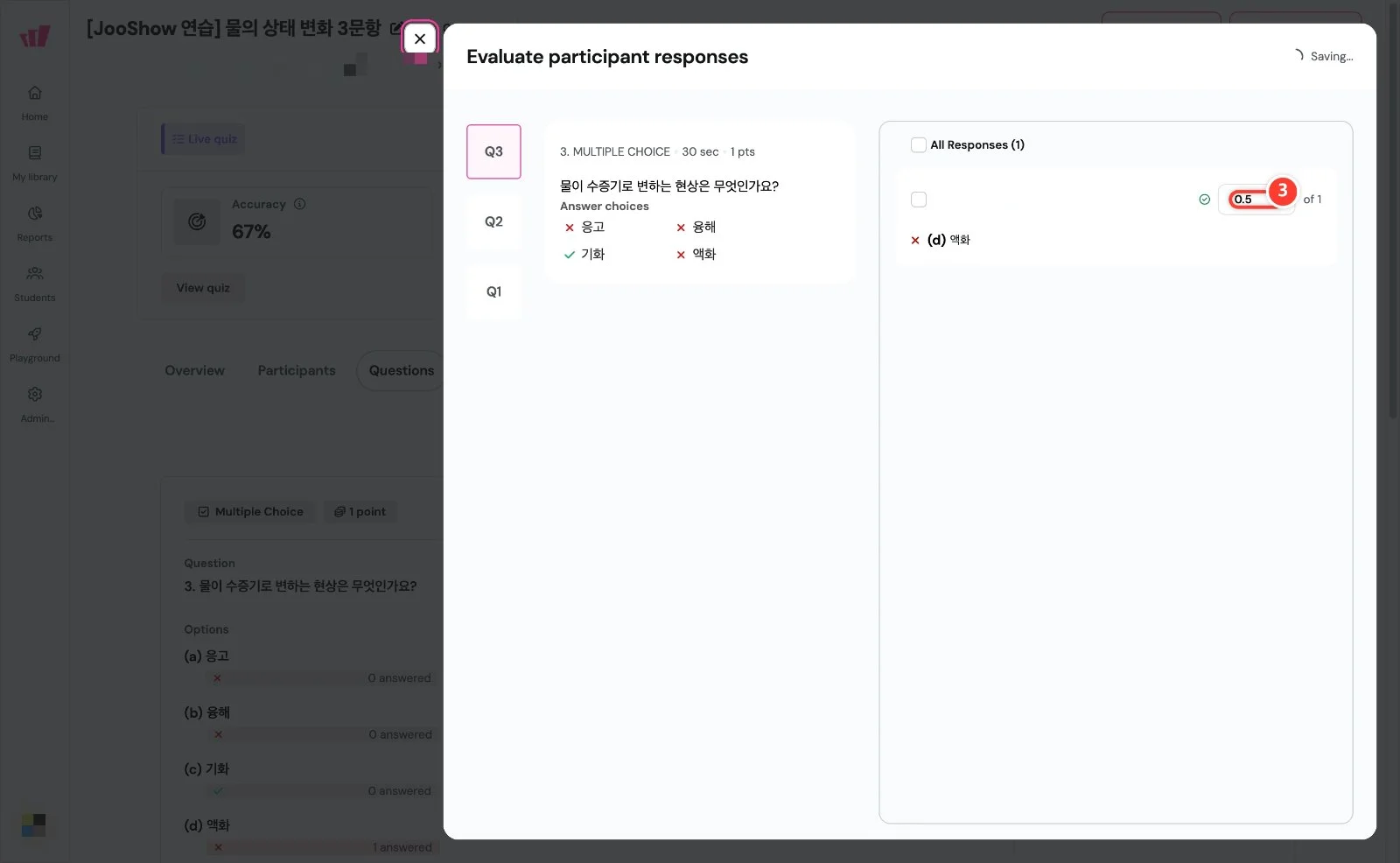
연습 채점 예시로 점수를 0.5로 입력하고 다른 곳으로 초점을 이동합니다. 점수 조정은 문항의 정답을 바꾸는 작업이 아닙니다. 실제 수업에서는 채점 기준에 따라 점수를 부여합니다.
4
오른쪽 위 All changes saved 표시를 확인하여 0.5점이 저장되었는지 살펴본 뒤 닫기 버튼을 클릭합니다.
5
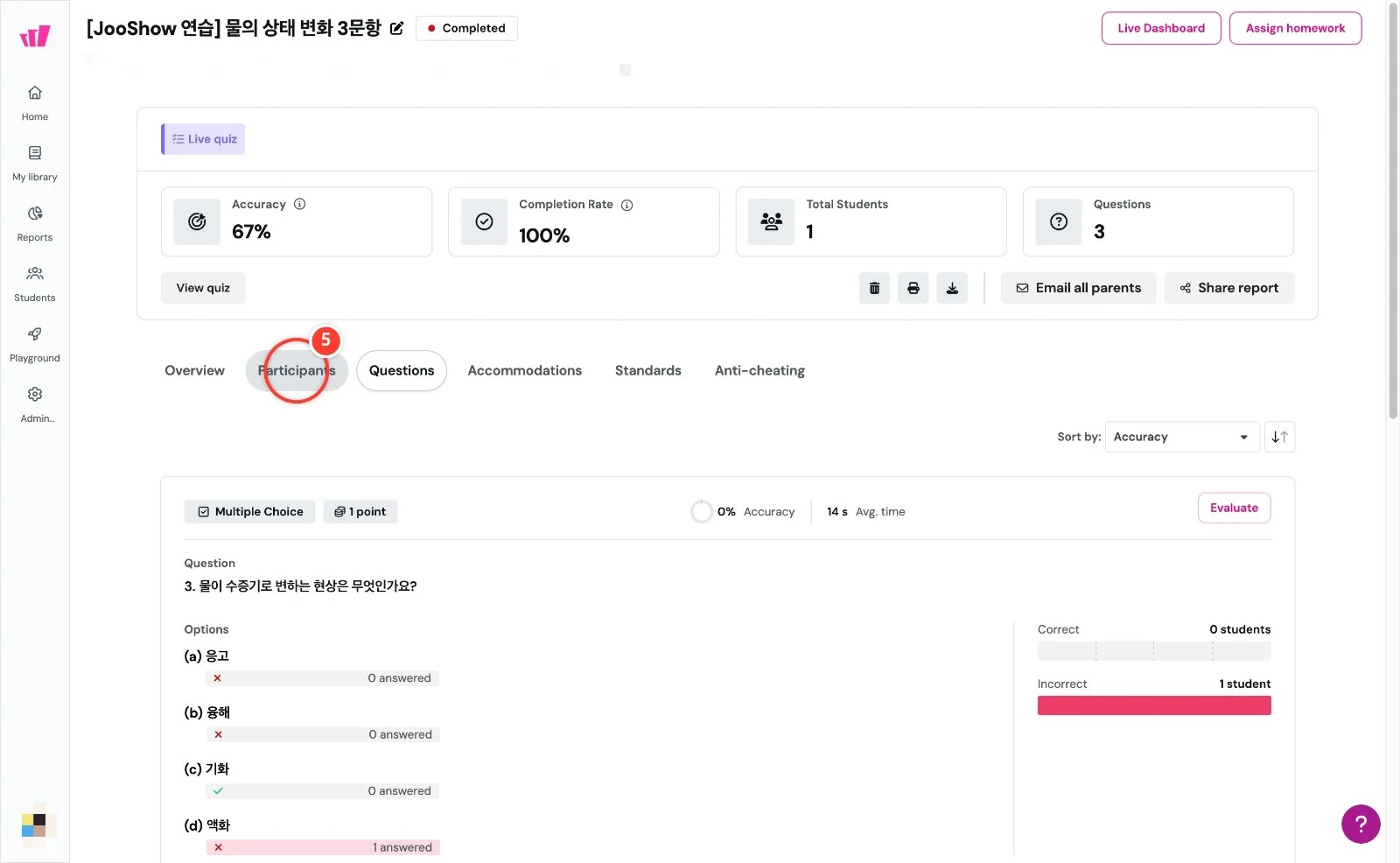
Participants 탭을 클릭합니다. 이 캡처의 요약 정답률 67%와 점수는 갱신 전 표시이므로 저장된 조정 점수와 구분합니다.
6
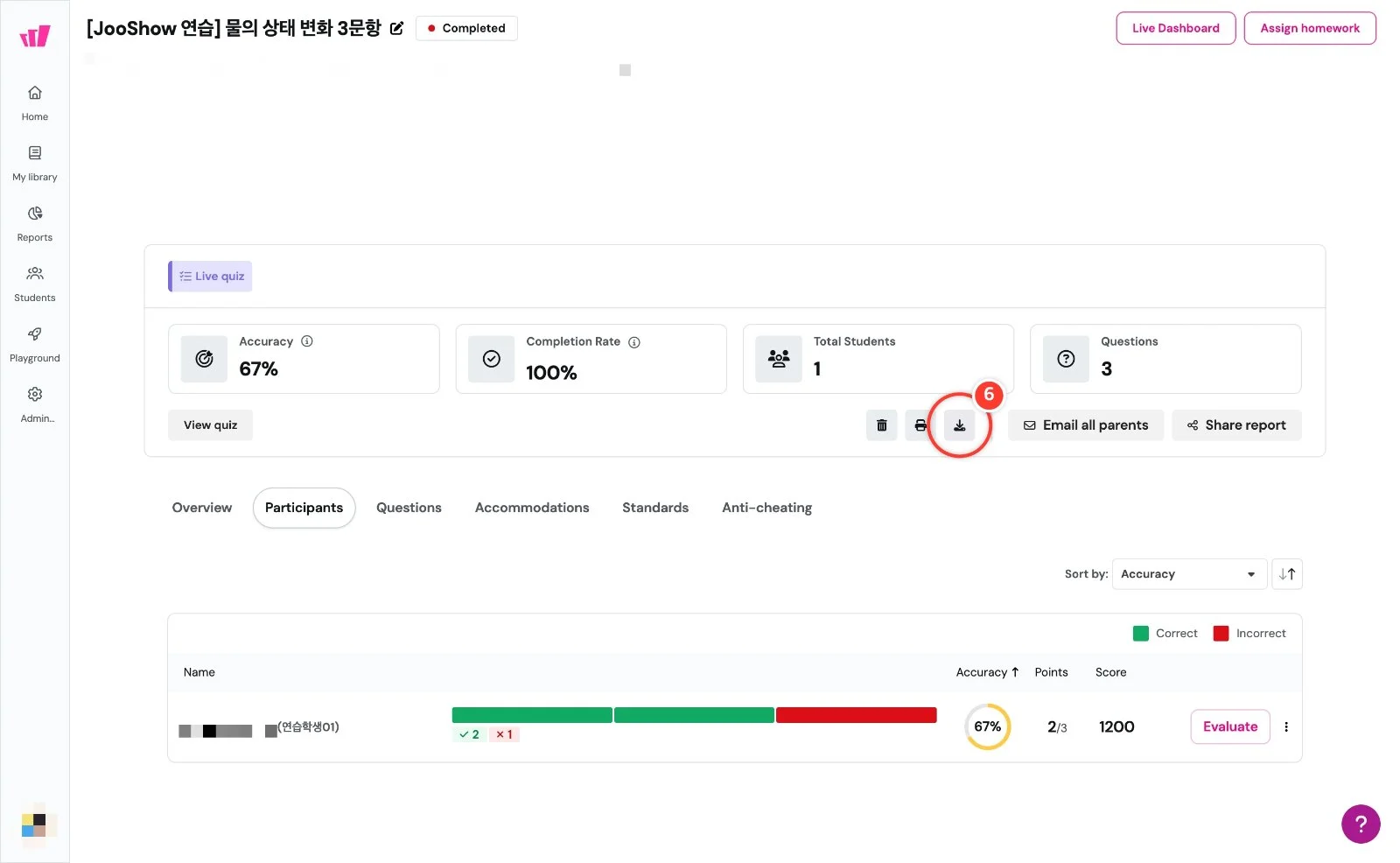
상단 내려받기 아이콘을 클릭하여 결과 보고서 파일을 준비합니다.
7
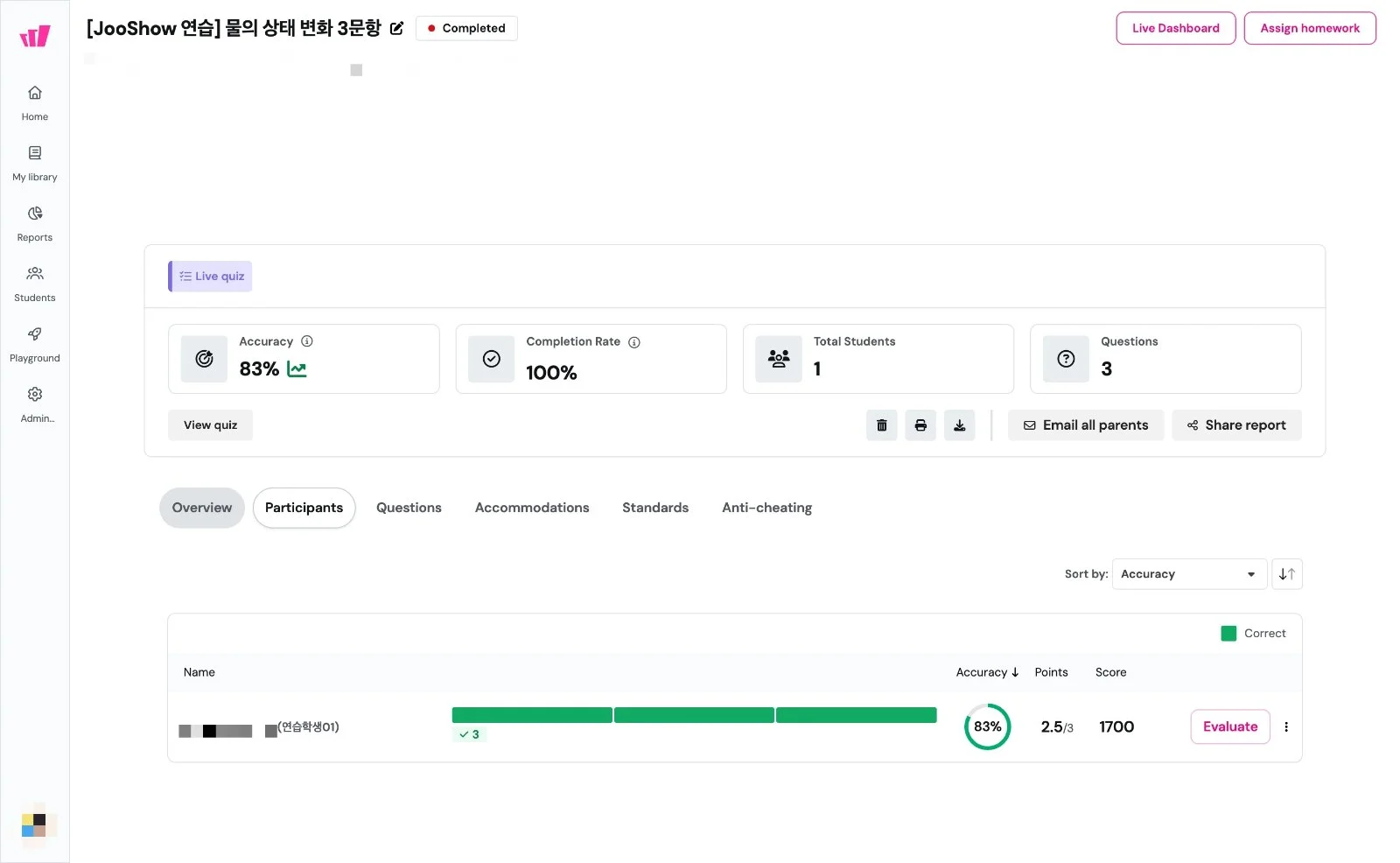
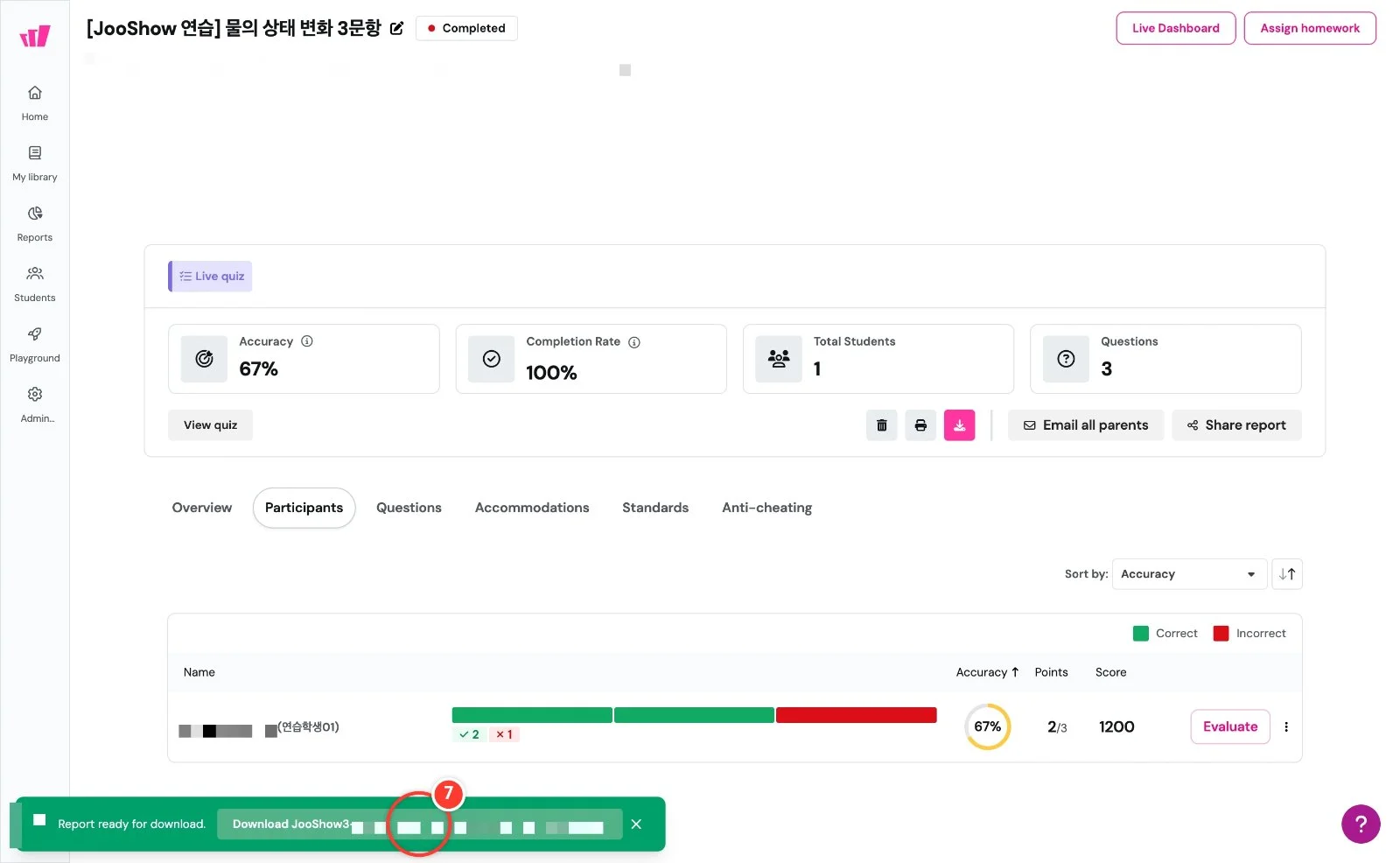
Report ready for download 알림의 Download 버튼을 클릭합니다. 실제 XLSX 파일에서 부분점수가 반영된 Q3 Accuracy 50%, 전체 Accuracy 83%, Score 1700을 확인했습니다. 다운로드 파일에는 학생 개인정보가 포함되므로 공개 공유하지 않습니다.
8
Evaluate를 다시 클릭하여 조정한 문항 점수가 유지되는지 확인합니다.
9
3번 문항에 0.5점이 유지되는 것을 확인하고 닫기 버튼을 클릭합니다. 부분점수 부여 후 표시되는 체크 표시는 세 문항 모두의 답이 과학적으로 정답이라는 뜻이 아닙니다.
10
보고서를 새로 열고 Participants 탭에서 반영된 값을 확인합니다. 부분점수 0.5점이 반영되어 Accuracy 83%, Points 2.5/3, Score 1700으로 표시됩니다. 학생의 원래 응답과 문항의 과학적 정답은 바뀌지 않았습니다.