[Canva Q&A 47] 웹앱에 Canva 시트 연결해 응답 모으기
2026년 9월 27일 · 12단계
0/12 완료
1
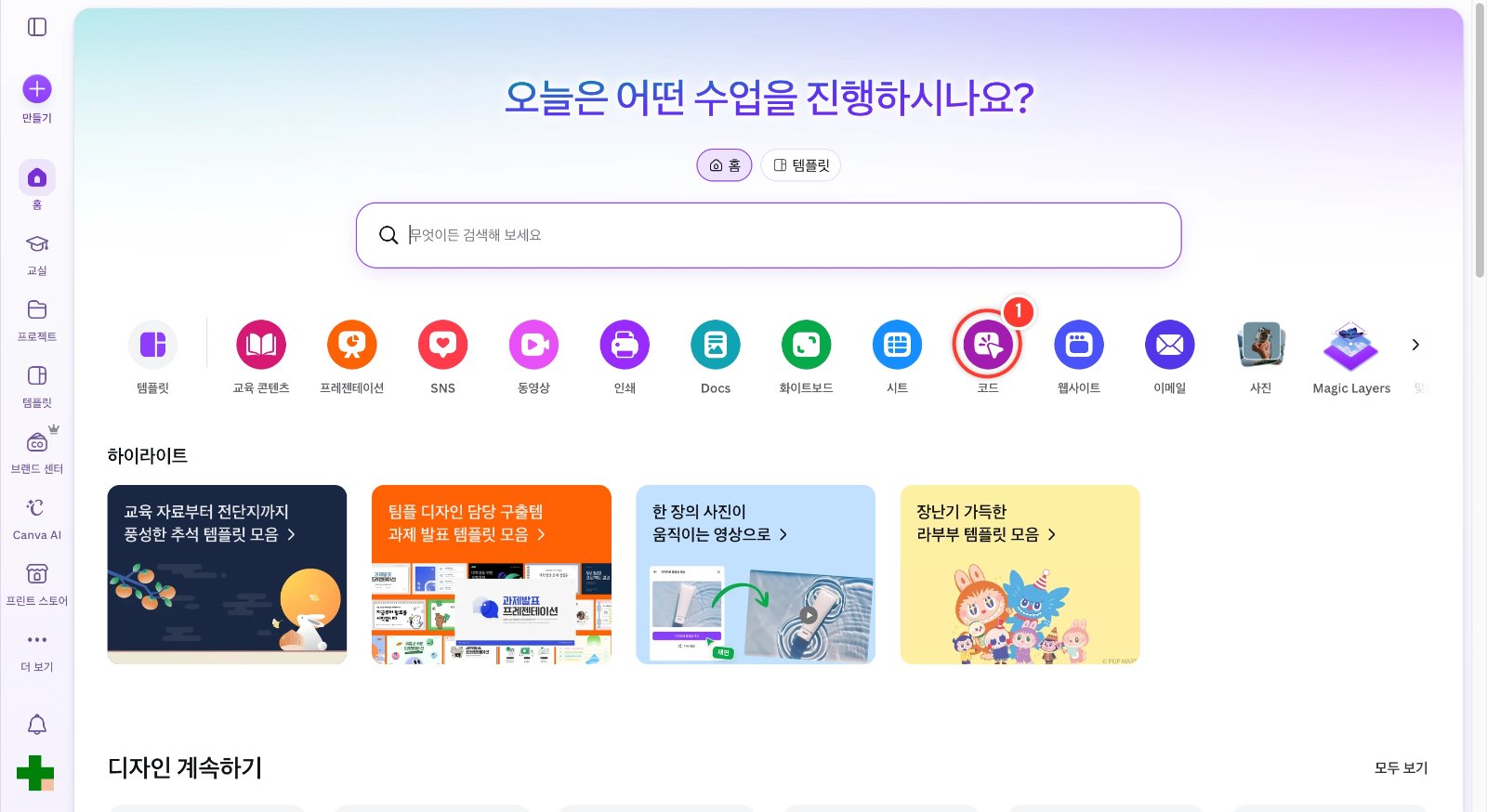
Canva 홈 화면 아이콘 줄에서 [코드]를 클릭해 새 코드 디자인을 엽니다. (새 탭으로 열려요)
2
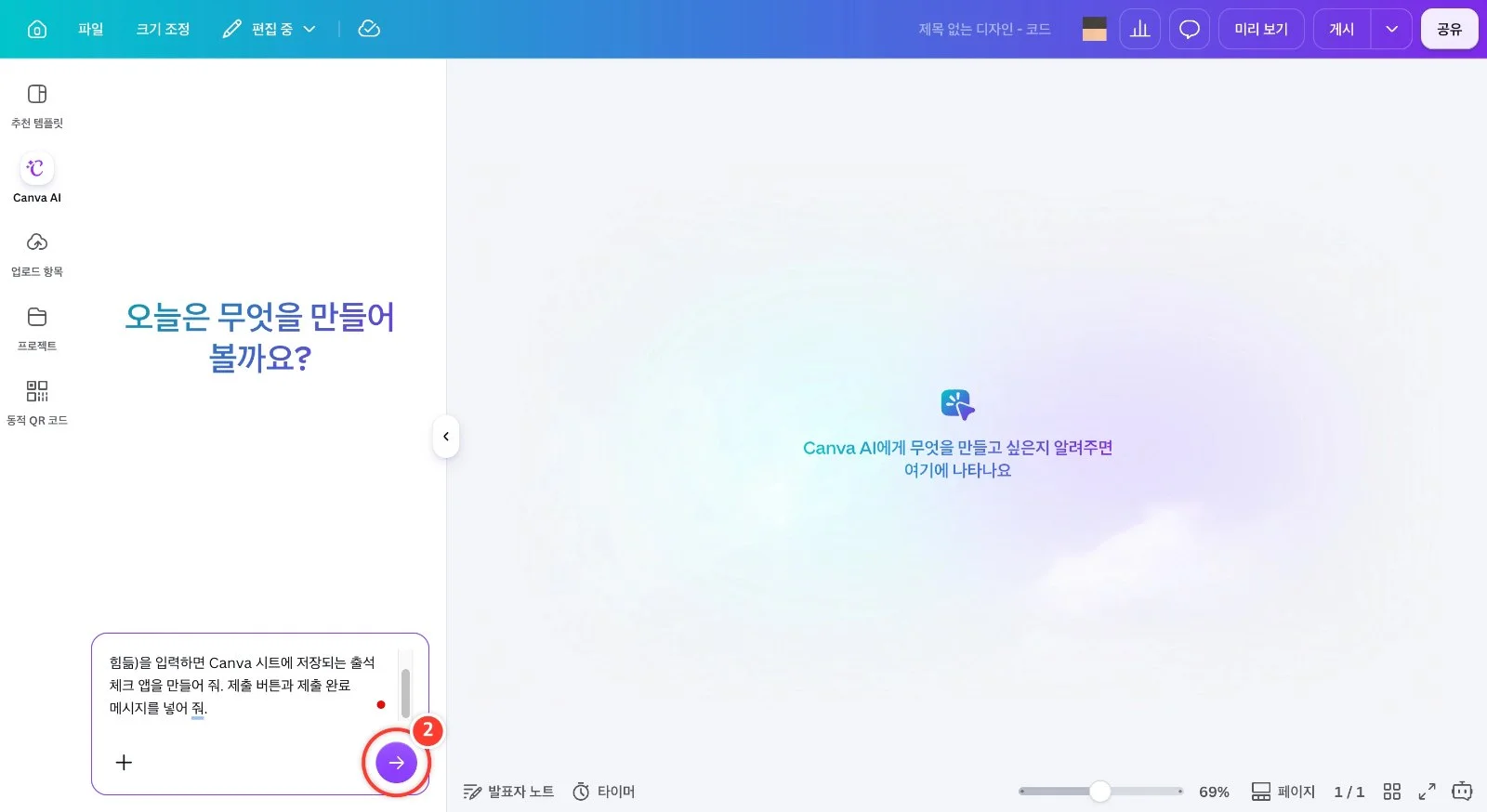
왼쪽 Canva AI 입력란에 만들 앱을 설명하고 [→]를 누릅니다. 예: '학생이 이름 대신 번호와 오늘의 느낌을 입력하면 Canva 시트에 저장되는 출석 체크 앱을 만들어 줘' — 'Canva 시트에 저장'이라는 말을 꼭 넣어 주세요.
3
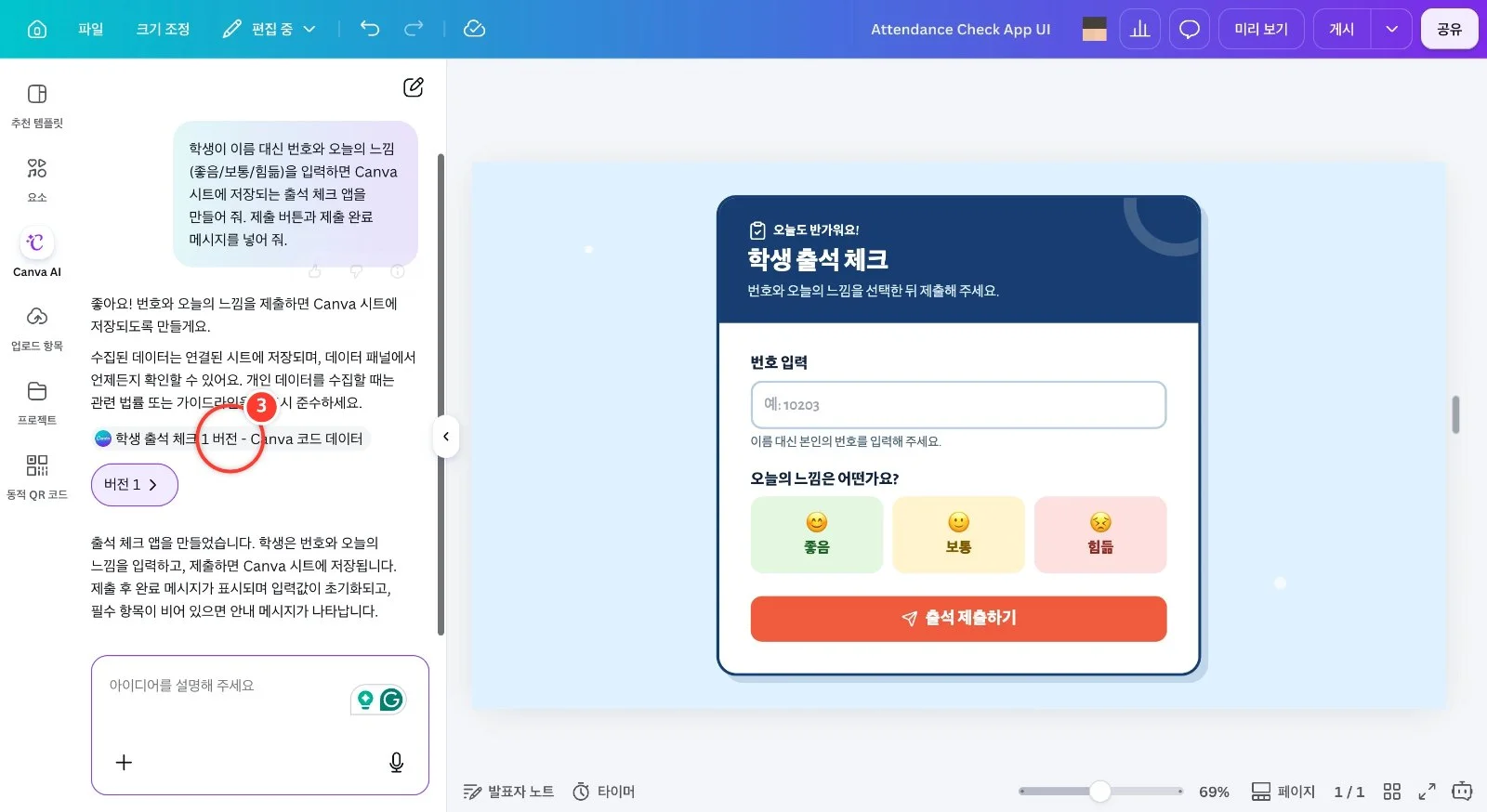
앱이 완성되면 답변 아래에 '… Canva 코드 데이터' 시트가 생깁니다. 따로 연결하지 않아도 이 시트가 앱의 응답 저장소로 자동 연결돼요. (이름을 누르면 시트가 새 탭으로 열립니다)
4
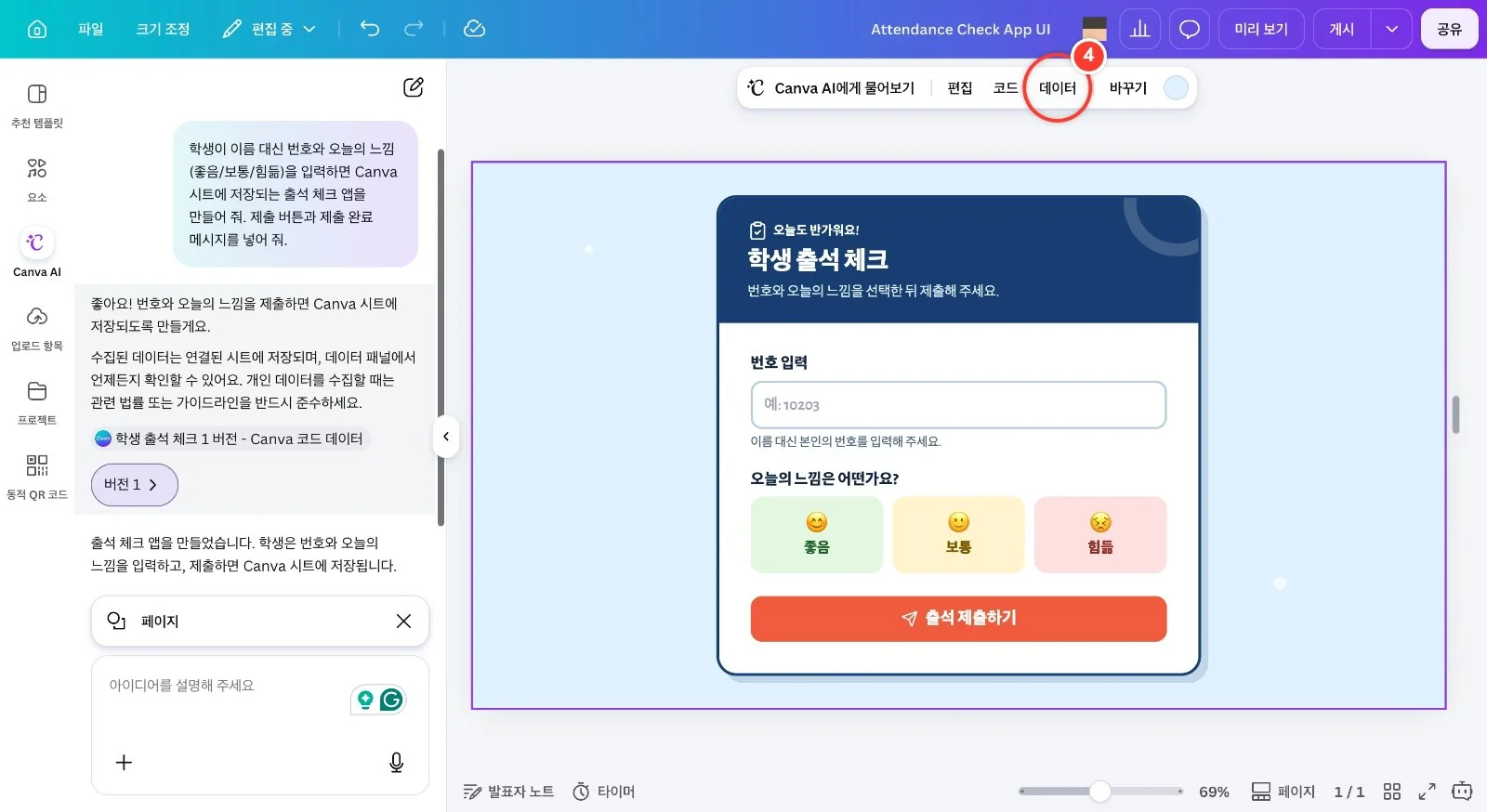
[데이터] 버튼은 왼쪽 메뉴에 없습니다. 캔버스의 앱을 한 번 클릭해 선택하면 위쪽 도구 모음에 [데이터]가 나타나요. [데이터]를 클릭합니다.
5
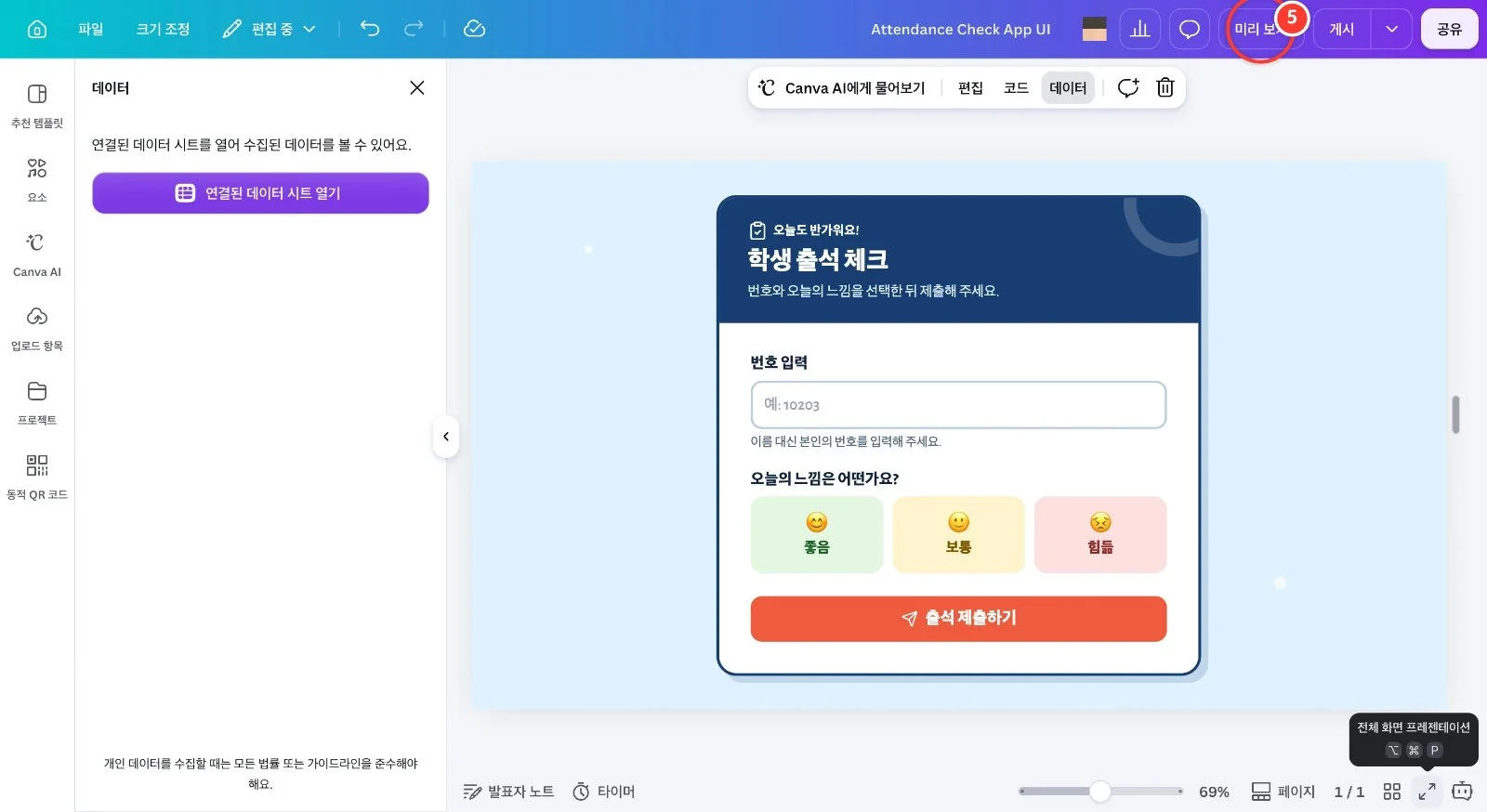
왼쪽 데이터 패널에 [연결된 데이터 시트 열기]가 보입니다. 시트를 보기 전에 오른쪽 위 [미리 보기]를 눌러 앱을 직접 써 봅니다.
6
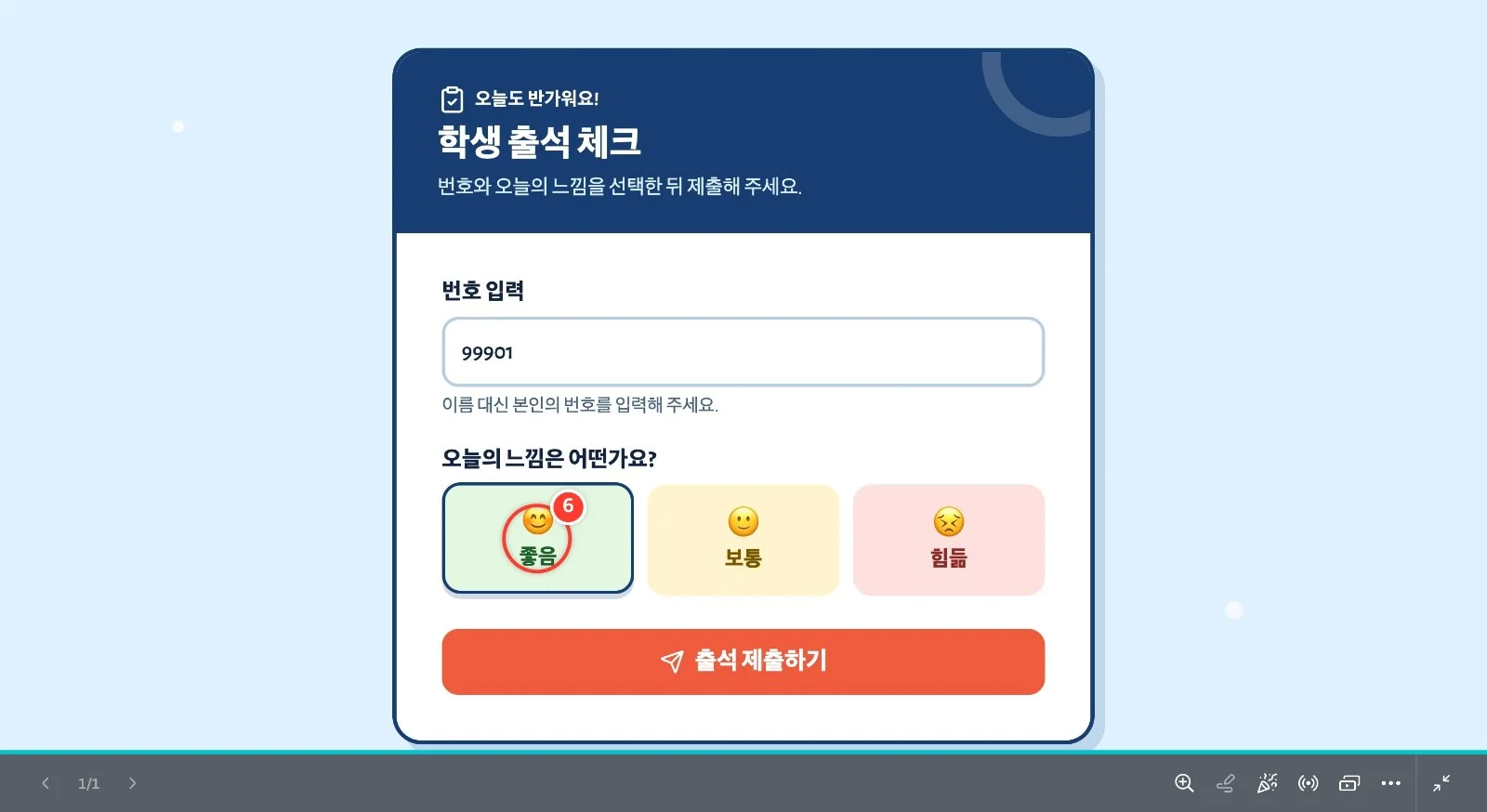
미리 보기 화면에서 번호 칸에 테스트용 가짜 번호(예: 99901)를 입력하고 오늘의 느낌(좋음)을 고릅니다. 실습에는 실제 학번·이름을 쓰지 마세요.
7
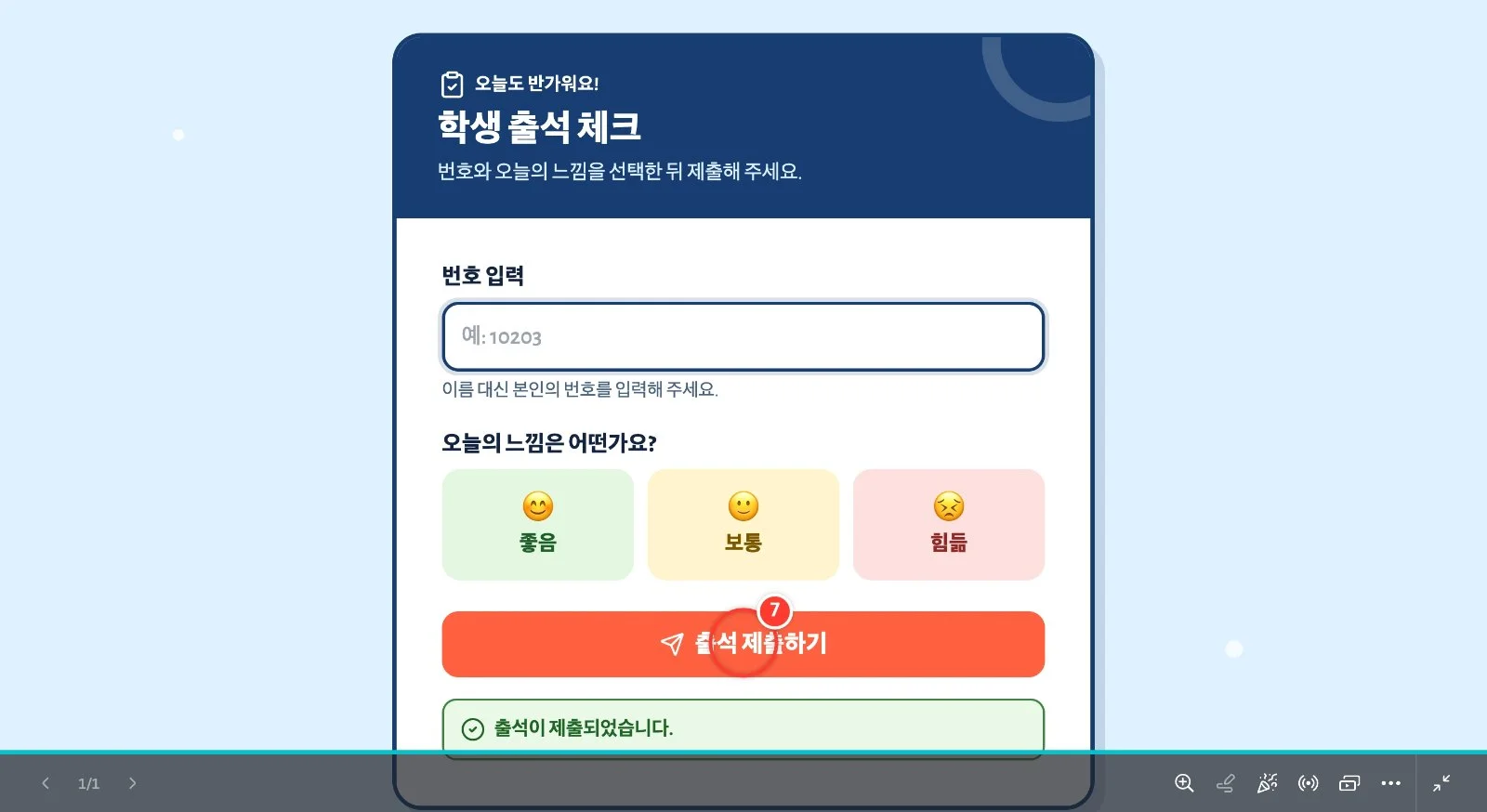
[출석 제출하기]를 누르면 '출석이 제출되었습니다.'가 뜹니다. 한 번 더(예: 99902, 보통) 제출해 본 뒤 오른쪽 아래 축소 버튼으로 미리 보기를 닫습니다.
8
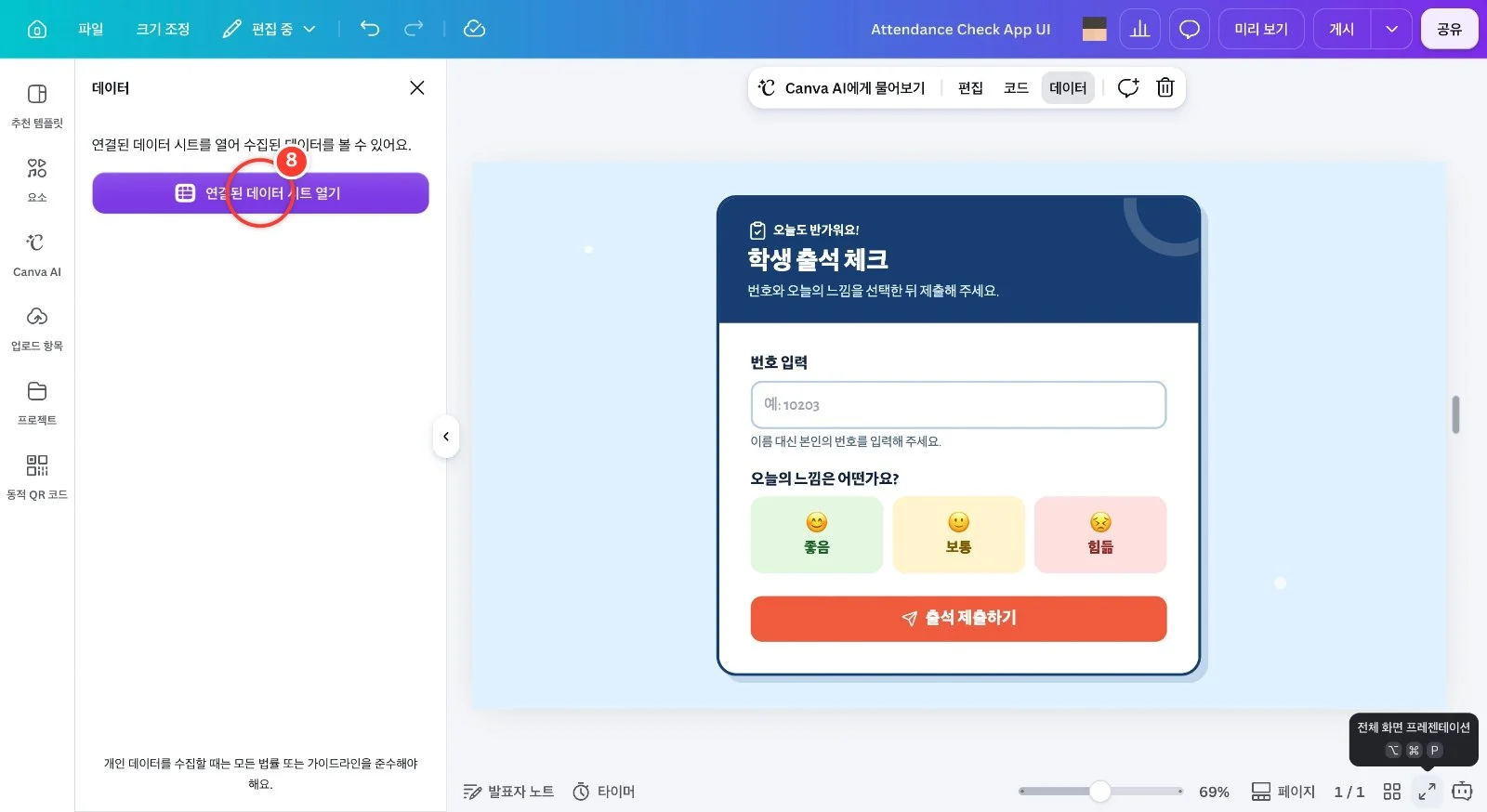
데이터 패널의 [연결된 데이터 시트 열기]를 클릭합니다. (시트는 새 탭으로 열려요)
9
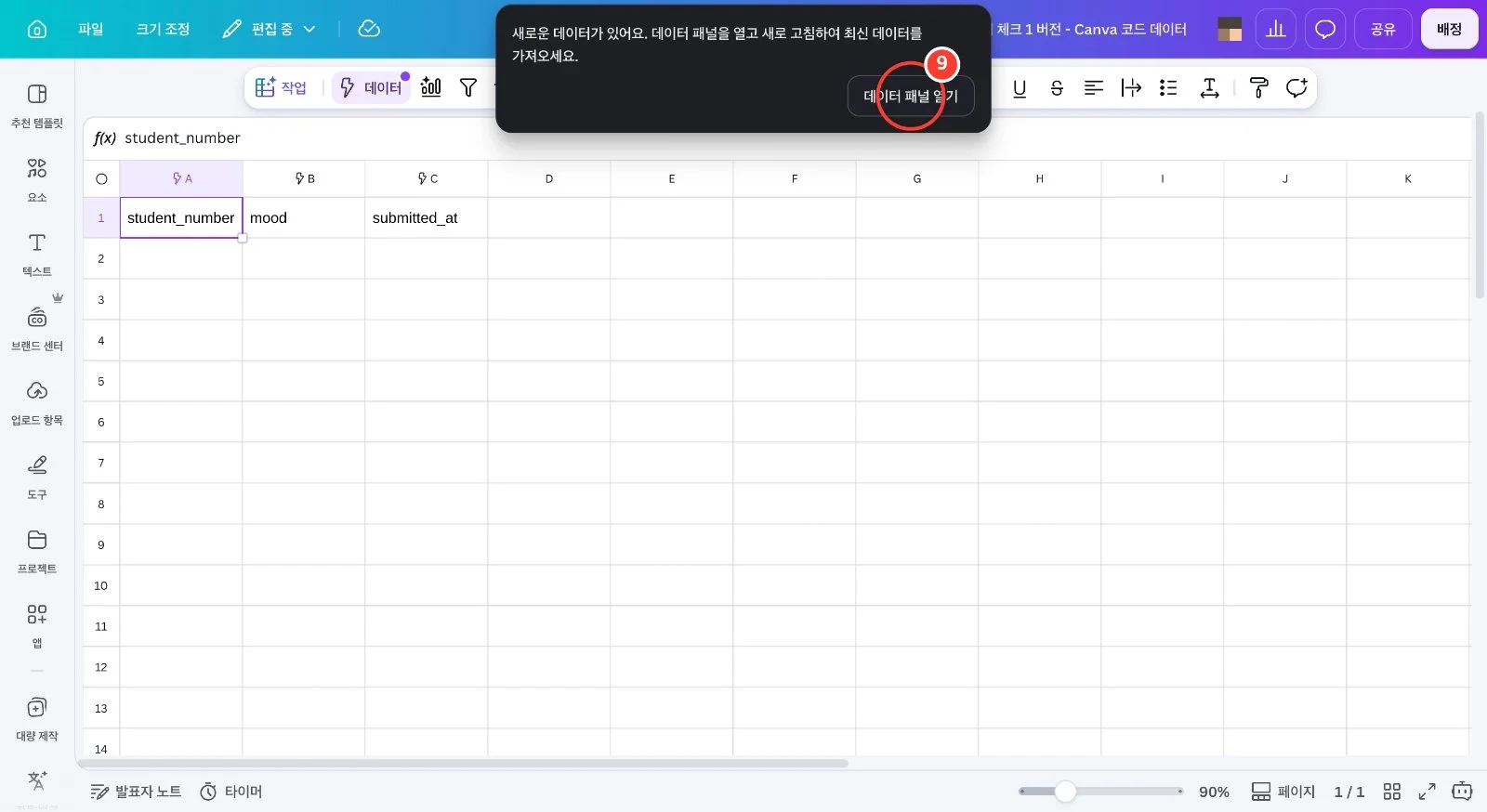
시트를 열면 '새로운 데이터가 있어요' 알림이 뜹니다. 응답은 저절로 표에 들어오지 않으니 [데이터 패널 열기]를 클릭합니다.
10
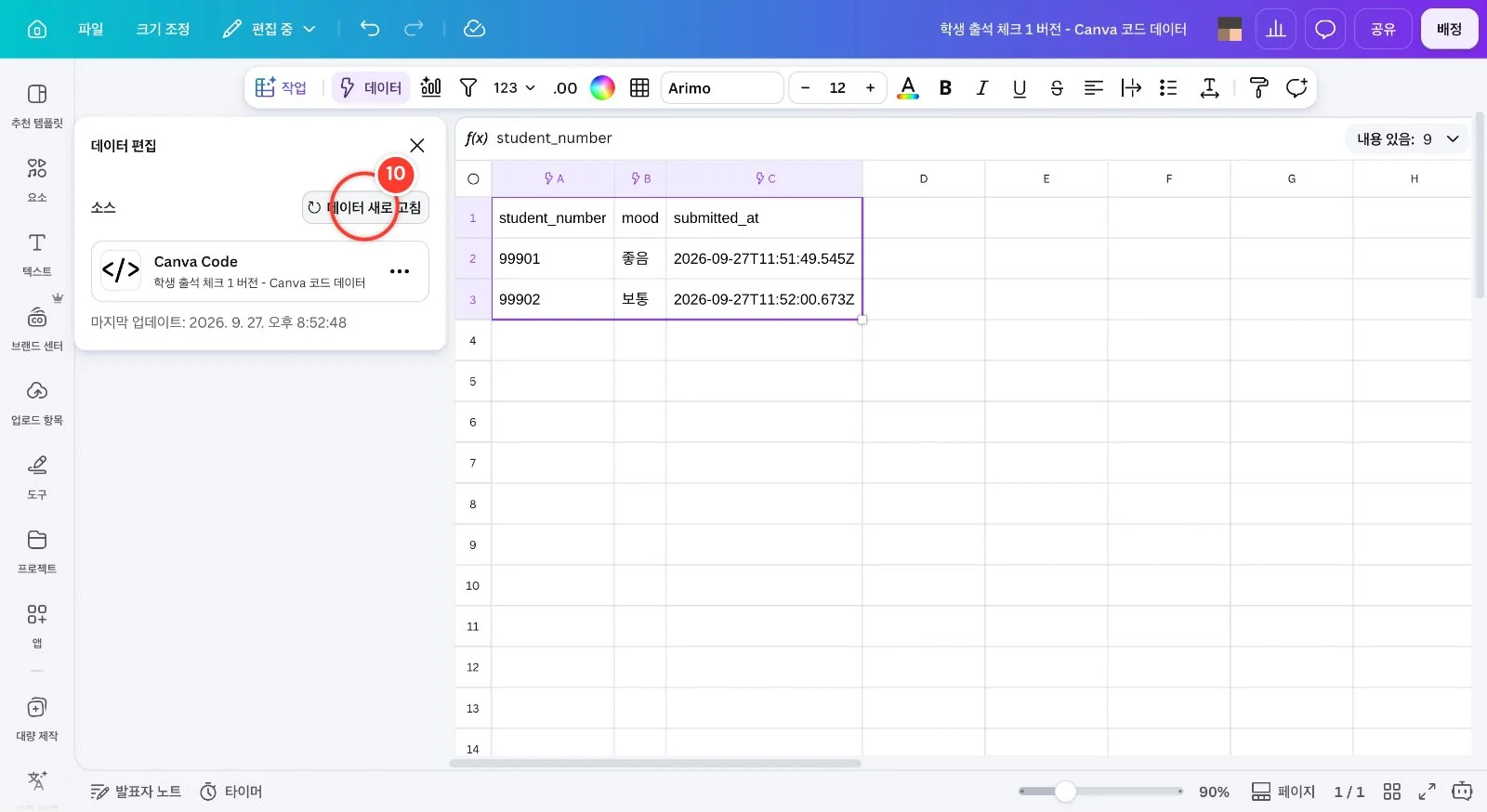
[데이터 새로 고침]을 누르면 제출한 번호·느낌·제출 시각이 한 줄씩 쌓입니다. submitted_at은 세계 표준시(UTC, 끝의 Z)라 한국 시간보다 9시간 늦게 보여요(11:51Z = 오후 8:51).
11
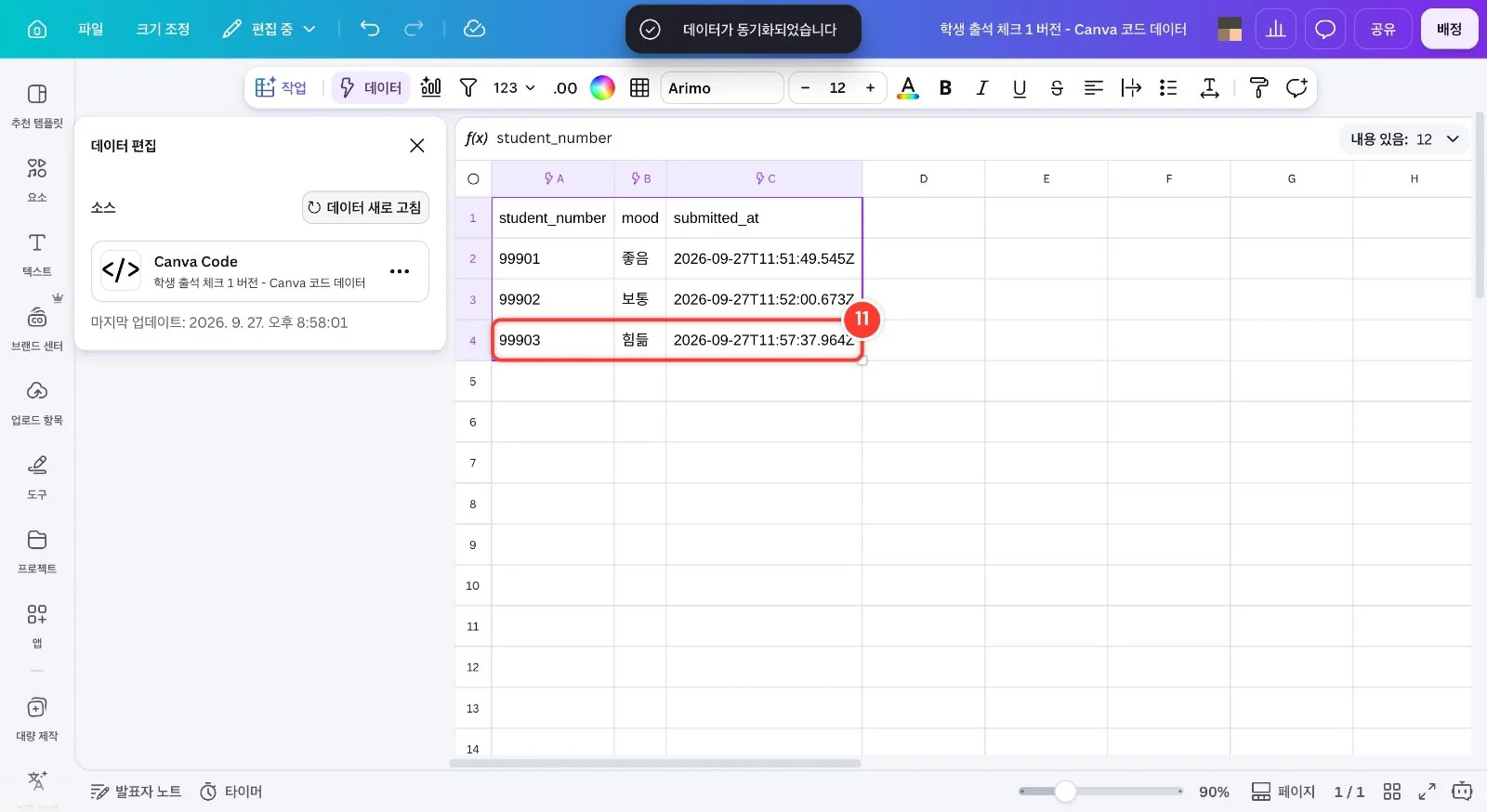
앱을 웹사이트로 게시(예: …my.canva.site/joo-qa47-sheet)해 학생이나 다른 교사가 입력해도 응답은 모두 게시한 사람(앱 소유자)의 이 시트에 쌓입니다(4행 99903이 게시 주소에서 입력한 것). 다른 교사가 자기 시트로 받으려면 자기 계정에서 앱을 따로 만들어 게시해야 해요. 주소를 아는 누구나 입력할 수 있으니 실명·학번·연락처 같은 개인정보는 받지 말고 번호처럼 꼭 필요한 것만 모으세요.
12
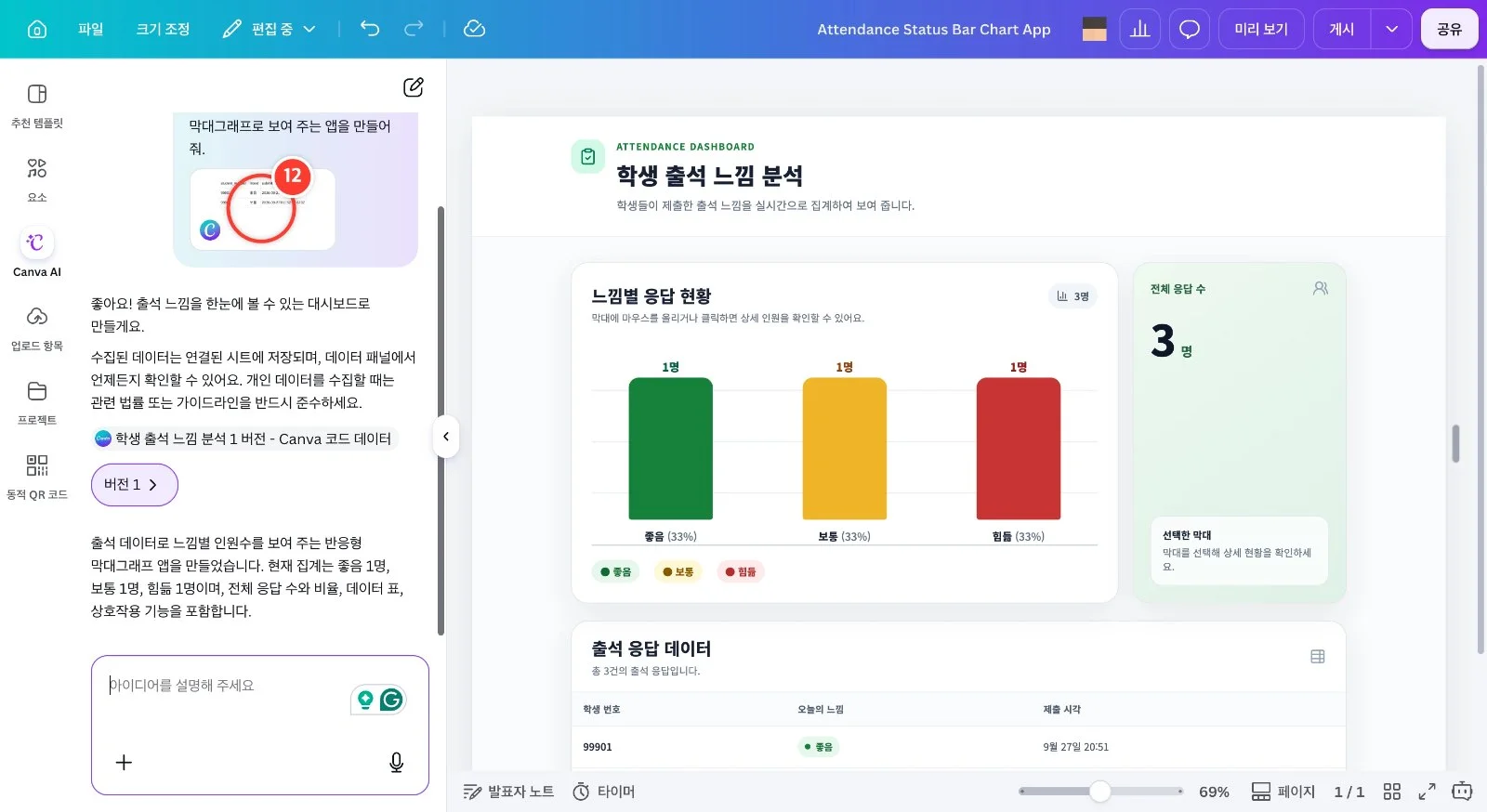
이미 가진 시트 데이터로 앱을 만들 수도 있어요. 새 코드 디자인 입력란의 [+] → [Canva에서 추가] → [내 Canva 디자인]에서 시트를 골라 첨부하고 '첨부한 시트 데이터로 느낌별 인원을 막대그래프로 보여 주는 앱을 만들어 줘'처럼 요청하면 시트 내용으로 앱을 만듭니다. 이때 데이터가 복사된 새 '… Canva 코드 데이터' 시트가 따로 생기고 새 앱은 그 시트에 연결돼요(원본 시트와는 별개).