ThingLink 03. 텍스트와 미디어 태그 넣기
2026년 10월 1일 · 12단계
0/12 완료
1
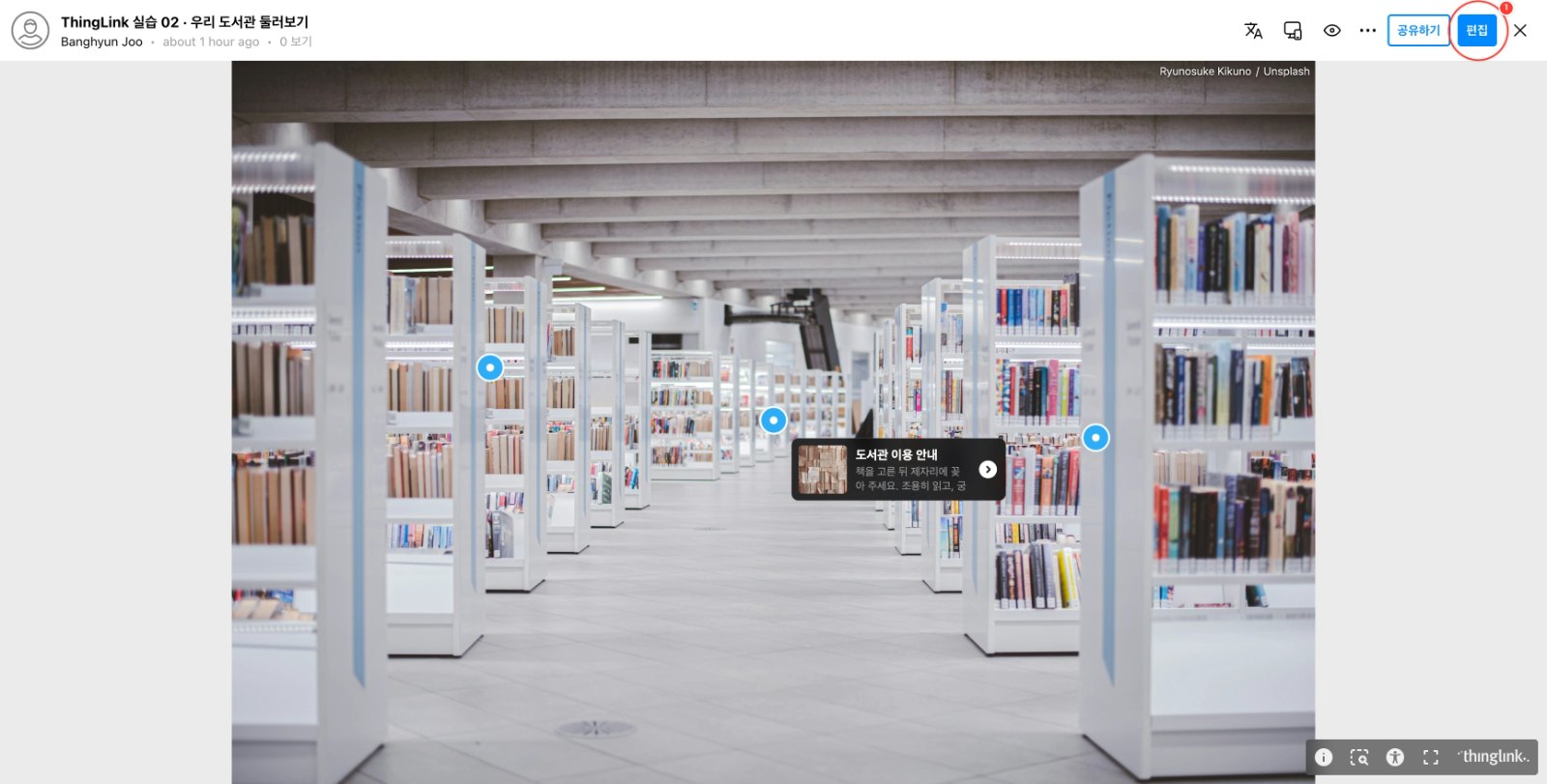
전편에서 만든 사진을 열고 편집을 누릅니다.
2
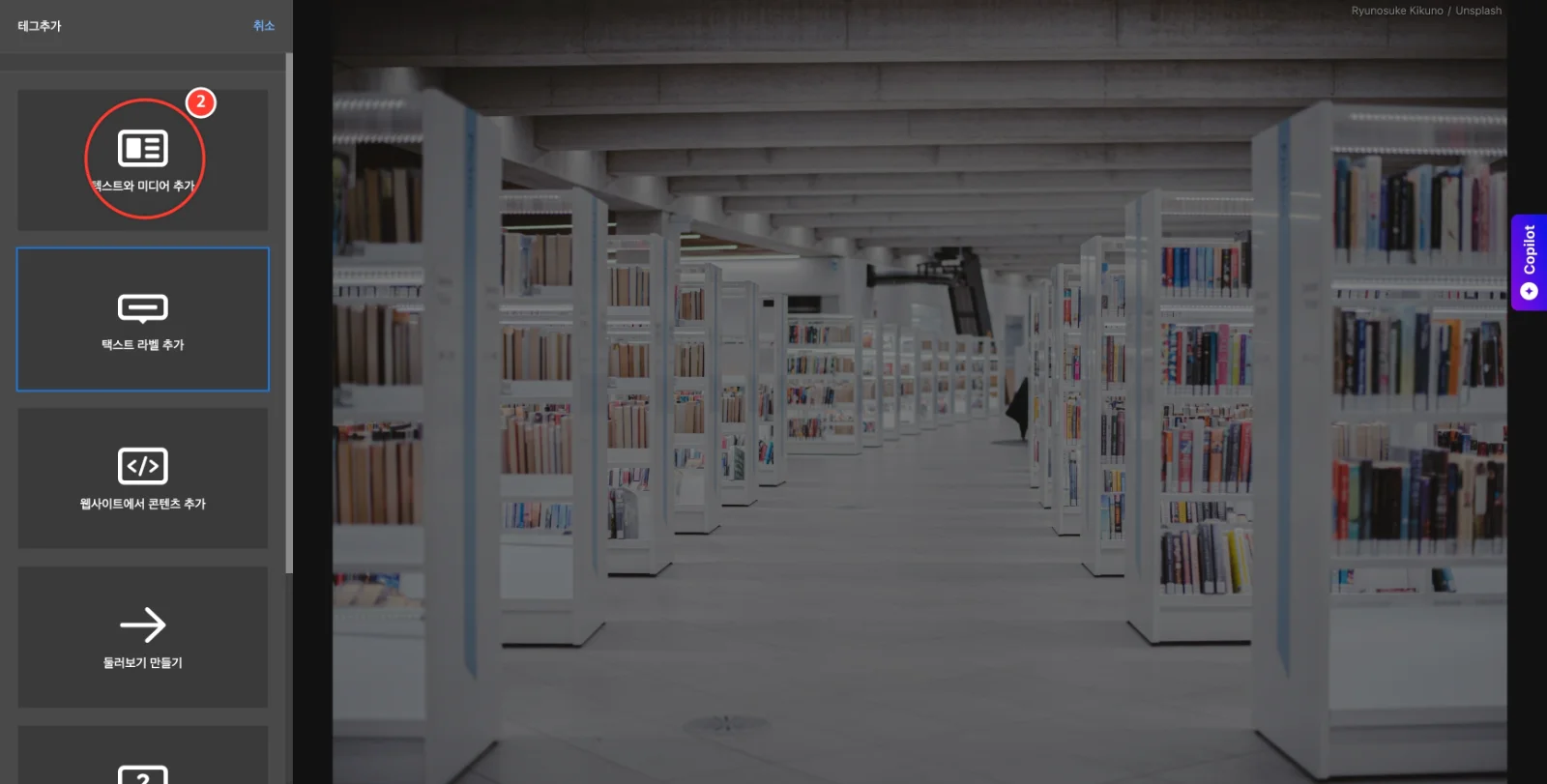
태그 추가 메뉴에서 텍스트와 미디어 추가를 선택합니다.
3
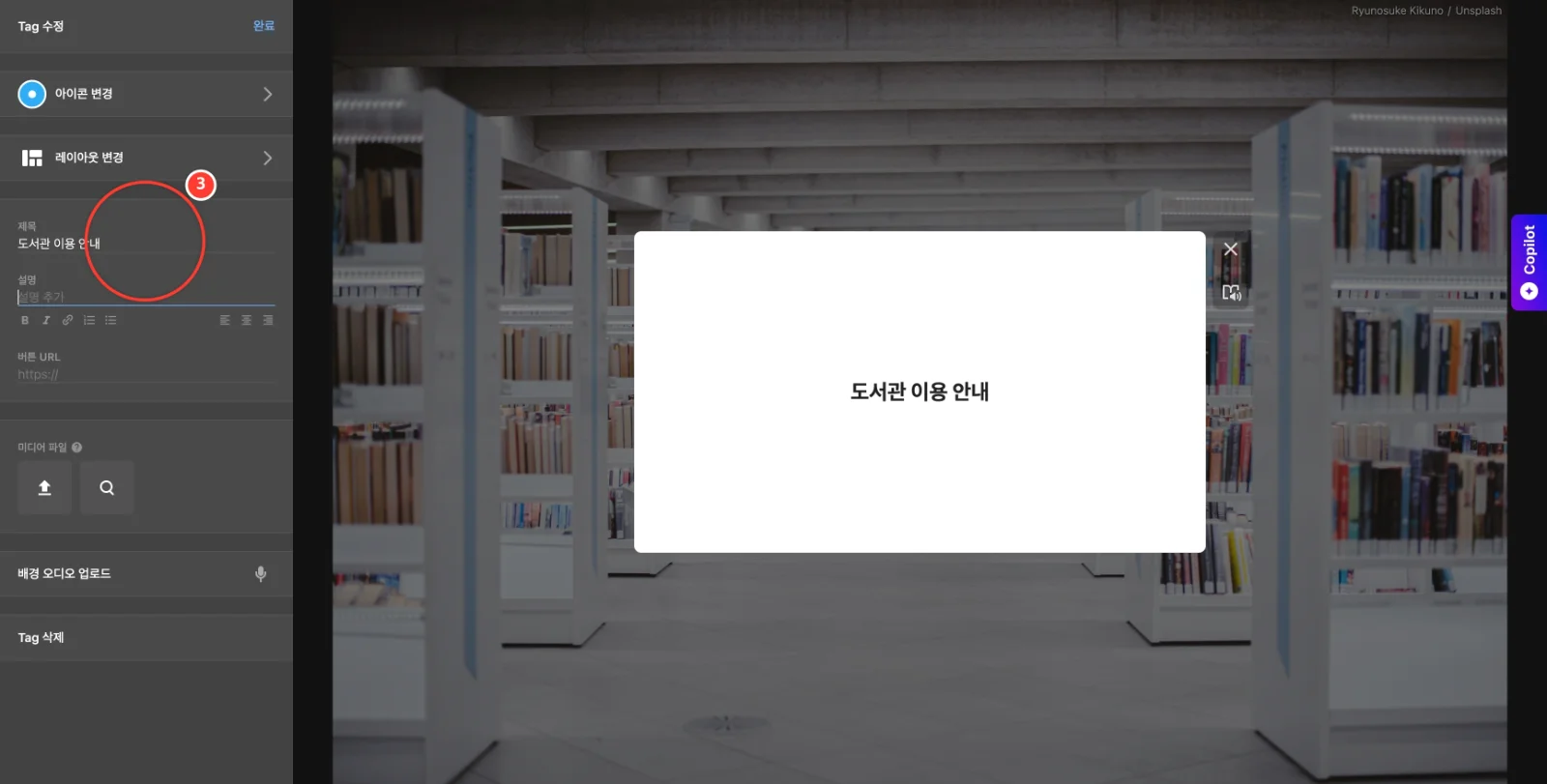
태그 제목을 입력합니다. 학생이 어떤 내용을 열었는지 알 수 있게 짧게 씁니다.
4
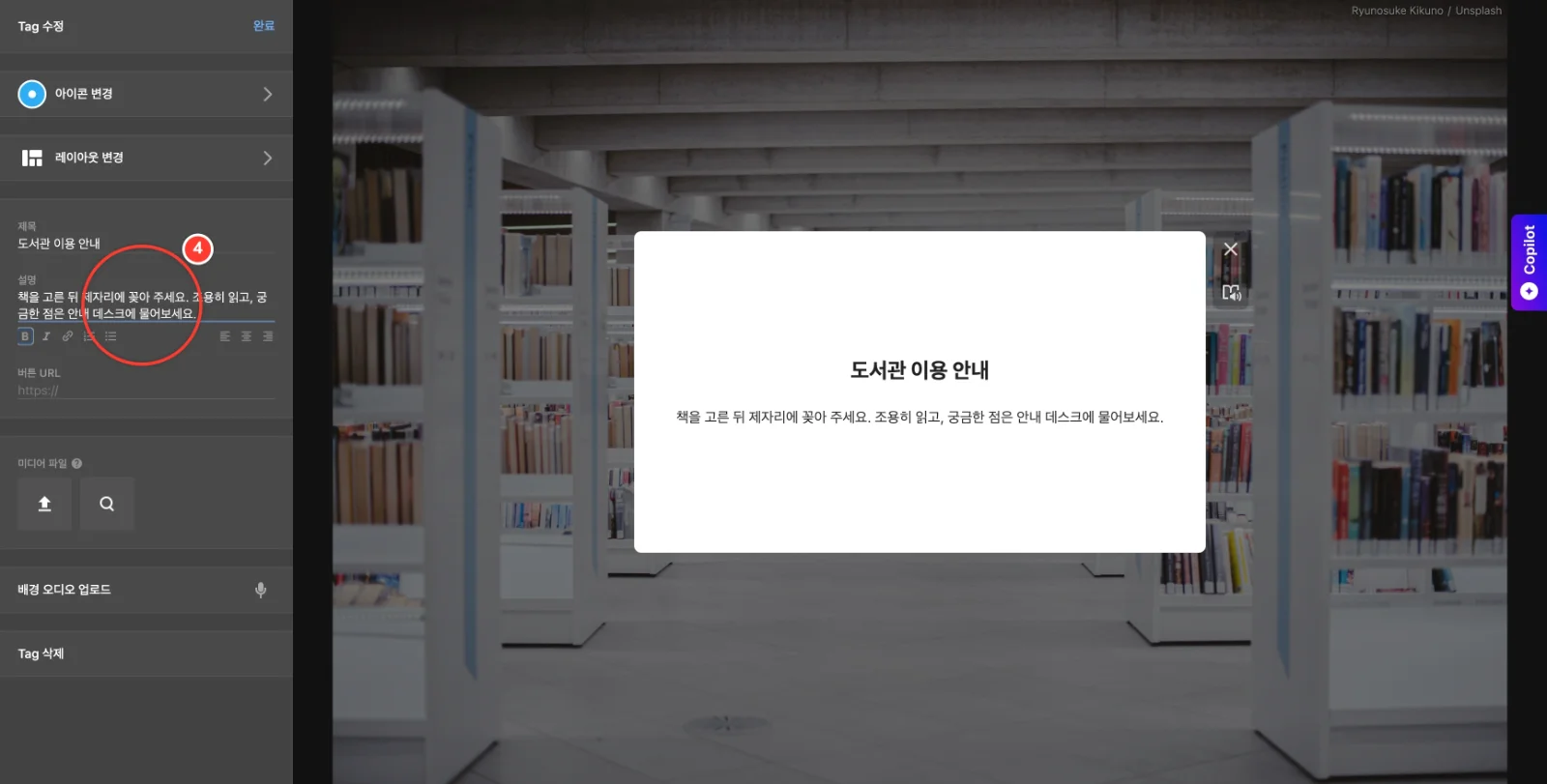
설명에 이용 방법을 입력합니다. 오른쪽 미리 보기에서 문장과 줄바꿈을 확인합니다.
5
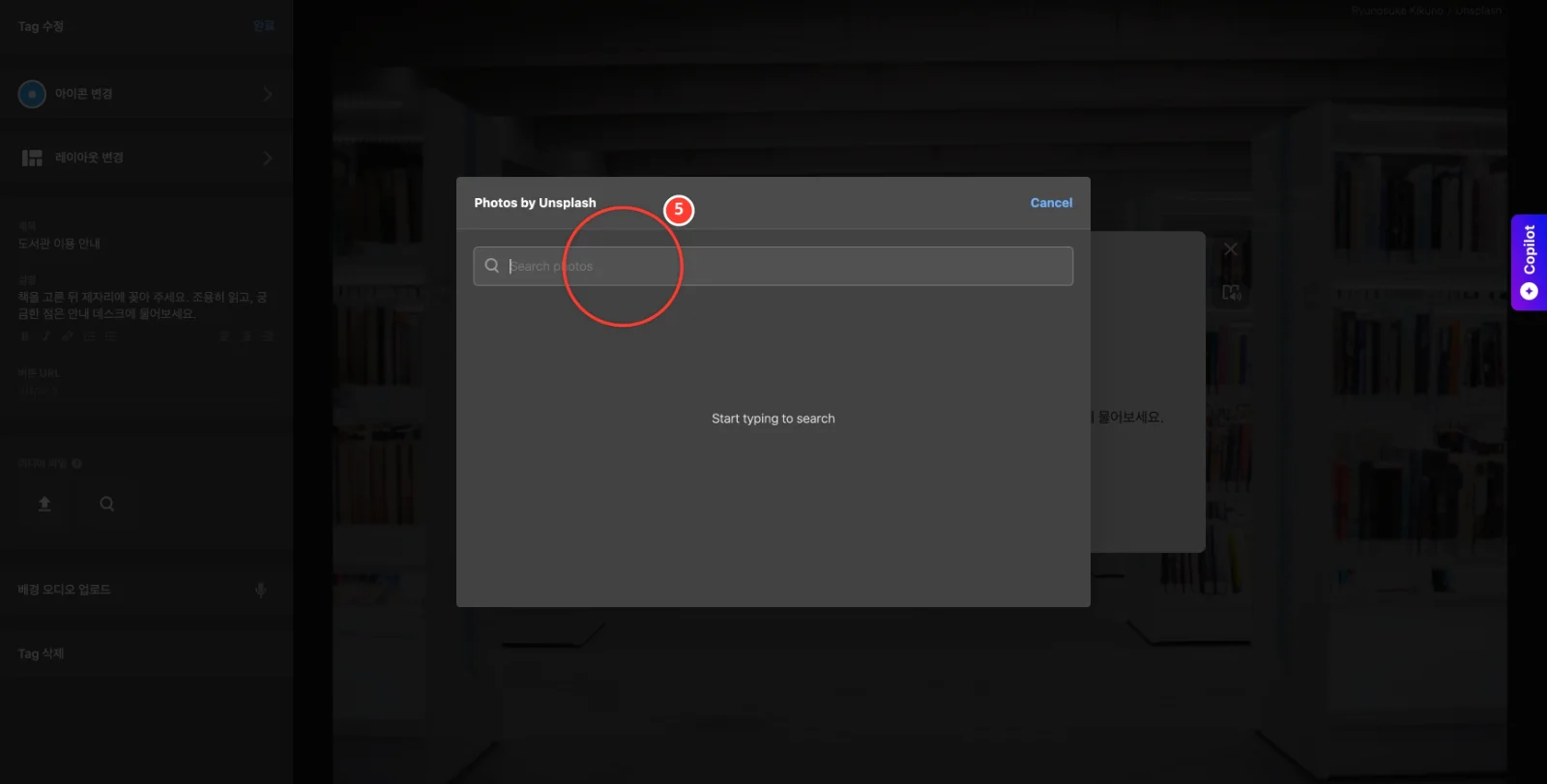
미디어 영역의 이미지 검색을 열고 Search photos에 books를 입력합니다.
6
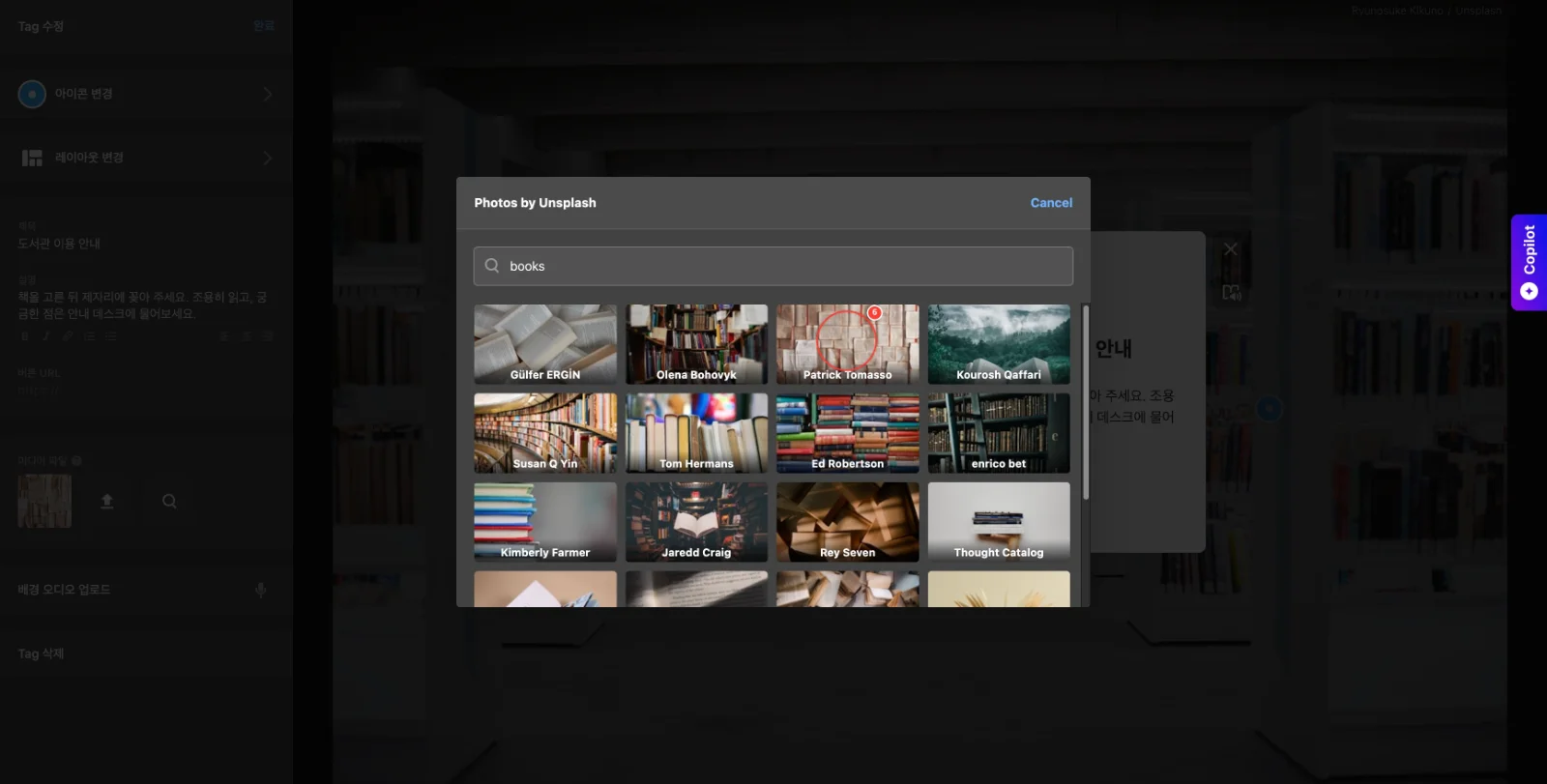
검색 결과가 모두 표시된 뒤 사용할 사진을 선택합니다.
7
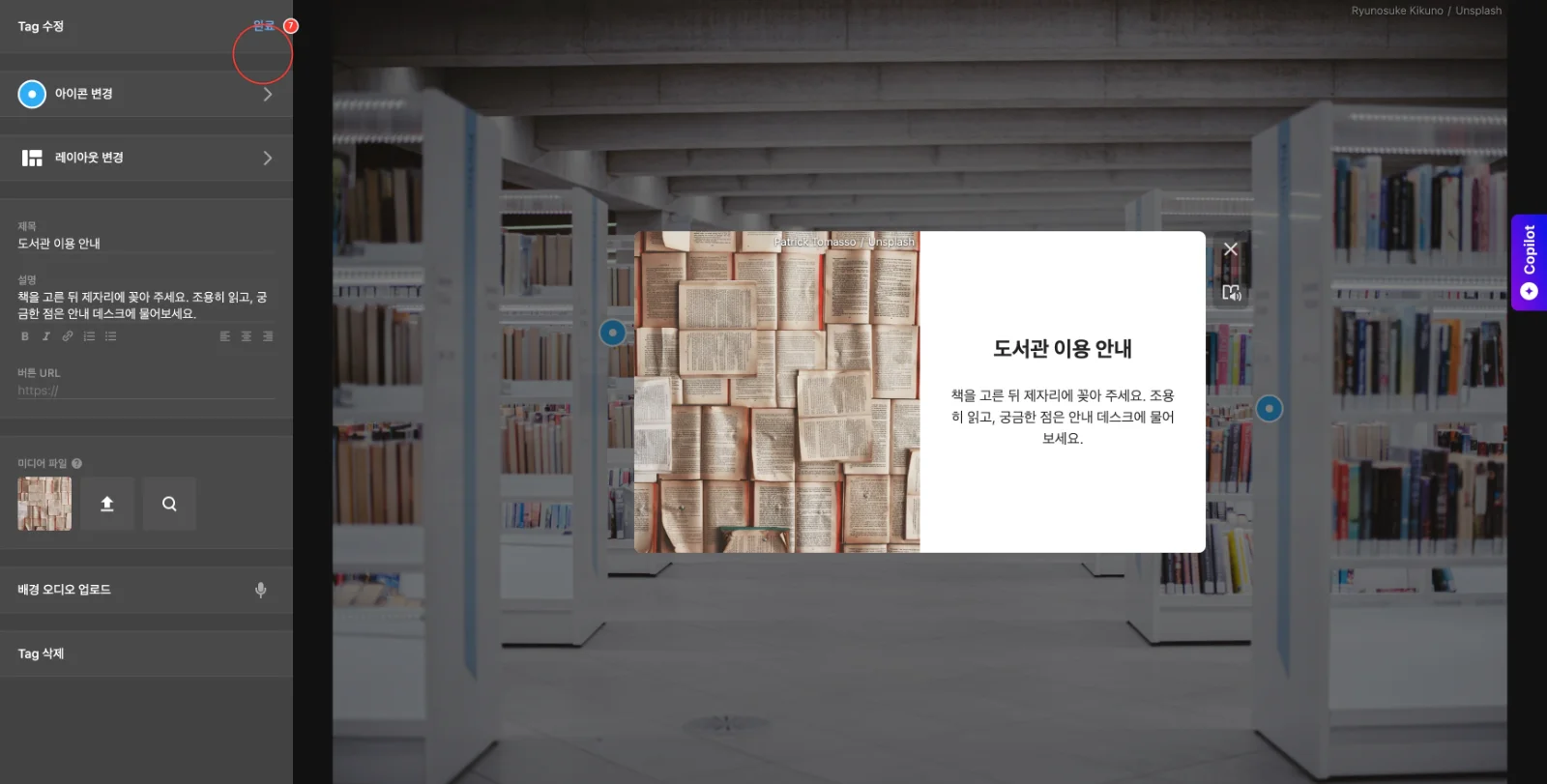
사진과 설명이 함께 보이는지 확인하고 태그 편집의 완료를 누릅니다.
8
첫 태그가 사진 위에 생겼는지 확인합니다.
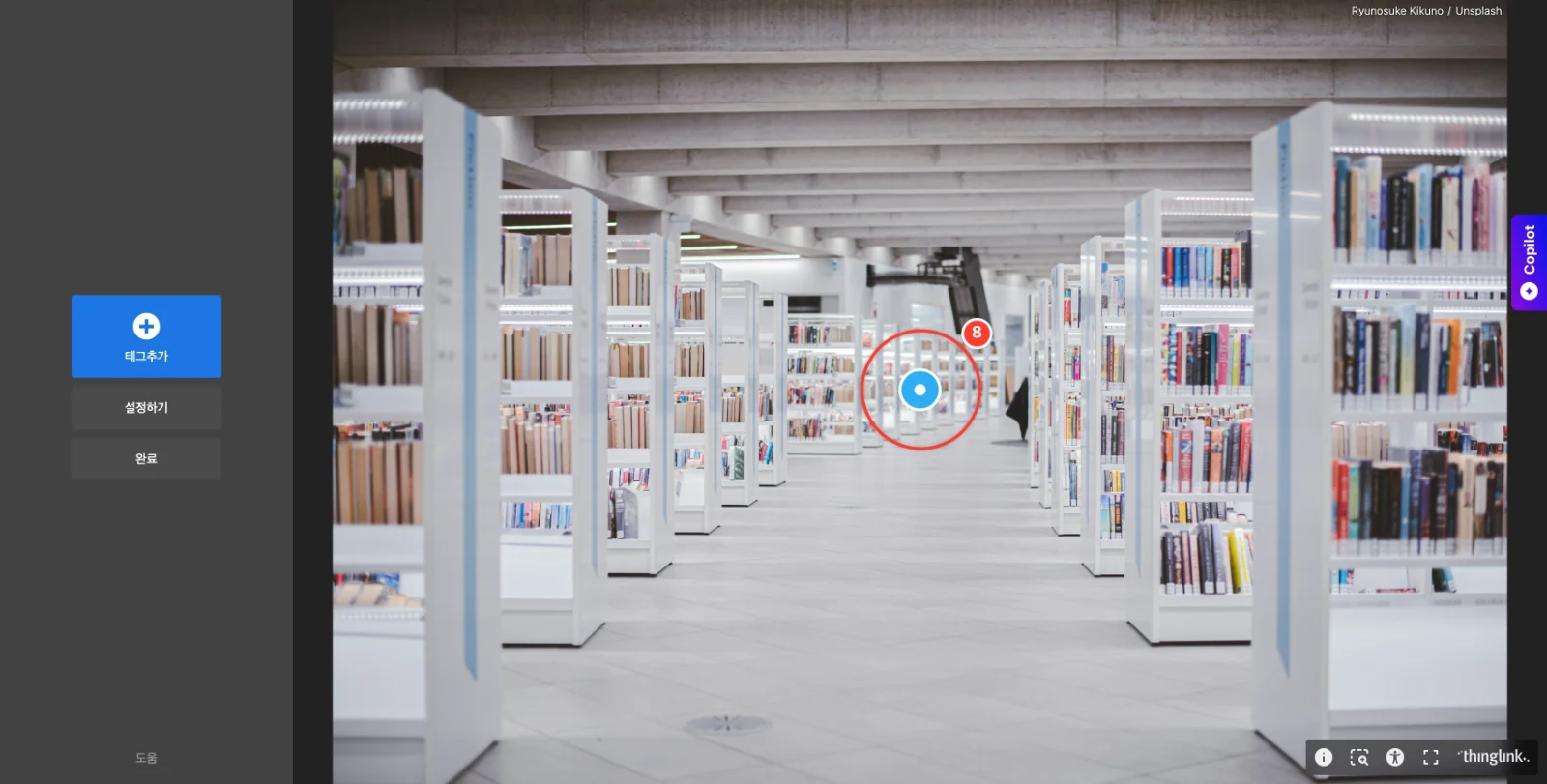
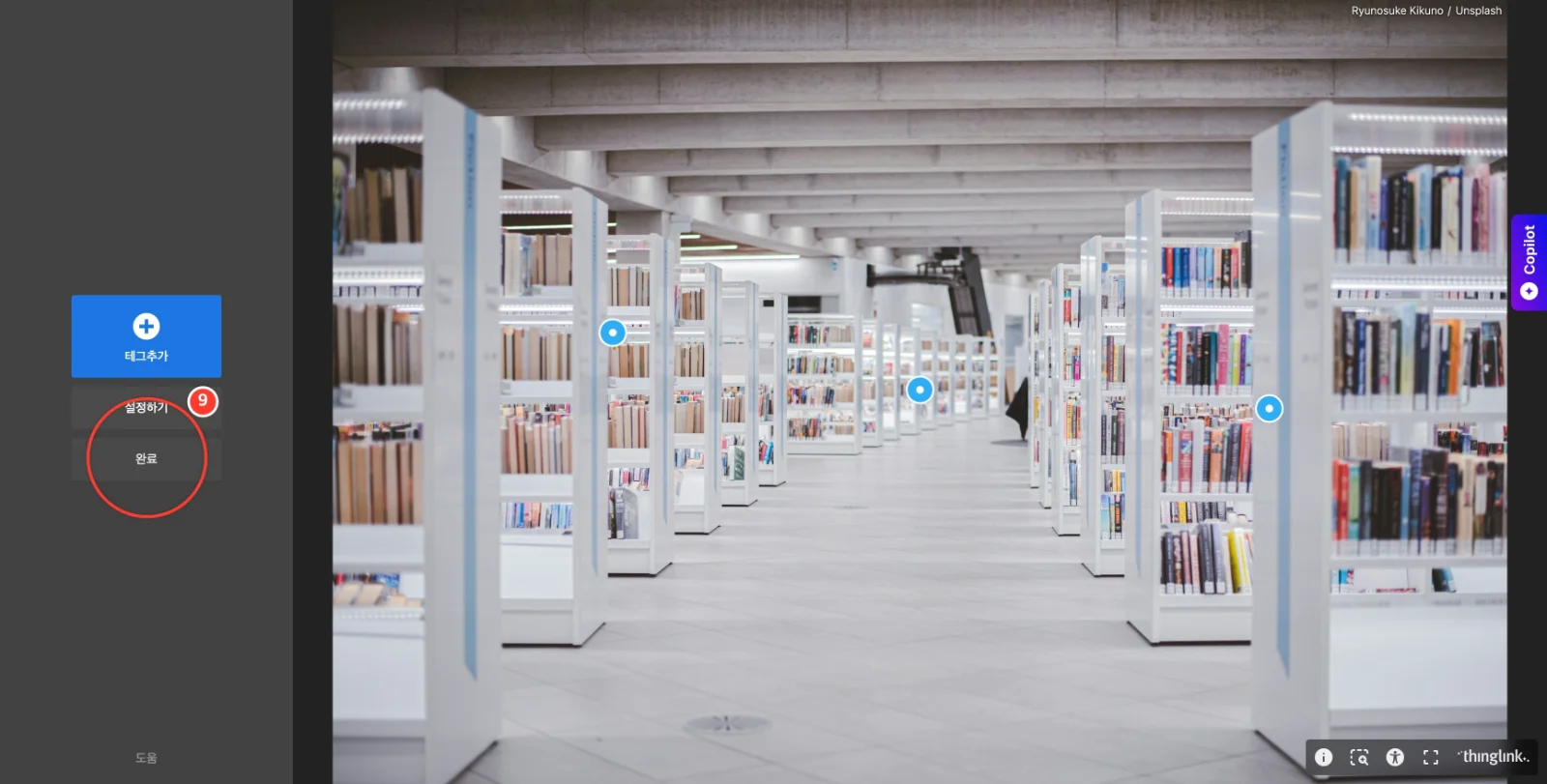
9
같은 방법으로 책 찾기와 읽고 생각 나누기 태그를 추가합니다. 태그를 끌어 서로 겹치지 않게 배치한 뒤 편집기 완료를 누릅니다.
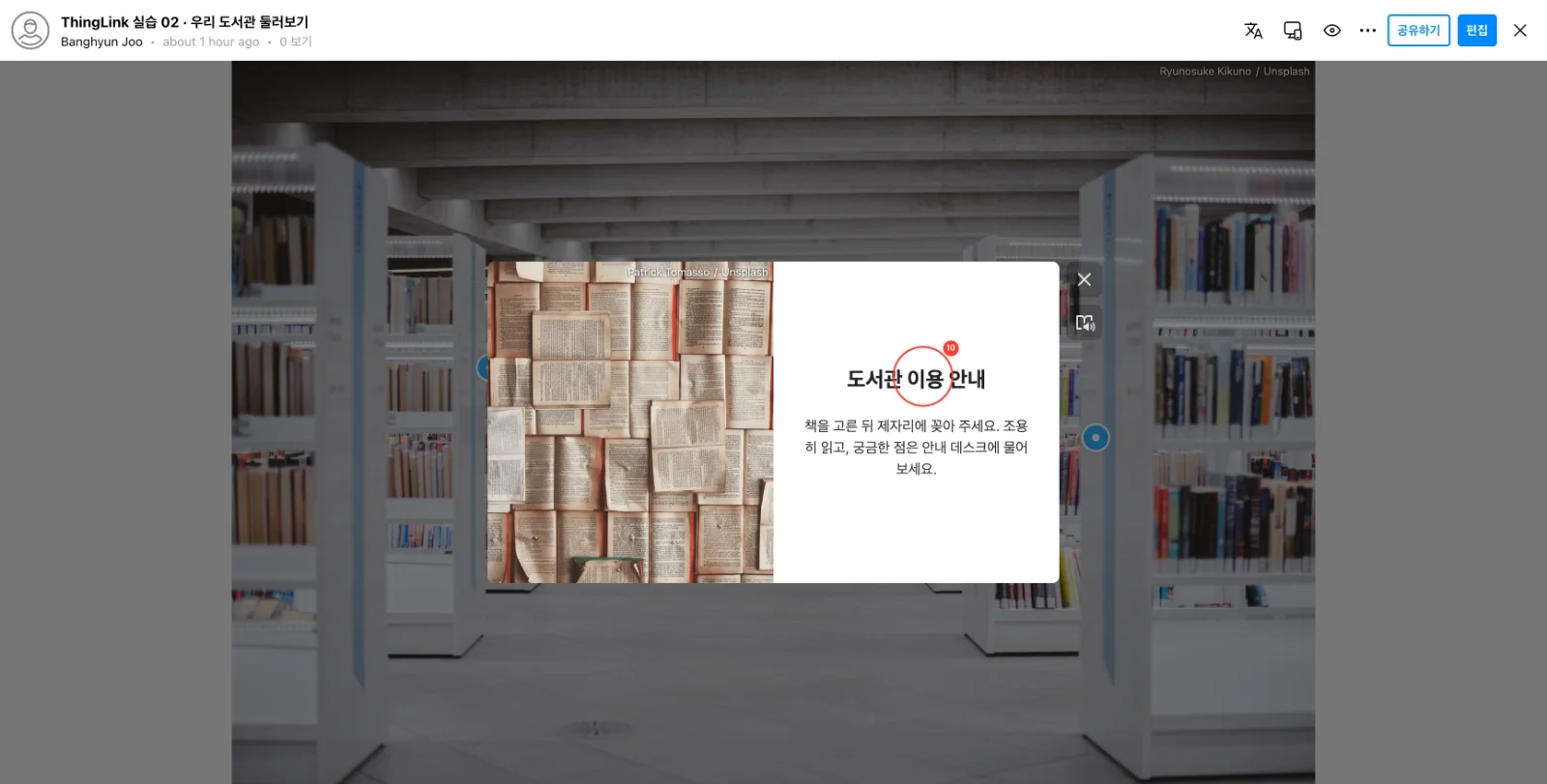
10
보기 화면에서 도서관 이용 안내 태그를 열어 사진과 설명을 확인합니다.
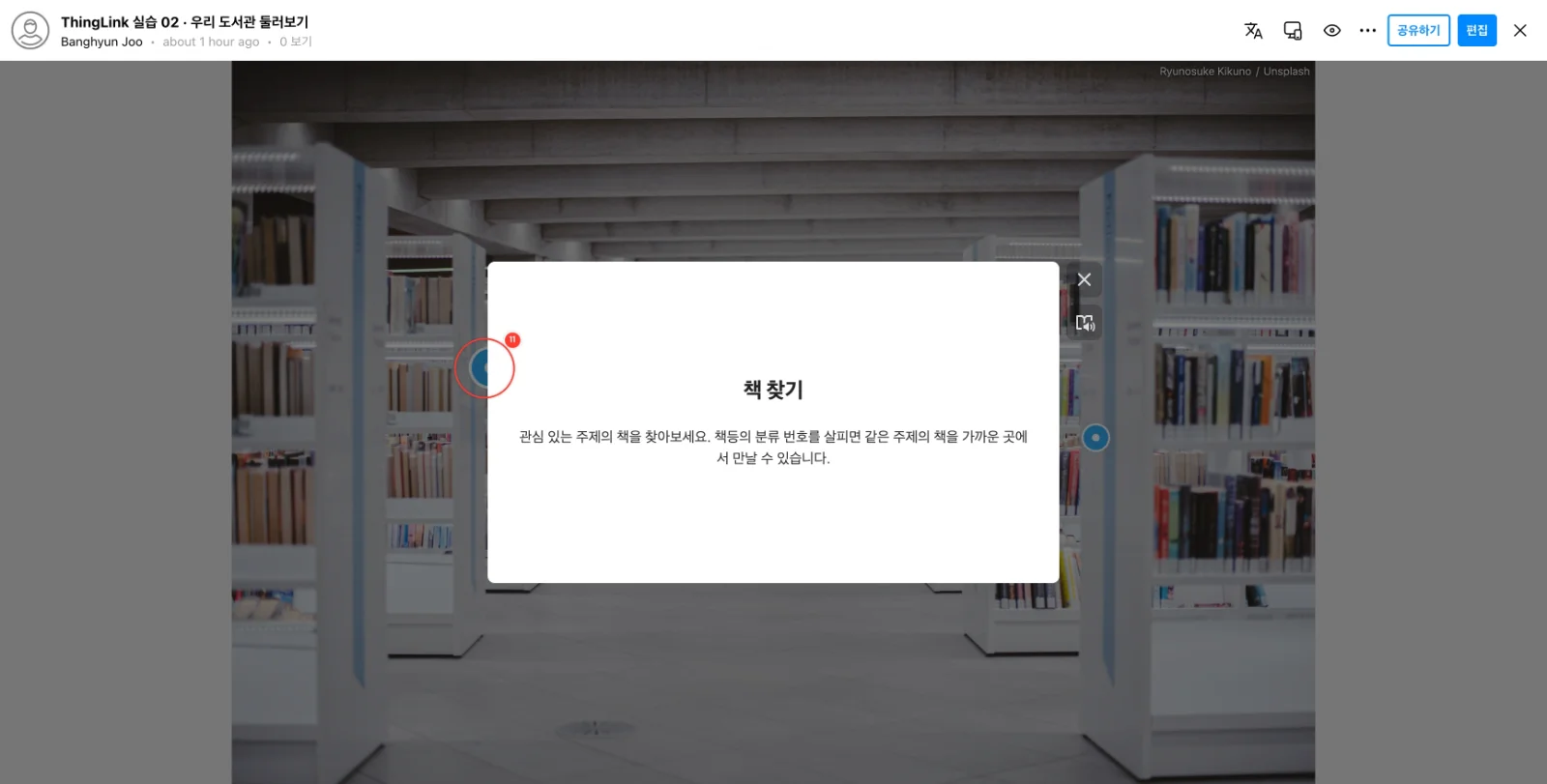
11
책 찾기 태그를 열어 다른 내용으로 바뀌는지 확인합니다.
12
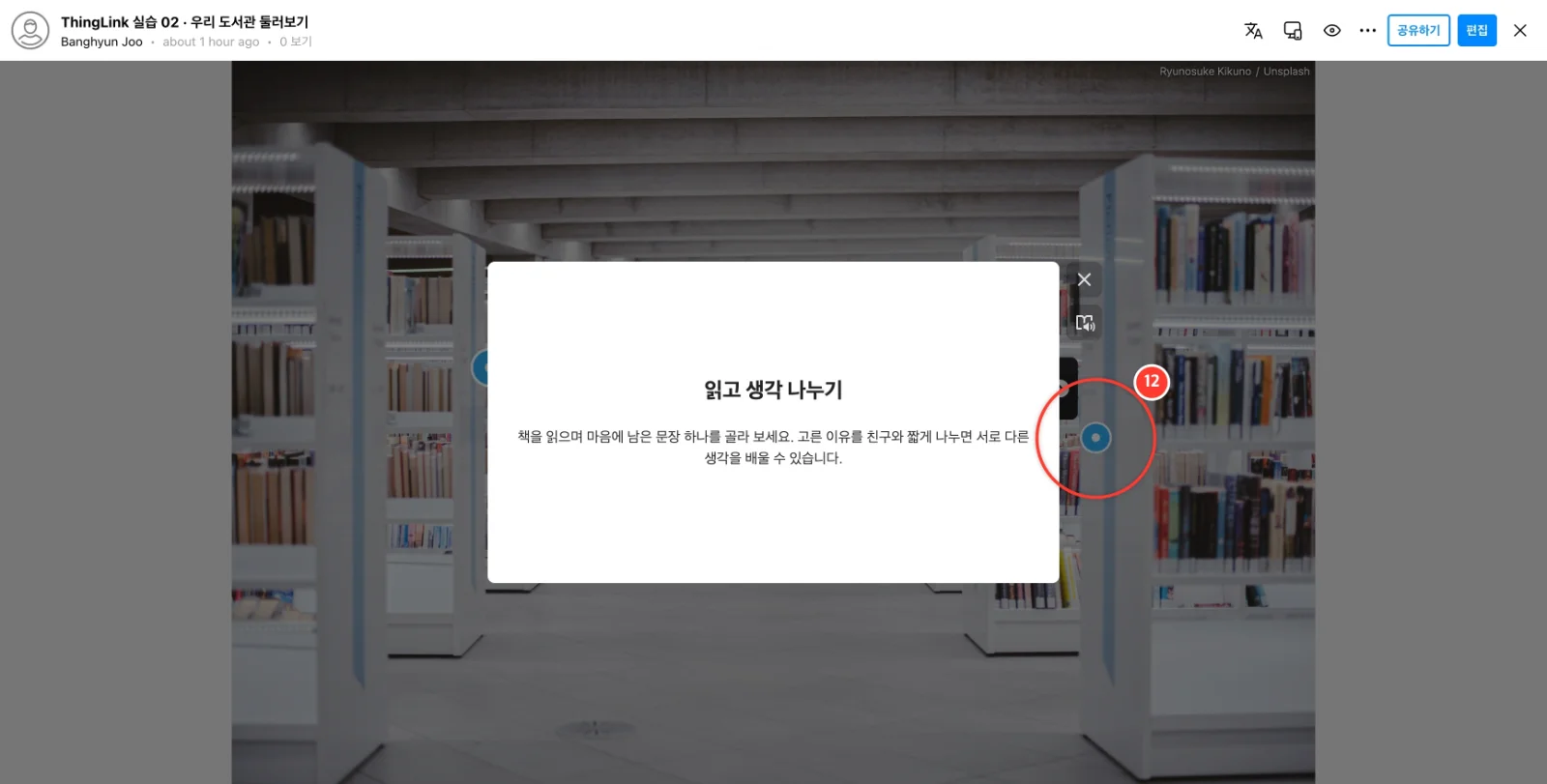
읽고 생각 나누기 태그까지 열어 세 태그의 내용과 위치를 확인합니다.