스노클 추가 18차시 · 움직이는 카드 준비와 카드 분류·재도전
2026년 10월 3일 · 29단계
0/29 완료
1
같은 양의 분수 카드를 모으고 그림이나 글로 이유를 설명하는 활동입니다. 응답 유형은 화이트보드만으로 설정해 음성을 녹음하지 않고 제출합니다. 교사 설정부터 학생 제출·교사 수신·재도전까지 차례로 확인합니다.
2
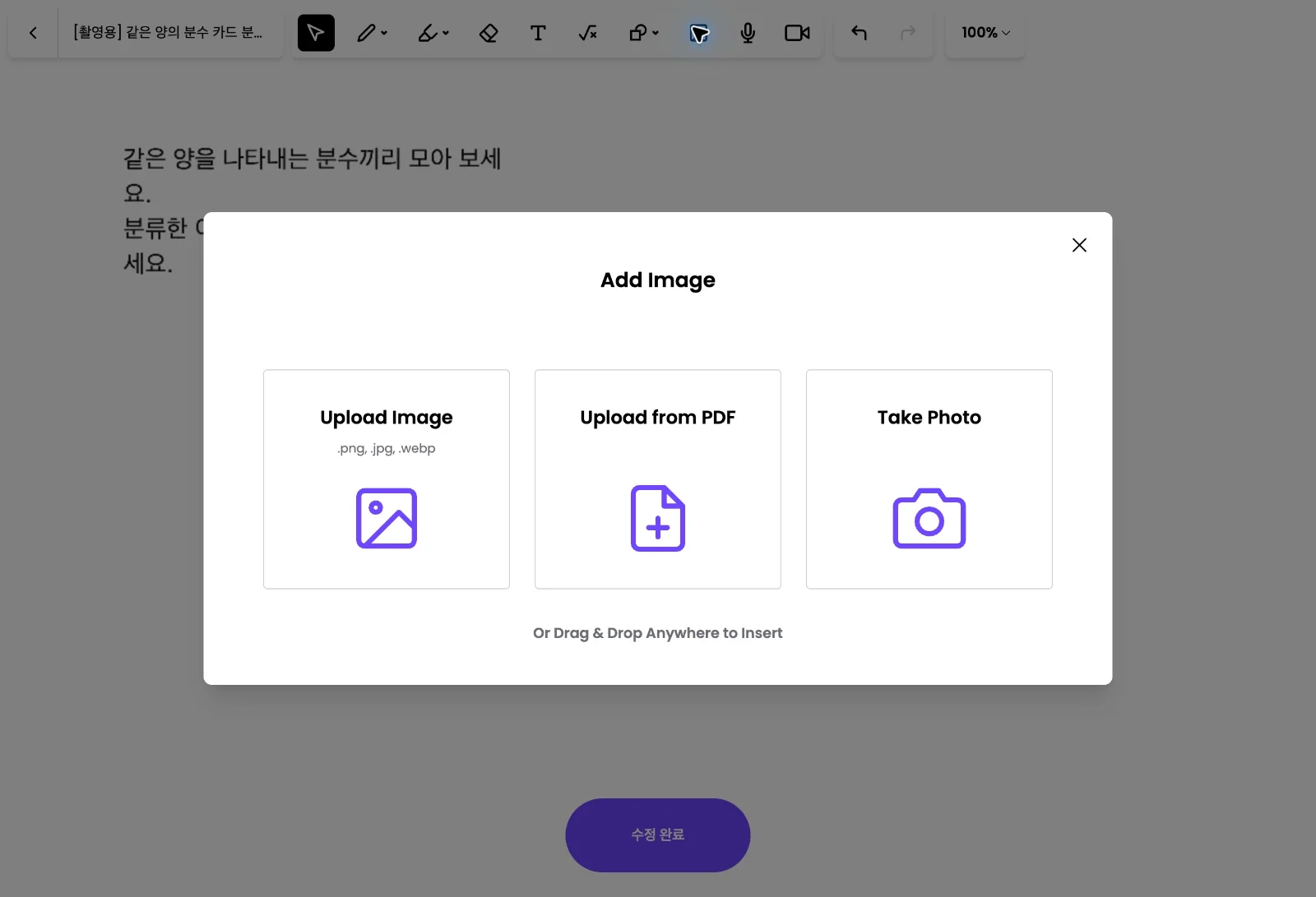
화이트보드 이미지 도구에서 직접 준비한 네 분수 카드 이미지를 불러오는 화면입니다. 올린 카드의 전체 크기와 분할 표시가 보이는지 확인합니다.
3
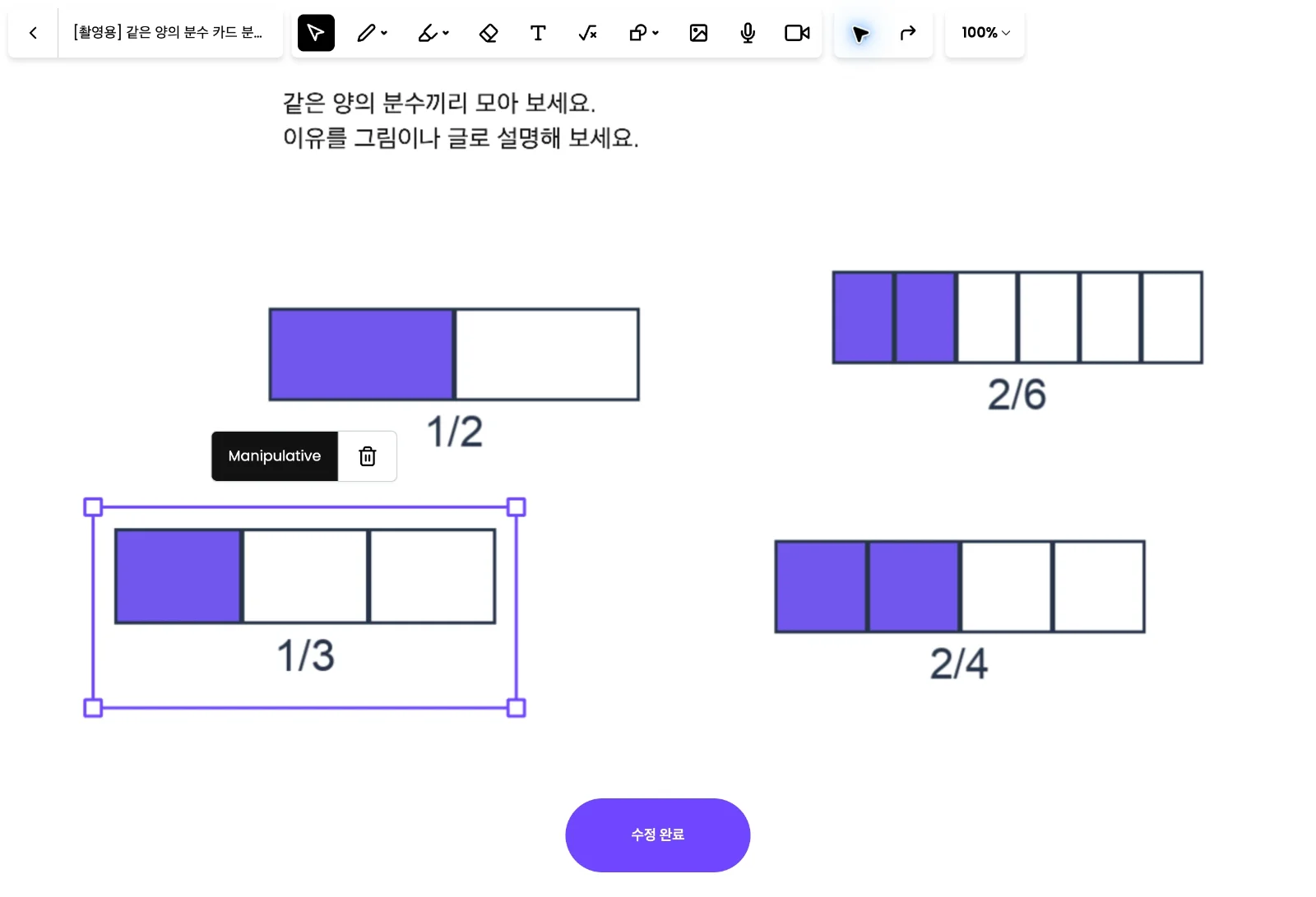
카드를 선택해 'Manipulative'를 켜면 학생이 움직일 수 있는 카드가 됩니다. 학생은 카드를 옮길 수 있지만 크기는 바꿀 수 없으니, 카드 크기는 선생님이 미리 맞춰 주세요.
4
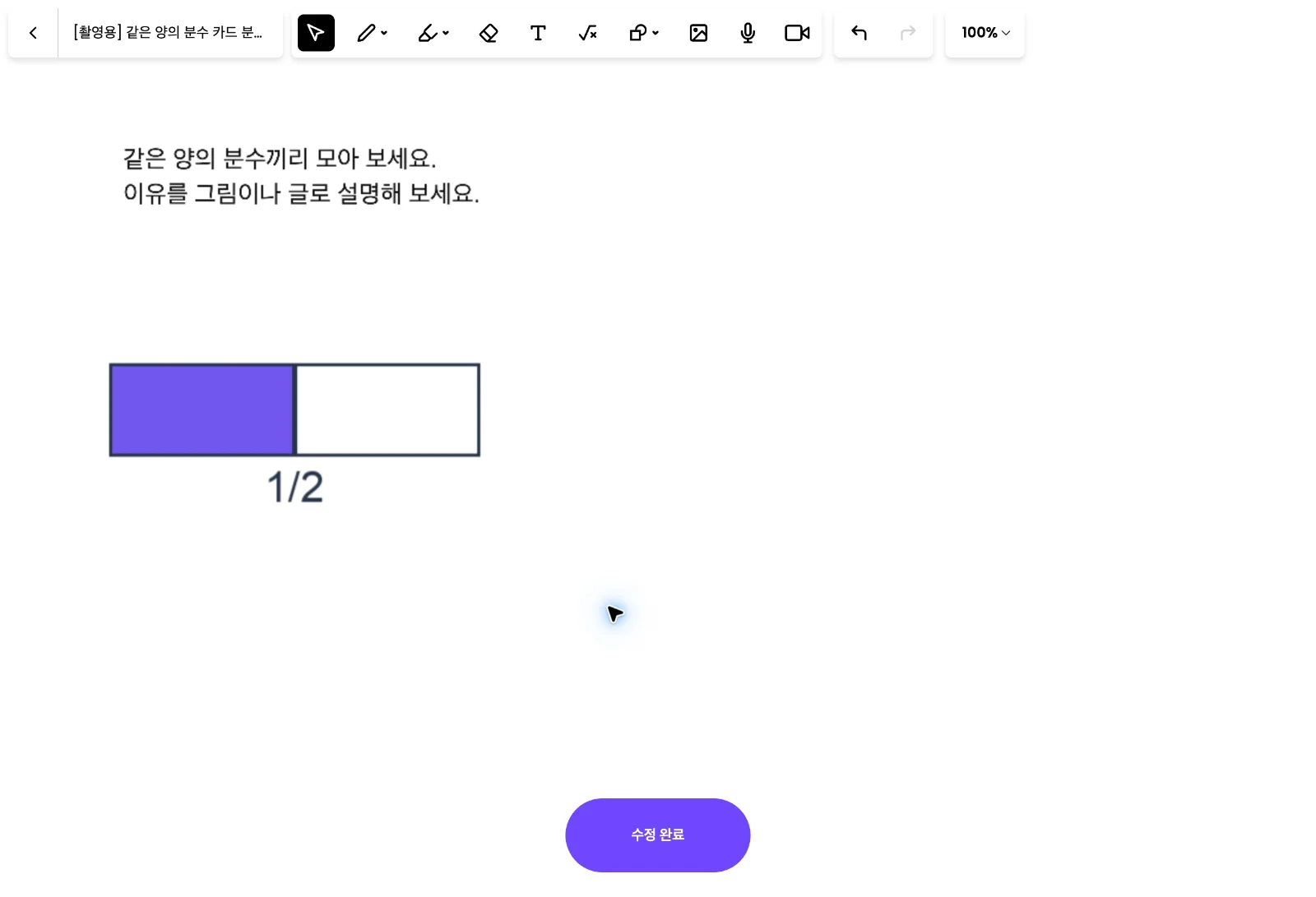
질문을 두 줄로 정리해 분류와 이유 설명을 요청합니다.
5
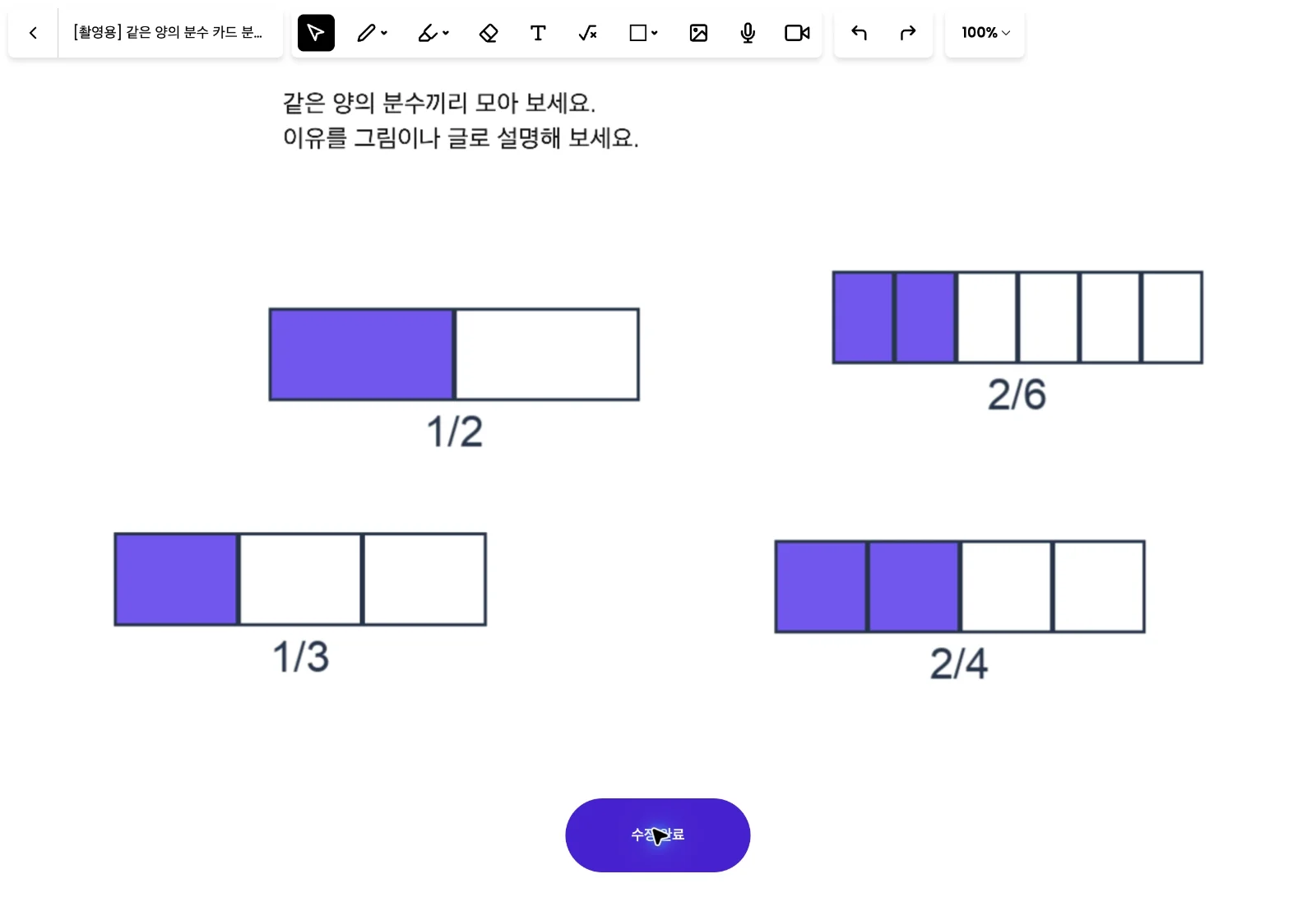
네 분수 카드가 서로 겹치지 않도록 배치한 교사 화면입니다. 학생이 같은 양을 직접 찾아 분류하도록 초기 위치를 준비합니다.
6
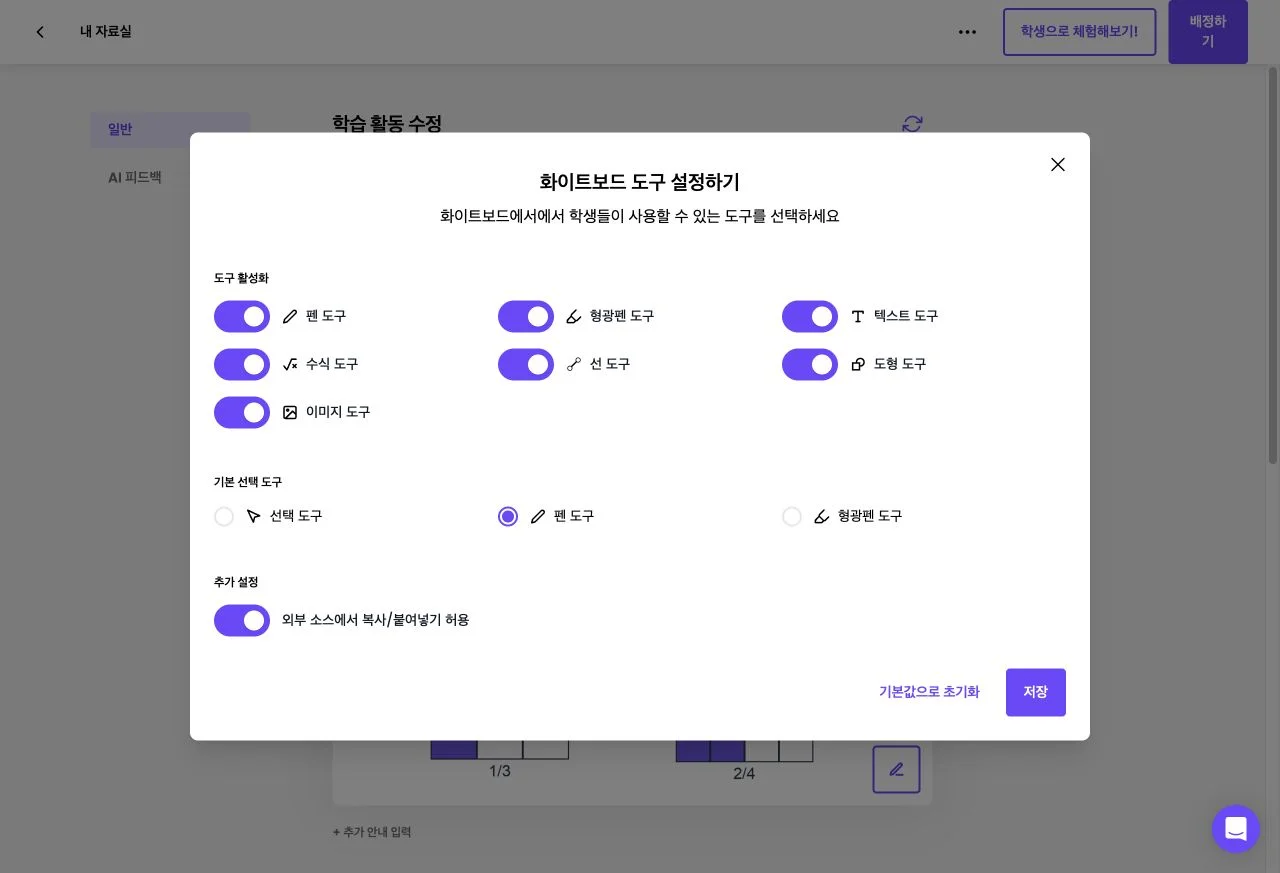
학생이 사용할 펜·글자 등 답변 도구 설정입니다. 화면에 기본 도구가 펜으로 표시됩니다.
7
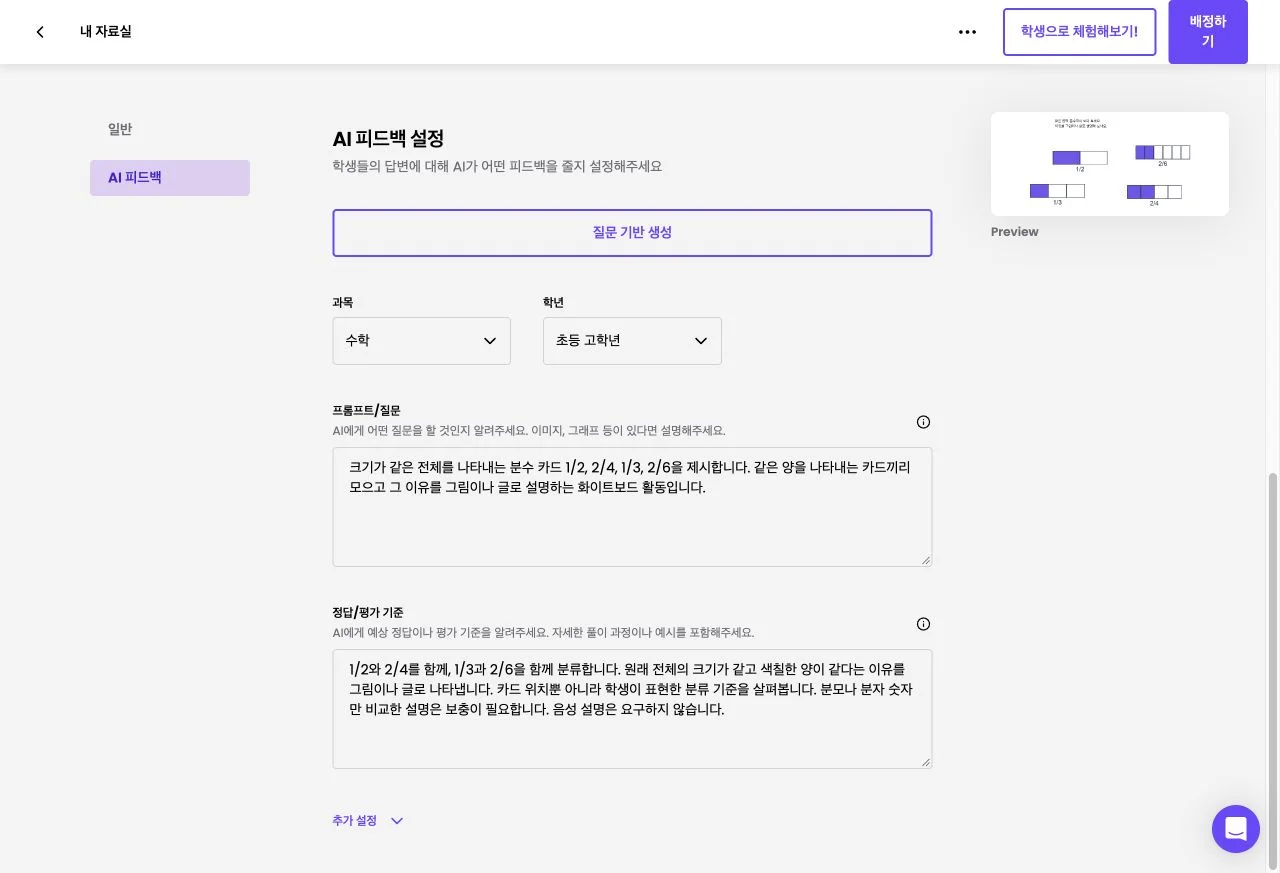
평가 기준에 분수의 분류 결과와 이유를 함께 담은 화면입니다. 학생이 실제로 수행한 이동·분류·글 설명과 AI 문구를 대조합니다.
8
연습학생 가의 학생 화면입니다. 한국어로 설정하고 화이트보드 답변을 시작합니다.
9
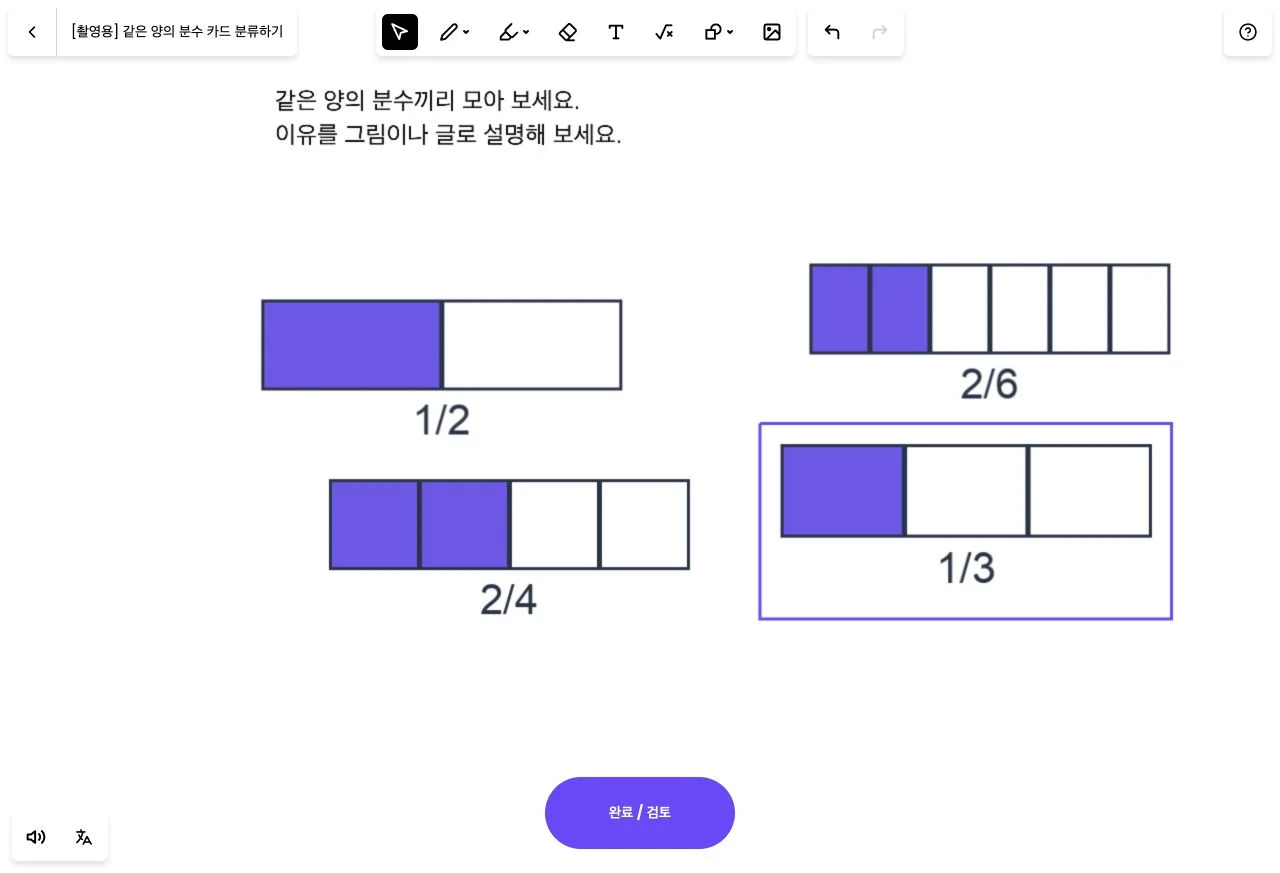
학생이 2/4를 1/2 아래로, 1/3을 2/6 아래로 옮긴 배치입니다.
10
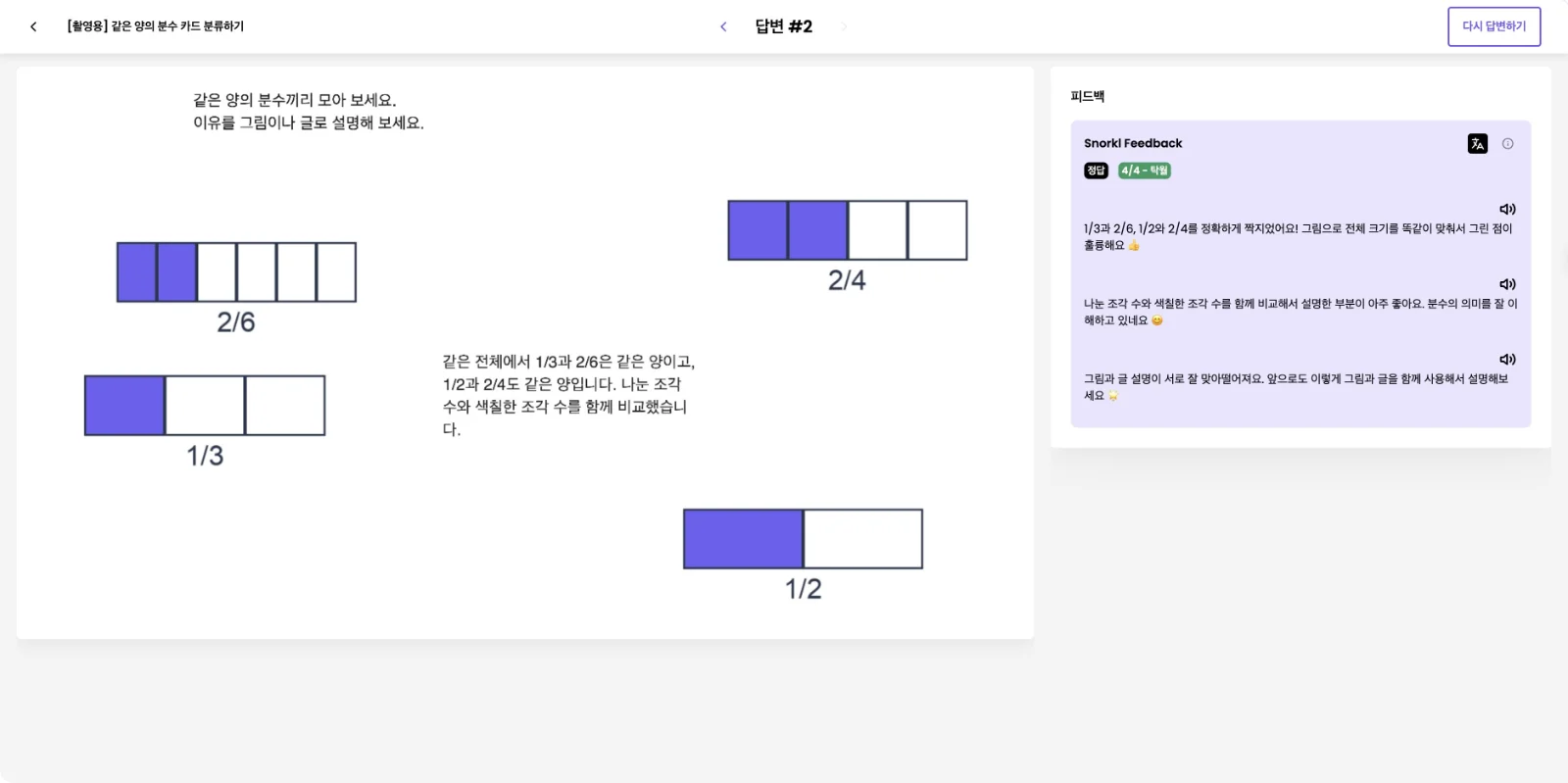
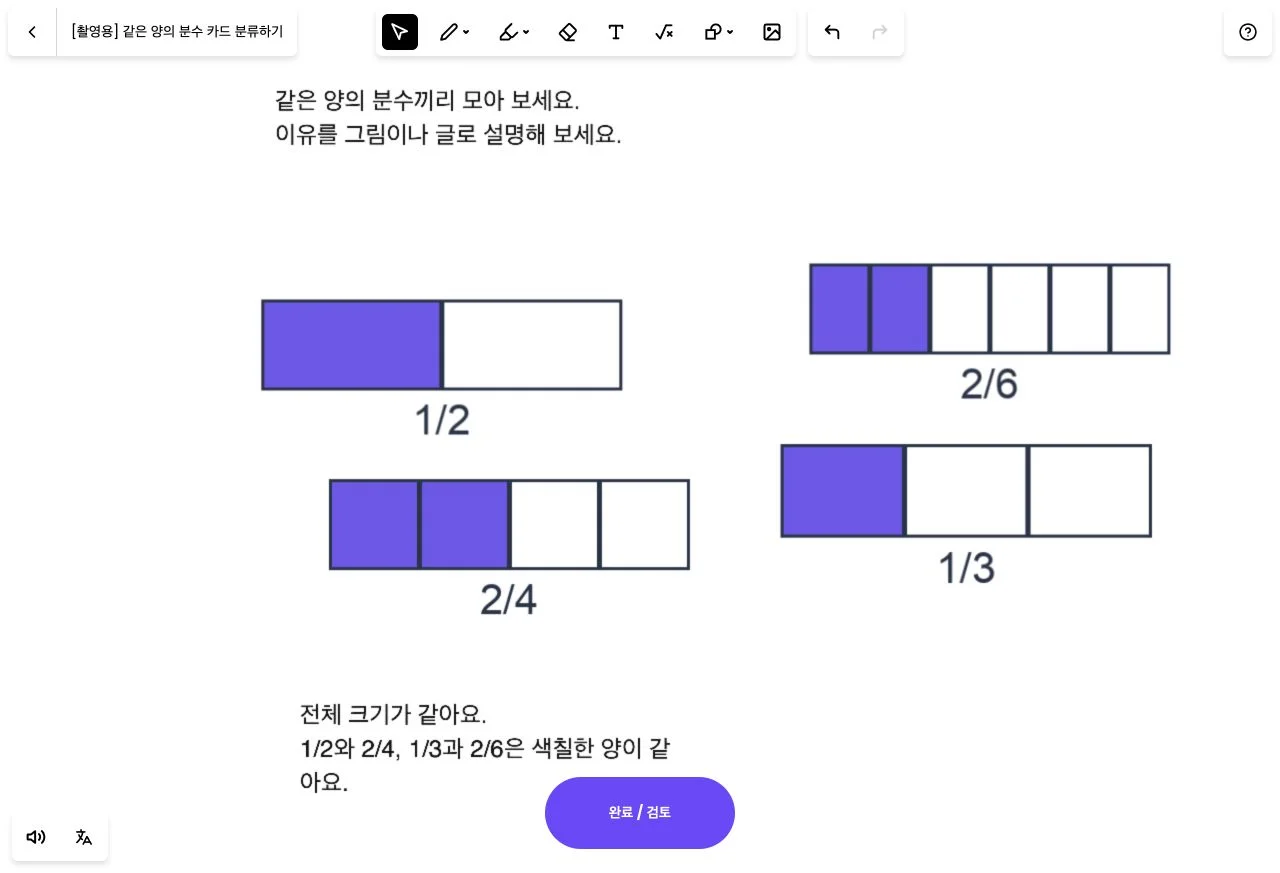
이동한 카드와 함께 분류 이유를 글로 적은 답변 화면입니다. 화면의 설명은 같은 전체 크기와 색칠한 양을 기준으로 분수를 짝짓습니다.
11
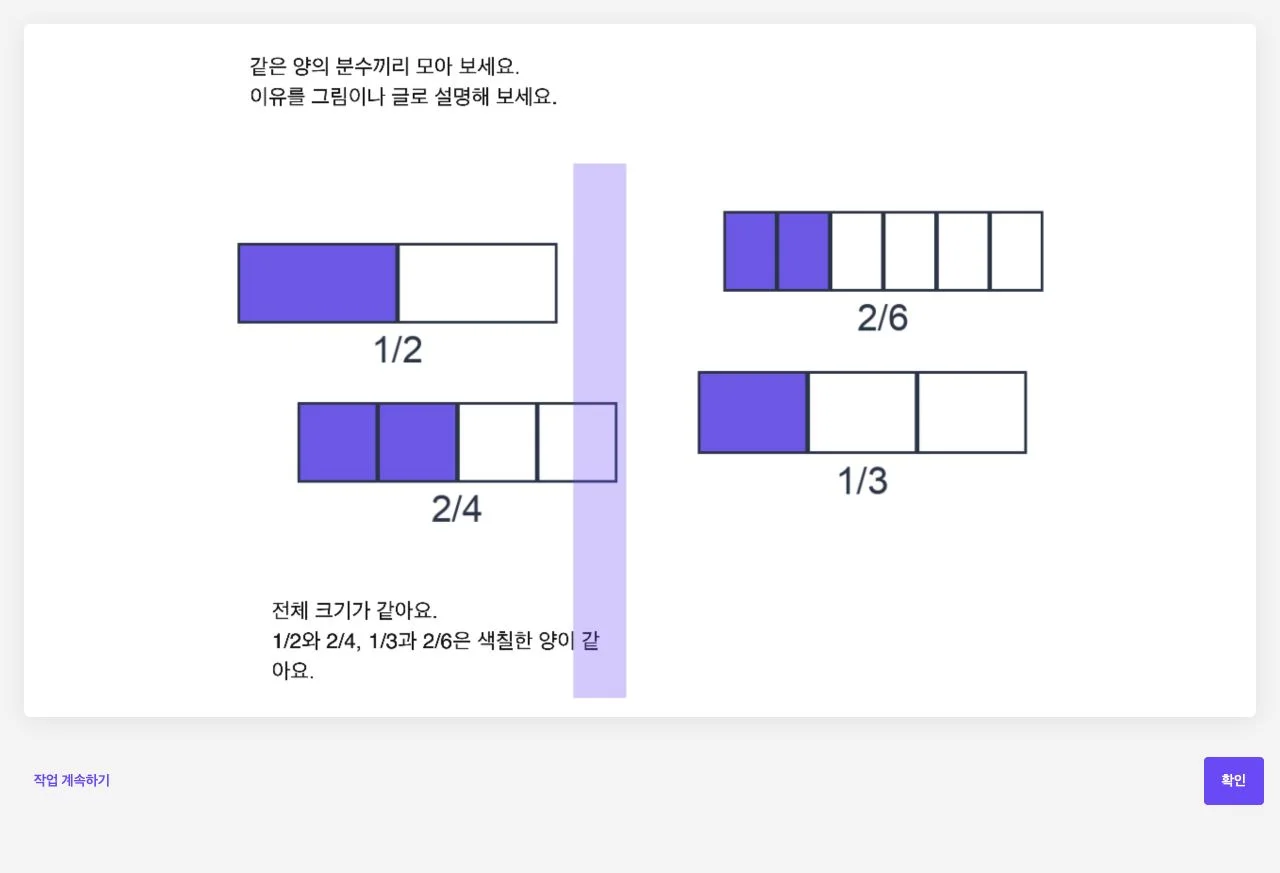
첫 제출 전 검토 화면입니다. 카드와 설명을 확인한 뒤 제출했으며, 화이트보드 유형이라 음성 녹음 과정은 없습니다.
12
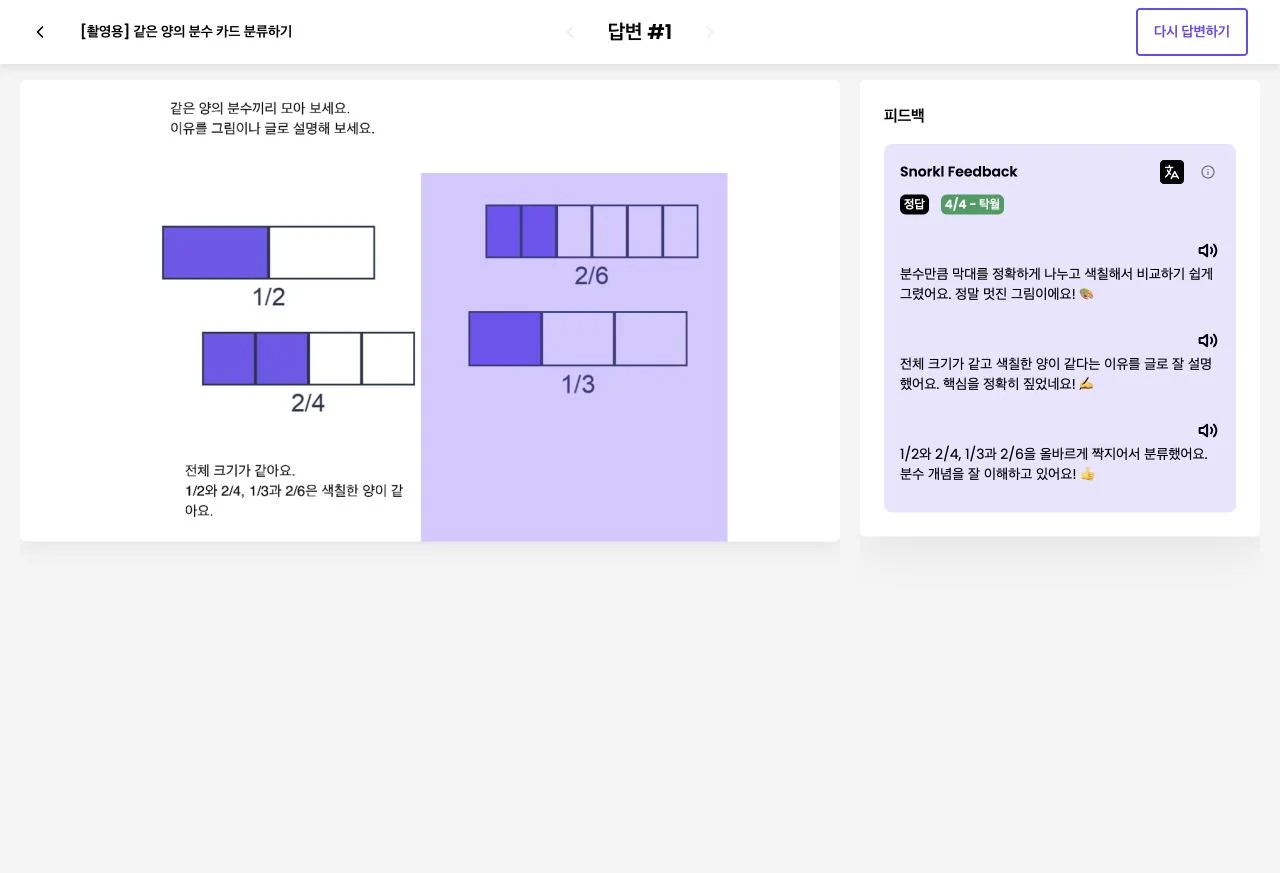
첫 응답 결과는 정답 4/4, 탁월입니다. AI가 교사 제공 그림을 학생이 직접 그린 듯 칭찬한 문구가 있어 실제 수행과 피드백을 구분해 읽습니다.
13
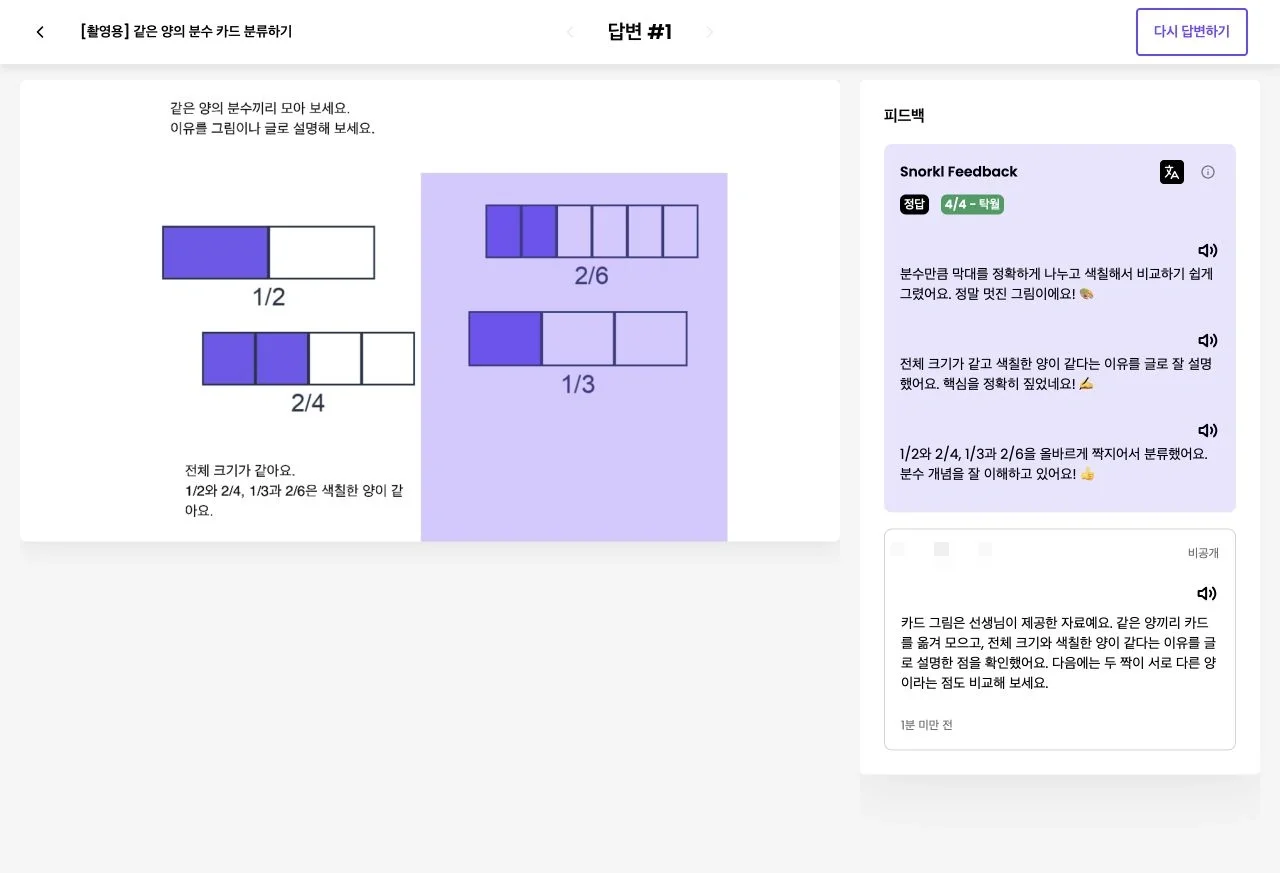
교사가 첫 글과 카드 이동을 검토해 남긴 비공개 피드백이 학생 화면에 수신된 결과입니다.
14
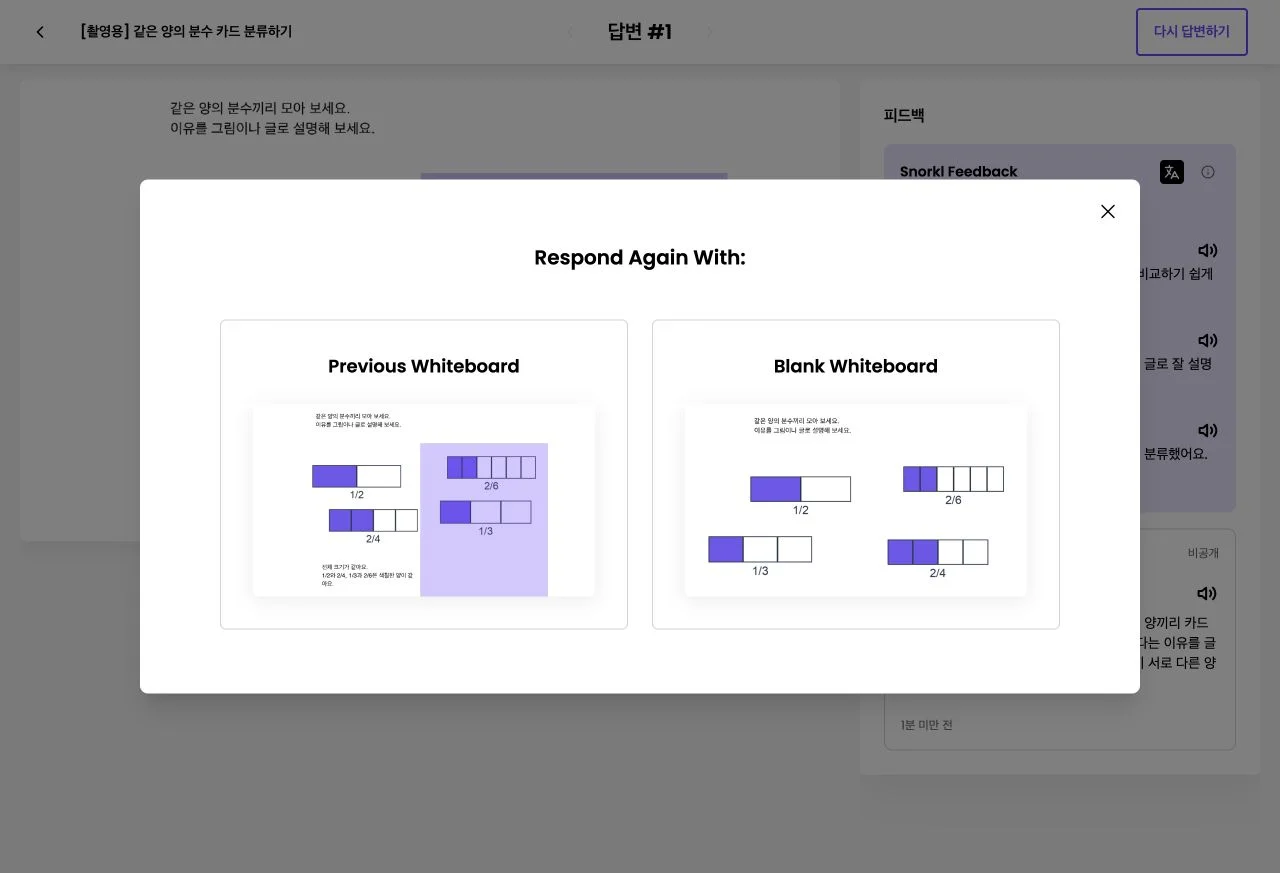
다시 답변하기에서 이전 화이트보드와 빈 화이트보드 중 이전 작업을 선택한 화면입니다.
15
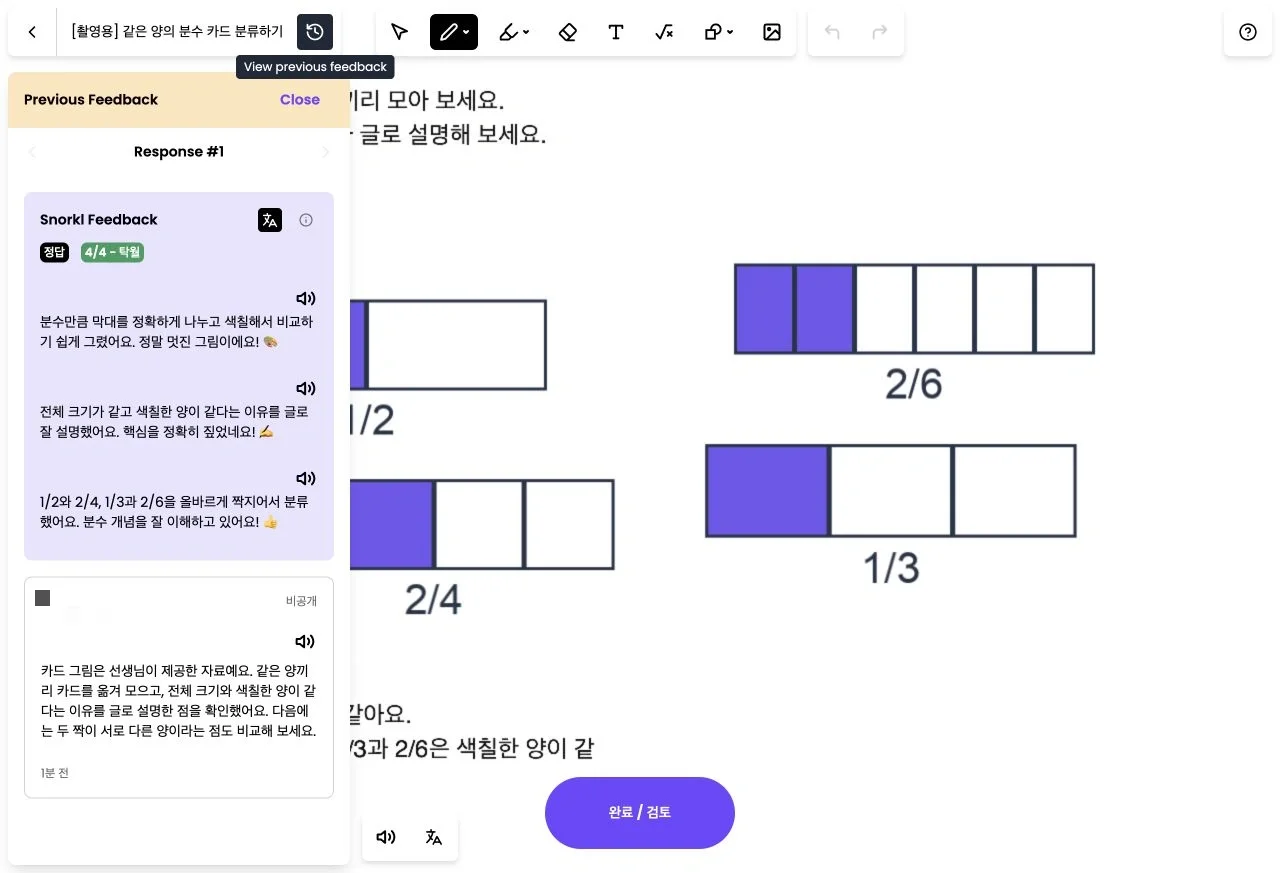
첫 제출의 피드백과 교사 질문을 다시 확인하는 화면입니다. 다음 응답에 보충할 내용을 찾아봅니다.
16
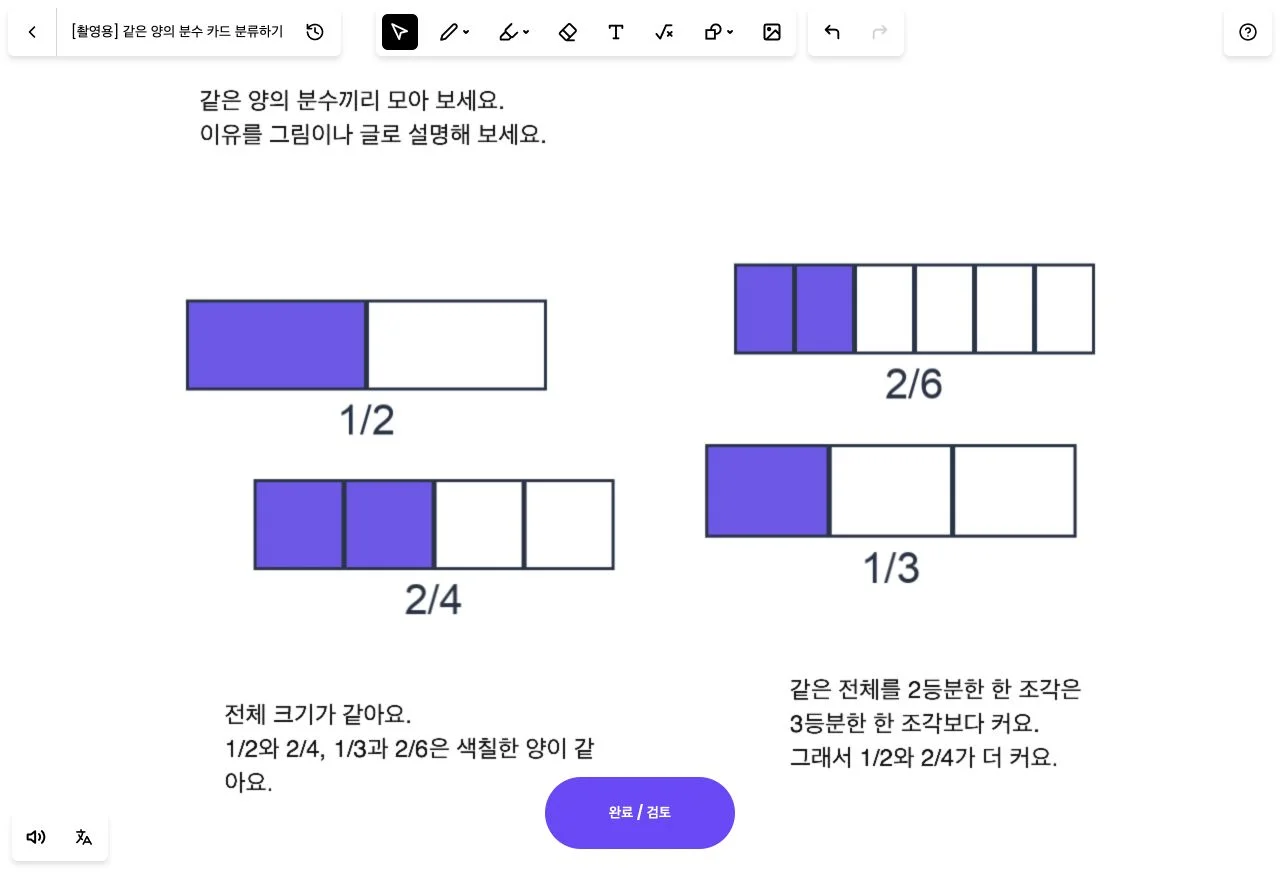
두 번째 응답에 두 분수 묶음의 크기 비교 설명을 추가한 화면입니다.
17
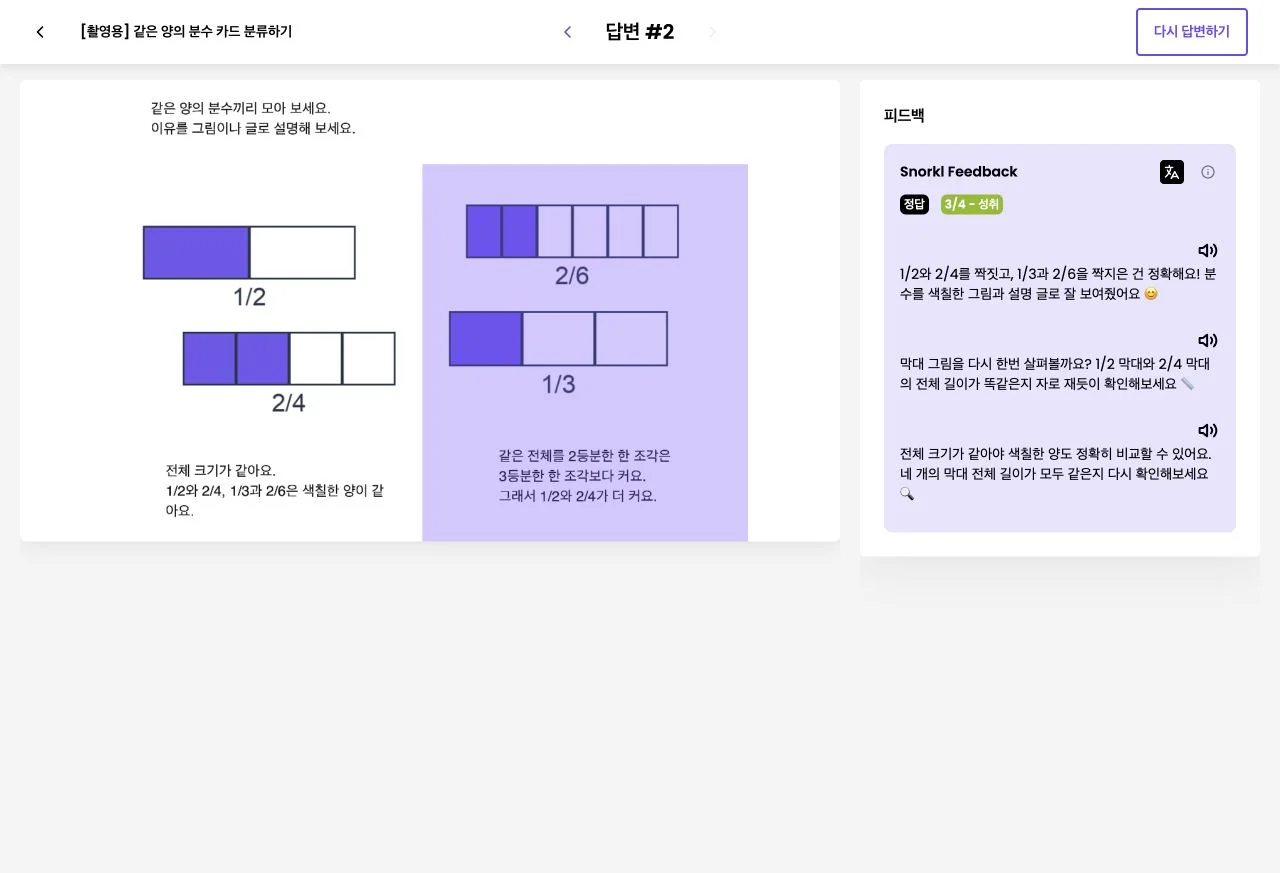
두 번째 제출 결과는 정답 3/4, 성취입니다. 설명을 더했는데 점수가 내려간 경우도 있으니, 점수 변화만으로 판단하지 말고 답변 내용을 함께 읽어 주세요.
18
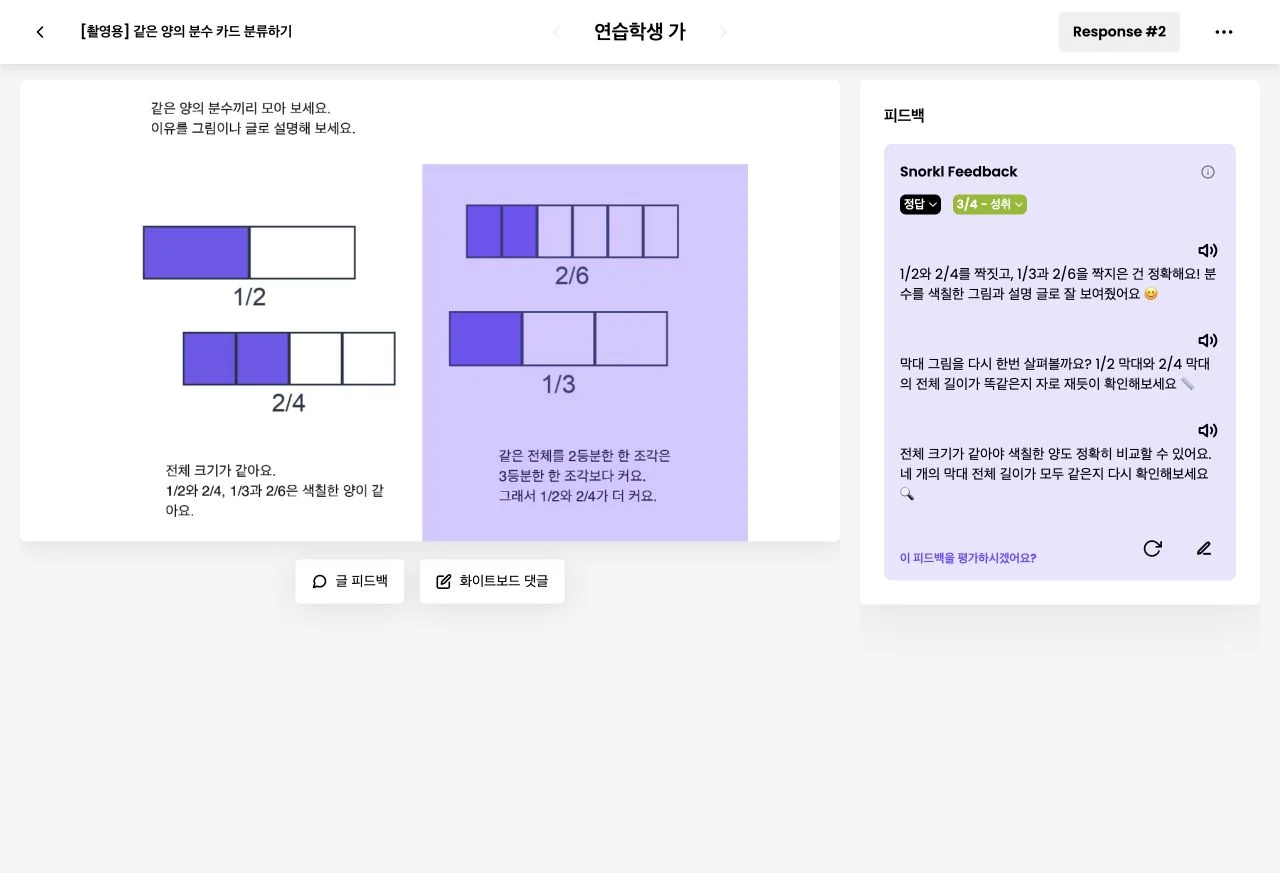
교사 화면에서 두 번째 응답과 3/4 피드백을 확인합니다. 첫 시도와 두 번째 시도를 각각 살펴볼 수 있습니다.
19
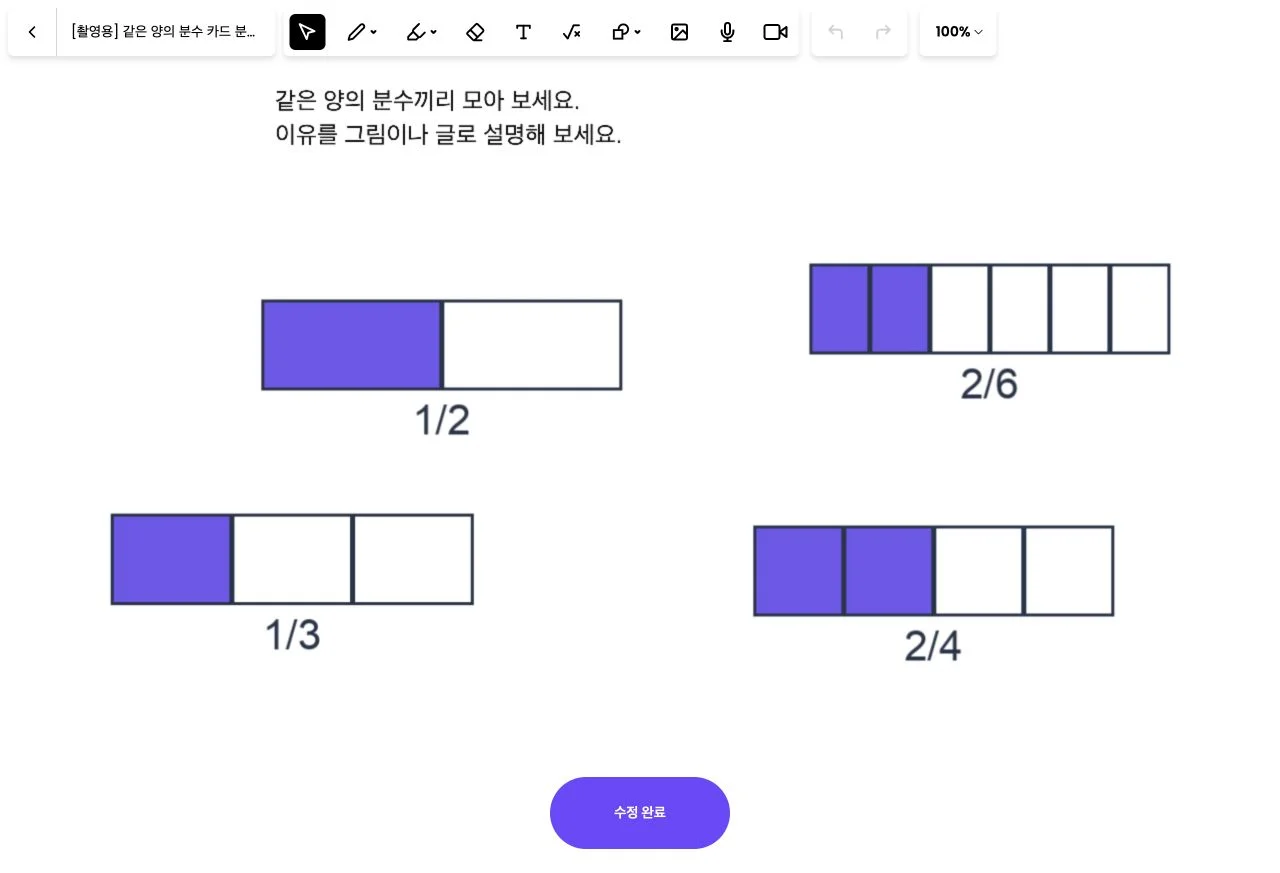
교사가 1/3 카드 크기를 다른 카드 전체 길이에 맞추고 저장 후 다시 열어 교정이 유지되는지 확인한 화면입니다.
20
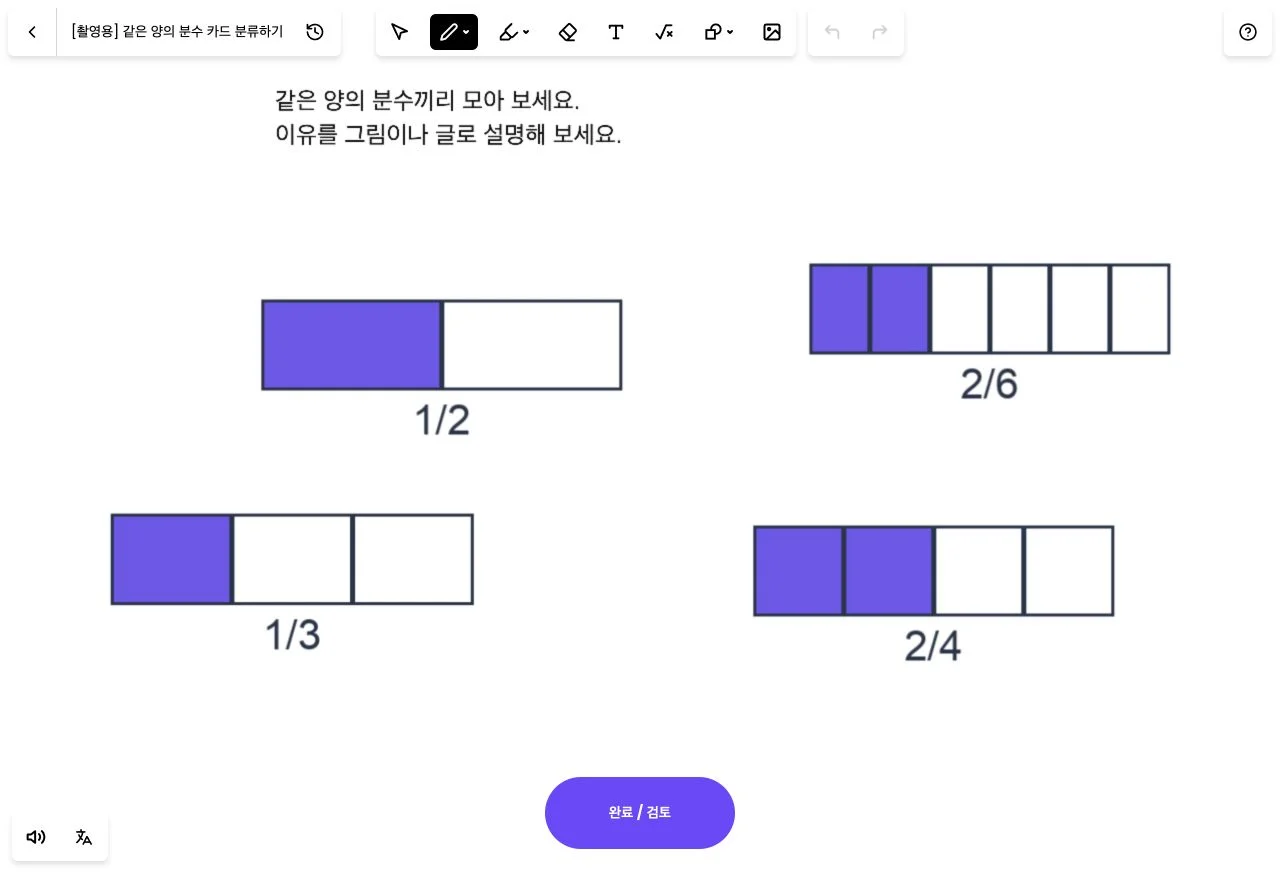
수정된 교사 카드가 새 빈 화이트보드에 반영된 세 번째 시도 화면입니다. 이전 보드의 카드 배치는 이어지지 않습니다.
21
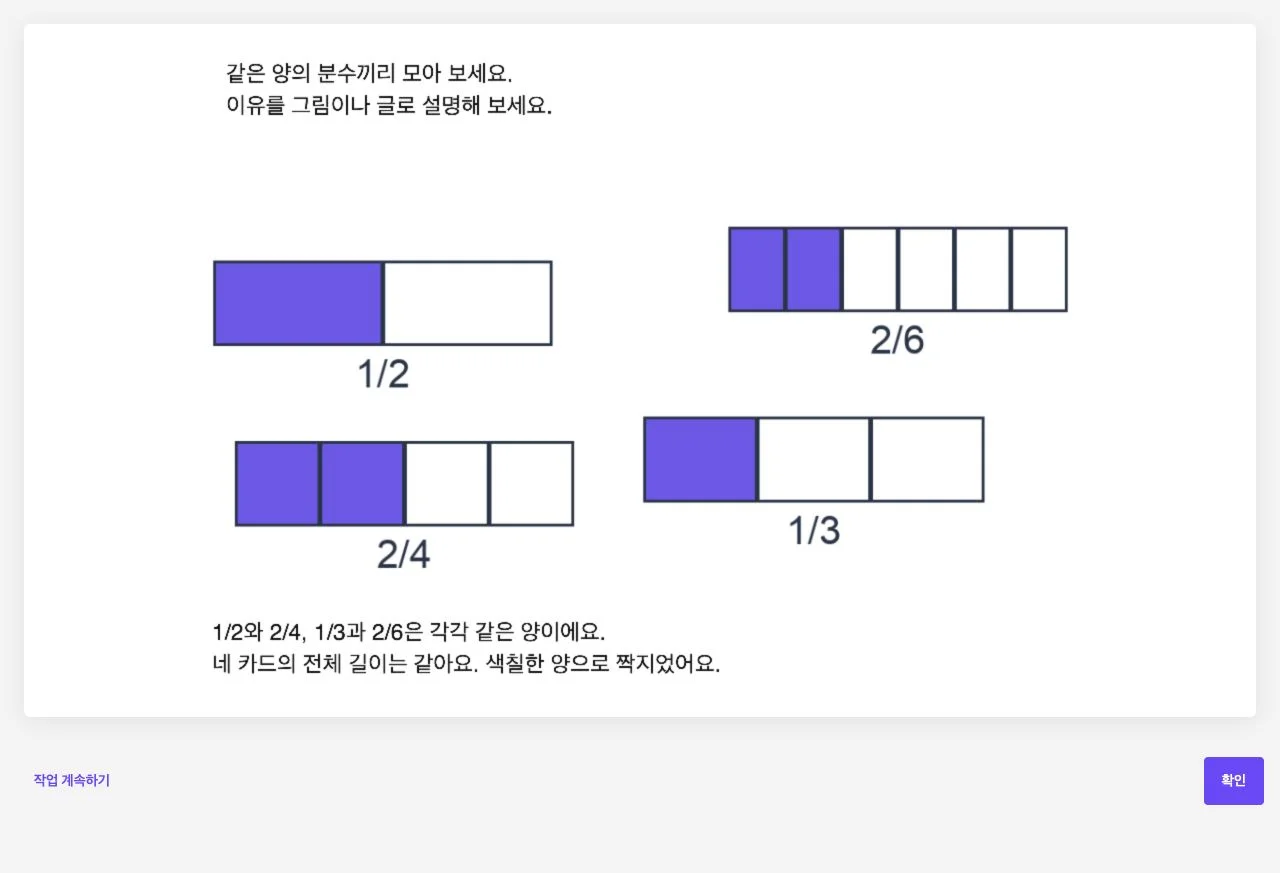
세 번째 답변 제출 전 화면입니다. 수정된 카드로 분류하고 전체 길이가 같다는 이유를 글로 설명했습니다.
22
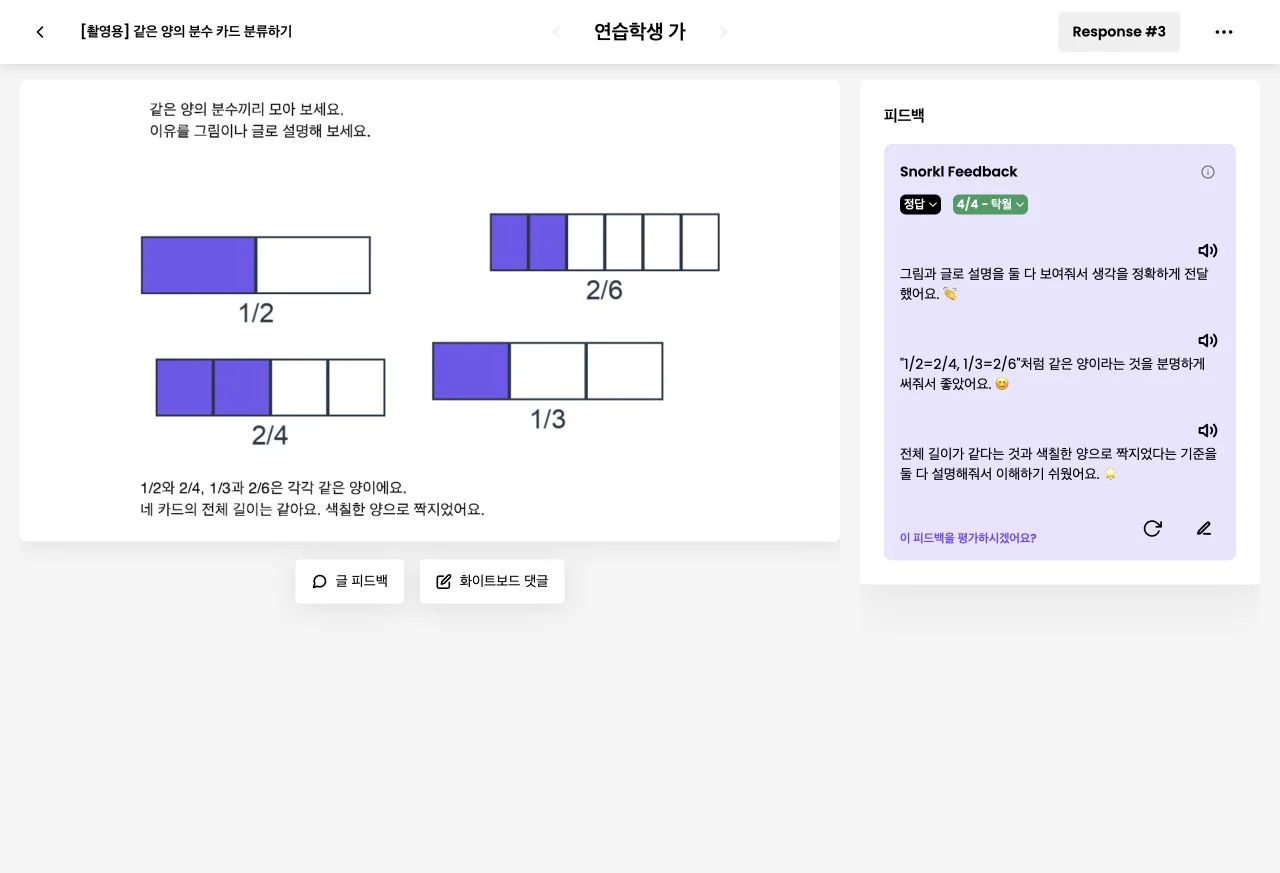
세 번째 제출은 학생·교사 화면에서 정답 4/4, 탁월로 확인했습니다. 카드 크기와 답변을 함께 바꾸었으므로 점수 변화의 원인을 카드 크기만으로 돌리지 않습니다.
23
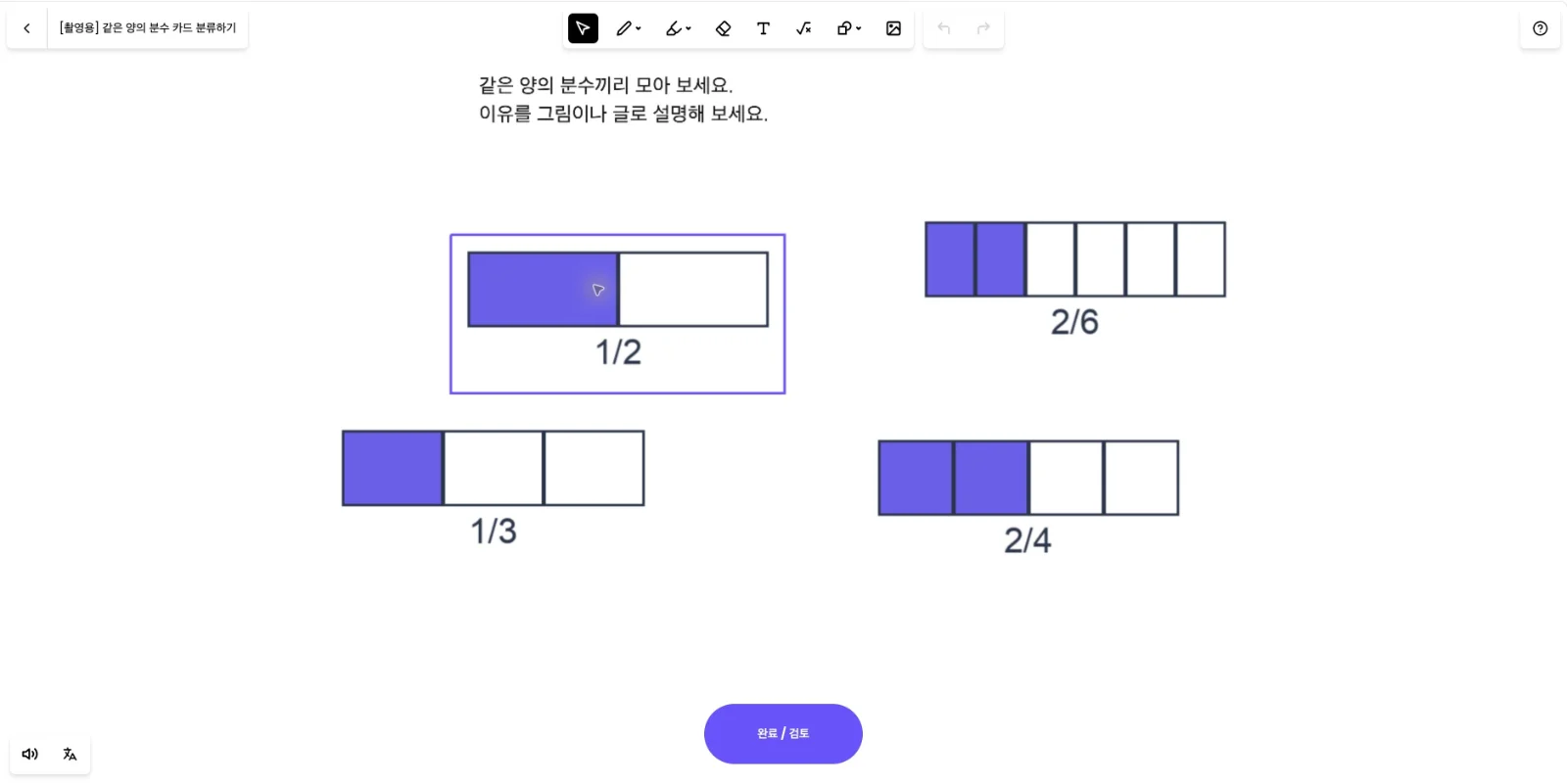
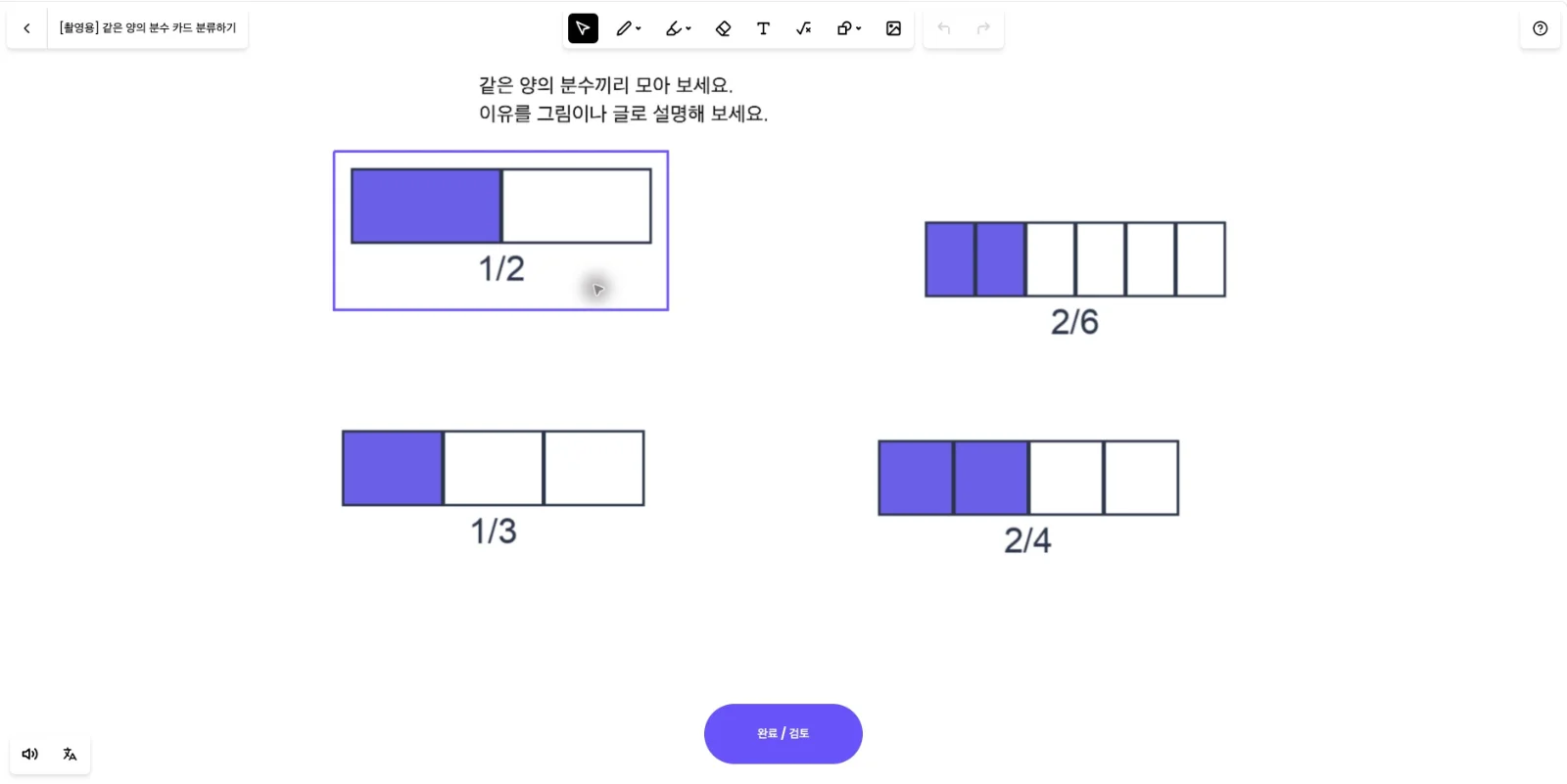
[별도 연습] 다른 게스트 세션에서 1/2 카드를 선택한 학생 화면입니다. 앞의 세 번 제출과는 별도 기록이며, 이후 제출과 재도전은 26~29단계에서 이어집니다.
24
[별도 연습] 같은 세션에서 1/2 카드를 옮긴 상태입니다. 아직 제출 전입니다.
25
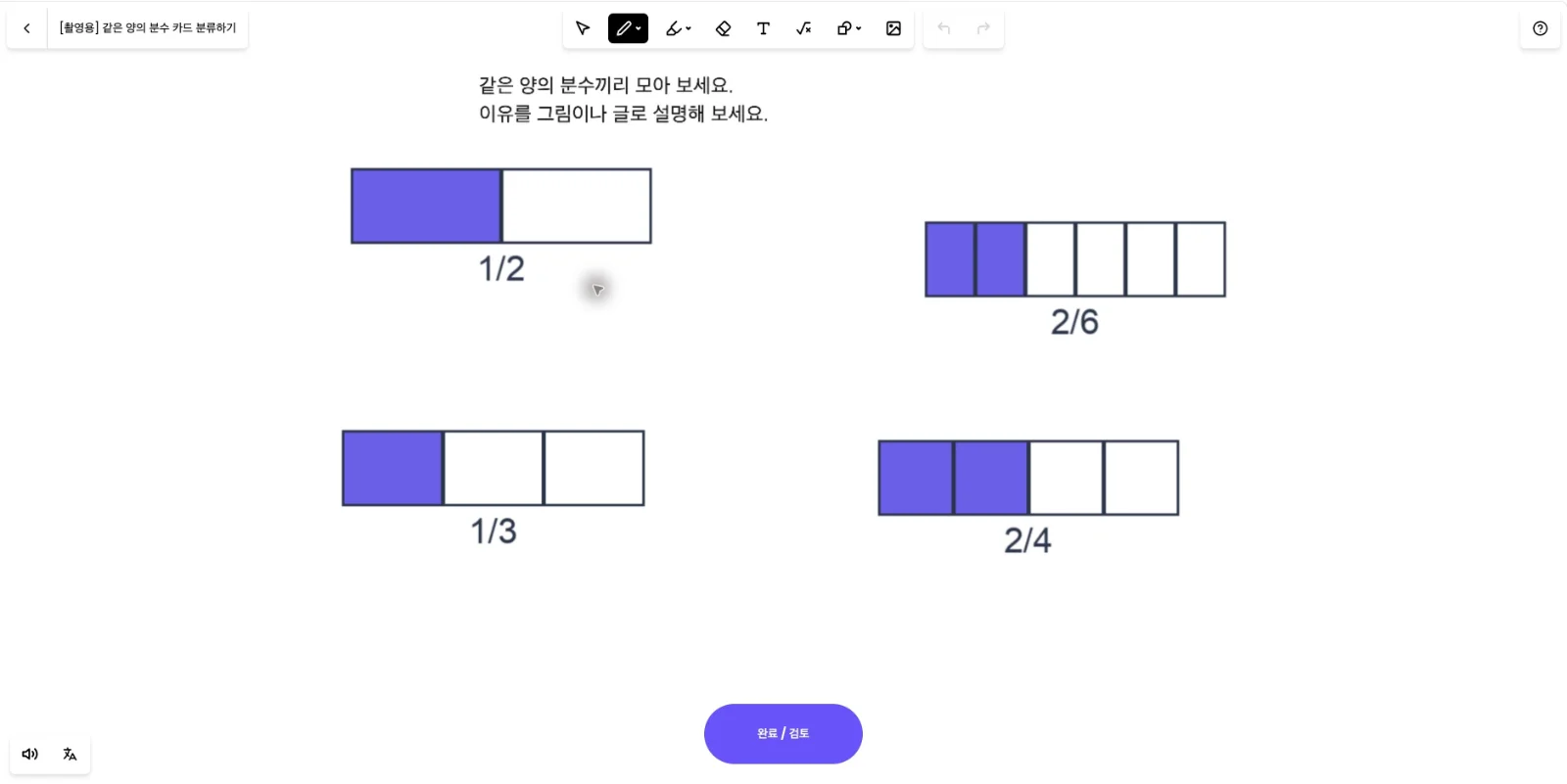
[별도 연습] 페이지를 새로고침해도 옮긴 카드 위치가 유지됩니다. 수업에서는 카드의 전체 크기를 먼저 확인하고, 학생이 옮긴 카드와 설명을 AI 피드백과 함께 살펴봐 주세요.
26
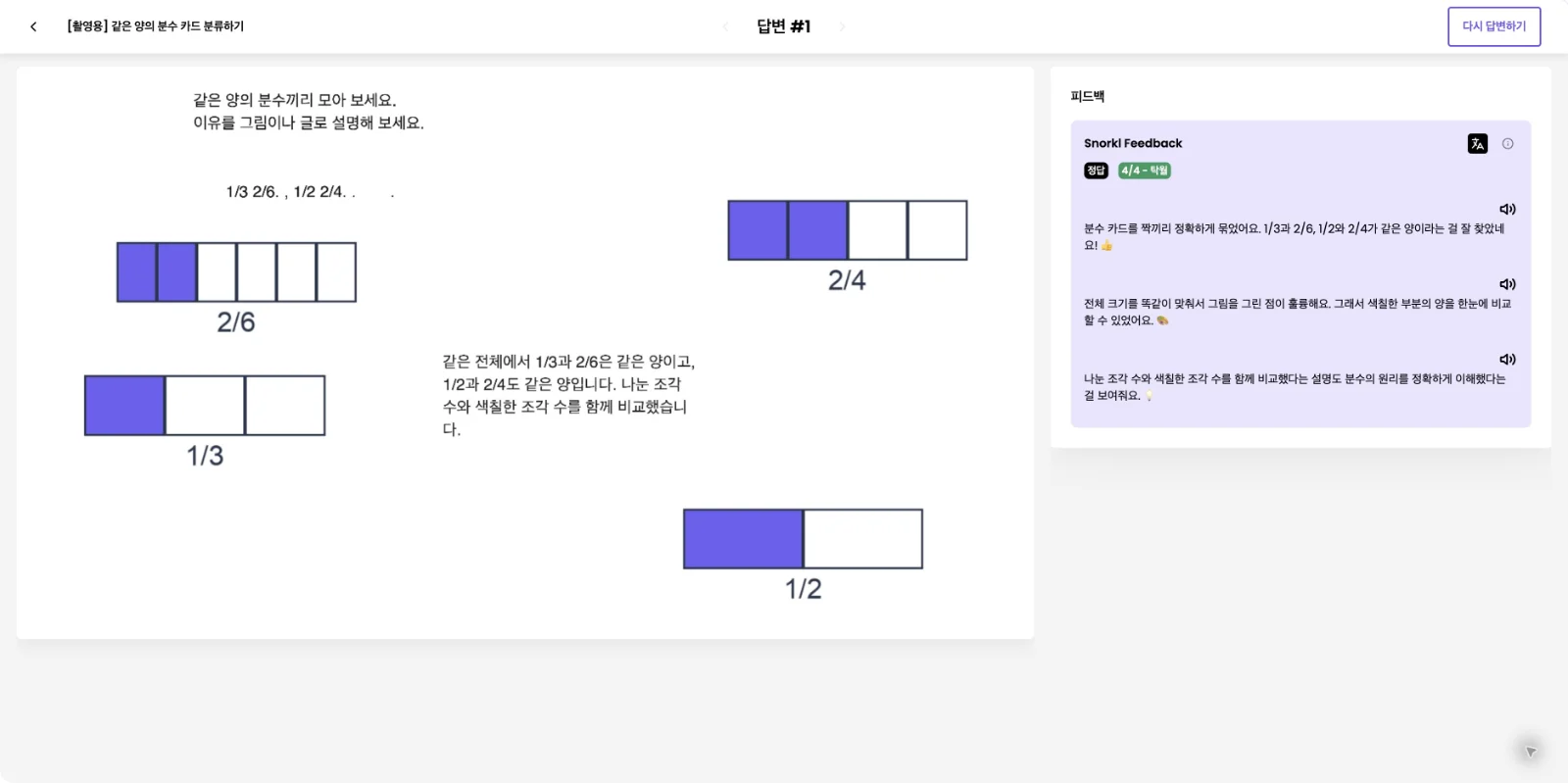
같은 게스트 세션의 첫 제출 결과는 4/4입니다. AI는 분류와 설명을 인정했지만, 교사가 제공한 막대 그림을 학생이 직접 그린 것처럼 표현했습니다. 실제 수행과 제공 자료를 구분해 읽어 주세요. 이 답안에 남은 입력 흔적은 29단계 재도전에서 정리합니다.
27
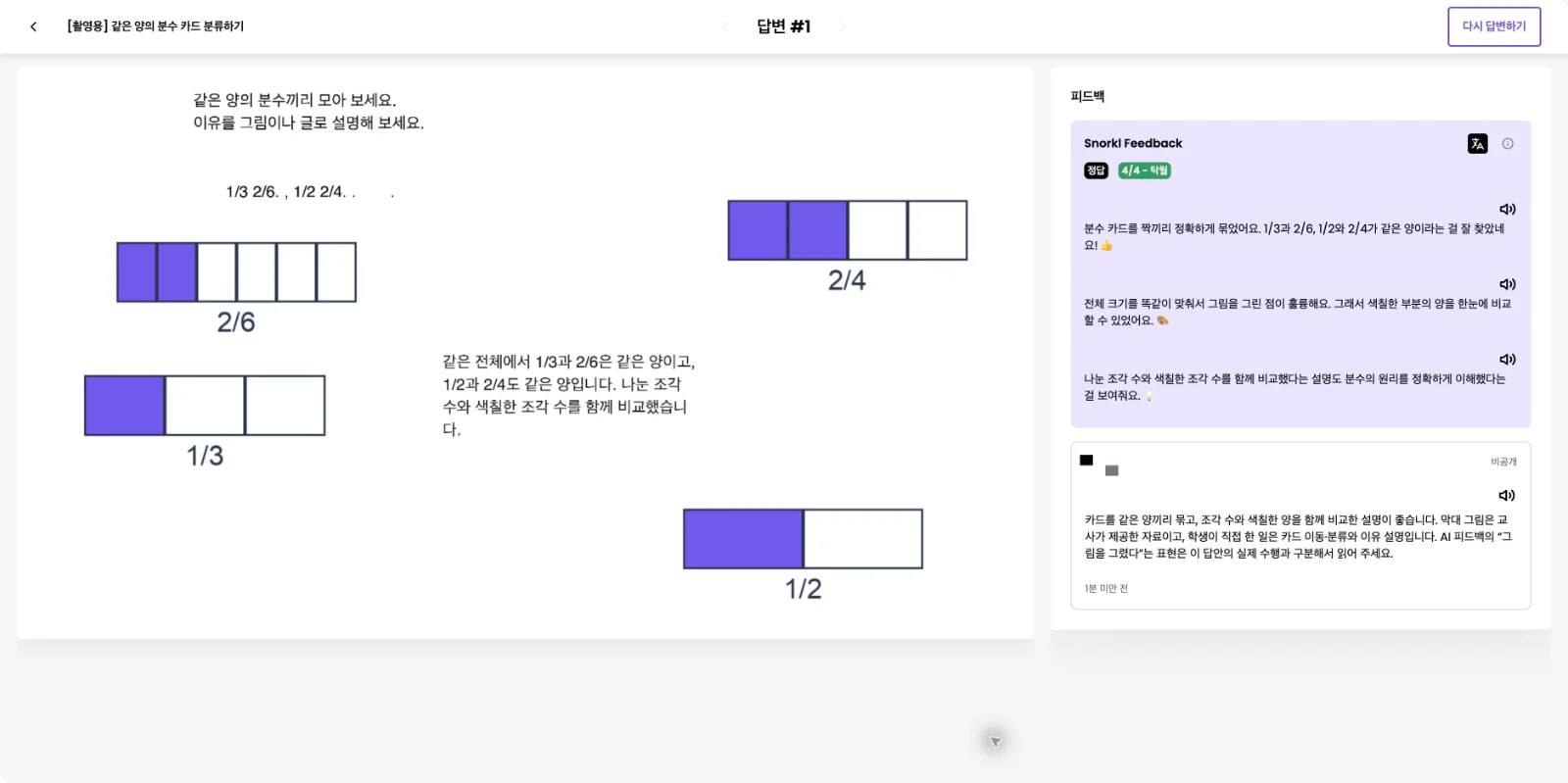
선생님의 비공개 피드백이 학생 화면에 도착했습니다. 학생이 한 일은 카드 이동·분류와 이유 설명이고, 막대 그림은 선생님이 제공했다고 구분해 알려 주었습니다. AI 점수나 문구만 보고 수행을 단정하지 않습니다.
28
'다시 답변하기'에서 'Previous Whiteboard'를 고르고 'Previous Feedback'을 열면, 이전 4/4 결과와 선생님의 비공개 안내를 함께 다시 볼 수 있습니다.
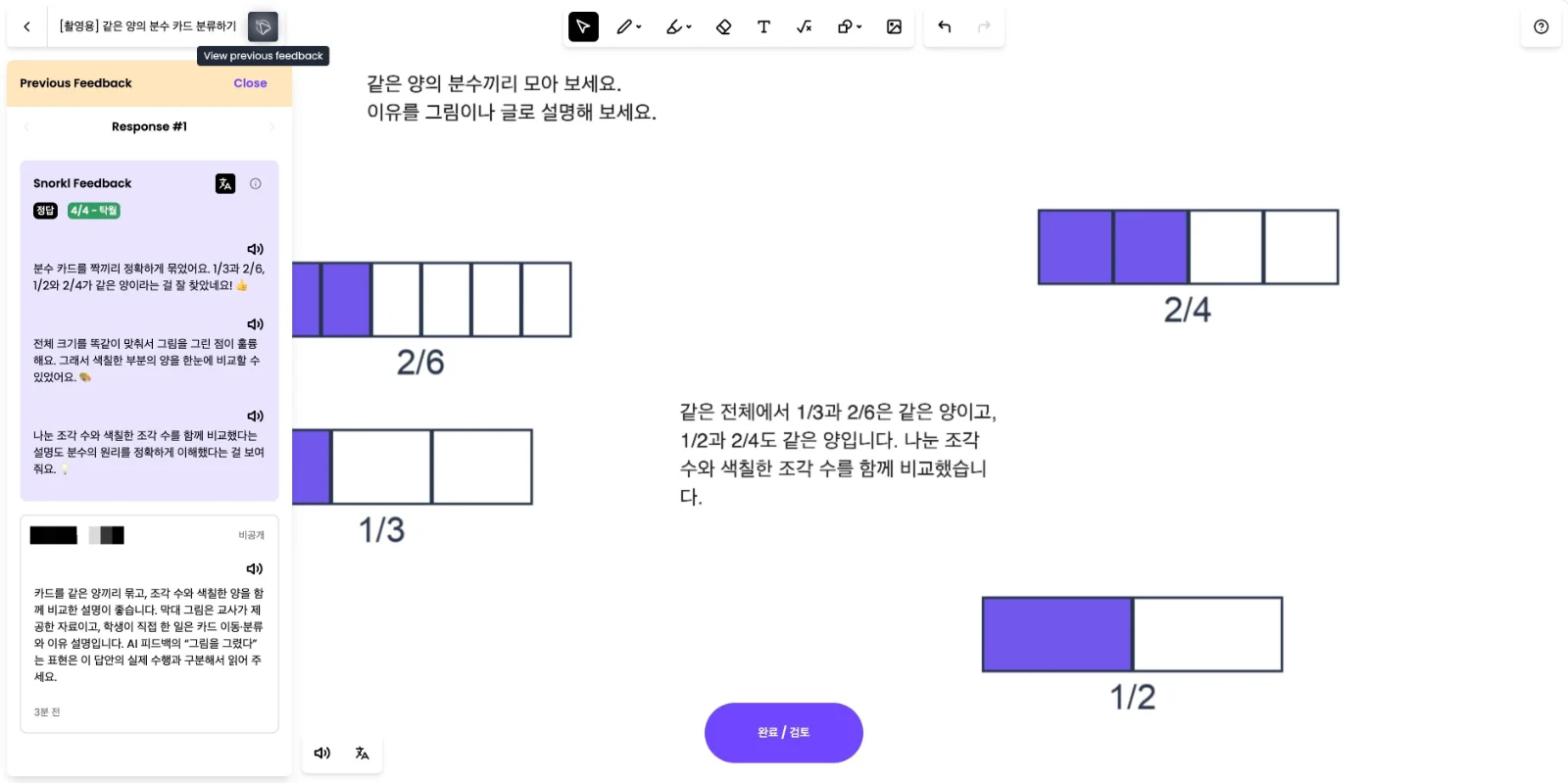
29
불완전한 글자와 점 흔적을 정리하고 다시 제출한 답변 #2입니다. 학생·교사 화면 모두에서 4/4를 확인했습니다. 첫 제출과 재도전 모두 4점이므로, 점수보다 답안이 깔끔해진 점을 살펴봐 주세요.