스노클 추가 17차시 · 오디오 전용과 읽기 유창성
2026년 10월 3일 · 19단계
0/19 완료
1
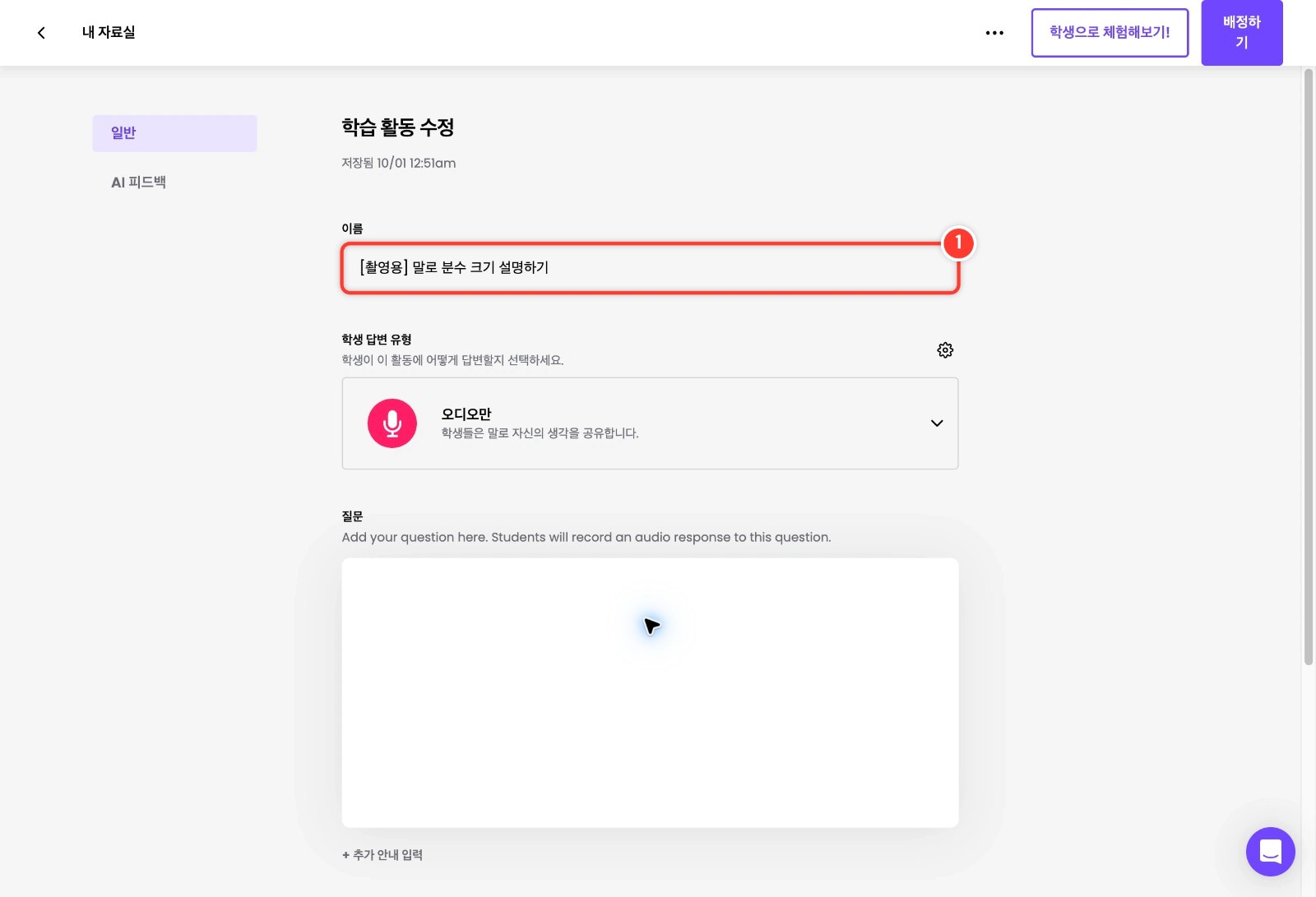
말하기 활동의 제목과 오디오 답변 유형을 확인합니다. 교사 설정을 준비한 뒤, 학생 화면에서 녹음·제출·피드백을 확인합니다. 학생 답변은 연습용 음성으로 만든 예시입니다.
2
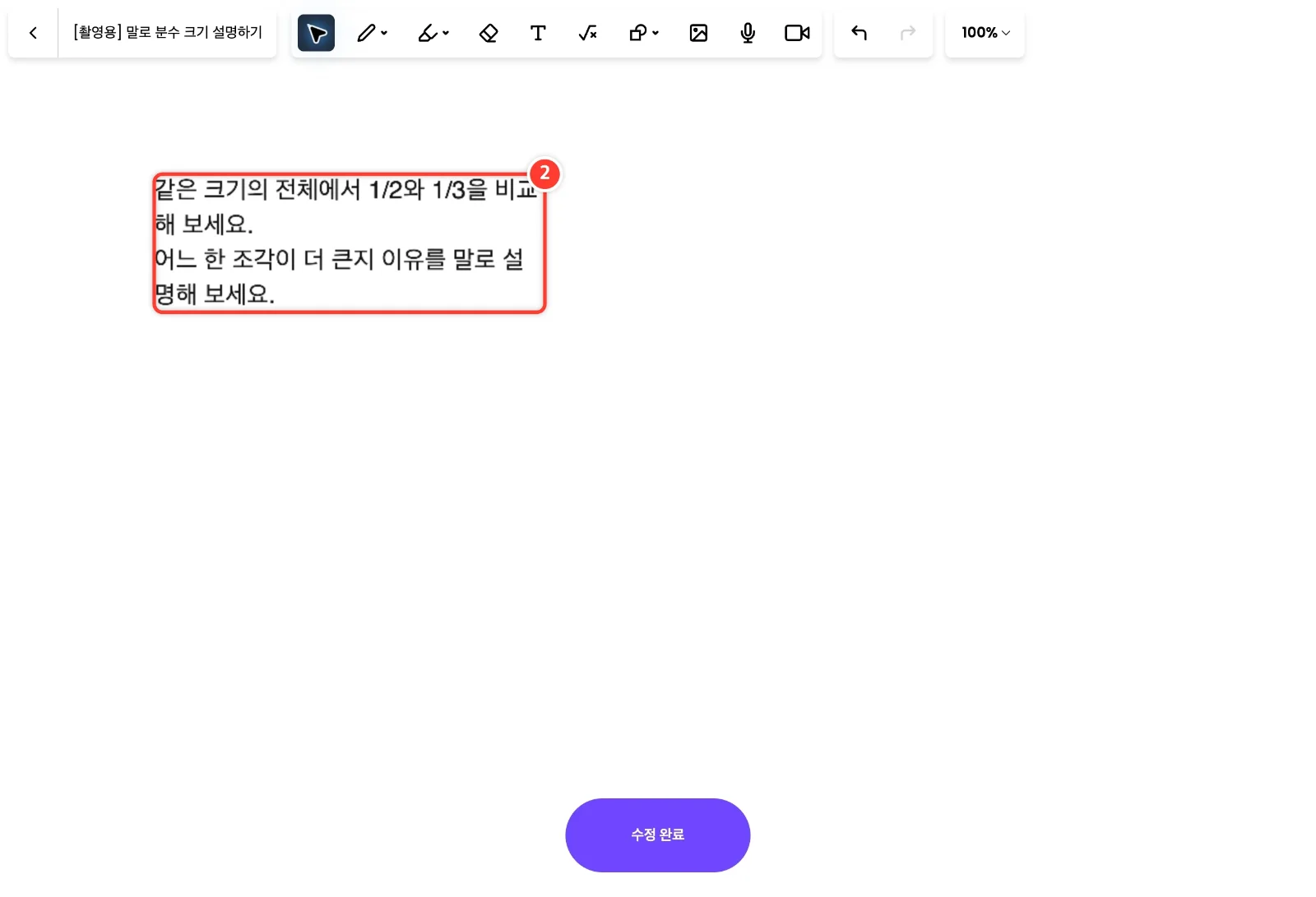
같은 크기의 전체를 비교한다는 조건과 학생이 설명할 내용을 질문에 적습니다.
3
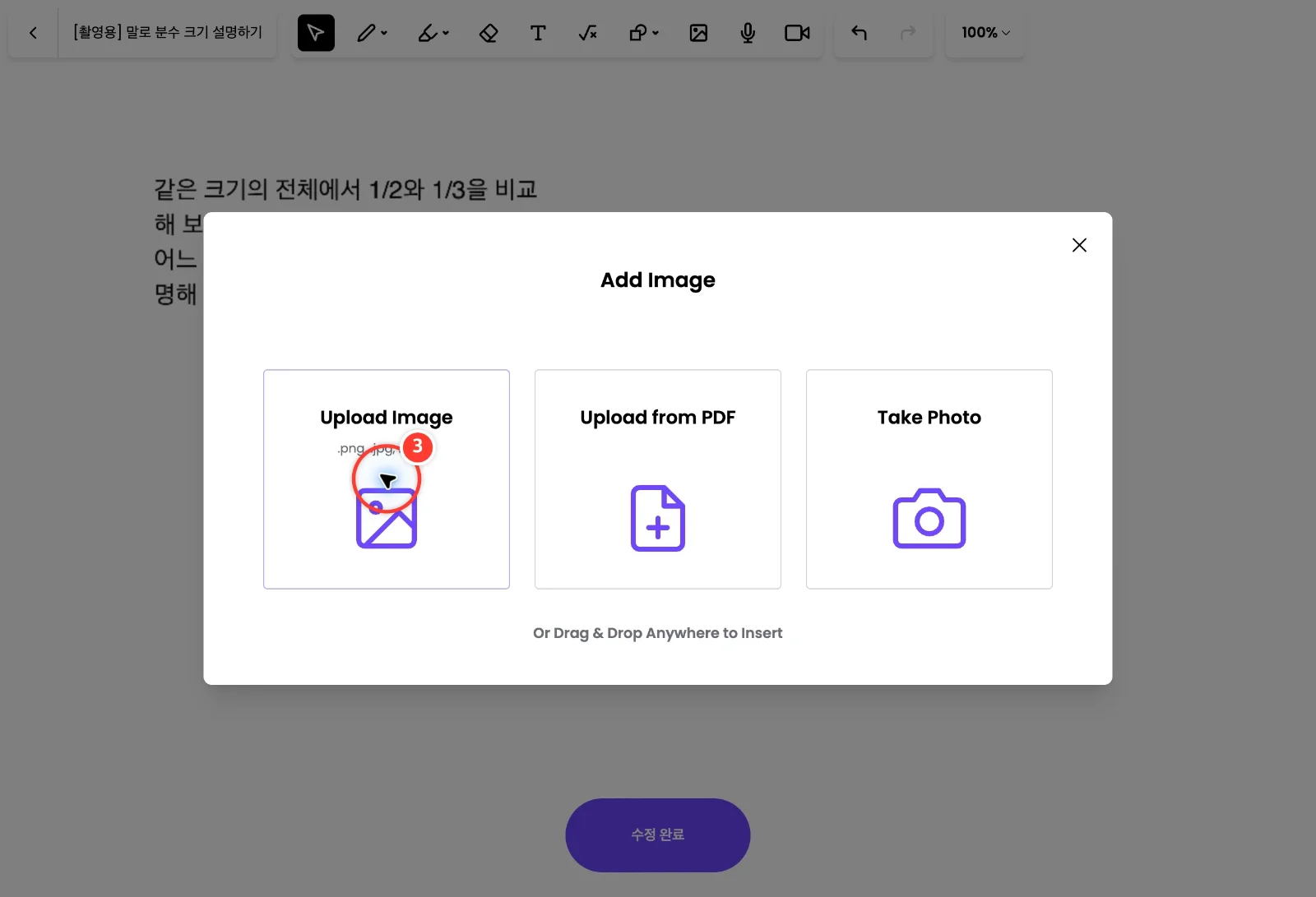
직접 만든 A·B 분수 그림을 업로드합니다. 학생이 말로 설명할 때 어느 그림을 가리키는지 구분할 수 있게 표시합니다.
4
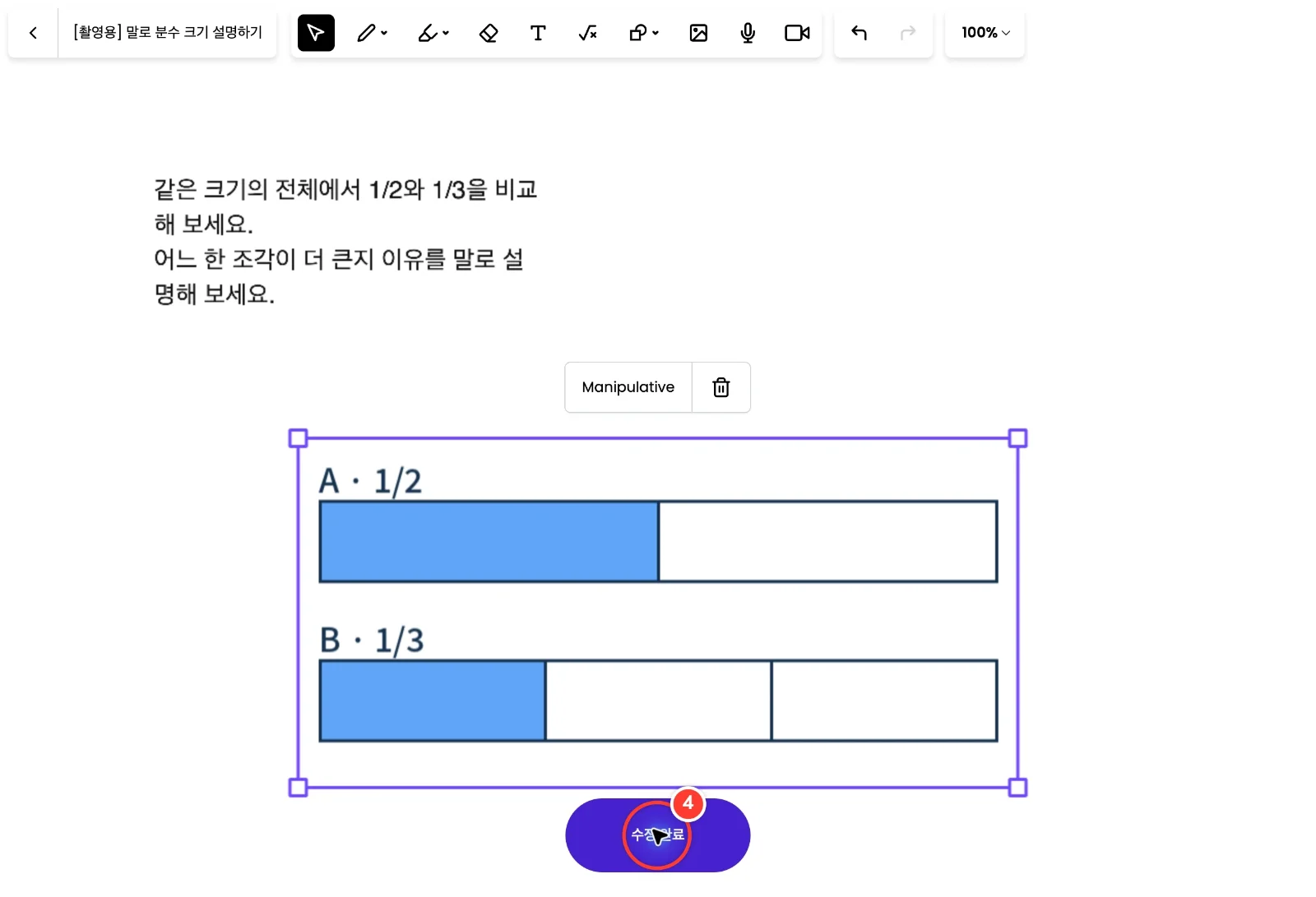
질문과 참고 그림이 겹치지 않게 정돈한 뒤 수정 완료를 눌러 저장합니다.
5
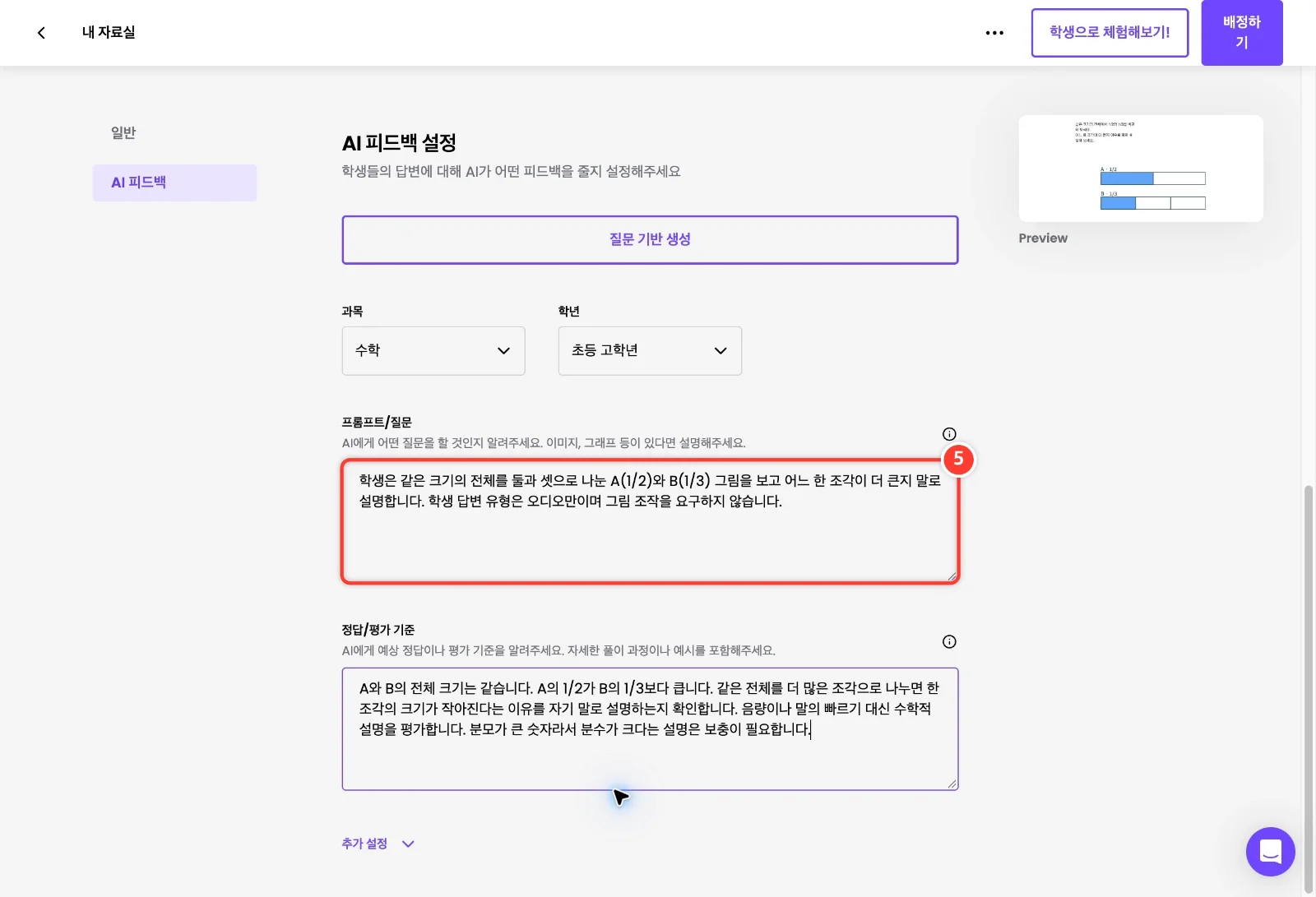
문항 설명에 그림의 조건과 학생이 말로 설명해야 할 내용을 적습니다. 평가 기준과 질문이 같은 과제를 요구하는지 확인합니다.
6
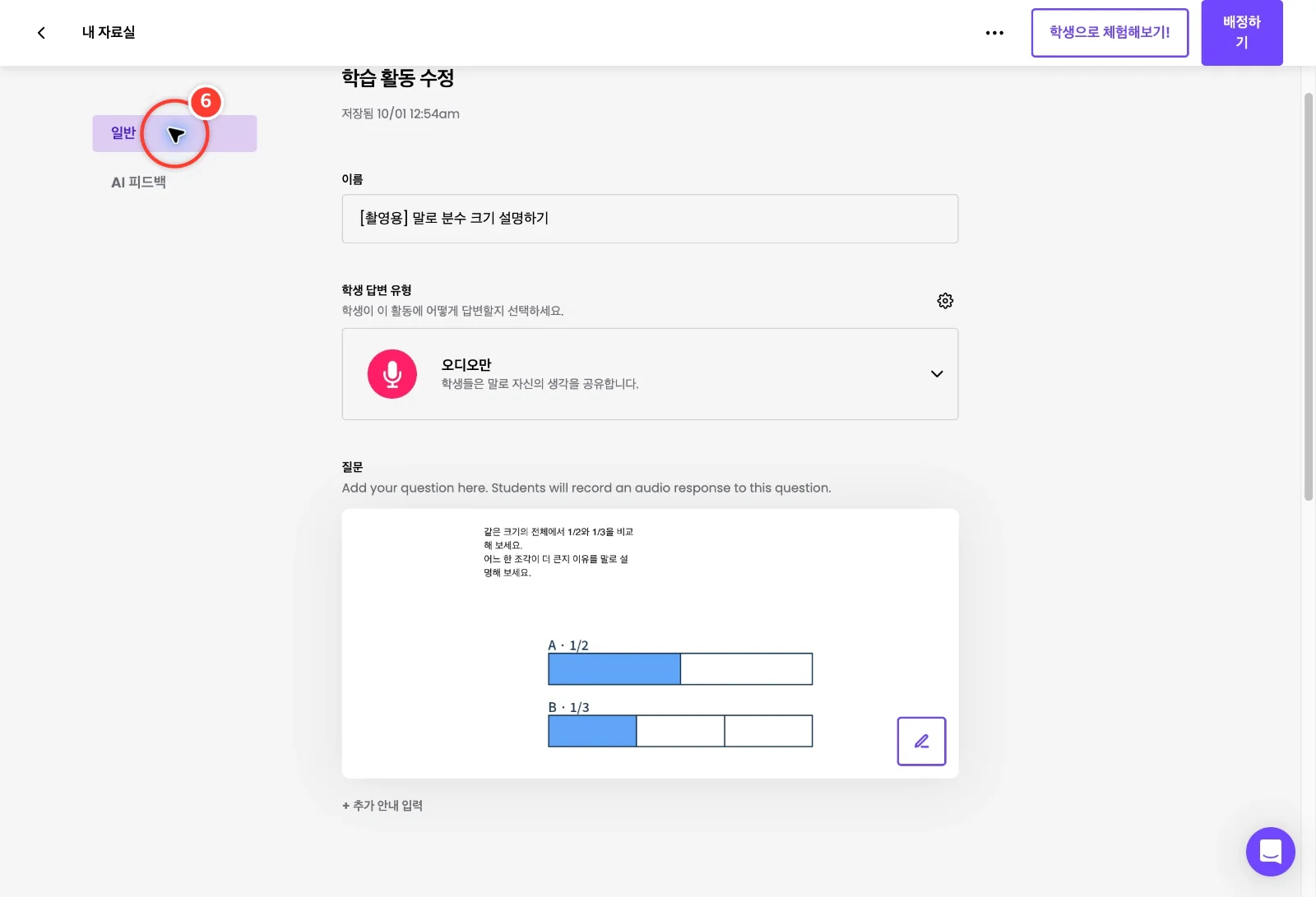
일반 화면에서 질문과 오디오 답변 유형을 확인합니다. 학생에게 배정한 뒤에는 녹음·검토·제출과 교사 수신을 따로 시험합니다.
7
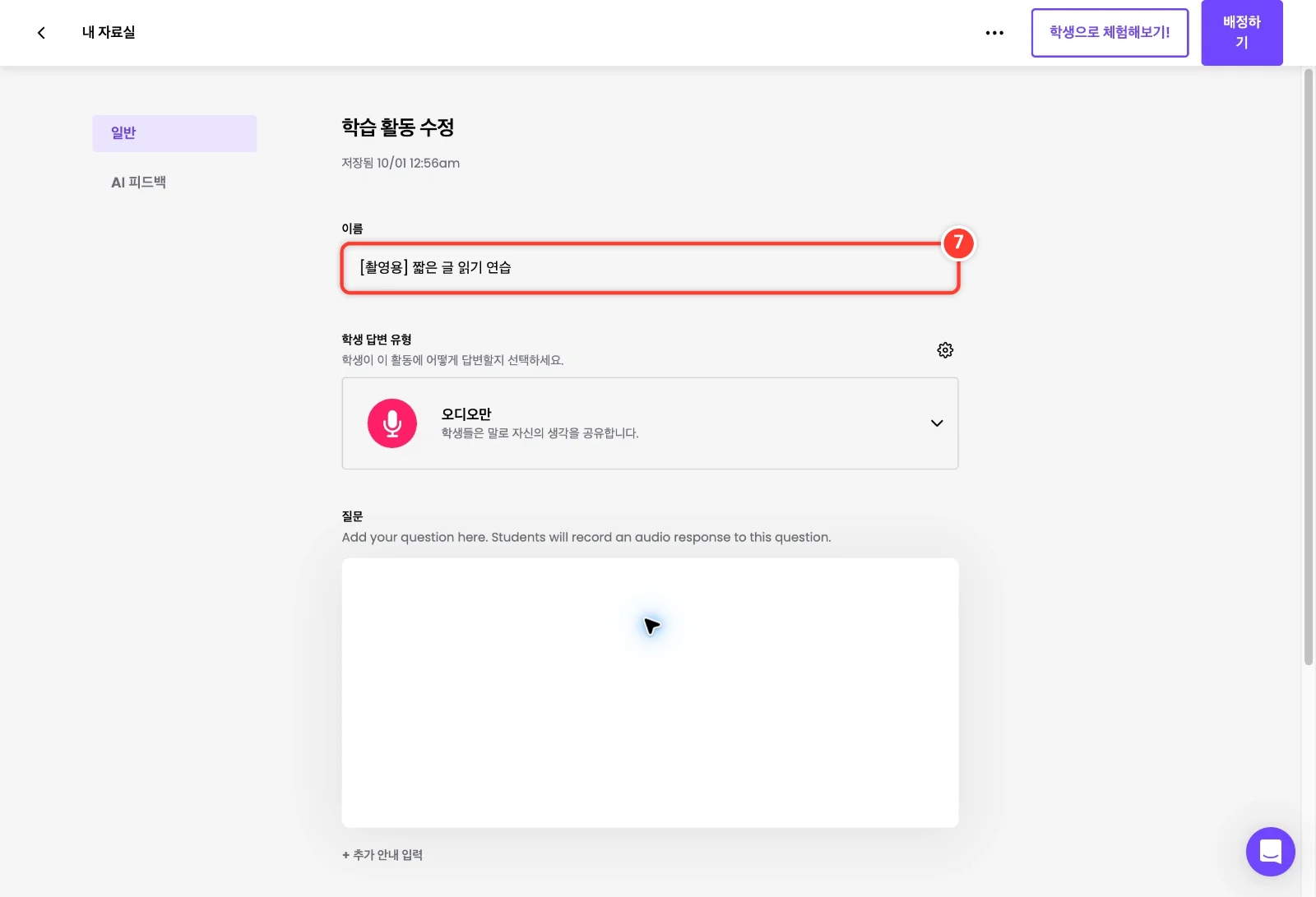
생각을 설명하는 말하기 활동과 구분해 별도의 낭독 활동을 만듭니다.
8
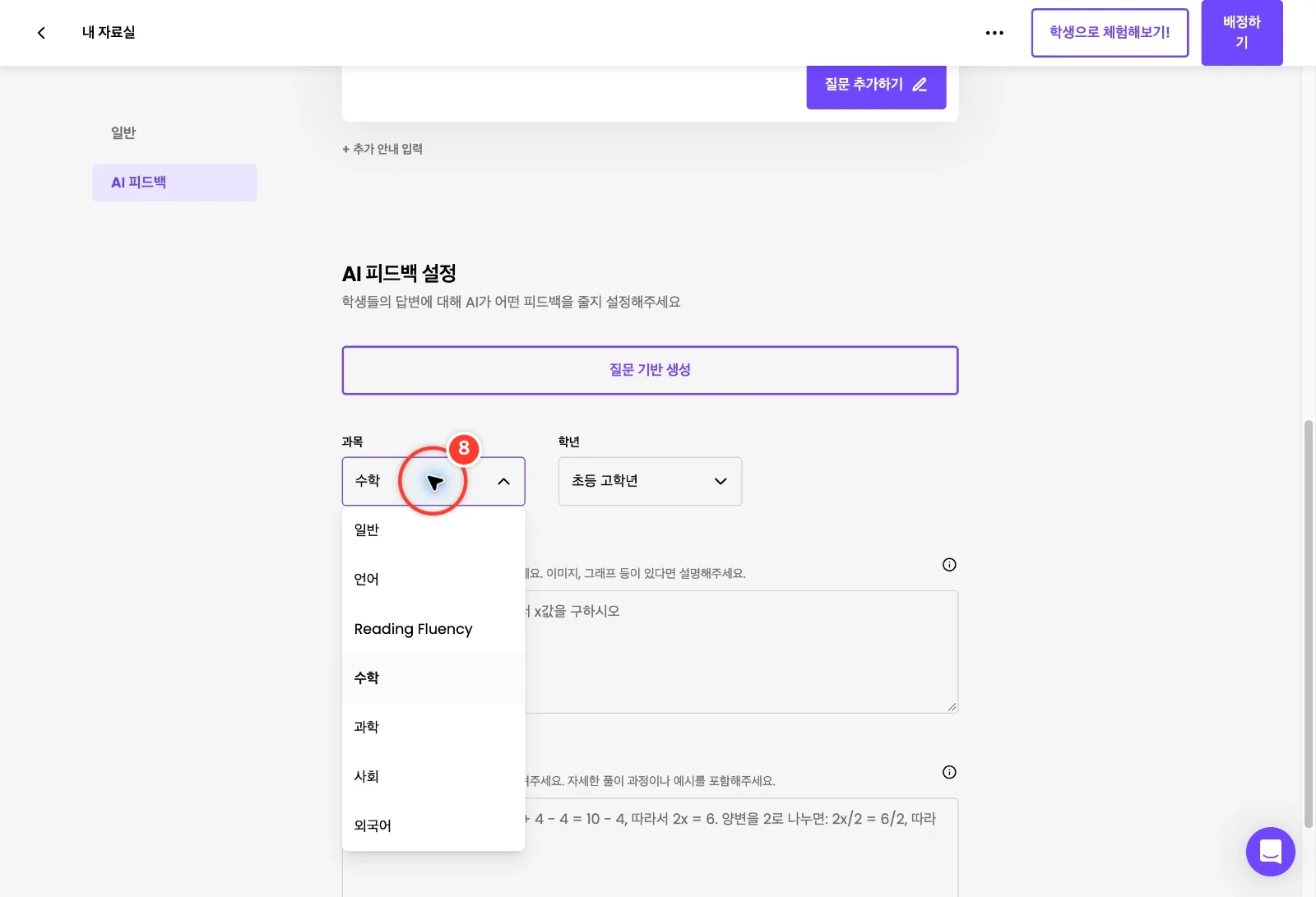
AI 피드백 영역에서 과목 목록을 열고 Reading Fluency를 선택합니다.
9
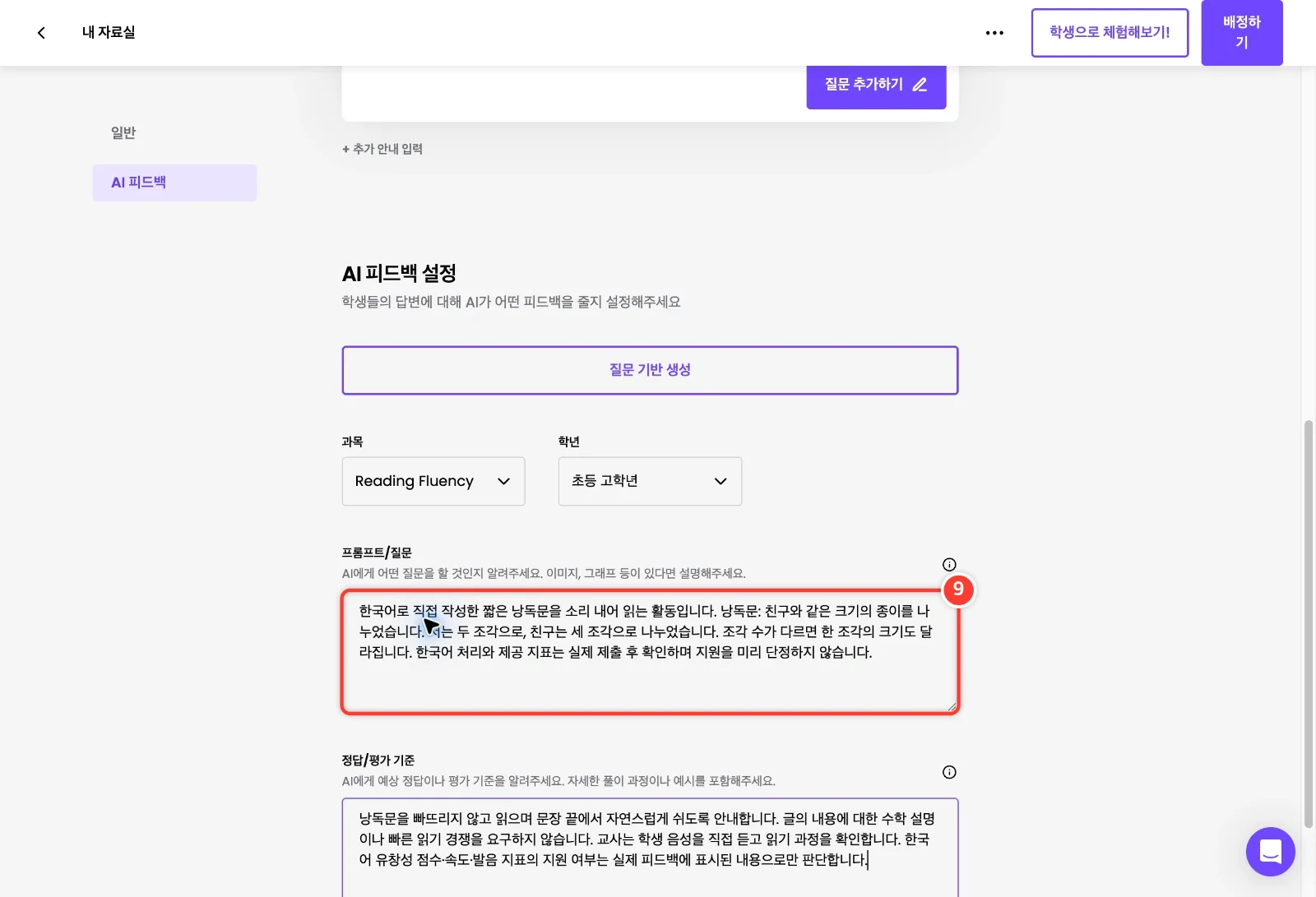
직접 작성한 낭독문과 활동 목표를 문항 설명에 적습니다. 이 설정 화면만으로 한국어 읽기 유창성 지표의 정확성을 확인할 수는 없습니다.
10
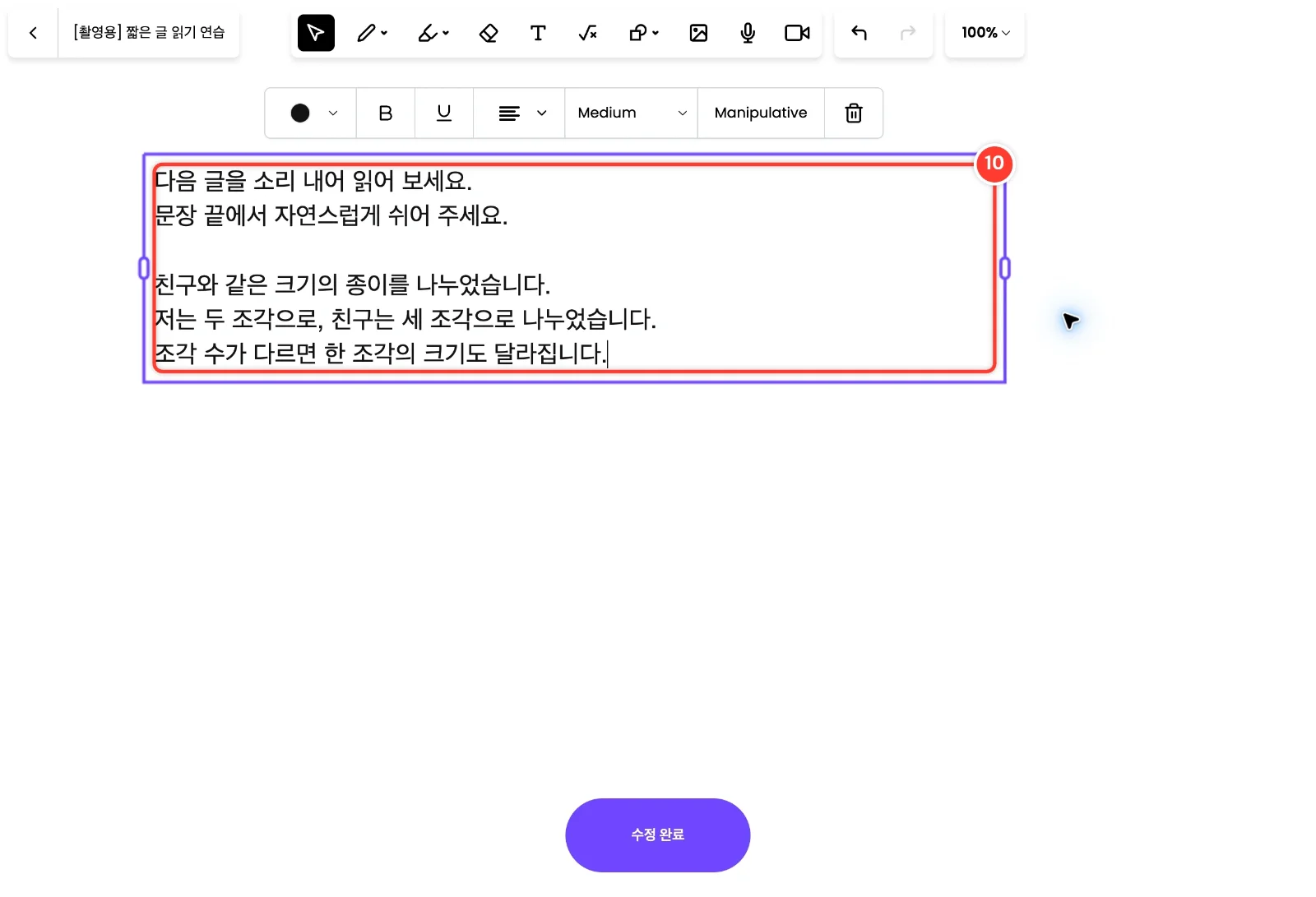
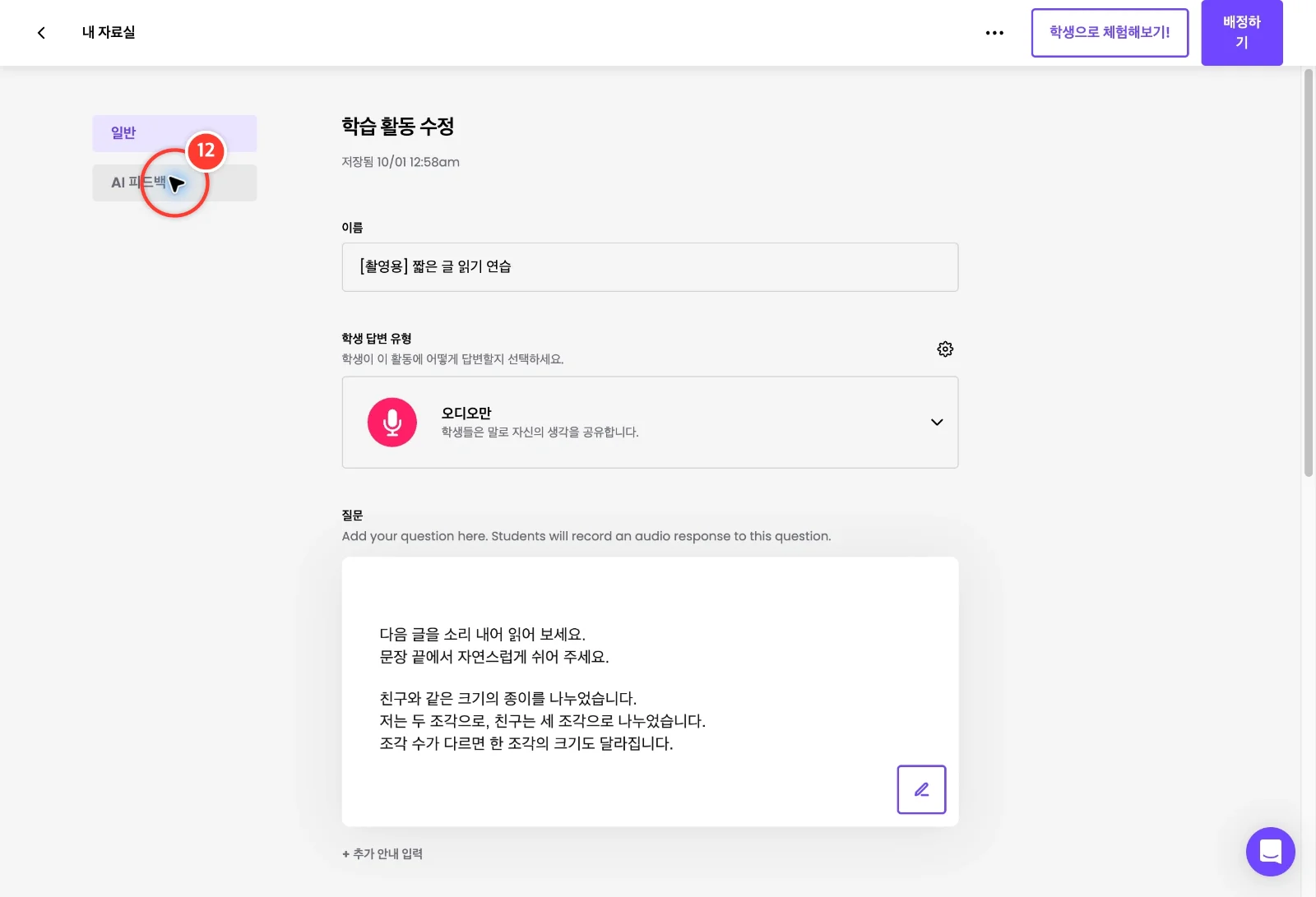
질문 편집 화면에 짧은 낭독문을 넣습니다. 학생에게 문장 끝에서 자연스럽게 쉬며 읽도록 안내합니다.
11
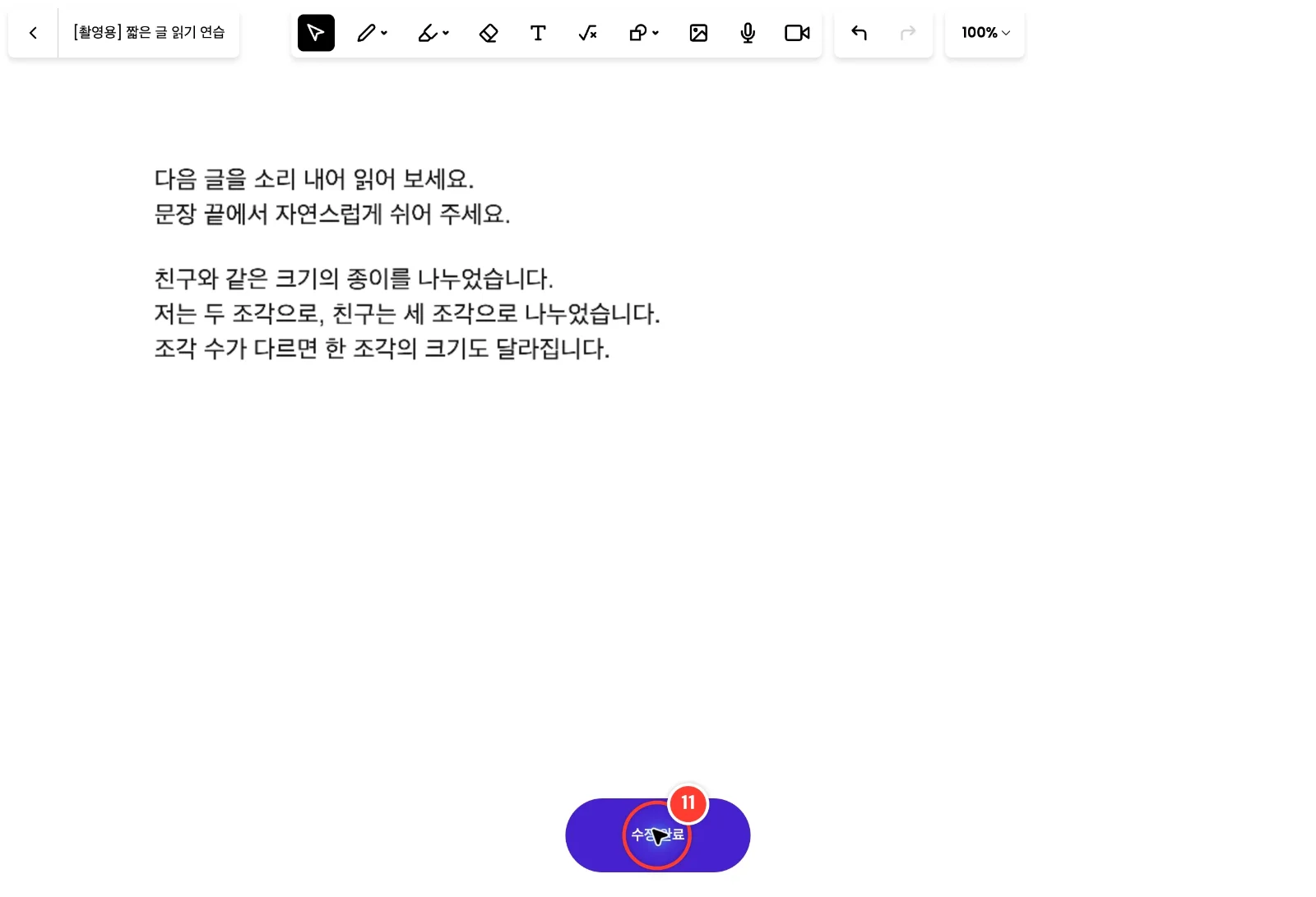
수정 완료를 눌러 낭독문을 저장합니다.
12
낭독문과 Reading Fluency 설정을 저장합니다. 이어서 학생 화면에서 말하기와 낭독의 녹음·제출·피드백을 각각 확인합니다.
13
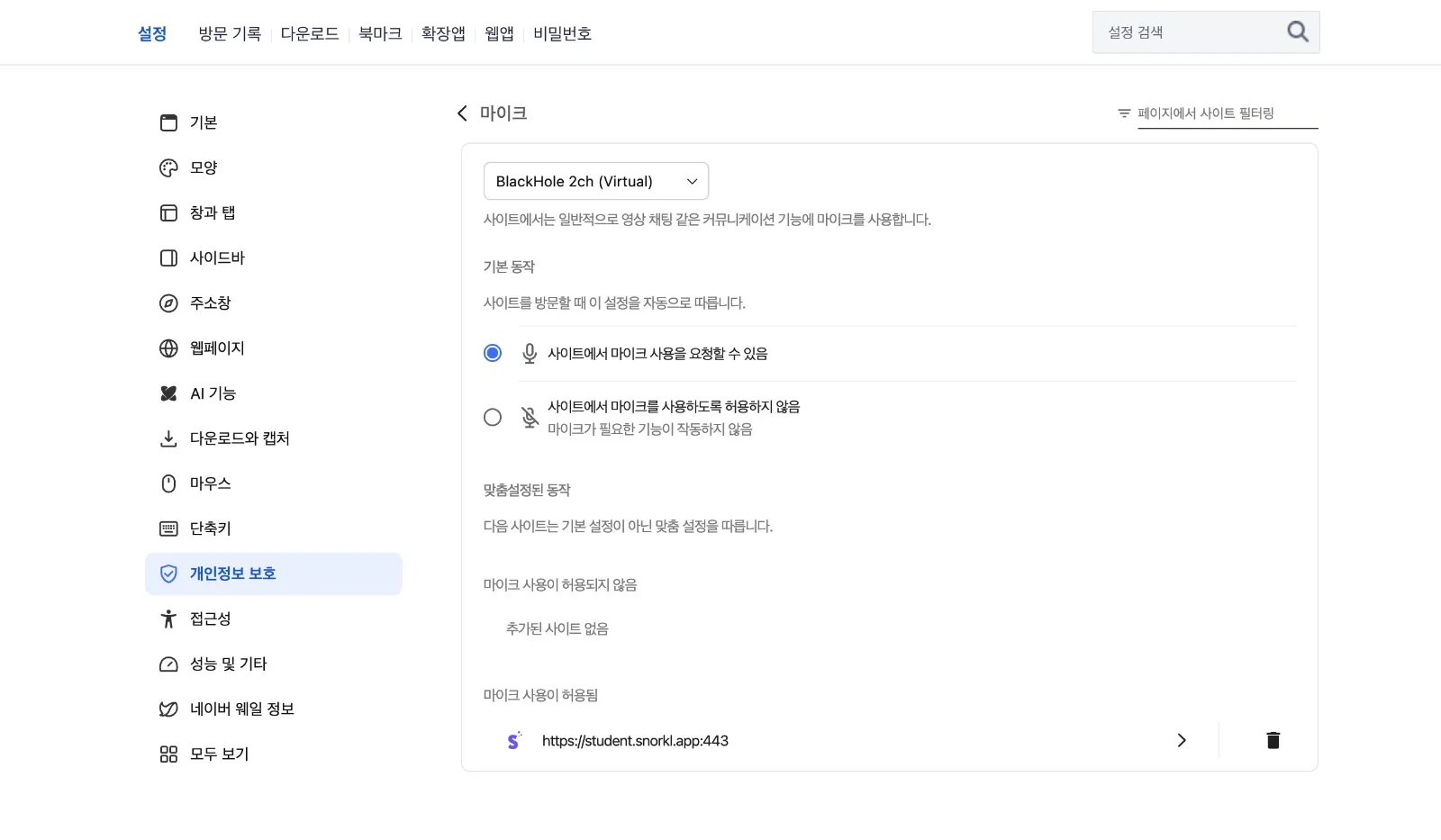
입력 장치와 권한 확인 브라우저 설정에서 마이크 기본 입력 장치와 student.snorkl.app 허용 여부를 확인합니다. 허용되어 있어도 선택된 입력 장치에 실제 소리가 들어오지 않으면 녹음이 비어 있을 수 있습니다.
14
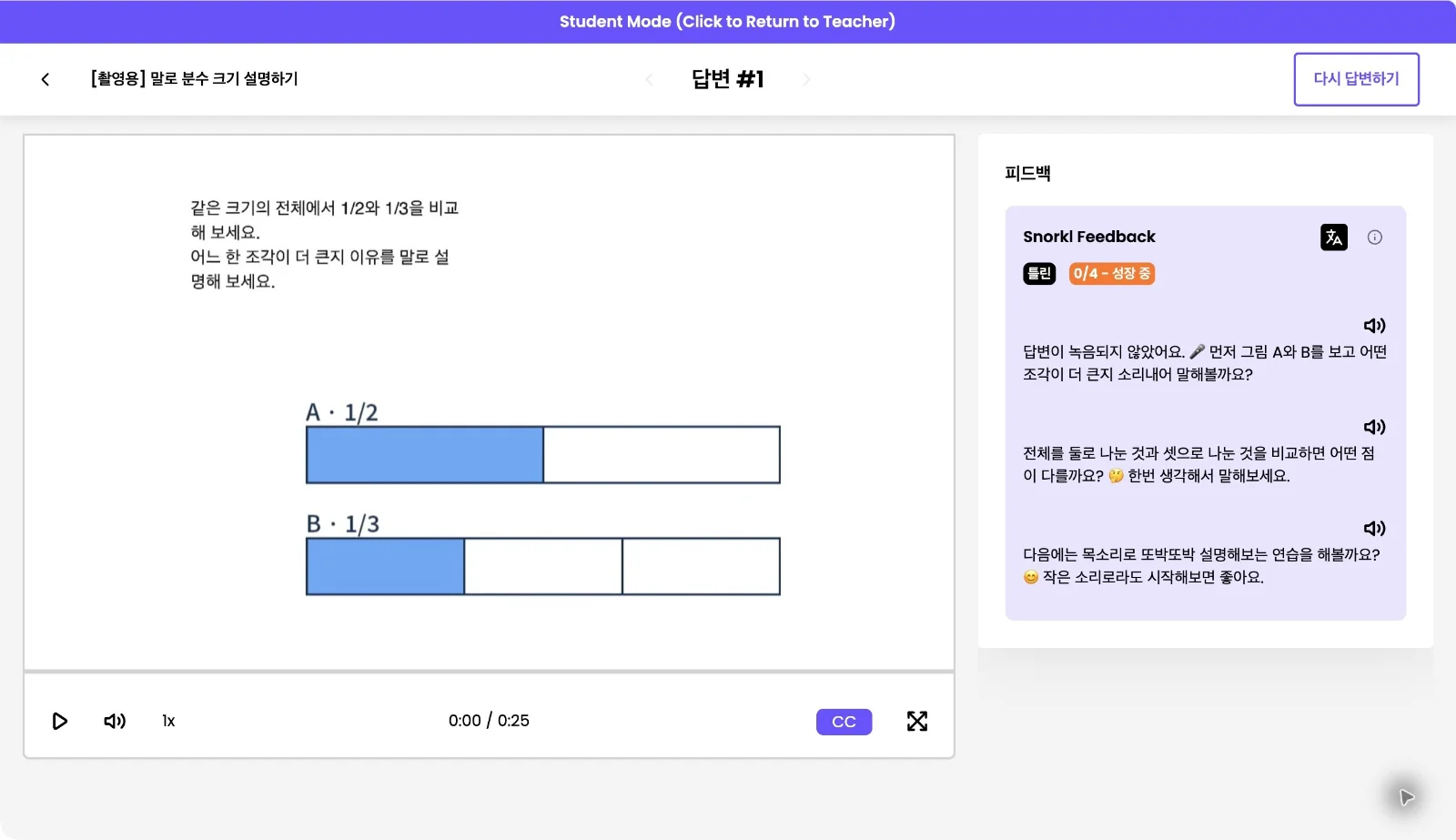
허용해도 음성이 없는 첫 시도 첫 25초 녹음은 업로드되었지만 음성이 감지되지 않아 0/4가 나왔습니다. 이런 결과는 학생의 이해 부족으로 판단하기 전에 먼저 마이크 입력을 점검해 주세요.
15
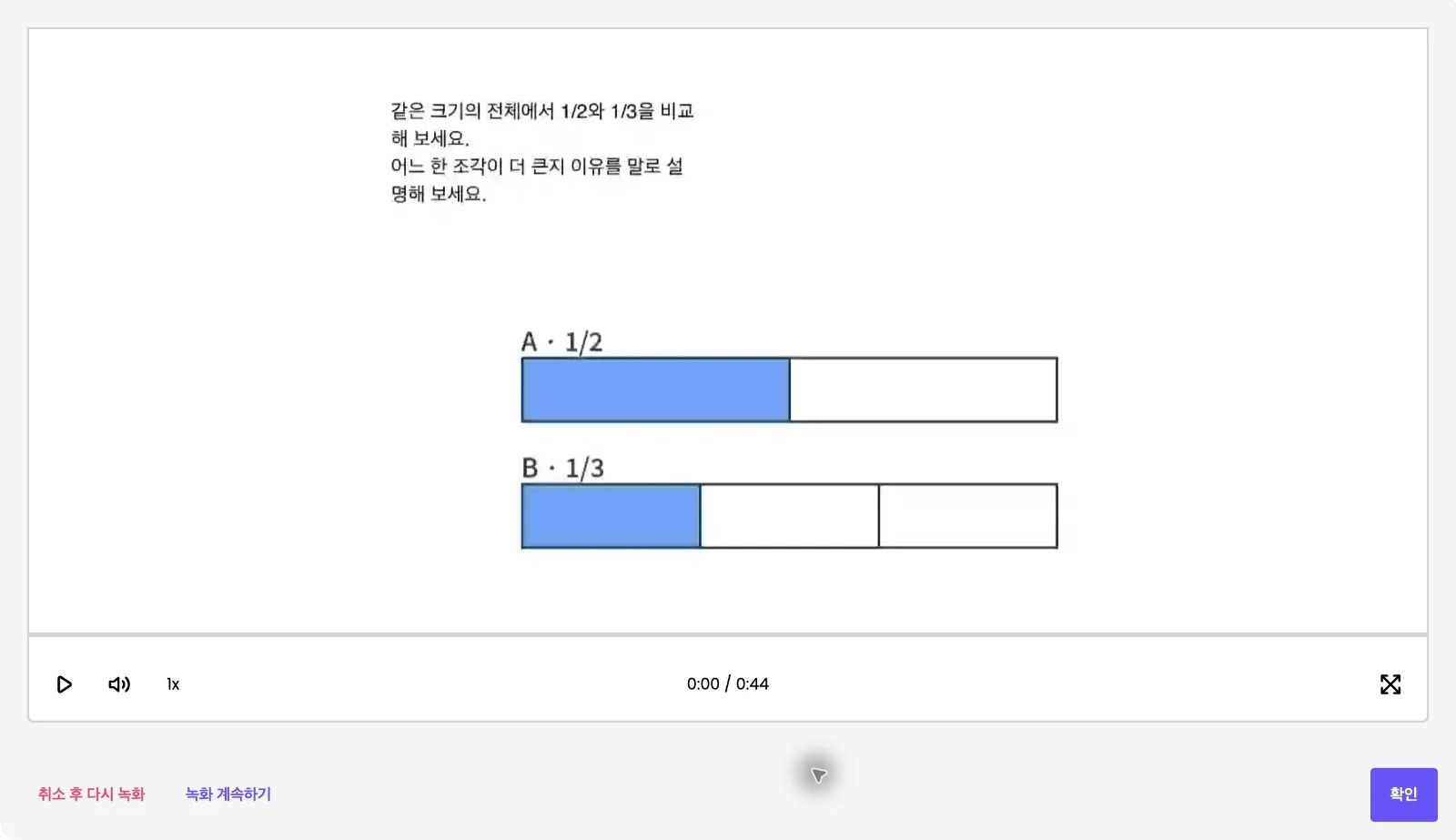
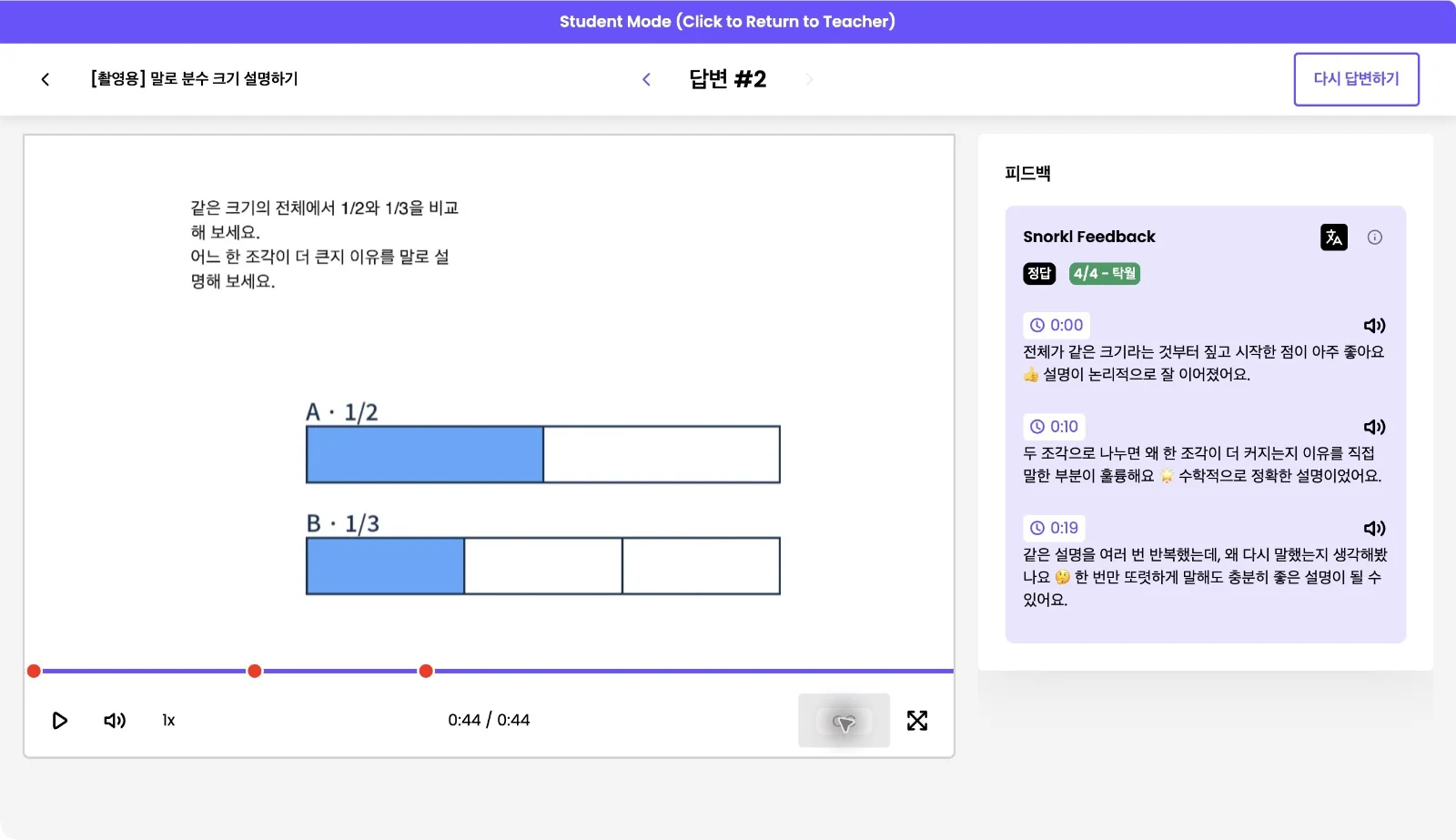
말하기 녹음 검토 같은 전체에서 1/2가 1/3보다 큰 이유를 말로 설명한 연습 음성을 녹음했습니다. 검토 화면의 '확인' 버튼을 누르면 답변이 제출됩니다.
16
말하기 제출과 4/4 피드백 두 번째 음성 답변은 4/4를 받았습니다. 피드백에서 같은 전체 조건과 두 조각·세 조각 비교 이유를 짚어 주고, 같은 설명을 반복한 부분도 알려 줍니다.
17
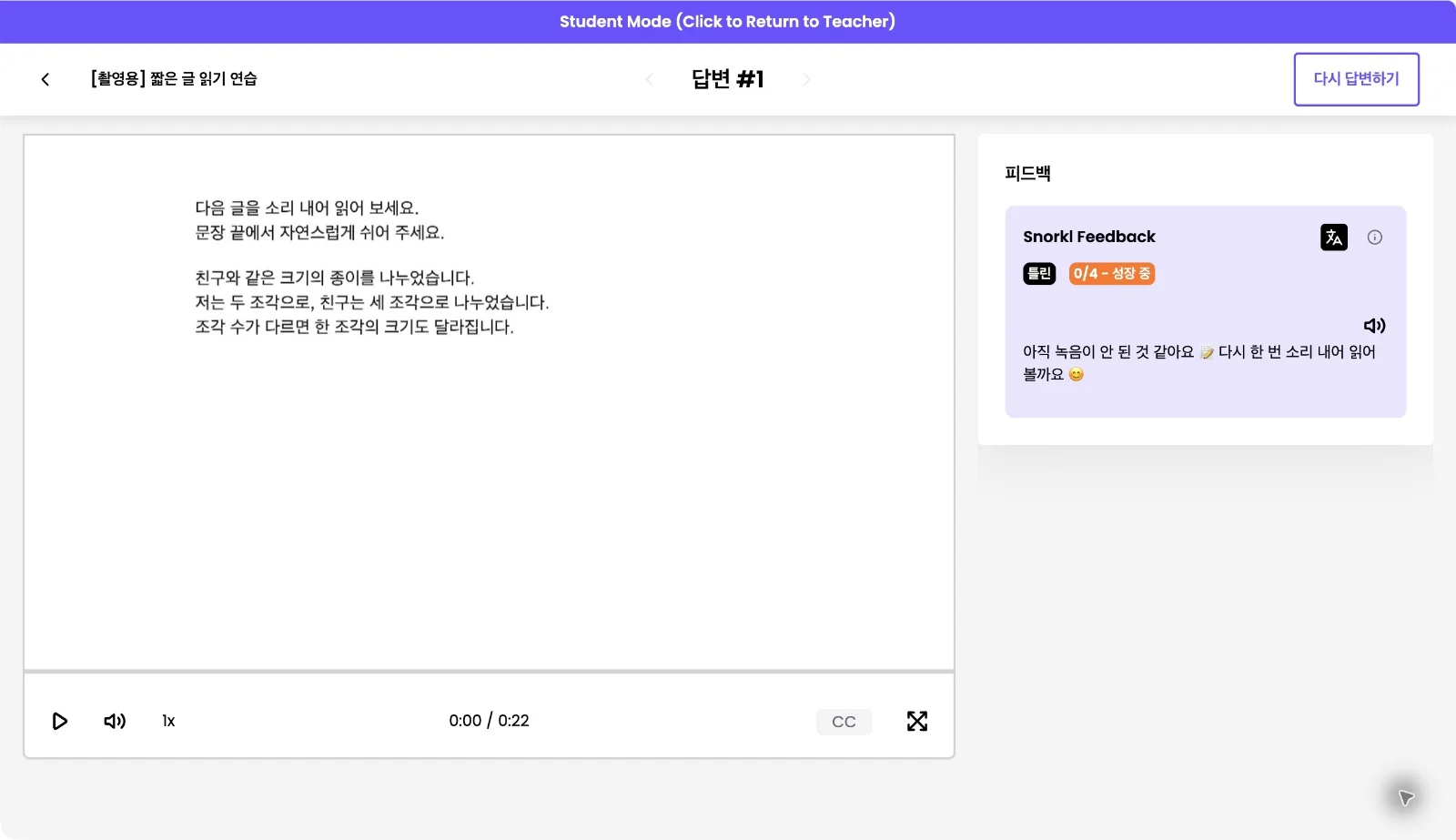
낭독 활동에서도 입력 확인 Reading Fluency로 설정한 한국어 낭독 활동에서도 첫 22초 답변은 음성이 감지되지 않아 0/4였습니다. 마이크 권한, 입력 장치, 실제 소리 입력을 나눠서 점검해 주세요.
18
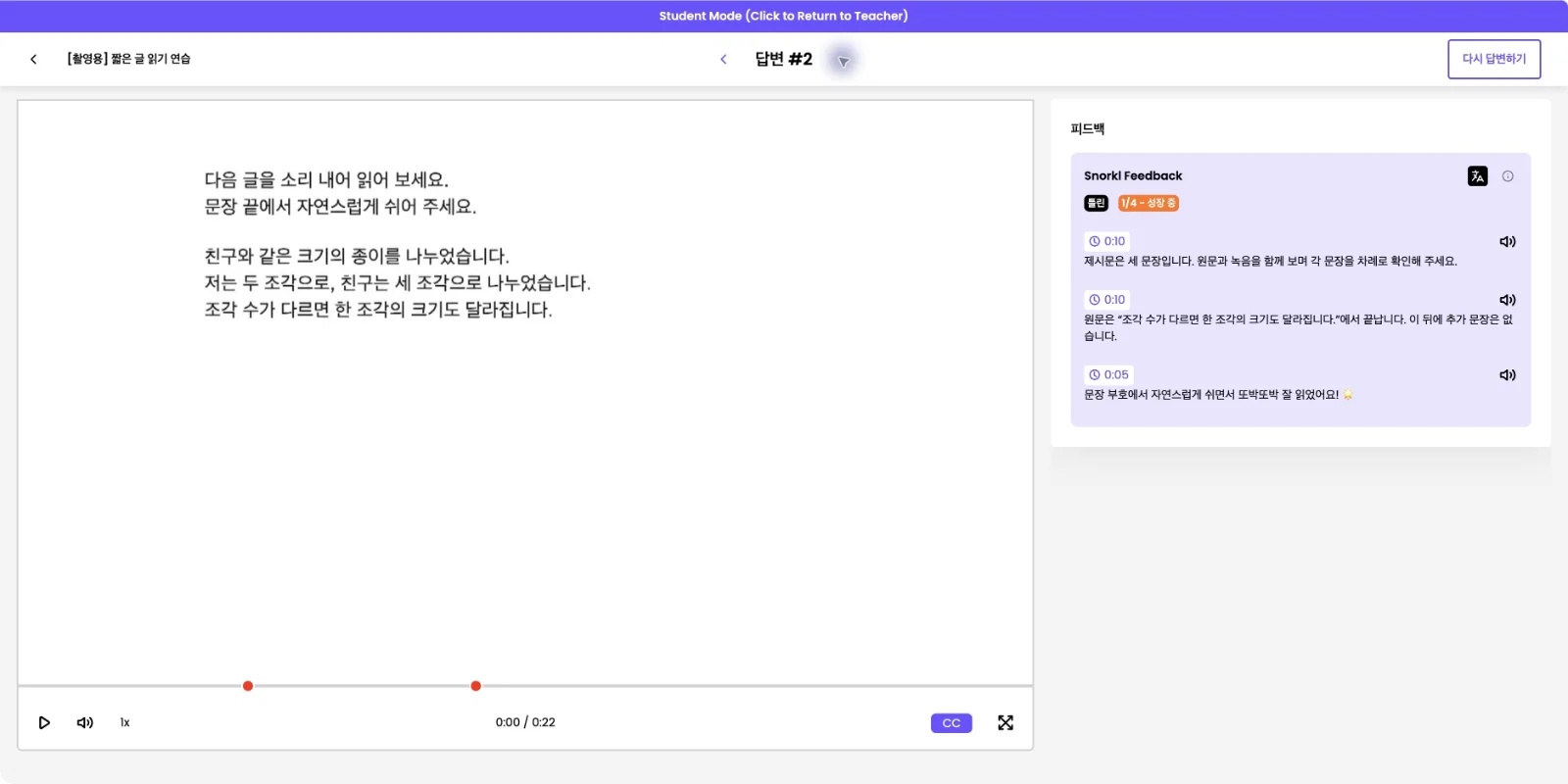
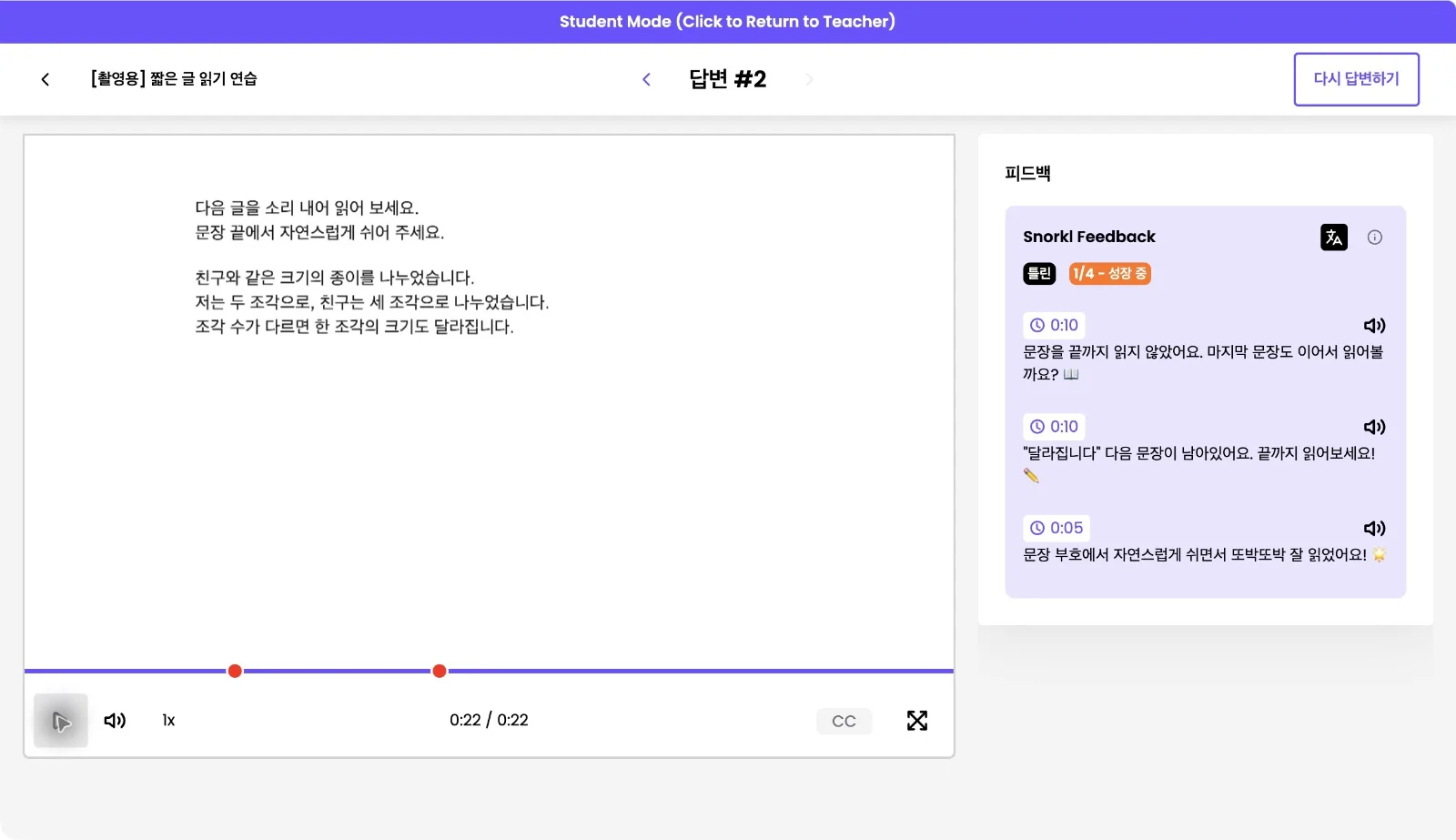
낭독 피드백을 원문과 대조하기 다시 녹음한 한국어 낭독 답변에서는 문장 부호의 쉼을 언급하는 피드백과 1/4 점수가 나왔습니다. 그런데 피드백은 '달라집니다' 뒤에 문장이 더 남았다고 했지만, 실제 원문은 그 문장으로 끝납니다. 피드백만으로 한국어 낭독의 속도·발음을 판단하지 말고, 원문과 녹음을 직접 대조해 주세요.
19
고친 피드백을 학생 화면에서 확인하기 교사 상세 화면의 피드백 수정(연필)으로 원문의 마지막 문장을 정확히 안내하도록 두 문구를 고쳐 저장했습니다. 학생 화면에서 같은 응답을 다시 열면 고친 피드백이 보입니다. 점수는 1/4로 그대로 두었습니다.