스노클 추가 16차시 · 영상 자료로 관찰하고 설명하기
2026년 10월 3일 · 17단계
0/17 완료
1
선생님, 질문 속 도해 영상과 학생 참고 자료를 구분해 준비해 보세요. 먼저 영상 관찰 후 글쓰기로 제출한 답변을 확인하고, 이어서 별도 화이트보드 활동에서 그림과 말로 설명한 응답을 살펴봅니다. 글쓰기의 4/4점 결과와 화이트보드의 3/4점·보완 피드백을 각각 읽으며 다음 설명에 필요한 도움을 정해 주세요.
2
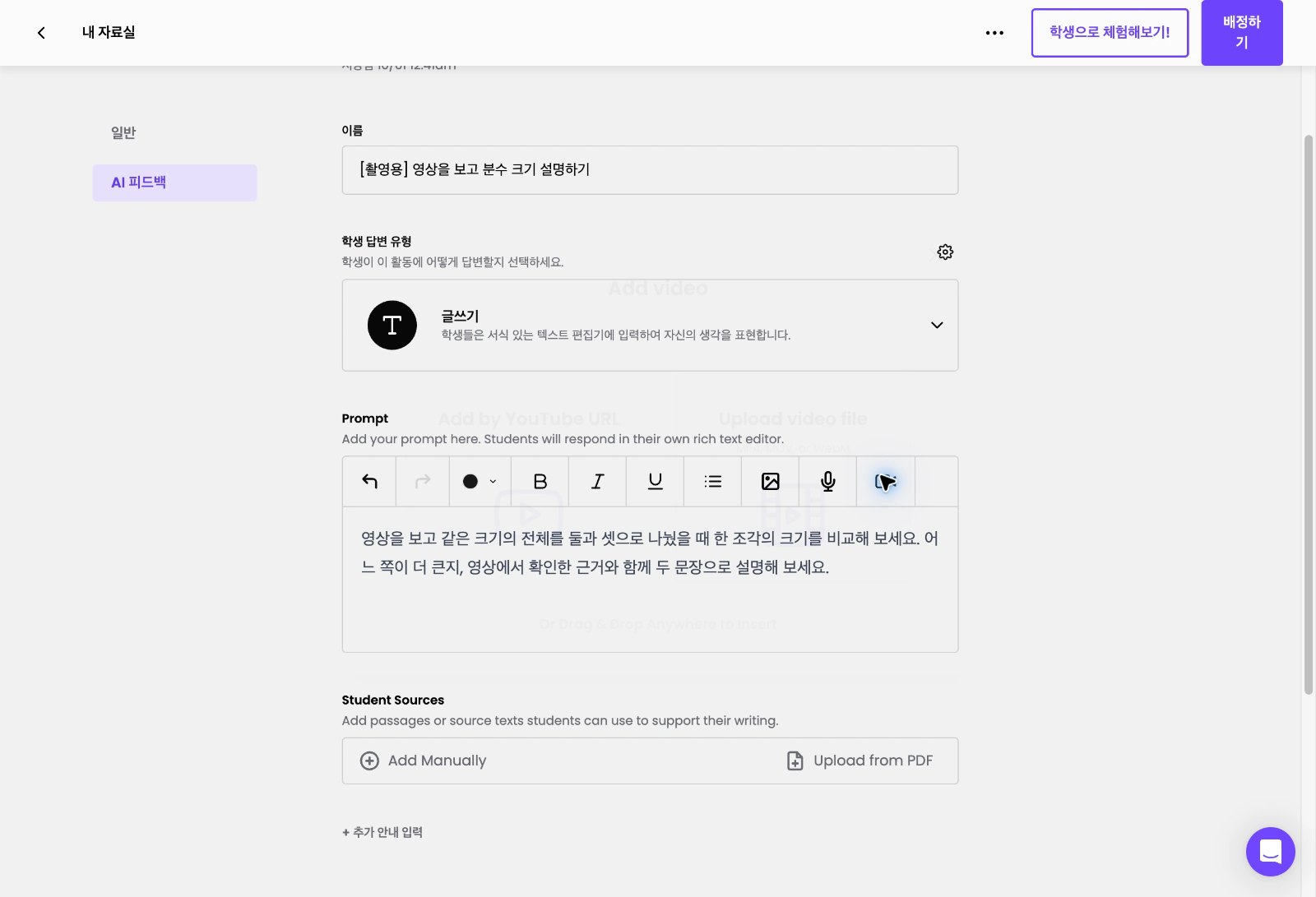
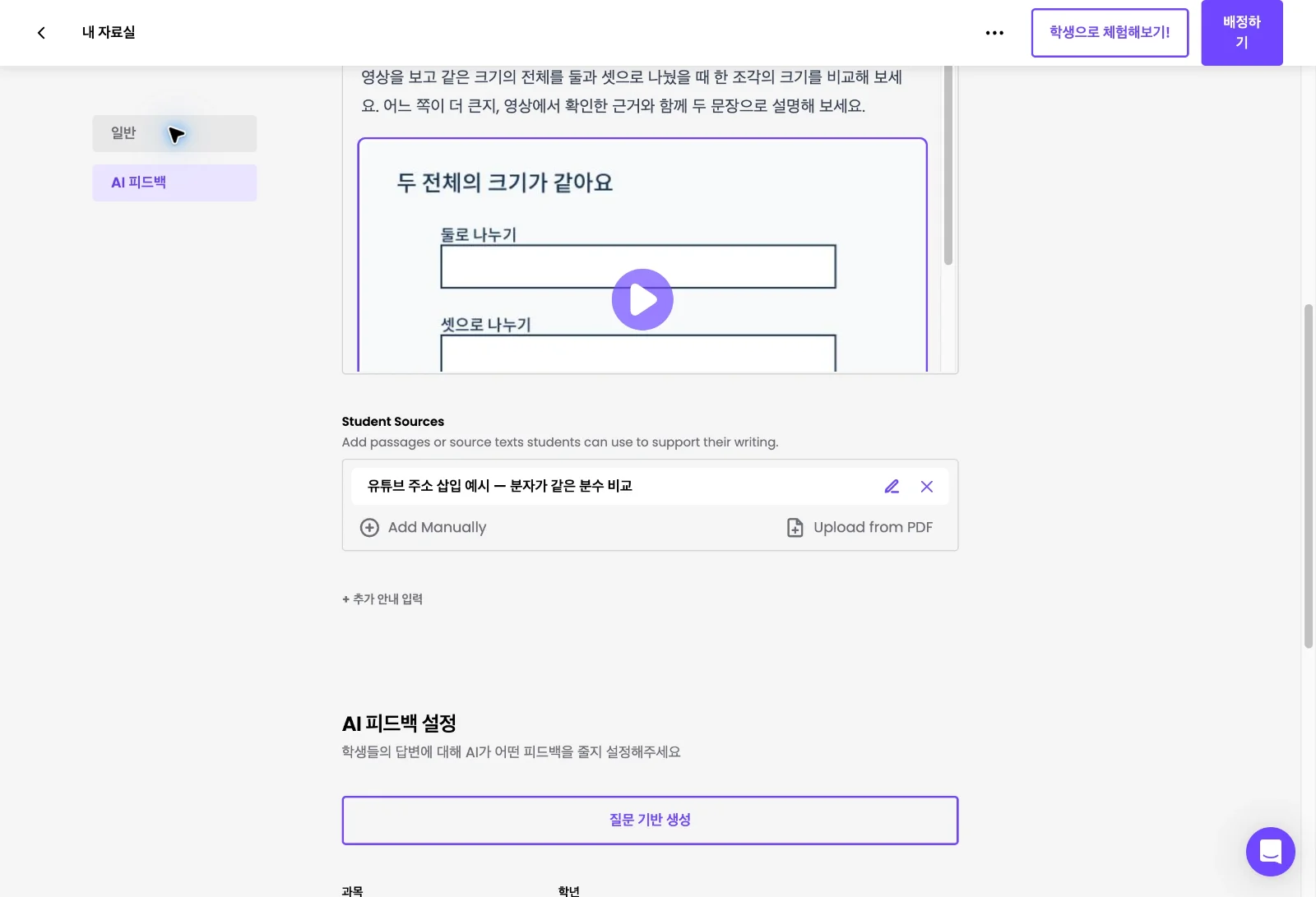
질문 편집에서 `Upload video file`(영상 파일 업로드)을 선택하고 직접 만든 24초 무음 분수 비교 도해 MP4를 추가합니다. 업로드 완료 표시와 질문에 자료가 연결된 상태를 확인합니다.
3
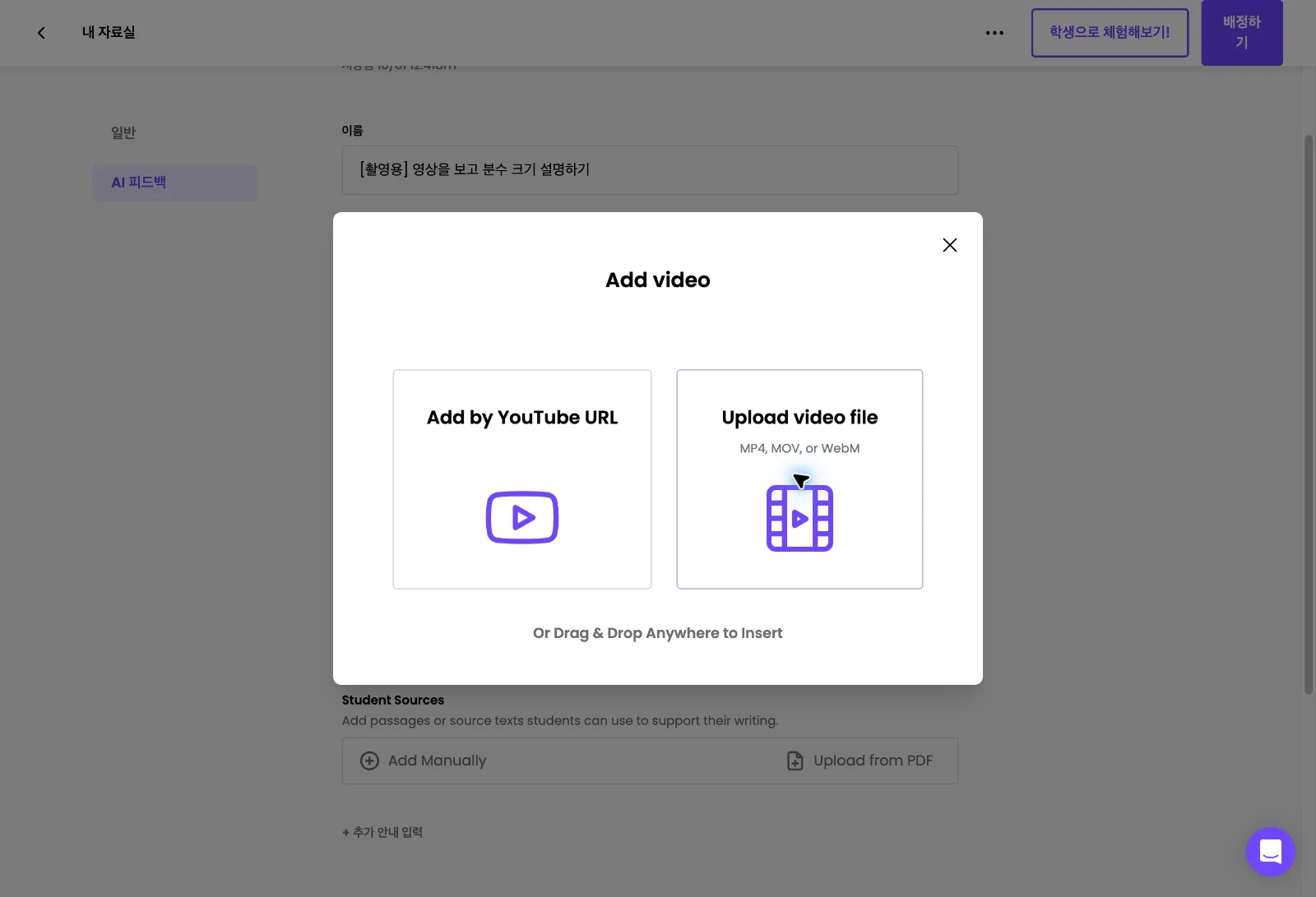
AI Feedback 설정에서 도해의 핵심 조건을 평가 기준에 적습니다. 전체 크기가 같다는 점, 나눈 조각 수와 한 조각의 크기를 설명하는지 확인하도록 구성합니다.
4
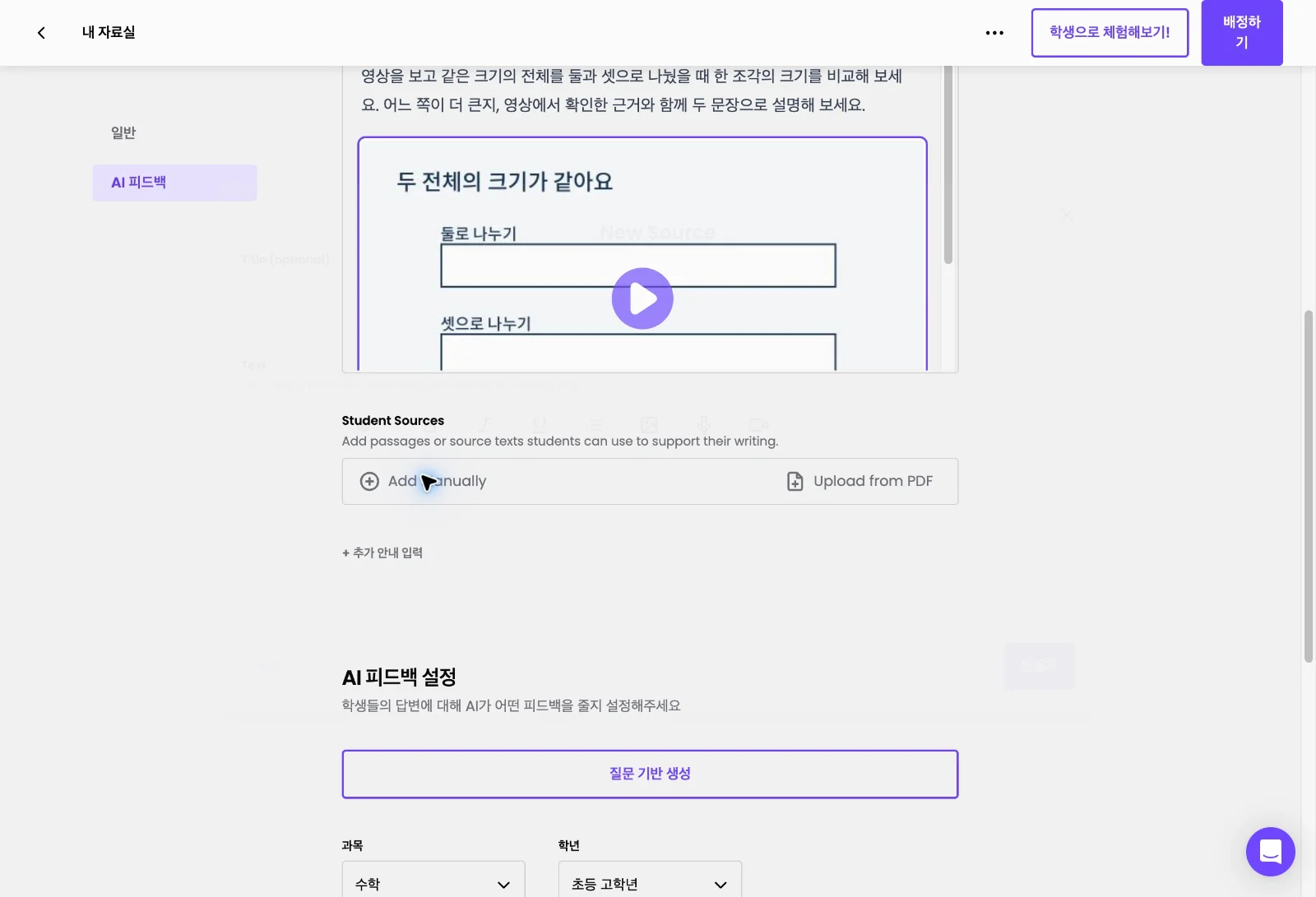
학생 참고 자료의 `Add Manually`(직접 추가)로 질문 본문 영상과 별도의 참고 자료를 준비합니다.
5
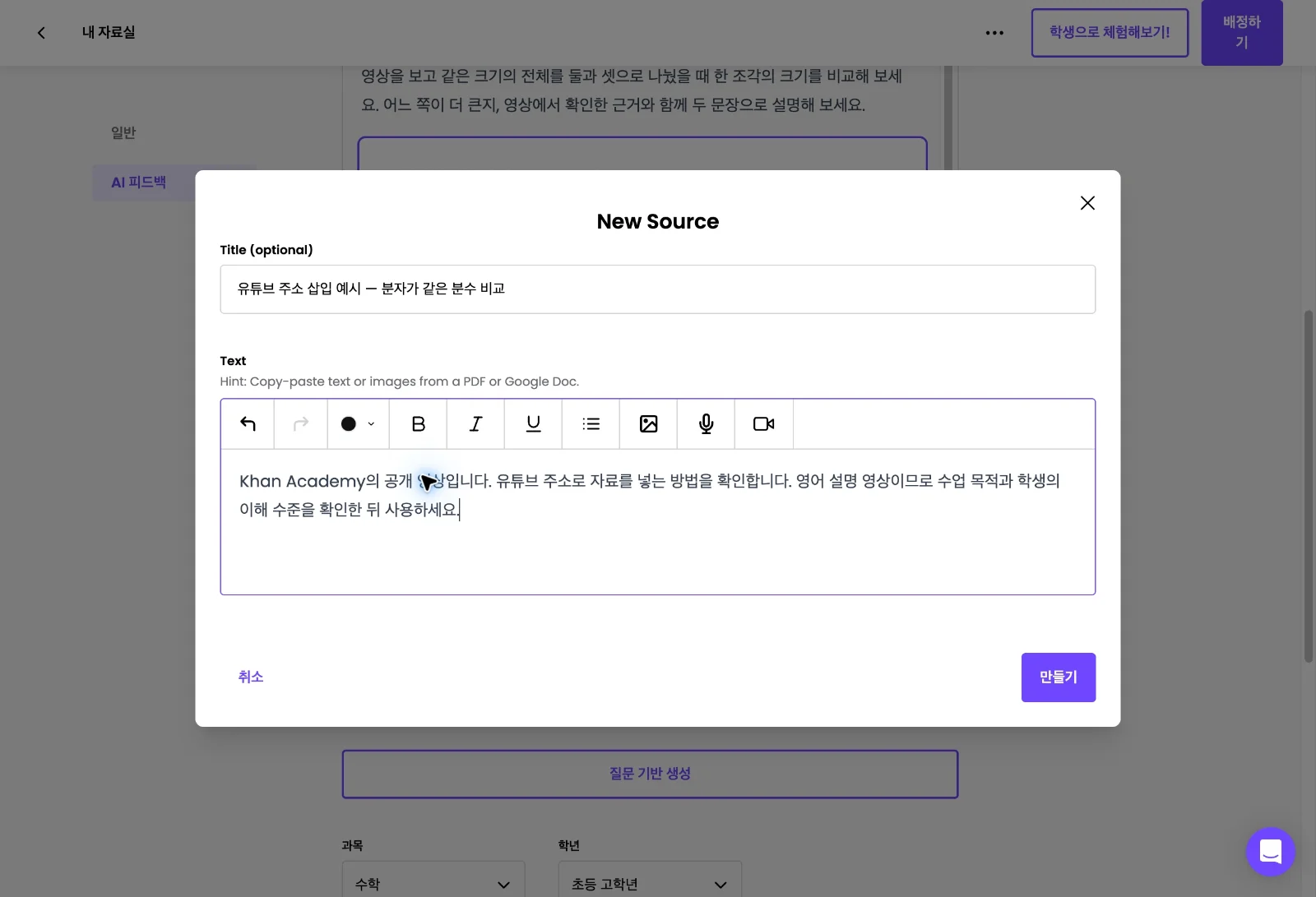
참고 자료 제목과 출처를 구분해 기록합니다. 질문 본문의 직접 제작 도해와 외부 참고 예시의 역할이 섞이지 않도록 안내합니다.
6
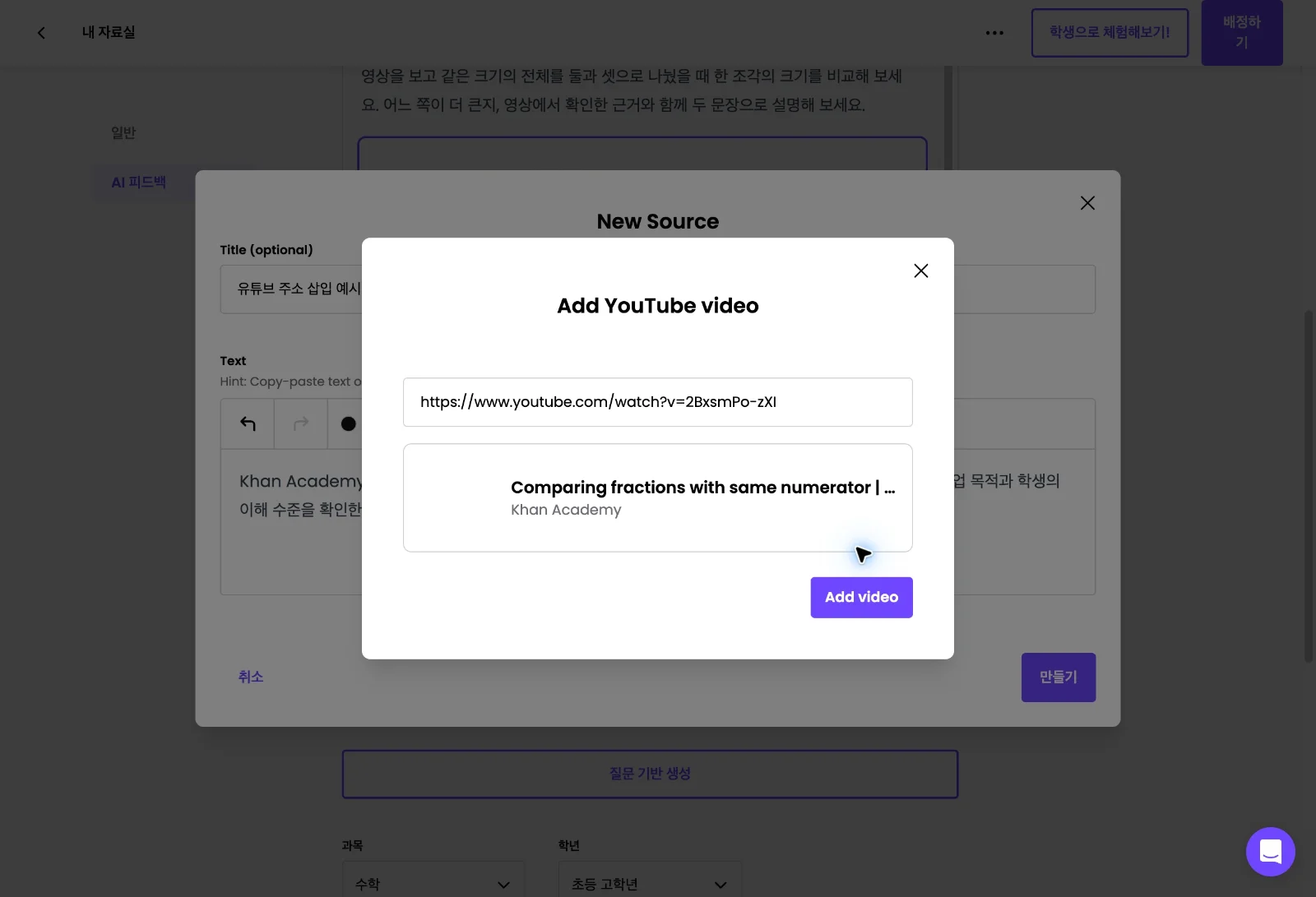
준비한 YouTube 주소를 넣고 미리보기의 제목과 출처를 확인한 뒤 `Add video`(영상 추가)를 선택합니다. 입력한 주소와 연결된 자료가 맞는지 확인합니다.
7
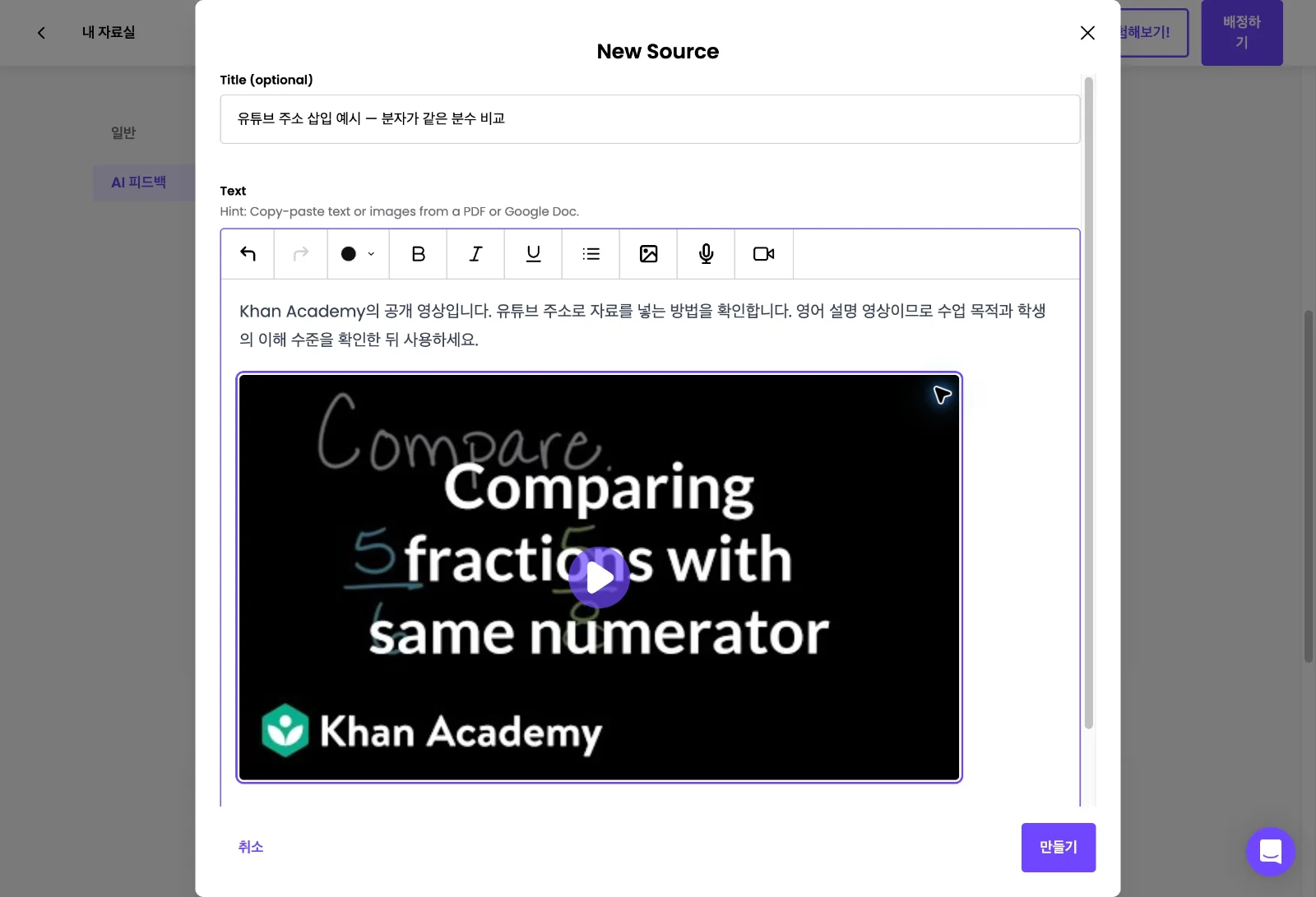
교사 화면에서 참고 자료에 삽입한 영상의 제목과 플레이어를 확인합니다. 저장한 뒤에는 학생 화면에서도 같은 자료가 열리는지 확인해 주세요.
8
일반 화면에서 질문과 저장된 참고 자료가 각각 표시되는지 확인합니다. 이어서 학생 화면에서 재생과 제출을 확인합니다.
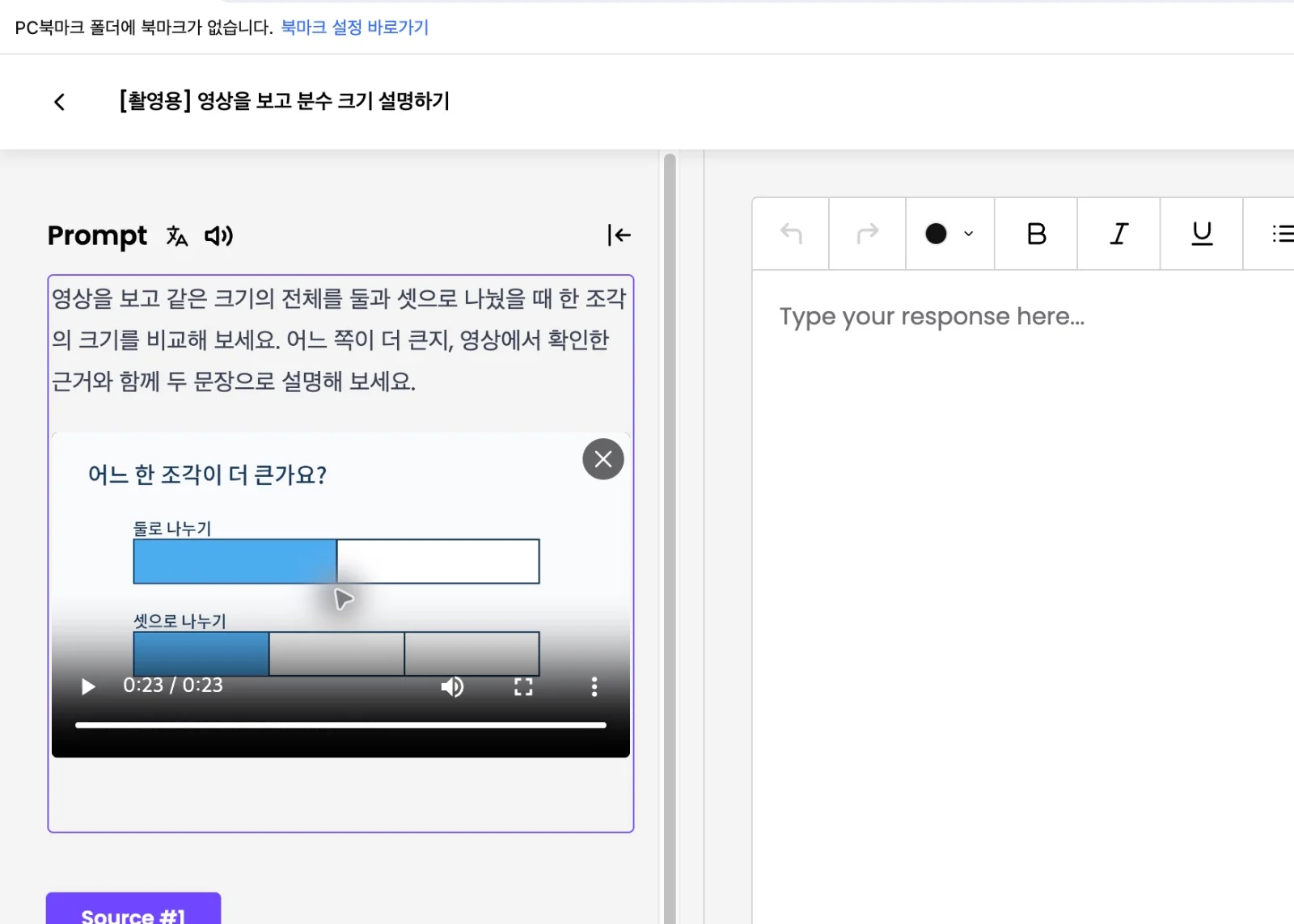
9
학생 화면에서 질문 옆의 직접 만든 도해 영상을 재생했습니다. 이 화면은 0:23/0:23의 마지막 장면입니다. 같은 크기의 전체에서 한 조각의 크기를 비교할 수 있는지 살펴봅니다.
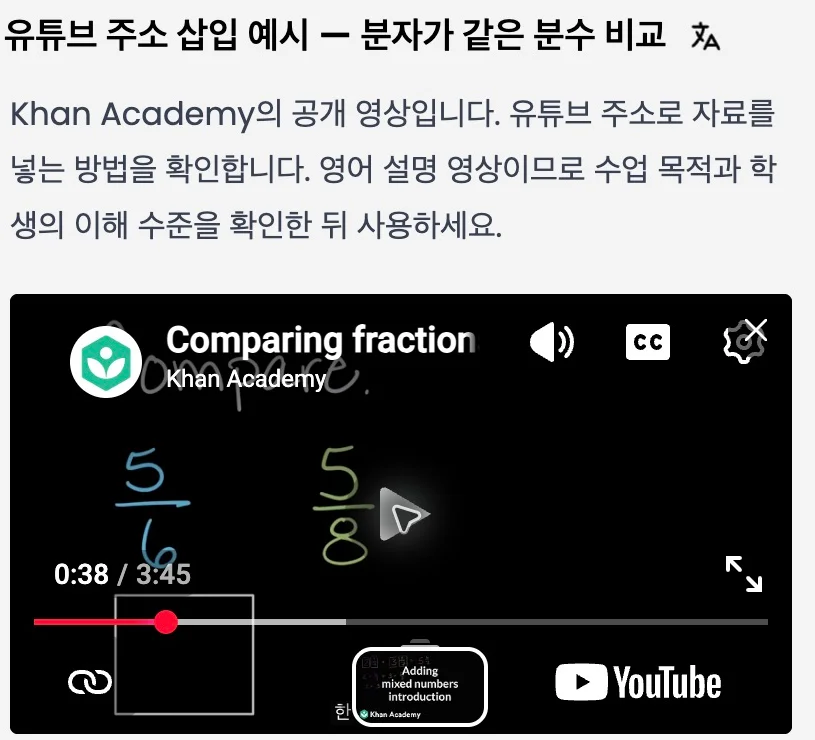
10
학생 화면에서 Source #1 참고 자료를 열고 YouTube 영상을 재생한 뒤 0:38/3:45에서 일시정지했습니다. 선생님 화면뿐 아니라 학생 환경에서도 재생과 멈추기가 되는지 확인해 주세요.
11
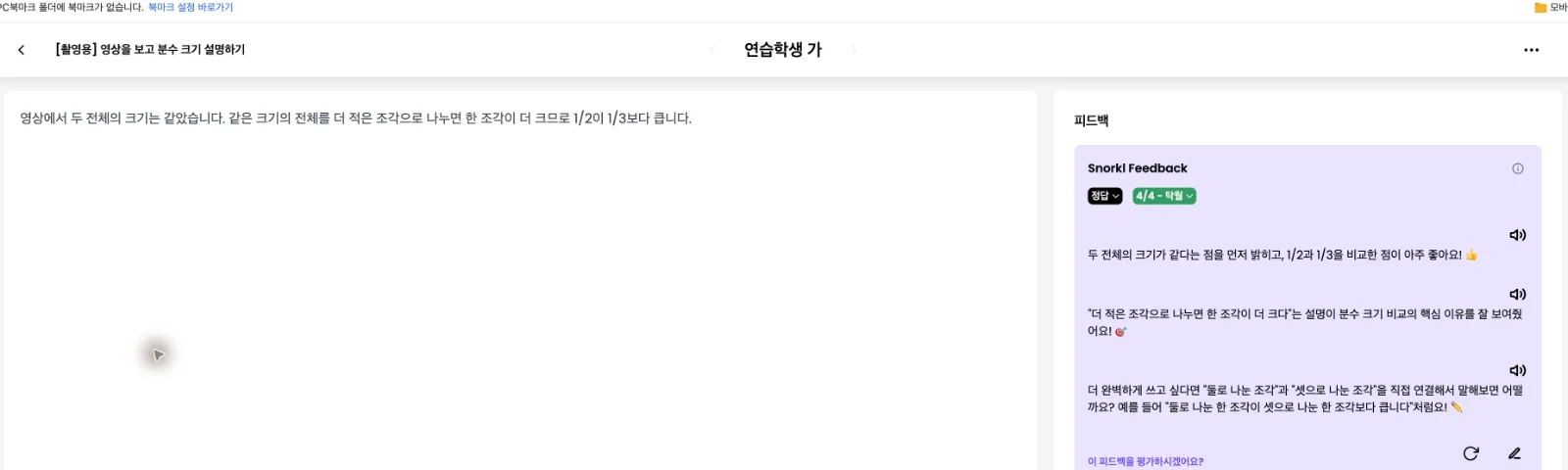
제출 후 화면에 남은 글을 읽습니다. 응답에는 두 전체의 크기가 같다는 조건과 적은 조각으로 나눌 때 한 조각이 크다는 이유가 적혀 있습니다.

12
같은 글쓰기 응답의 결과에서 정답, 4/4, 탁월 피드백을 확인합니다.
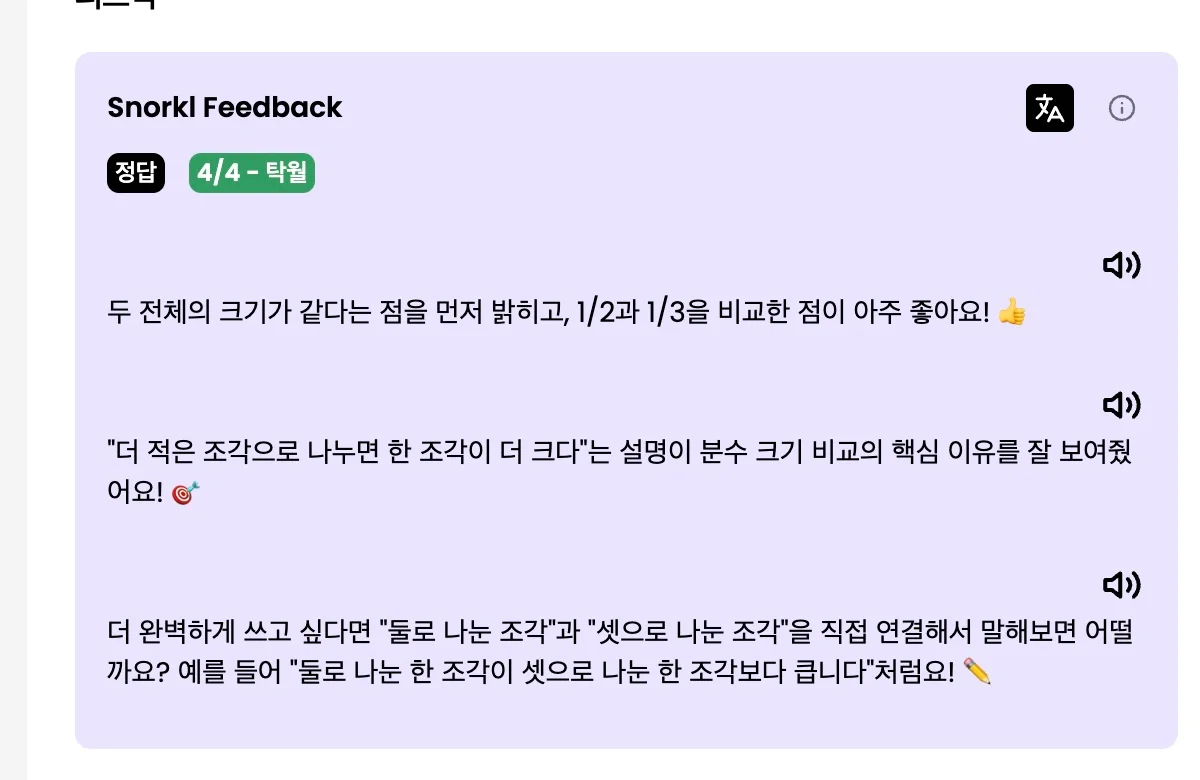
13
교사 화면에서 연습학생 가의 글과 4/4점·탁월 피드백이 도착한 것을 확인합니다. 여기까지는 영상 자료를 보고 글로 답한 예시입니다. 다음 단계에서는 화이트보드 활동에서 그림과 말로 설명합니다.
14
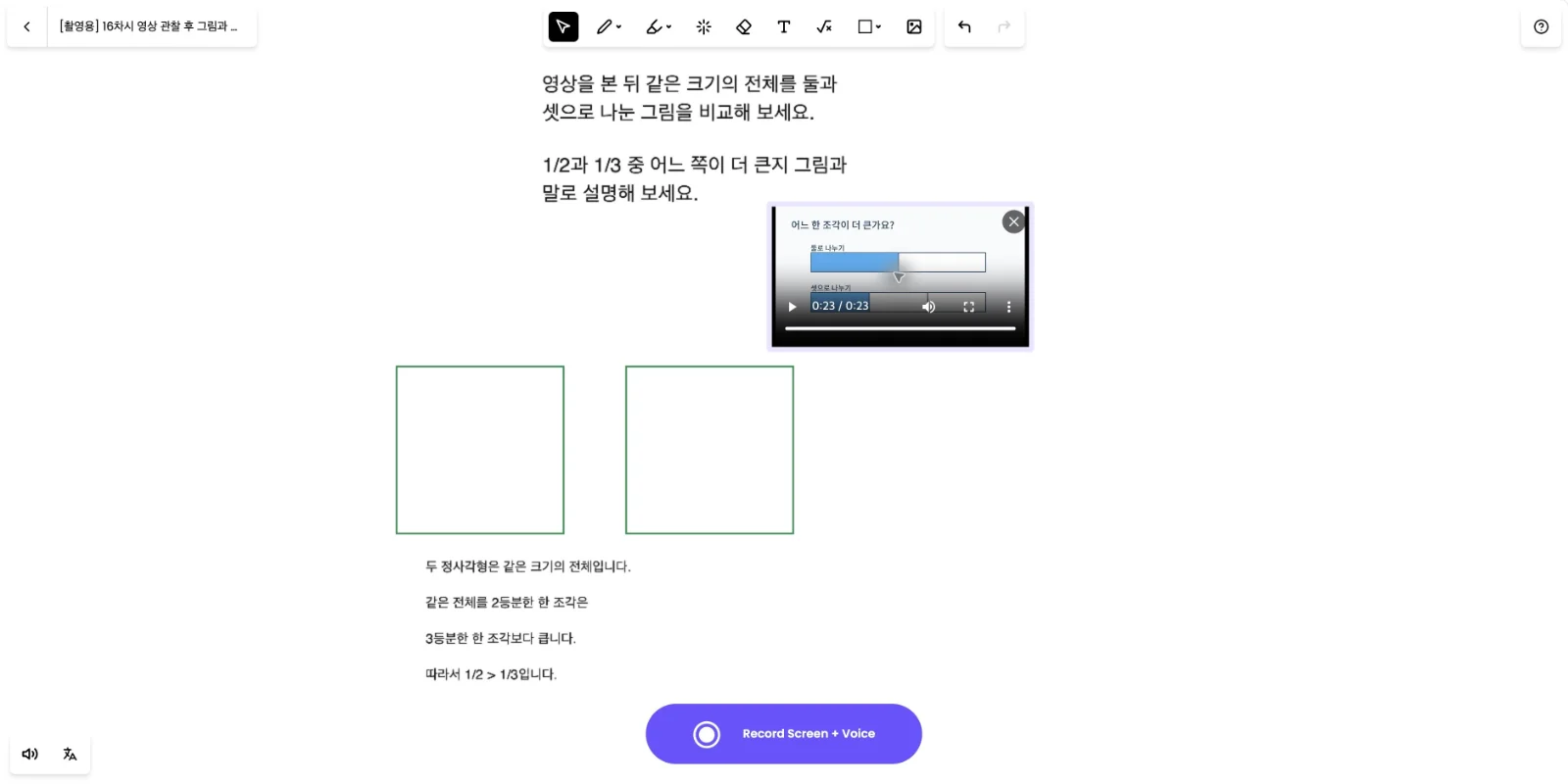
그림과 말하기 · 화이트보드에 도형과 설명을 준비해 주세요 도형 도구의 사각형으로 같은 크기의 정사각형 두 개를 만들고 채우기를 없앤 뒤, 설명 글자 크기를 Small로 바꾼 녹화 전 화면입니다.
15
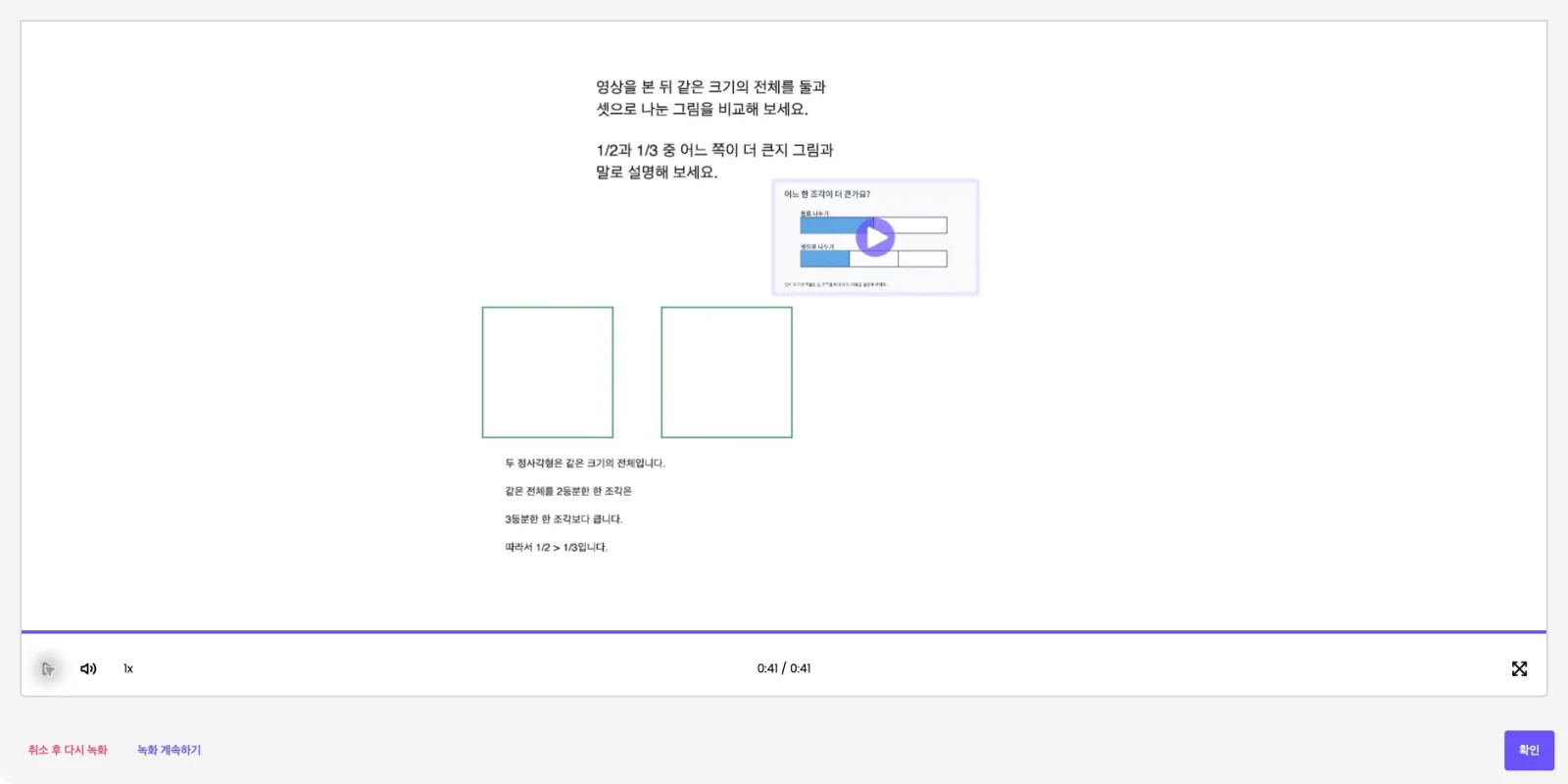
그림과 말하기 · 녹화를 검토하고 확인해 주세요 녹화 시작 → 종료 → 검토 → 확인 순서로 답을 제출합니다.
16
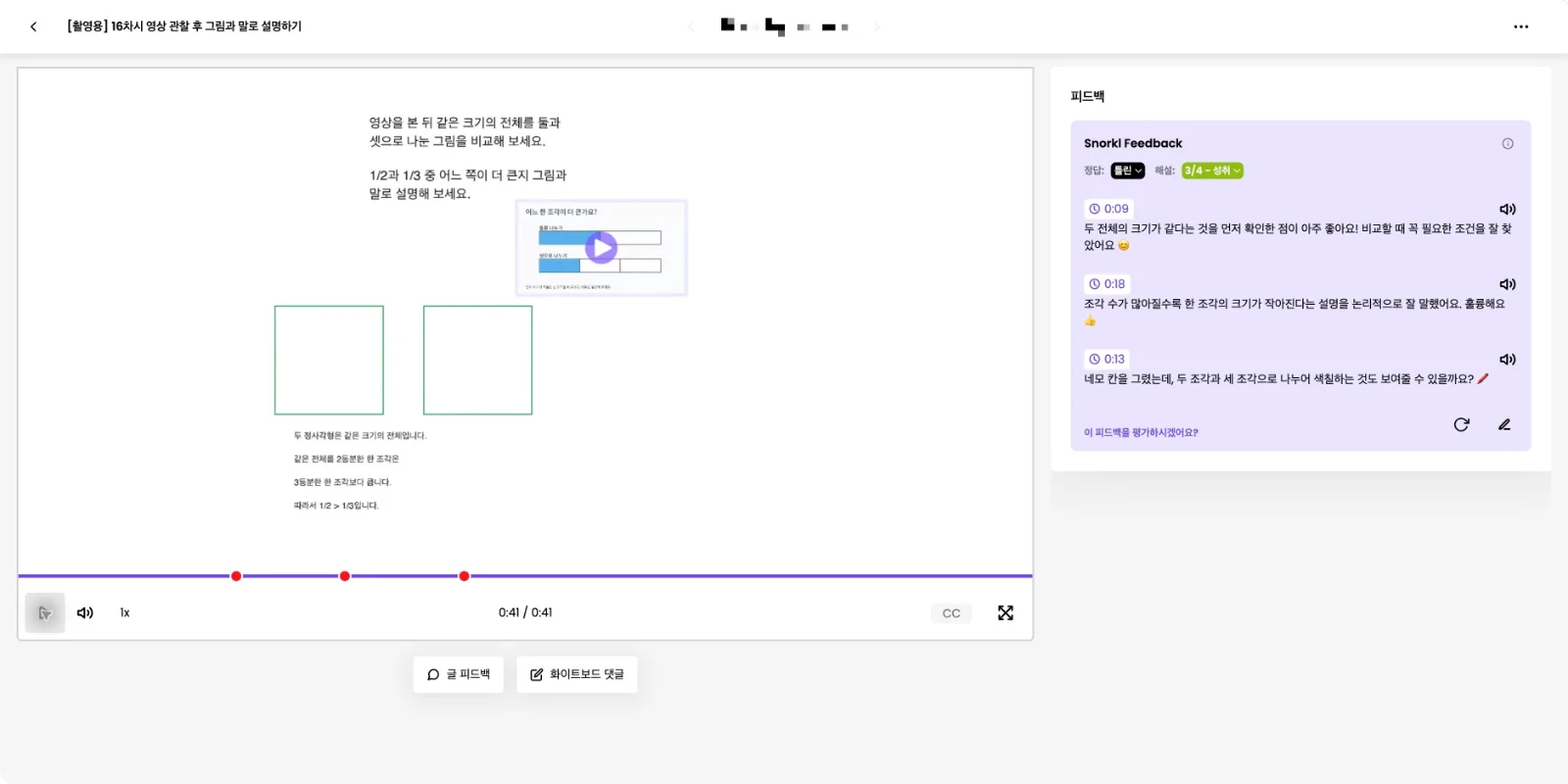
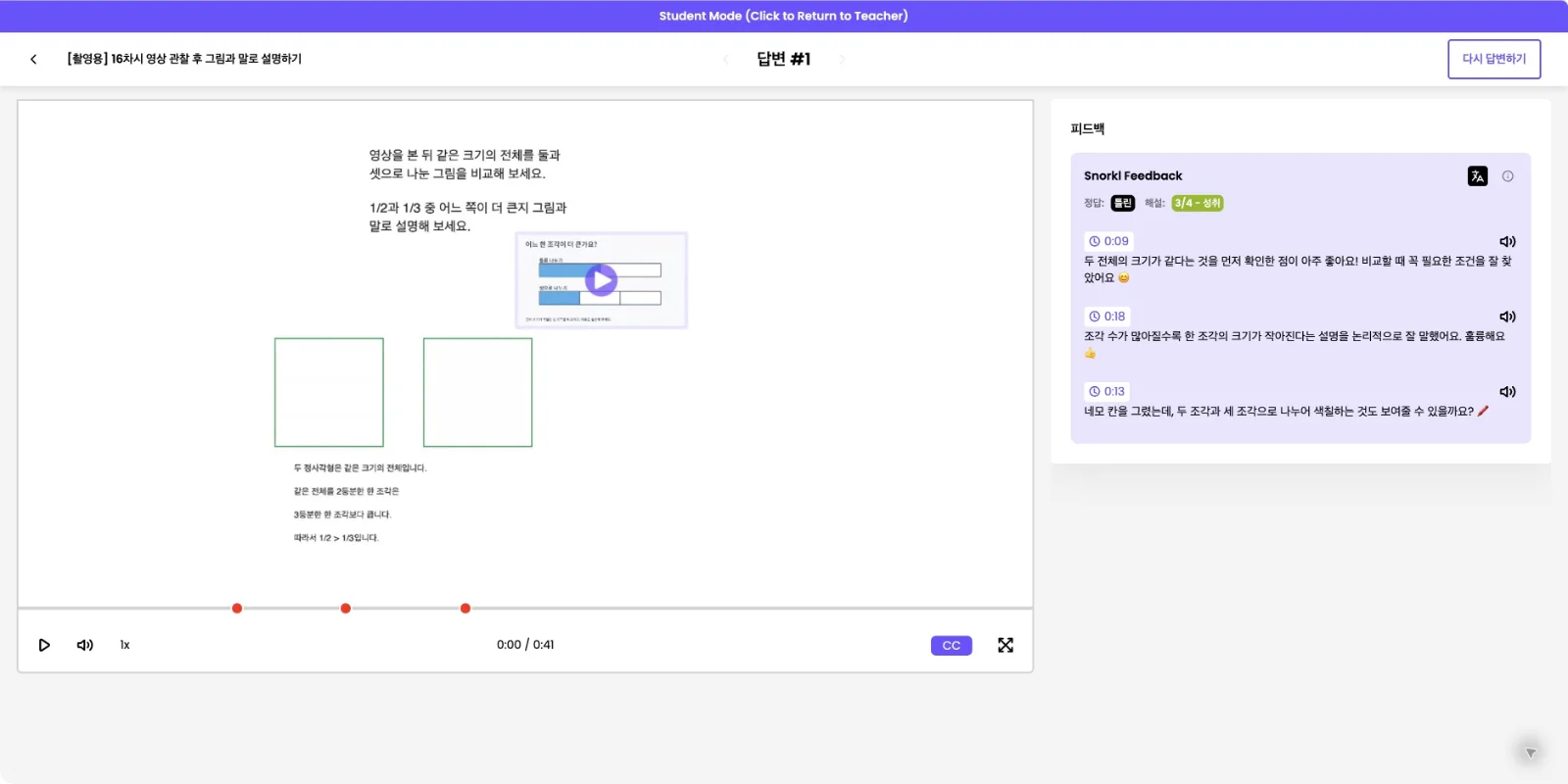
그림과 말하기 · 학생 제출 결과와 보완 피드백을 확인해 주세요 결과 표시는 “3/4 - 성취”와 “틀린”입니다. 0:09에는 전체 크기를 맞춰 본 점을, 0:18에는 조각 수와 크기를 설명한 점을 칭찬하고, 0:13에는 두 조각과 세 조각으로 나누어 색칠해 보라는 보완 요청이 나옵니다.
17
그림과 말하기 · 교사 화면에서 응답 상세와 재생을 확인해 주세요 같은 응답의 상세 화면에 “3/4 - 성취”, “틀린”, 같은 피드백이 표시되고, 플레이어로 끝(0:41)까지 재생해 볼 수 있습니다.