스노클 추가 8차시 · Snorkl 코치 대화와 동료 댓글
2026년 10월 3일 · 15단계
0/15 완료
1
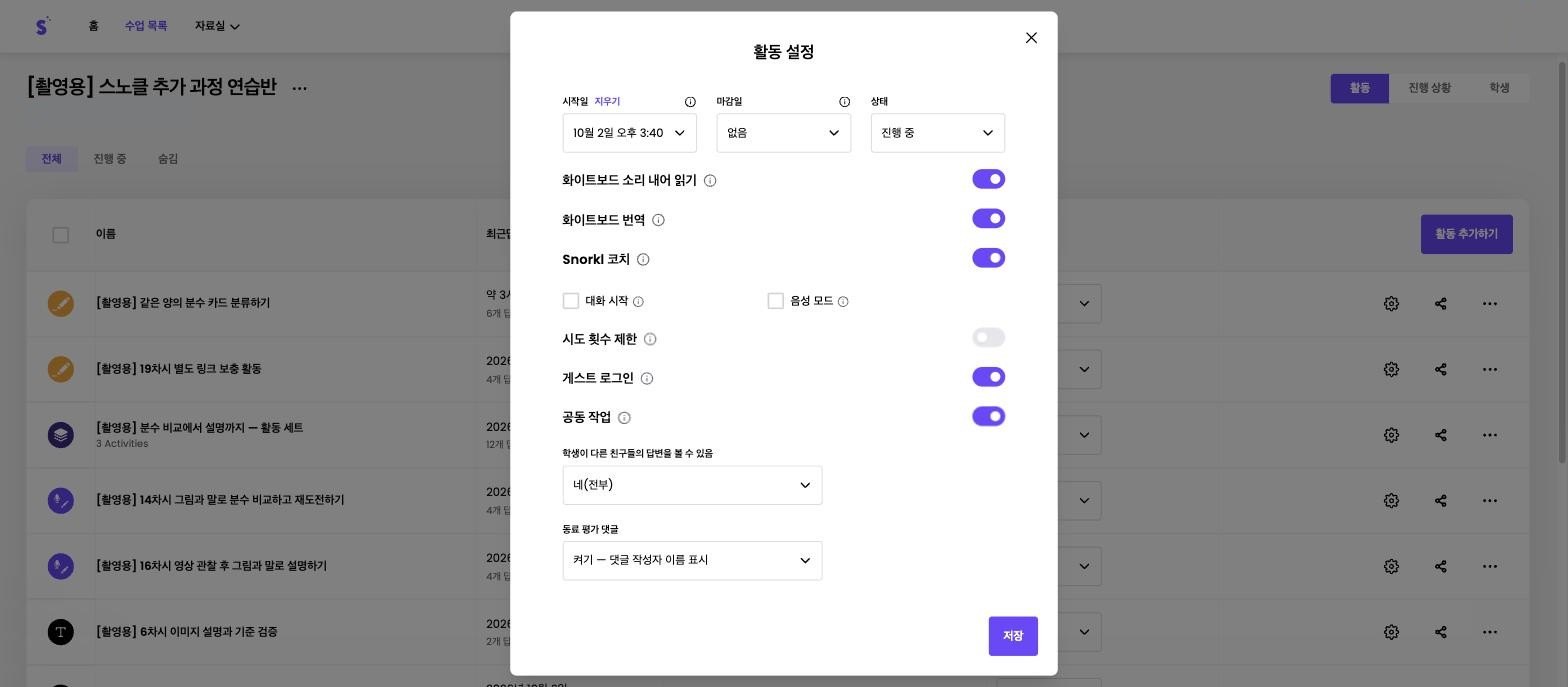
선생님, 이번에는 Snorkl 코치와 동료 댓글이 학생 화면에서 어떻게 움직이는지 확인합니다. 활동 설정에서 'Snorkl 코치'를 켜고, 바로 아래 '대화 시작'에 체크하면 학생이 코치를 열 때 코치가 먼저 질문합니다(체크한 모습은 10단계 화면에 보입니다). 게스트 로그인과 공동 작업도 켜고, '동료 평가 댓글'은 작성자 이름 표시로 두었습니다. Snorkl 코치는 프리미엄 기능입니다.
2
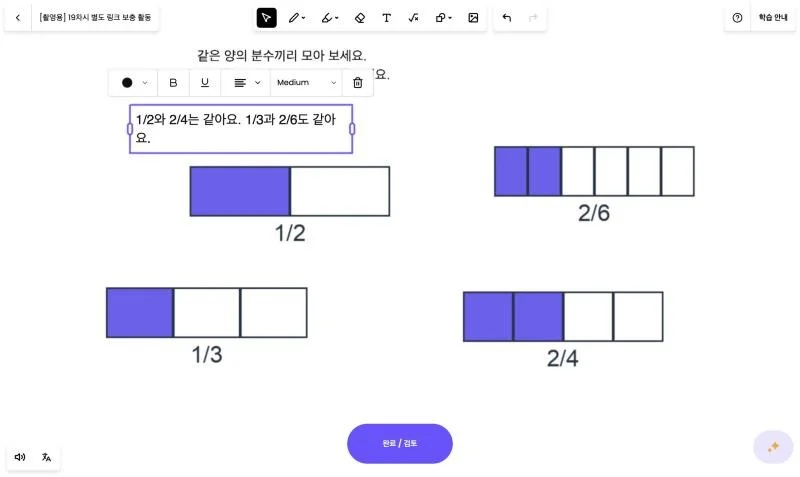
연습용 게스트 학생으로 들어가 일부러 이유가 부족한 답을 적었습니다. '1/2와 2/4는 같아요. 1/3과 2/6도 같아요'라고만 썼습니다.
3
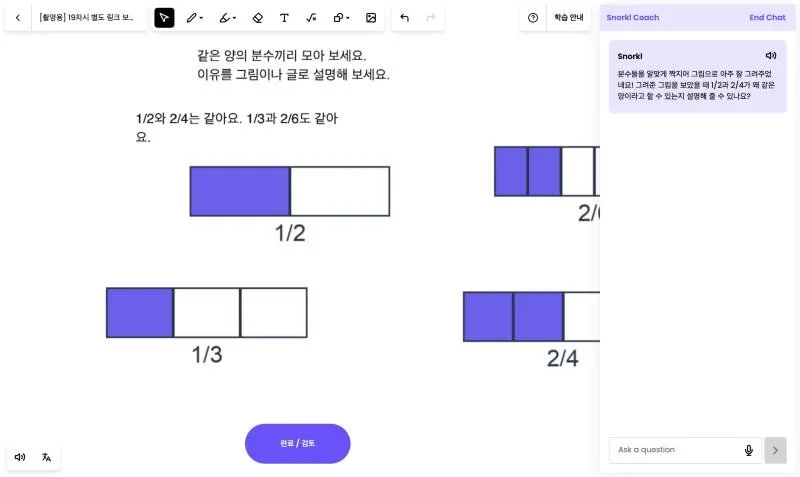
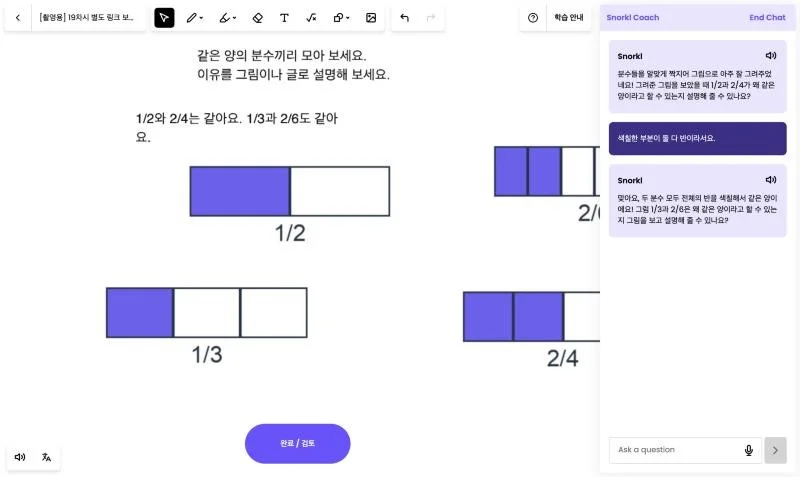
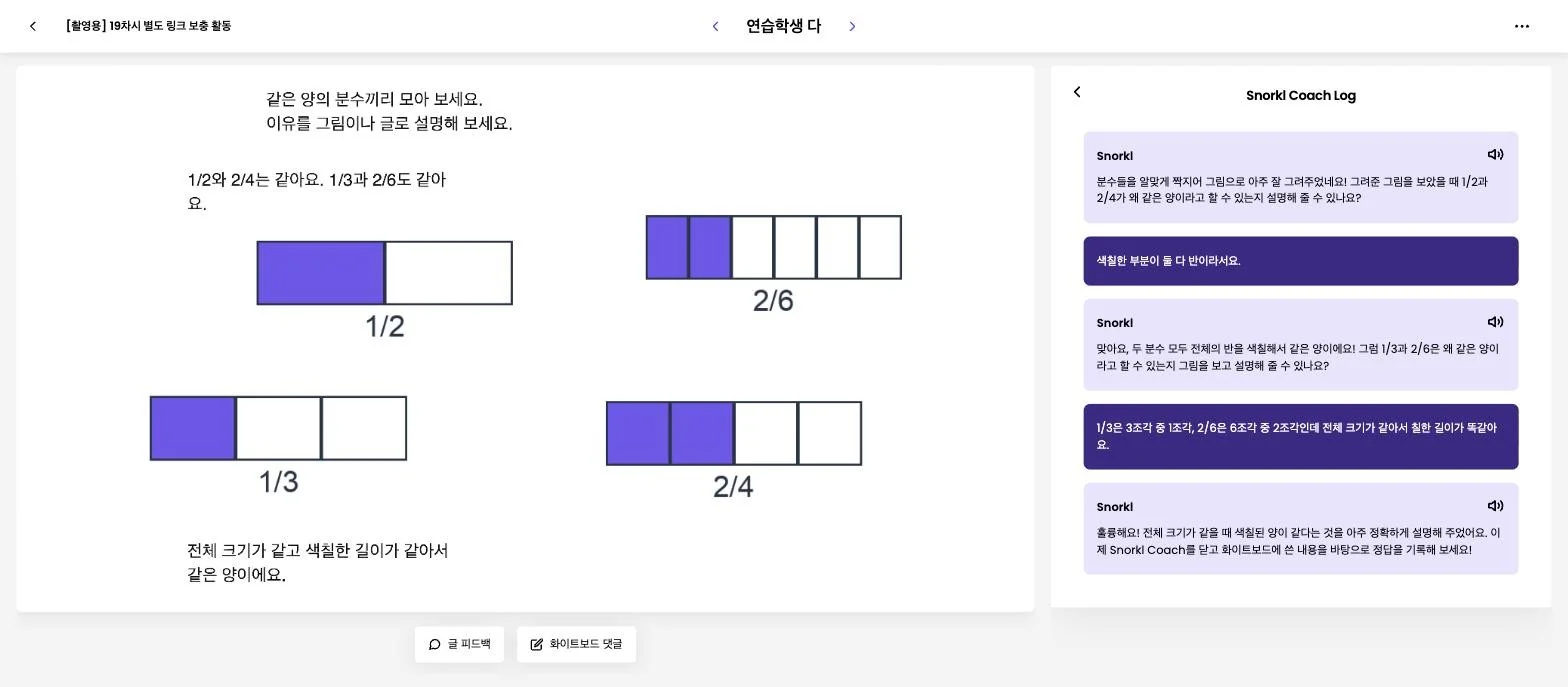
오른쪽 아래 반짝이 버튼을 누르면 코치가 열립니다. '대화 시작'을 켜 두었기 때문에 코치가 먼저 질문합니다. 왜 같은 양이라고 할 수 있는지 설명해 달라고 합니다.
4
학생이 '색칠한 부분이 둘 다 반이라서'라고 답하자, 코치가 맞다고 확인해 주고 다음 질문으로 이어 갑니다. 이번에는 1/3과 2/6을 그림으로 설명해 보라고 합니다.
5
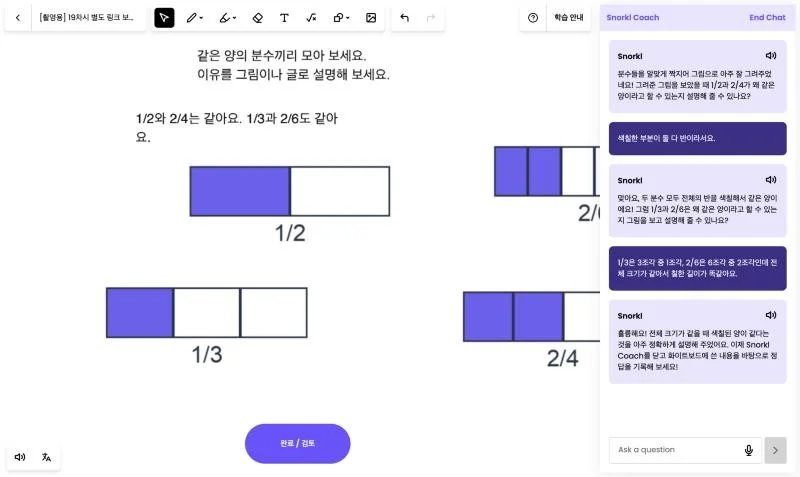
학생이 전체 크기가 같고 칠한 길이가 똑같다고 답하자, 코치는 정답을 대신 써 주지 않고 화이트보드에 직접 정리해 보라고 안내합니다. 학생 화면에서는 코치와 여러 번 대화를 이어 갈 수 있습니다.
6
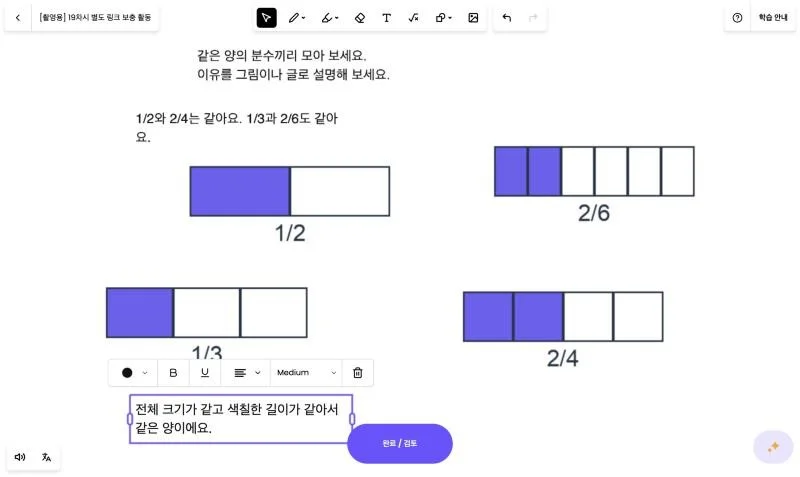
코치를 닫고, 대화에서 찾은 이유를 화이트보드에 덧붙였습니다. '전체 크기가 같고 색칠한 길이가 같아서 같은 양이에요.'
7
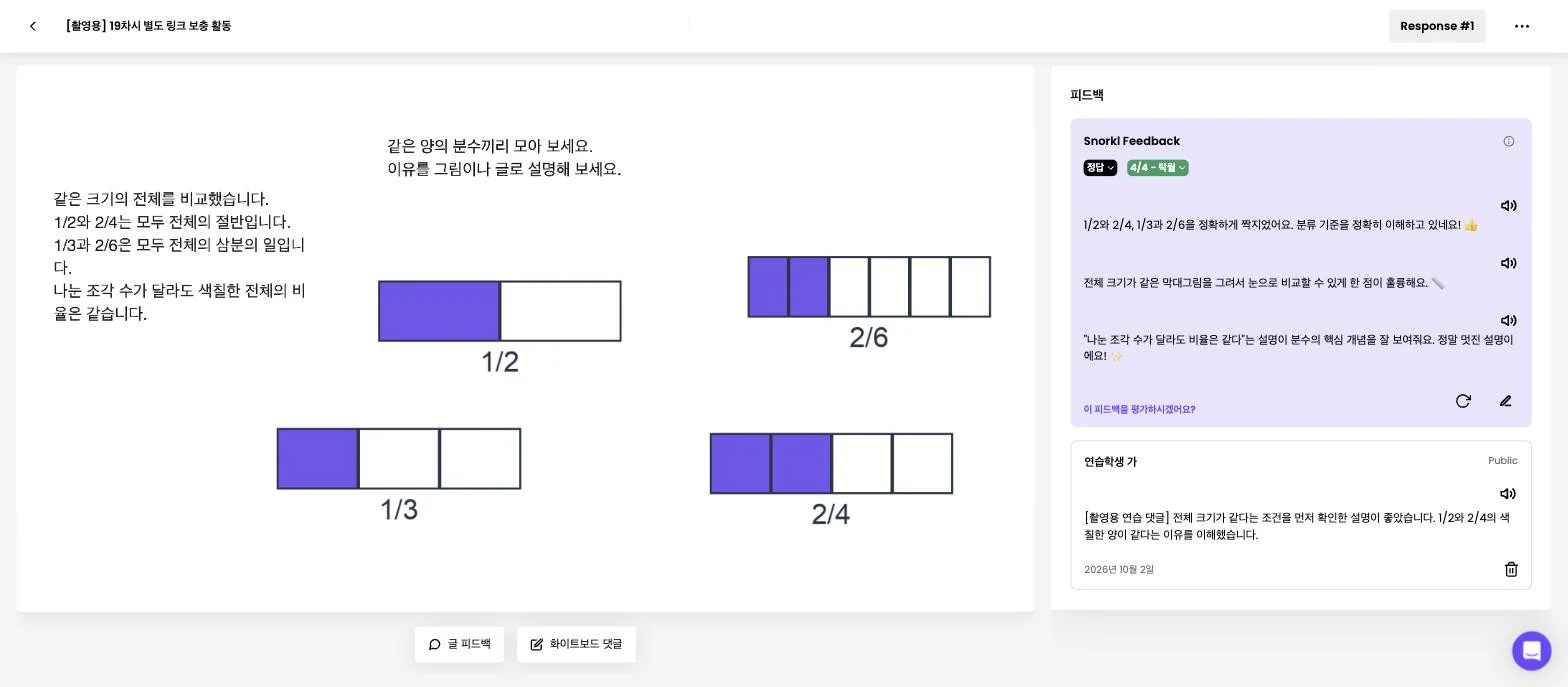
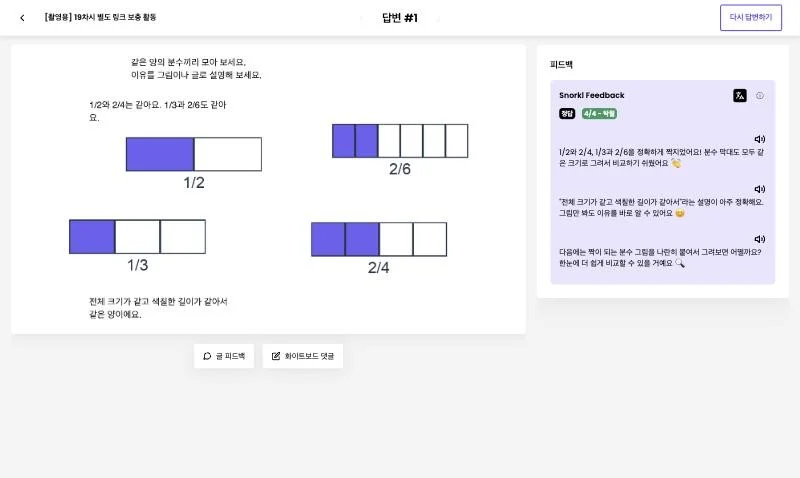
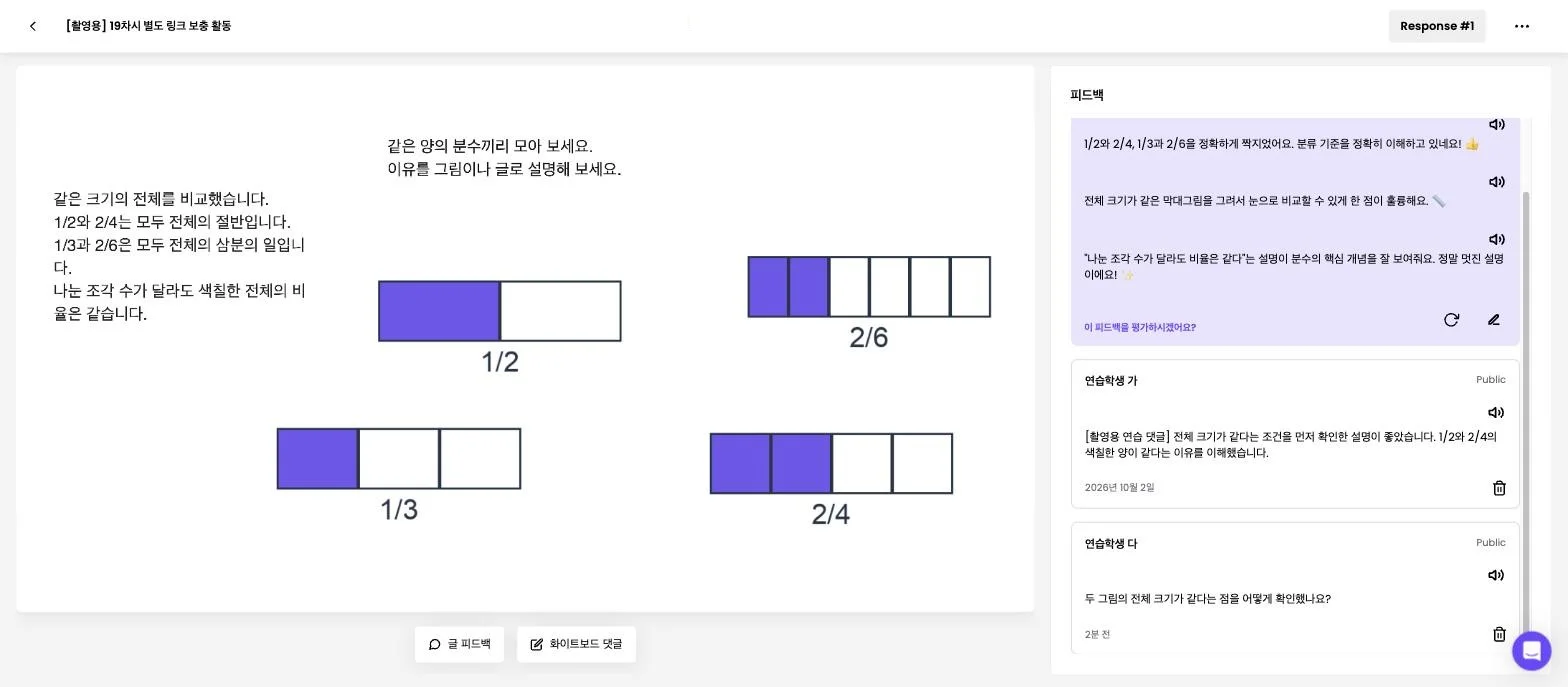
제출하자 4/4, 탁월 피드백이 돌아왔습니다. 이유를 글로 적은 부분을 짚어 칭찬하고, 다음에 해 볼 점도 알려 줍니다.
8
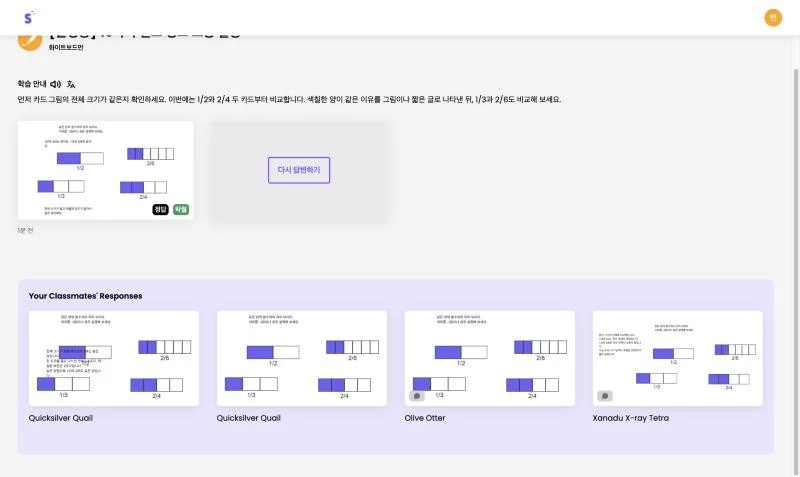
자기 답을 낸 뒤에는 아래 'Your Classmates' Responses'에 친구들의 응답이 보입니다. 이름 대신 동물 별명이 붙고, 친구의 AI 피드백이 아니라 친구가 쓴 응답 자체를 살펴봅니다.
9
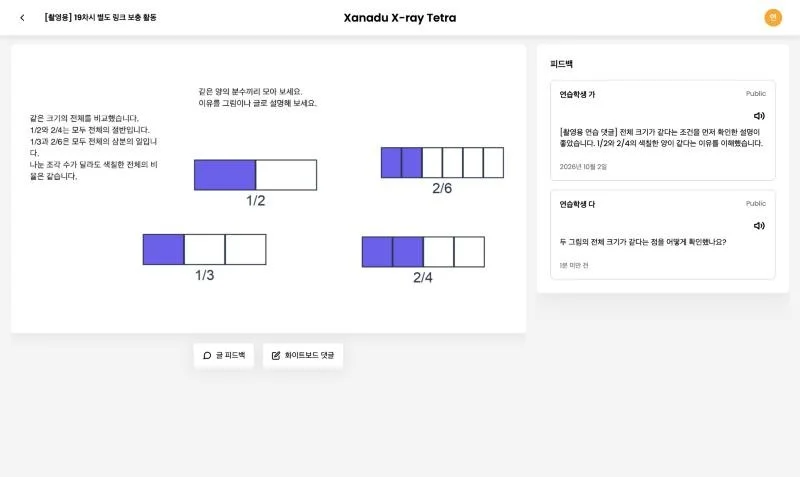
친구 응답을 열고 '글 피드백'으로 댓글을 남겼습니다. '맞았어요/틀렸어요' 대신 '두 그림의 전체 크기가 같다는 점을 어떻게 확인했나요?'처럼 생각을 묻는 질문으로 썼습니다. 지금 설정에서는 댓글 작성자 이름이 그대로 보입니다.
10
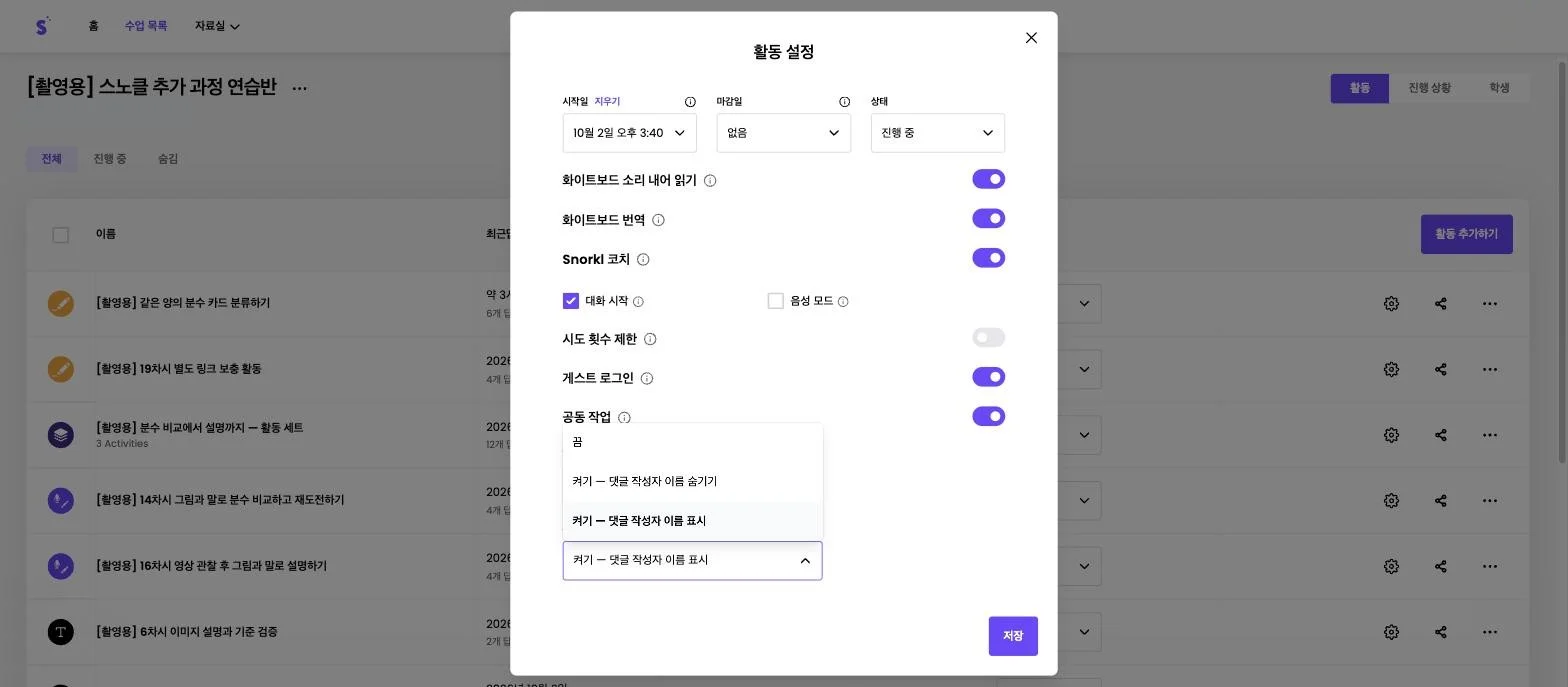
응답의 익명 표시와 댓글 이름 표시는 따로 정합니다. 활동 설정의 '동료 평가 댓글'에서 끔, 작성자 이름 숨기기, 작성자 이름 표시 중에 고를 수 있습니다. 이번에는 이름 숨기기로 바꿔 봅니다.
11
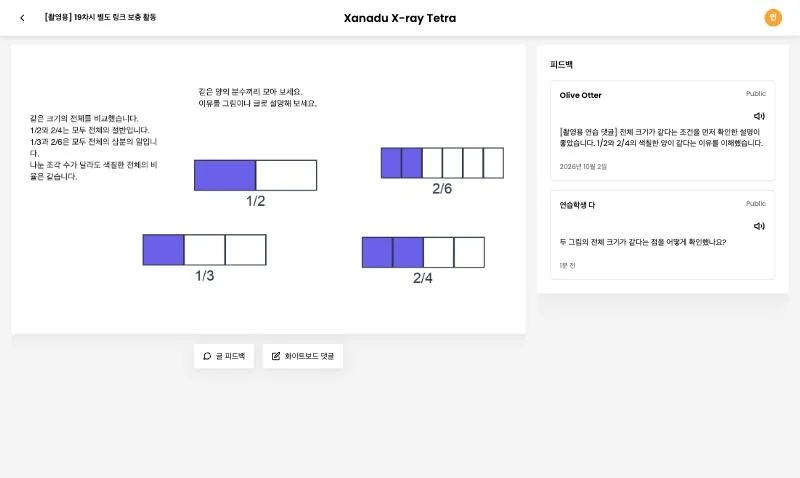
학생 화면을 새로고침하면 다른 학생이 쓴 댓글의 이름이 동물 별명(예: Olive Otter)으로 바뀝니다. 내가 쓴 댓글은 내 이름으로 보입니다. 학생끼리 부담 없이 의견을 나누게 하고 싶을 때 이 설정을 써 보세요.
12
교사 화면에서는 학생 응답에 Snorkl 코치를 사용했다는 표시가 뜨고, 누르면 'Snorkl Coach Log'(코치 대화 기록)가 그대로 나옵니다. 학생이 어느 질문에서 도움을 받았는지 최종 응답과 함께 확인할 수 있습니다.
13
교사 화면에서는 댓글 이름 설정과 관계없이 누가 쓴 댓글인지 보이고, 댓글마다 휴지통 버튼이 있습니다. 수업 목표에 맞는 말인지 읽어 보고, 필요하면 정리할 수 있습니다.
14
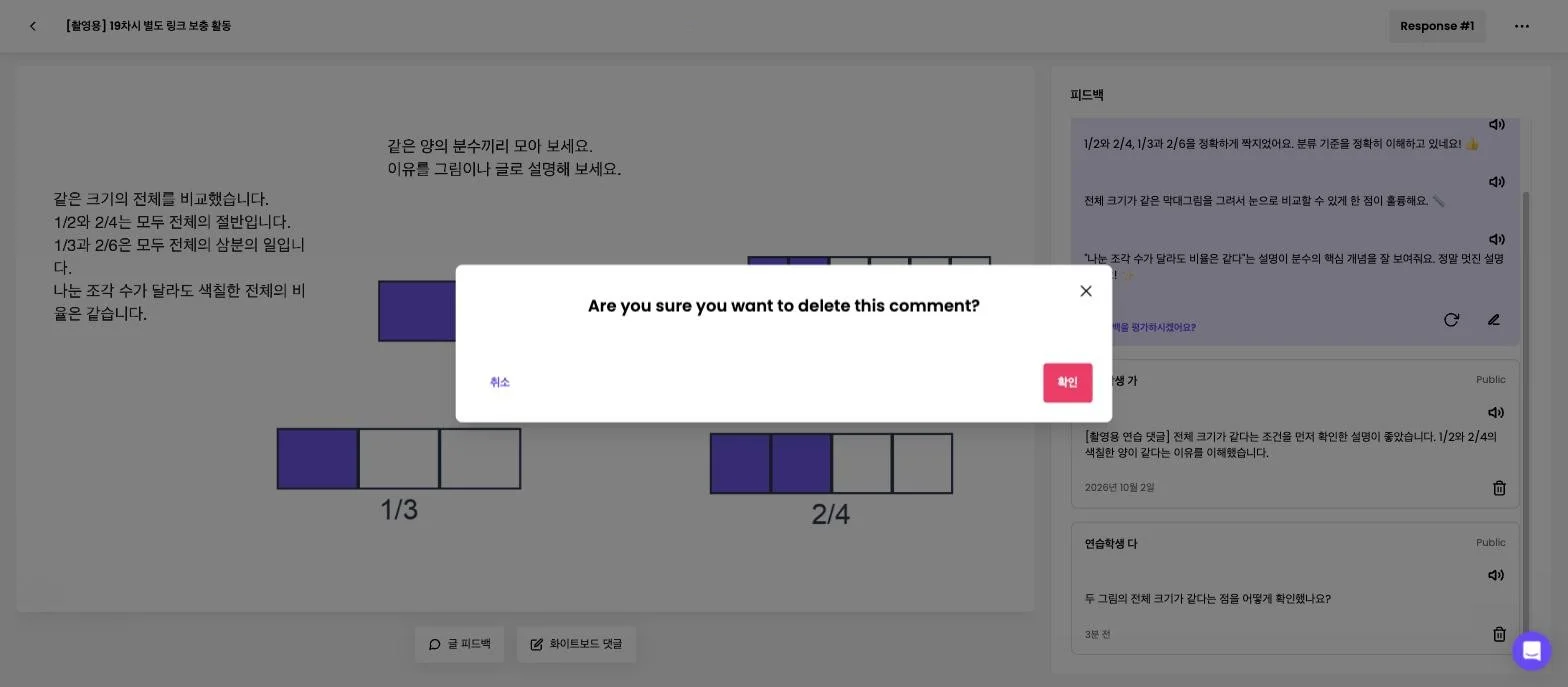
휴지통을 누르면 정말 삭제할지 묻는 창이 뜹니다. 삭제한 댓글은 되돌릴 수 없으니 신중하게 눌러 주세요.
15
'확인'을 누르면 댓글이 바로 사라집니다. 정리하면, 코치는 질문으로 학생의 생각을 이끌고 선생님은 그 대화 기록을 볼 수 있습니다. 동료 댓글은 이름 표시를 정하고, 선생님이 읽고 관리합니다.