Snorkl 중급 20 · 폴더 정리·복제·동료 선생님과 함께 쓰기
2026년 9월 28일 · 19단계
0/19 완료
1
📘 폴더 정리·복제·동료 선생님과 함께 쓰기 늘어난 활동을 폴더로 정리하고, 활동을 복제해 다른 반용으로 고쳐 쓰고, 동료 선생님에게 활동을 공유하거나 수업에 보조 선생님으로 초대합니다.
2
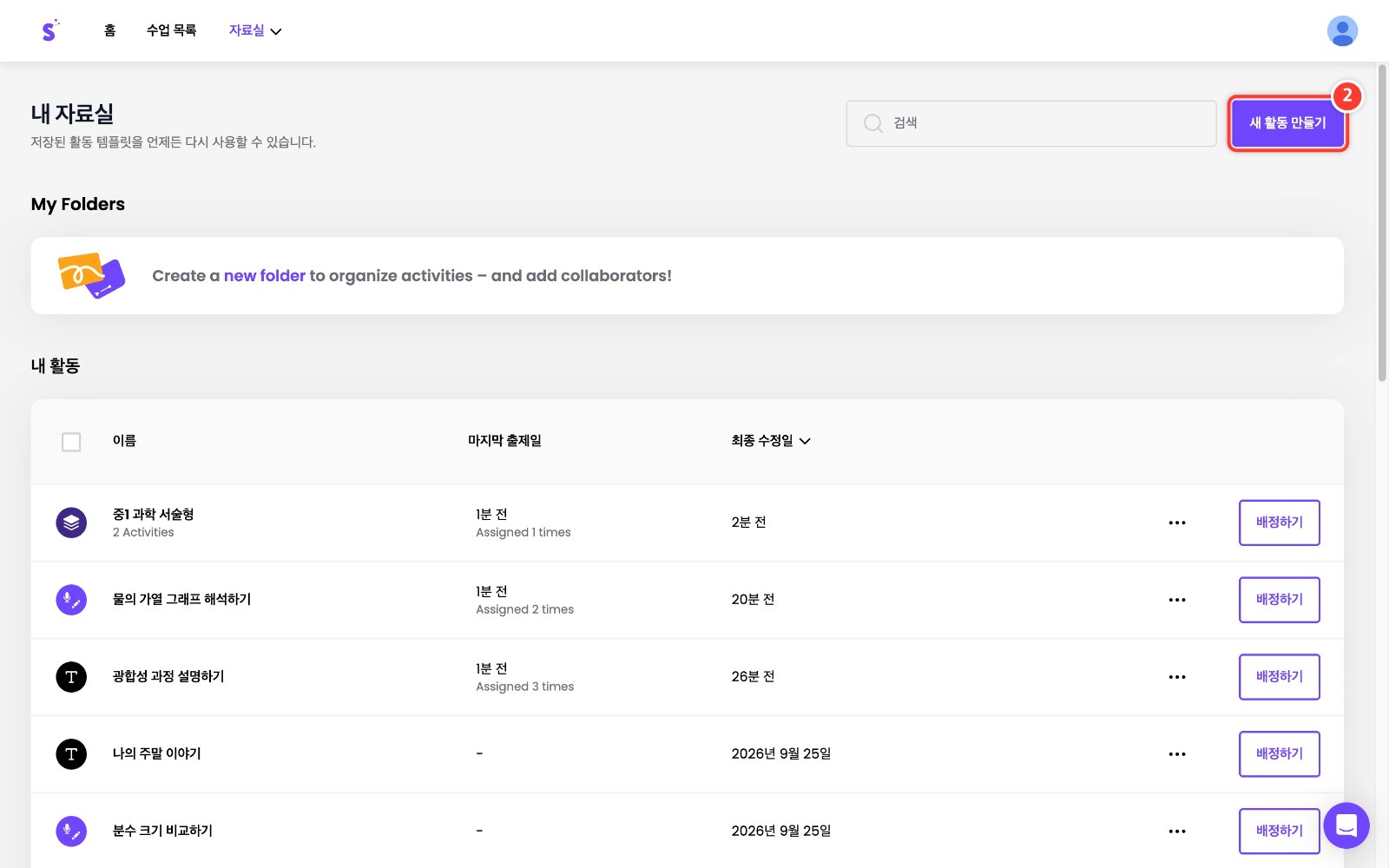
'내 자료실' 오른쪽 위 '새 활동 만들기'를 클릭합니다.
3
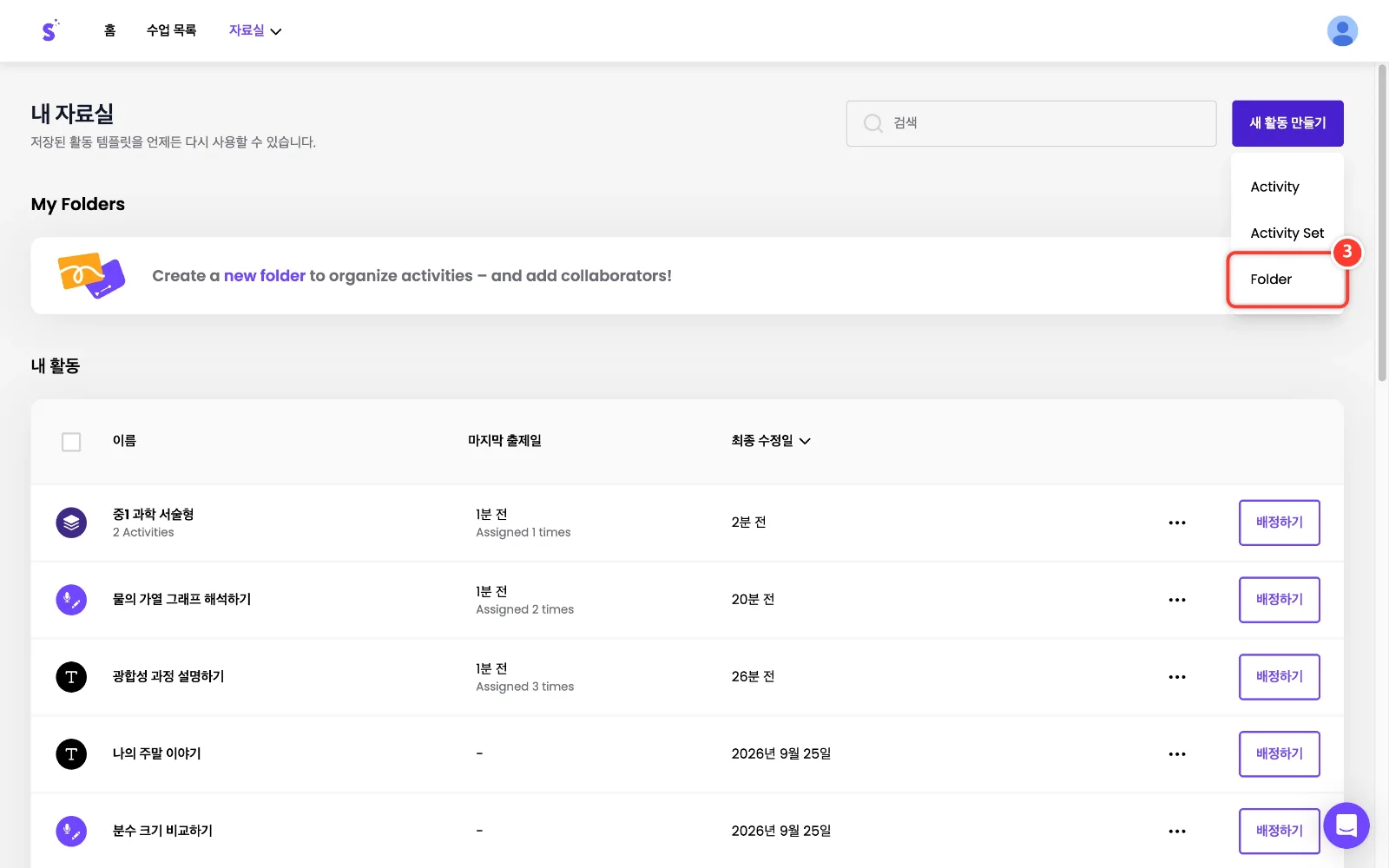
'Folder'(폴더)를 클릭합니다.
4
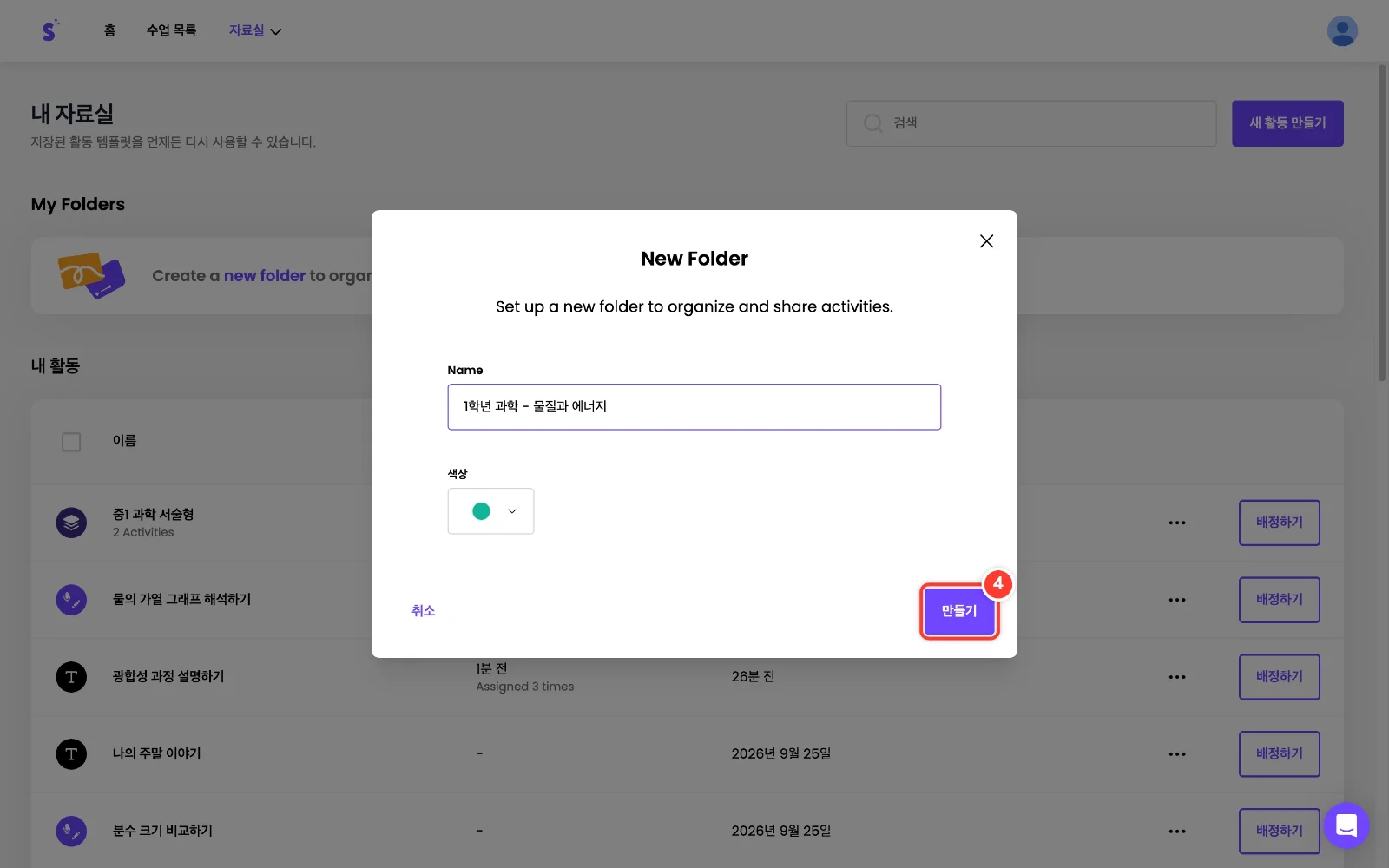
폴더 이름을 입력하고 색을 고른 뒤 '만들기'를 클릭합니다. 예: 1학년 과학 - 물질과 에너지
5
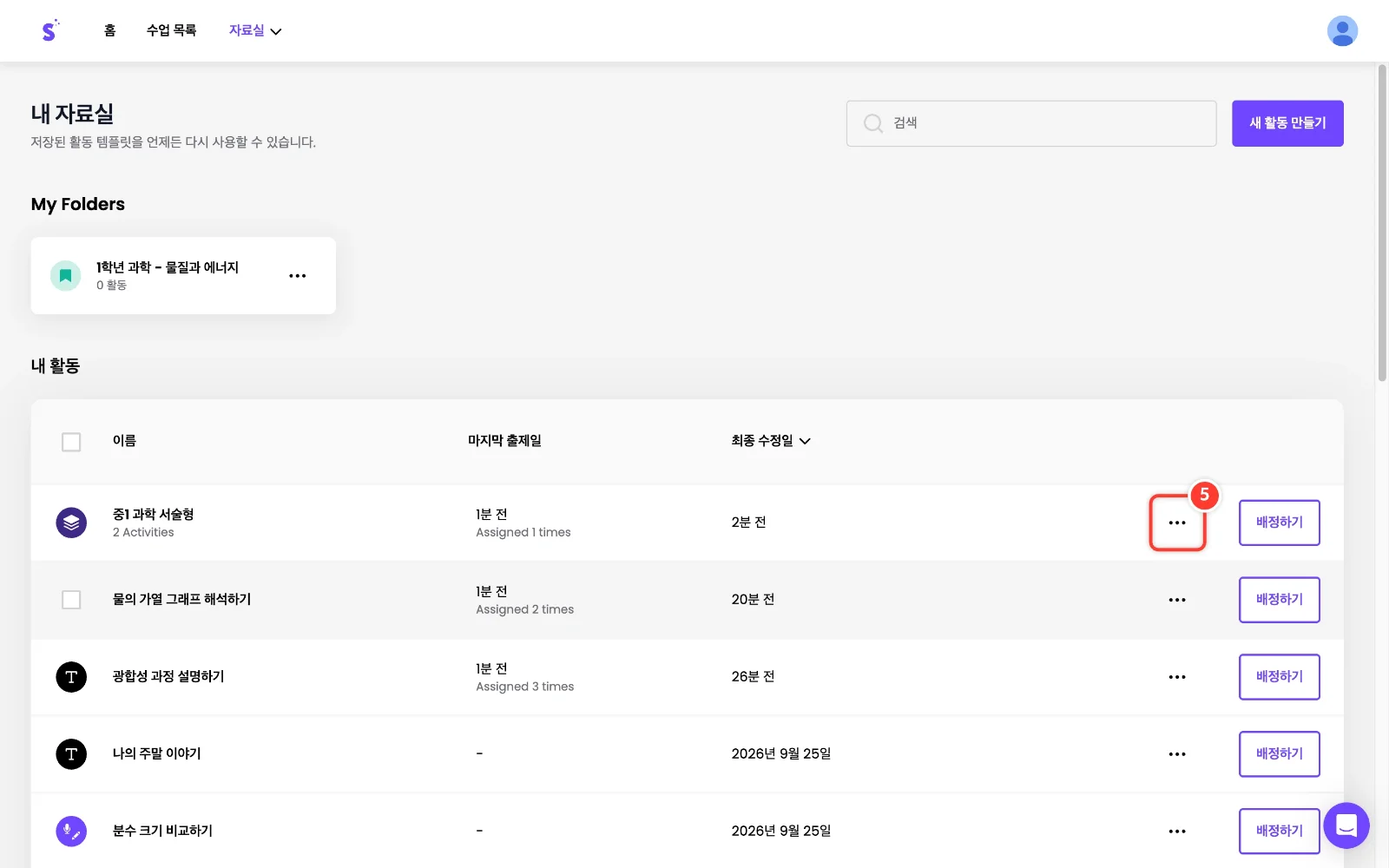
'My Folders'에 새 폴더가 생겼습니다. 폴더에 넣을 활동(또는 세트) 줄 오른쪽의 '⋯'(더 보기)를 클릭합니다.
6
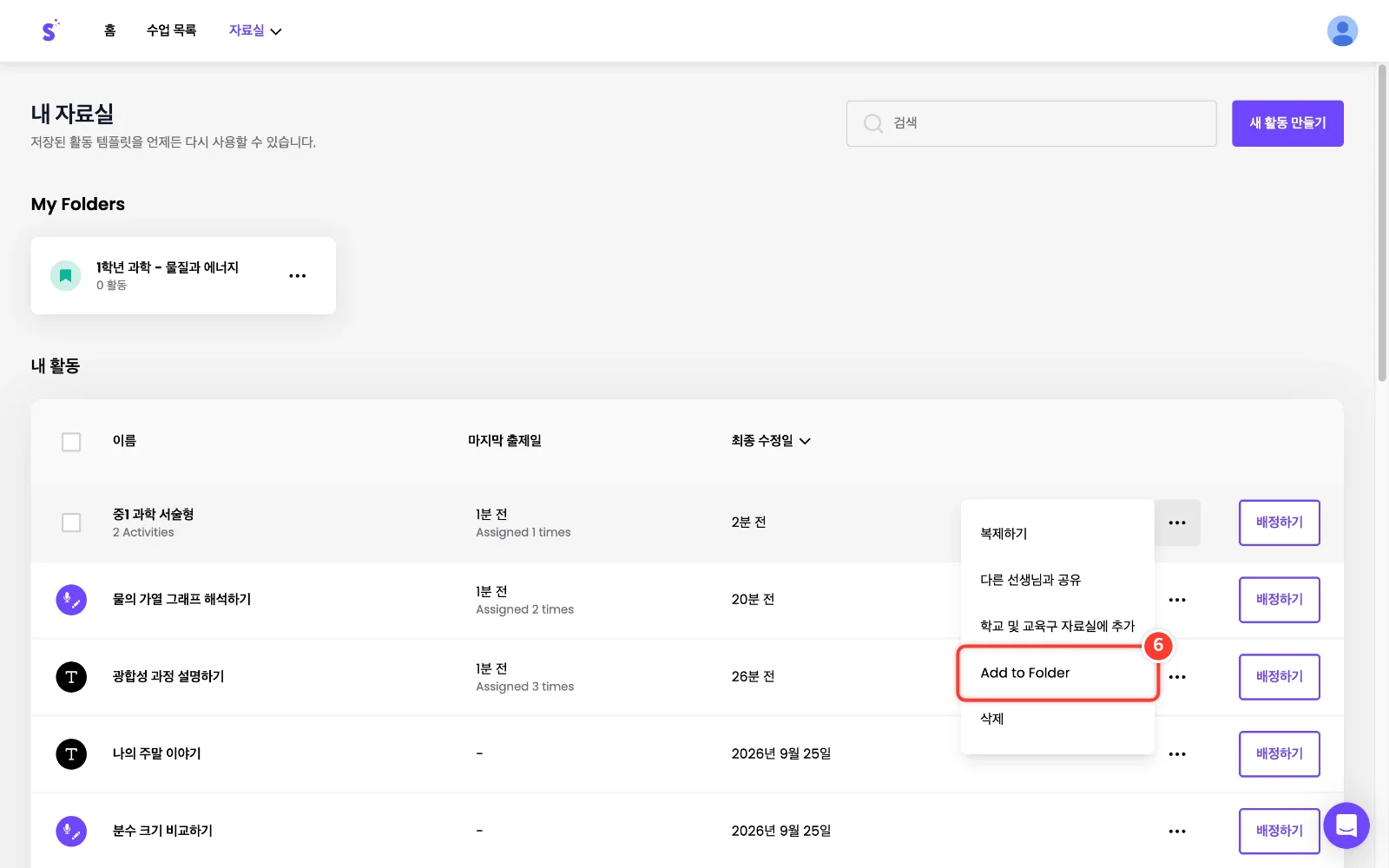
'Add to Folder'(폴더에 추가)를 클릭합니다.
7
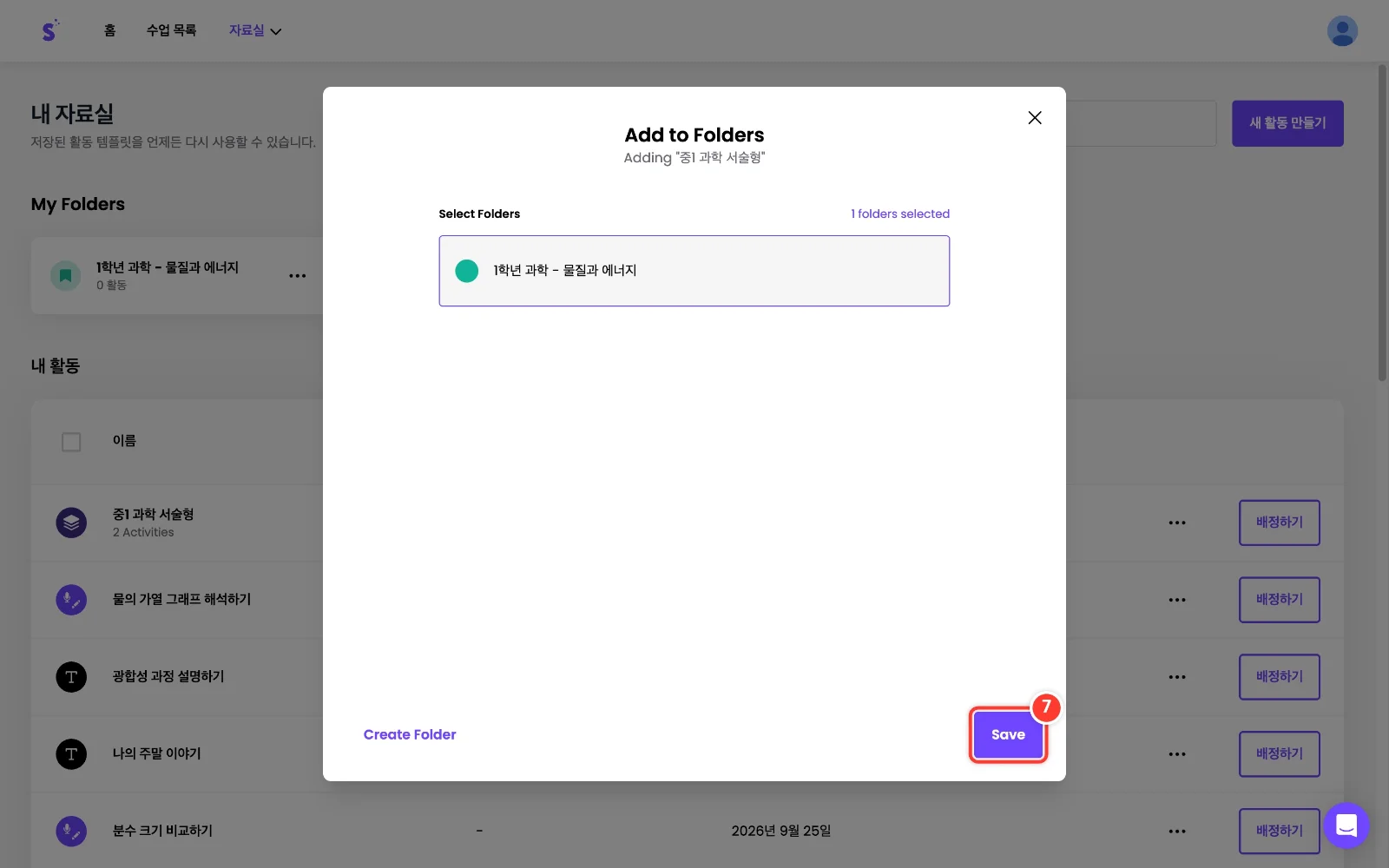
넣을 폴더를 클릭해 고르고 'Save'를 클릭합니다. 한 활동을 여러 폴더에 넣을 수도 있습니다.
8
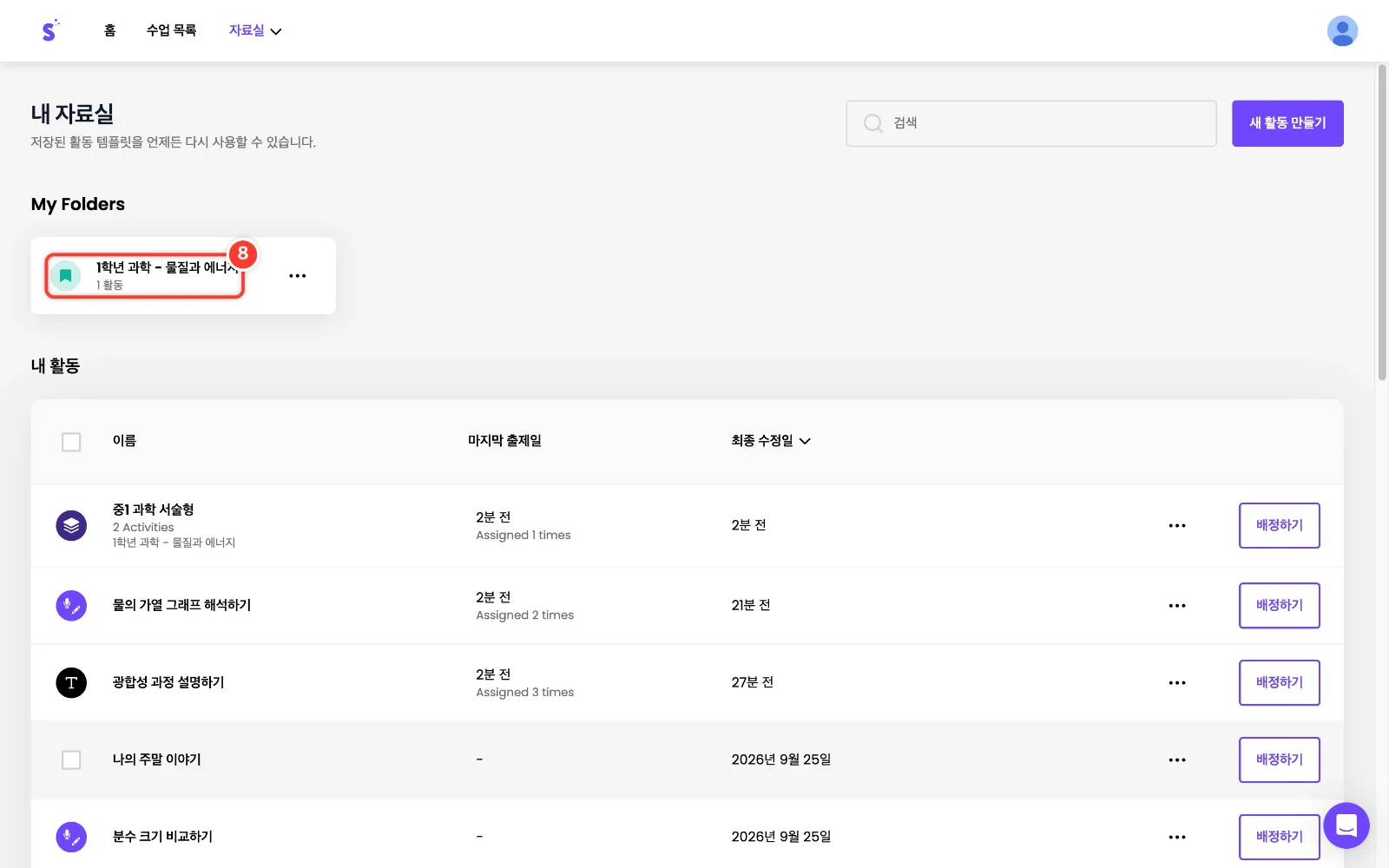
폴더를 클릭하면 안에 든 활동만 모아 볼 수 있습니다.
9
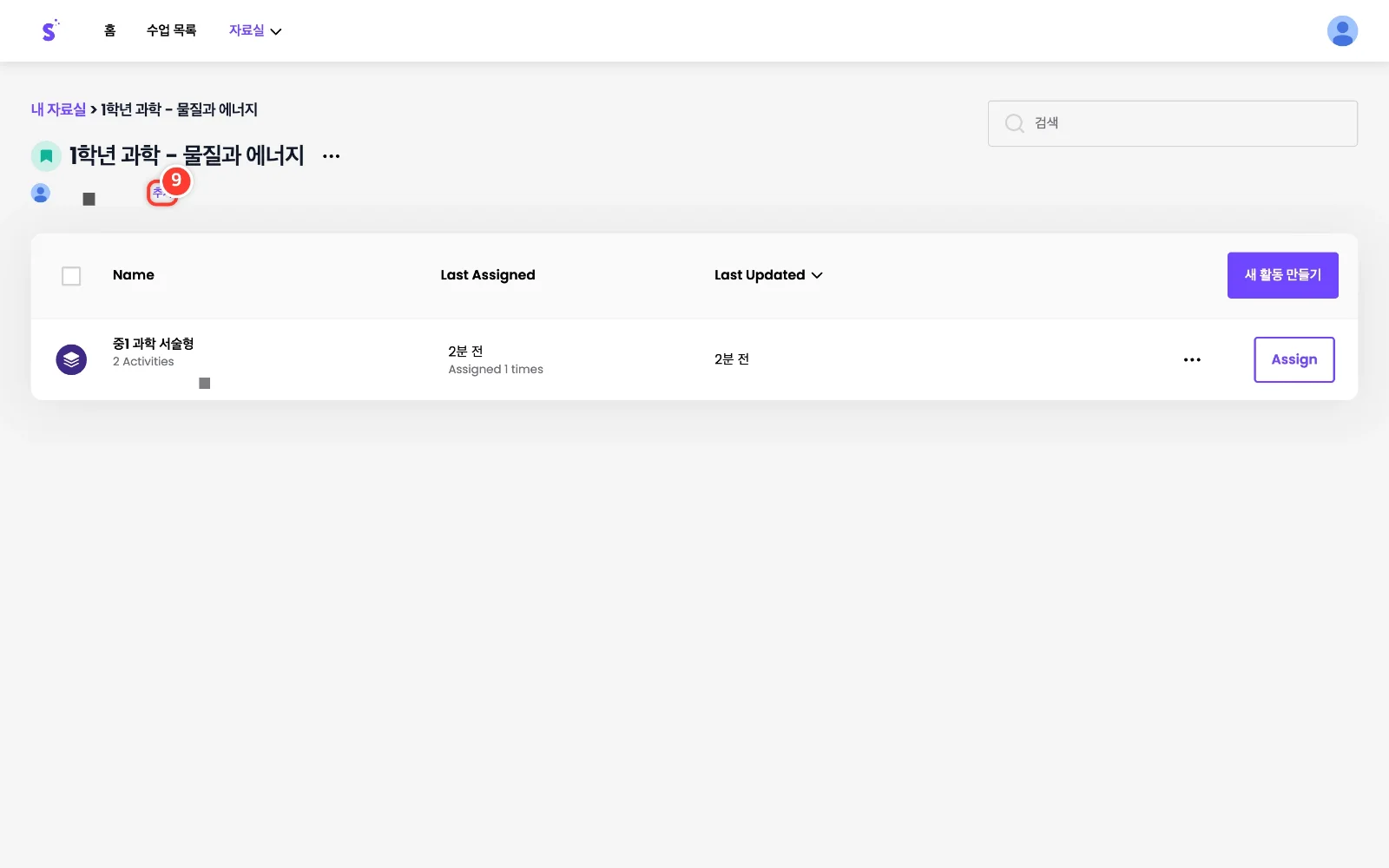
폴더 이름 아래 '추가'를 누르면 동료 선생님을 이 폴더의 공동 작업자로 초대할 수 있습니다. 같은 학년·교과 선생님과 활동 폴더를 함께 쓰기 좋습니다.
10
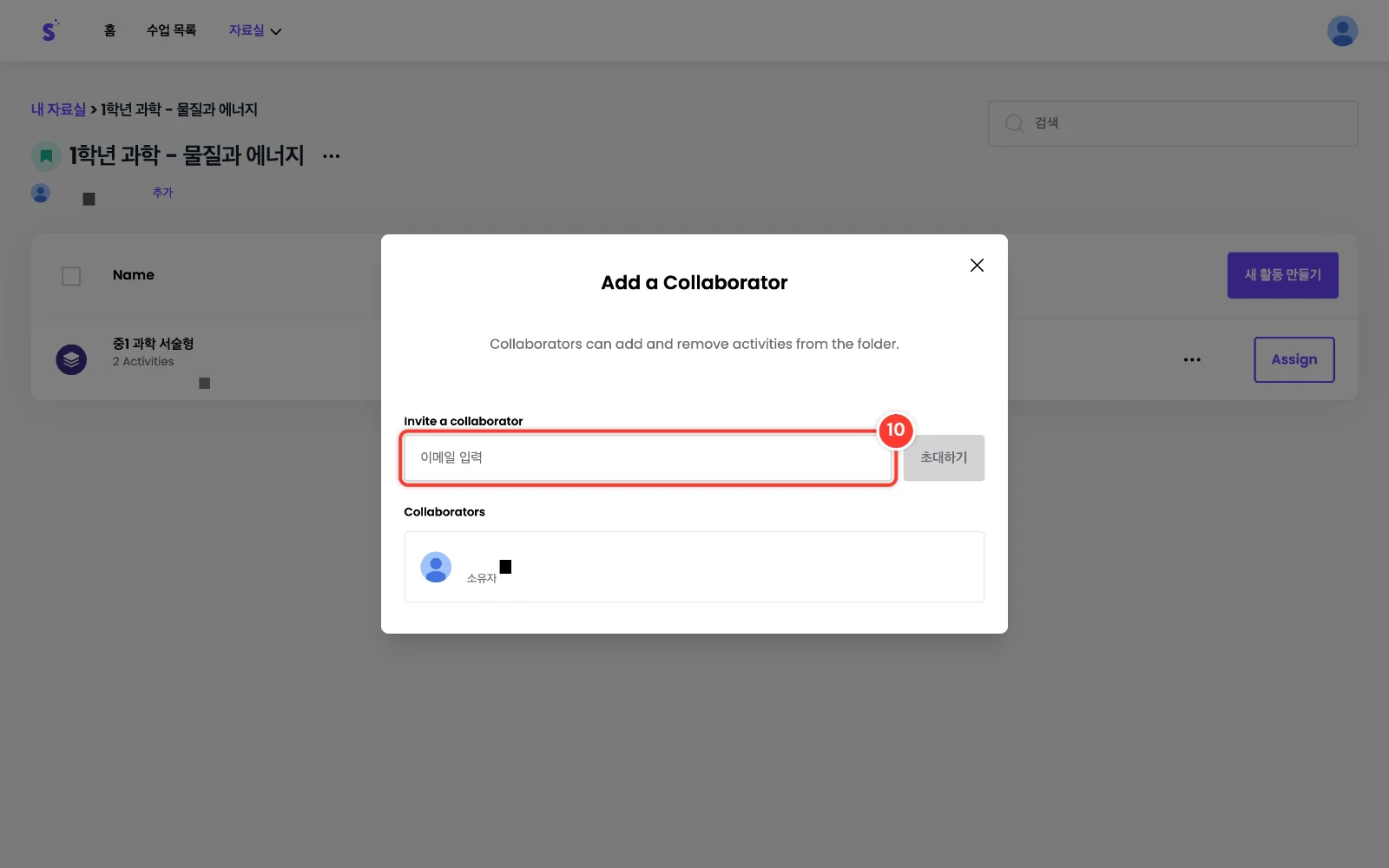
'Add a Collaborator' 창에 동료 선생님의 Snorkl 계정 이메일을 입력하고 '초대하기'를 누릅니다. 공동 작업자는 폴더에 활동을 넣고 뺄 수 있습니다.
11
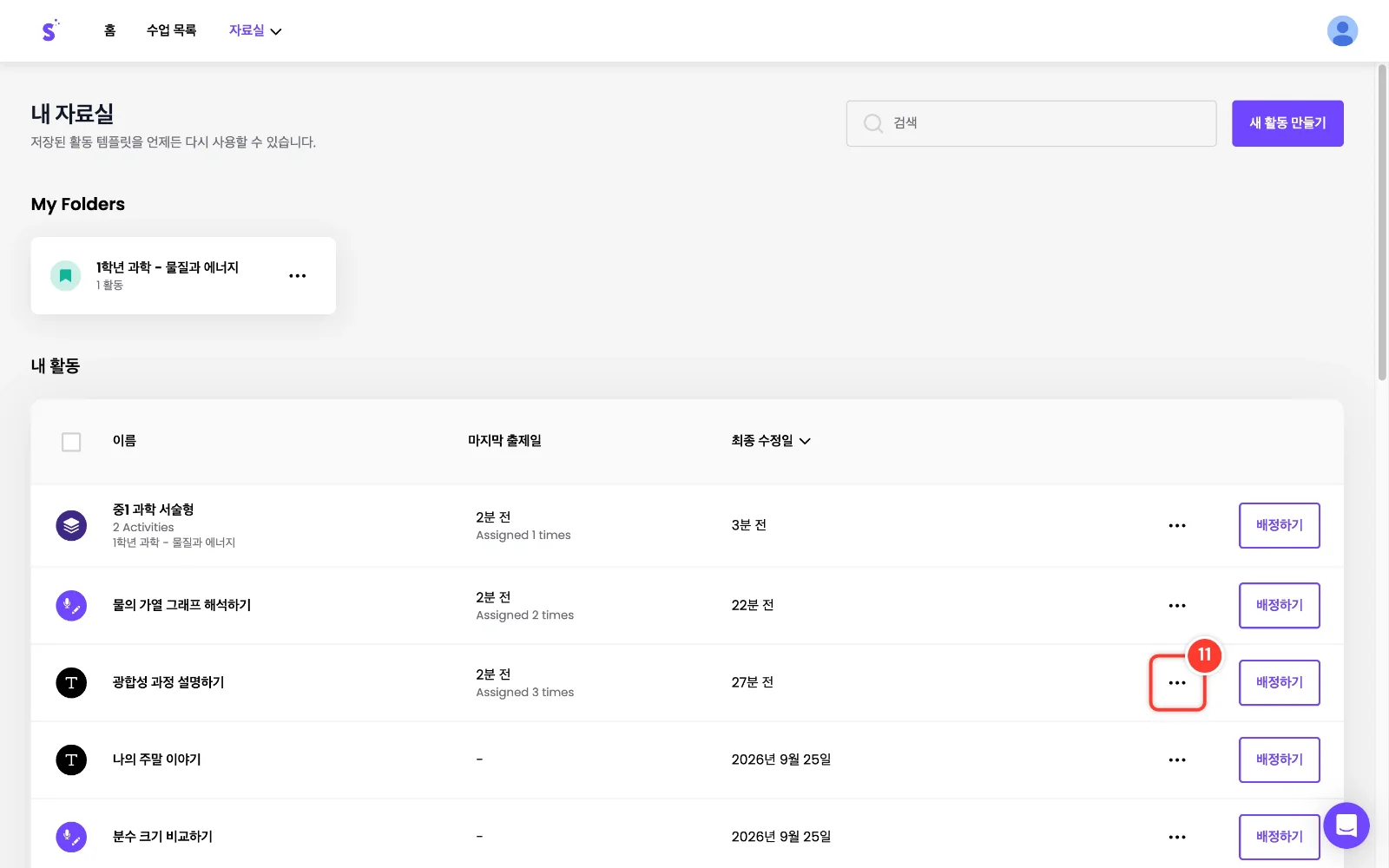
다른 반용으로 조금 바꿔 쓰고 싶은 활동은 복제합니다. '내 자료실'에서 활동 줄의 '⋯'를 클릭합니다.
12
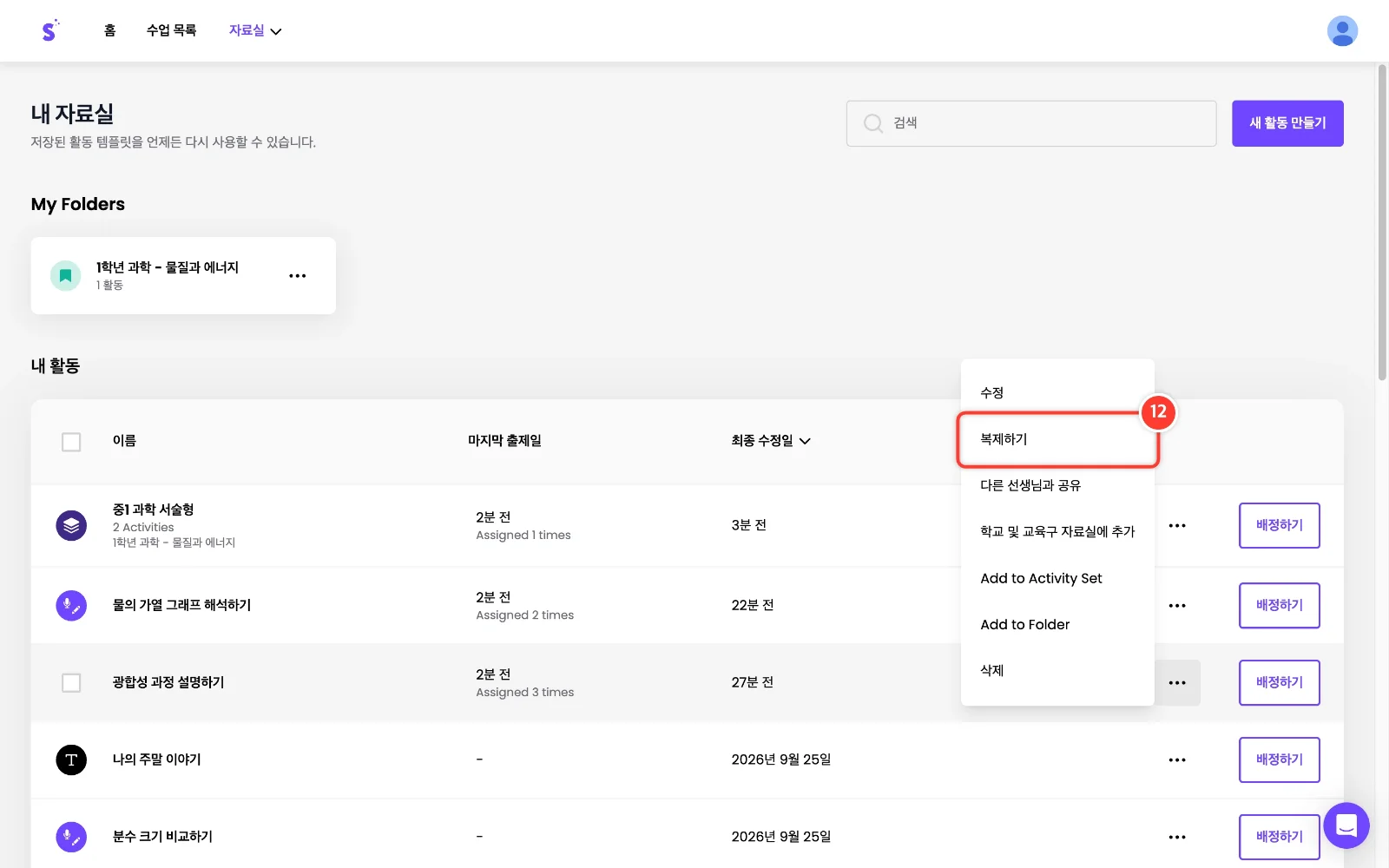
'복제하기'를 클릭합니다.
13
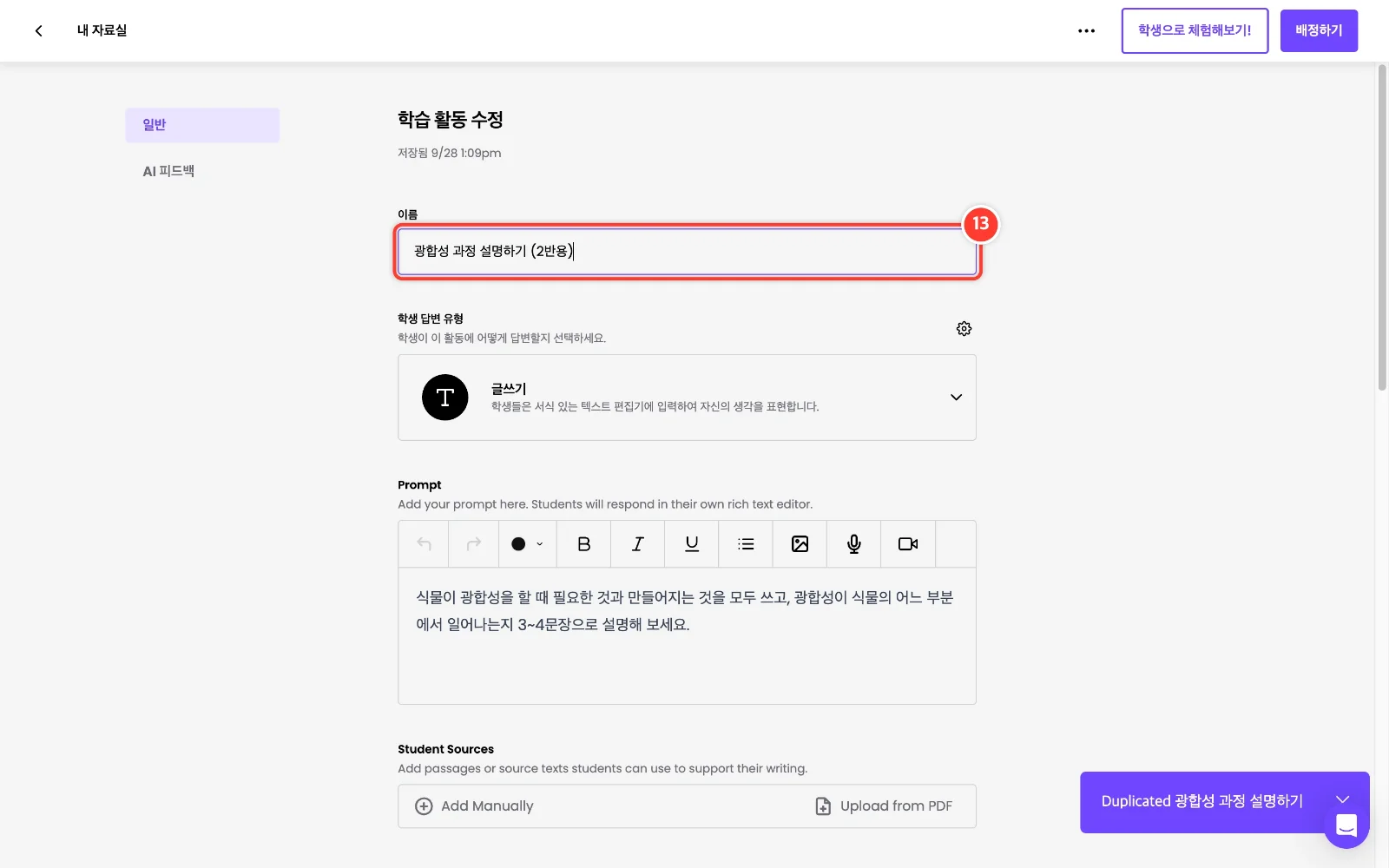
'… copy'라는 이름으로 복사본 편집 화면이 바로 열립니다. 이름을 알아보기 쉽게 바꾸고(예: 2반용) 질문이나 평가 기준을 고칩니다. 원본은 그대로 남습니다.
14
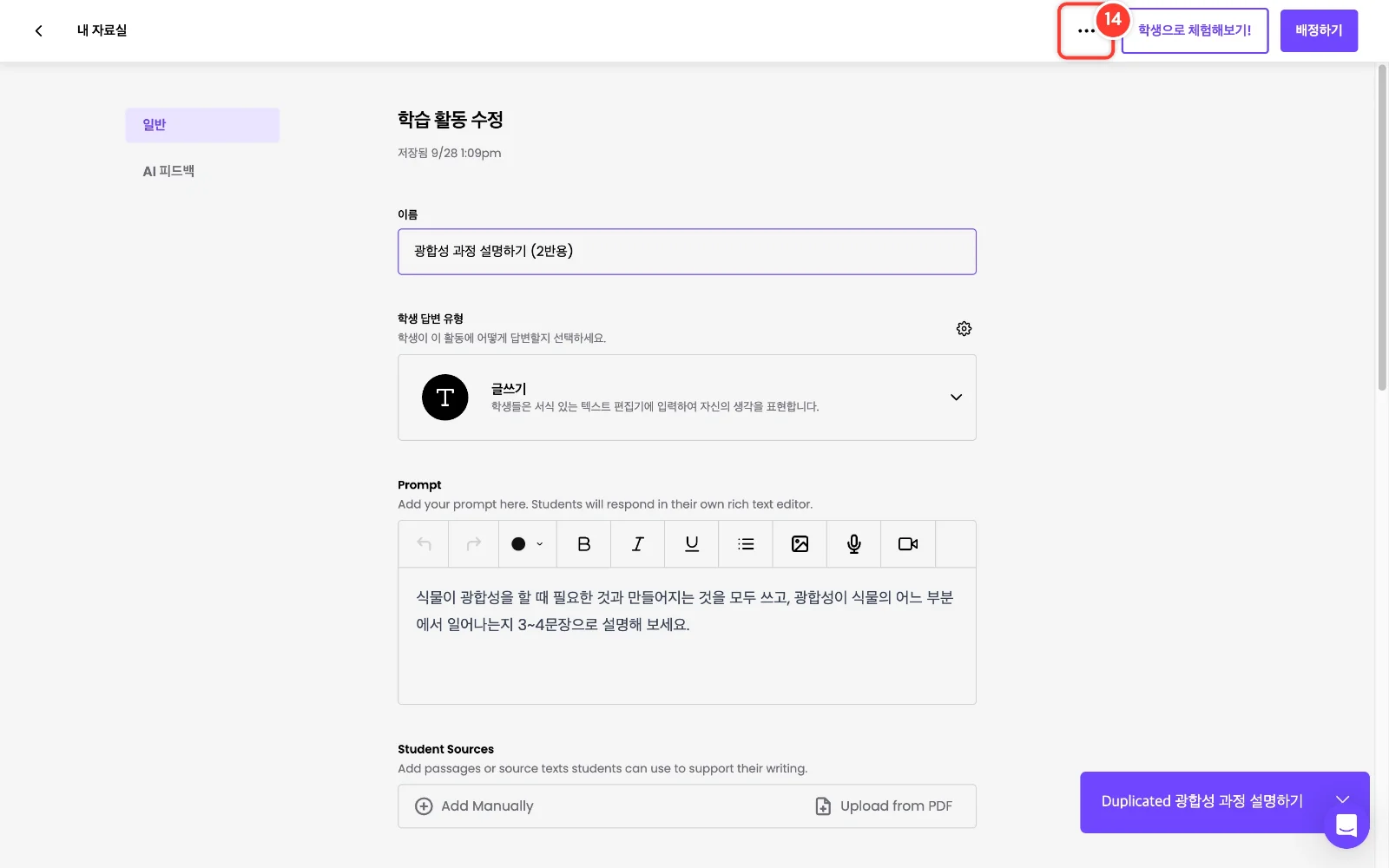
동료 선생님에게 활동을 통째로 보내려면 오른쪽 위 '⋯'(활동 추가 옵션)를 클릭합니다.
15
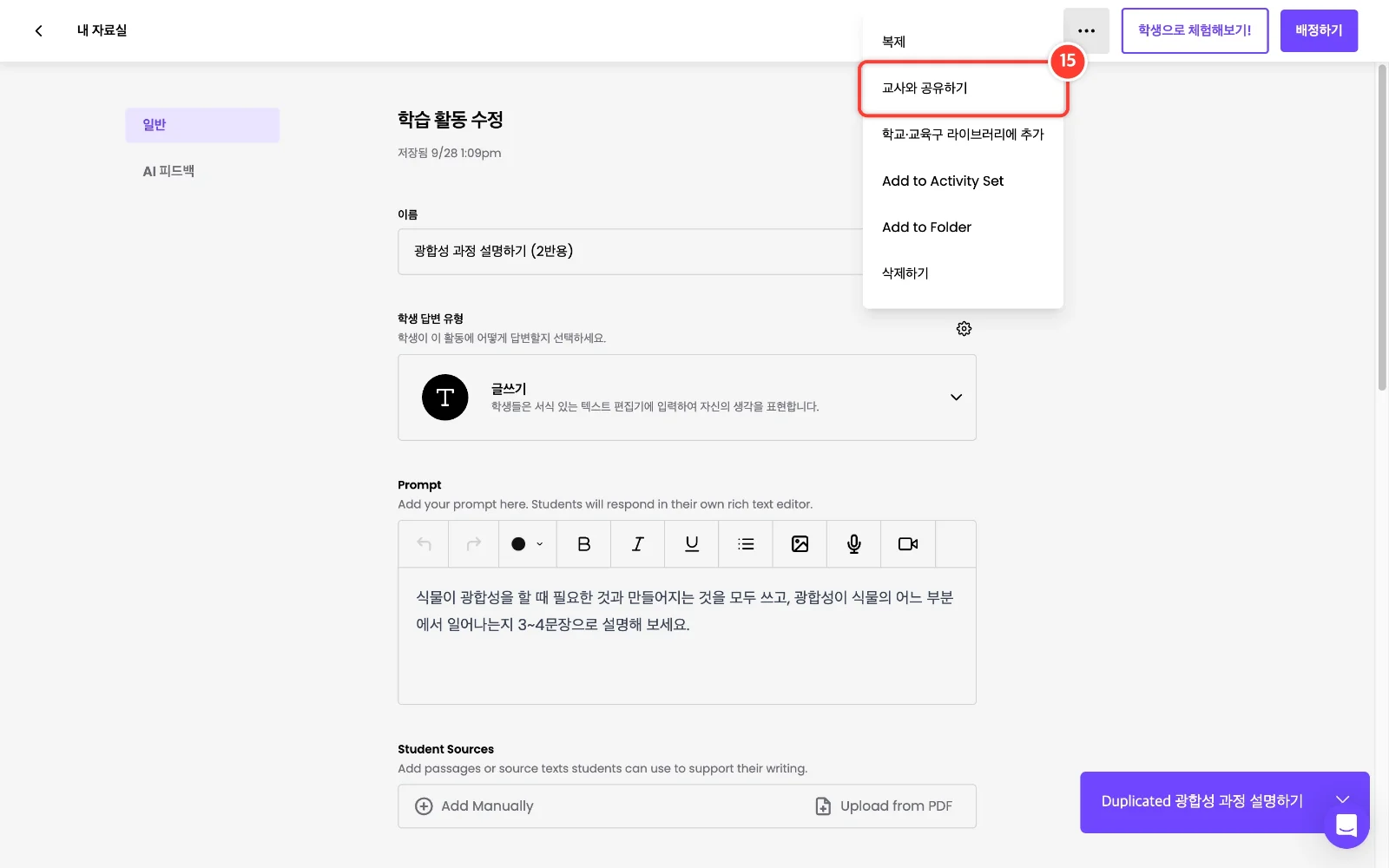
'교사와 공유하기'를 클릭합니다. (학교 전체가 쓰게 하려면 '학교·교육구 라이브러리에 추가')
16
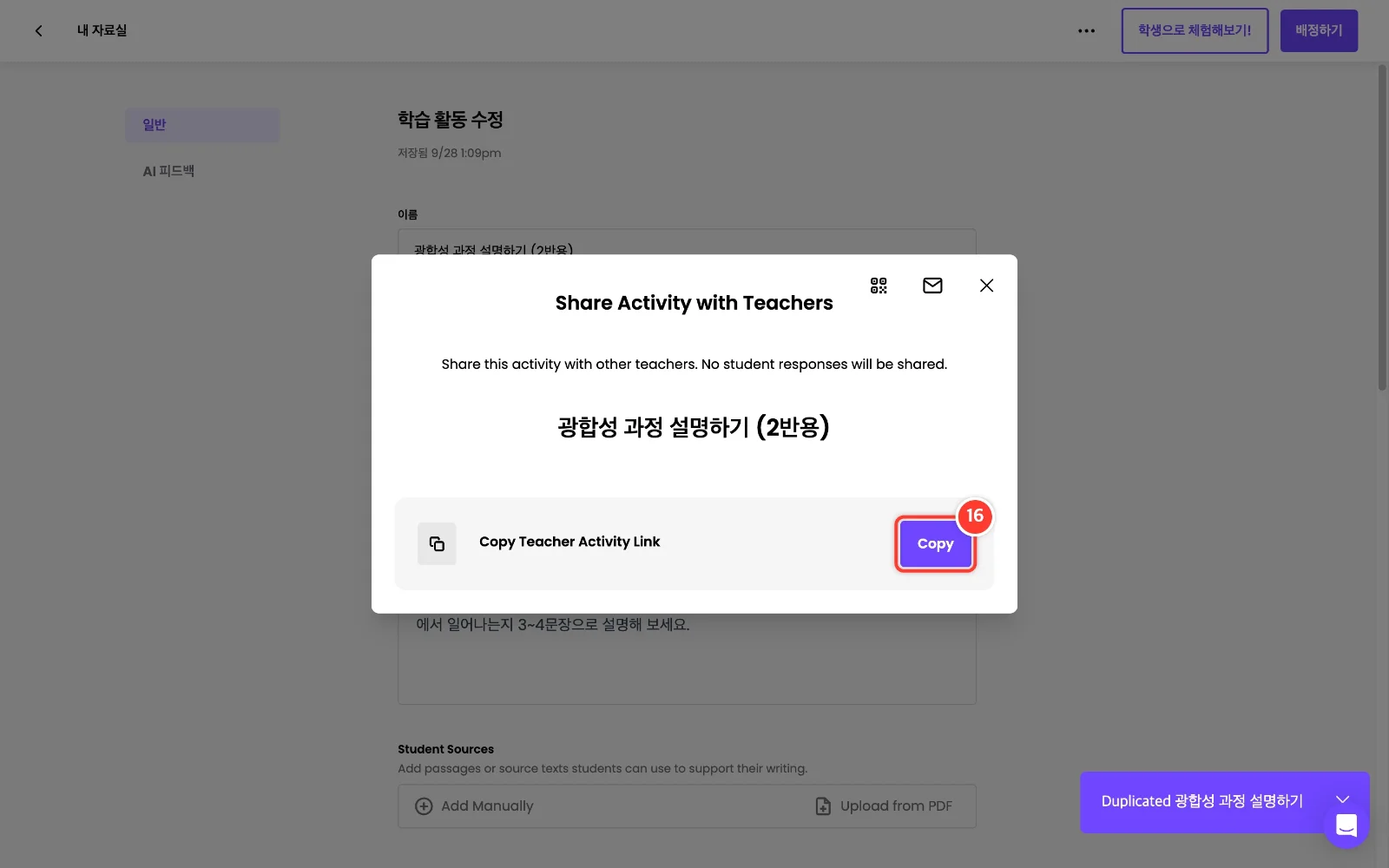
'Share Activity with Teachers' 창에서 'Copy'로 교사용 링크를 복사해 메신저로 보내거나, 위쪽 봉투 아이콘(이메일)·QR 아이콘으로 공유합니다. 학생 답변은 함께 가지 않고 활동만 복사됩니다.
17
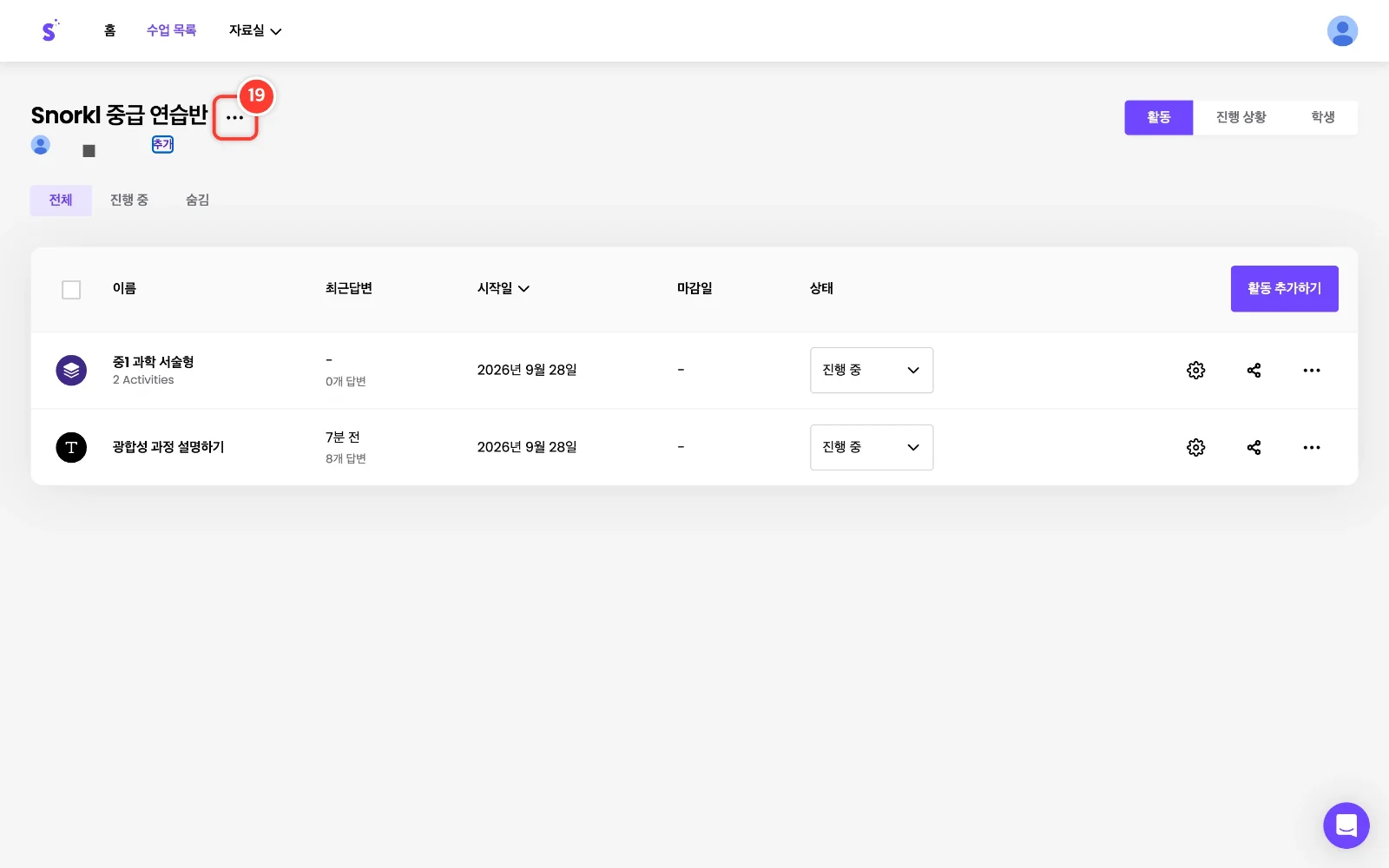
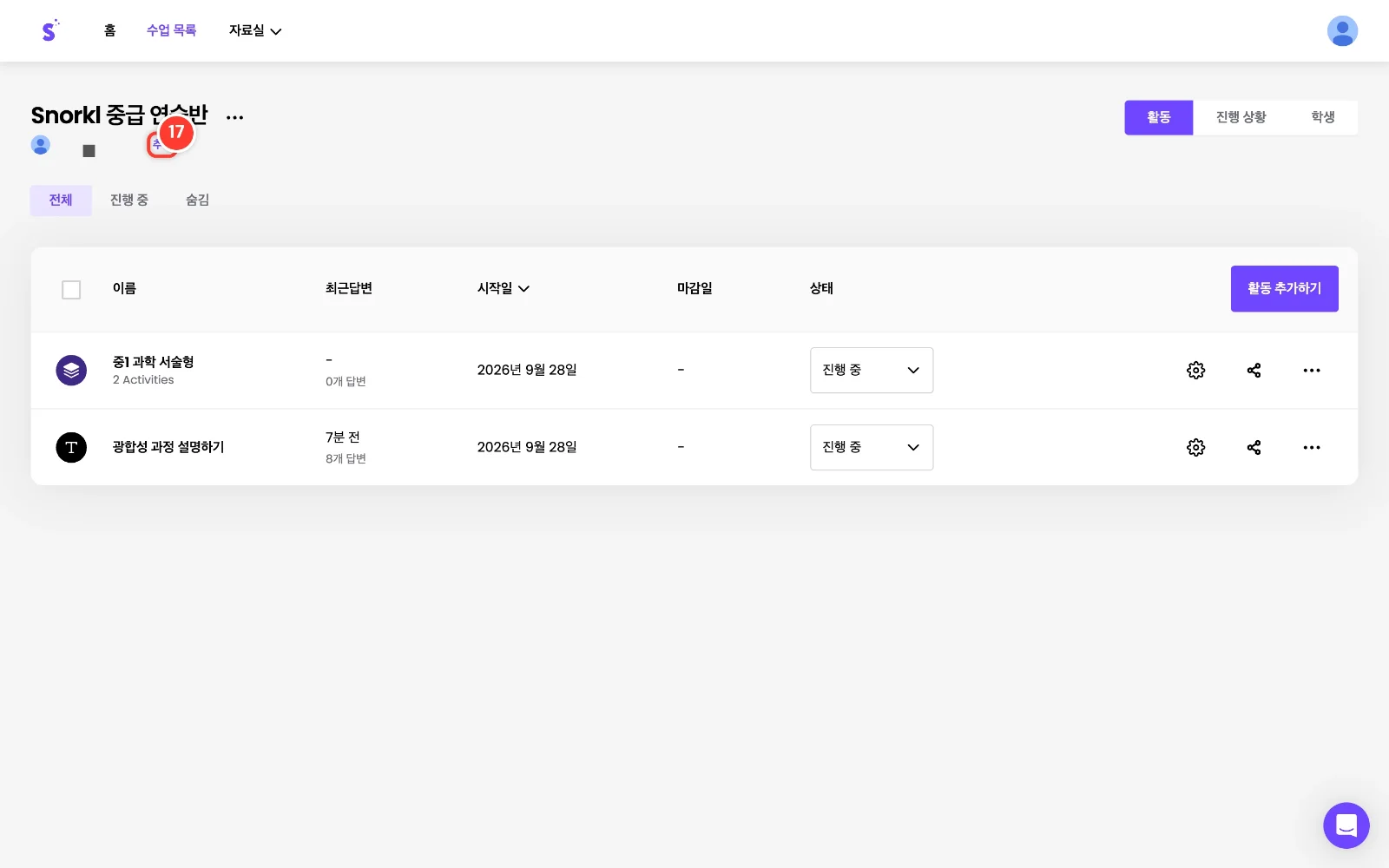
수업을 함께 맡는 선생님이 있다면 수업 화면에서 담당 선생님 이름 옆 '추가'를 클릭합니다.
18
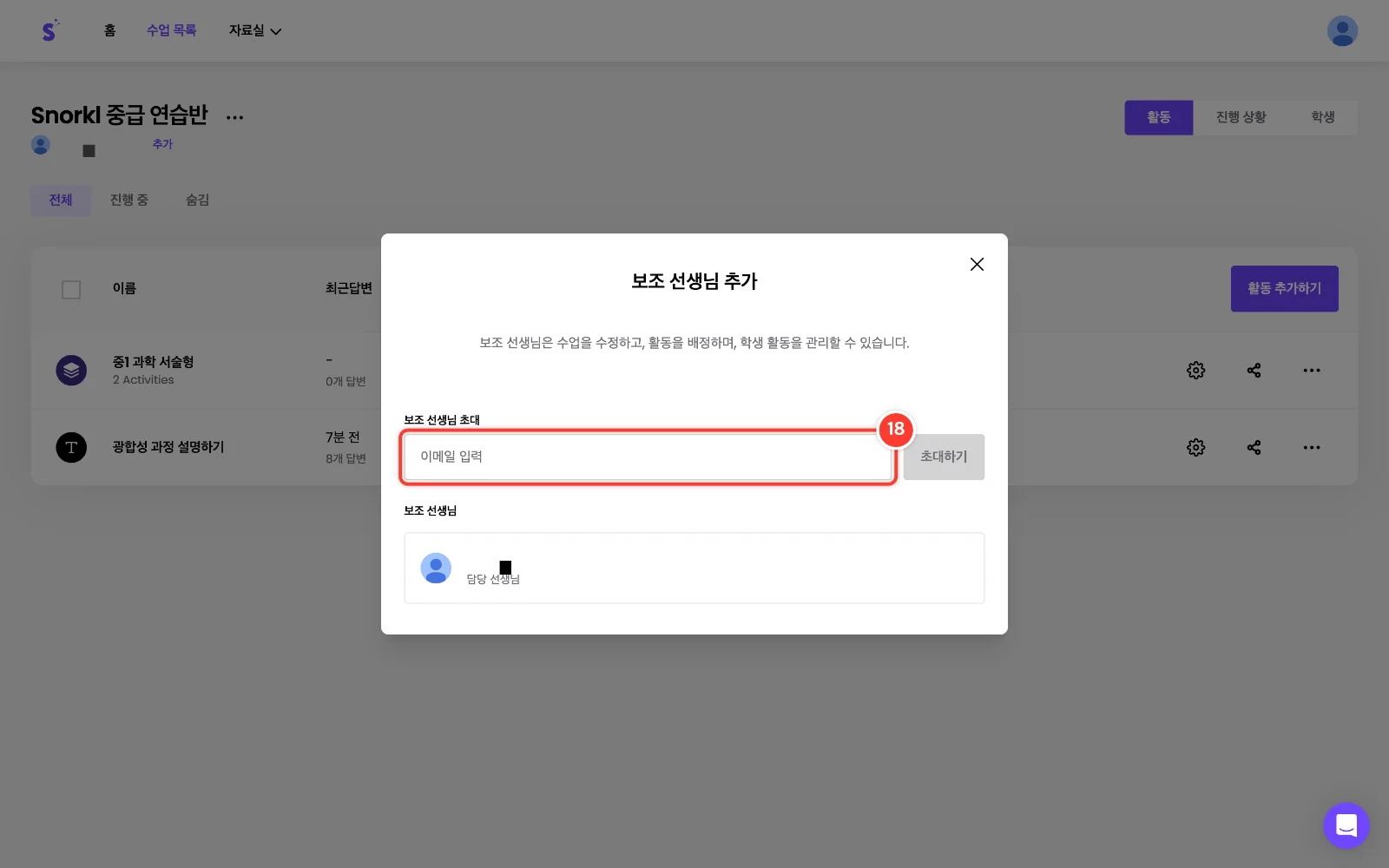
'보조 선생님 추가' 창에 동료 선생님 이메일을 입력하고 '초대하기'를 누릅니다. 보조 선생님은 수업을 수정하고, 활동을 배정하고, 학생 활동을 관리할 수 있습니다.
19
완성! 수업 이름 옆 '⋯' 메뉴의 '공동 교사 설정'에서도 보조 선생님을 관리할 수 있습니다. 폴더는 교과·학년 단위로, 복제는 반별로, 교사 공유 링크는 다른 학교 선생님께 활동을 보낼 때 쓰면 편합니다.