Snorkl 중급 19 · 활동 세트로 여러 활동 묶어 배정하기
2026년 9월 28일 · 16단계
0/16 완료
1
📘 활동 세트로 여러 활동 묶어 배정하기 단원이나 차시에 쓸 활동 여러 개를 '활동 세트'(Activity Set)로 묶어 두면, 자료실이 깔끔해지고 한 번에 수업에 배정할 수 있습니다. 예시: '중1 과학 서술형' 세트에 활동 2개 묶기
2
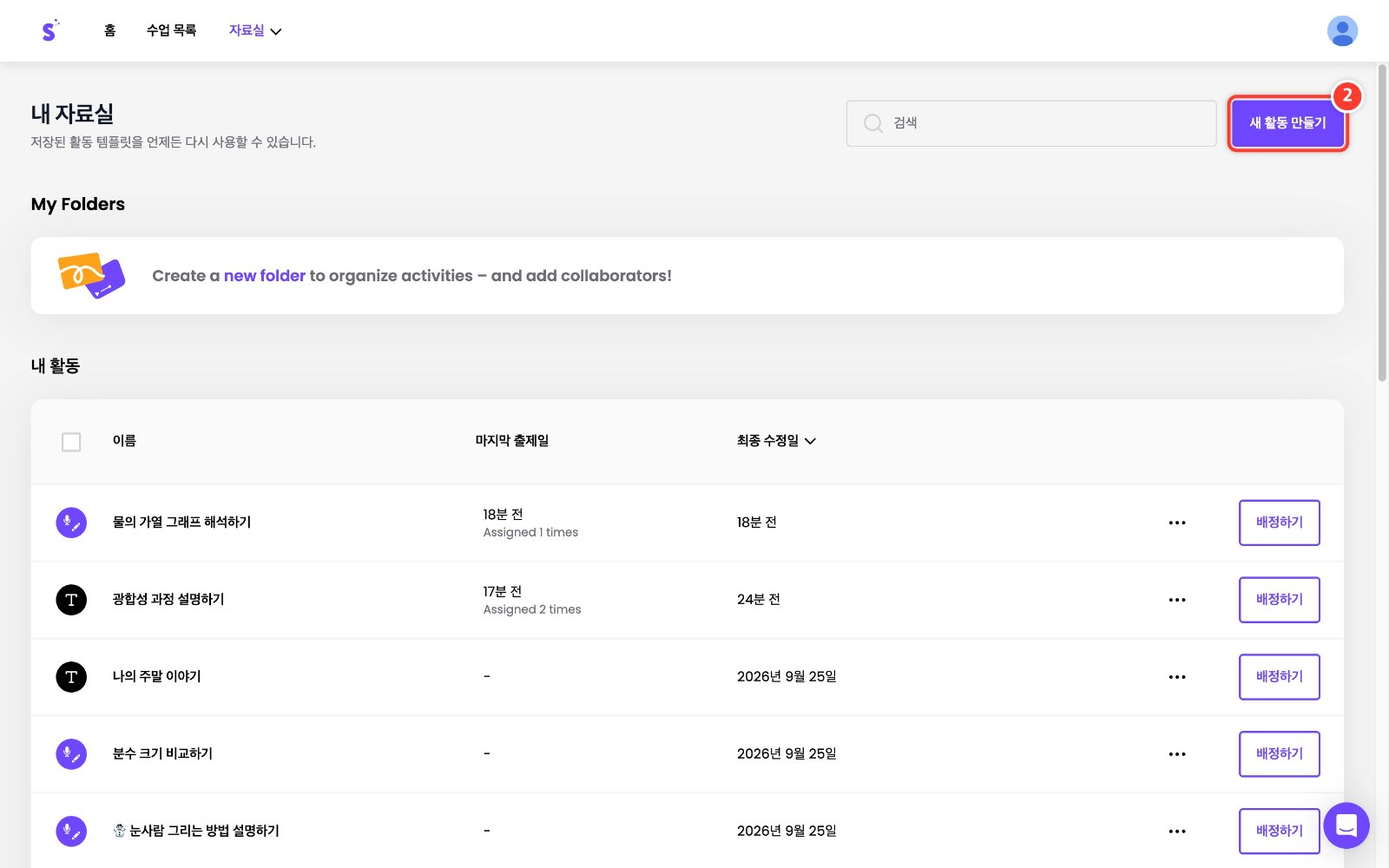
상단 '자료실' → '내 자료실'에서 오른쪽 위 '새 활동 만들기'를 클릭합니다.
3
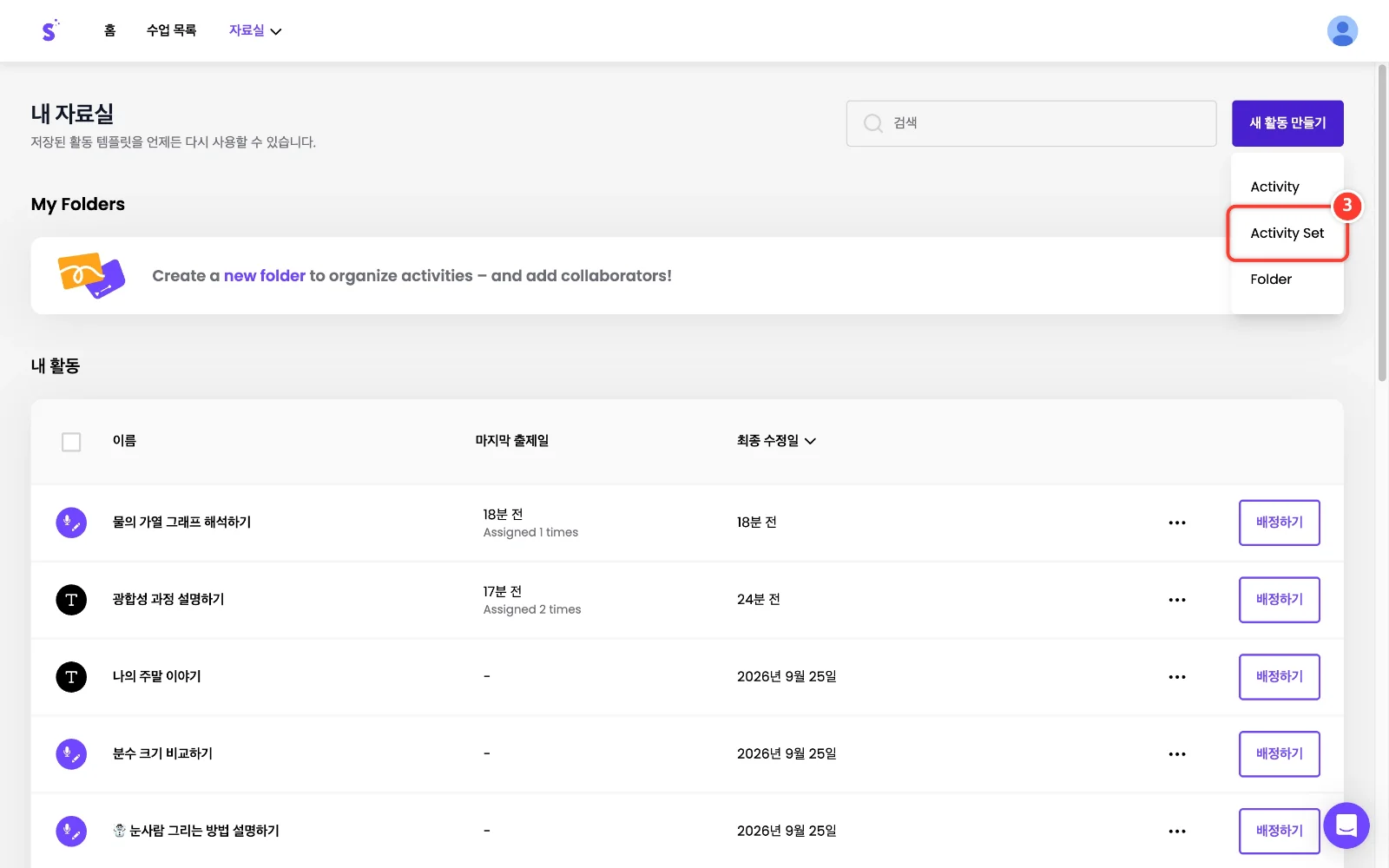
메뉴에서 'Activity Set'(활동 세트)을 클릭합니다.
4
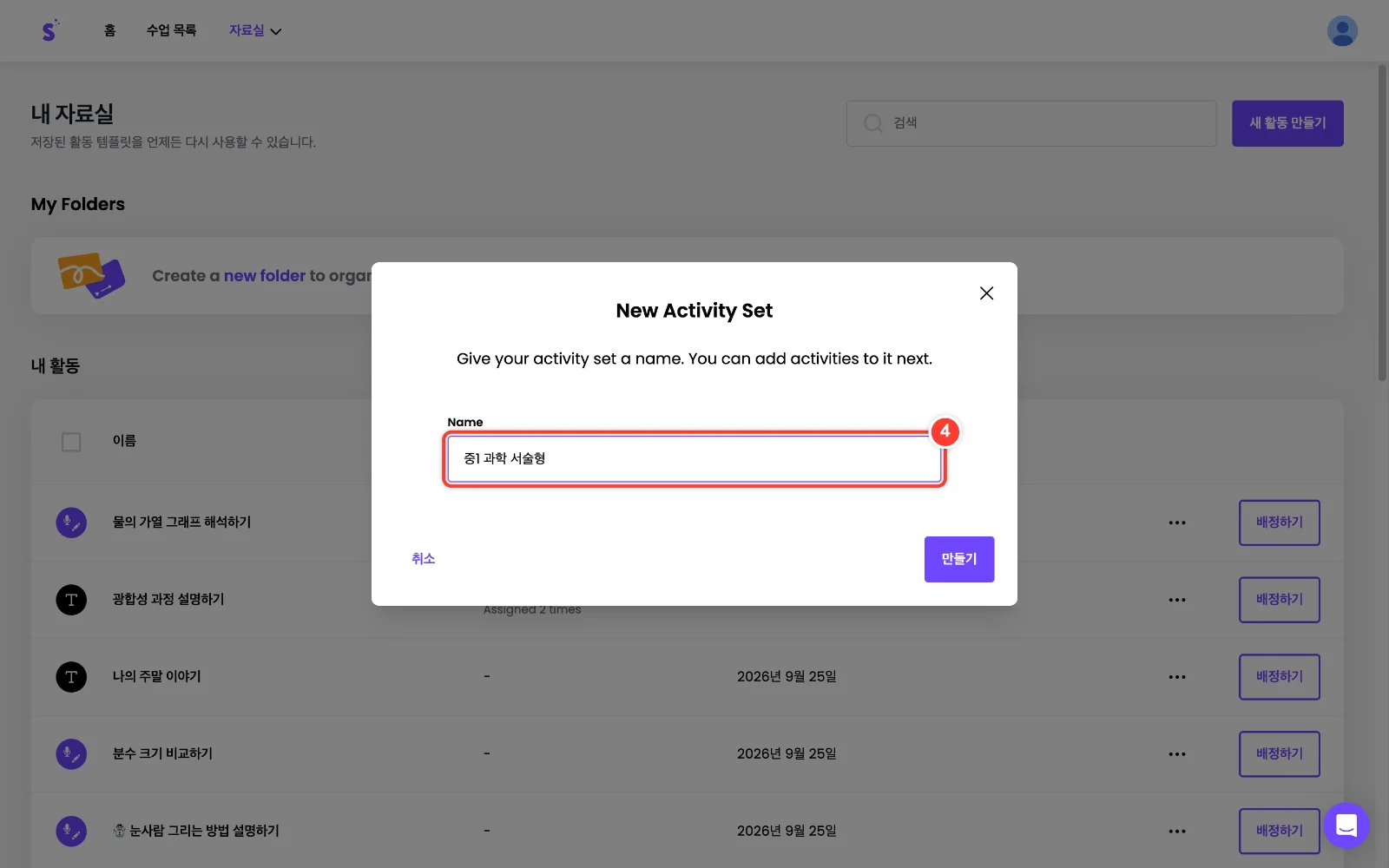
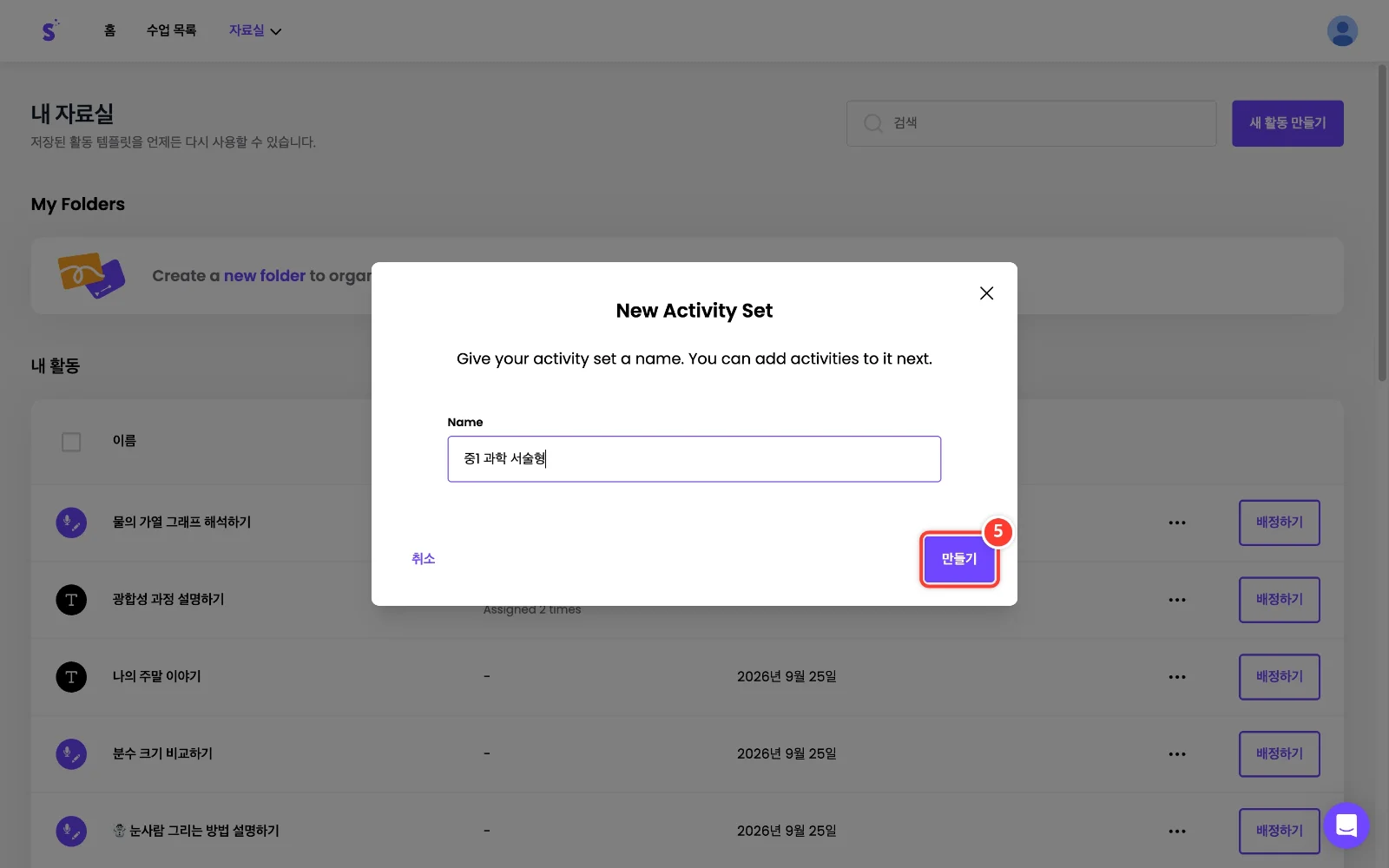
세트 이름을 입력합니다. 예: 중1 과학 서술형
5
'만들기'를 클릭합니다.
6
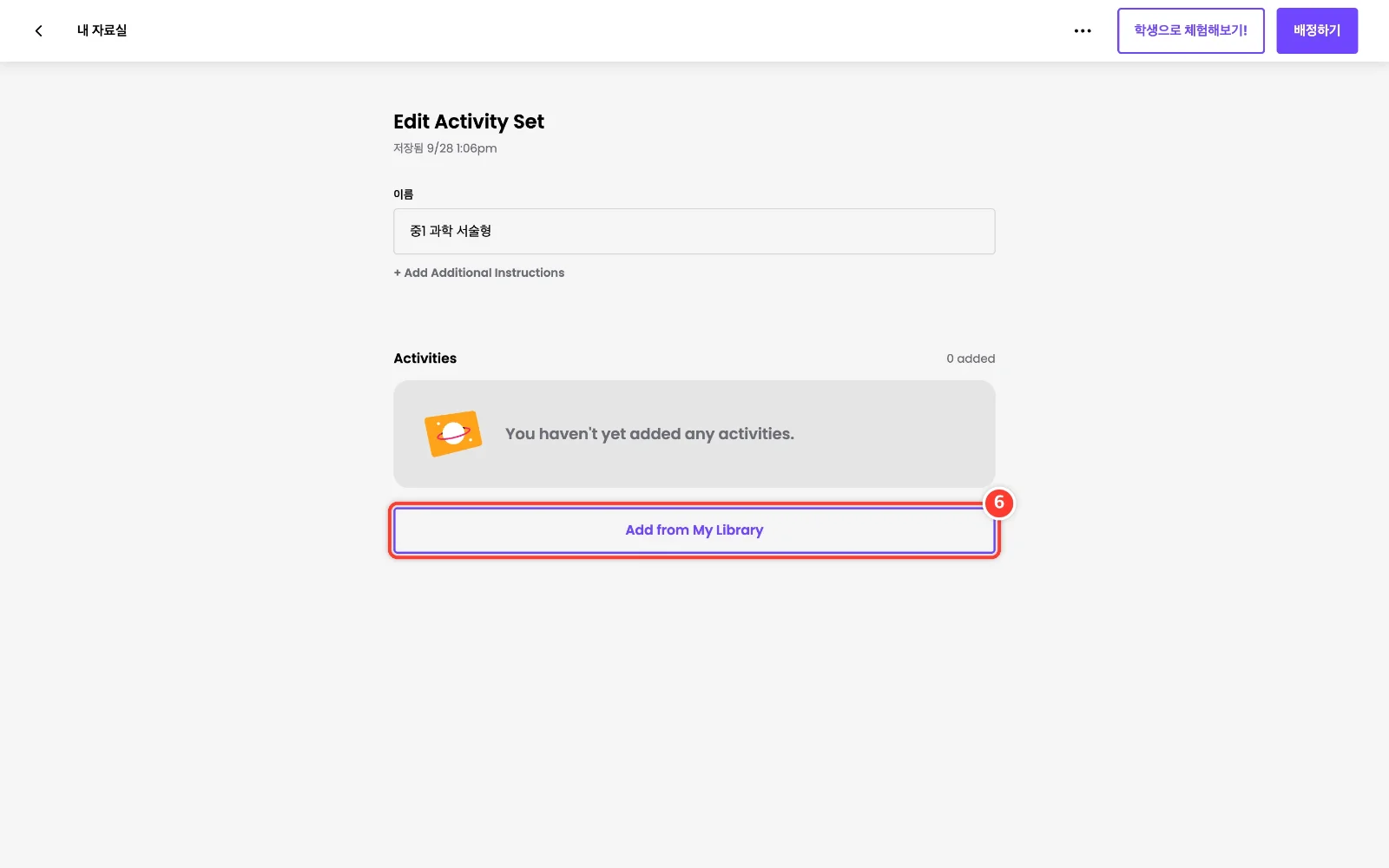
'Edit Activity Set'(세트 편집) 화면이 열립니다. 아직 비어 있으니 'Add from My Library'(내 자료실에서 추가)를 클릭합니다.
7
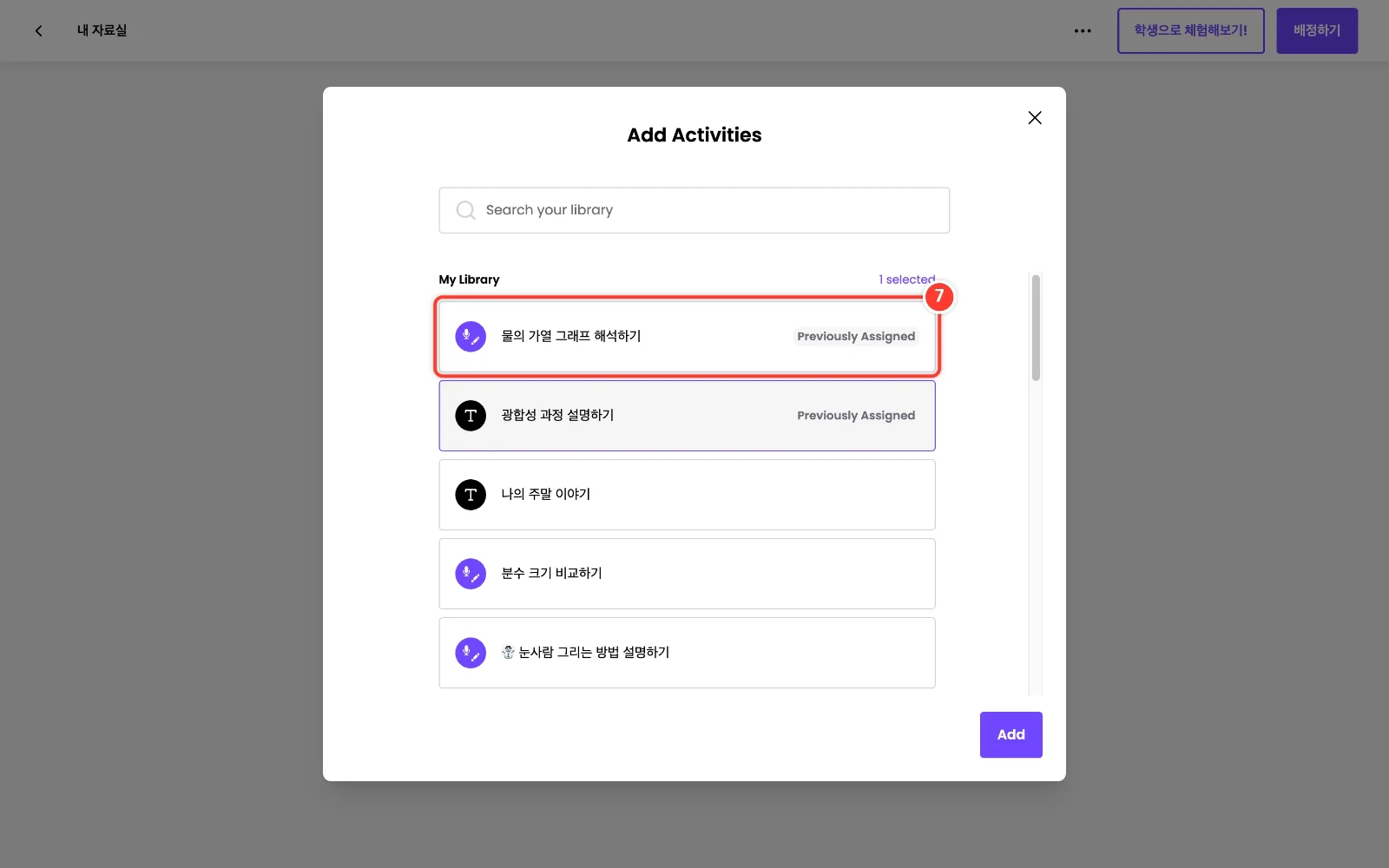
'Add Activities' 창에서 세트에 넣을 활동을 클릭해 고릅니다. 여러 개를 고를 수 있고, 위 검색 칸으로 찾을 수도 있습니다.
8
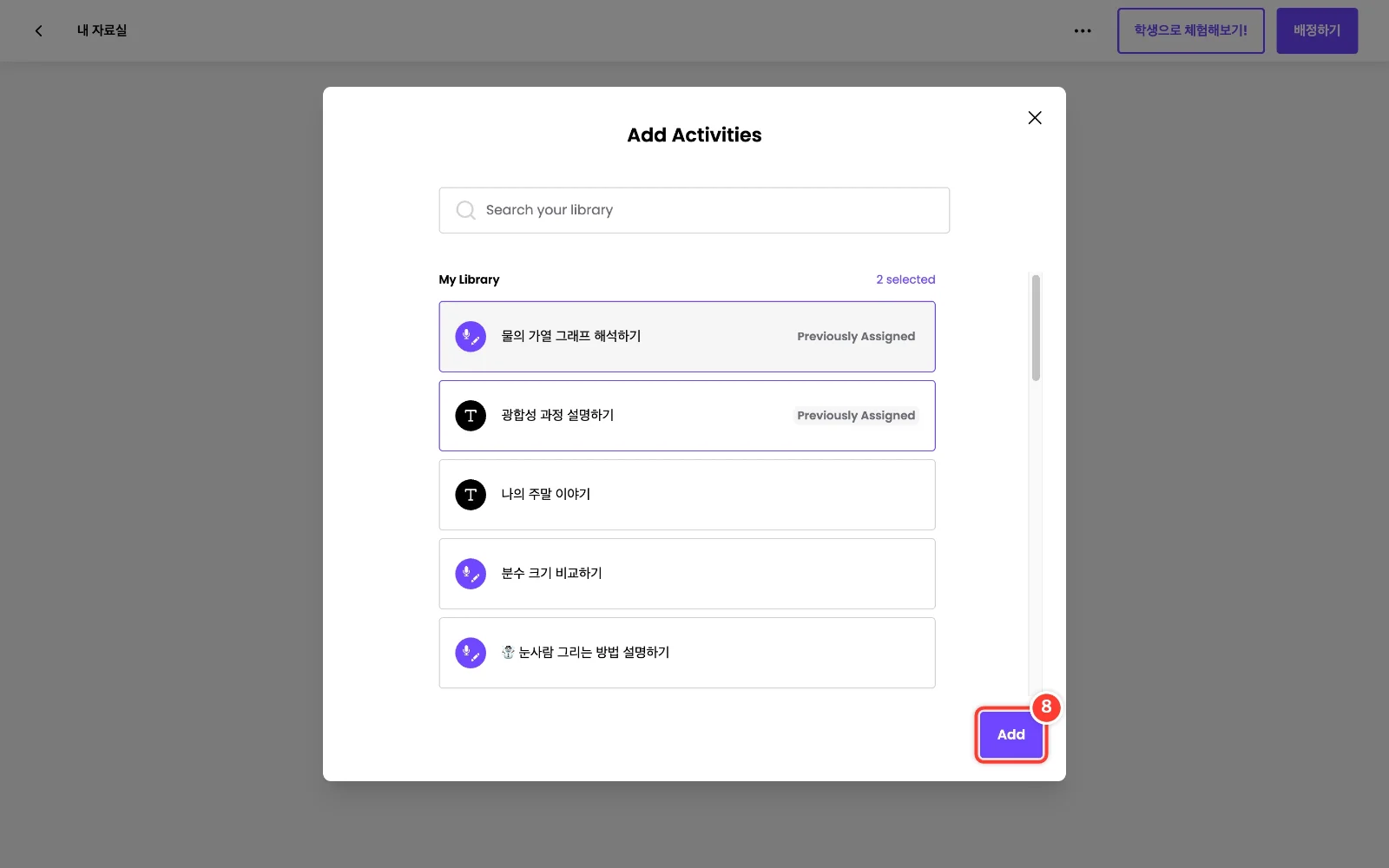
고른 개수('2 selected')를 확인하고 'Add'를 클릭합니다.
9
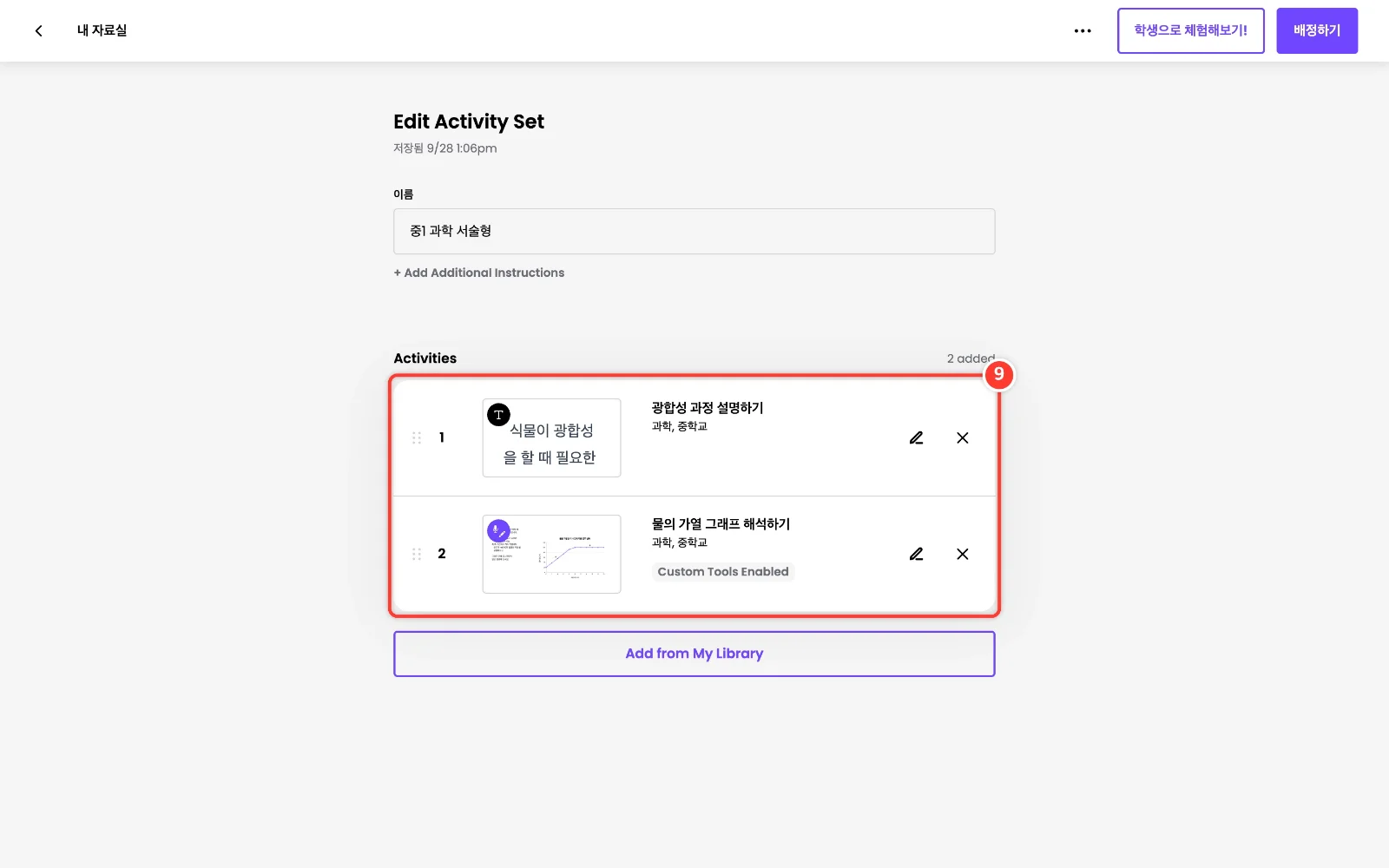
세트에 활동 2개가 들어갔습니다. 왼쪽 점 여섯 개 손잡이를 끌어 순서를 바꾸고, 연필로 각 활동을 고치거나 X로 세트에서 뺍니다. 학생은 이 순서대로 활동을 풉니다.
10
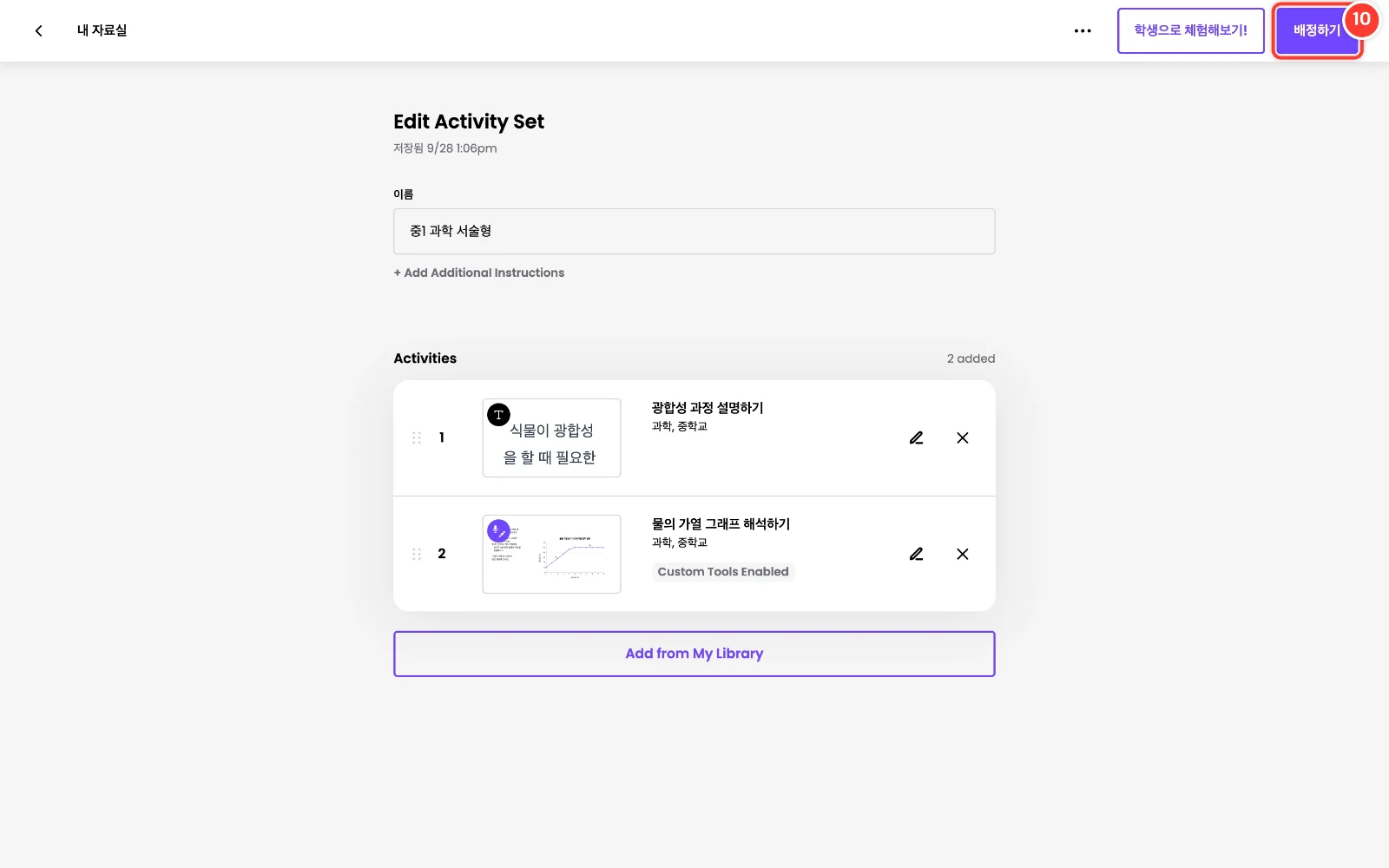
'+ Add Additional Instructions'로 세트 전체 안내를 적을 수 있습니다. 준비가 끝나면 오른쪽 위 '배정하기'를 클릭합니다.
11
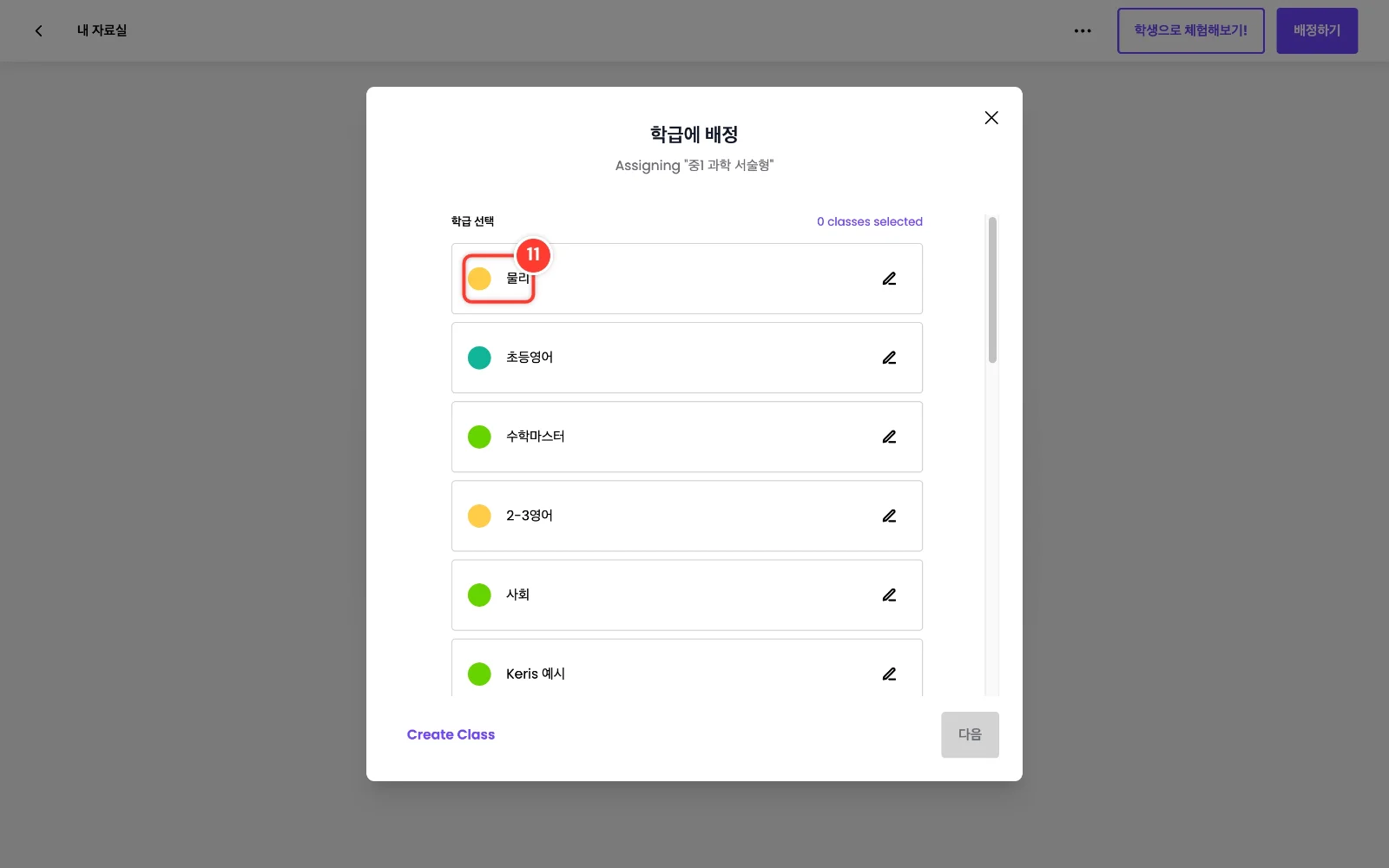
평소처럼 배정할 수업을 클릭하고 '다음'을 누릅니다.
12
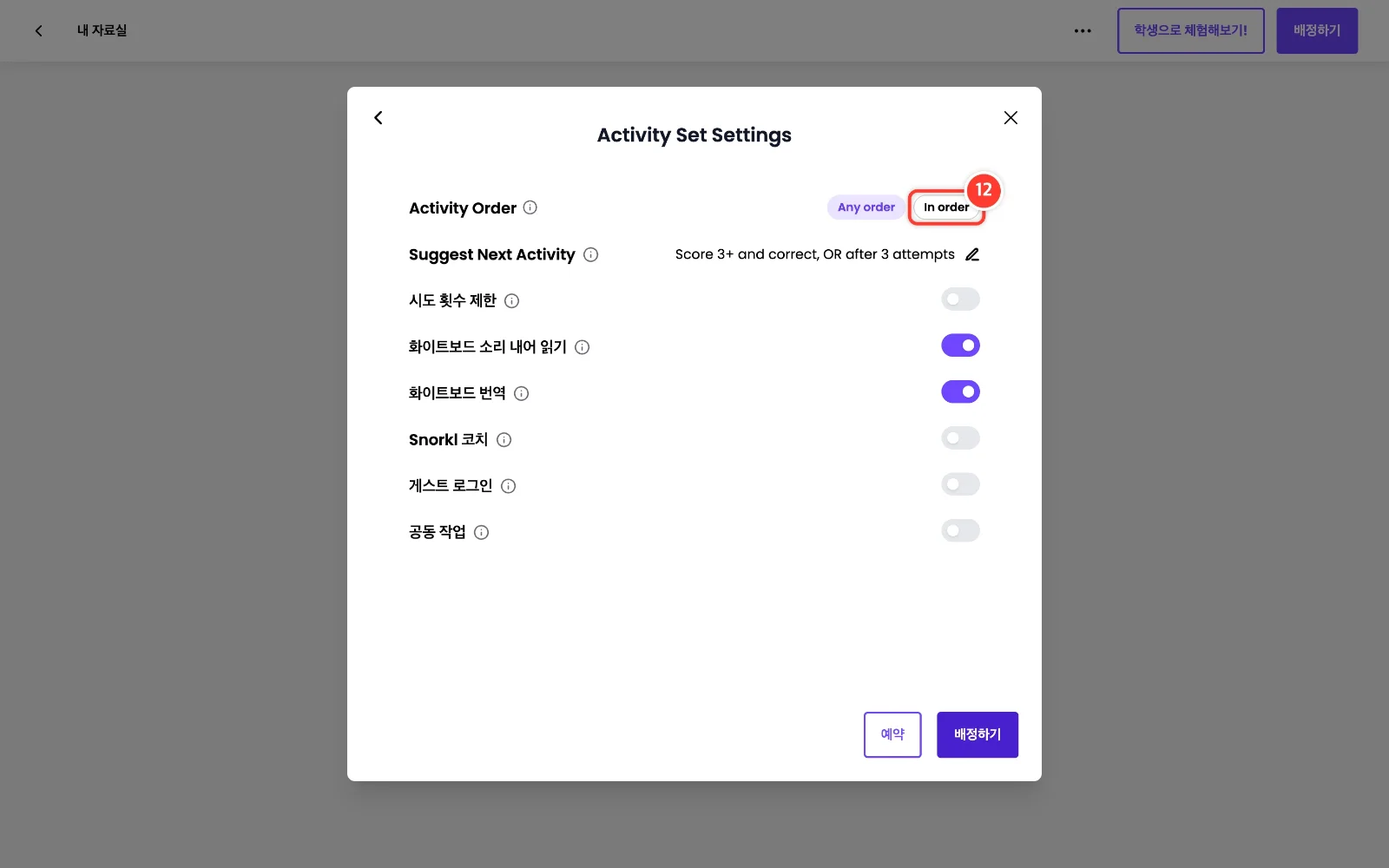
'Activity Set Settings'(세트 설정)이 나옵니다. 'Activity Order'에서 'Any order'는 학생이 아무 순서로, 'In order'는 정한 순서대로만 풀게 합니다. 차례대로 배워야 하는 단원이면 'In order'를 클릭합니다.
13
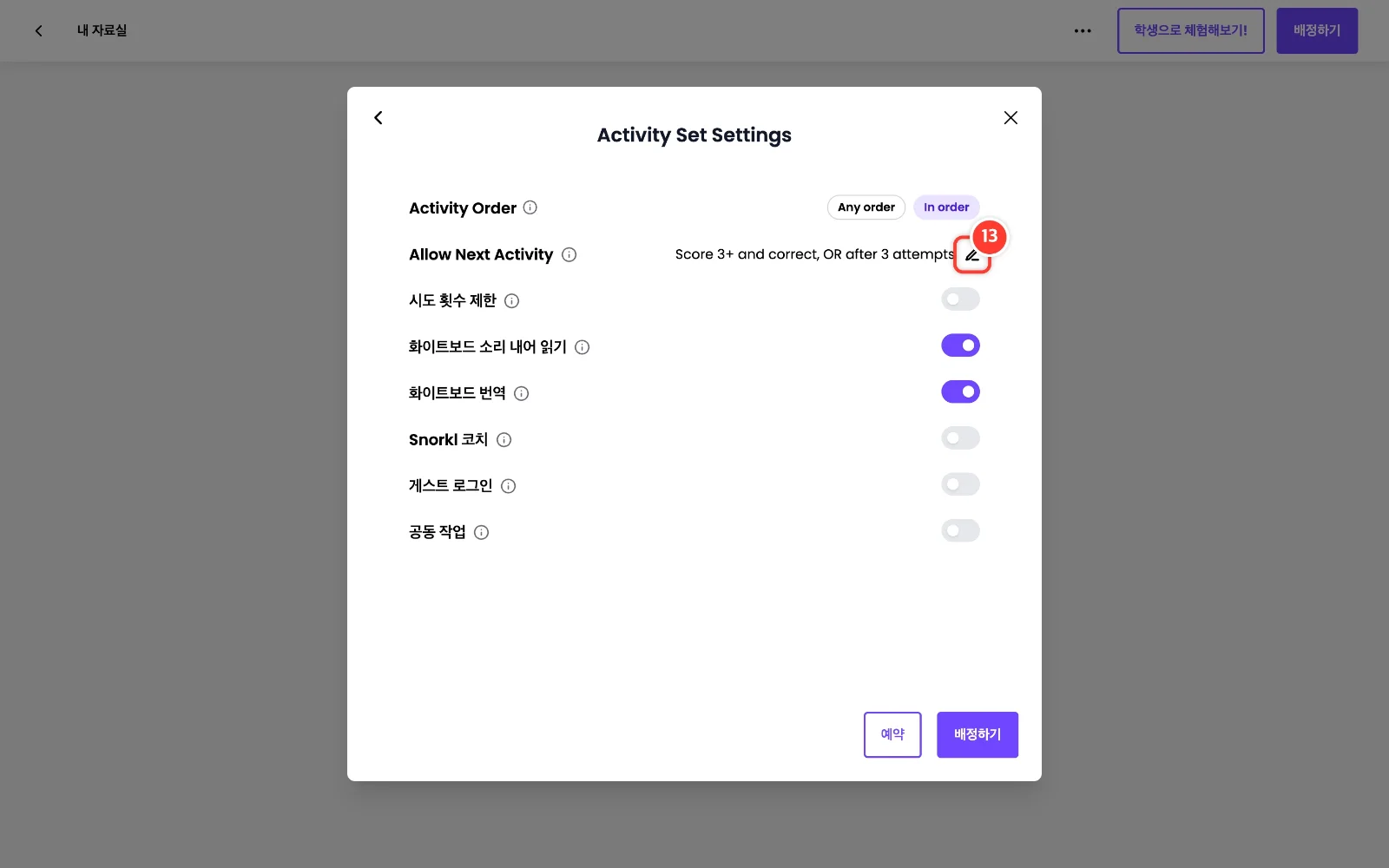
'In order'를 고르면 아래 항목이 'Allow Next Activity'(다음 활동 열기)로 바뀝니다. 기본 조건 '3점 이상이고 정답이거나, 3번 시도한 뒤'를 채워야 다음 활동이 열리고, 연필 아이콘으로 조건을 바꿀 수 있습니다. ('Any order'일 때는 다음 활동을 권하기만 하는 'Suggest Next Activity'로 나옵니다)
14
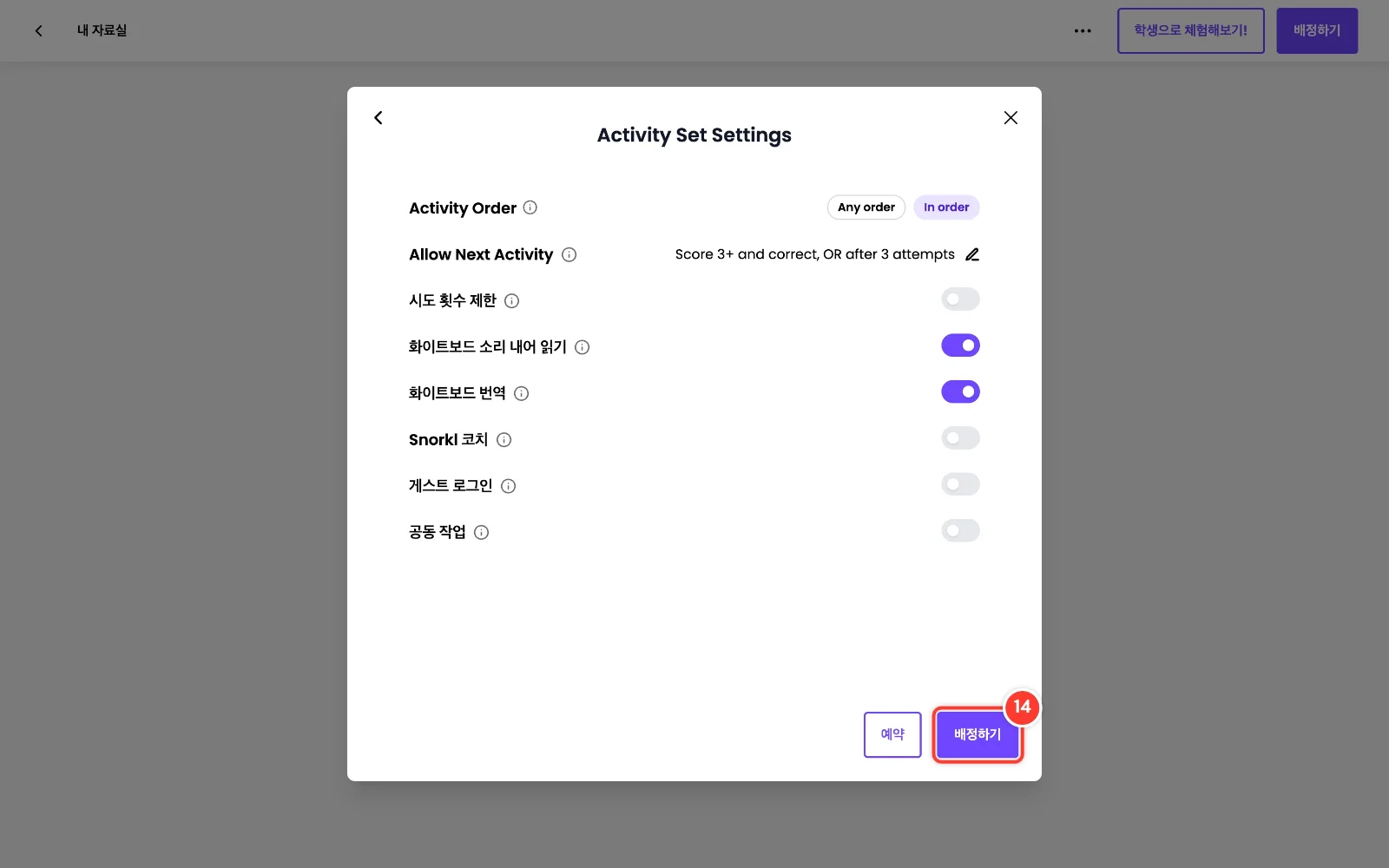
아래 시도 횟수 제한·Snorkl 코치·게스트 로그인·공동 작업은 가이드 08·15와 같은 설정으로, 세트 안의 활동에 한꺼번에 적용됩니다. '배정하기'를 클릭합니다.
15
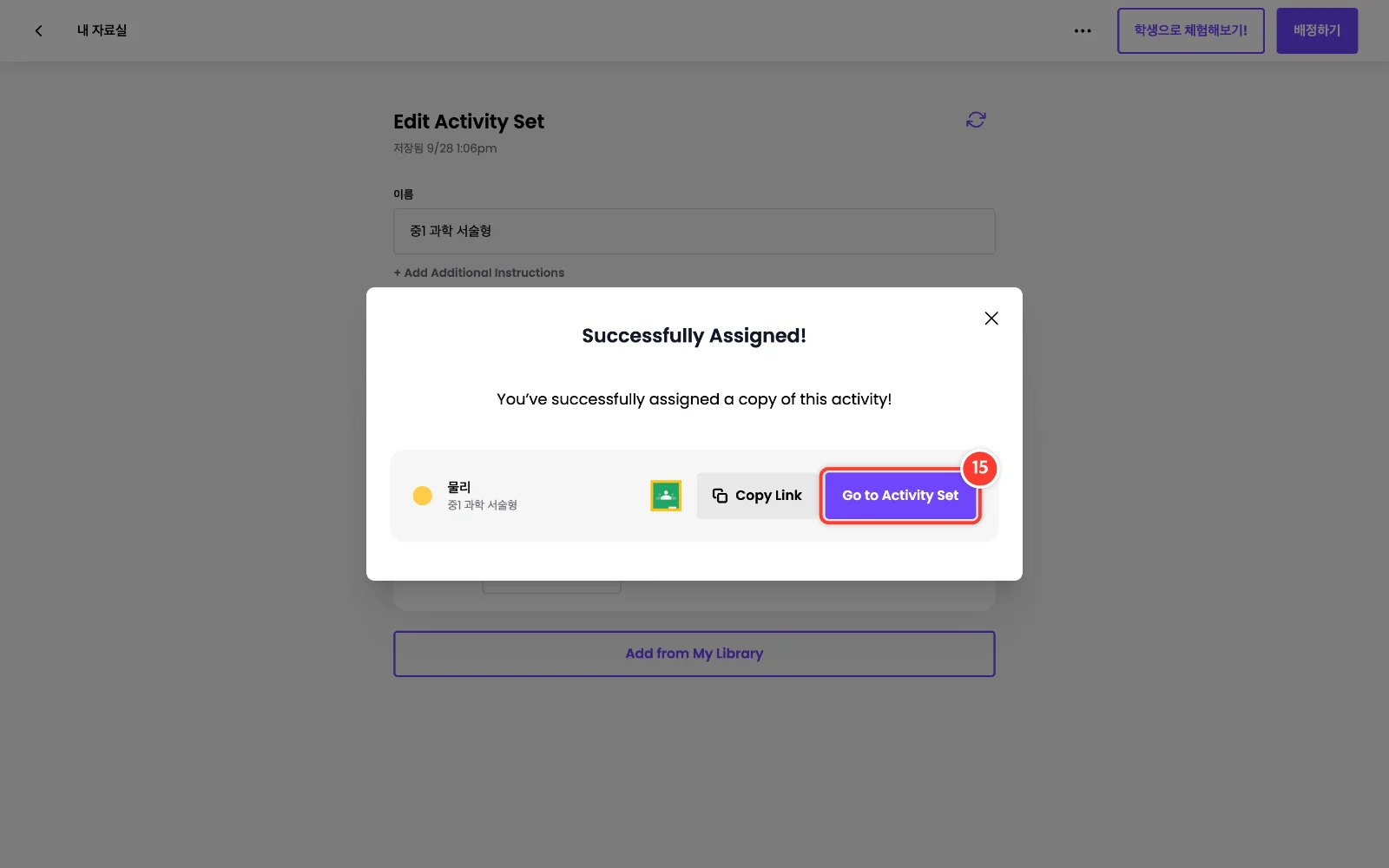
'Successfully Assigned!'(배정 완료) 창이 뜨면 학생에게 공유 링크를 보내거나(가이드 09) 'Go to Activity Set'으로 세트 화면으로 갑니다.
16
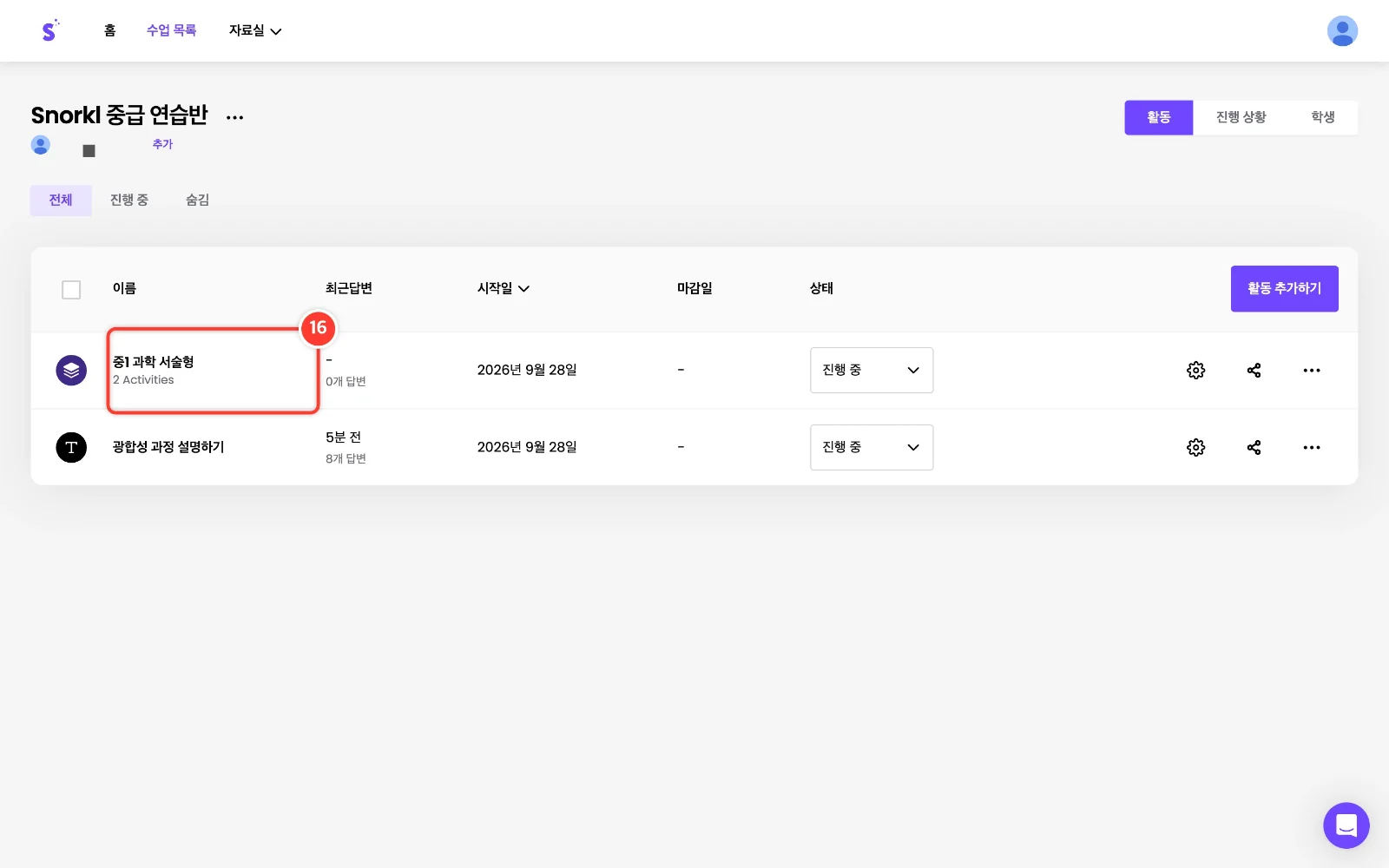
완성! 수업의 '활동' 목록에 세트가 한 줄('2 Activities')로 들어갑니다. 공유 아이콘으로 세트 링크 하나만 학생에게 보내면 학생은 세트 안의 활동을 차례로 풉니다.