Snorkl 중급 17 · 답변을 골라 보고 수업 화면에 띄우기
2026년 9월 28일 · 12단계
0/12 완료
1
📘 답변을 골라 보고 수업 화면에 띄우기 '답변' 탭에서 학생이 여러 번 고친 답을 시도별로 비교하고, 필터로 제출·미제출을 골라 보거나 이름을 가린 채 교실 화면에 띄워 함께 이야기 나눕니다. 예시: '광합성 과정 설명하기' 답변 6개
2
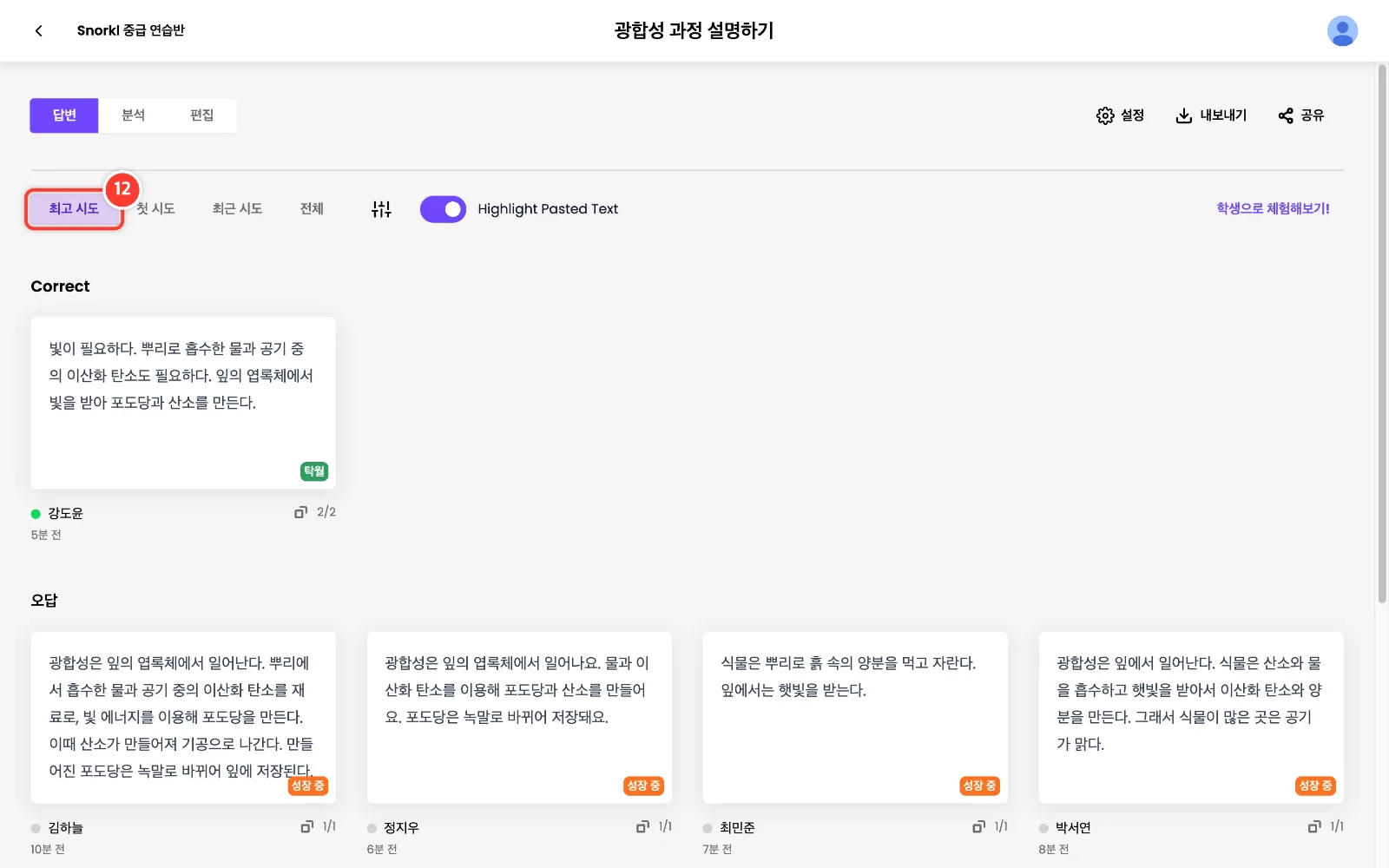
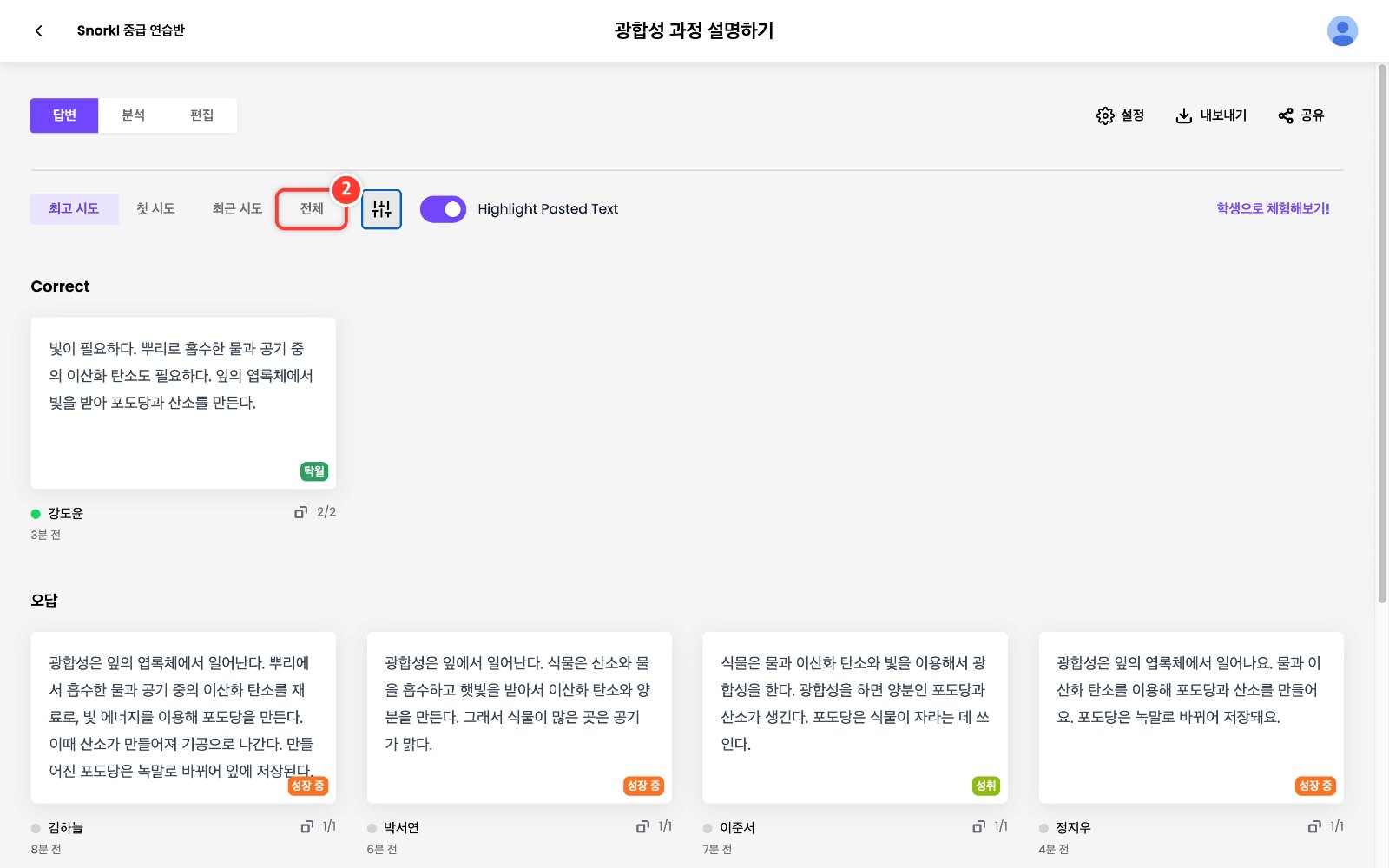
활동의 '답변' 탭 위쪽에서 어떤 시도를 볼지 고릅니다. '최고 시도'는 가장 점수가 높은 답, '첫 시도'는 처음 낸 답, '최근 시도'는 마지막에 고친 답입니다. 모든 시도를 보려면 '전체'를 클릭합니다.
3
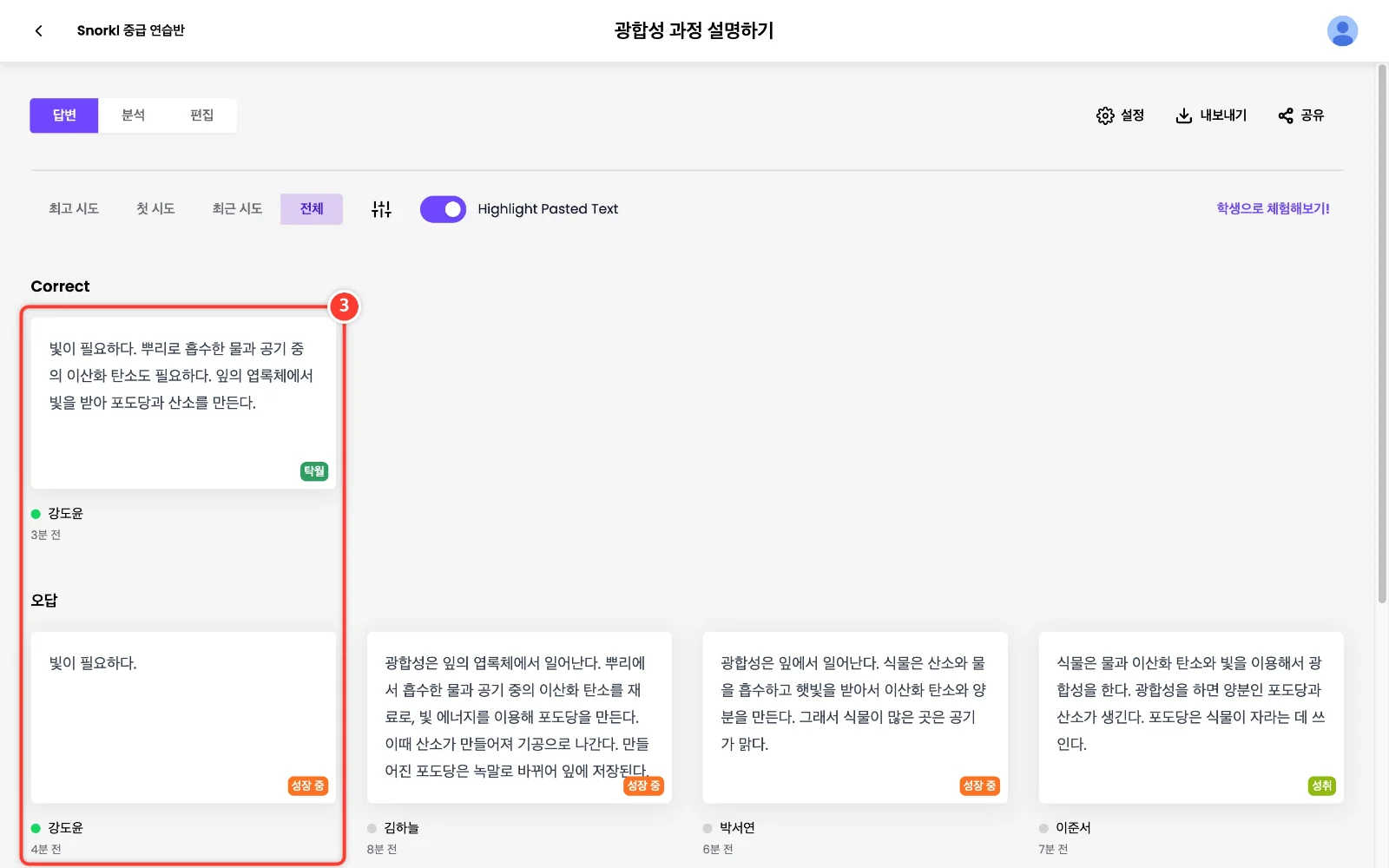
'전체'에서는 학생이 제출한 모든 시도가 카드로 보입니다. 예: 강도윤 학생의 첫 답('성장 중')과 피드백을 보고 고친 답('탁월')을 나란히 비교해 성장 과정을 확인할 수 있습니다.
4
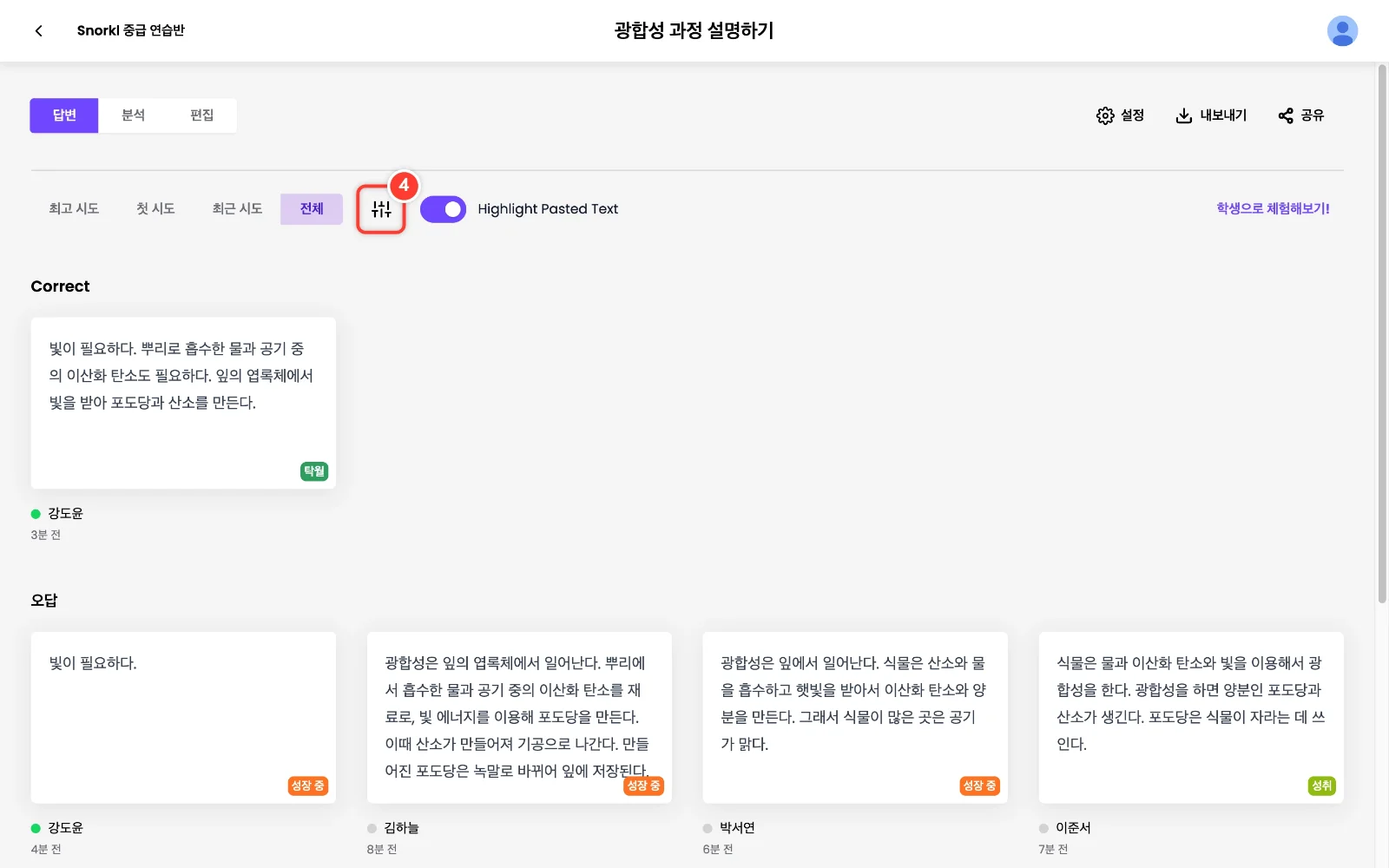
필터 아이콘('필터 조정')을 클릭합니다.
5
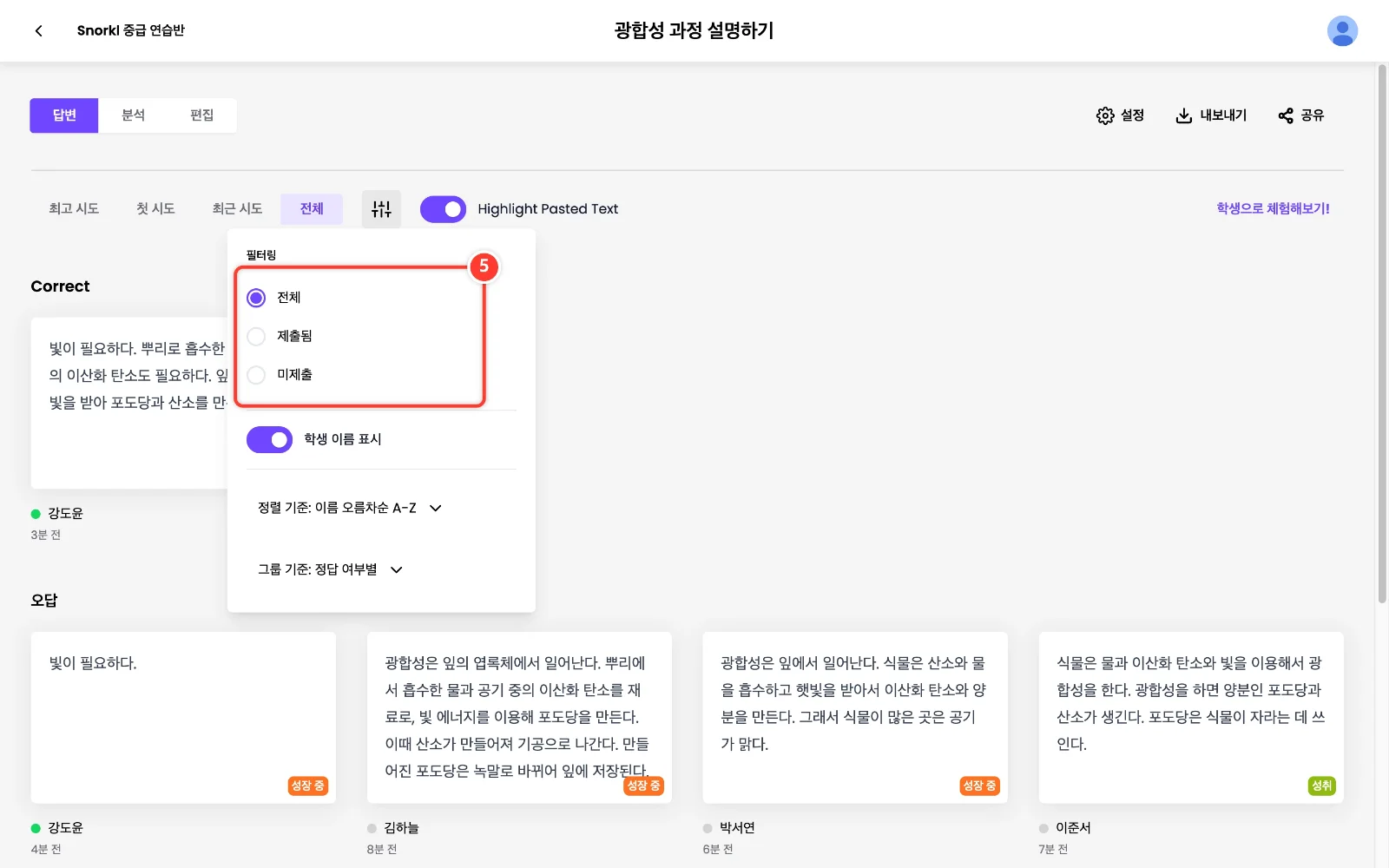
'필터링'에서 '제출됨'은 낸 학생만, '미제출'은 아직 안 낸 학생만 보여 줍니다. 수업 중에 누가 아직 안 했는지 빠르게 찾을 때 씁니다.
6
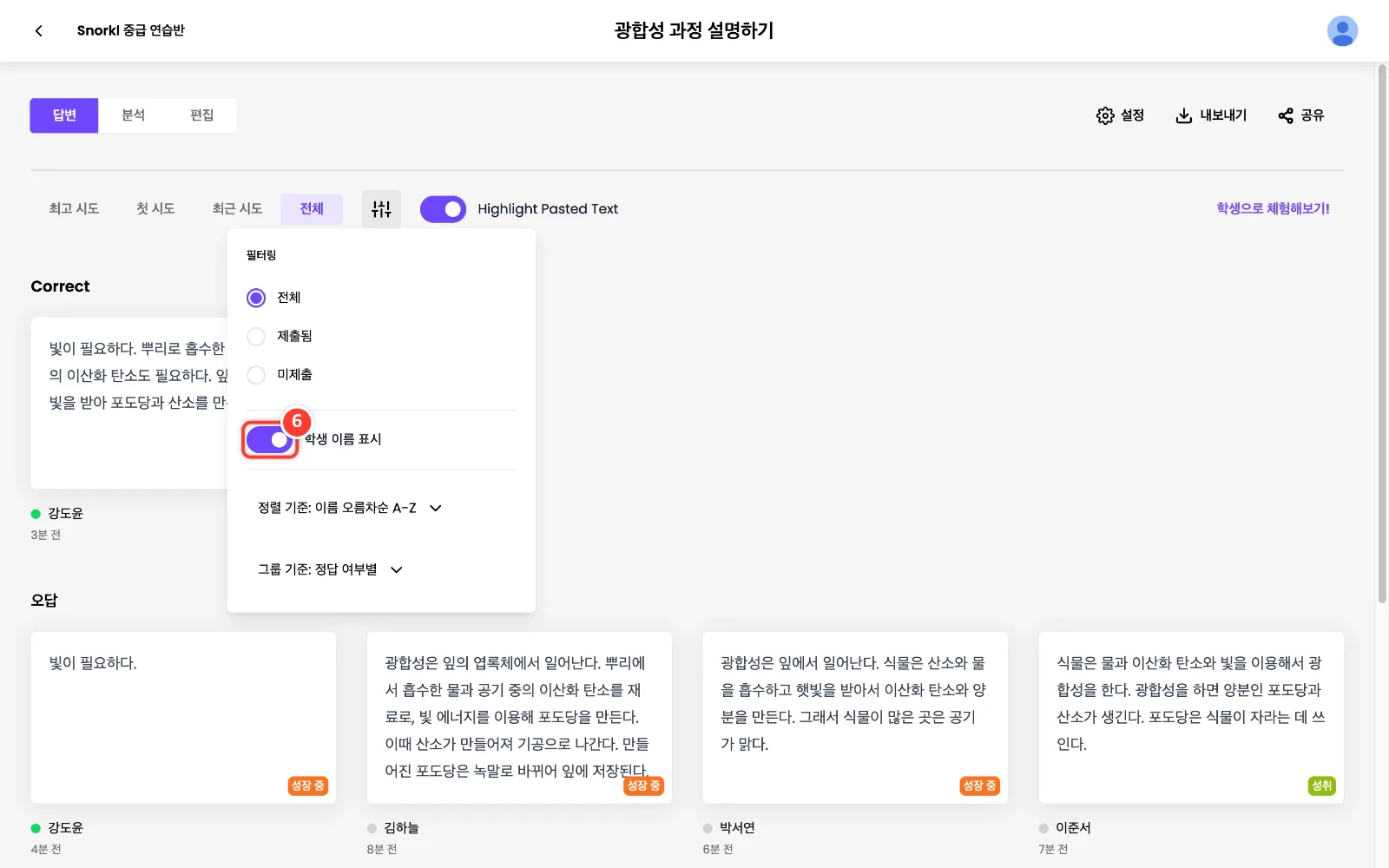
교실 화면(TV·전자칠판)에 답변을 띄울 때는 '학생 이름 표시'를 클릭해 끕니다. 이름 없이 답만 보여 부담 없이 함께 이야기 나눌 수 있습니다.
7
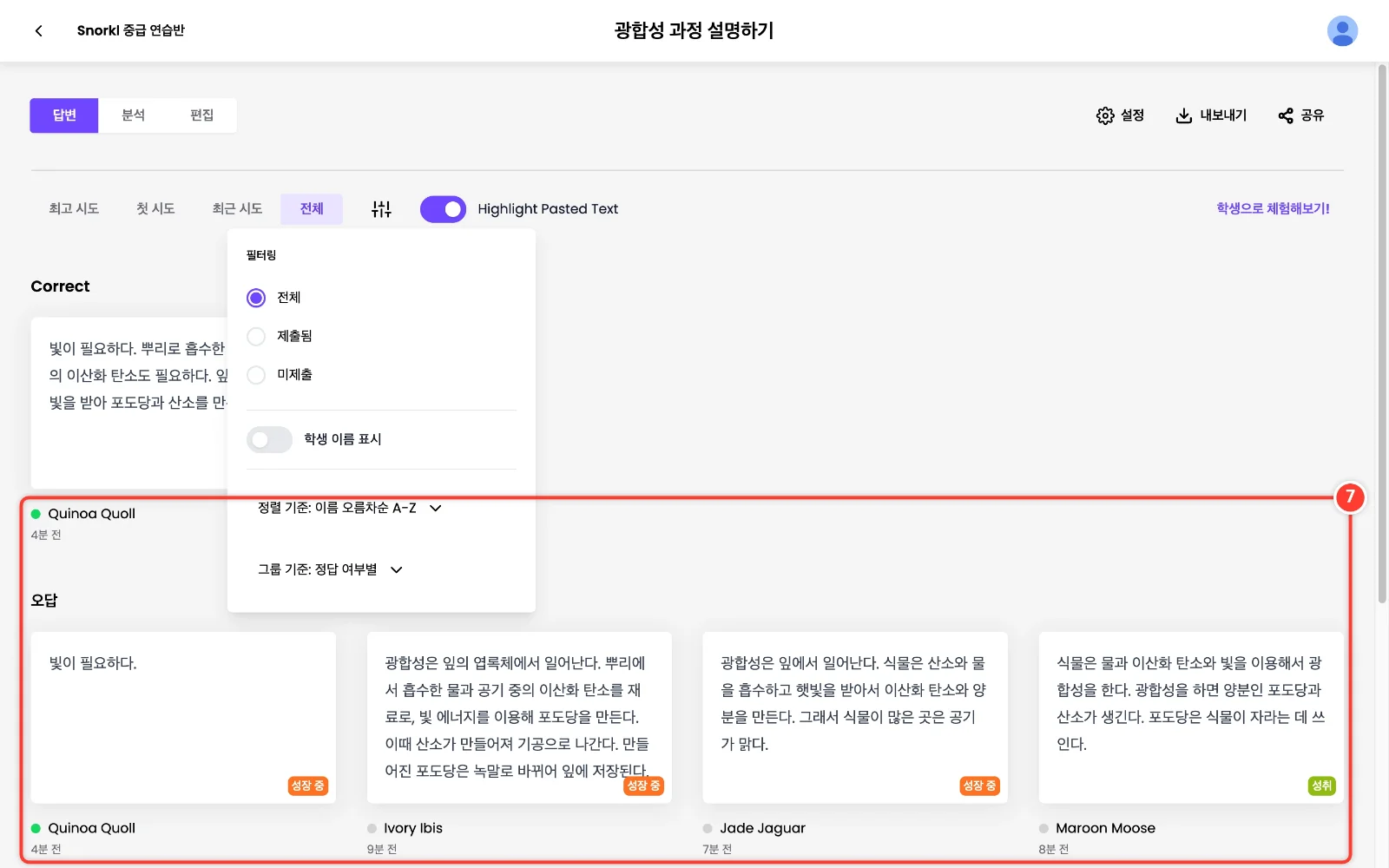
학생 이름이 'Quinoa Quoll'처럼 무작위 동물 별명으로 바뀝니다. 같은 학생의 카드는 같은 별명이라 시도 비교도 그대로 할 수 있습니다.
8
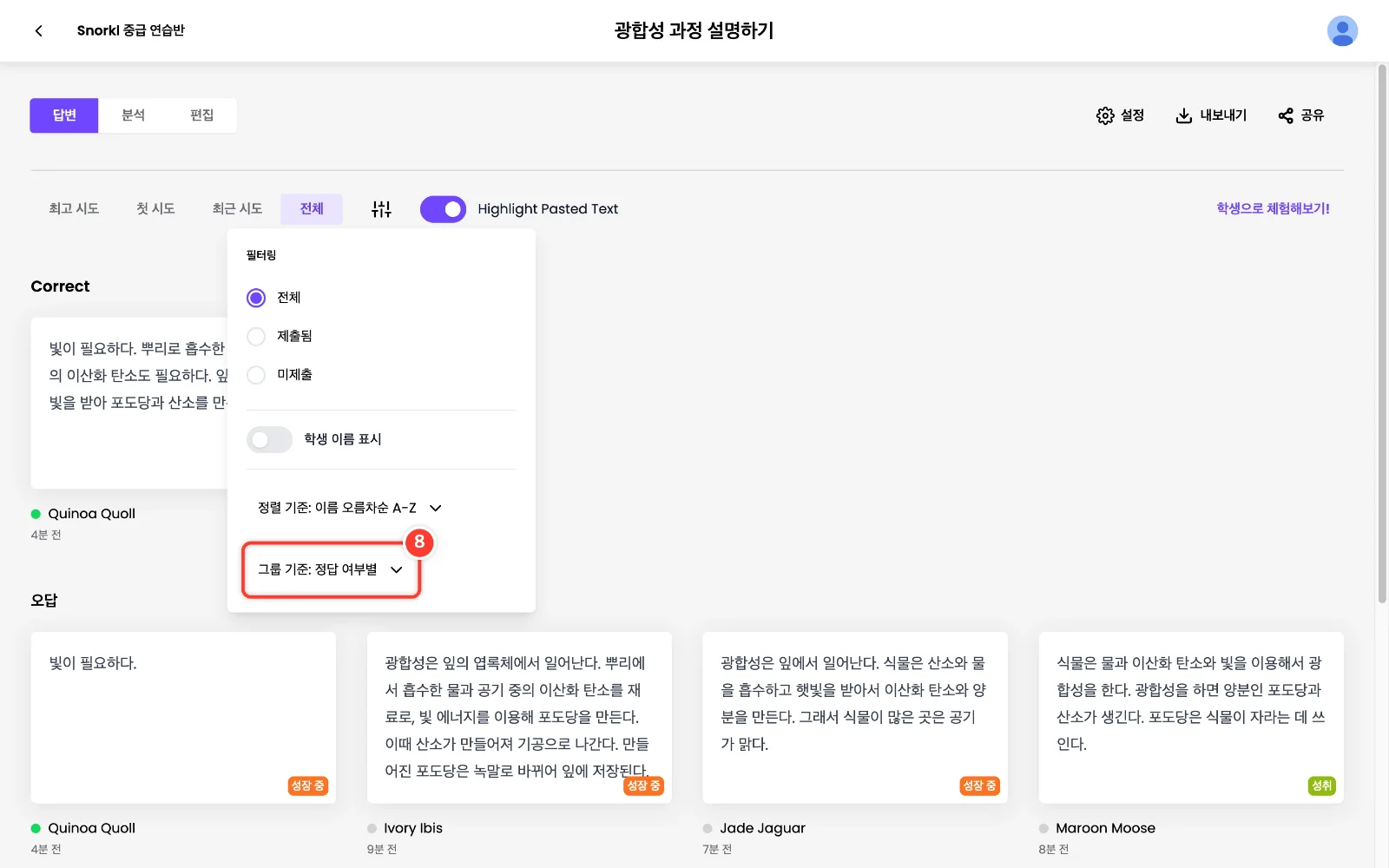
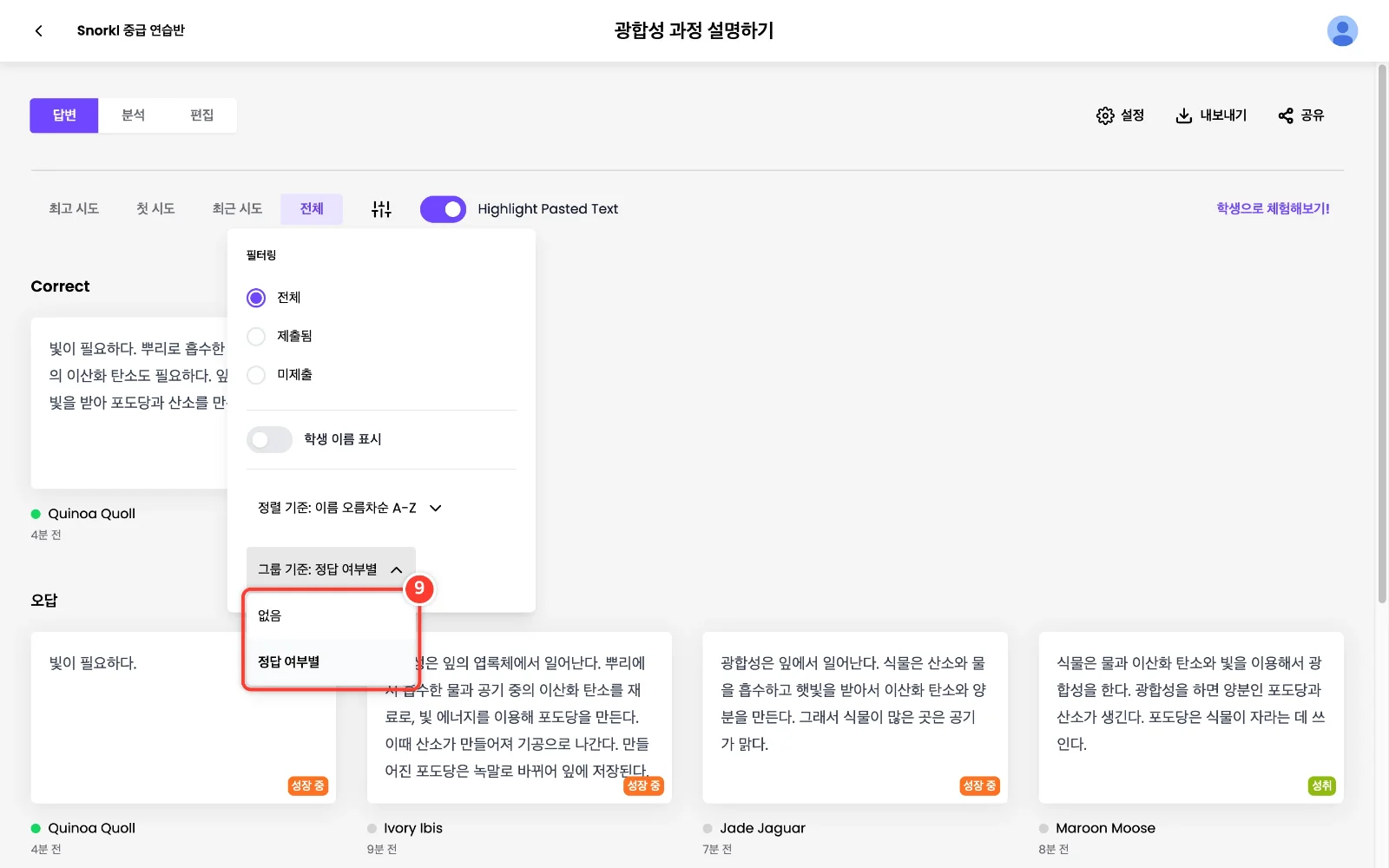
'그룹 기준'을 클릭하면 카드를 묶는 방법을 바꿀 수 있습니다.
9
'정답 여부별'은 정답/오답으로 나눠 보여 주고, '없음'은 한 줄로 모아 보여 줍니다. 정답 공개가 부담스러운 활동은 '없음'으로 띄우세요.
10
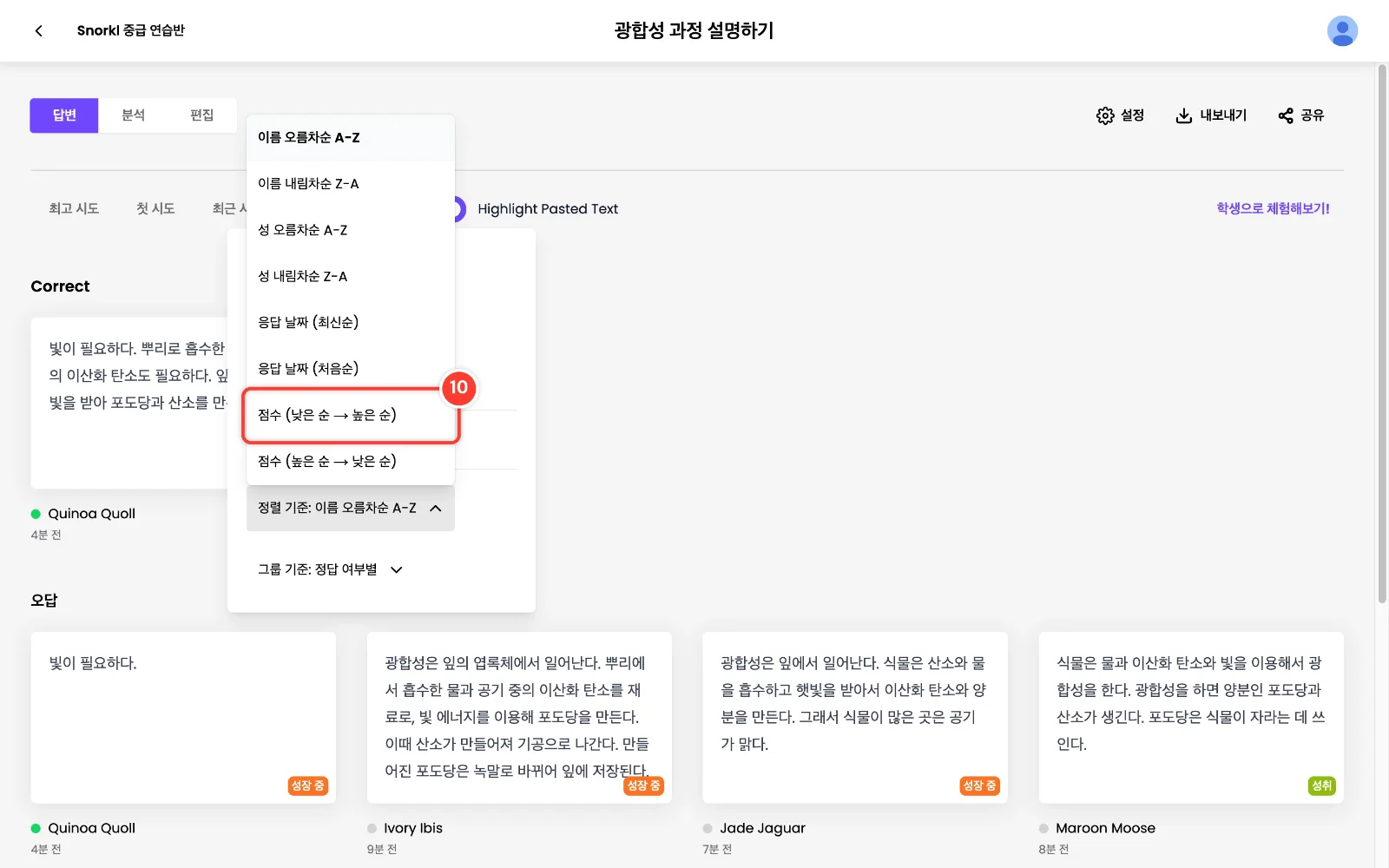
'정렬 기준'에서 이름·응답 날짜·점수 순으로 정렬합니다. '점수 (낮은 순 → 높은 순)'을 고르면 도움이 필요한 학생의 답이 맨 앞에 옵니다.
11
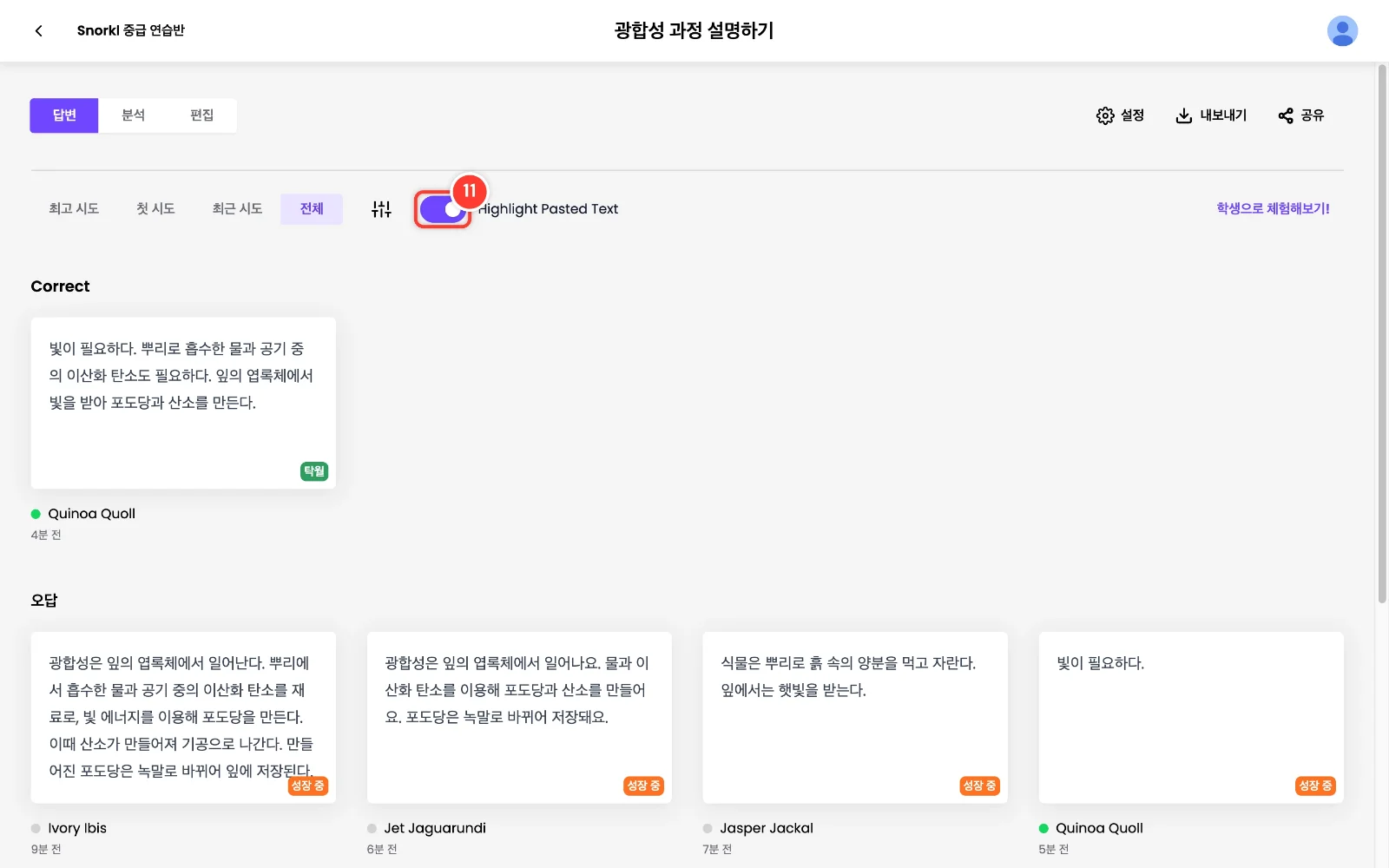
'Highlight Pasted Text'(붙여넣은 글 강조)가 켜져 있으면, 학생이 직접 쓰지 않고 다른 곳에서 붙여 넣은 부분이 답변 카드에 색으로 표시됩니다. 글쓰기 활동에서 AI 답변 베끼기를 확인할 때 유용합니다.
12
완성! 교실 화면에서 이야기를 마치면 필터에서 '학생 이름 표시'를 다시 켜고, 평소에는 '최고 시도'로 두고 확인합니다. 카드를 누르면 그 학생의 답과 AI 피드백을 자세히 볼 수 있습니다(가이드 10).