Snorkl 중급 11 · 질문에 그래프·사진 넣어 활동 만들기
2026년 9월 28일 · 18단계
0/18 완료
1
📘 질문에 그래프·사진 넣어 활동 만들기 교과서 그림, 그래프, 학습지 사진을 화이트보드 질문에 넣어 학생이 그림을 보며 풀이를 설명하게 합니다. 준비물: 질문에 넣을 이미지 파일(PNG·JPG) 예시: 물을 가열할 때의 온도 그래프 해석하기
2
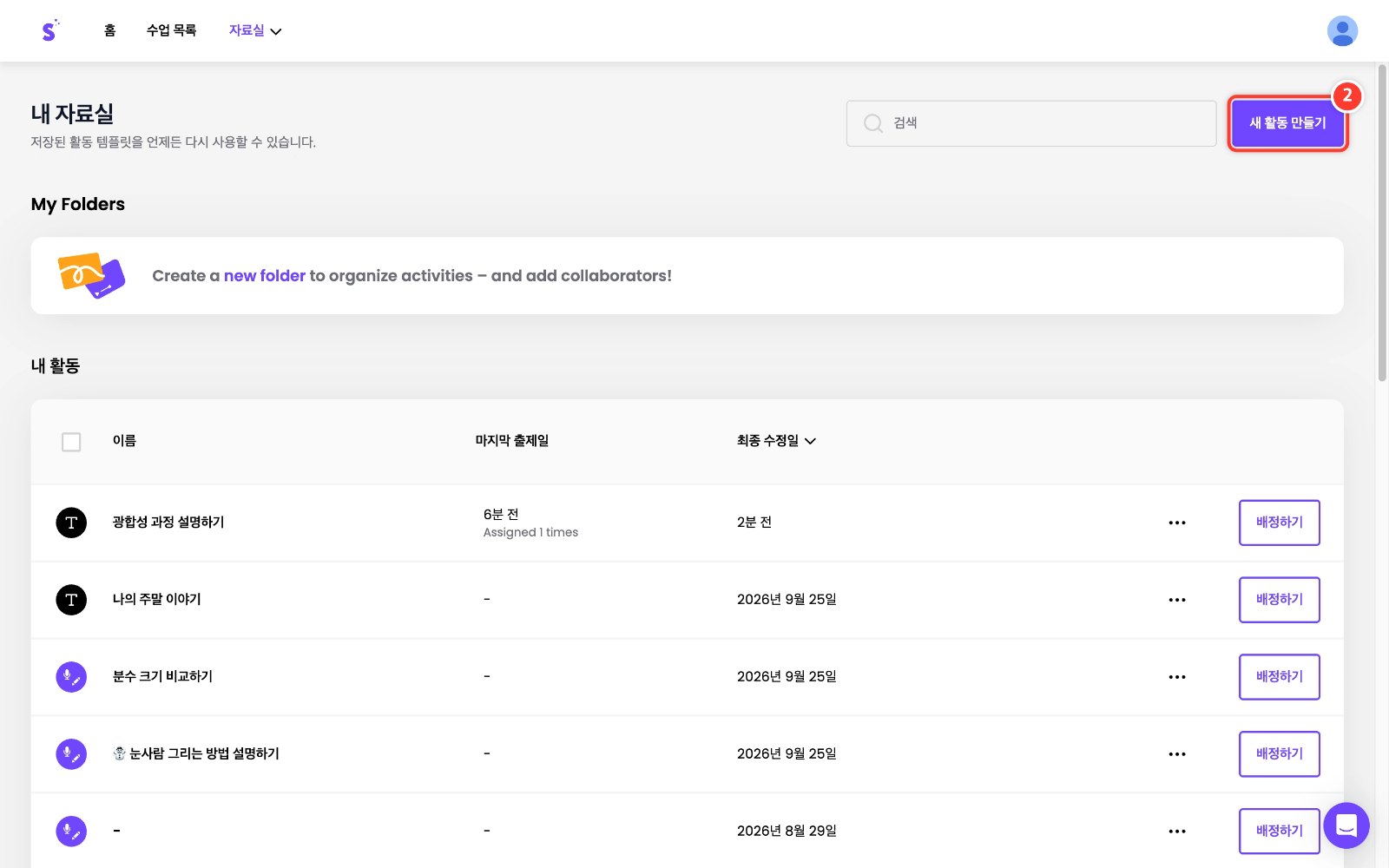
상단 '자료실' → '내 자료실'을 열고 오른쪽 위 '새 활동 만들기'를 클릭합니다.
3
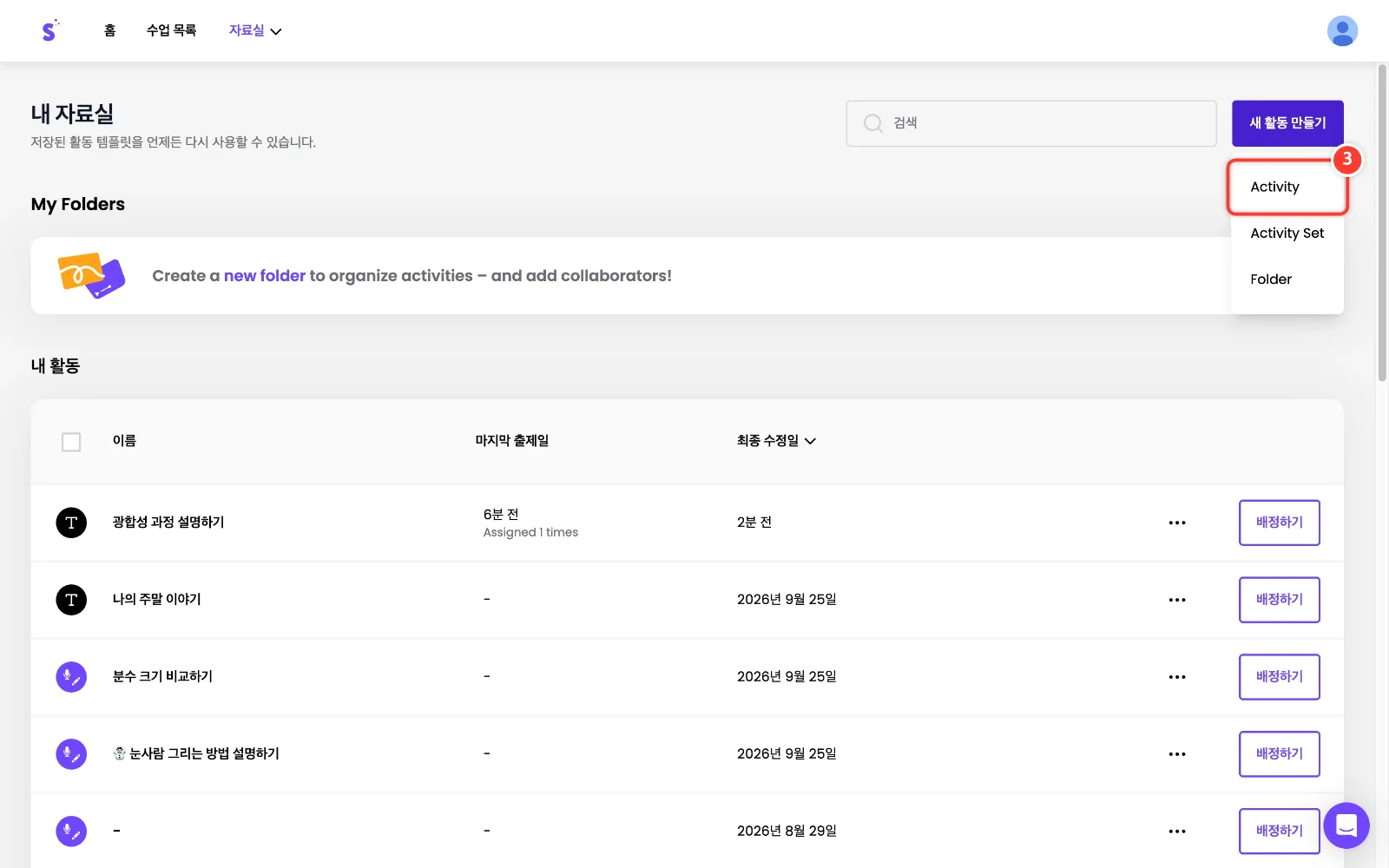
'Activity'(활동)를 클릭합니다.
4
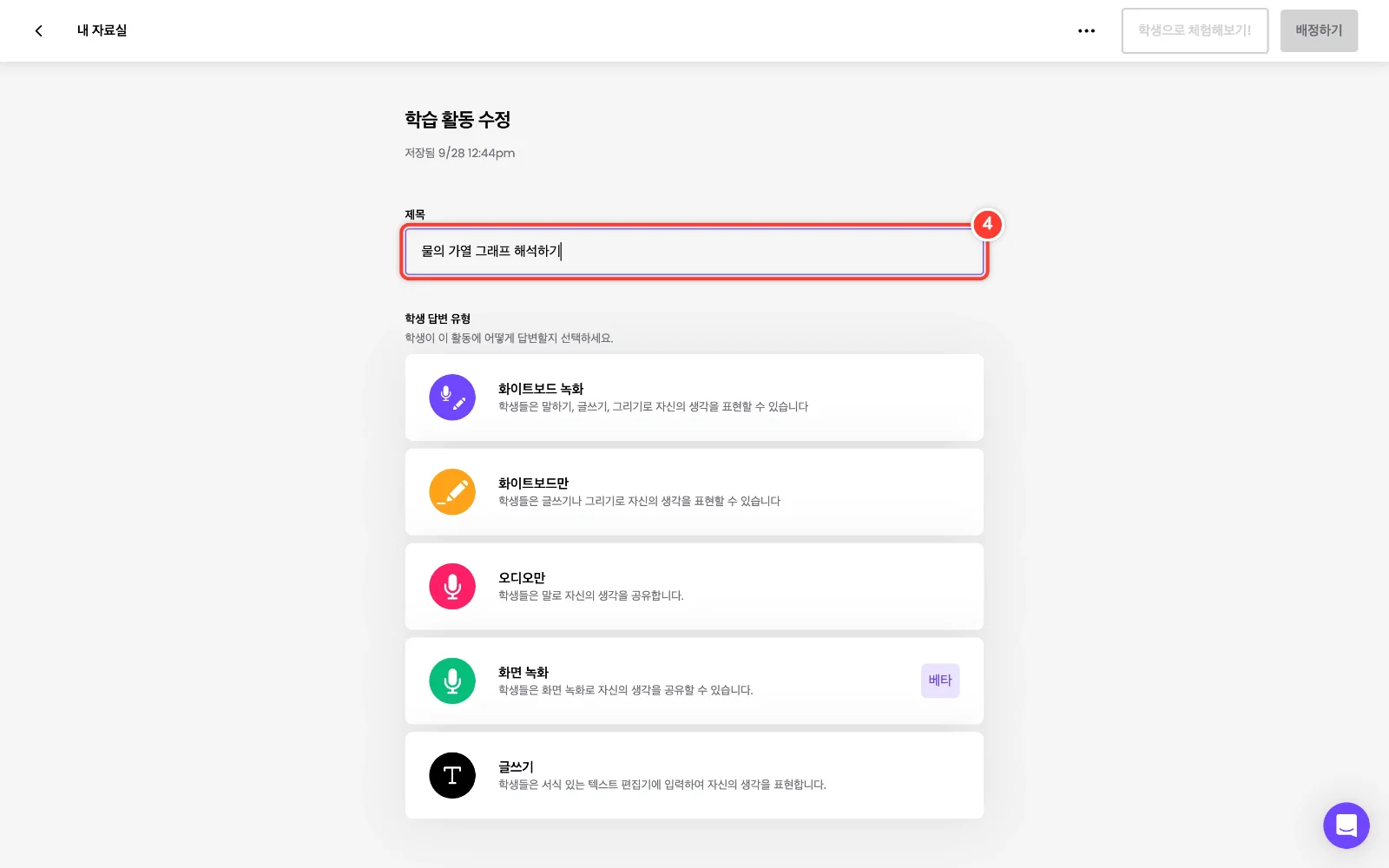
'제목'에 활동 이름을 입력합니다. 예: 물의 가열 그래프 해석하기
5
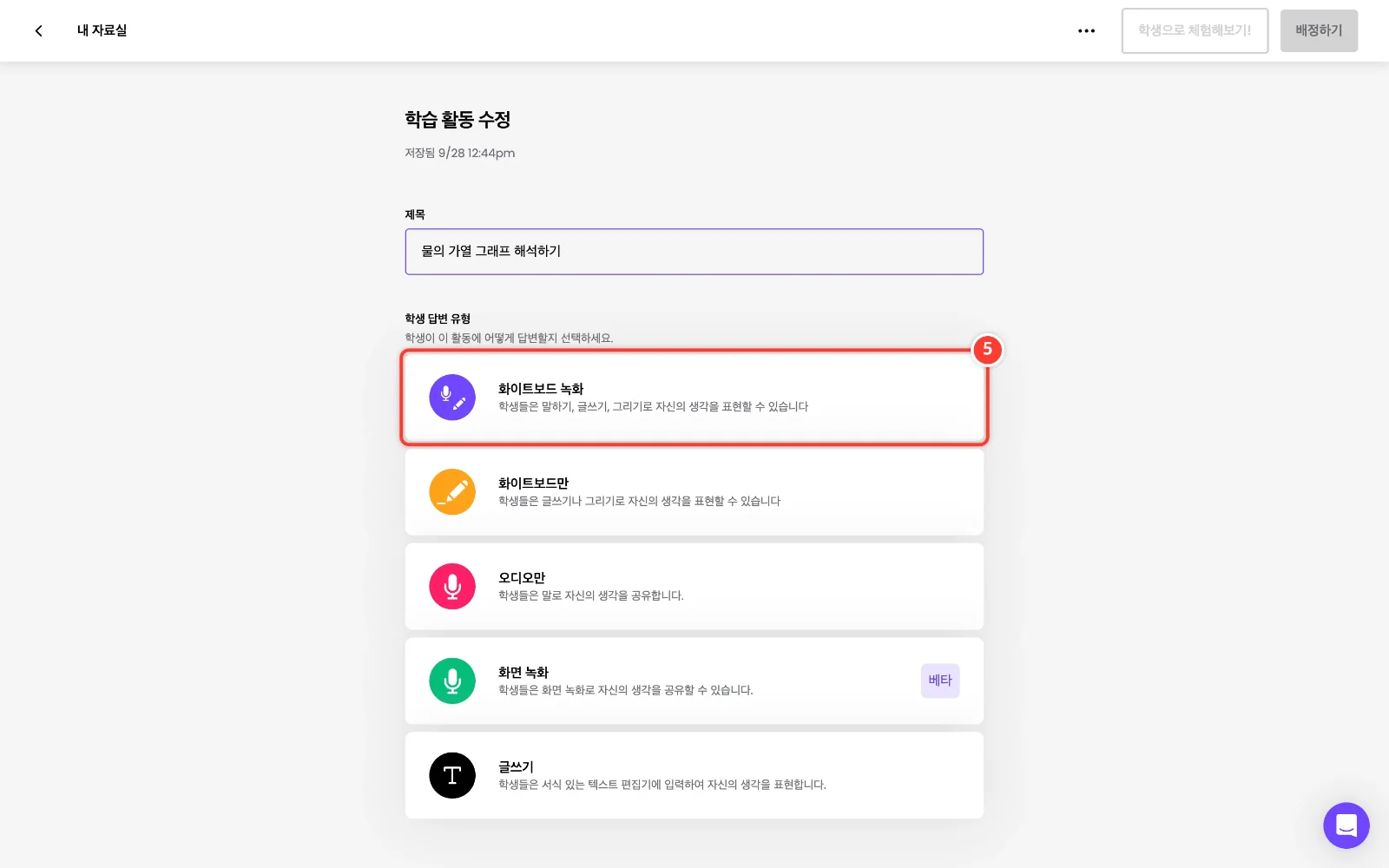
'학생 답변 유형'에서 '화이트보드 녹화'를 선택합니다. 학생이 그래프 위에 표시하면서 말로 설명할 수 있습니다.
6
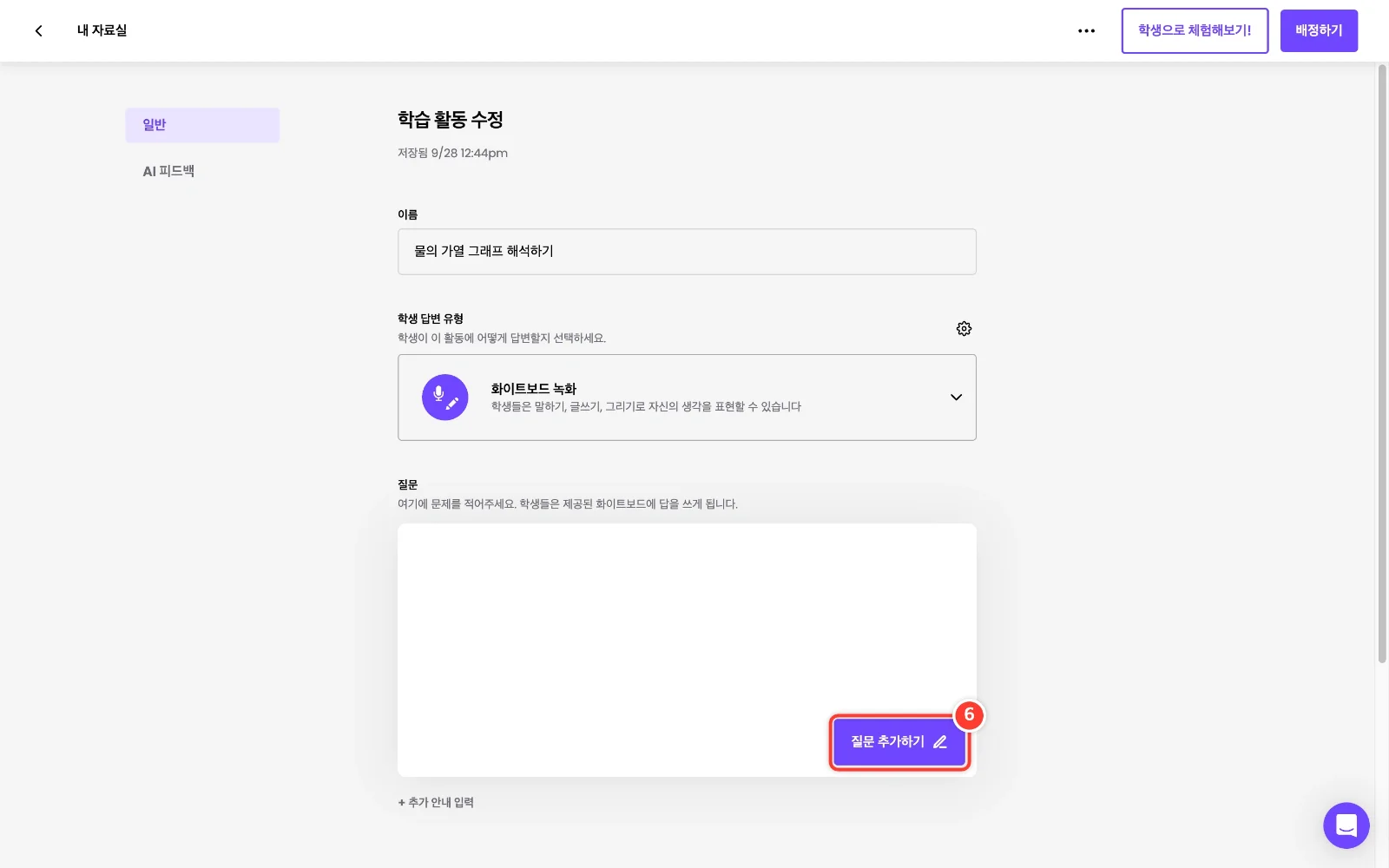
'질문' 아래 화이트보드 영역의 '질문 추가하기'를 클릭합니다.
7
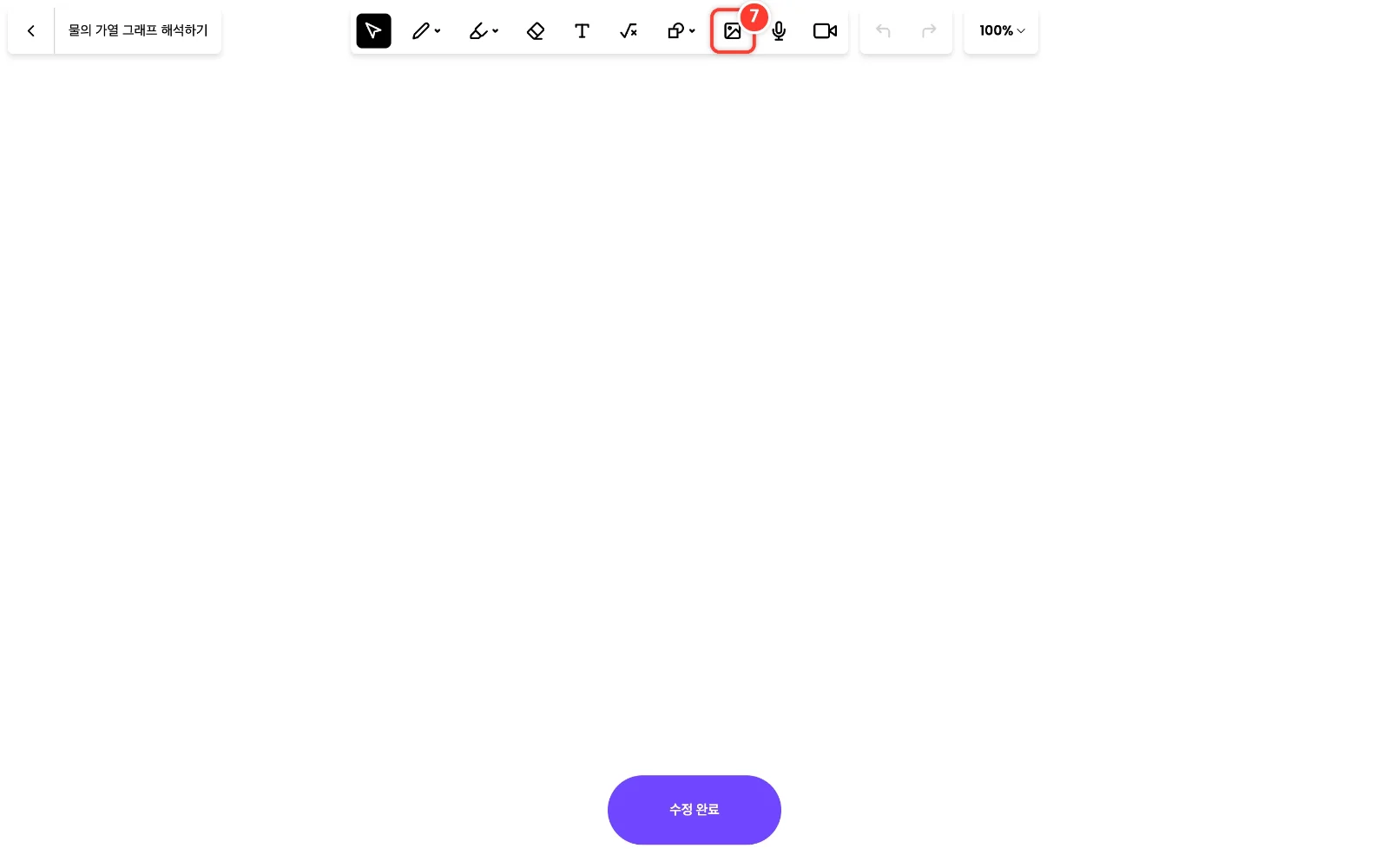
위쪽 도구 모음에서 이미지 도구(그림 아이콘)를 클릭합니다.
8
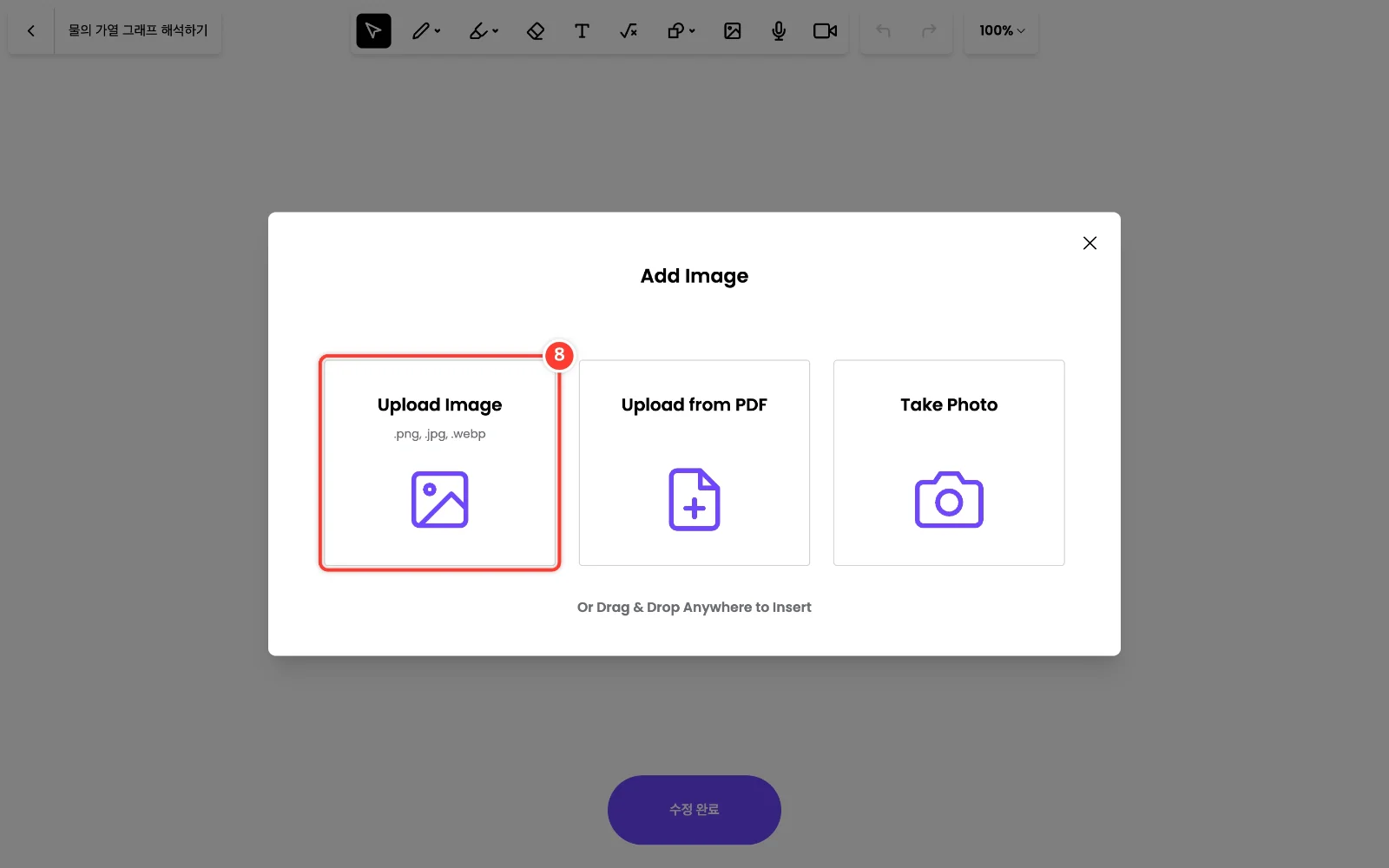
'Add Image' 창에서 넣을 방법을 고릅니다. 이미지 파일은 'Upload Image', 학습지 PDF의 한 쪽은 'Upload from PDF', 태블릿에서 교과서를 찍어 넣을 때는 'Take Photo'. 여기서는 'Upload Image'를 클릭합니다.
9
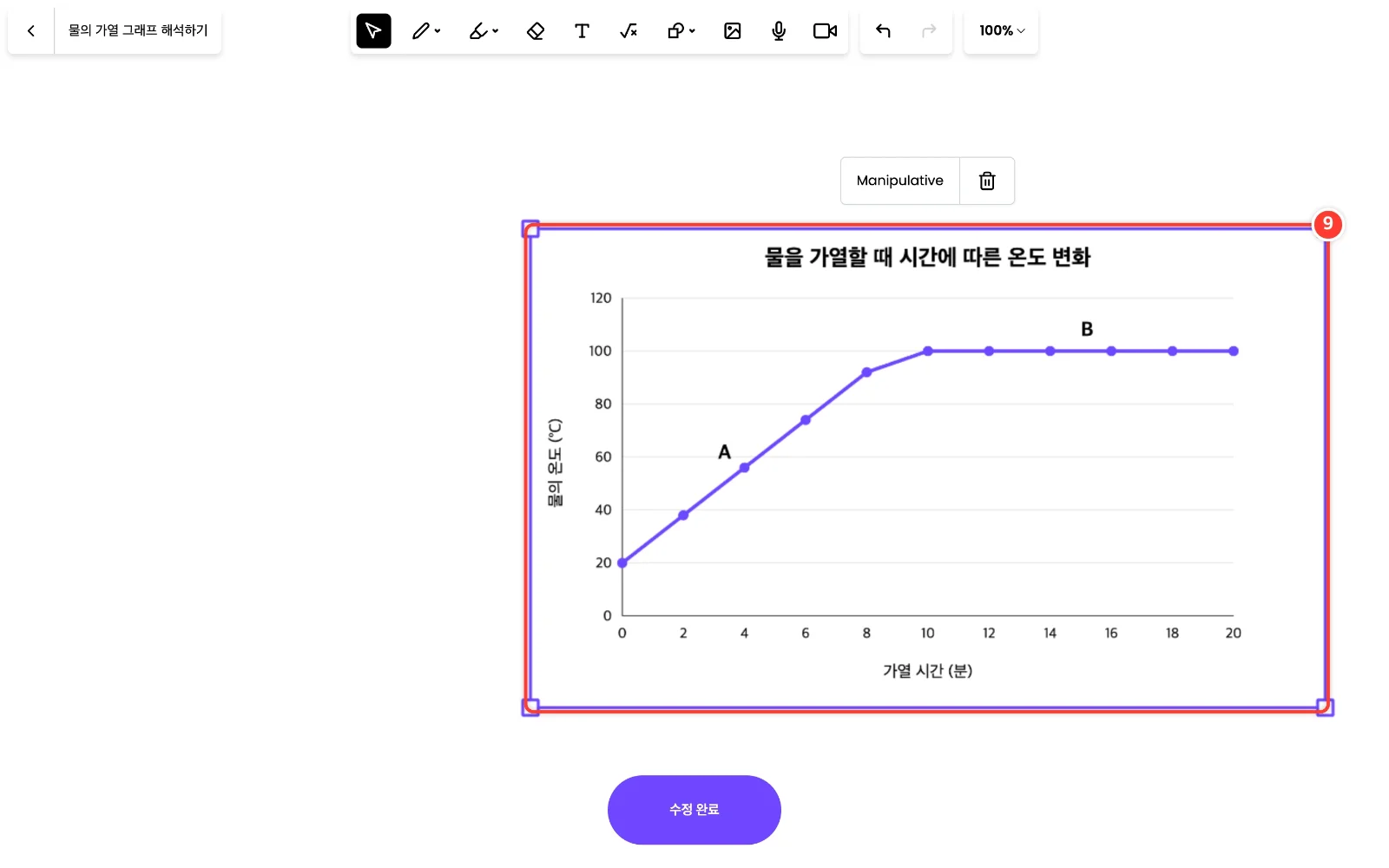
그래프가 화이트보드에 들어갑니다(파일을 화이트보드로 끌어다 놓아도 됩니다). 그래프를 클릭하면 테두리에 네모 손잡이가 생깁니다. 모서리 손잡이를 끌어 크기를 줄이고, 그림 안쪽을 끌어 문제 글을 쓸 자리를 남겨 둡니다. 위에 뜨는 'Manipulative'를 켜면 학생이 이 그림을 옮기거나 크기를 바꿀 수 있고, 끄면 배경처럼 고정됩니다.
10
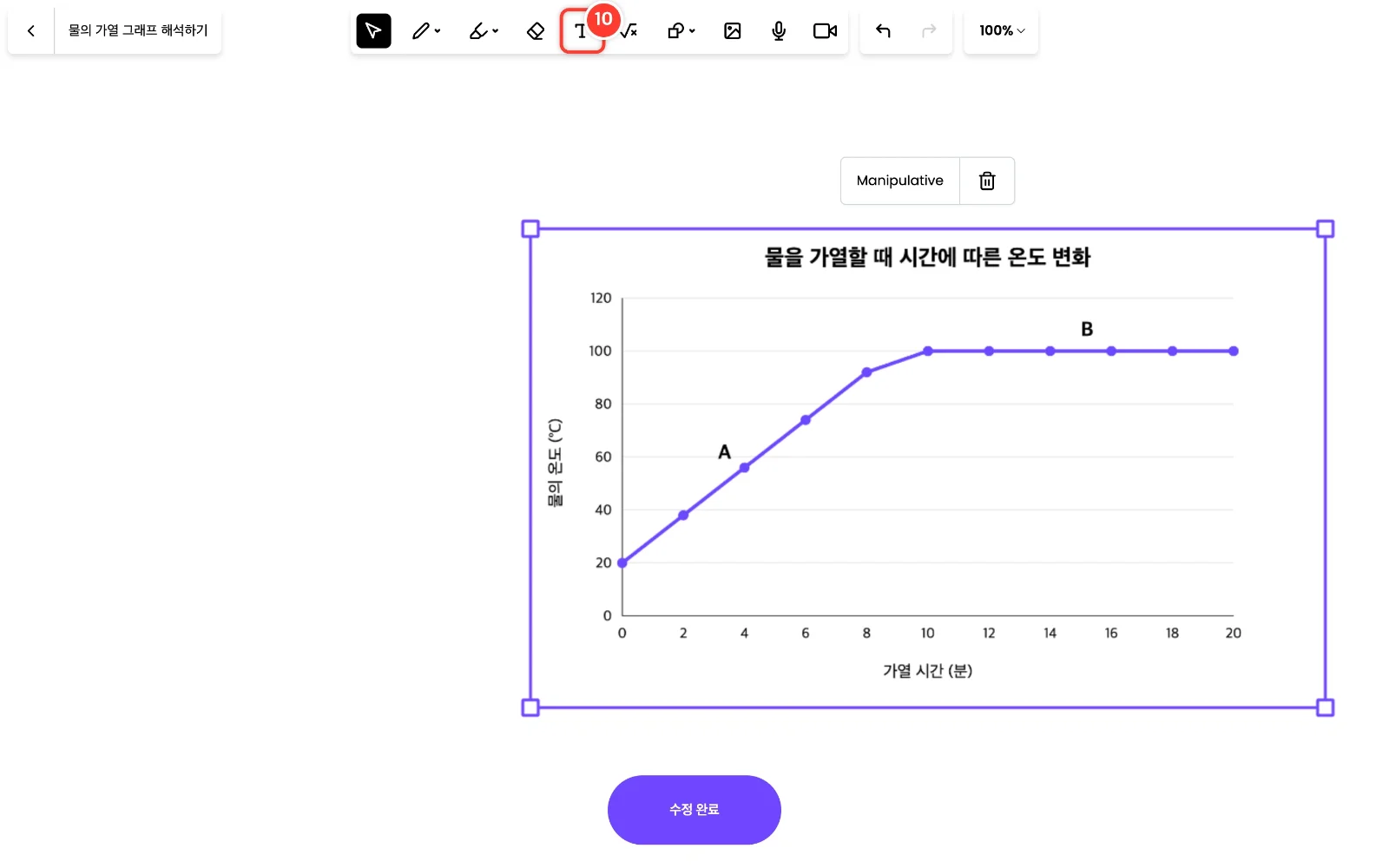
문제 글을 쓰려면 'T'(텍스트 도구)를 클릭합니다.
11
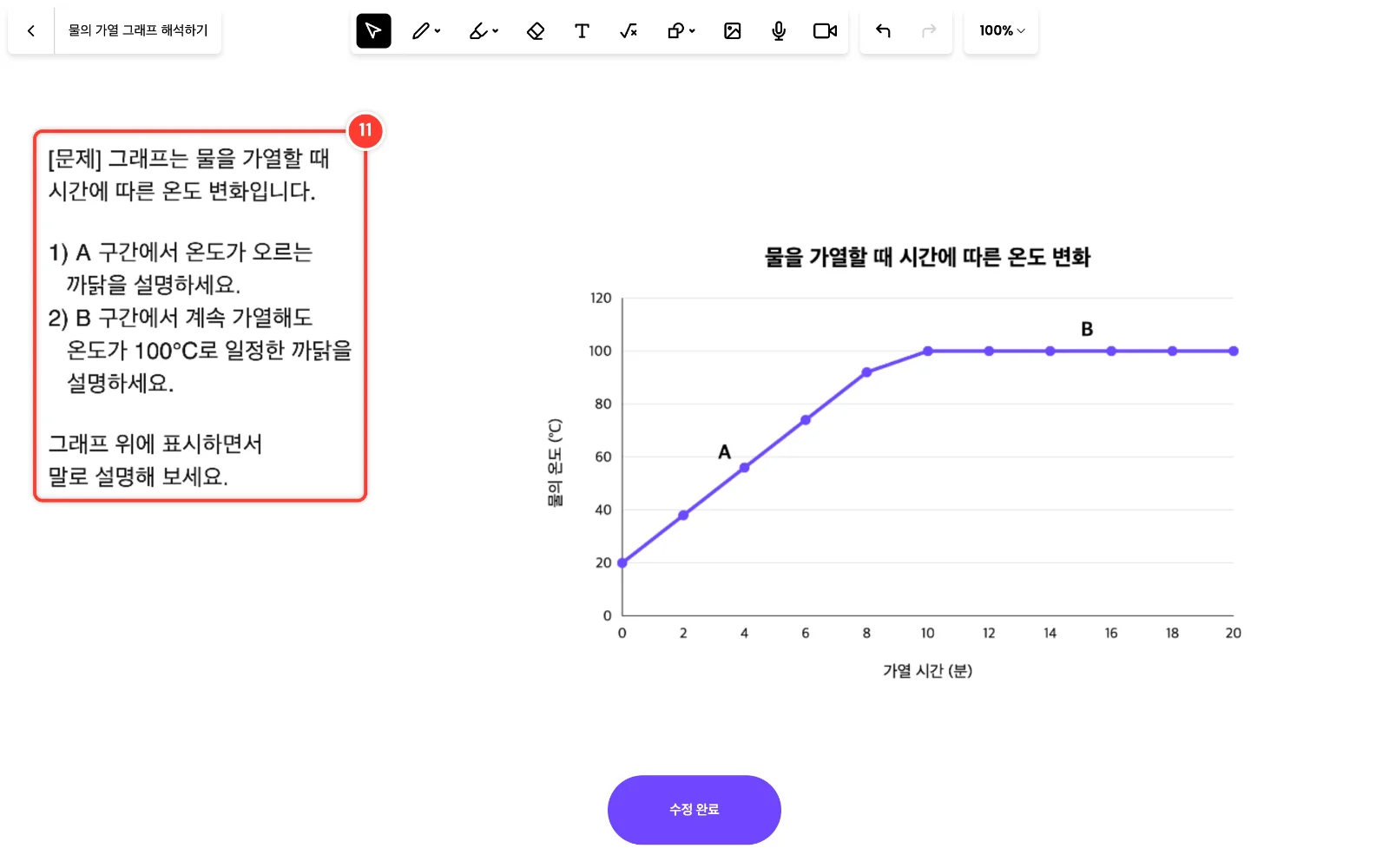
화이트보드 빈 곳을 클릭하고 문제를 입력합니다. 그래프의 A·B처럼 학생이 가리킬 곳을 기호로 정해 두면 설명을 듣고 채점하기 쉽습니다.
12
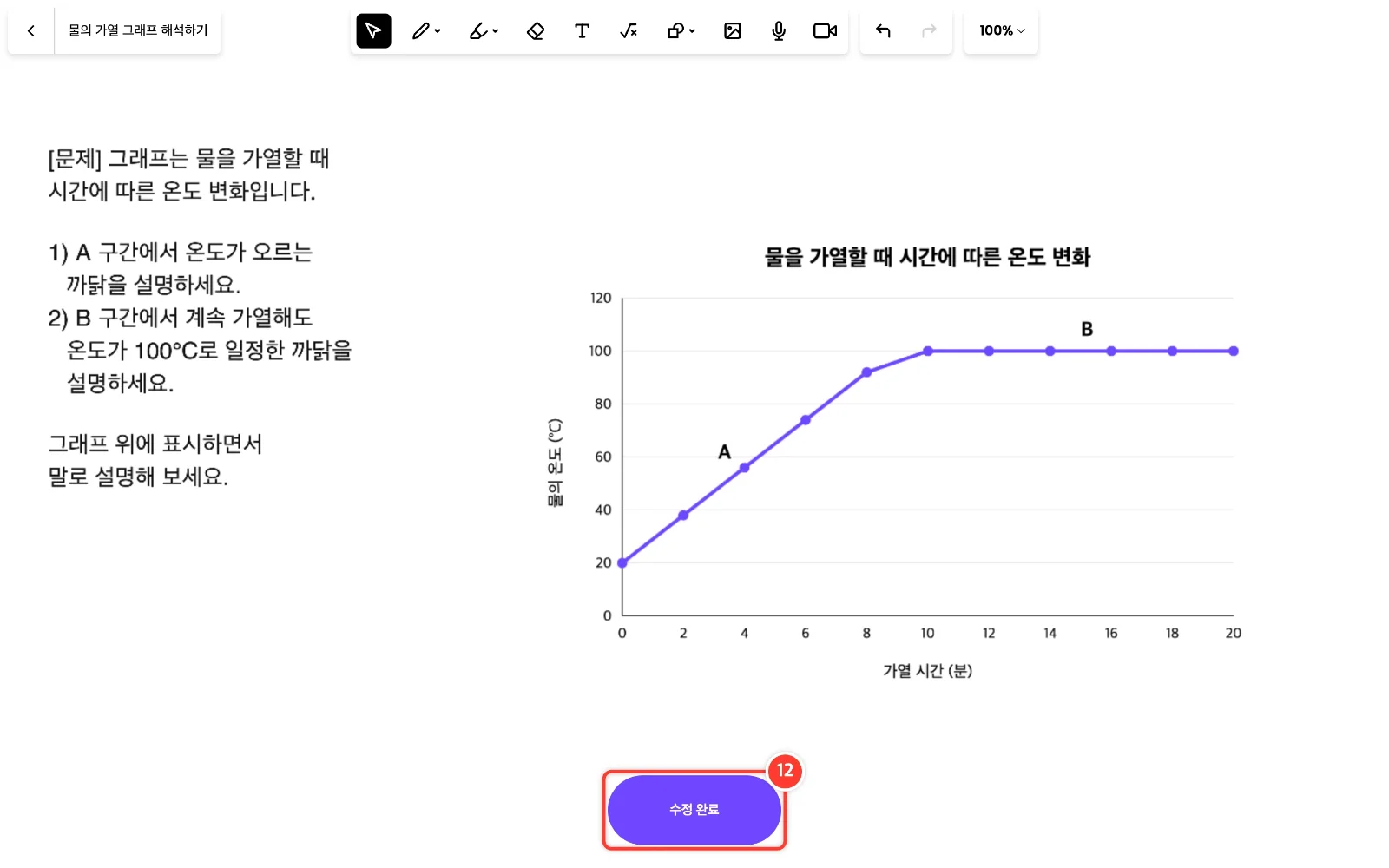
문제가 완성되면 아래 '수정 완료'를 클릭합니다.
13
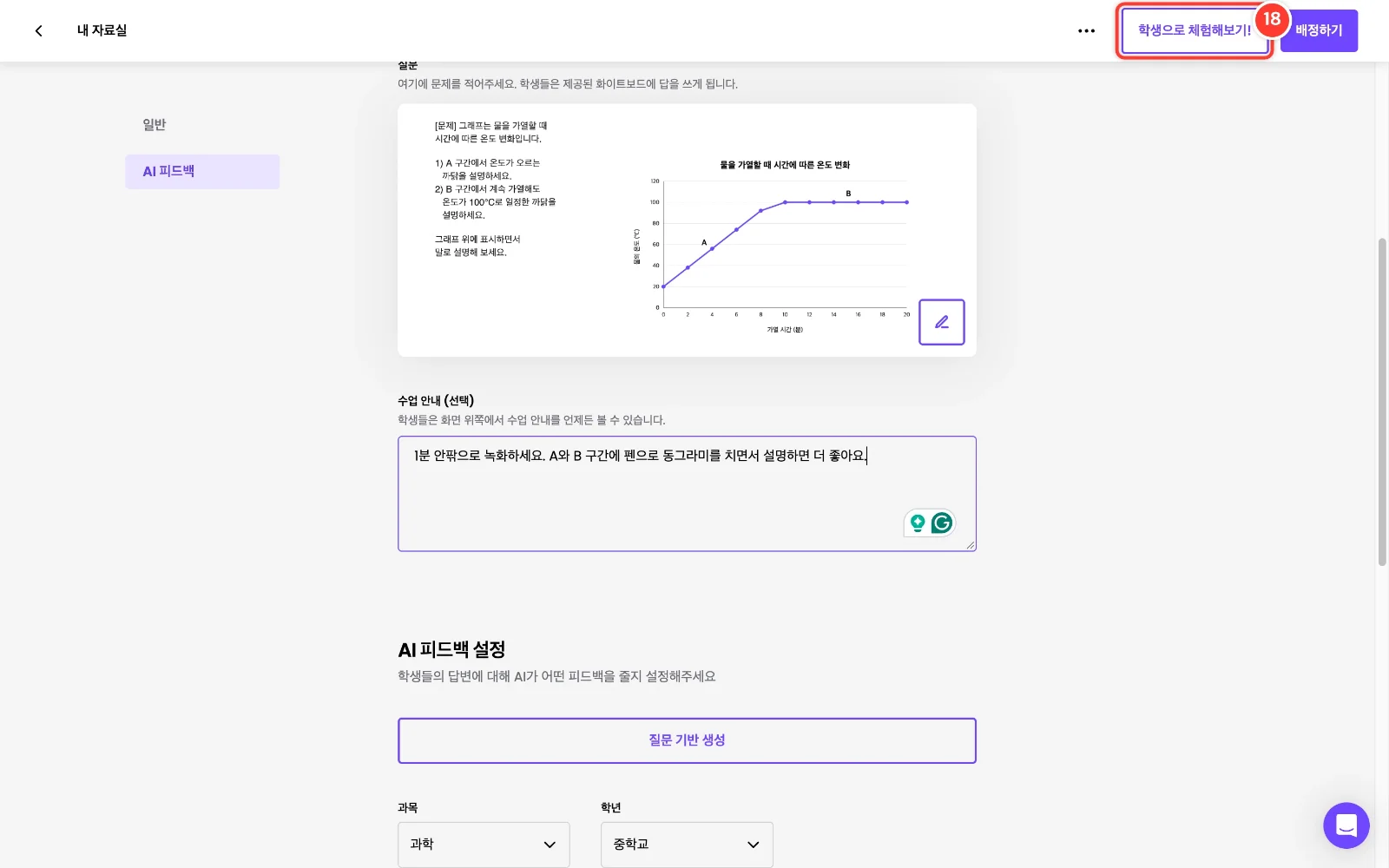
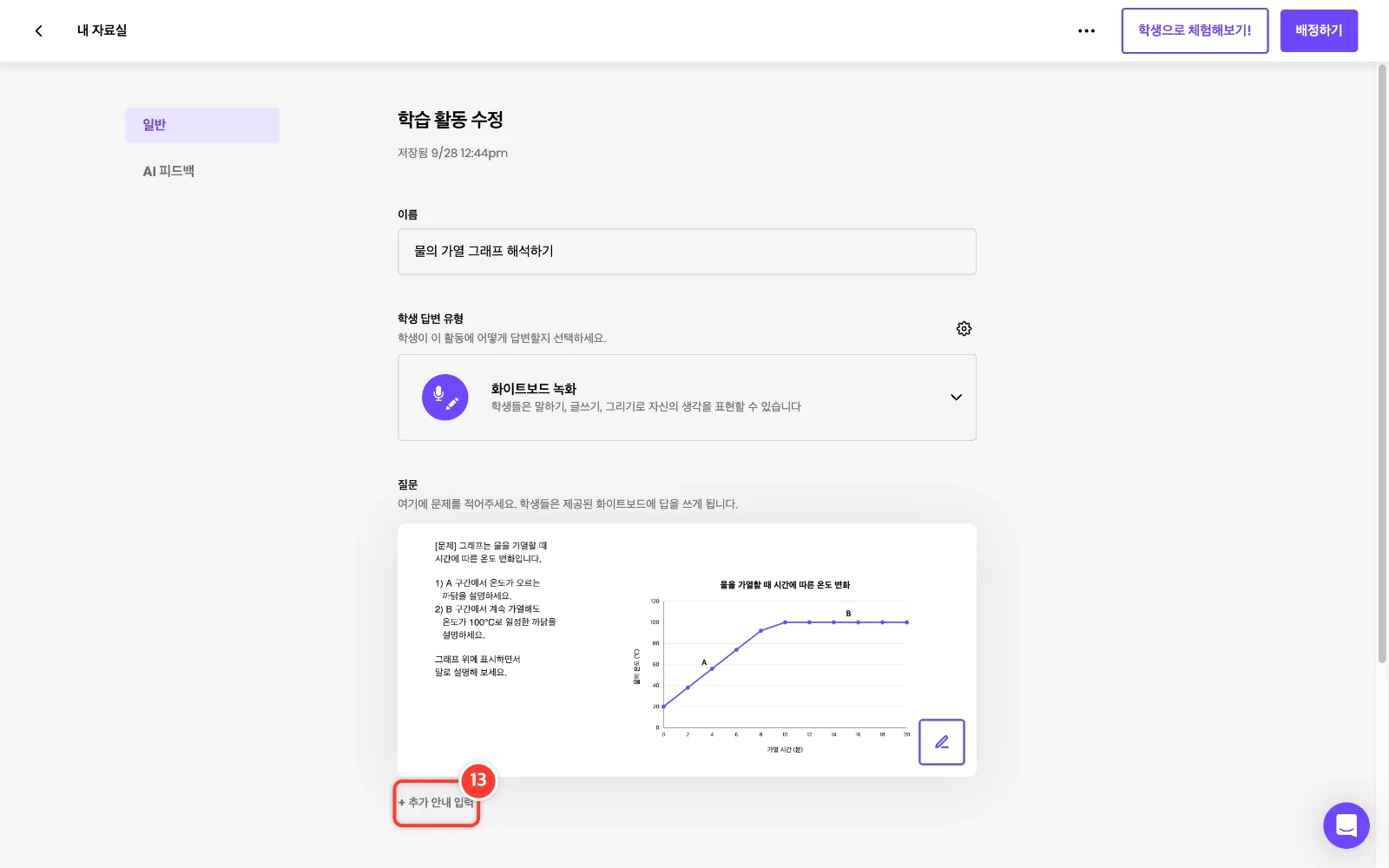
편집 화면으로 돌아오면 질문 칸에 그래프와 문제가 보입니다. 학생에게 따로 알려 줄 말이 있으면 '+ 추가 안내 입력'을 클릭합니다.
14
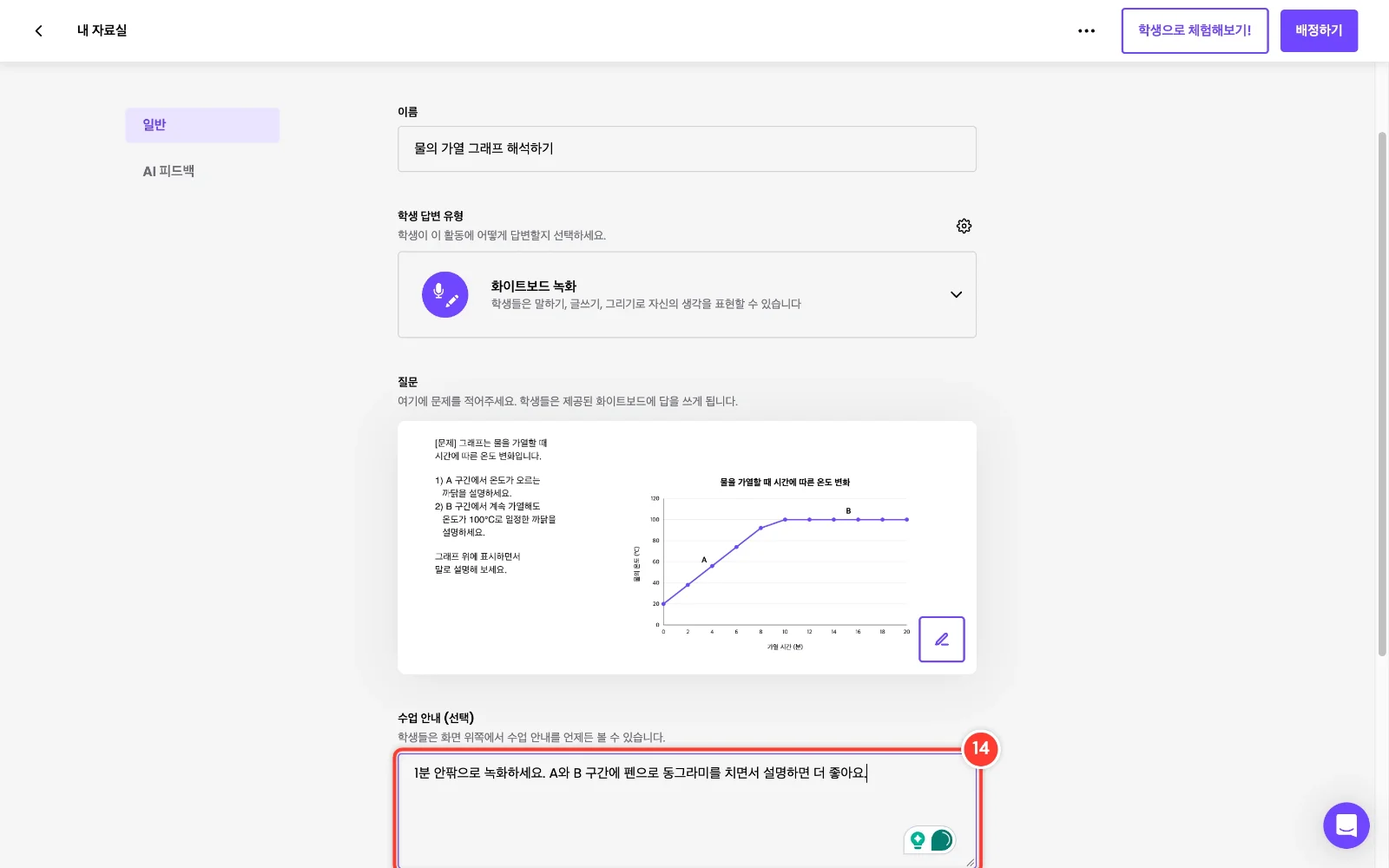
'수업 안내' 칸에 녹화 방법이나 주의할 점을 적습니다. 학생은 활동 화면 위쪽에서 이 안내를 언제든 다시 볼 수 있습니다.
15
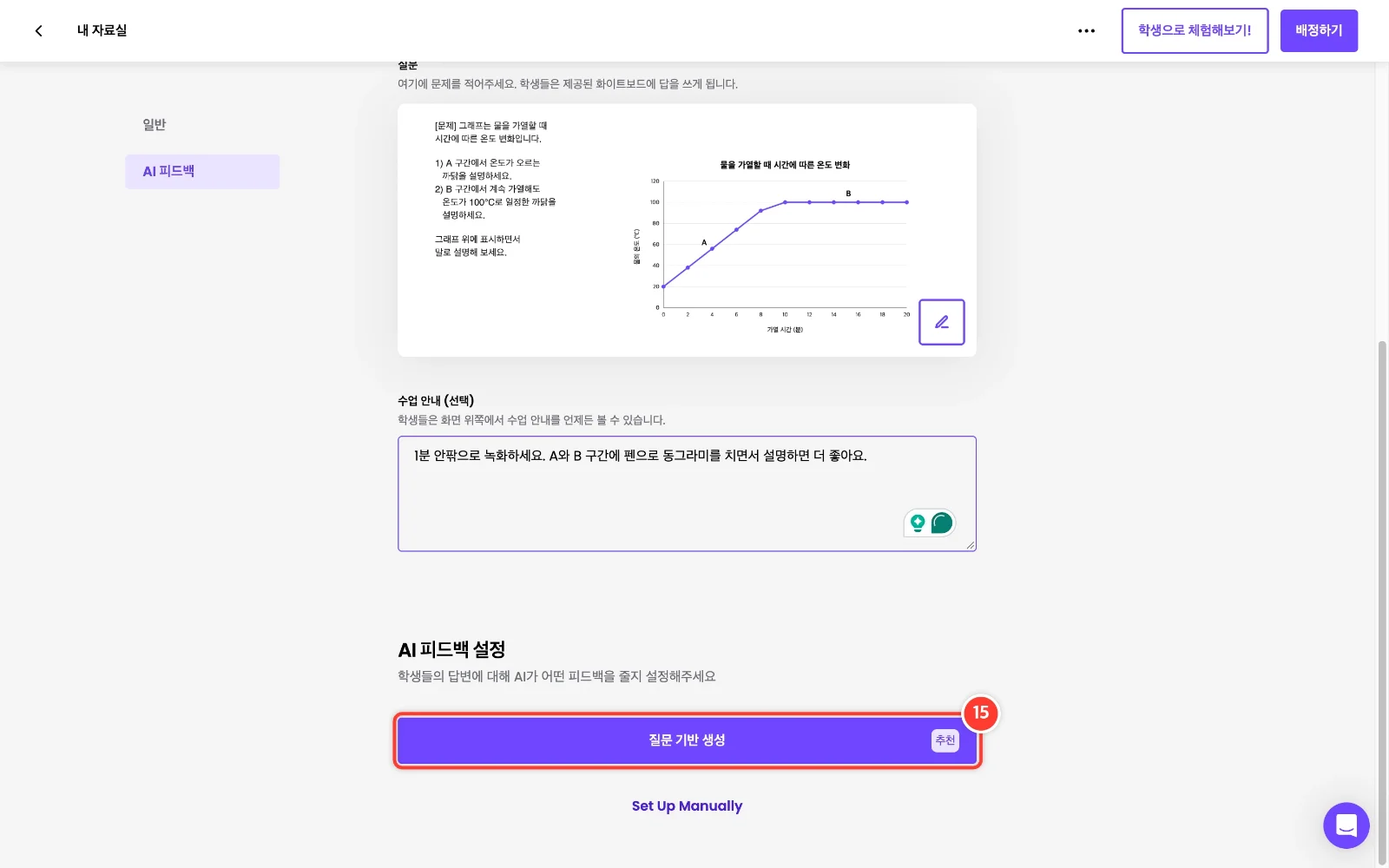
'AI 피드백 설정'의 '질문 기반 생성'을 클릭합니다. AI가 화이트보드의 문제 글과 그래프를 함께 읽고 평가 기준을 만듭니다.
16
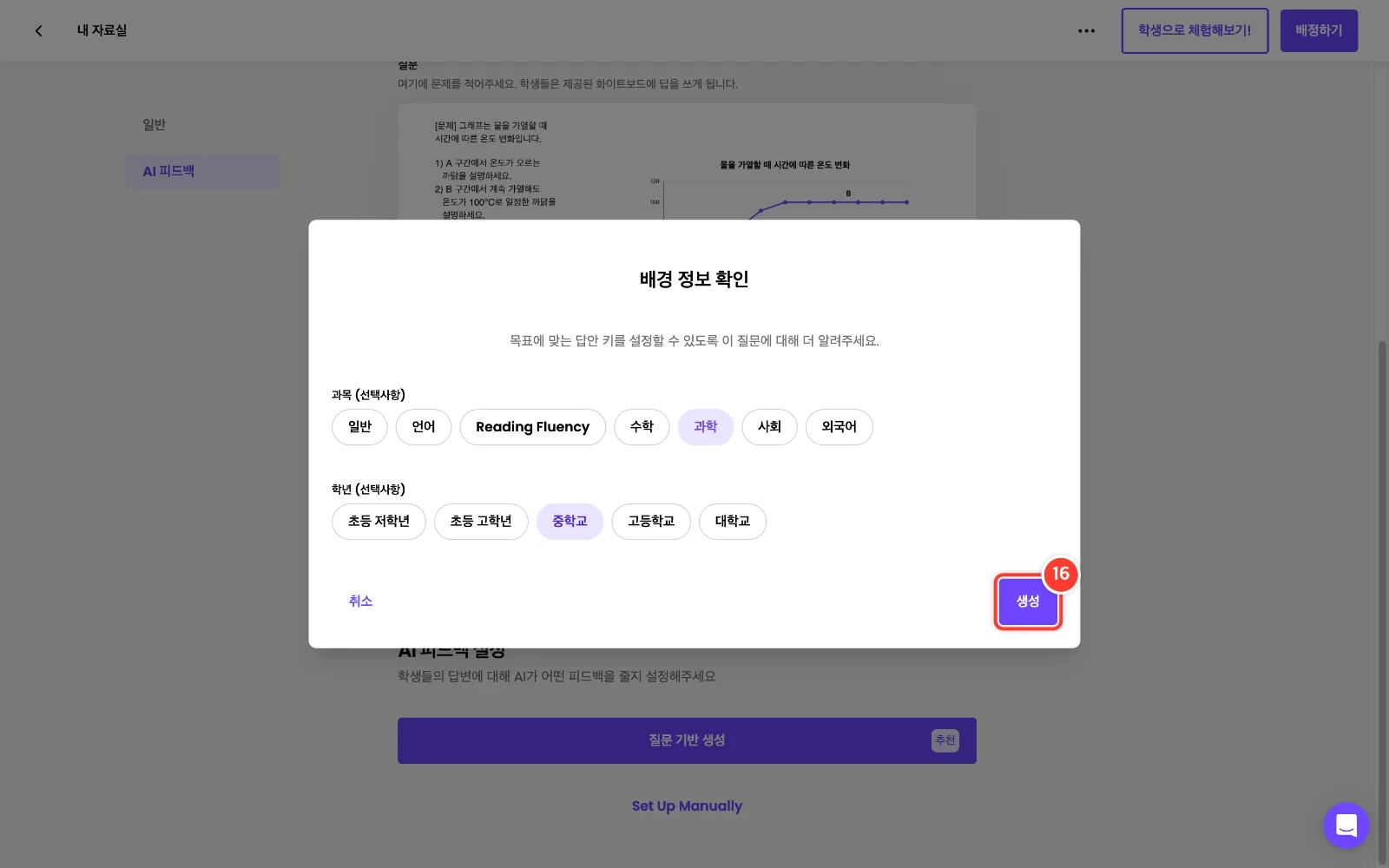
과목 '과학', 학년 '중학교'를 고르고 '생성'을 클릭합니다.
17
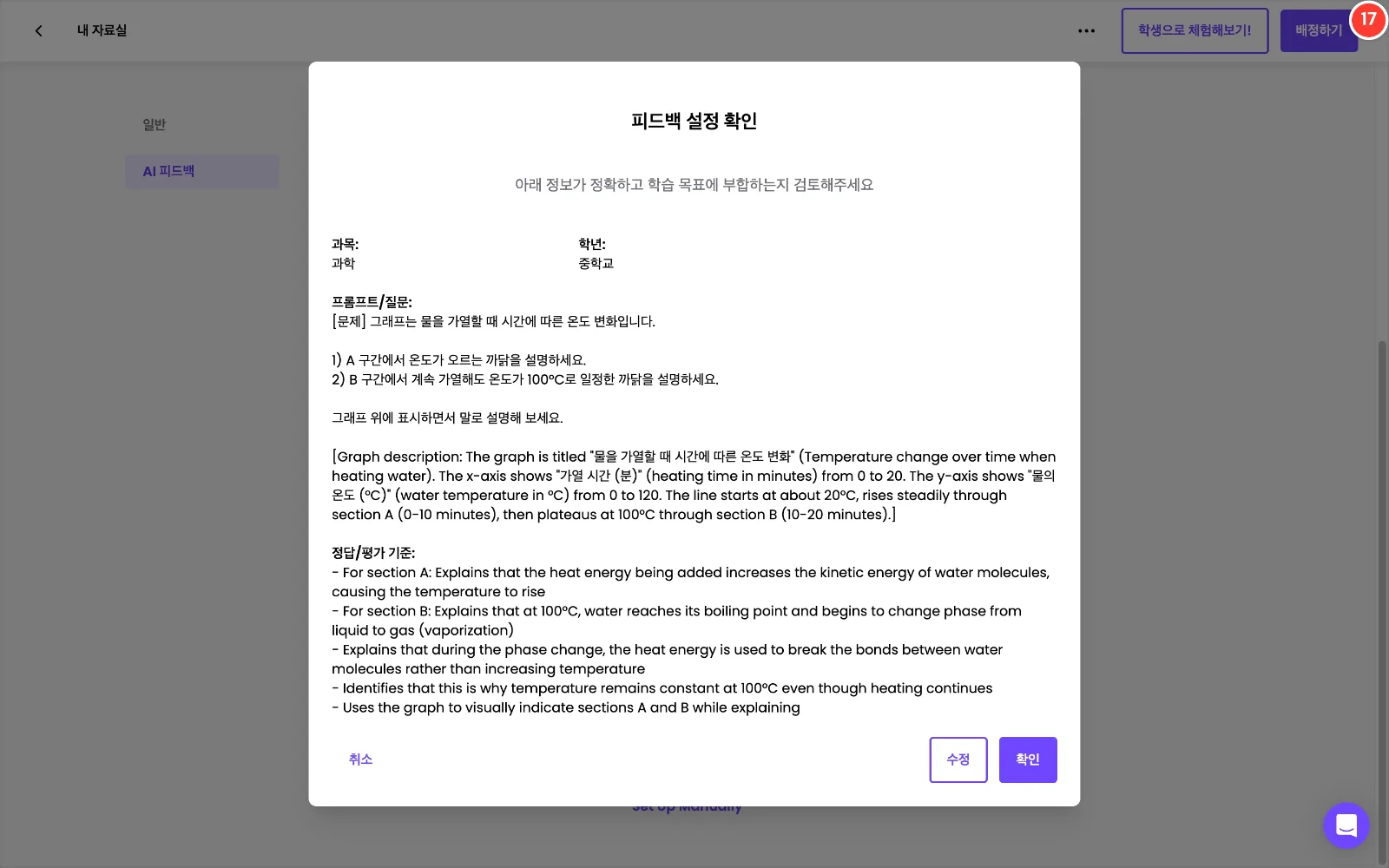
'피드백 설정 확인' 창을 보면 AI가 그래프를 글로 풀어 적은 설명(Graph description)이 질문에 붙어 있습니다. 그림 속 제목·축·구간까지 읽었는지 확인하고, 기준이 맞으면 '확인'을 클릭합니다. (기준이 영어로 나오면 가이드 13처럼 한국어로 고쳐 써도 됩니다)
18
완성! '학생으로 체험해보기!'로 학생 화면을 확인한 뒤 '배정하기'로 수업에 내보냅니다. 학생은 그래프 위에 펜으로 표시하면서 설명을 녹화합니다.