Snorkl 초급 01 · 로그인하고 대시보드 둘러보기
2026년 9월 26일 · 12단계
0/12 완료
1
📘 로그인하고 대시보드 둘러보기 Snorkl에 처음 들어가서 교사용 홈 화면(대시보드)의 각 부분이 무엇을 하는지 알아봅니다. 준비물: 크롬 브라우저, 학교 구글 또는 마이크로소프트 계정
2
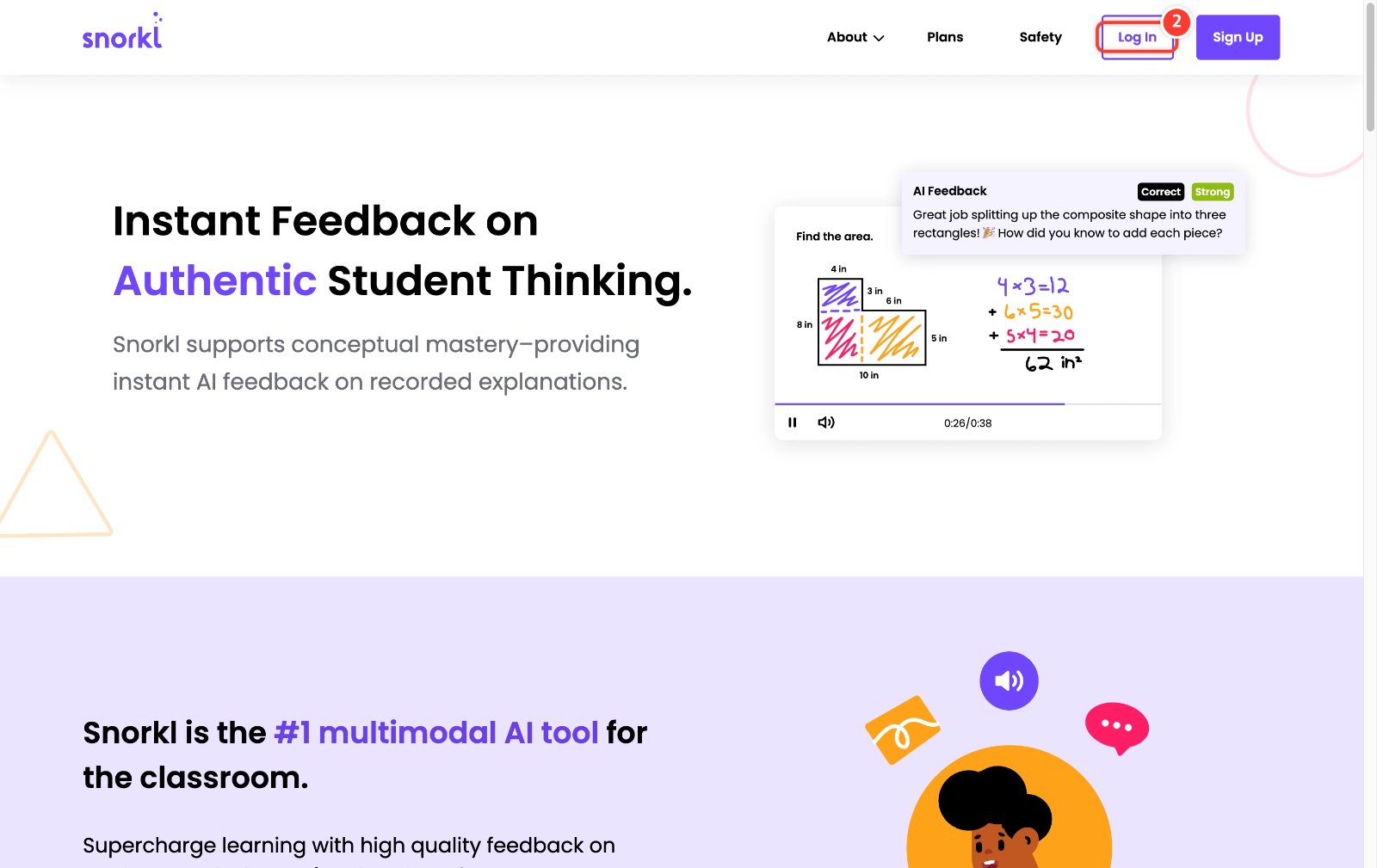
웹 브라우저(크롬 권장)에서 snorkl.app 에 접속해 오른쪽 위 'Log In'을 클릭합니다. 처음이라면 옆의 'Sign Up'으로 교사 계정을 만듭니다.
3
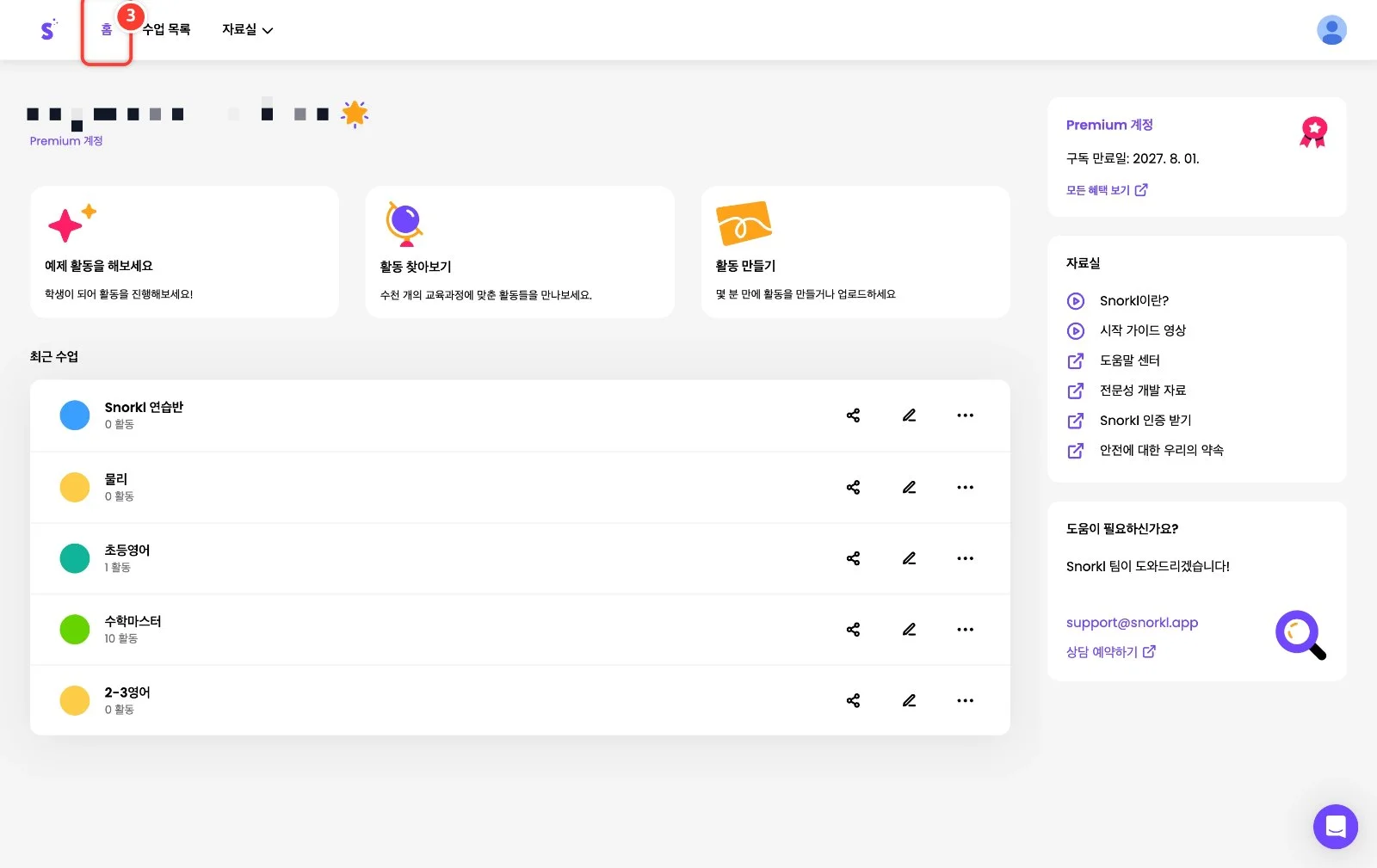
로그인하면 교사용 홈 화면(대시보드)이 열립니다. 언제든 상단의 '홈'을 누르면 이 화면으로 돌아옵니다.
4
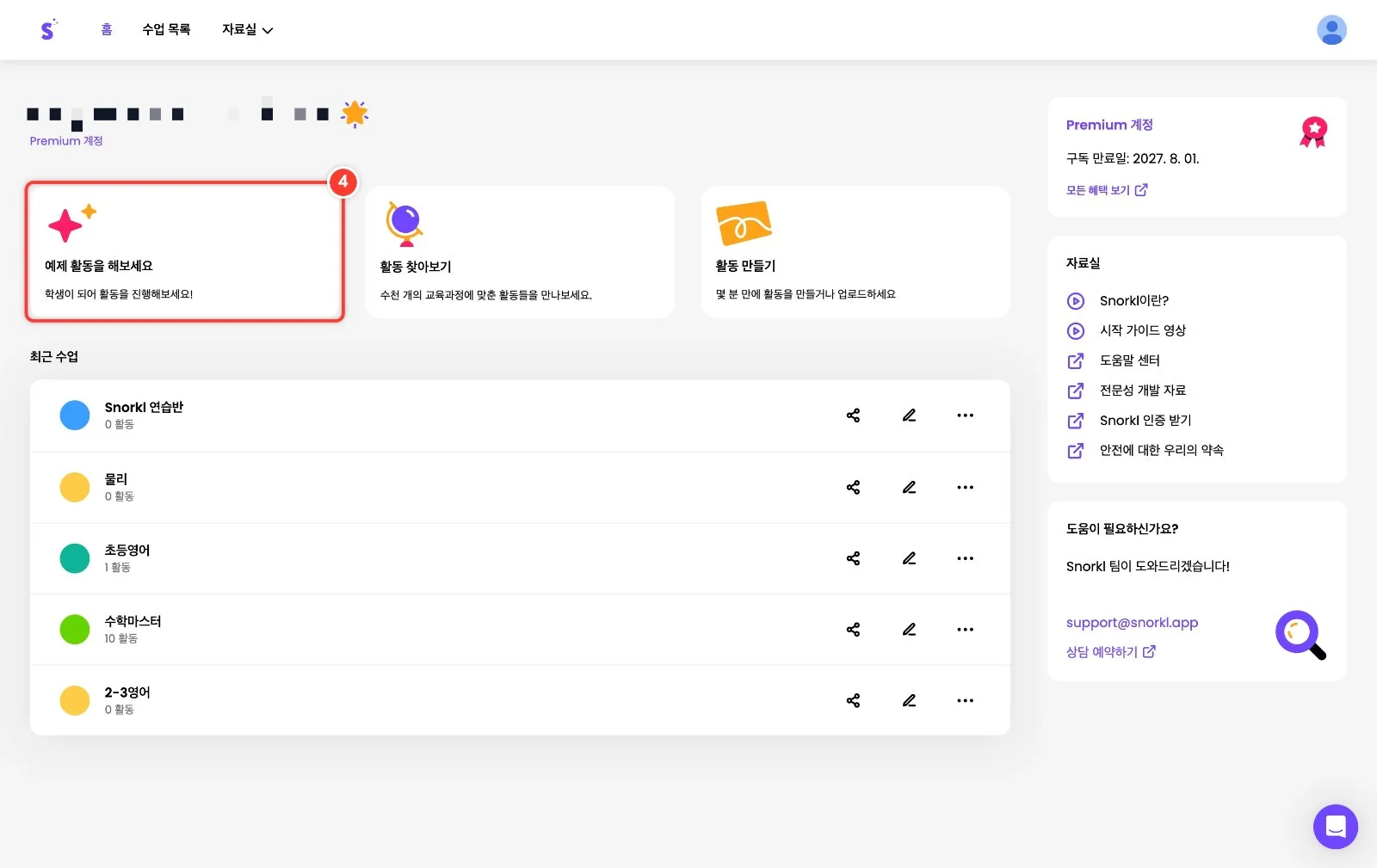
'예제 활동을 해보세요': 학생 입장이 되어 활동을 직접 체험해 봅니다. 처음이라면 여기부터 눌러 보세요.
5
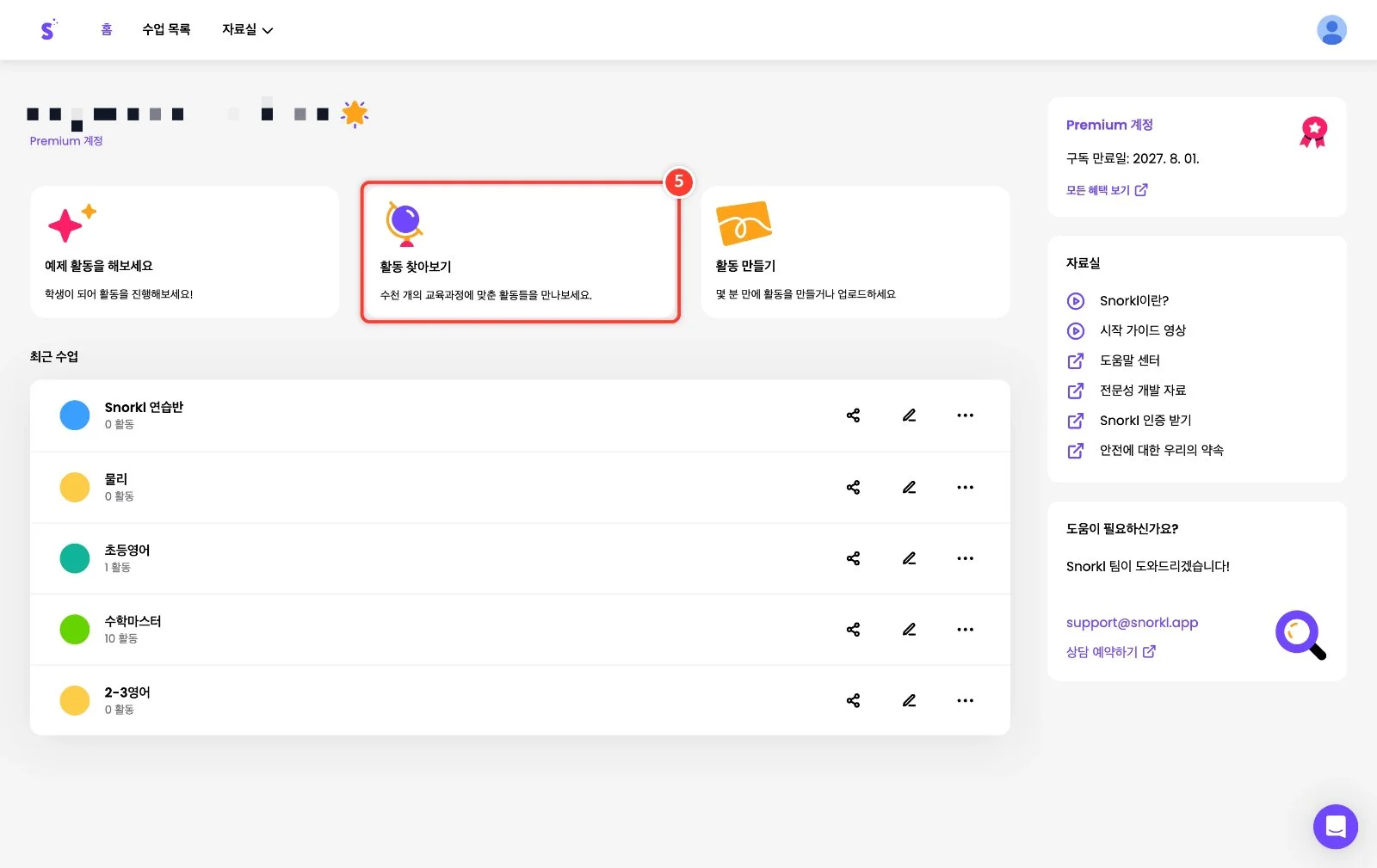
'활동 찾아보기': 과목·학년별로 만들어진 수천 개의 활동이 있는 Snorkl 라이브러리로 이동합니다.
6
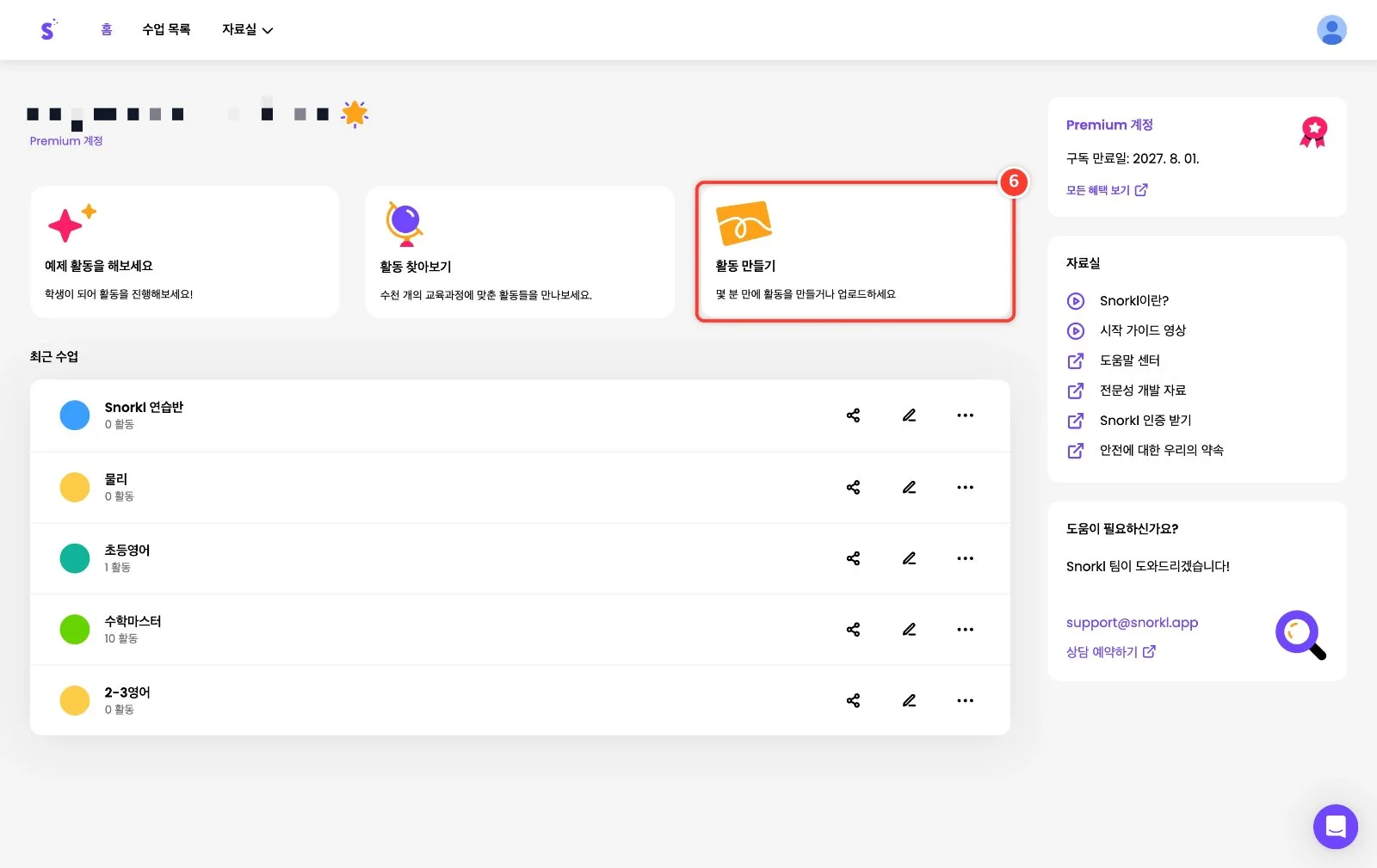
'활동 만들기': 화이트보드·쓰기·음성 활동을 직접 만들거나 PDF를 올려 만듭니다.
7
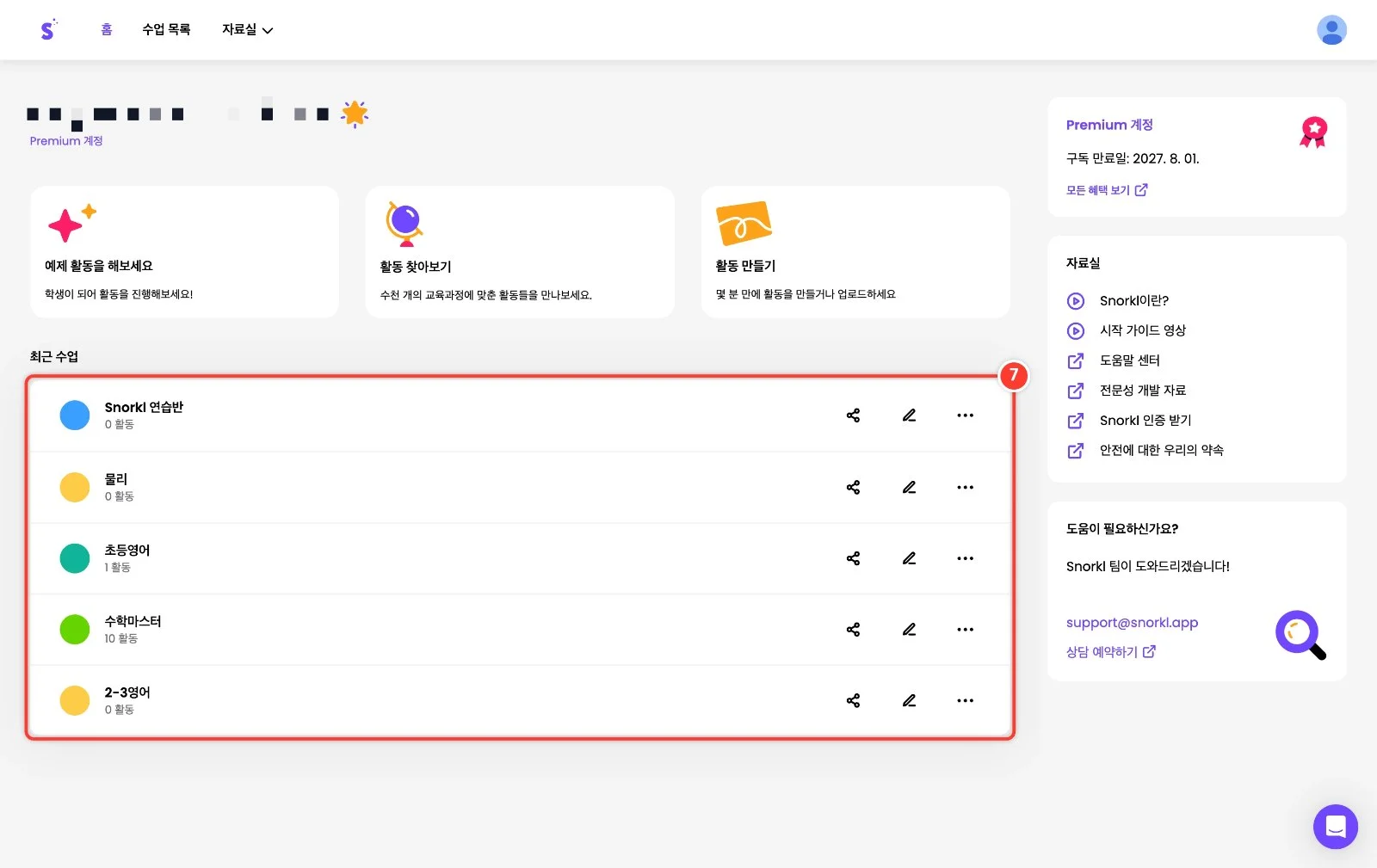
'최근 수업': 내가 만든 수업(반) 목록입니다. 수업 이름을 누르면 배정한 활동과 학생 결과를 볼 수 있습니다.
8
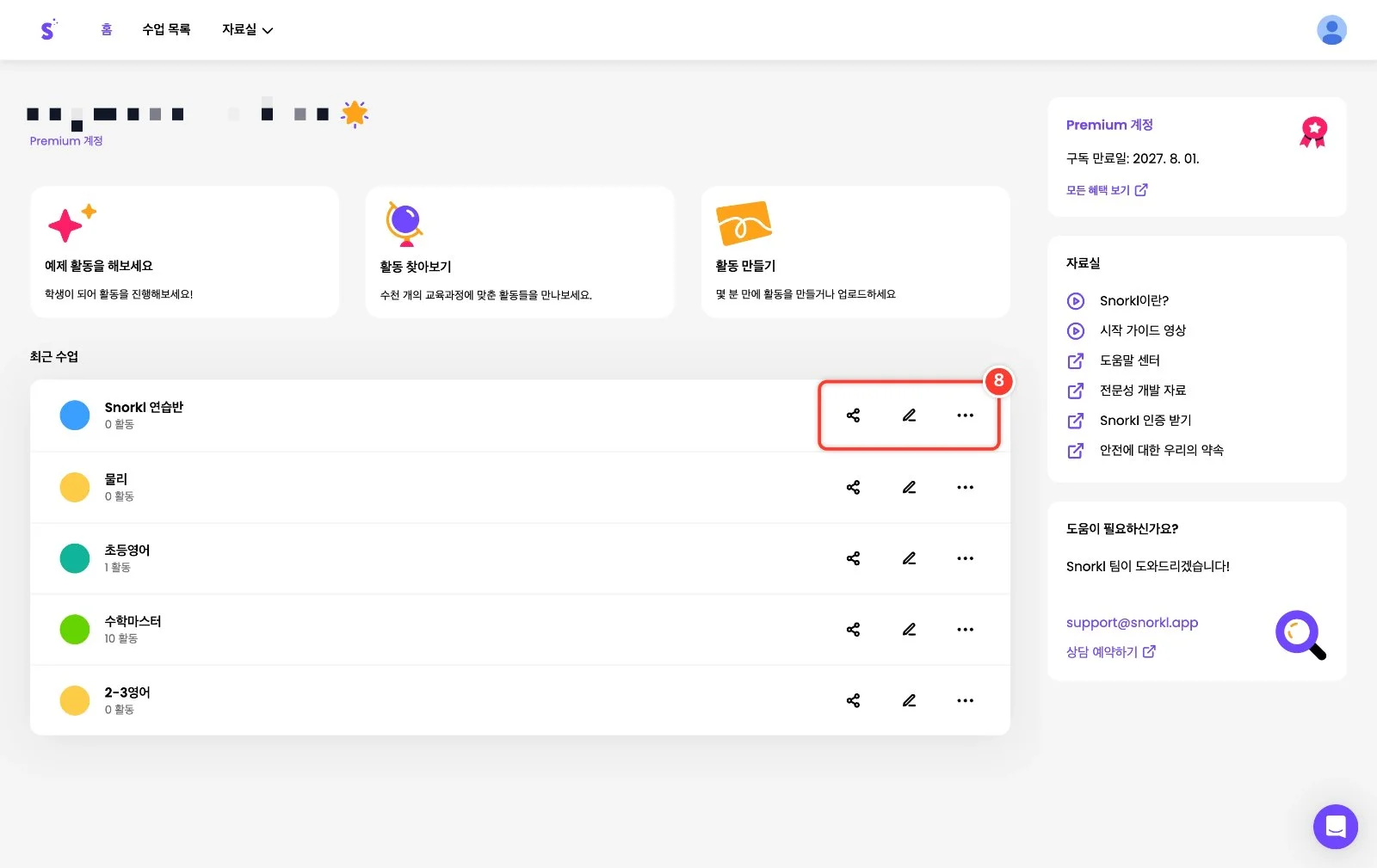
수업 오른쪽 아이콘: 공유(학생 초대 코드·링크), 연필(수업 이름 수정), 점 세 개(색상 변경·보관 등 추가 옵션)입니다.
9
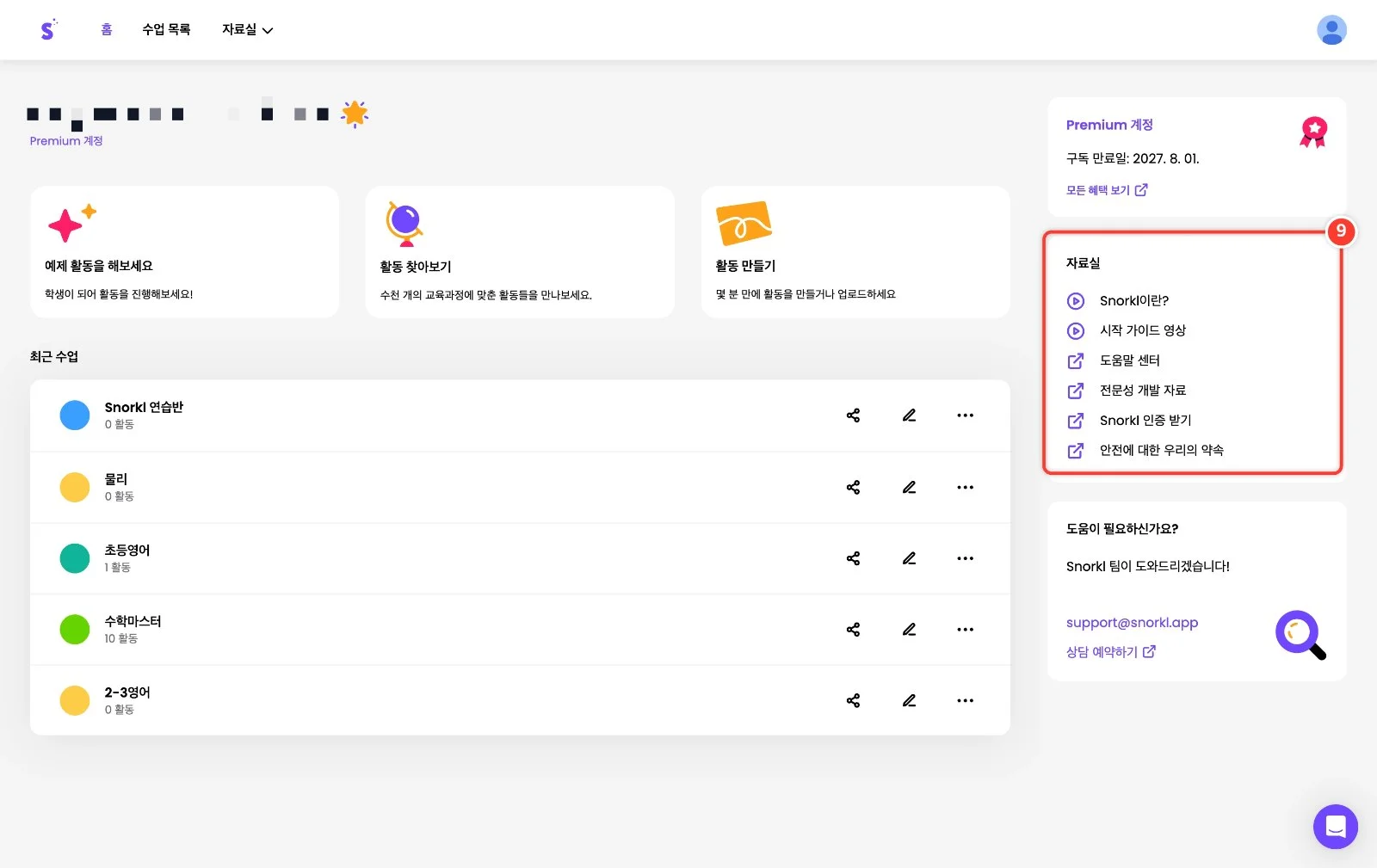
오른쪽 '자료실': 'Snorkl이란?', '시작 가이드 영상', '도움말 센터'에서 사용법을 더 배울 수 있습니다.
10
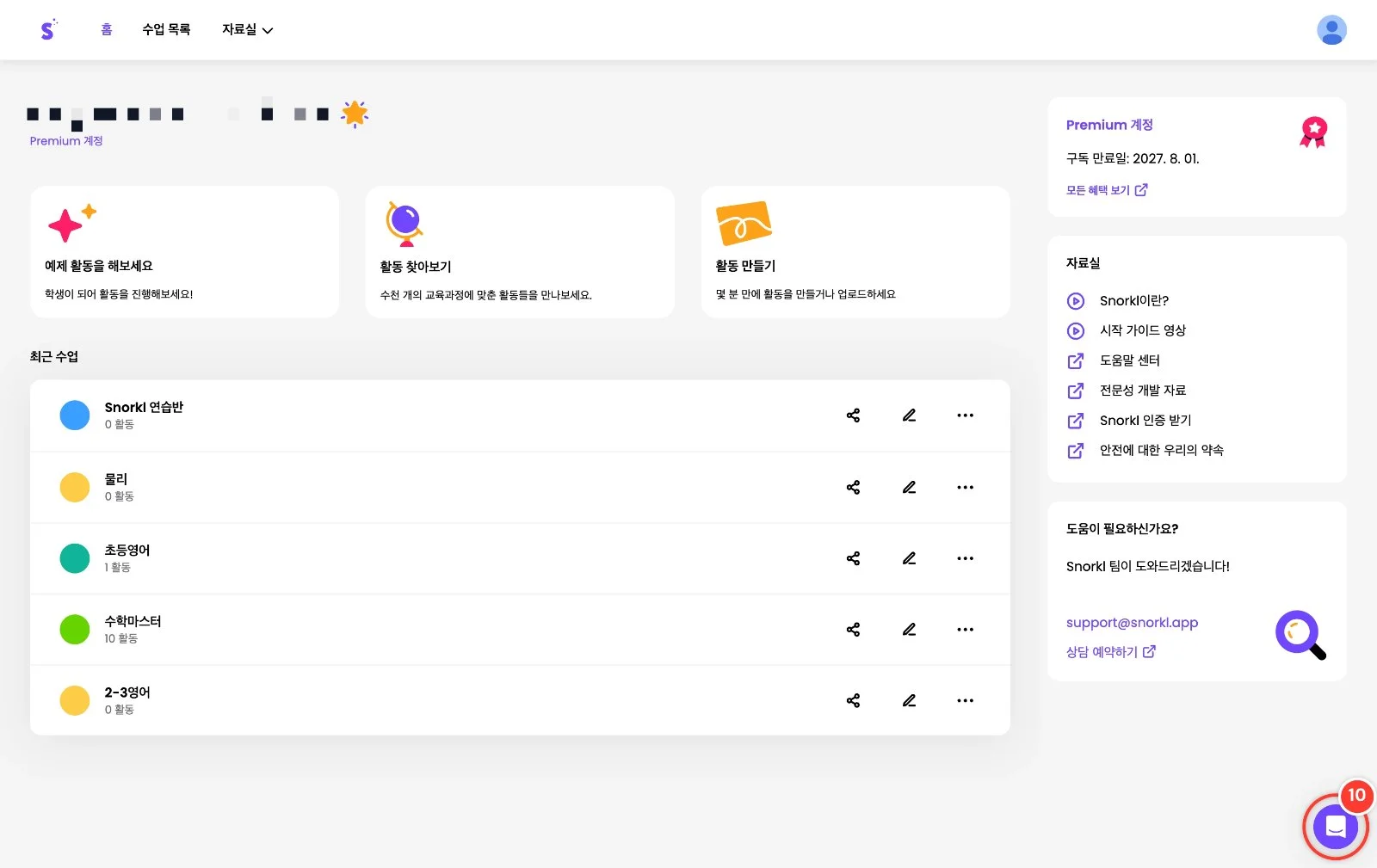
막히는 부분이 있으면 오른쪽 아래 말풍선 버튼으로 Snorkl 지원팀에 채팅 문의를 할 수 있습니다.
11
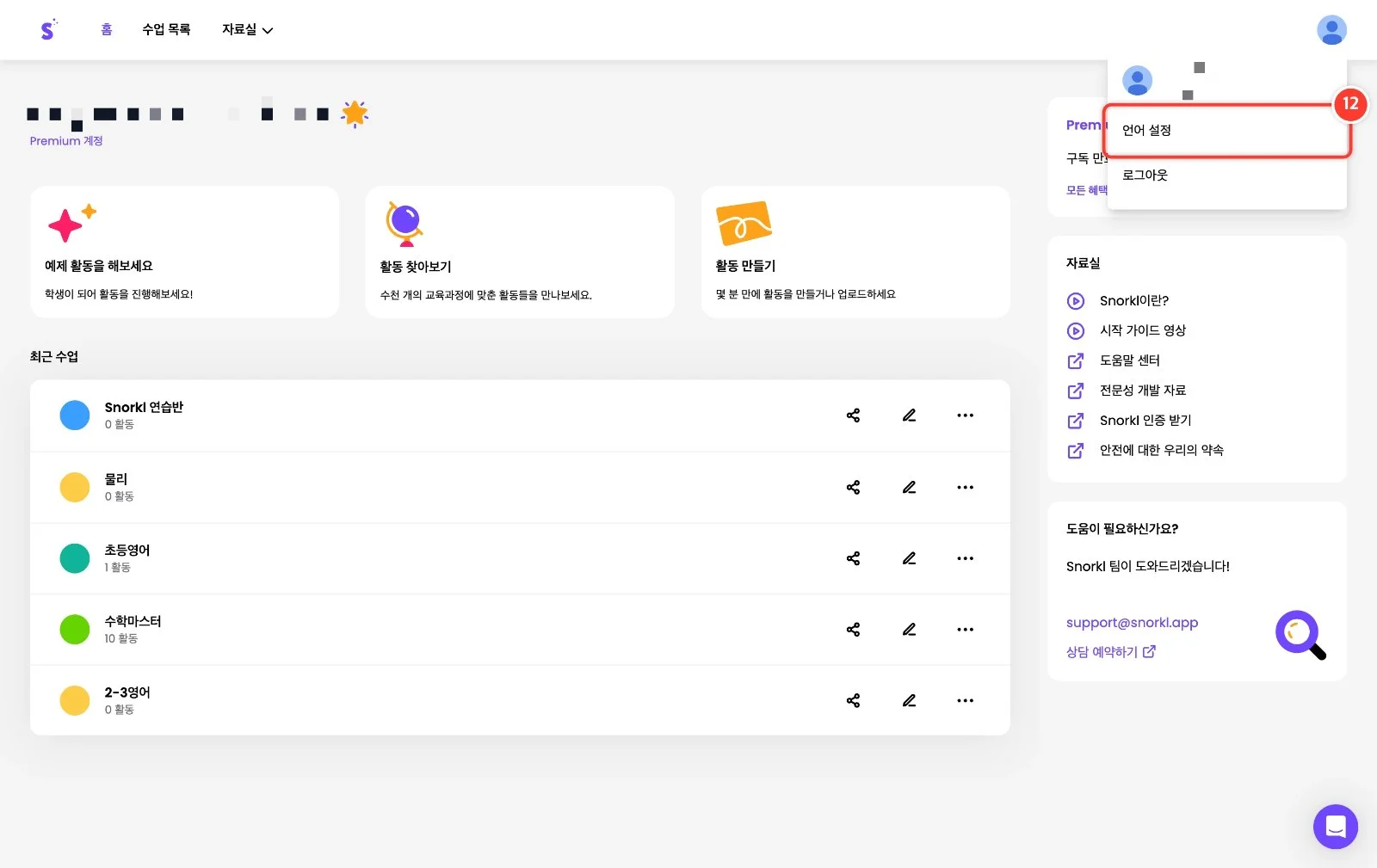
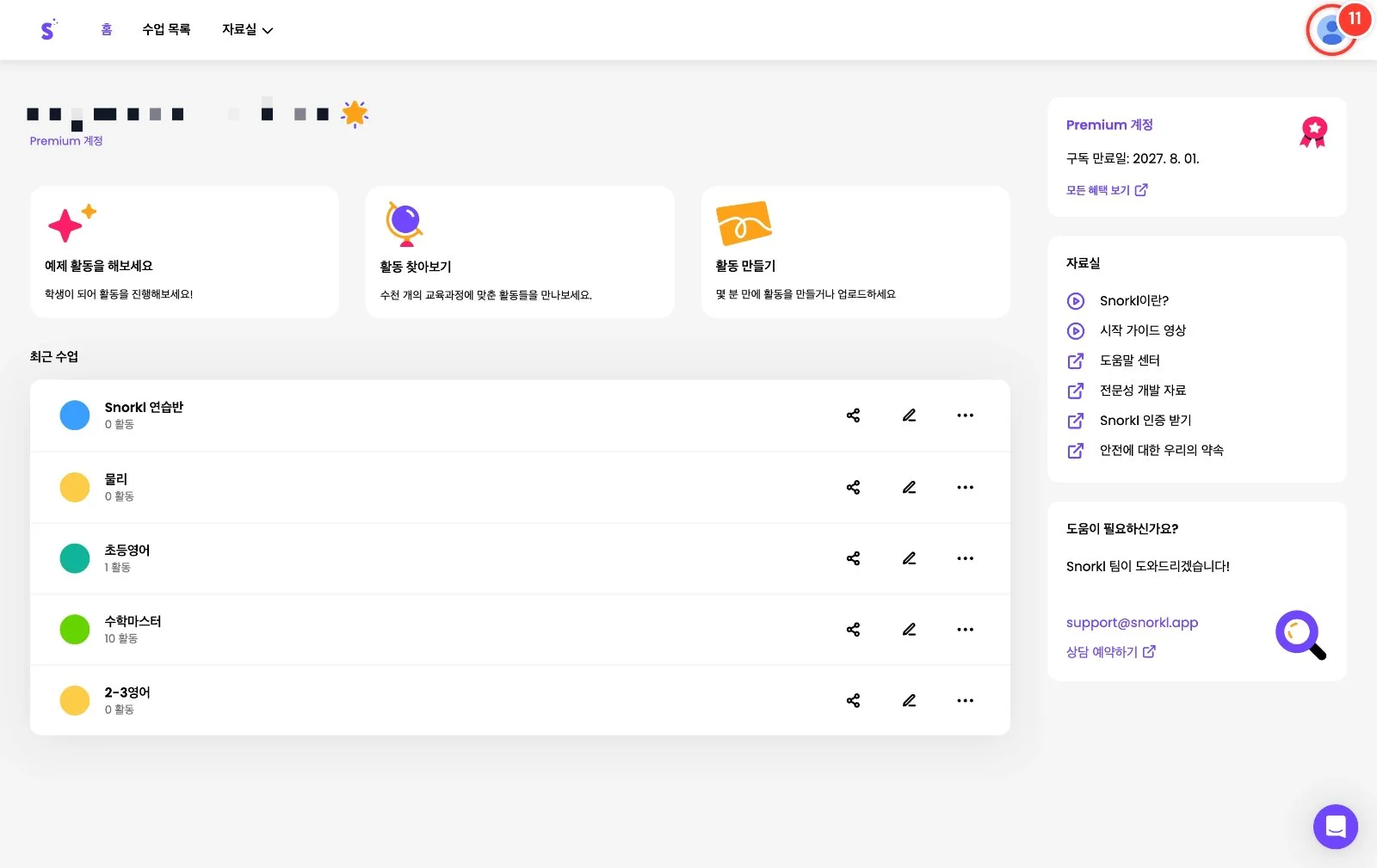
오른쪽 위 프로필 사진을 누르면 '언어 설정'과 '로그아웃' 메뉴가 열립니다.
12
메뉴의 '언어 설정'에서 화면 언어를 한국어로 바꿀 수 있습니다. 로그아웃도 이 메뉴에서 합니다.