Redmenta 13. 루브릭(항목별 단계 평가)으로 채점 기준 정하기
2026년 9월 27일 · 19단계
0/19 완료
1
루브릭(항목별 단계 평가)을 정해 두면 서술형 답안을 여러 기준으로 나누어 채점할 수 있고, AI 평가자도 이 기준에 맞춰 점수를 매깁니다. 12편의 소화 과정 서술형 워크시트에 루브릭을 추가해 봅니다.
2
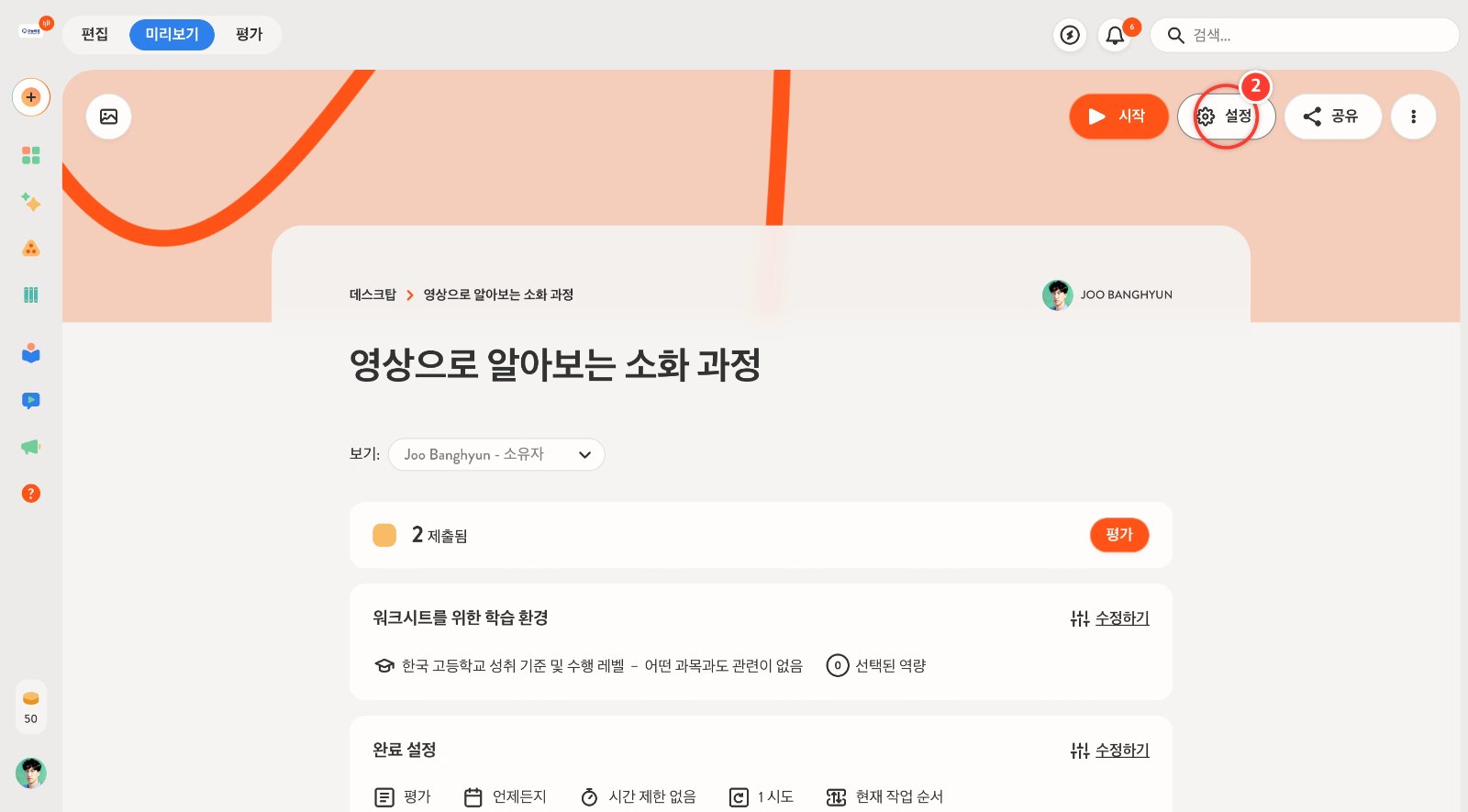
워크시트 미리보기 화면에서 [설정]을 누릅니다.
3
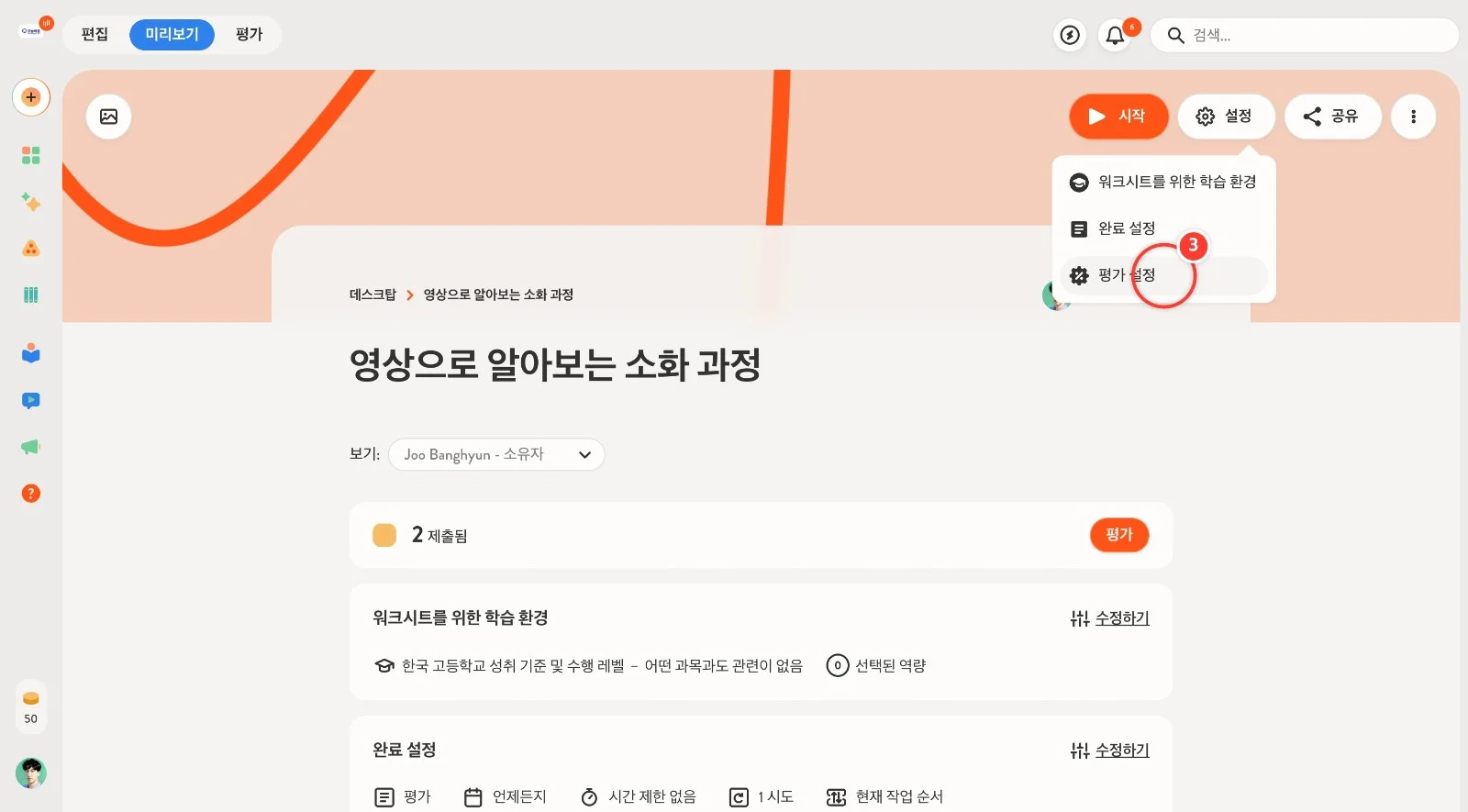
[평가 설정]을 누릅니다.
4
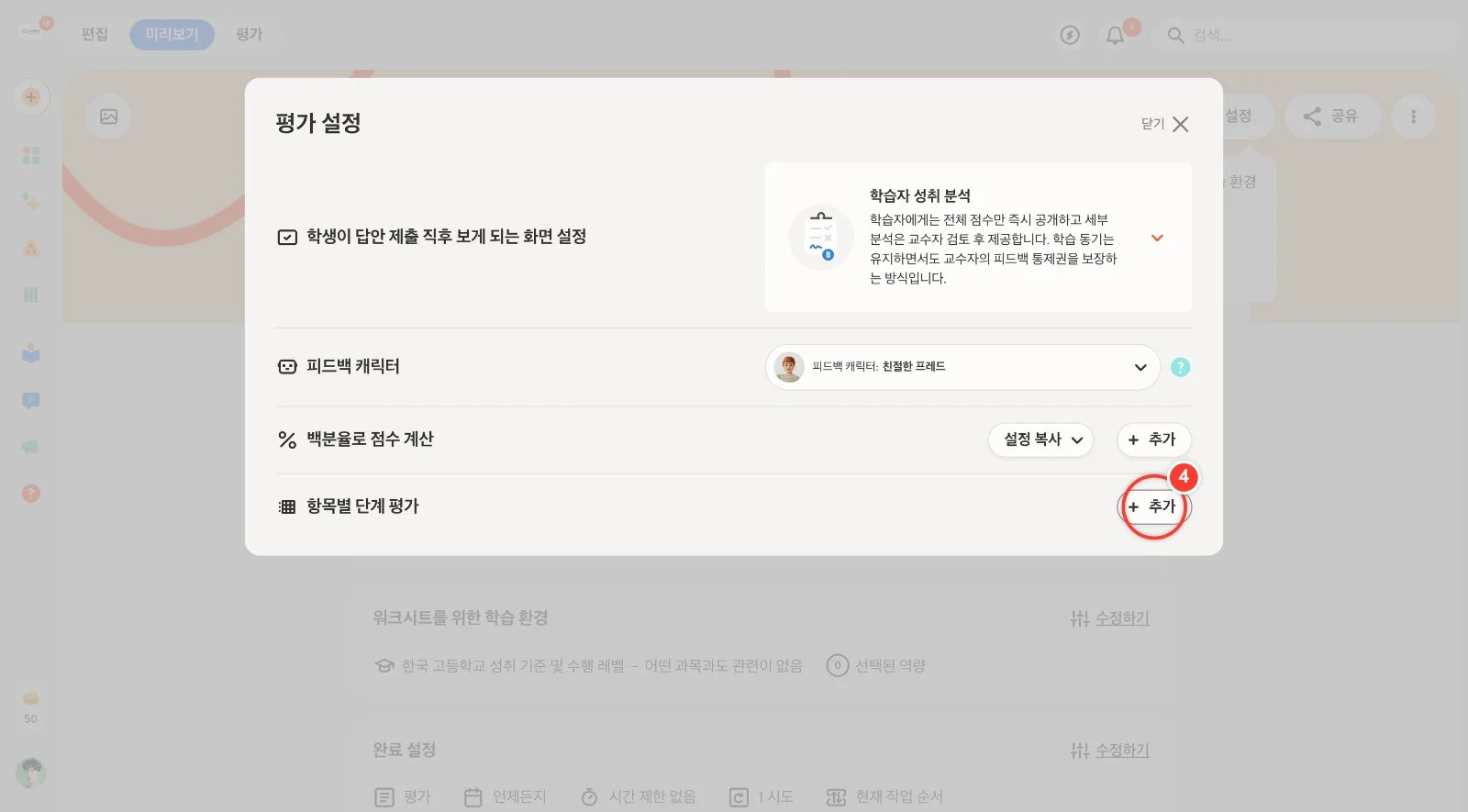
맨 아래 [항목별 단계 평가] 오른쪽 [추가]를 누릅니다.
5
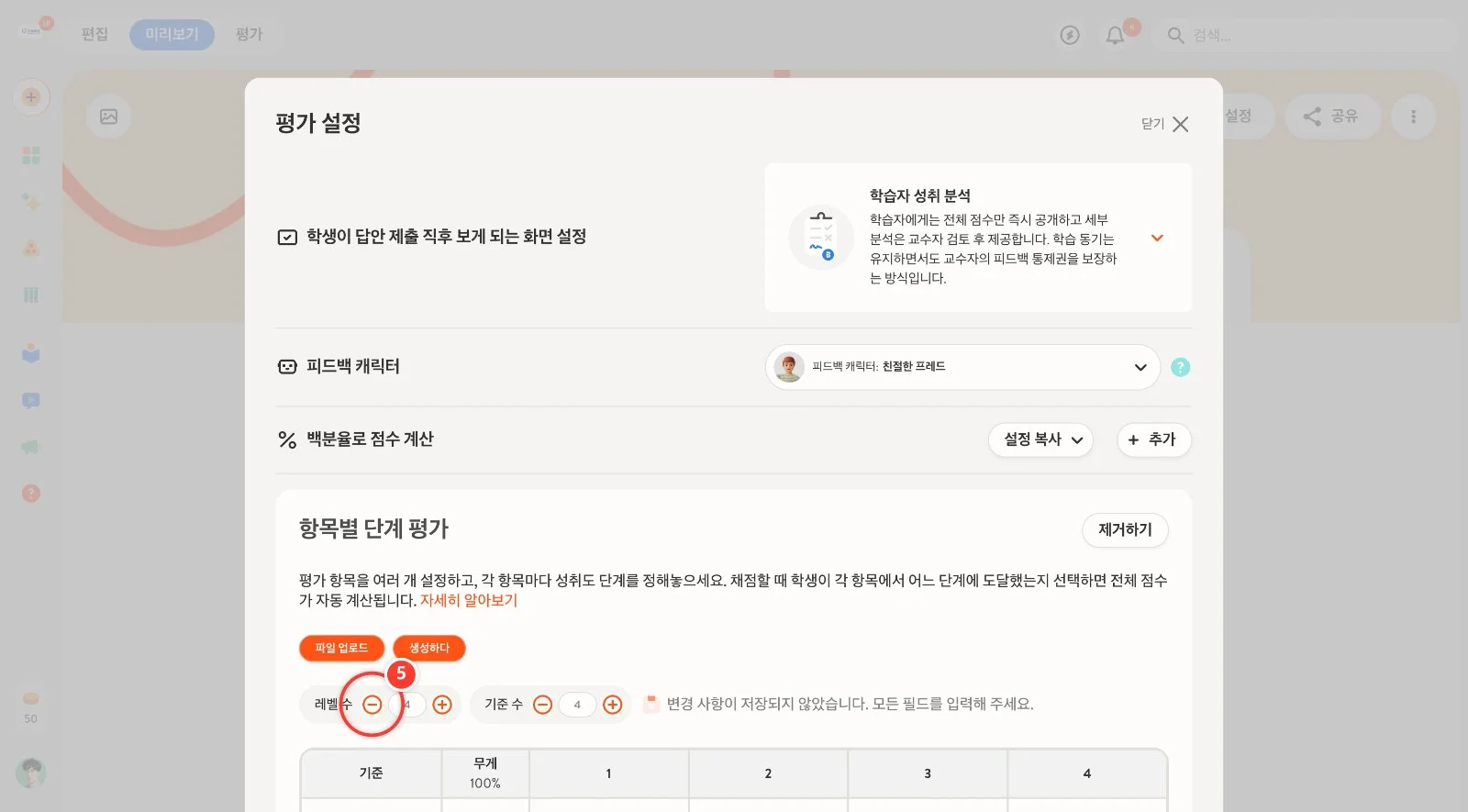
루브릭 표가 나타납니다. [레벨 수]는 성취 단계 수, [기준 수]는 평가 항목 수입니다. (−)를 눌러 레벨을 3단계로 줄입니다.
6
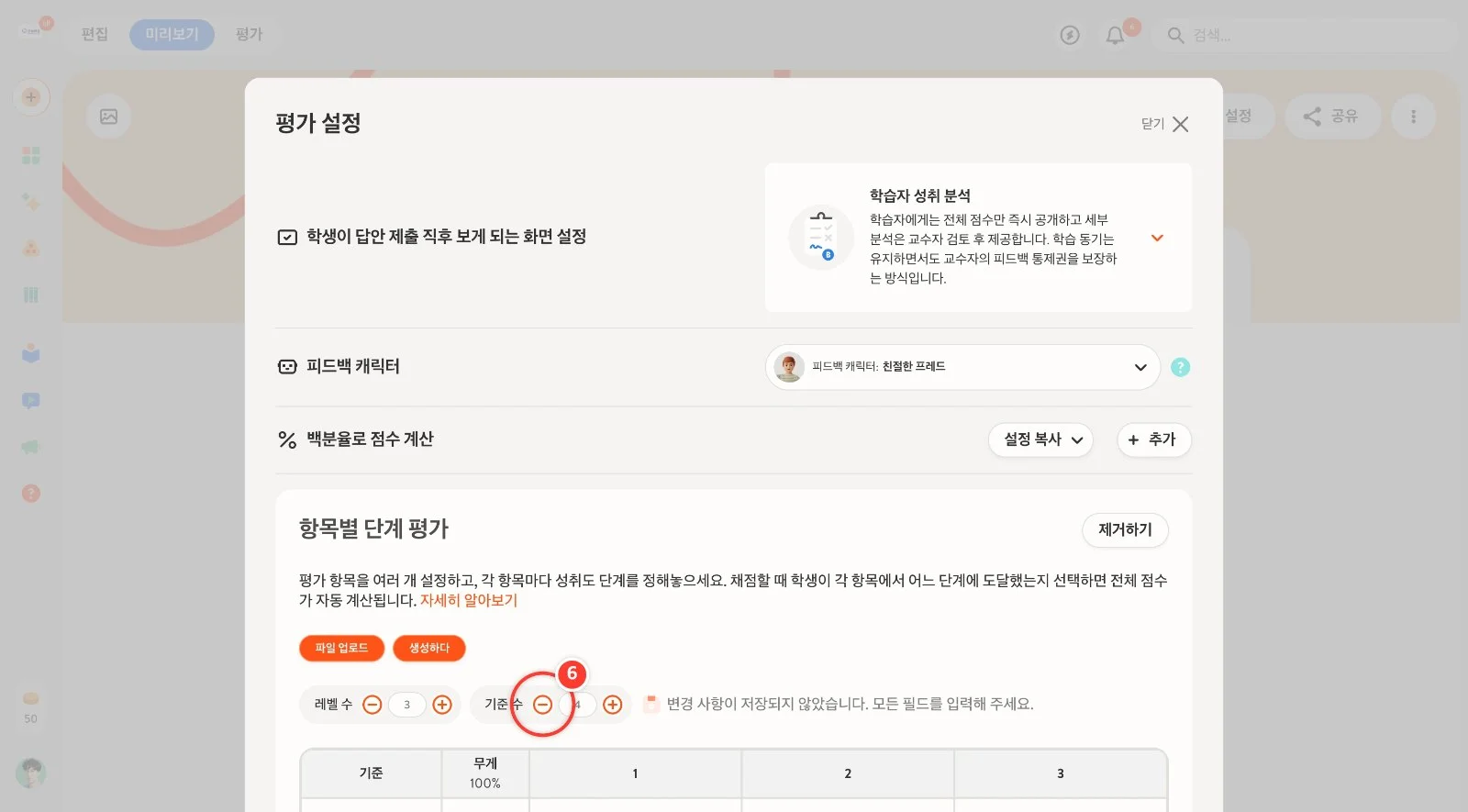
[기준 수]도 (−)를 눌러 3개로 줄입니다.
7
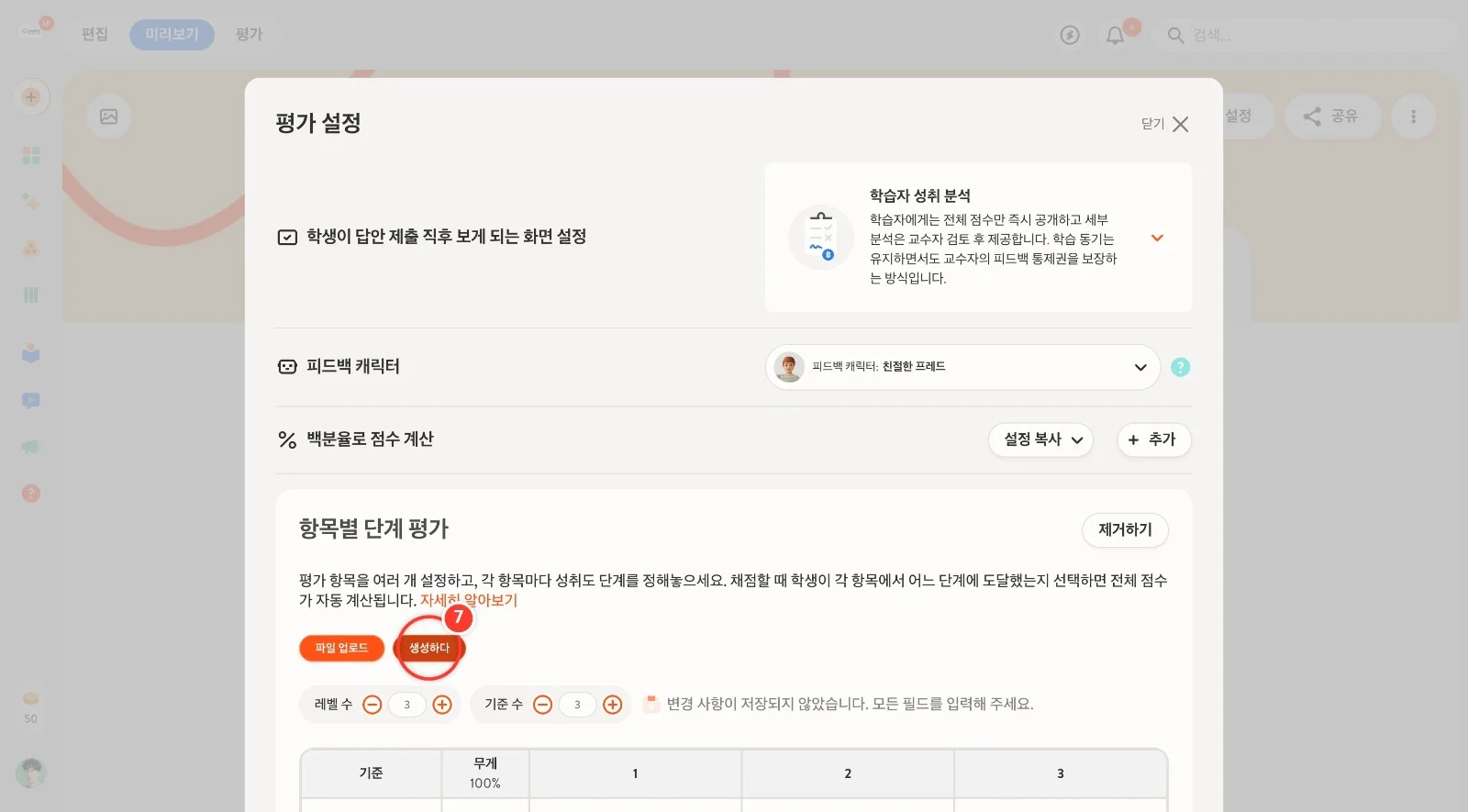
표를 직접 채워도 되지만, [생성하다]를 누르면 AI가 워크시트 문항에 맞춰 기준과 단계별 설명을 채워 줍니다.
8
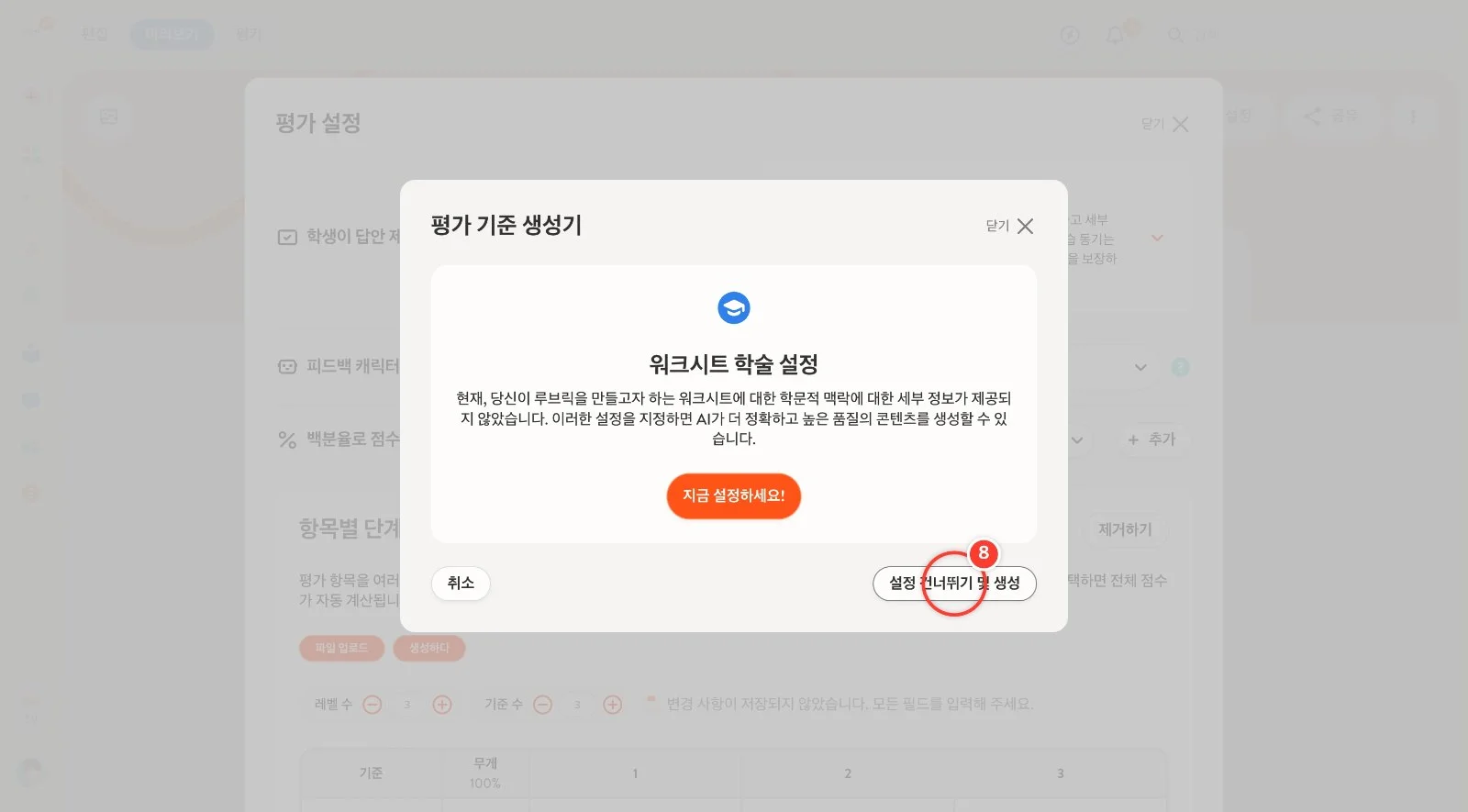
[평가 기준 생성기] 창이 뜹니다. 워크시트의 학년·과목(학습 환경)을 정해 두면 더 정확한 루브릭이 나옵니다. 여기서는 [설정 건너뛰기 및 생성]을 누릅니다.
9
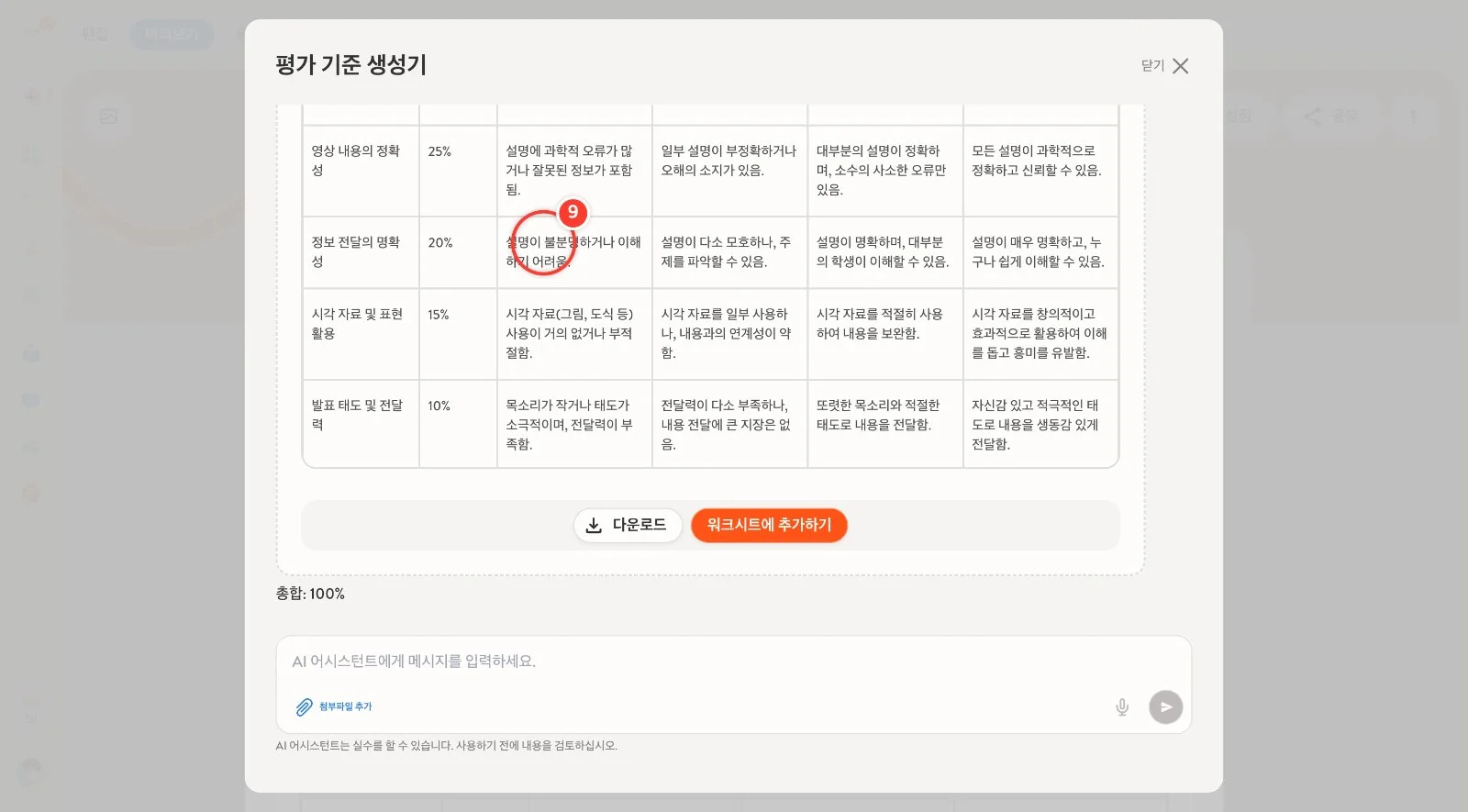
AI가 소화 과정 과제에 맞춘 루브릭 초안을 만들었습니다. 그런데 "시각 자료", "발표 태도"처럼 글로 쓰는 과제와 맞지 않는 기준도 섞여 있습니다. AI 초안은 반드시 검토합니다.
10
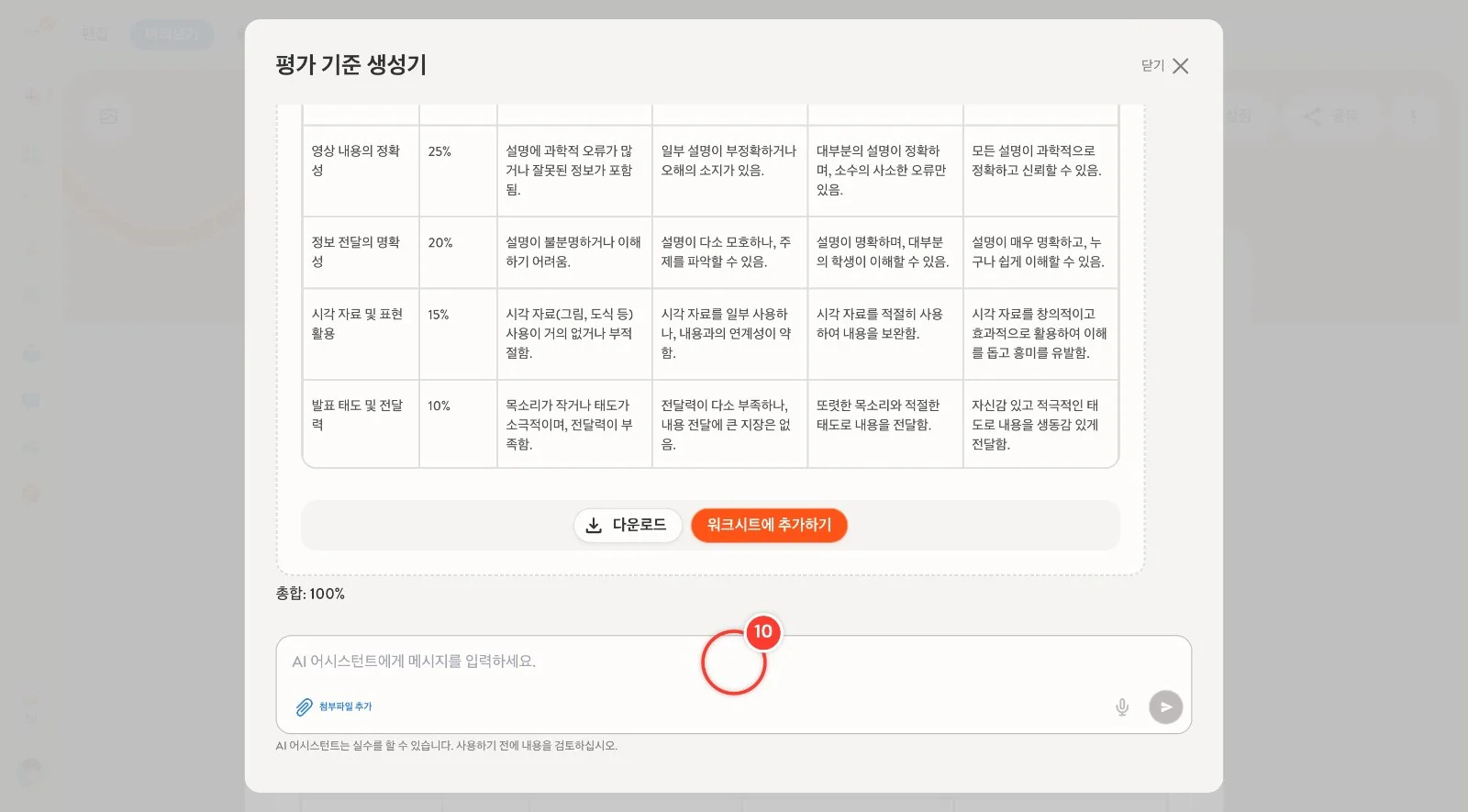
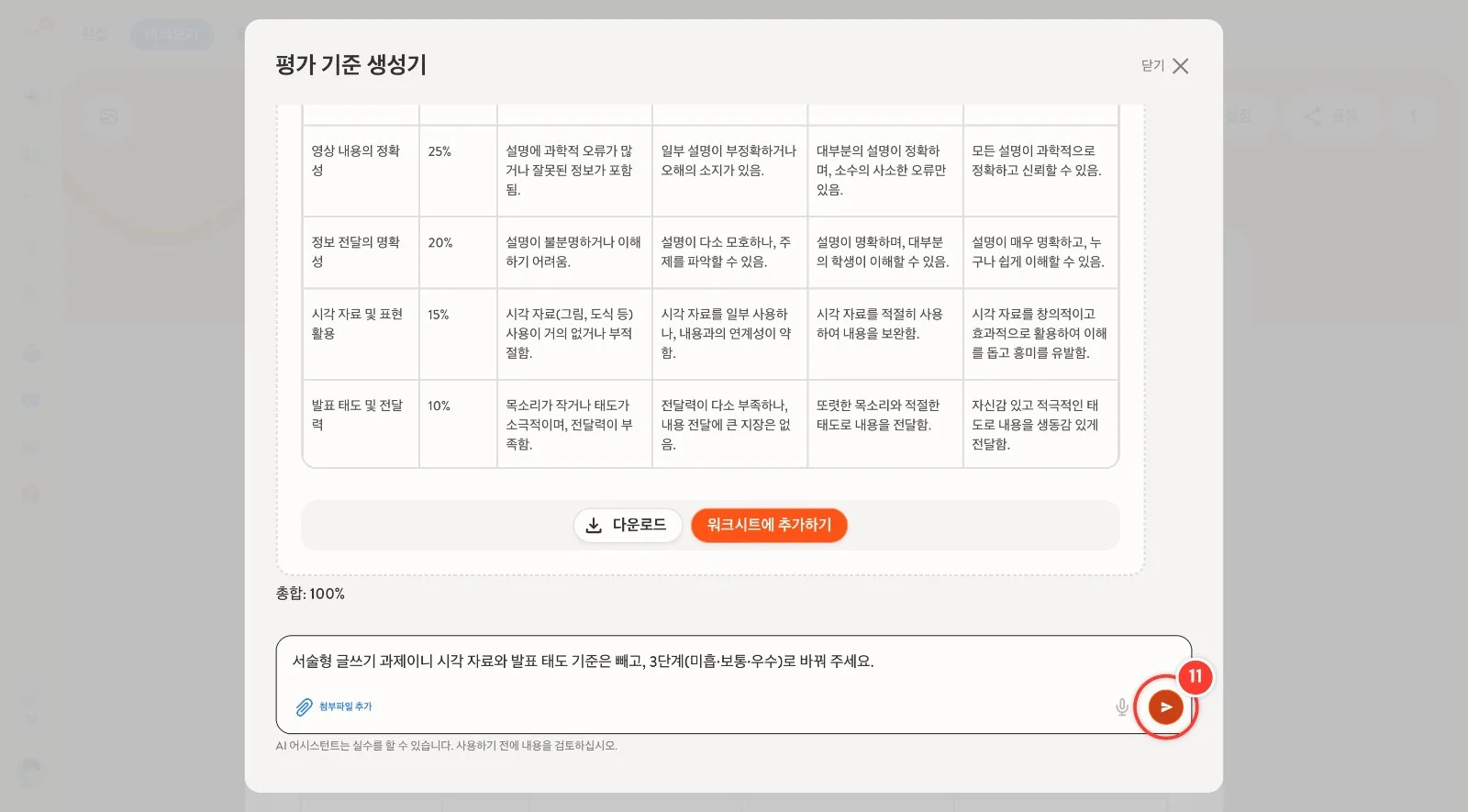
아래 입력창에 고칠 점을 적습니다. 예: "서술형 글쓰기 과제이니 시각 자료와 발표 태도 기준은 빼고, 3단계(미흡·보통·우수)로 바꿔 주세요."
11
보내기(➤)를 누릅니다.
12
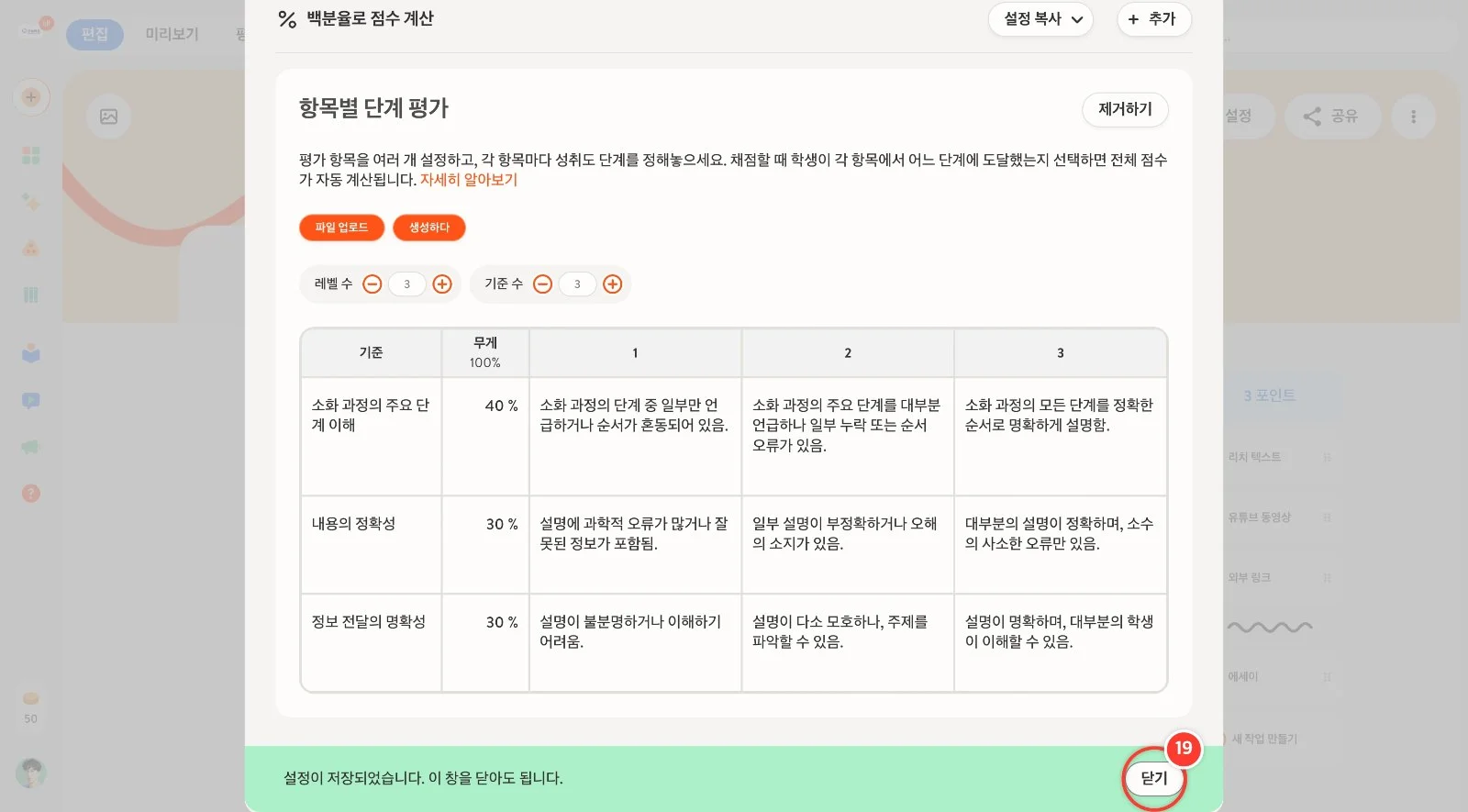
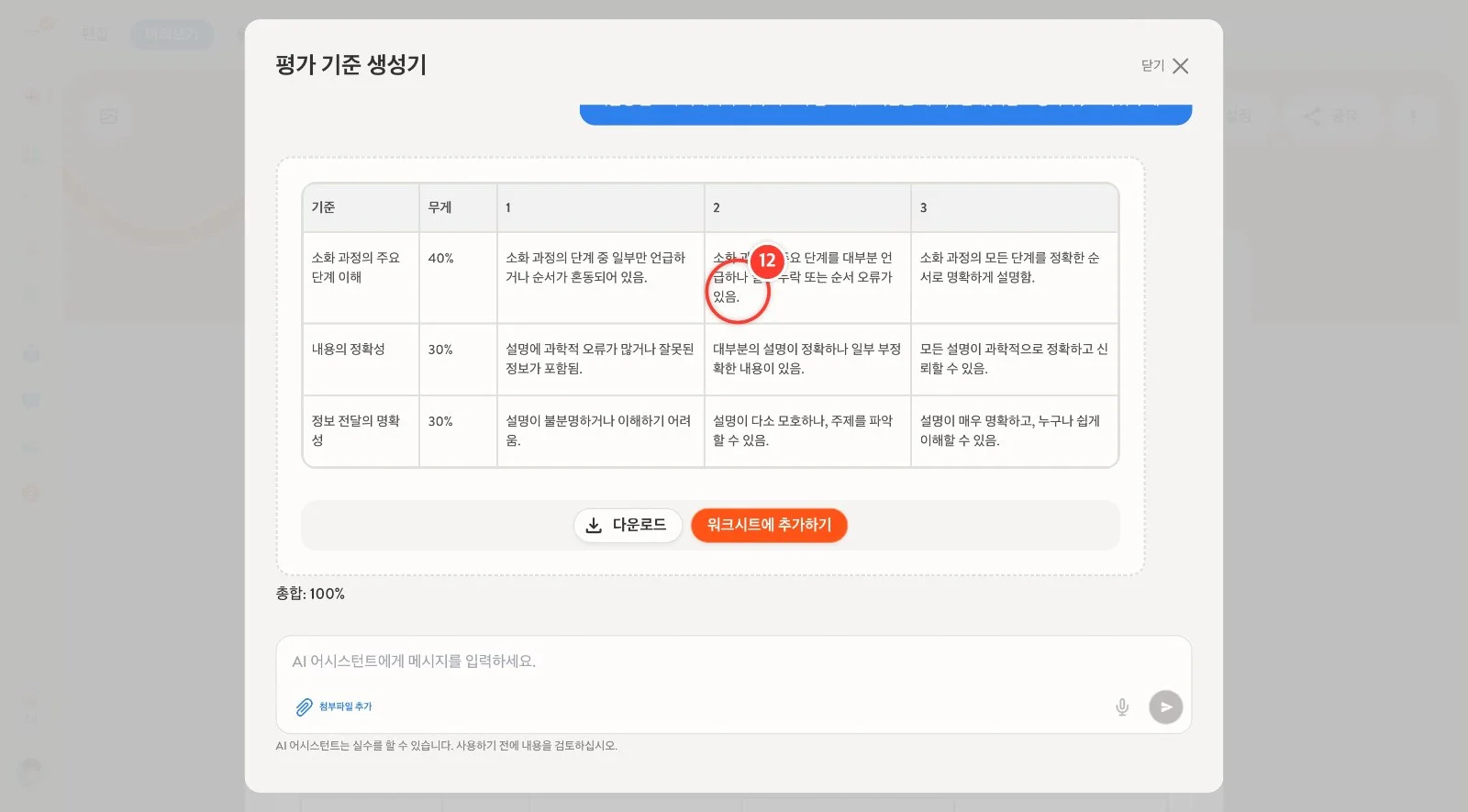
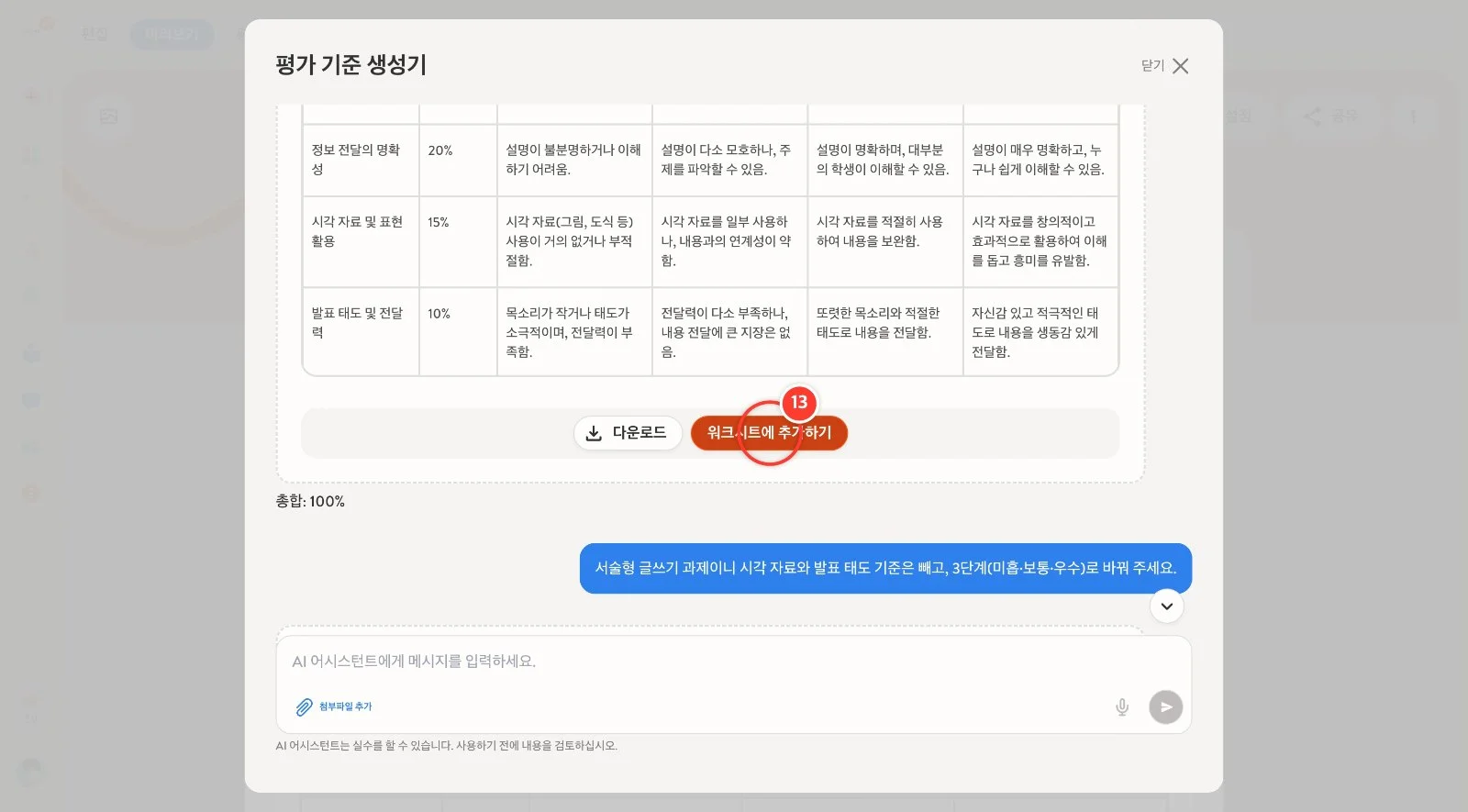
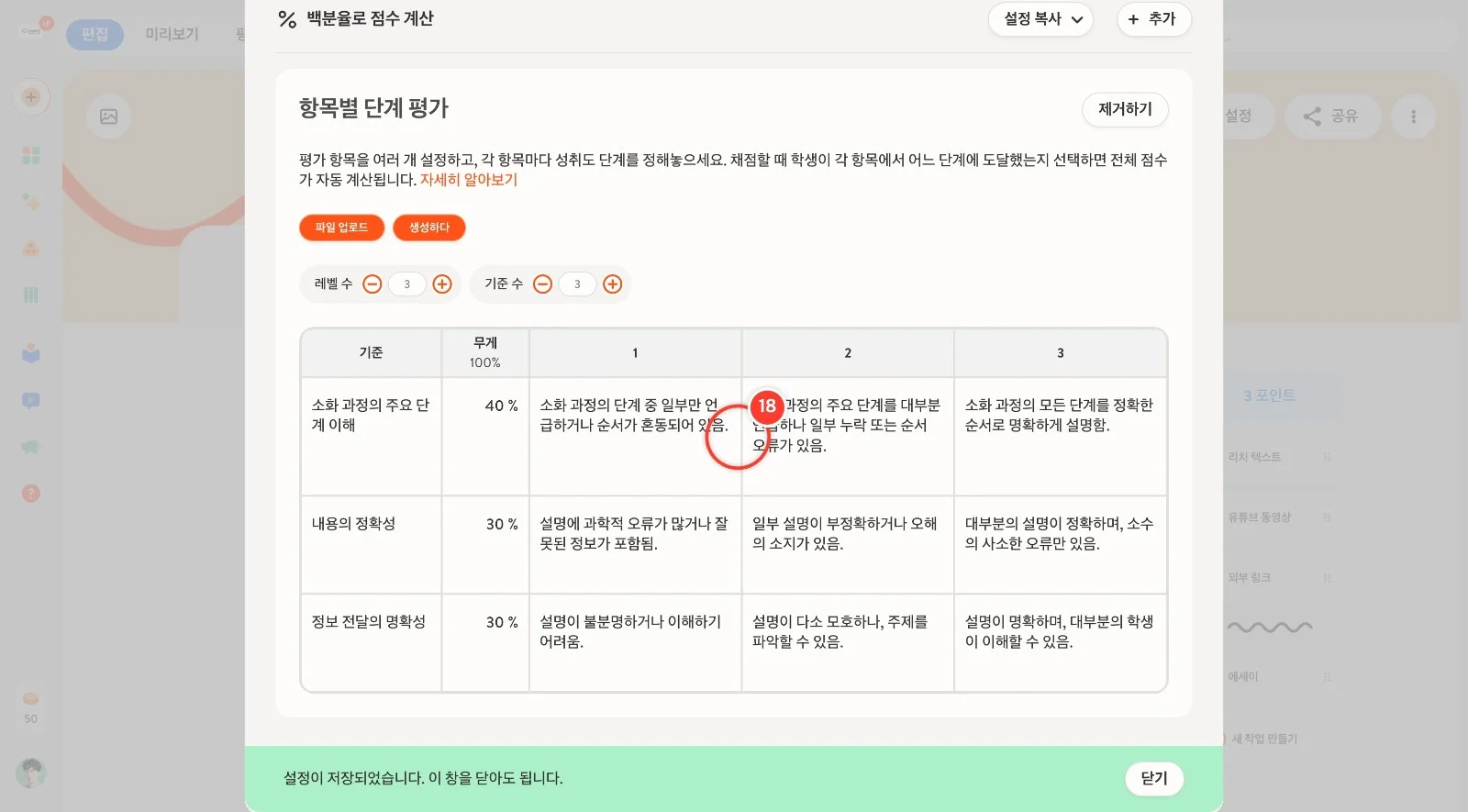
요청대로 기준 3개(소화 과정의 주요 단계 이해 40%, 내용의 정확성 30%, 정보 전달의 명확성 30%)와 3단계 설명으로 바뀌었습니다. [다운로드]로 파일로 저장할 수도 있습니다.
13
[워크시트에 추가하기]를 누릅니다. (대화 위쪽에 남아 있는 이전 초안의 단추를 누르면 그 초안이 들어갑니다. 그럴 때는 다음 단계처럼 표에서 직접 고치면 됩니다.)
14
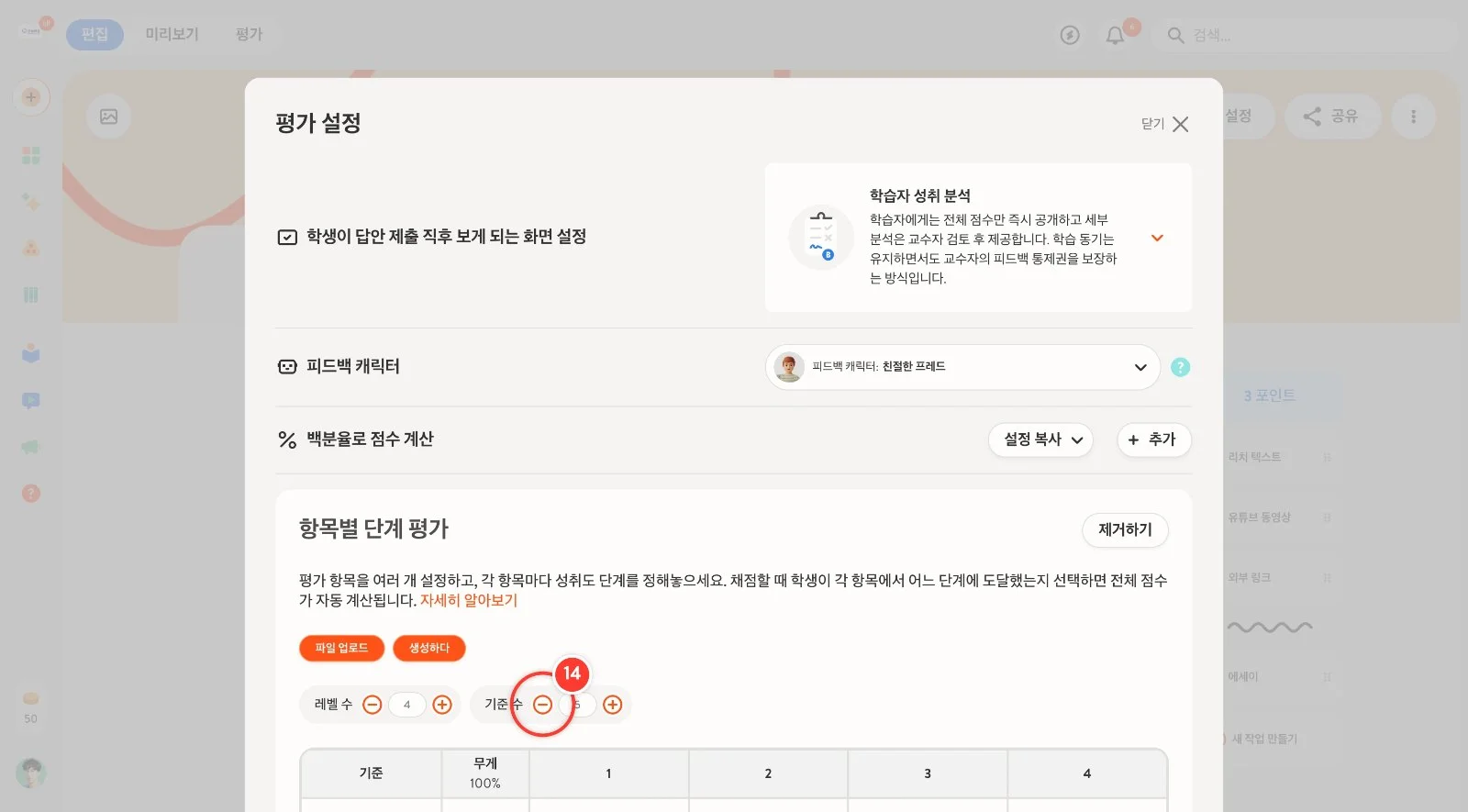
표가 워크시트에 들어왔습니다. 표는 직접 고칠 수 있습니다. 글쓰기 과제와 맞지 않는 뒤쪽 두 기준(시각 자료, 발표 태도)을 빼려고 [기준 수]의 (−)를 누릅니다.
15
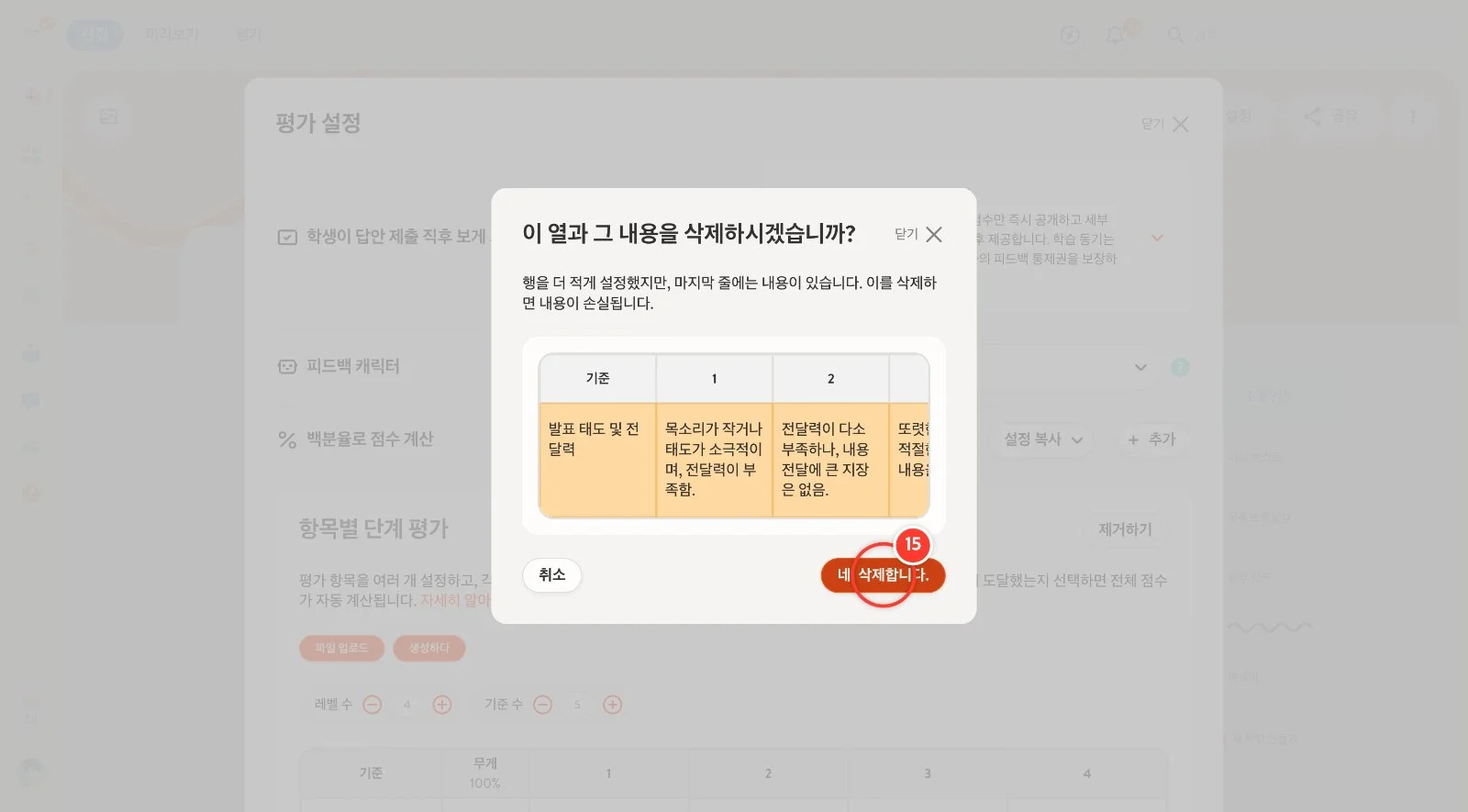
마지막 줄을 지울지 묻는 창이 뜨면 [네, 삭제합니다.]를 누릅니다. 한 번 더 (−)를 눌러 같은 방법으로 한 줄을 더 지웁니다.
16
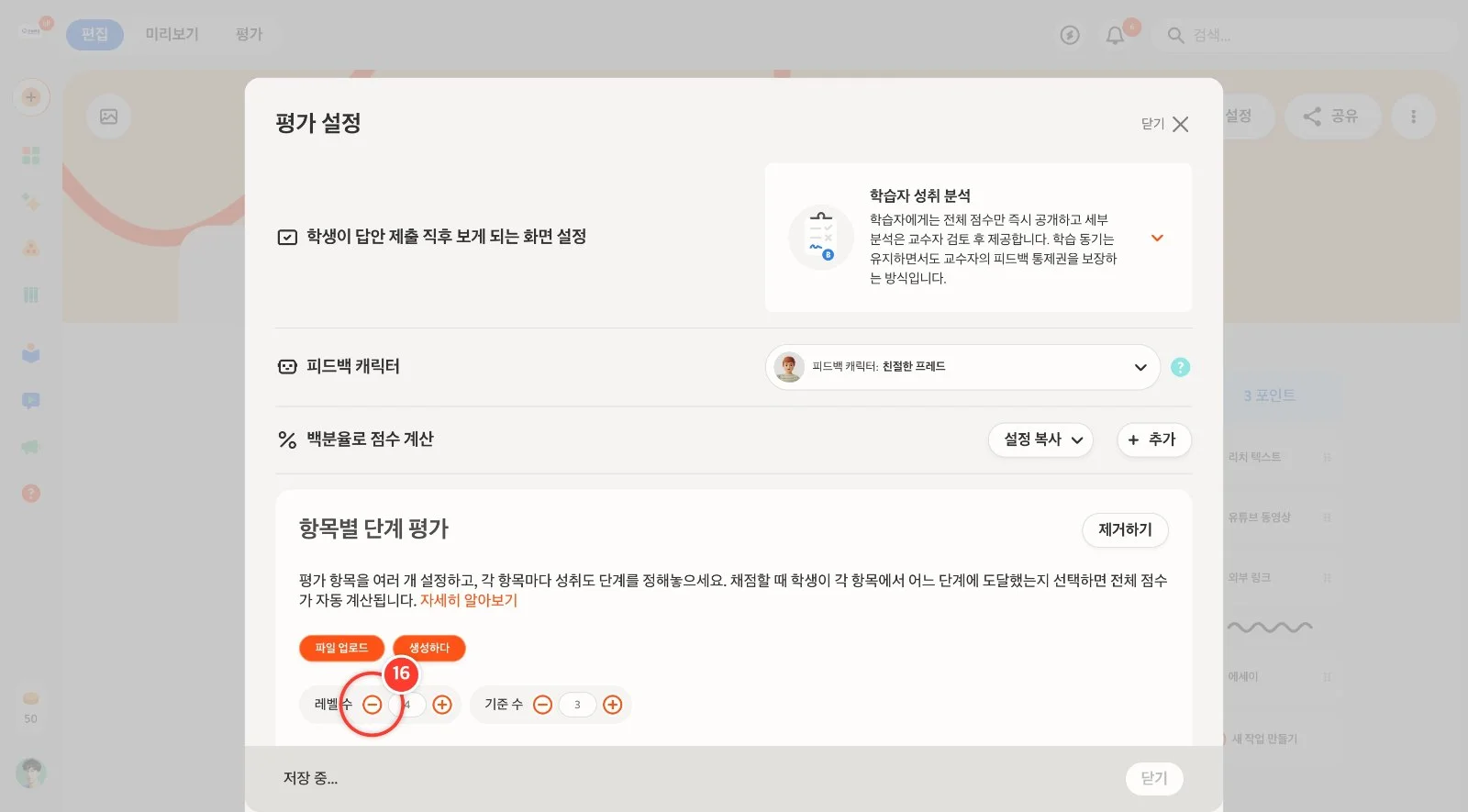
[레벨 수]의 (−)를 눌러 3단계로 줄이고, 확인 창에서 [네, 삭제합니다.]를 누릅니다.
17
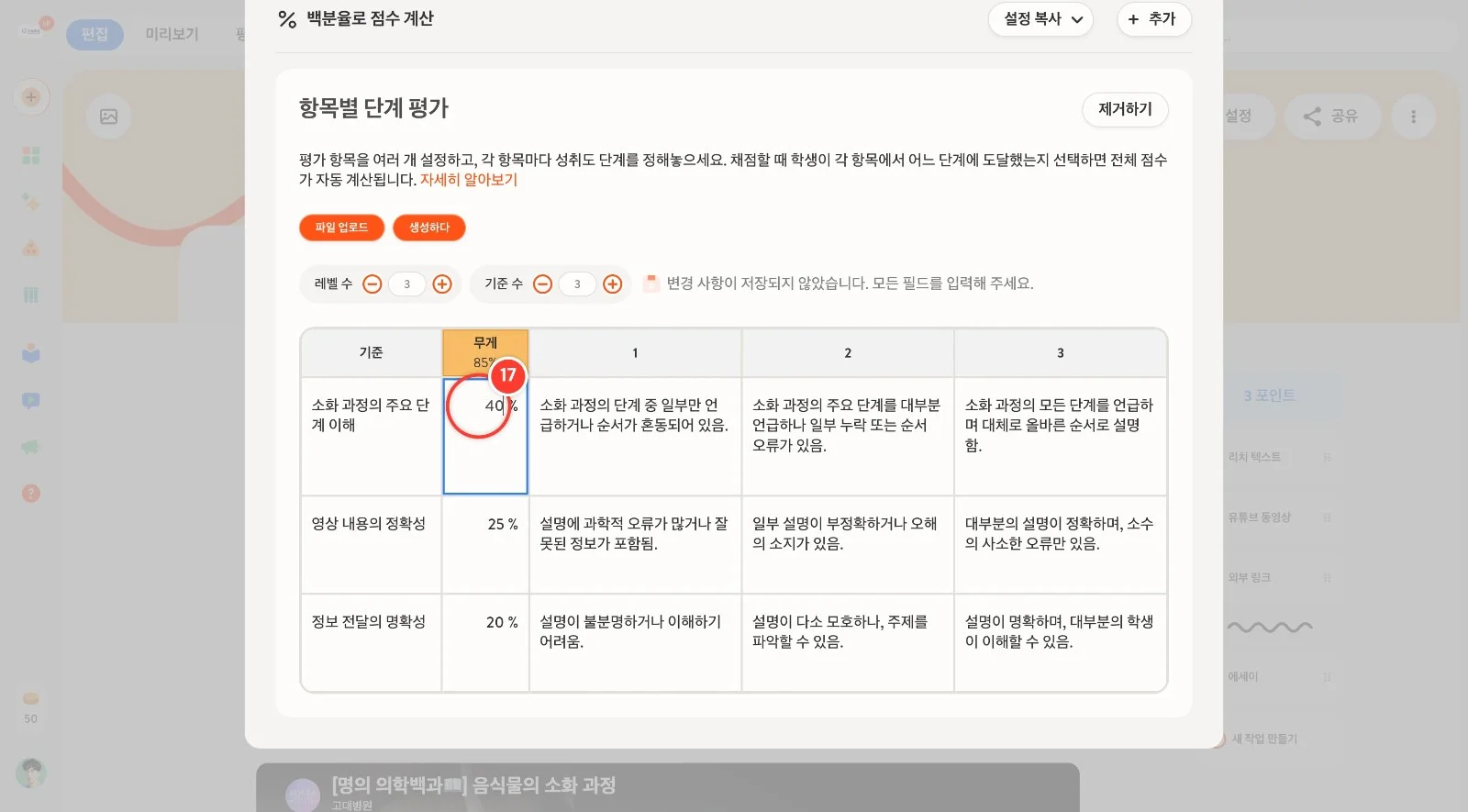
[무게](비중) 칸을 눌러 기준마다 비중을 고칩니다. 세 기준을 40%·30%·30%로 맞춥니다. 합계가 100%가 되어야 저장됩니다.
18
기준 3개 × 3단계 루브릭이 완성되었습니다. 칸을 눌러 기준 이름이나 단계 설명도 직접 고칠 수 있습니다. 아래에 "저장되었습니다"가 나오면 자동 저장된 것입니다.
19
[닫기]를 누릅니다. 이제 이 워크시트를 채점할 때 교사가 기준마다 단계를 고르면 점수가 자동으로 계산되고, AI 평가자도 이 루브릭에 맞춰 채점합니다.