Redmenta 12. AI로 서술형 채점하고 피드백 캐릭터 바꾸기
2026년 9월 27일 · 10단계
0/10 완료
1
서술형·에세이 답안은 AI 평가자가 채점하고 피드백을 써 줍니다. 선생님은 피드백 말투(캐릭터)를 고르고, 결과를 검토한 뒤 승인합니다. (학생 제출물이 없을 때는 워크시트 미리보기 화면의 [샘플 항목 생성]으로 AI가 만든 가상 답안 3개로 연습할 수 있습니다. 이 편의 Student 1~3 Demo가 그 예입니다.)
2
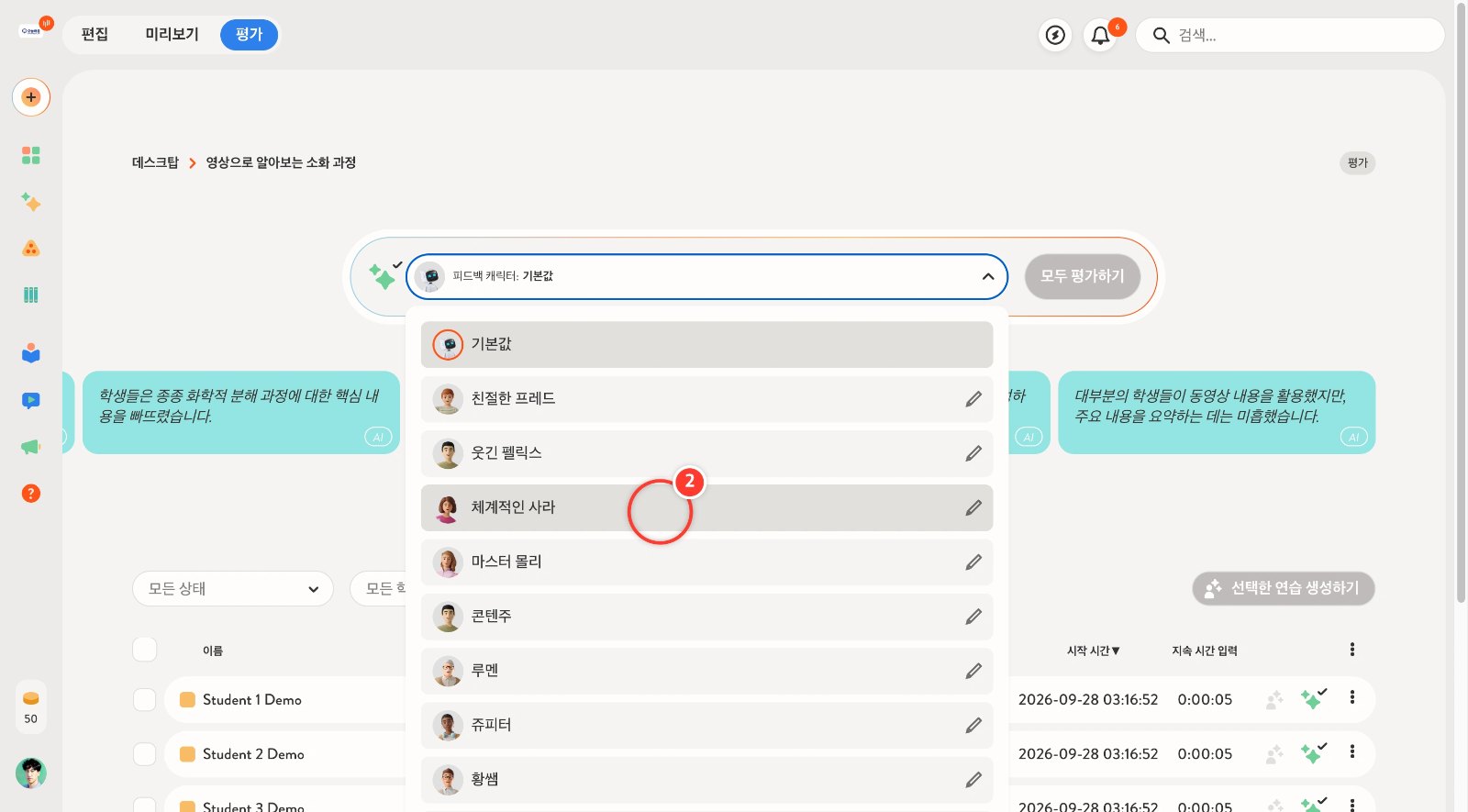
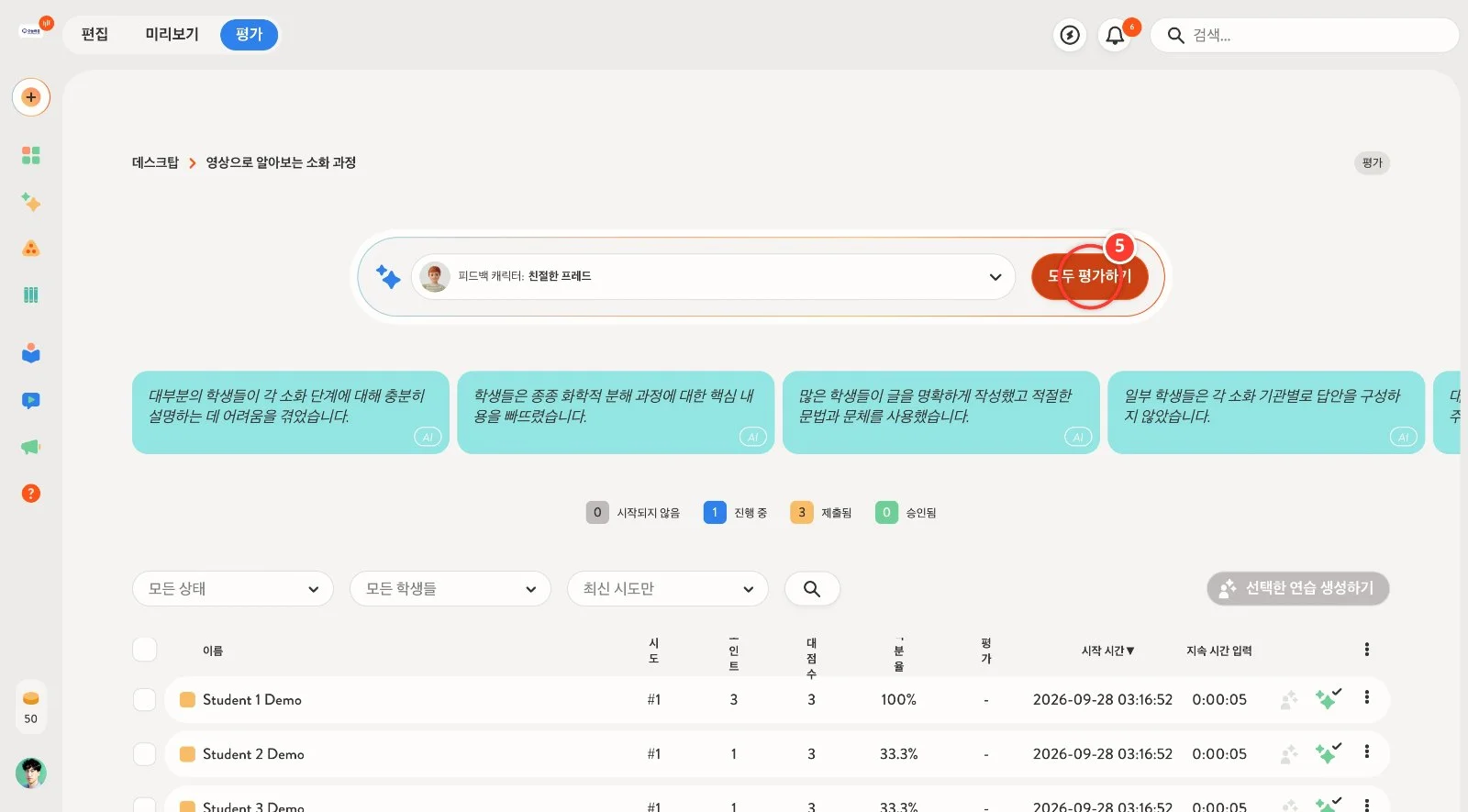
5편에서 만든 "영상으로 알아보는 소화 과정"의 [평가] 화면입니다. 가상 학생 3명의 제출물이 있고, 점수와 백분율이 이미 계산되어 있습니다. 위쪽 청록색 카드는 AI가 반 전체 답안을 보고 정리한 요약입니다.
3
위쪽 [피드백 캐릭터] 상자를 누릅니다.
4
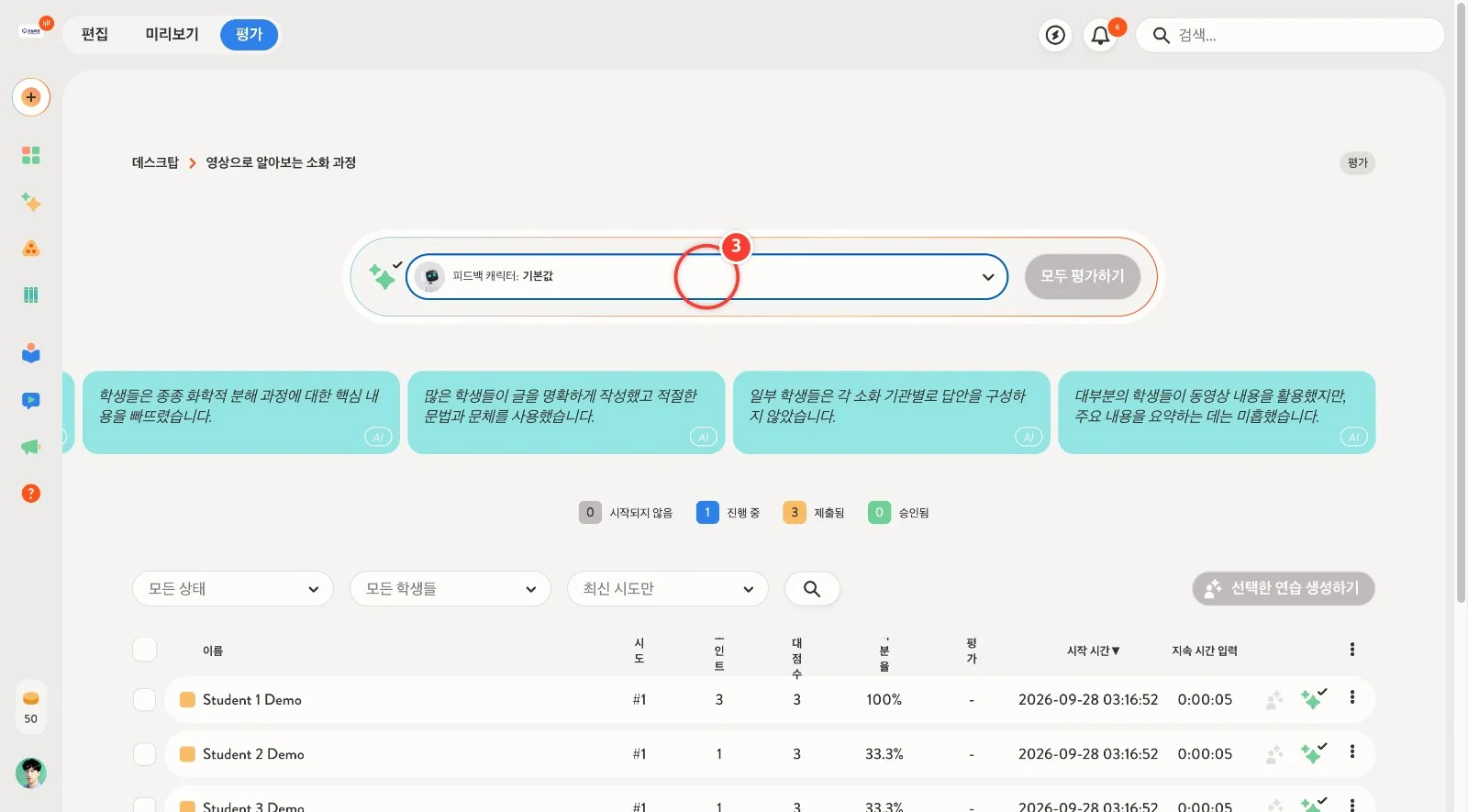
AI 피드백의 말투를 캐릭터로 고릅니다(친절한 프레드, 웃긴 펠릭스, 체계적인 사라 등). 맨 아래 [새 캐릭터 추가]로 선생님만의 말투를 만들 수도 있습니다. 여기서는 [친절한 프레드]를 고릅니다.
5
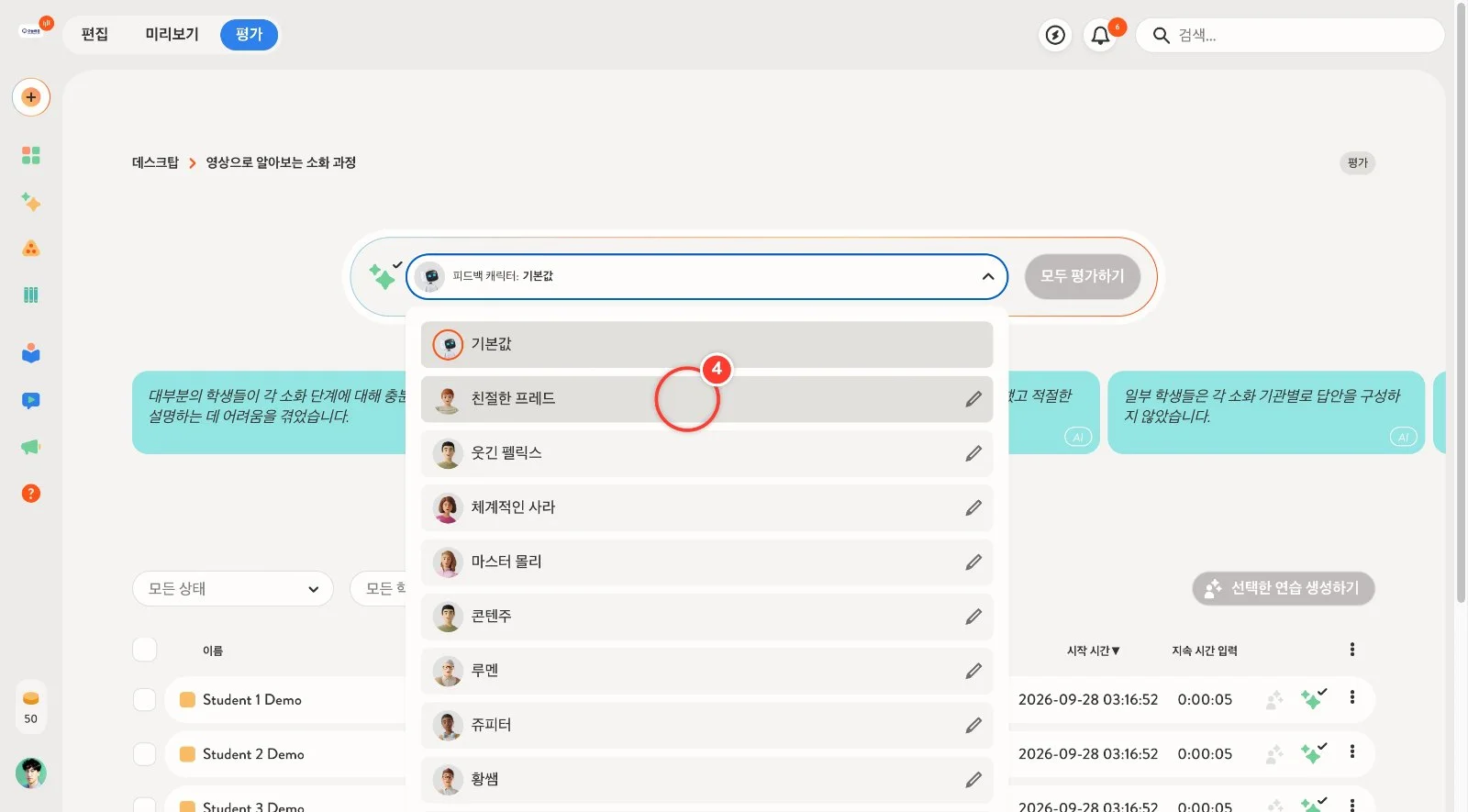
캐릭터가 [친절한 프레드]로 바뀌었습니다. [모두 평가하기]를 누르면 제출된 답안 전체를 이 캐릭터 말투로 한꺼번에 AI 채점합니다. (무료 요금제는 AI 채점 1건마다 크레딧 1개가 쓰이고, 한 달에 40건까지 가능합니다.) 여기서는 한 학생만 다시 채점해 봅니다.
6
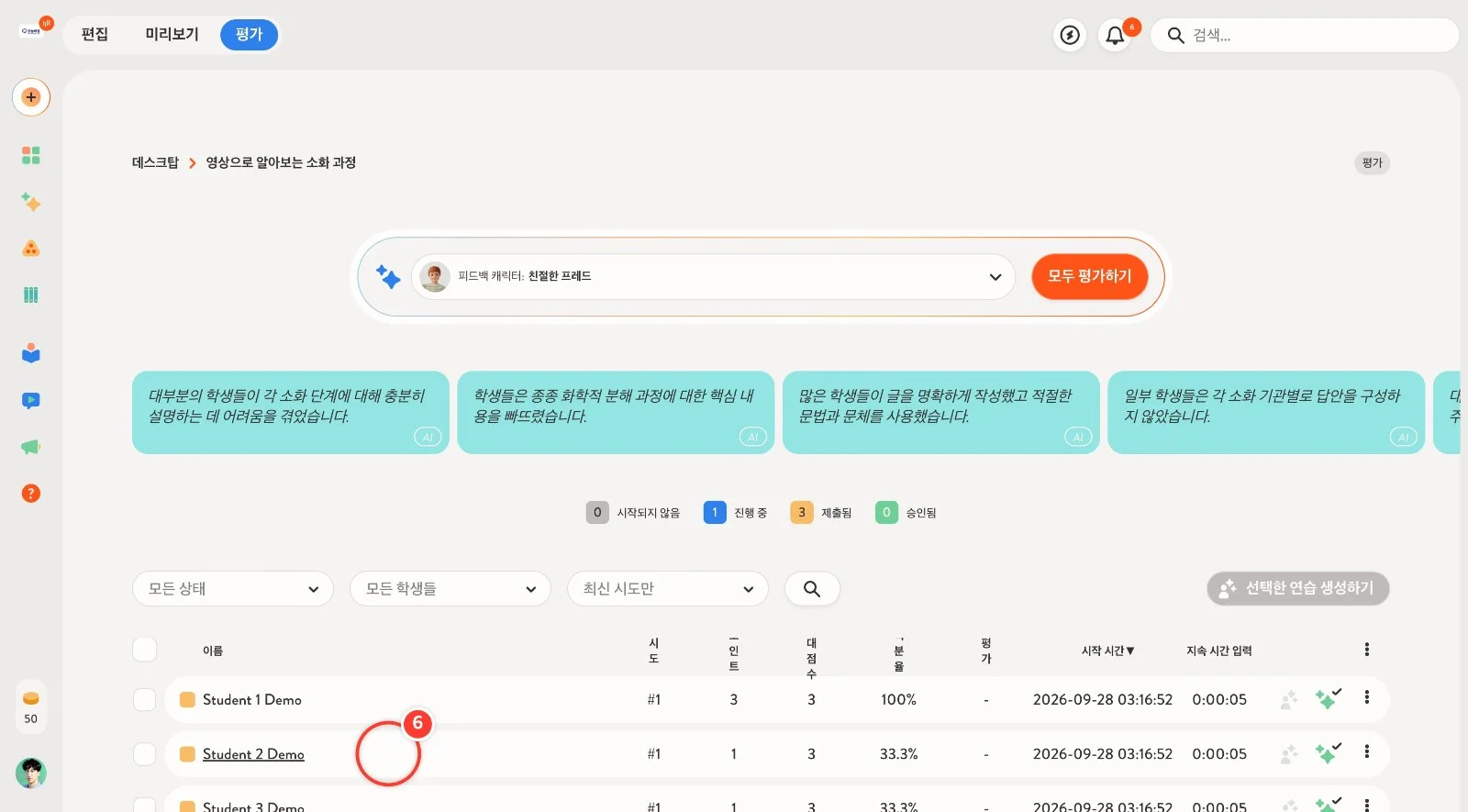
[Student 2 Demo]를 누릅니다.
7
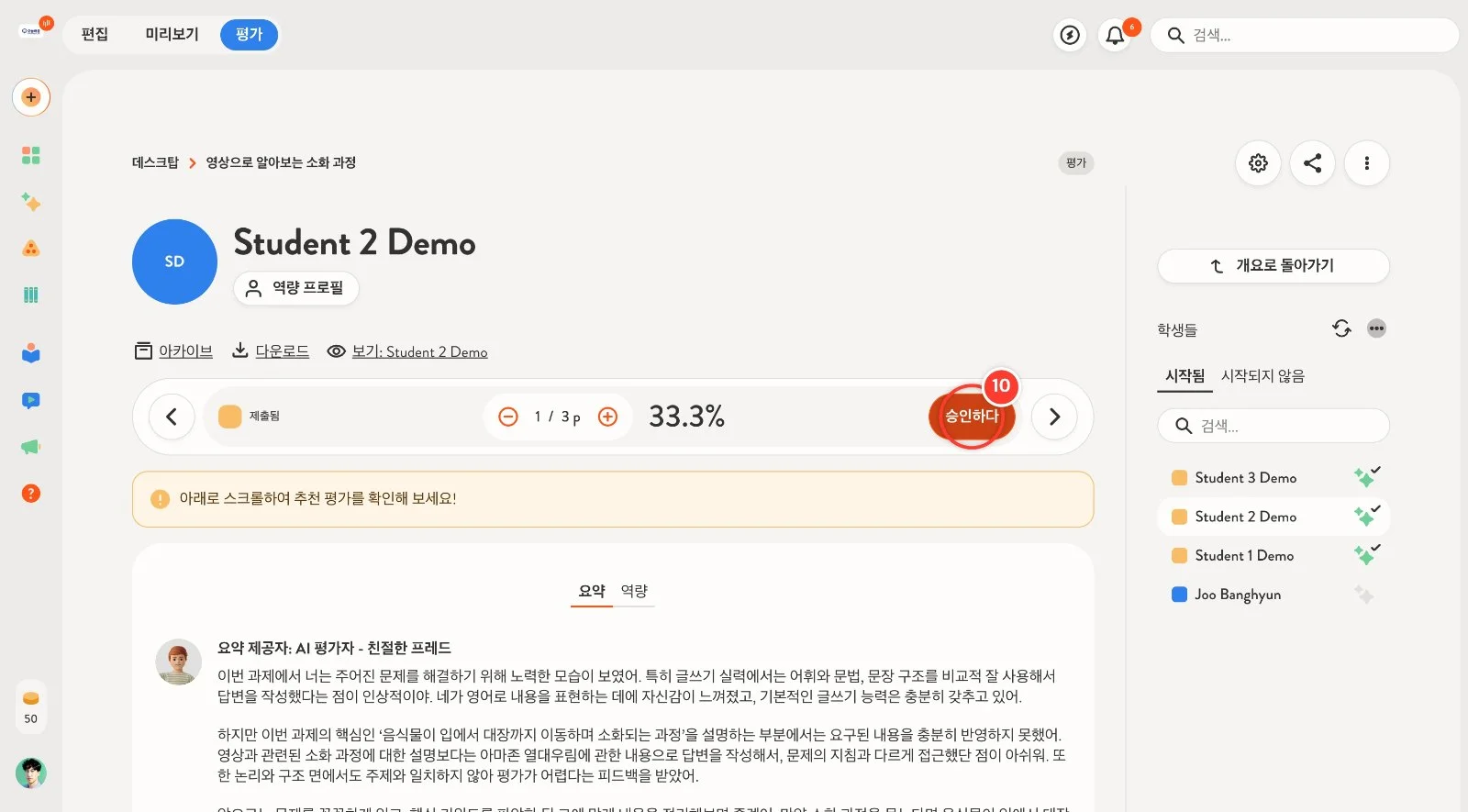
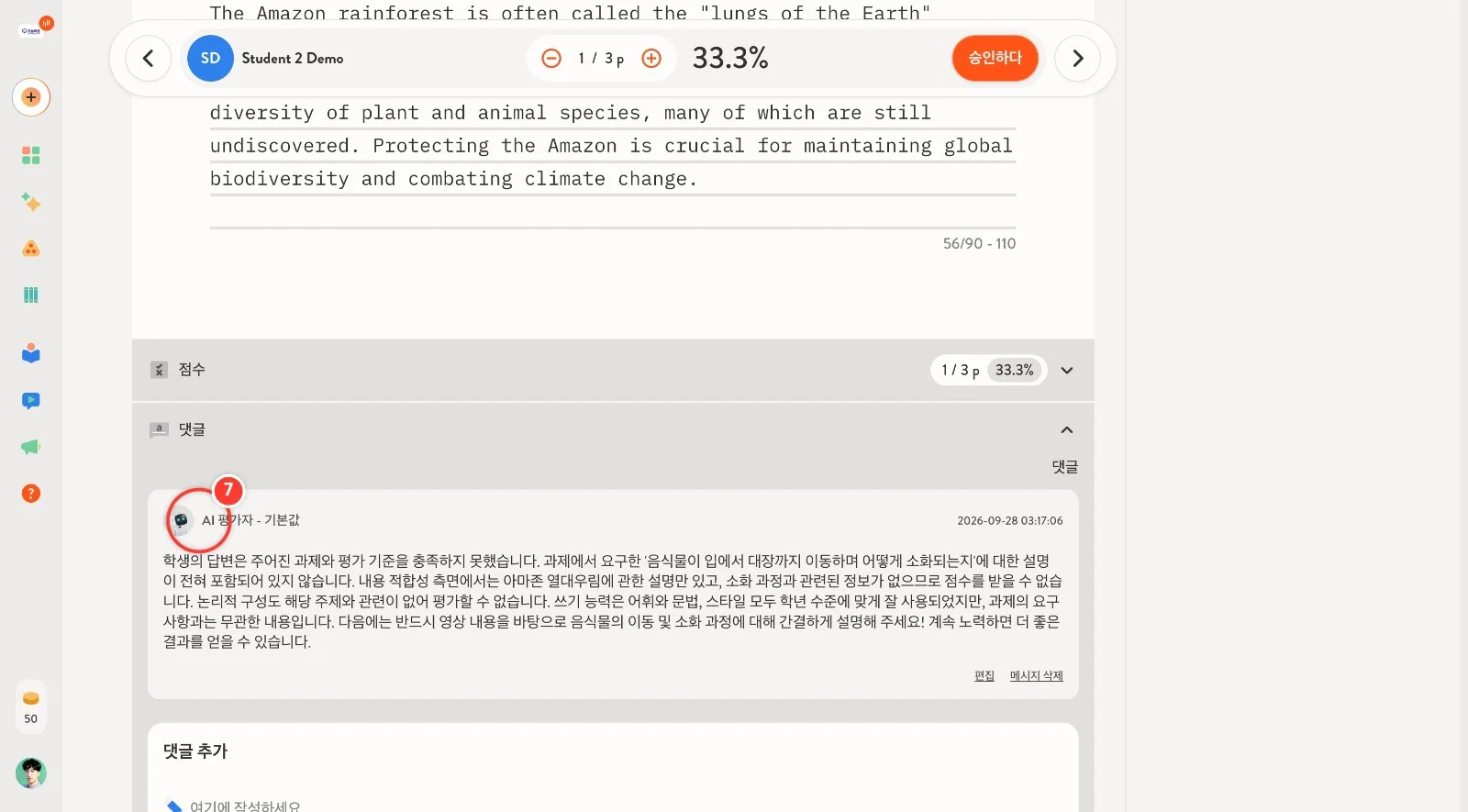
학생의 서술형 답과 AI 평가자의 채점 결과입니다. 이 가상 학생은 소화 과정 대신 아마존 열대우림에 대해 써서, AI가 "과제 요구와 관련이 없다"며 3점 중 1점을 주고 이유를 댓글로 남겼습니다. 댓글의 [편집]으로 문구를 고칠 수 있습니다.
8
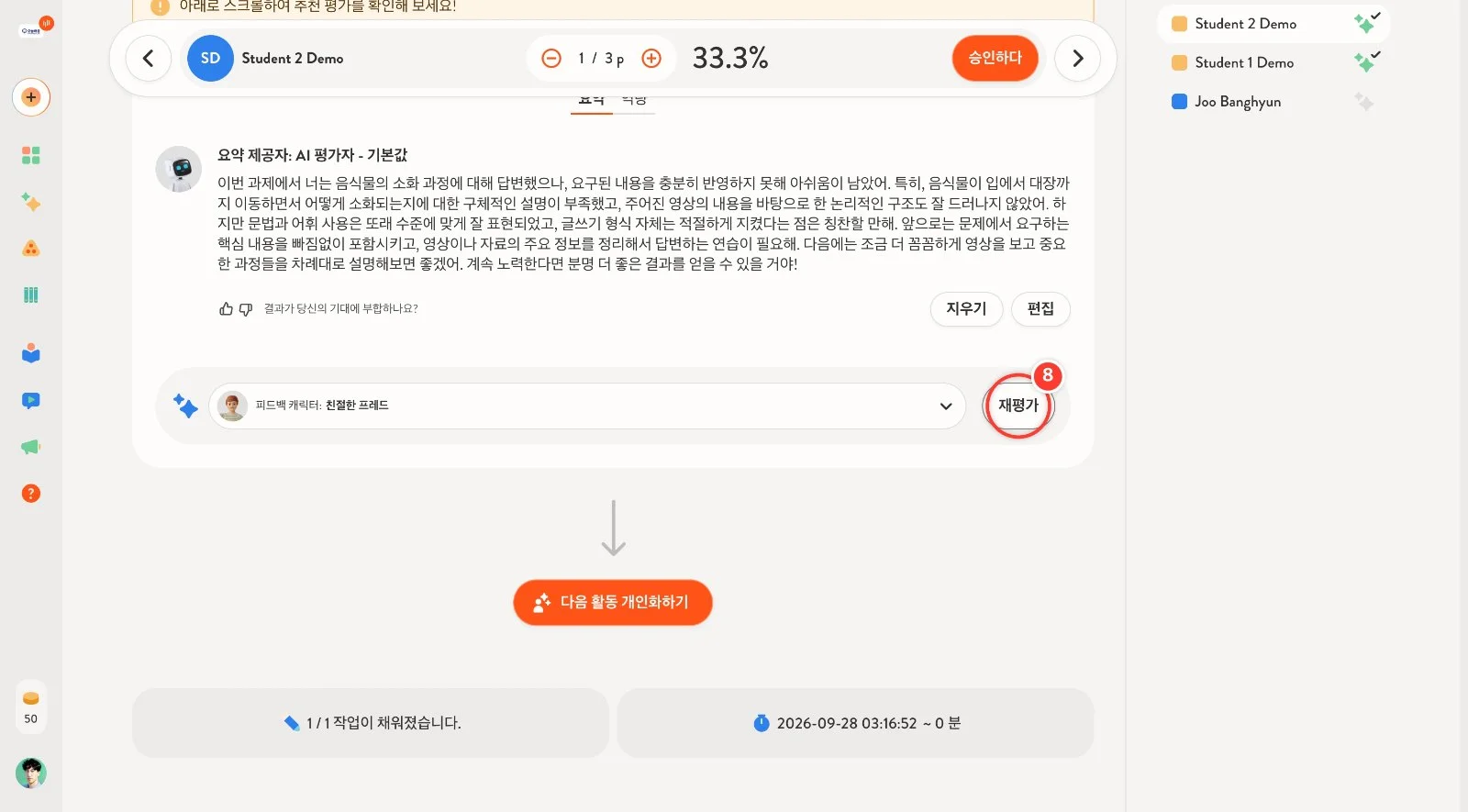
위쪽 요약 칸 아래의 [피드백 캐릭터]가 [친절한 프레드]인지 확인하고 [재평가]를 누릅니다. 이 학생 답안을 새 말투로 다시 채점합니다.
9
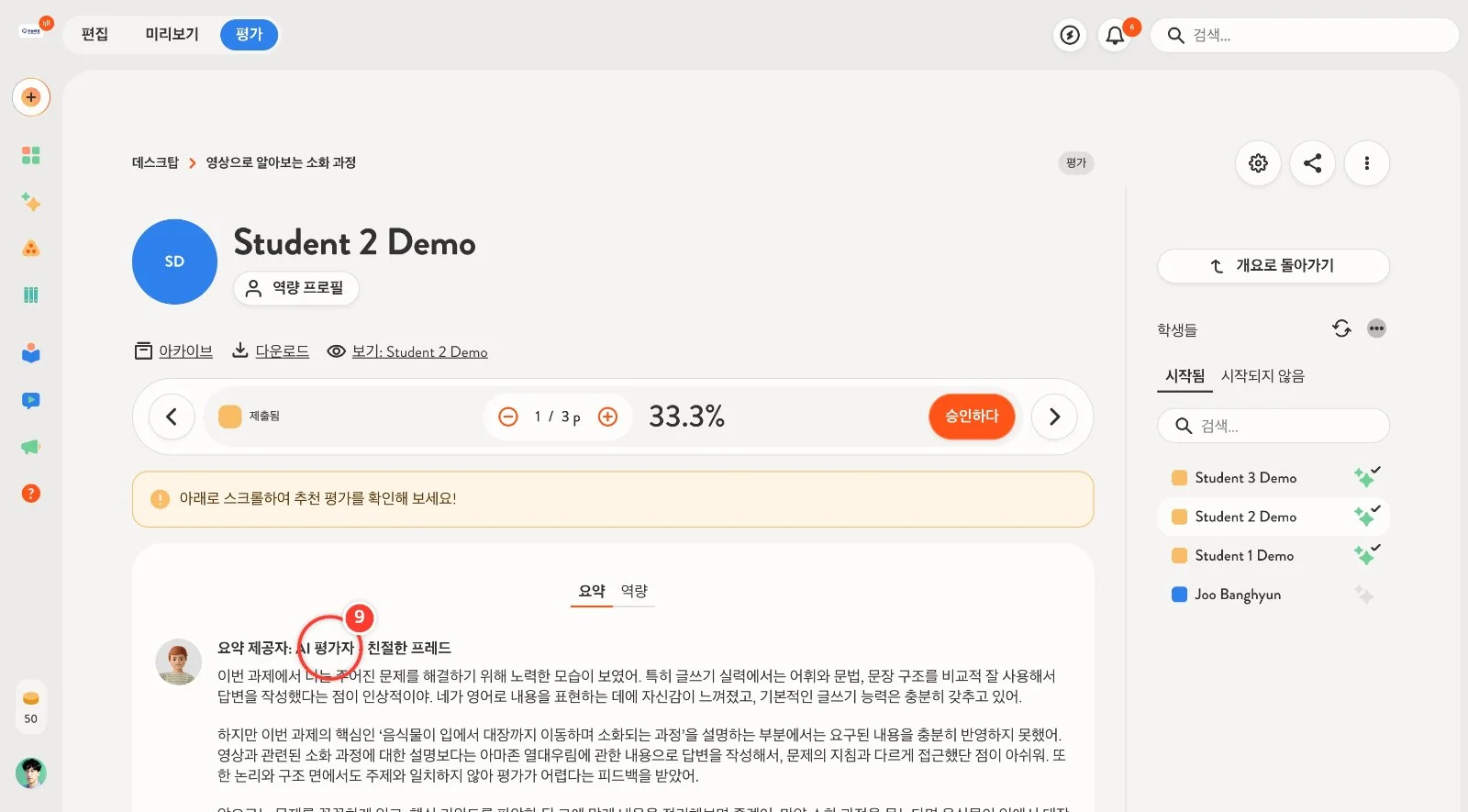
요약 피드백이 [친절한 프레드] 말투로 새로 써졌습니다. 잘한 점을 먼저 짚고, 부족한 점과 다음에 할 일을 부드럽게 알려 줍니다. 마음에 들지 않으면 [편집]으로 직접 고치거나 [지우기]로 없앨 수 있습니다.
10
검토가 끝나면 [승인하다]를 누릅니다. 6편에서 정한 [학생이 답안 제출 직후 보게 되는 화면 설정]에 따라 학생이 볼 수 있는 범위가 달라집니다. 오른쪽 목록에서 다음 학생으로 넘어가 계속 채점합니다.