Redmenta 07. 점퍼 코드·QR로 학생에게 공유하고 기간·횟수 정하기
2026년 9월 27일 · 14단계
0/14 완료
1
만든 워크시트를 학생에게 나눠 주는 방법입니다. 학생이 쉽게 들어올 수 있도록 공개 범위를 정하고 점퍼 코드(Jumper code)를 만들어 봅니다.
2
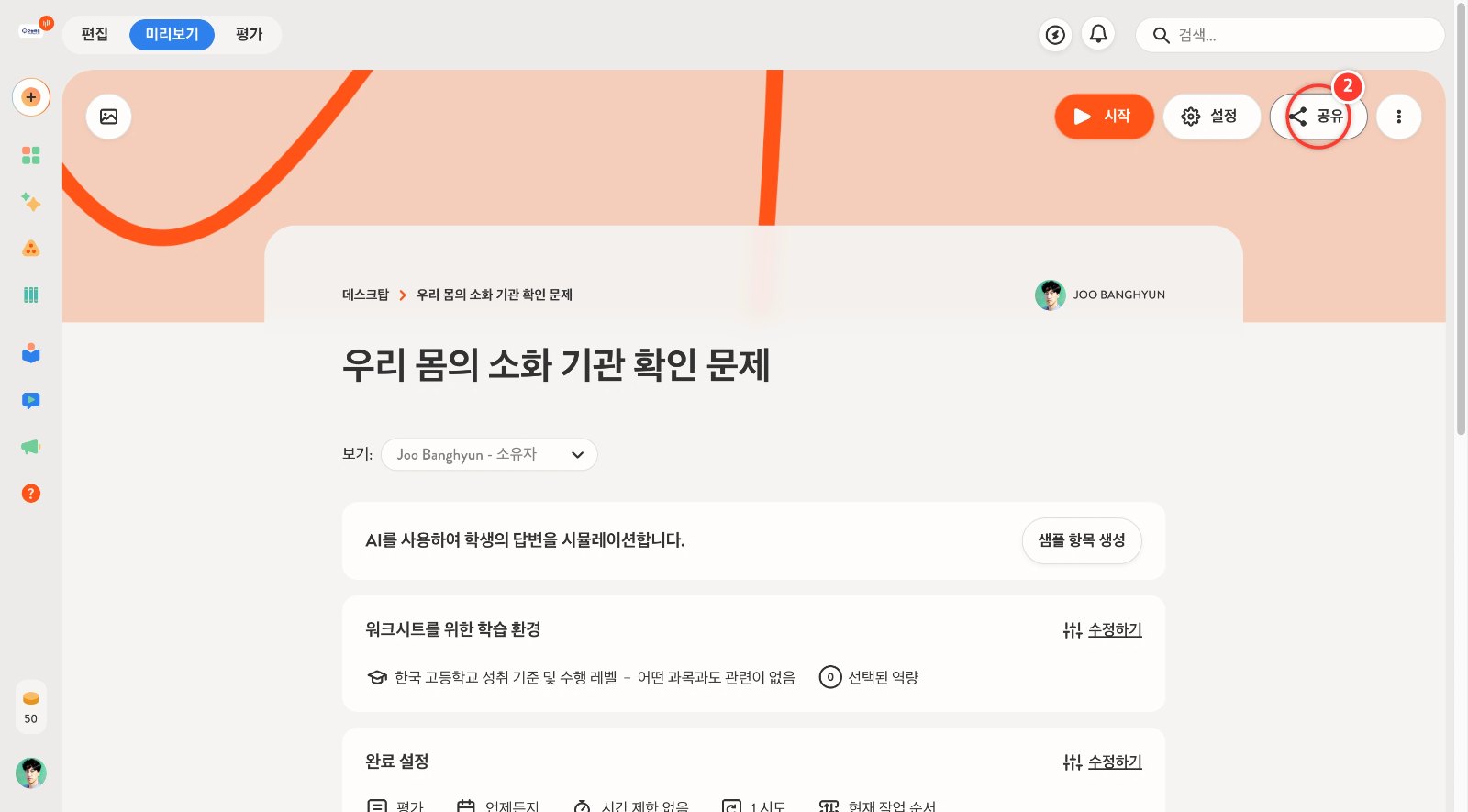
워크시트 미리보기 화면에서 위쪽 [공유]를 누릅니다.
3
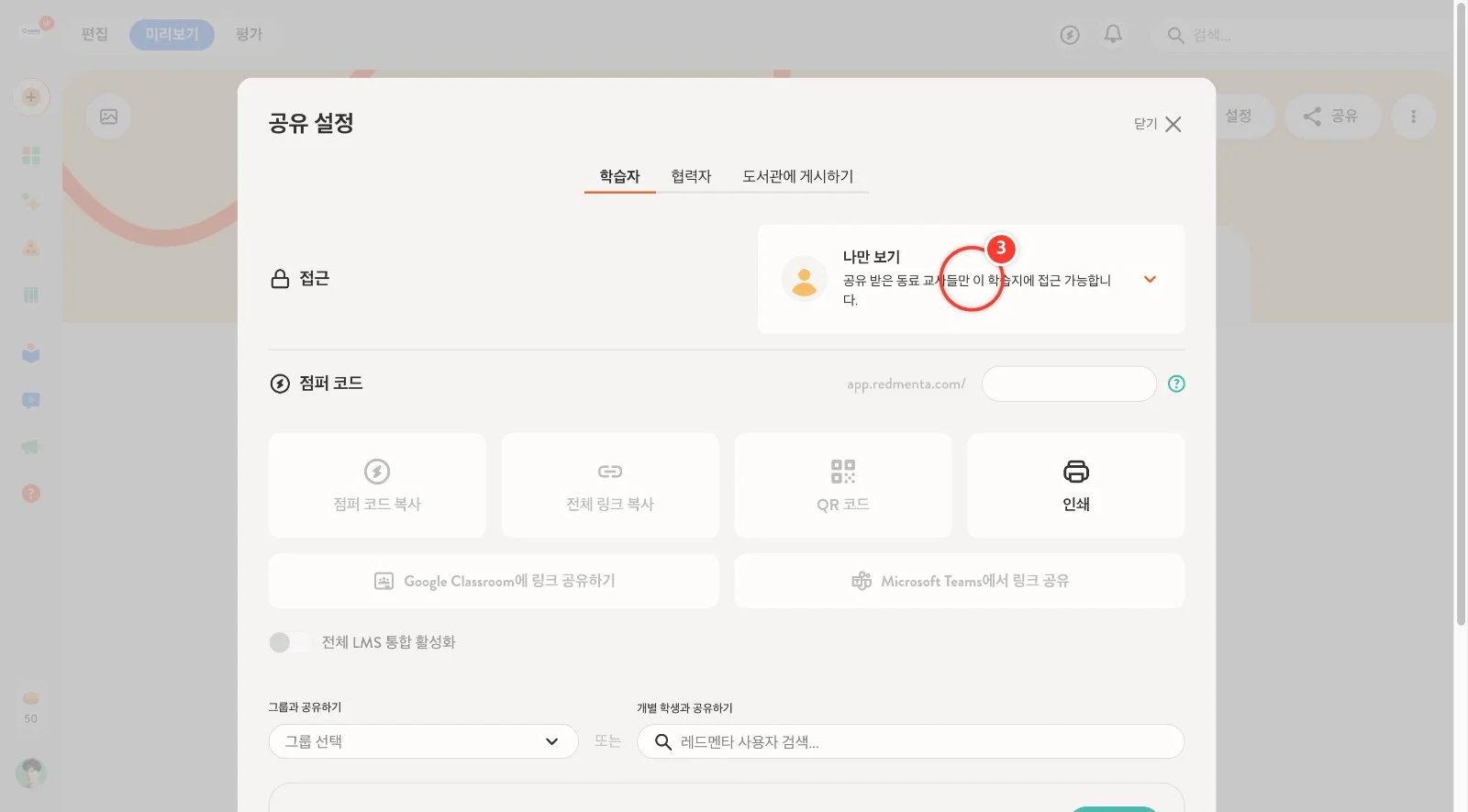
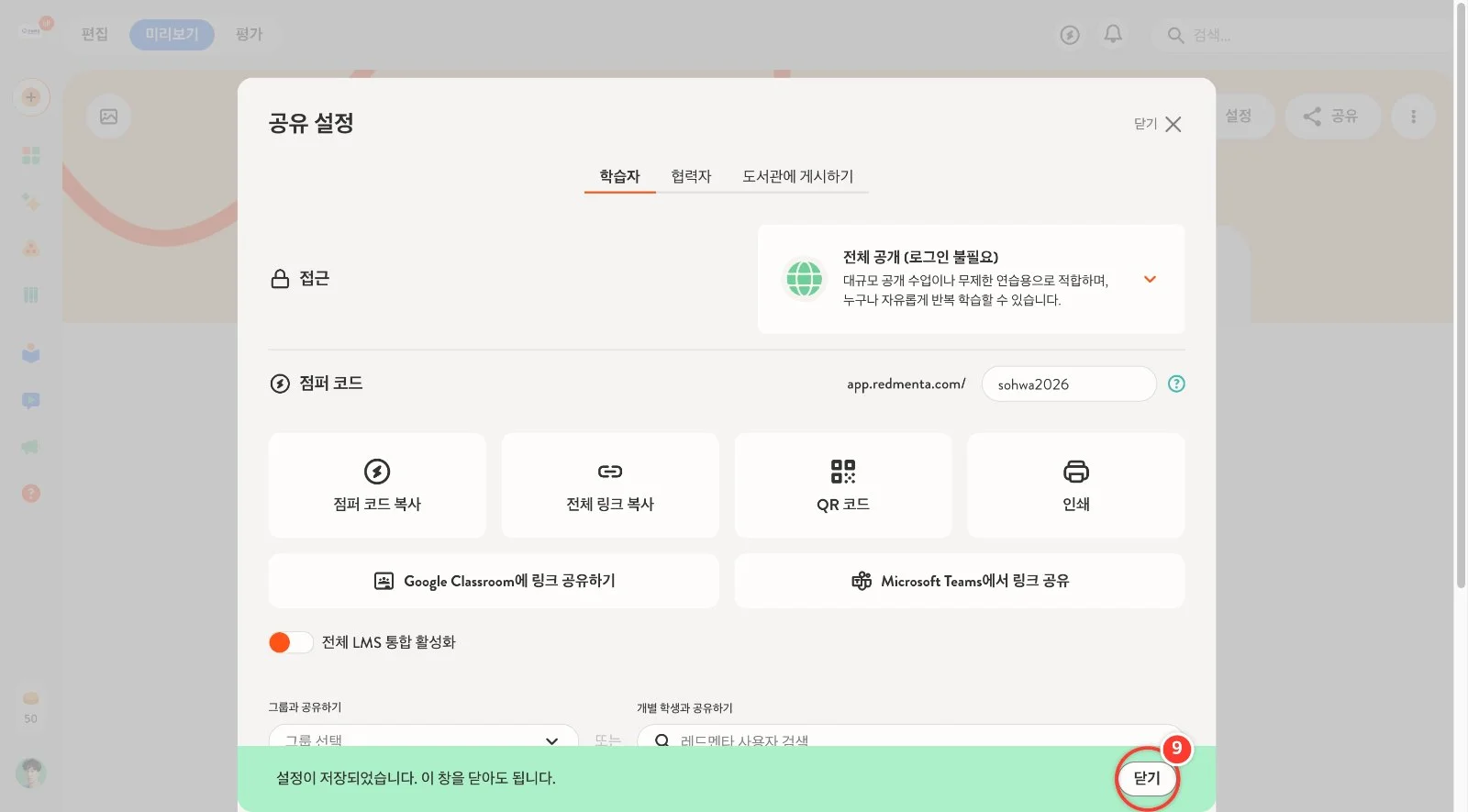
[공유 설정] 창의 [학습자] 탭입니다. [접근]의 상자를 누르면 공개 범위를 고를 수 있습니다. 처음에는 [나만 보기]로 되어 있어 학생이 들어올 수 없습니다.
4
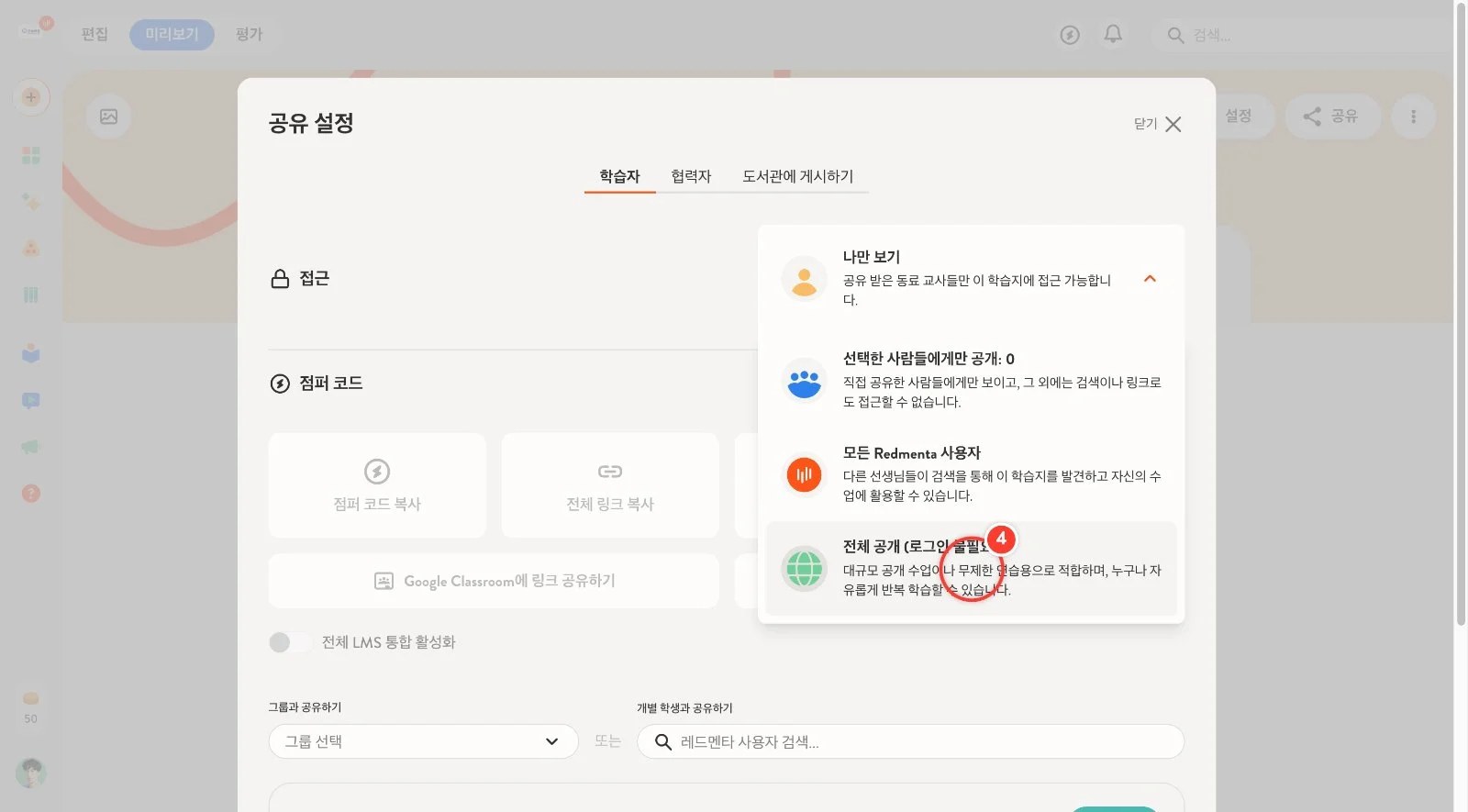
• 선택한 사람들에게만 공개: 직접 지정한 학생·그룹만 • 모든 Redmenta 사용자: 다른 교사도 검색해 활용 가능 • 전체 공개(로그인 불필요): 링크·코드만 있으면 누구나 계정 없이 바로 풀게 하려면 [전체 공개 (로그인 불필요)]를 고릅니다.
5
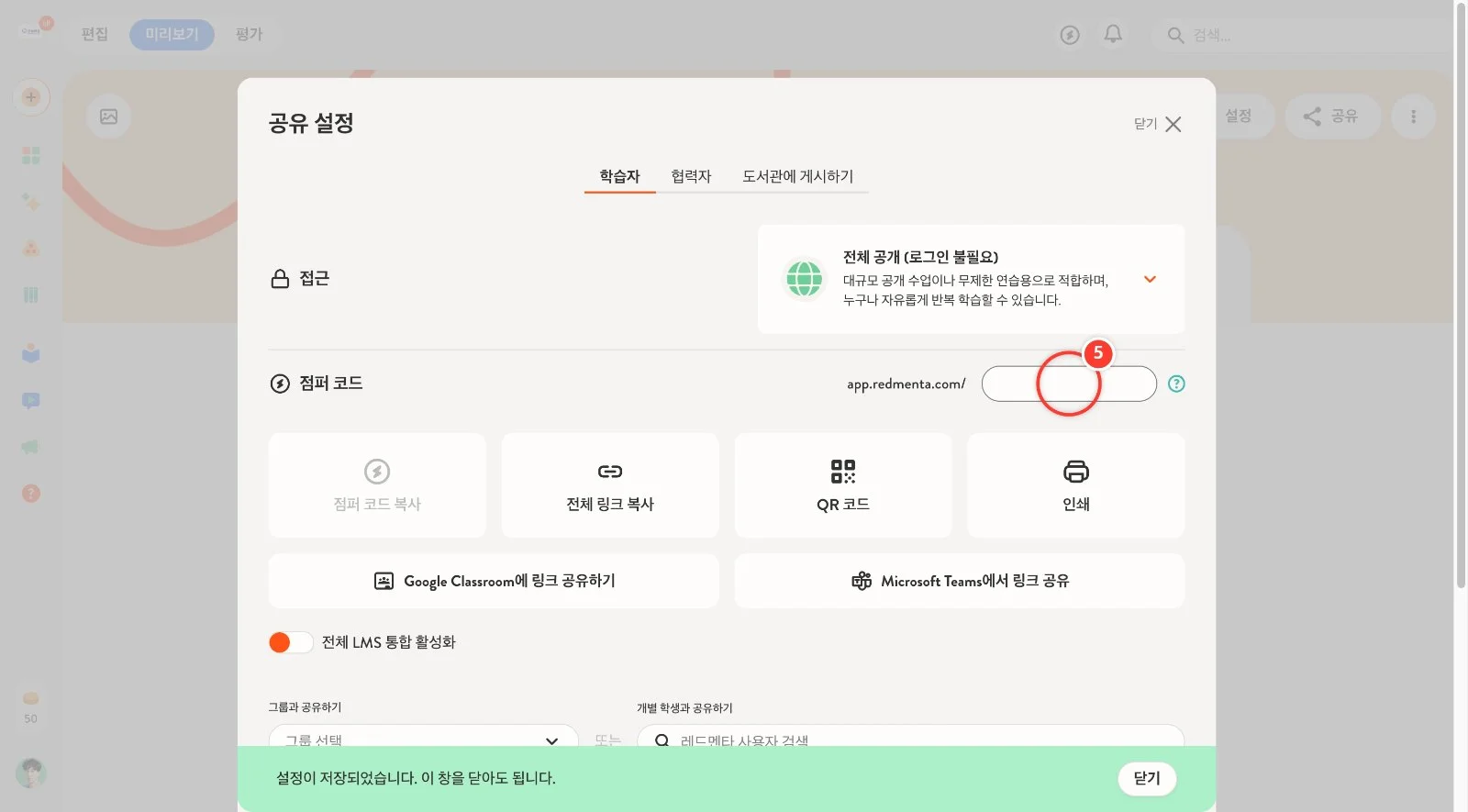
공개 범위가 바뀌고 링크·QR 코드 단추가 켜졌습니다. [점퍼 코드] 칸에 학생이 외우기 쉬운 낱말을 적습니다. (영문·숫자, 다른 활동과 겹치지 않아야 합니다.)
6
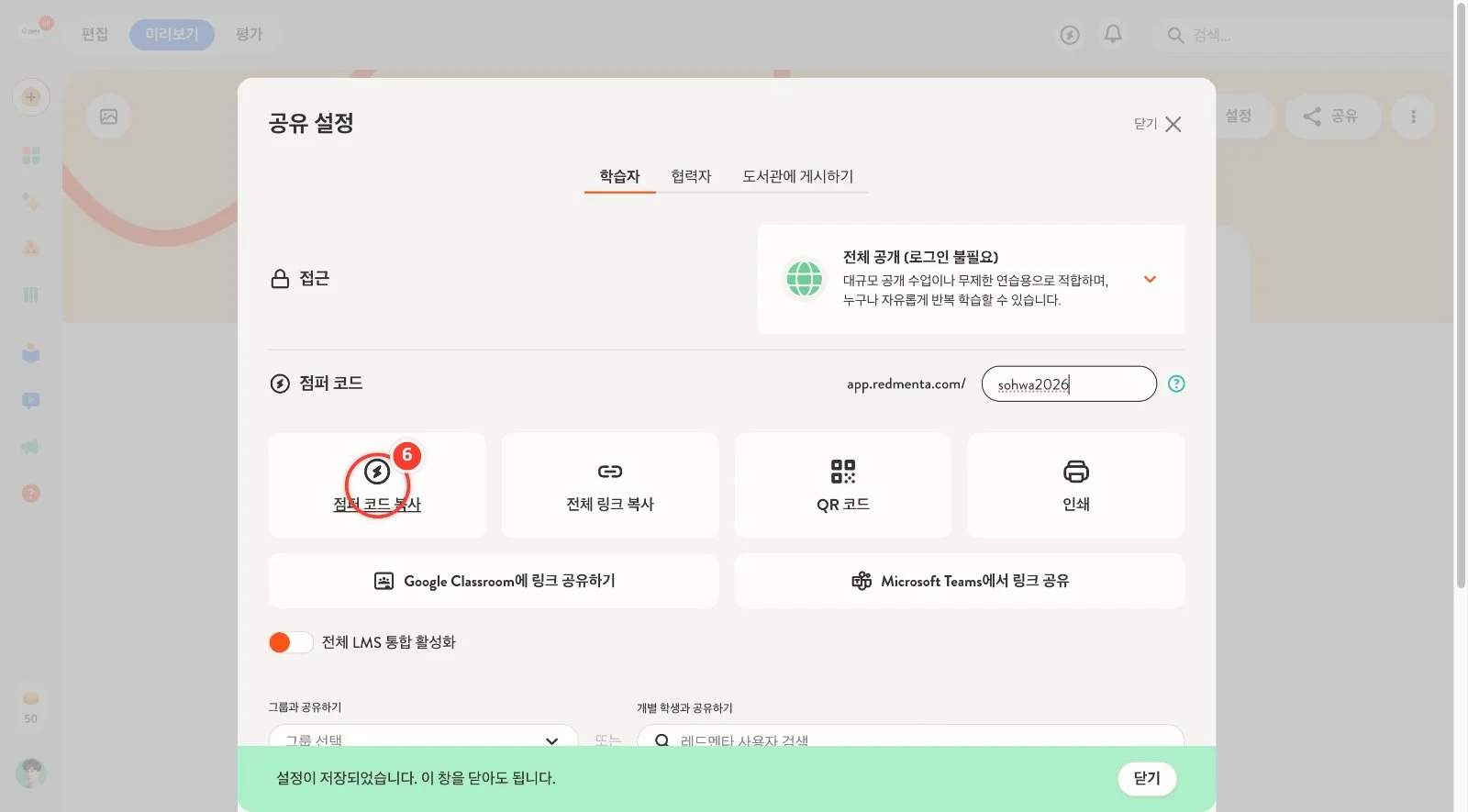
[점퍼 코드 복사]를 누르면 코드가 복사됩니다. 학생은 Redmenta 첫 화면의 점퍼(⚡) 단추에 이 코드를 넣어 들어옵니다. 전체 주소는 app.redmenta.com/sohwa2026 입니다.
7
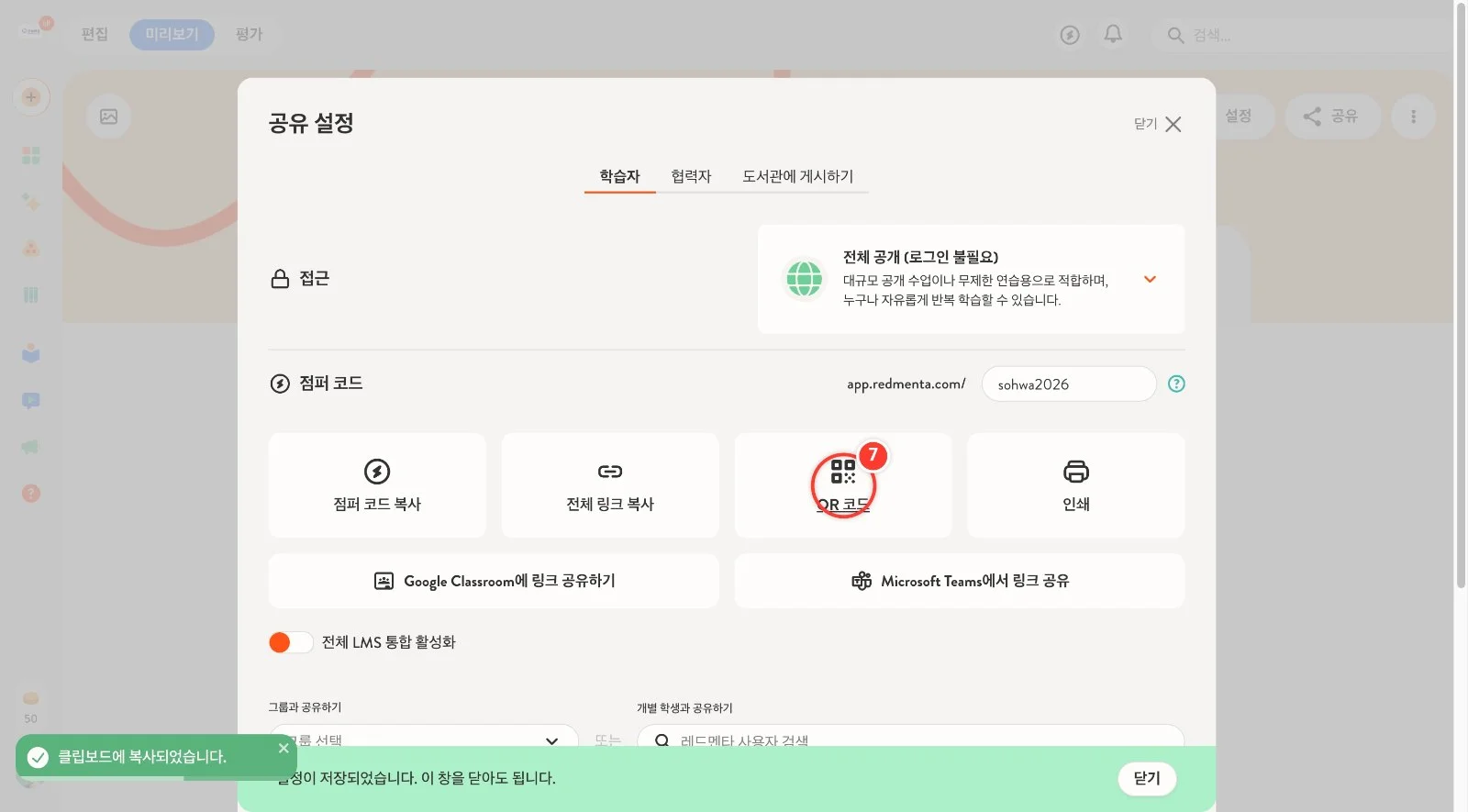
교실 화면에 띄울 때는 [QR 코드]를 누릅니다. 학생이 휴대폰·태블릿으로 찍어 바로 들어올 수 있습니다. Google Classroom·Teams로 링크를 보낼 수도 있습니다.
8
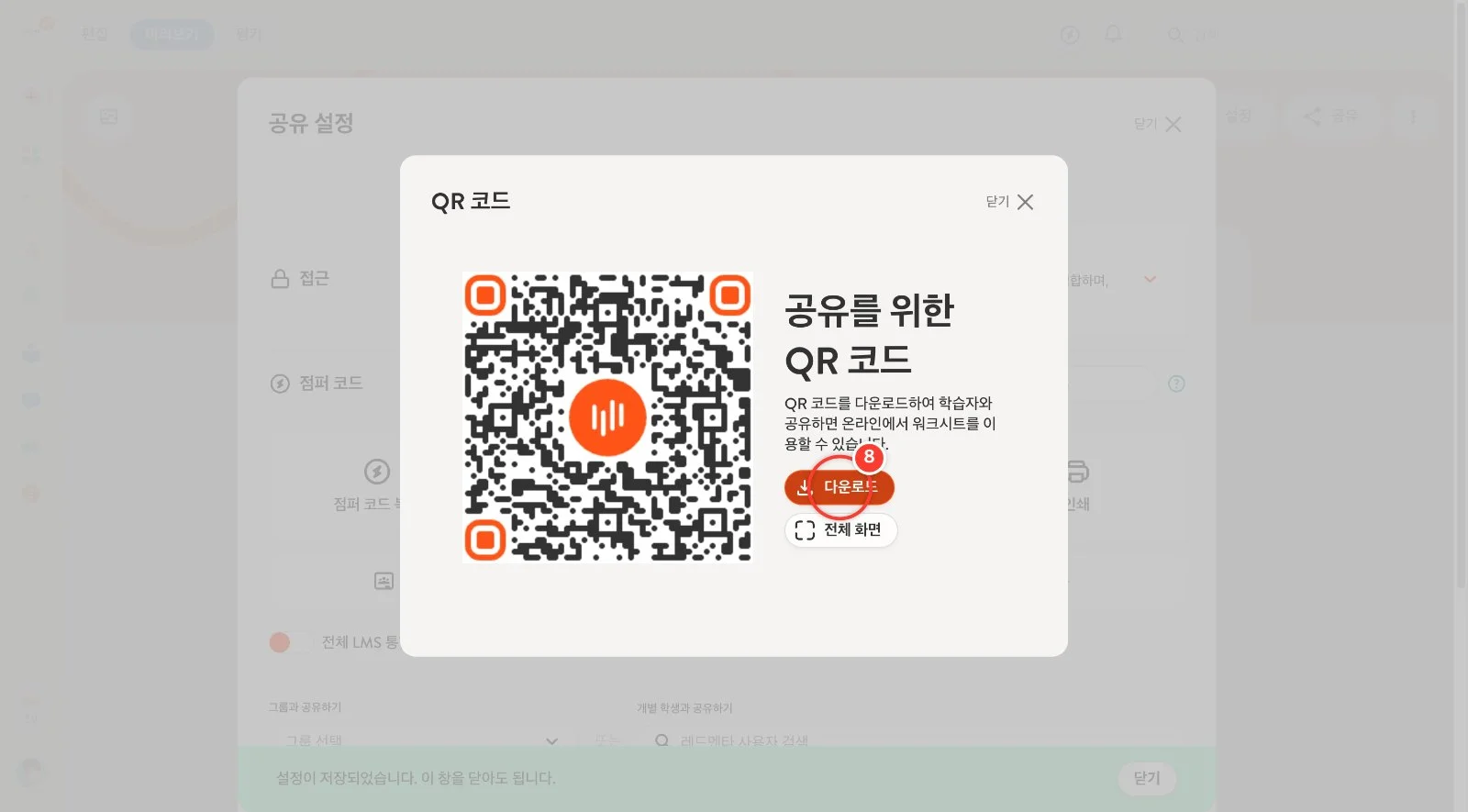
QR 코드 창입니다. [다운로드]로 그림 파일로 저장하거나 [전체 화면]으로 크게 띄울 수 있습니다. 확인했으면 [닫기]로 창을 닫습니다.
9
[공유 설정] 창 아래의 [닫기]를 누릅니다. 설정은 자동으로 저장됩니다.
10
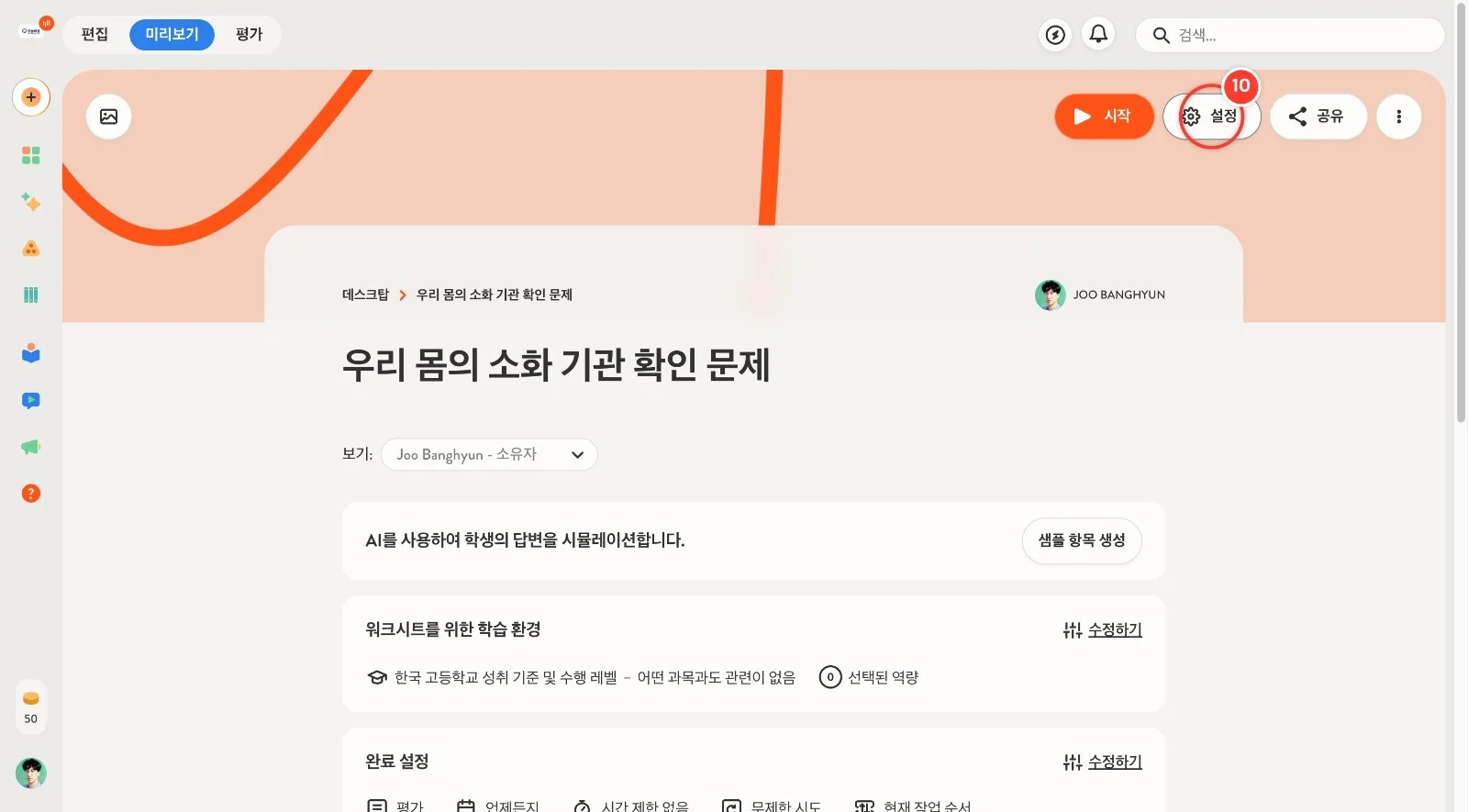
학생이 몇 번 풀 수 있는지, 언제까지 풀 수 있는지도 정해 봅니다. [설정]을 누릅니다.
11
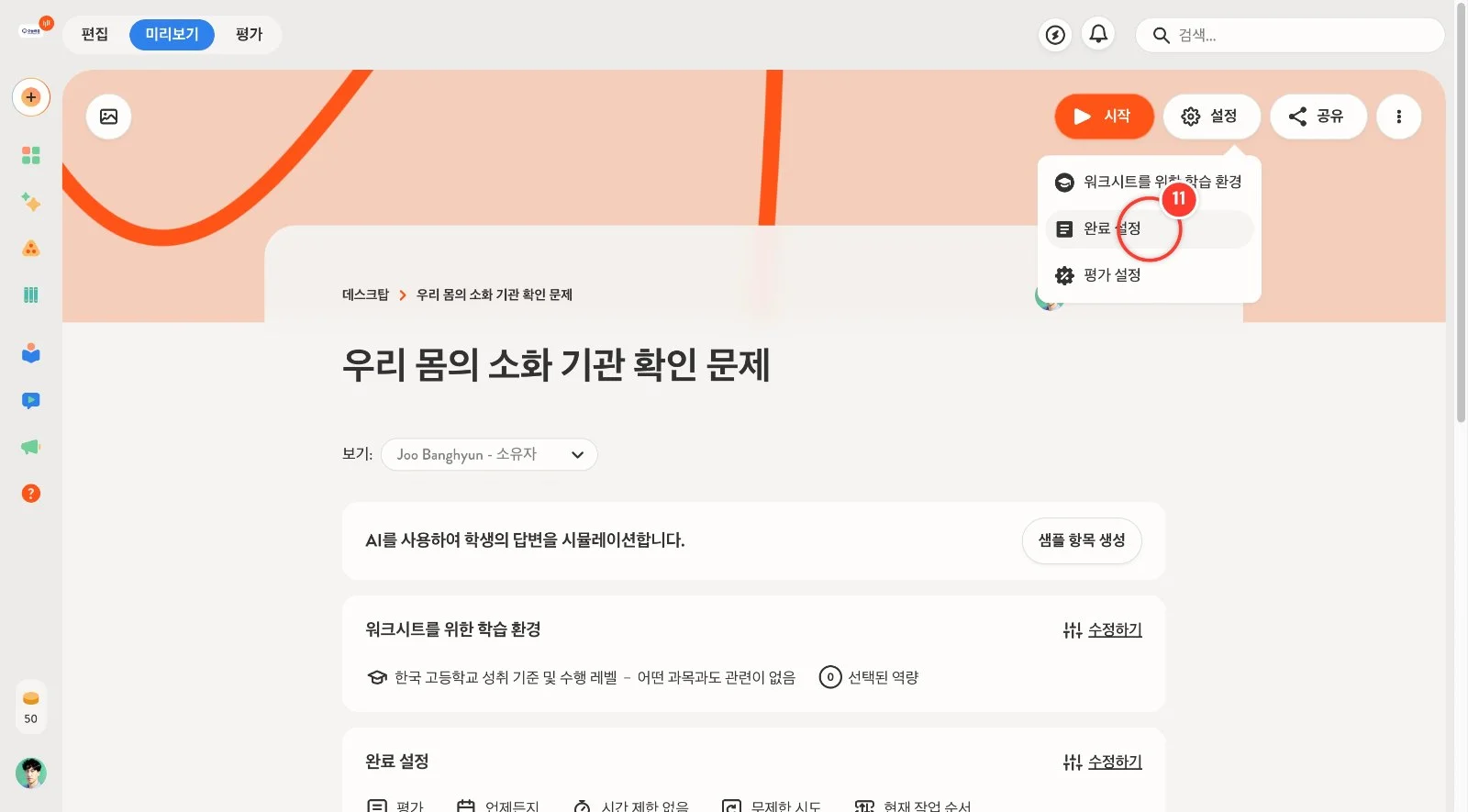
[완료 설정]을 누릅니다.
12
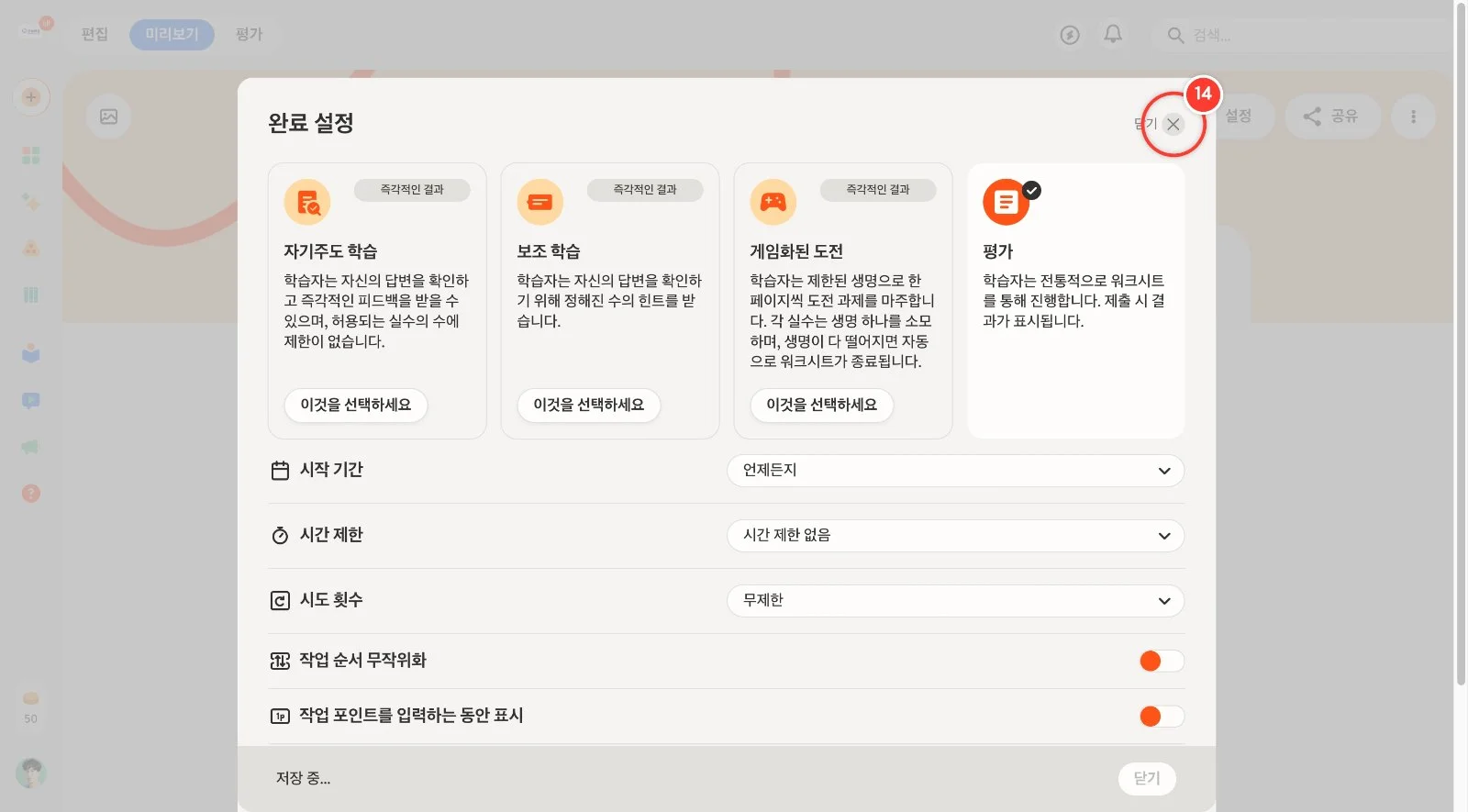
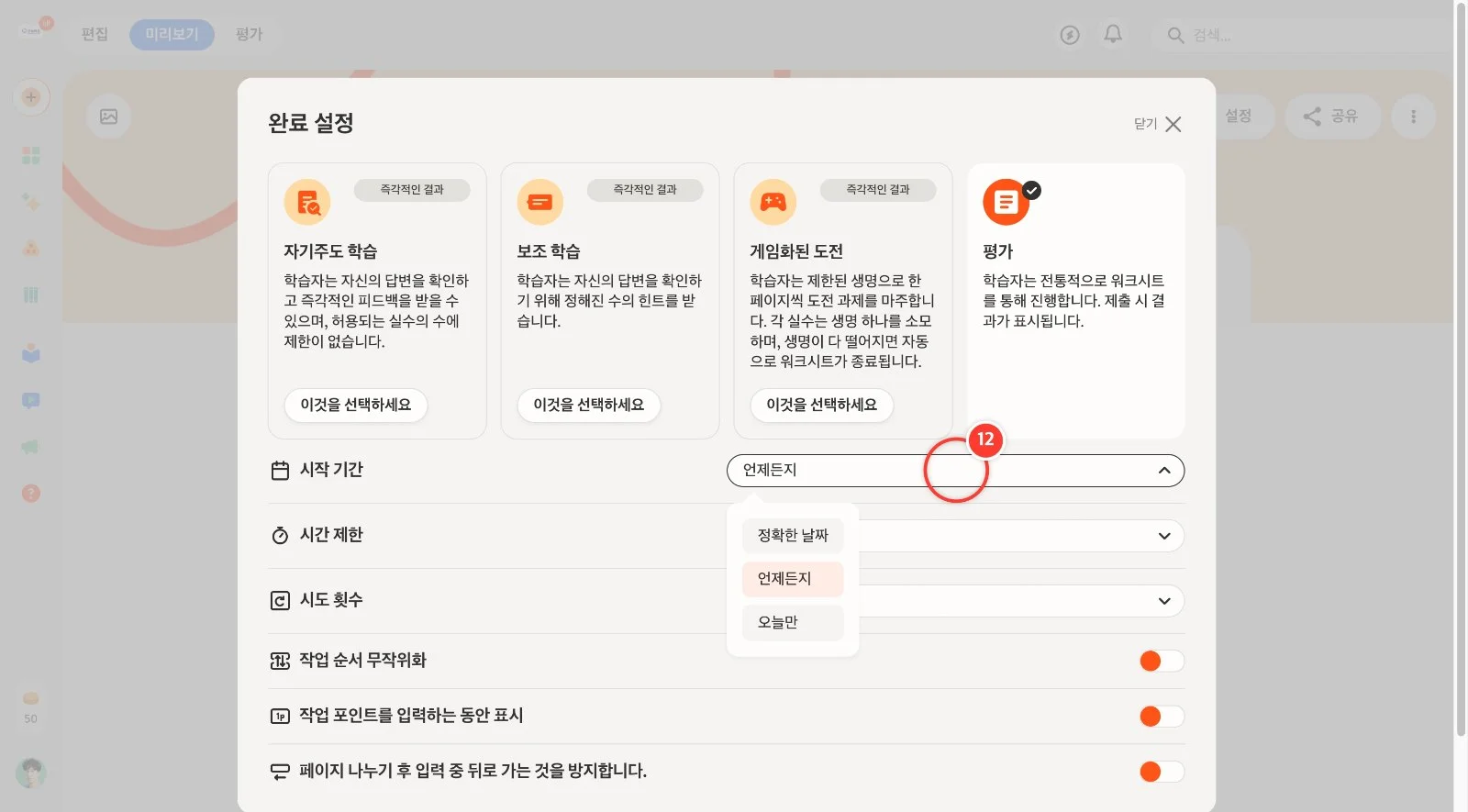
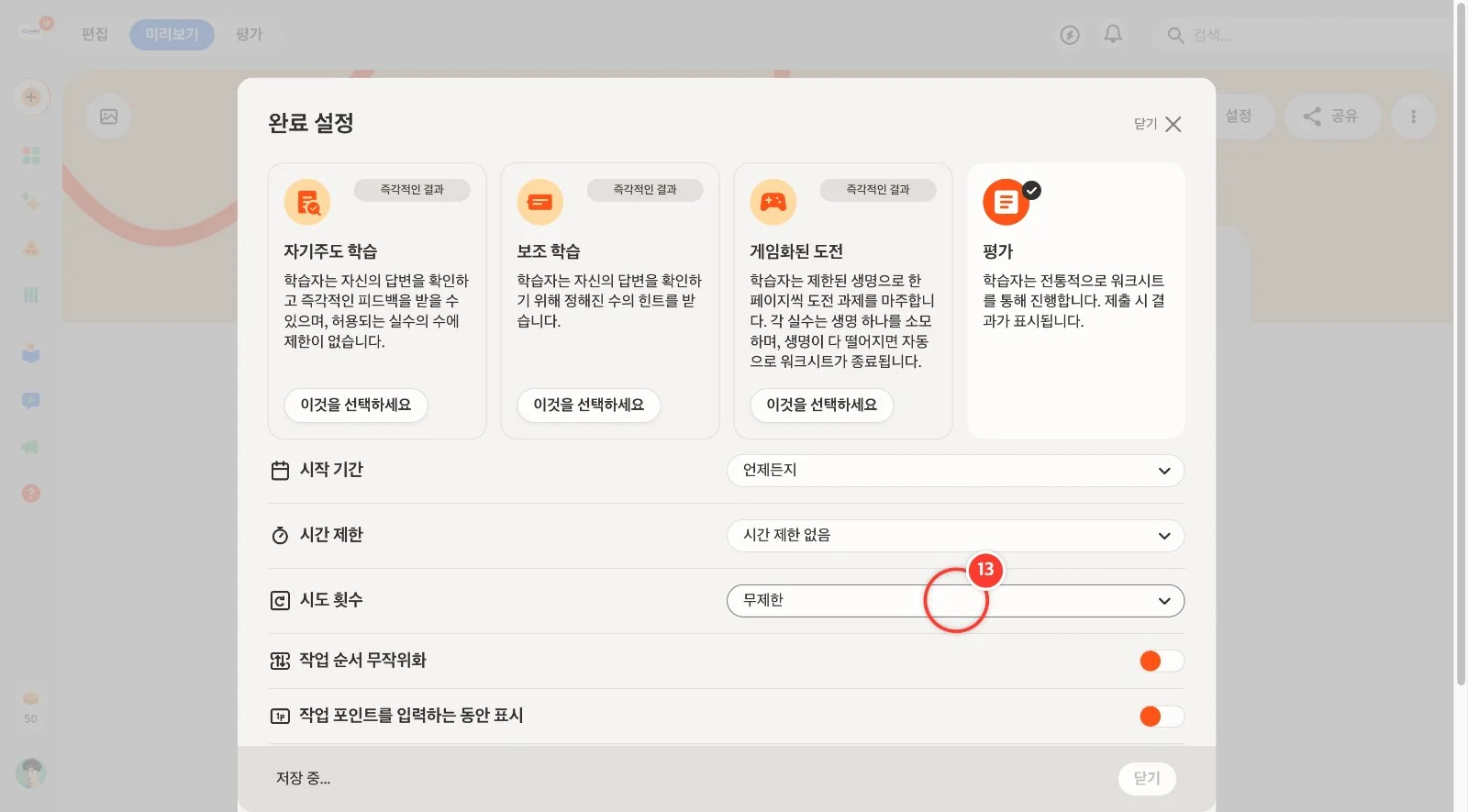
[완료 설정] 창입니다. [시작 기간]을 누르면 [정확한 날짜](시작·마감 날짜 지정), [언제든지], [오늘만] 중에서 고를 수 있습니다. 수행평가처럼 기간을 정할 때는 [정확한 날짜]를 고릅니다.
13
[시간 제한]으로 풀이 시간을 정하고, [시도 횟수]로 몇 번 다시 풀 수 있는지 정합니다. 복습용이면 [무제한], 평가용이면 1회로 둡니다. 아래 스위치로 문항 순서 섞기, 풀이 중 배점 표시, 페이지를 넘긴 뒤 되돌아가기 막기도 켤 수 있습니다.
14
설정을 마쳤으면 [닫기]를 누릅니다. 위쪽 네 가지 학습 방식(자기주도·보조·게임화·평가)은 11편에서 다룹니다. 다음 편에서는 학생 입장에서 점퍼 코드로 들어가 풀어 봅니다.