[Canva 엔터프라이즈 12] 타운홀 발표 녹화해 공유하기
2026년 9월 27일 · 12단계
0/12 완료
1
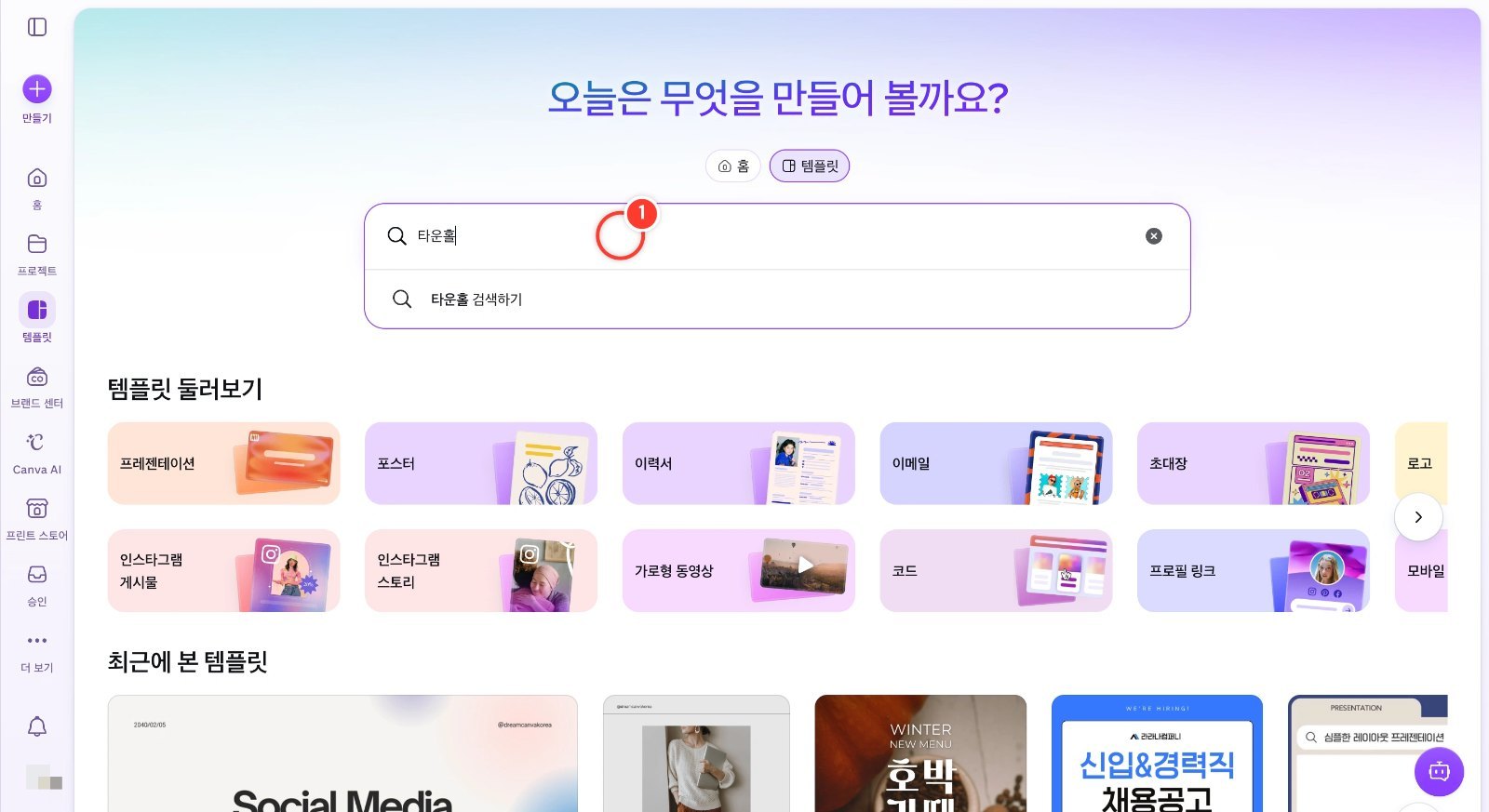
홈 화면에서 [템플릿]을 누른 뒤 검색창에 "타운홀"을 입력하고 Enter를 누릅니다. 팁: [템플릿]을 먼저 눌러야 내 디자인이 섞이지 않고 템플릿만 나와요.
2
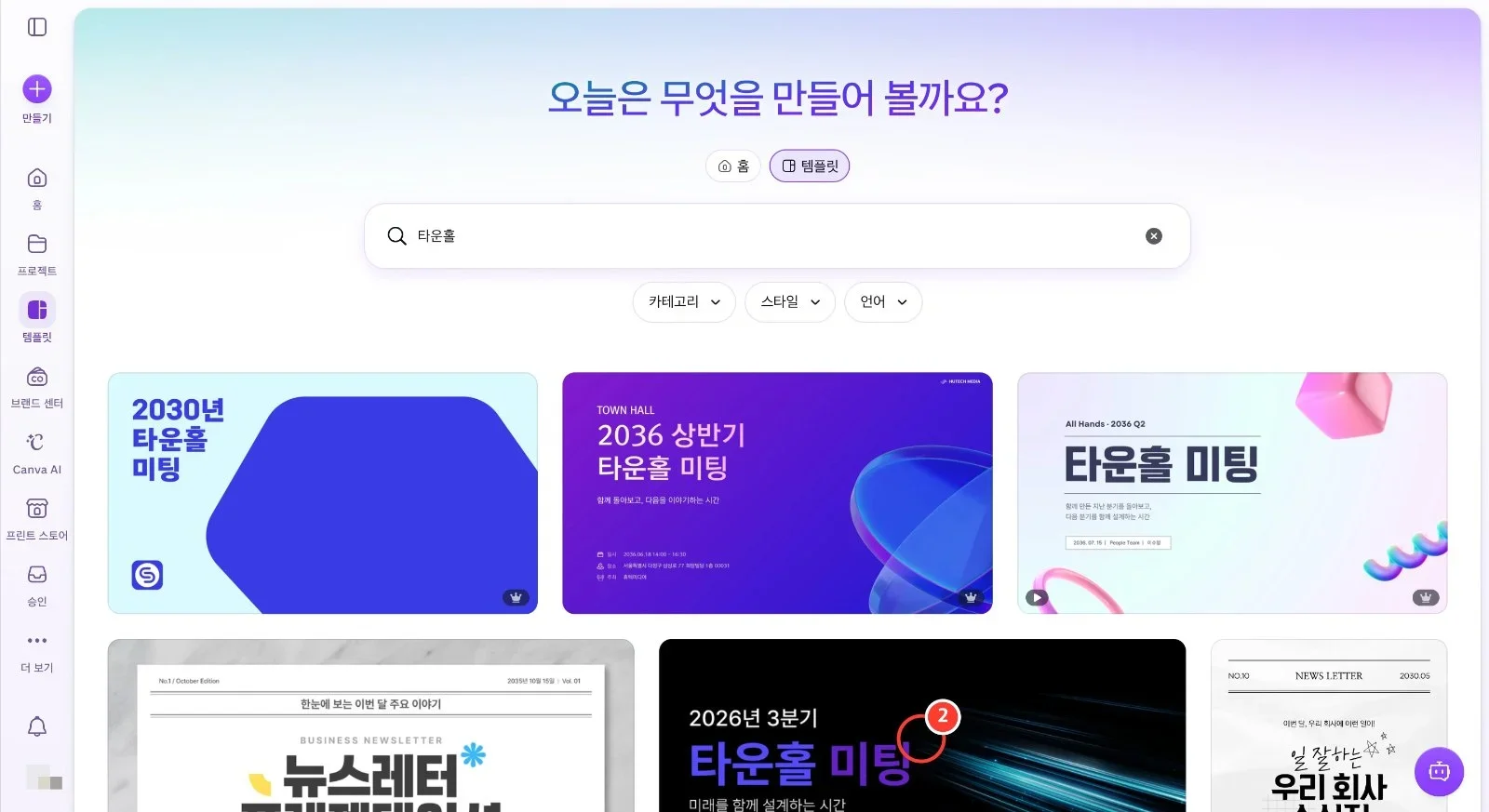
검색 결과에서 "2026년 3분기 타운홀 미팅" 프레젠테이션 템플릿을 누릅니다.
3
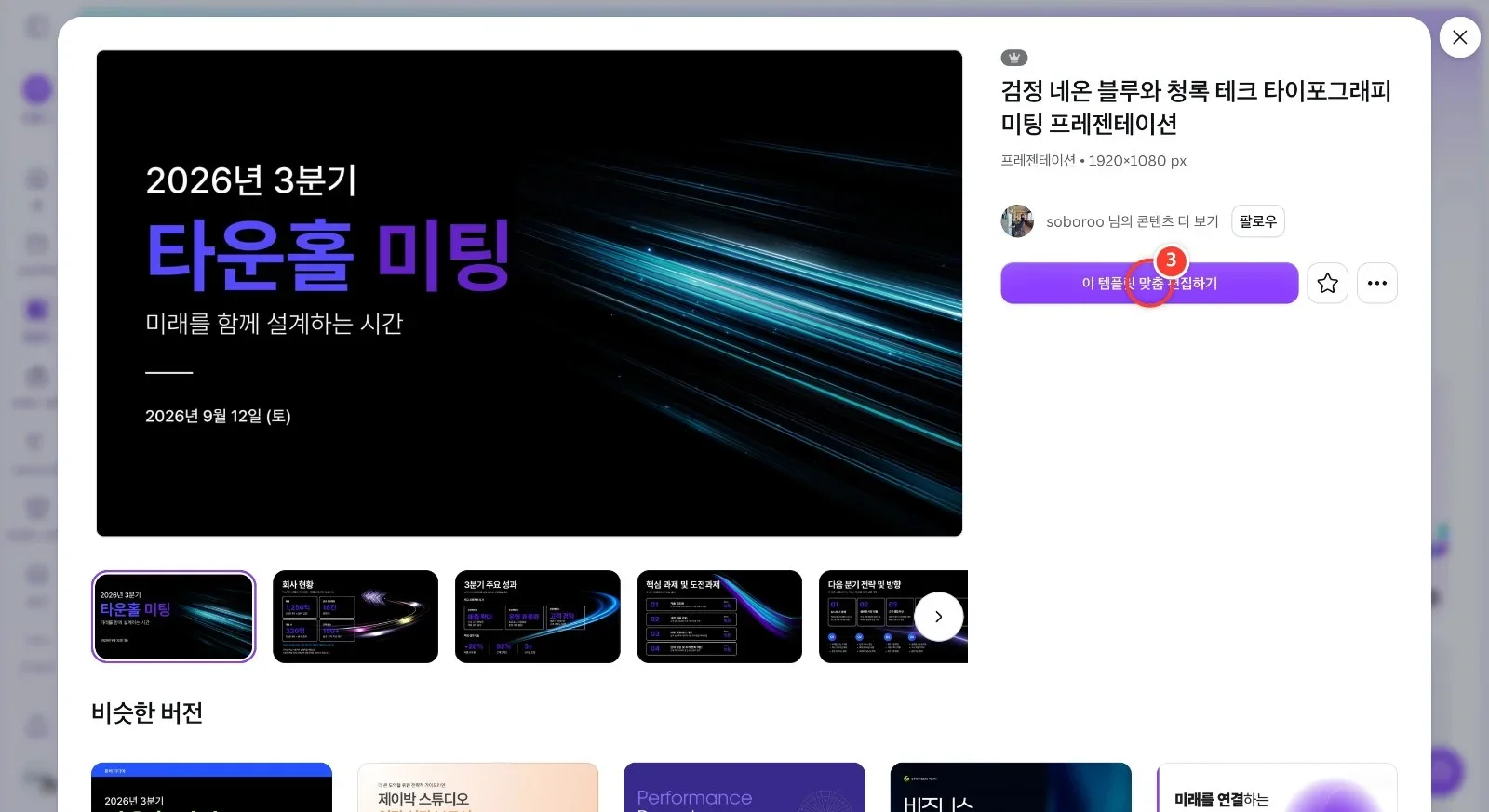
미리보기에서 회사 현황·3분기 성과·다음 분기 전략 쪽이 있는지 확인하고 [이 템플릿 맞춤 편집하기]를 누릅니다. 팁: 아래 썸네일로 쪽 구성을 먼저 훑어보세요.
4
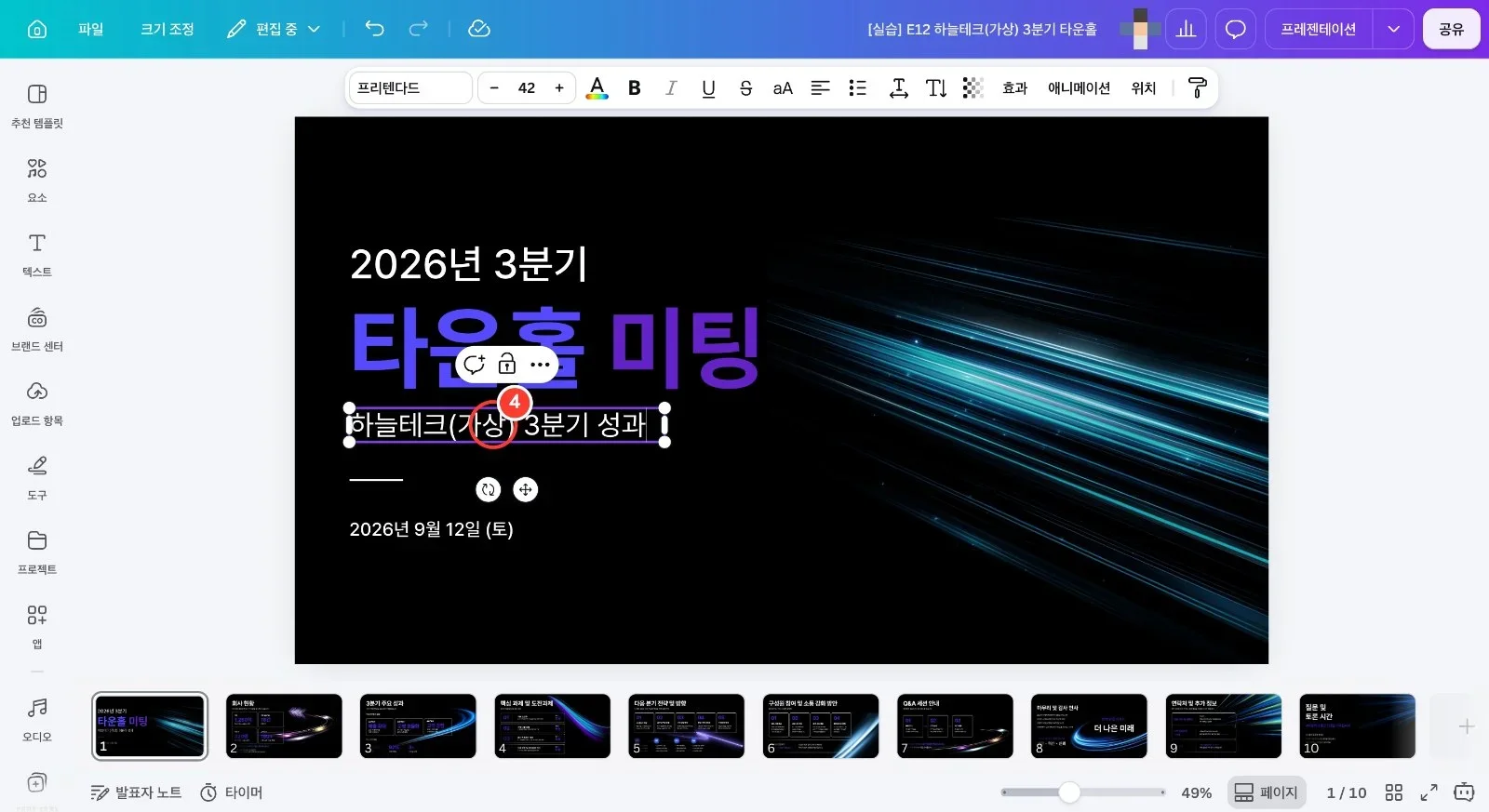
표지의 부제목을 두 번 눌러 "하늘테크(가상) 3분기 성과"처럼 우리 회사 발표 이름으로 바꿉니다. 팁: 글이 두 줄로 넘치면 조금 짧게 줄이세요.
5
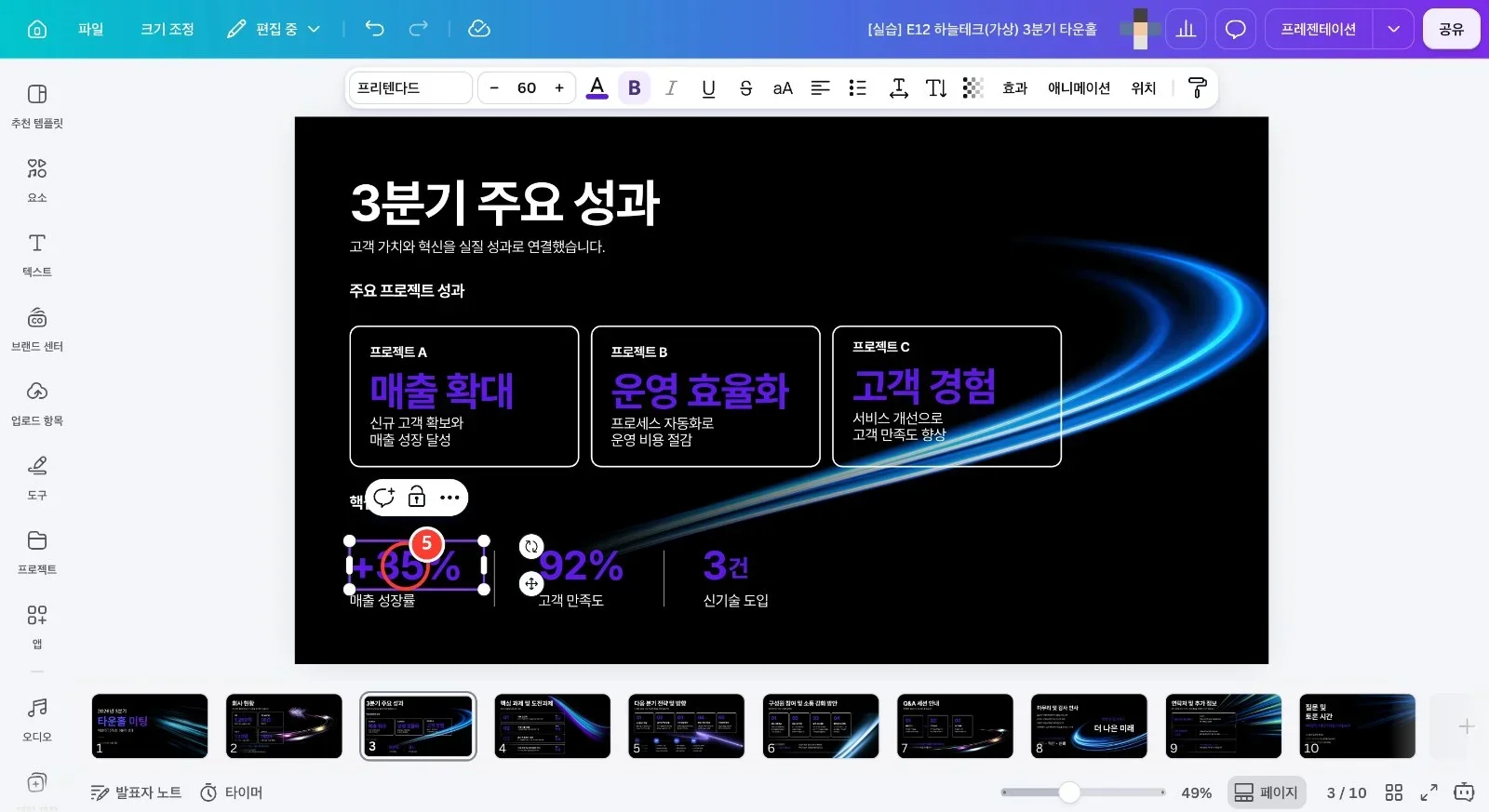
아래 썸네일에서 3쪽 "3분기 주요 성과"를 열고 성과 숫자를 두 번 눌러 실제 수치(예: +35%)로 고칩니다. 팁: 숫자 글상자는 따로 있어 아래 설명 글은 그대로 남아요.
6
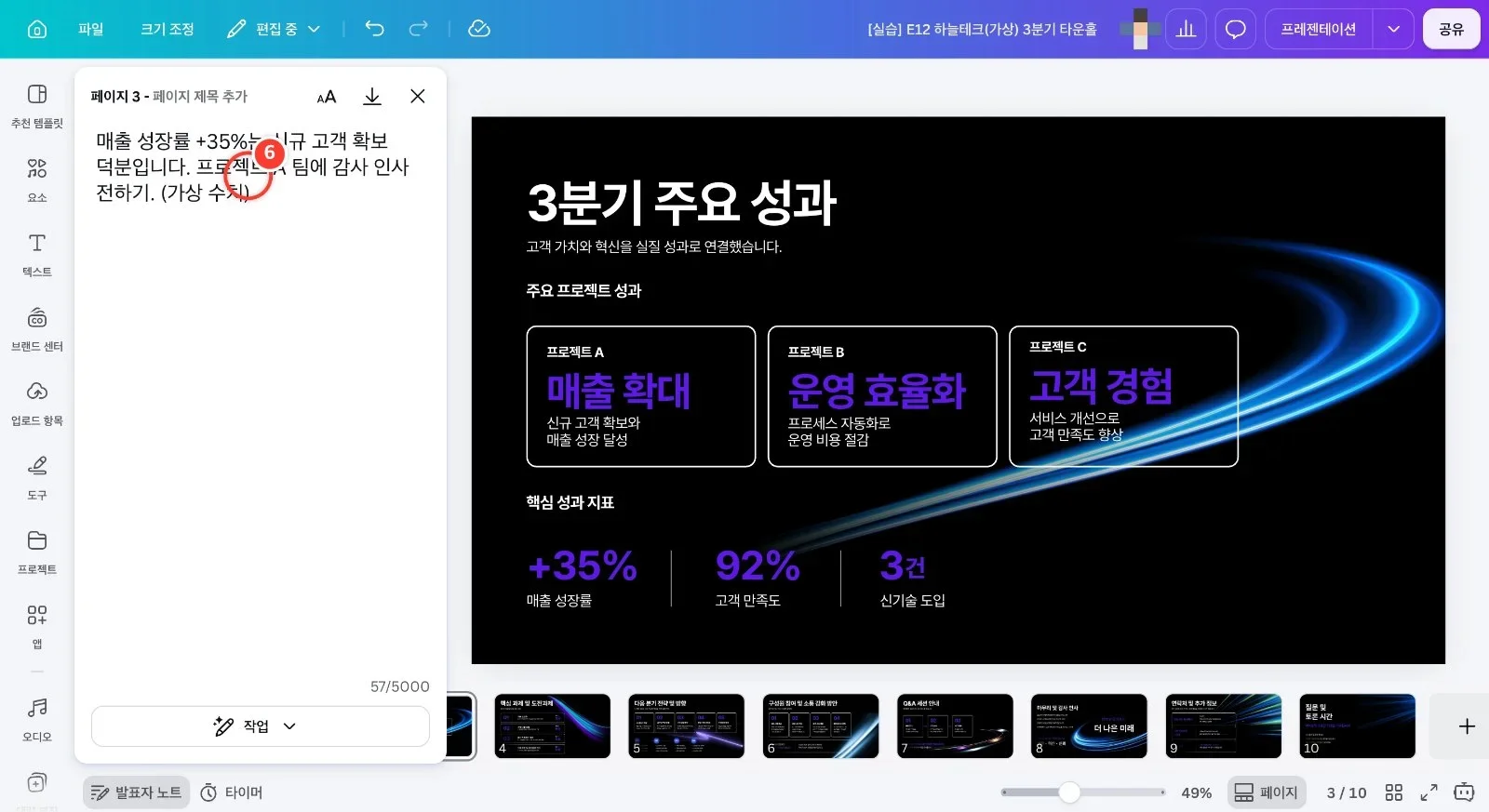
왼쪽 아래 [발표자 노트]를 눌러 이 쪽에서 말할 내용을 적어 둡니다. 팁: 노트는 발표자 보기에서 발표자만 볼 수 있어요.
7
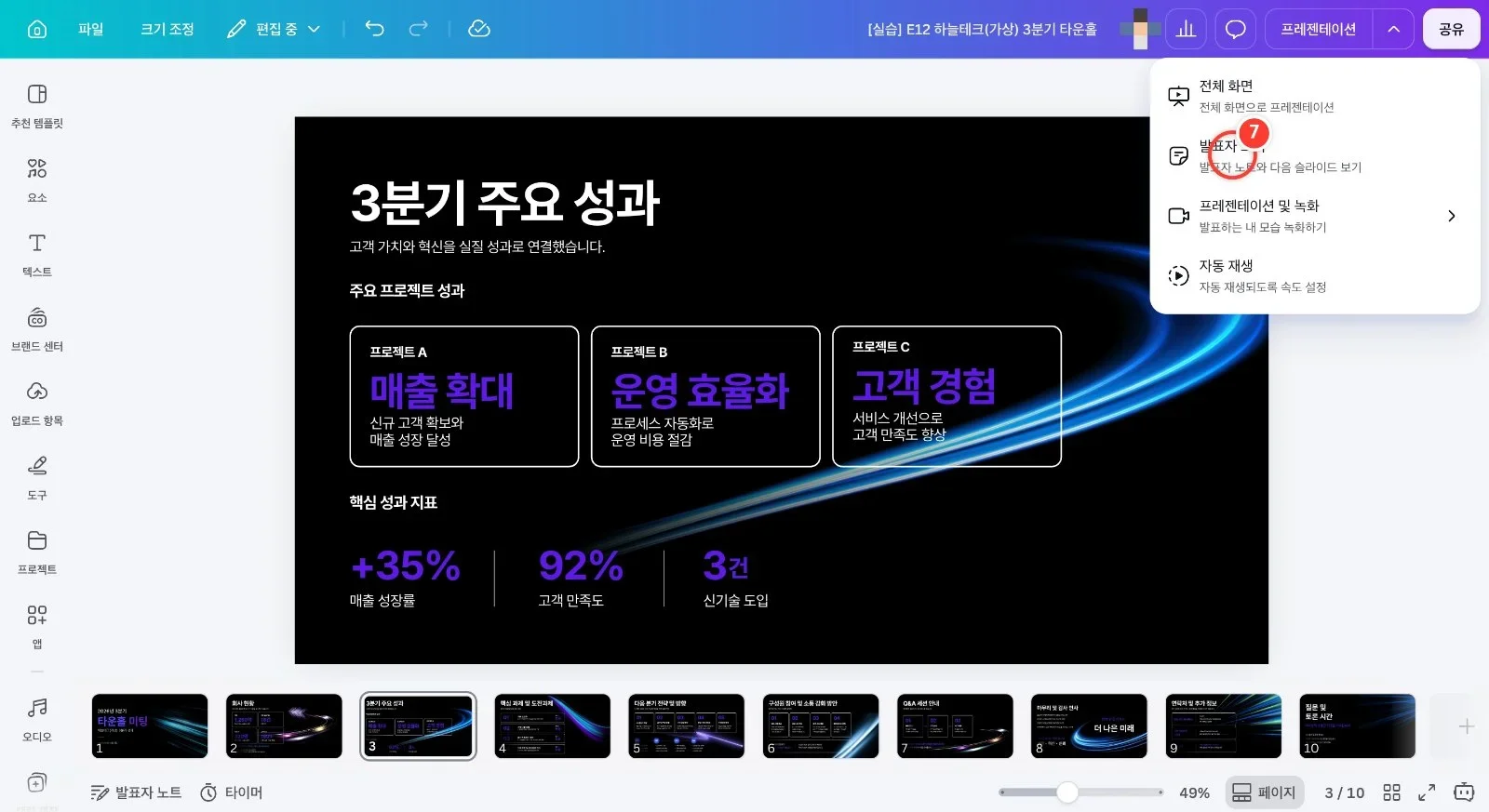
오른쪽 위 [프레젠테이션] 옆 ▼를 눌러 발표 방식을 열고 [발표자 보기]를 고릅니다. 팁: 발표자 보기는 노트와 다음 슬라이드를 함께 보여 줘요.
8
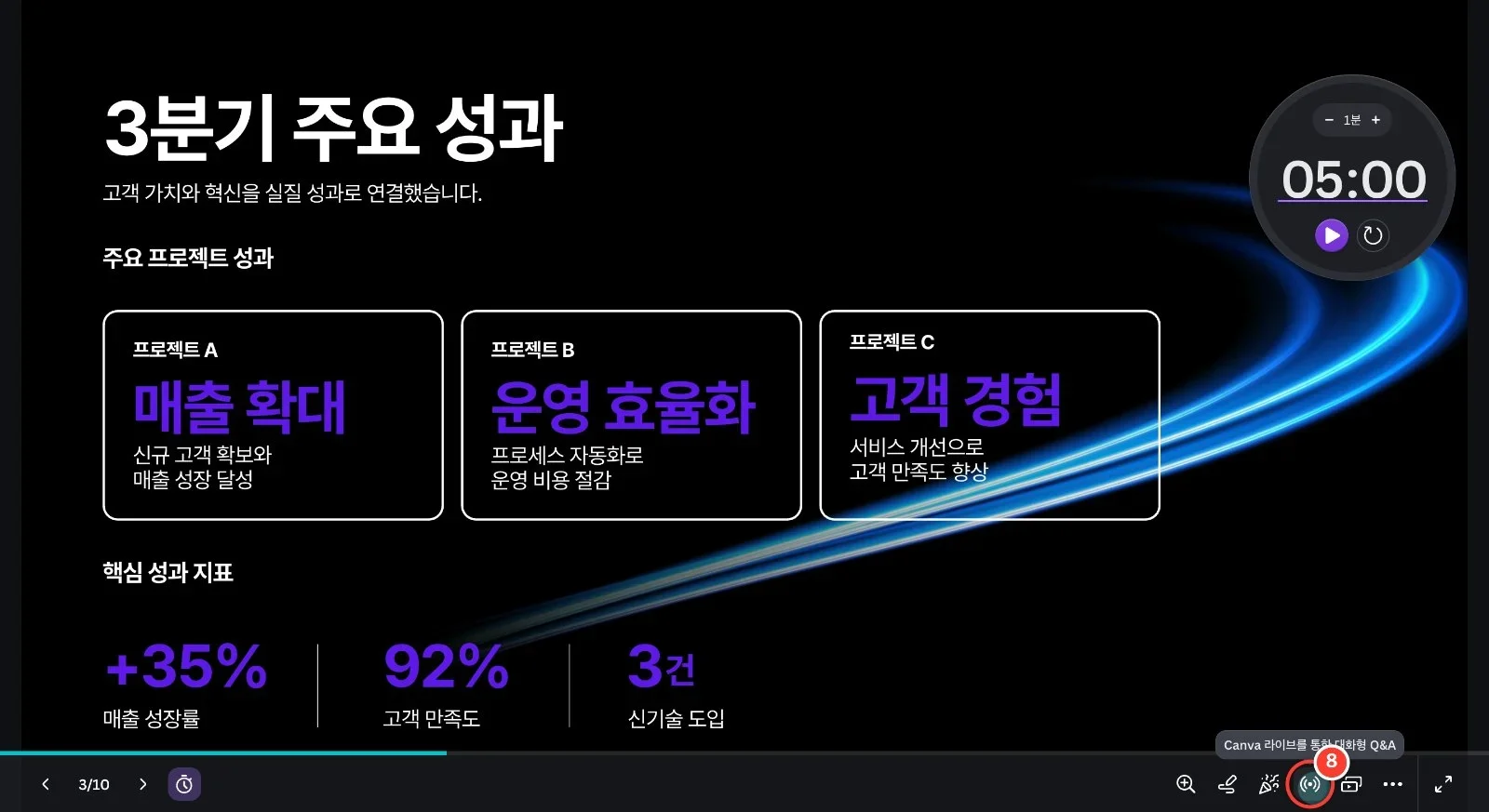
발표 화면 아래 도구 모음 [···]에서 [타이머 보기]를 켜고(오른쪽 위 5분 타이머, ±1분 조절), 질문을 받으려면 [Canva 라이브를 통한 대화형 Q&A] 아이콘을 누릅니다. 팁: 이번 녹화 환경에서는 발표자 창이 따로 뜨지 않고 이 탭이 청중 창이 되어, 발표 화면 도구 모음으로 진행했어요.
9
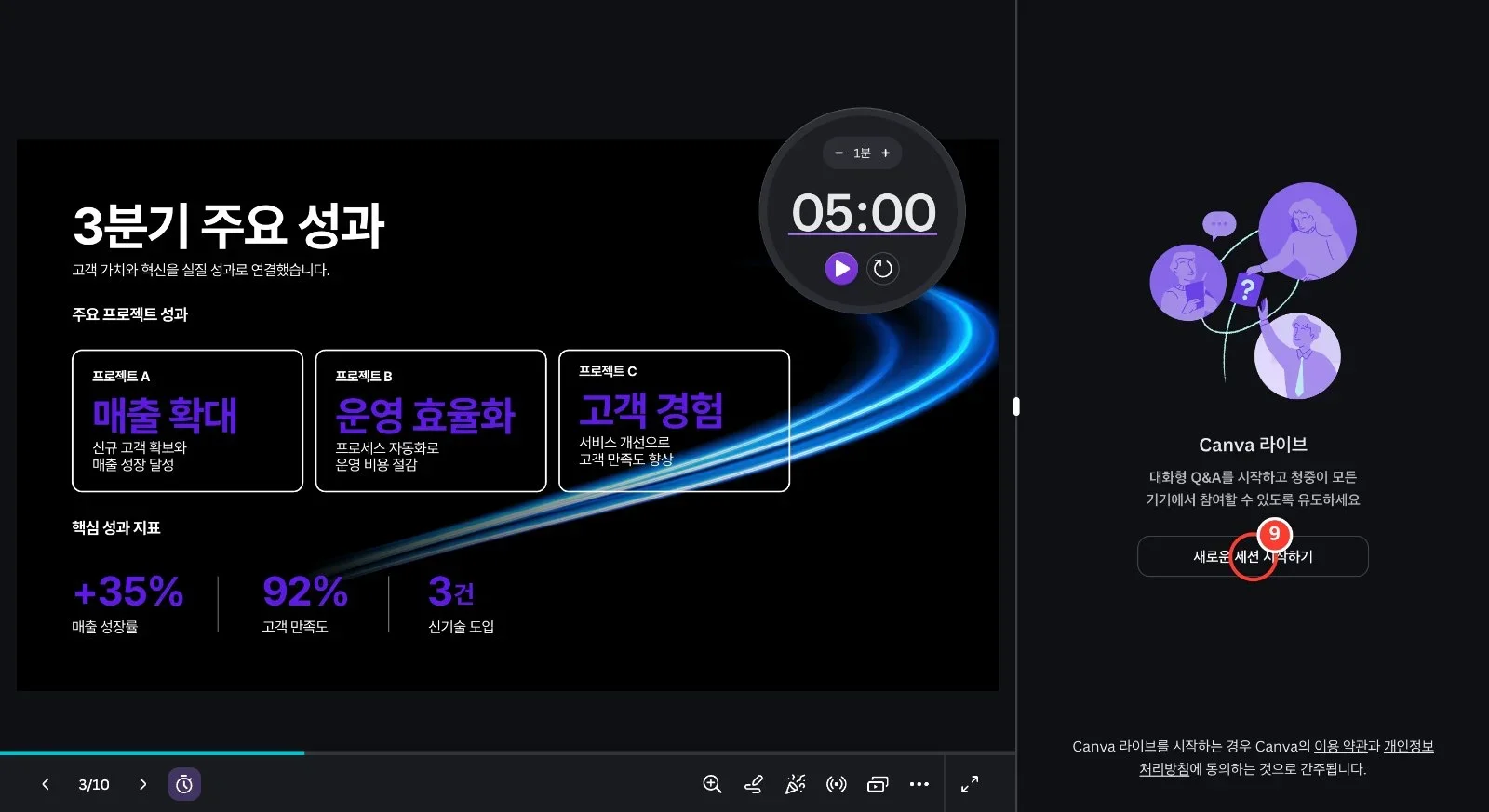
오른쪽 [Canva 라이브] 창의 [새로운 세션 시작하기]를 누르면 청중이 휴대폰으로 질문할 수 있는 참여 코드가 나옵니다. 팁: 시작하면 Canva 이용 약관에 동의한 것으로 보니 사내 정책을 먼저 확인하세요(이 가이드에서는 세션을 시작하지 않았어요).
10
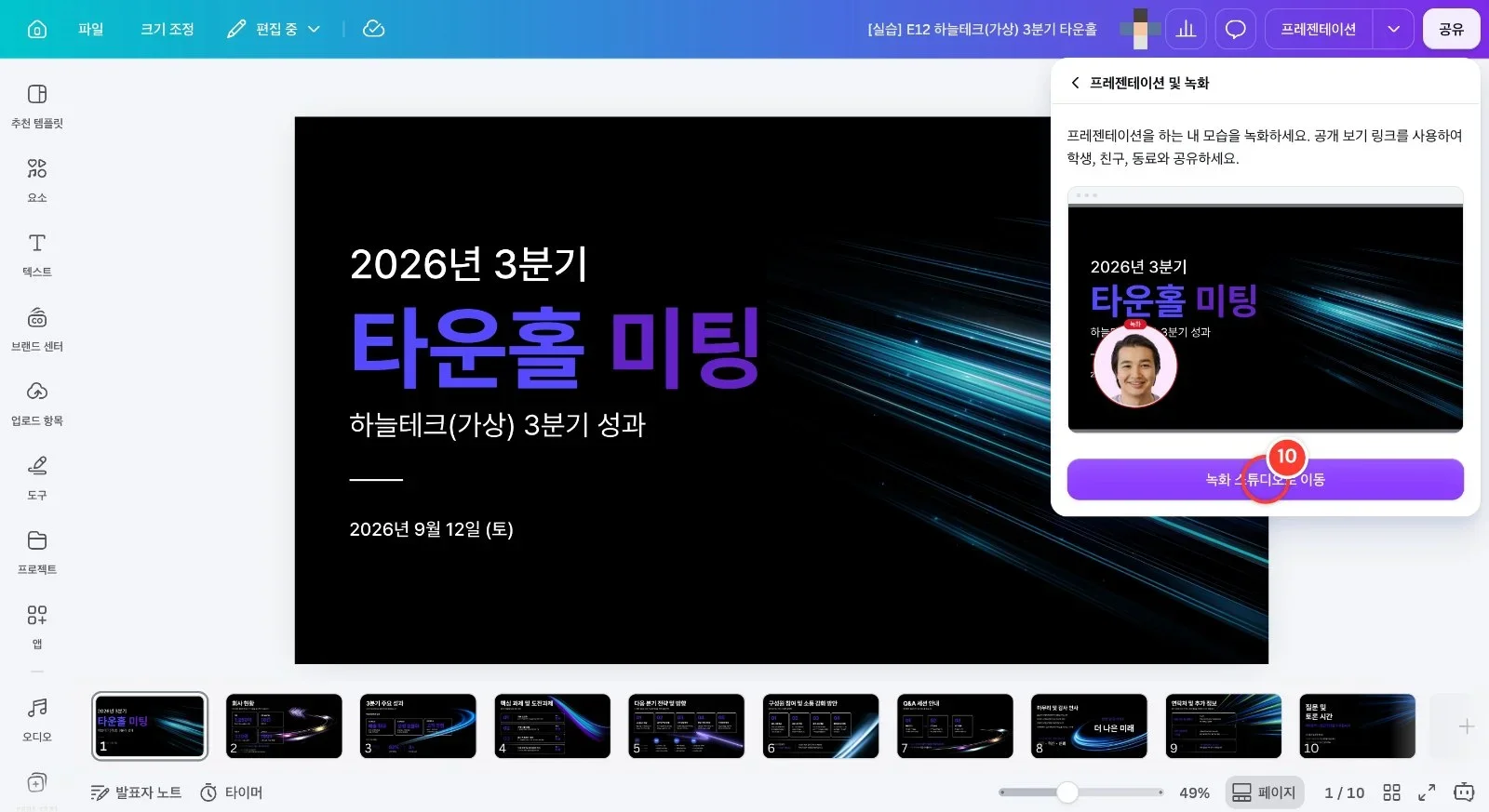
편집 화면으로 돌아와 ▼ 메뉴의 [프레젠테이션 및 녹화 >]를 누르고 [녹화 스튜디오로 이동]을 누릅니다. 팁: 녹화본은 공개 보기 링크로 타운홀에 참석 못 한 동료와 나눌 수 있어요.
11
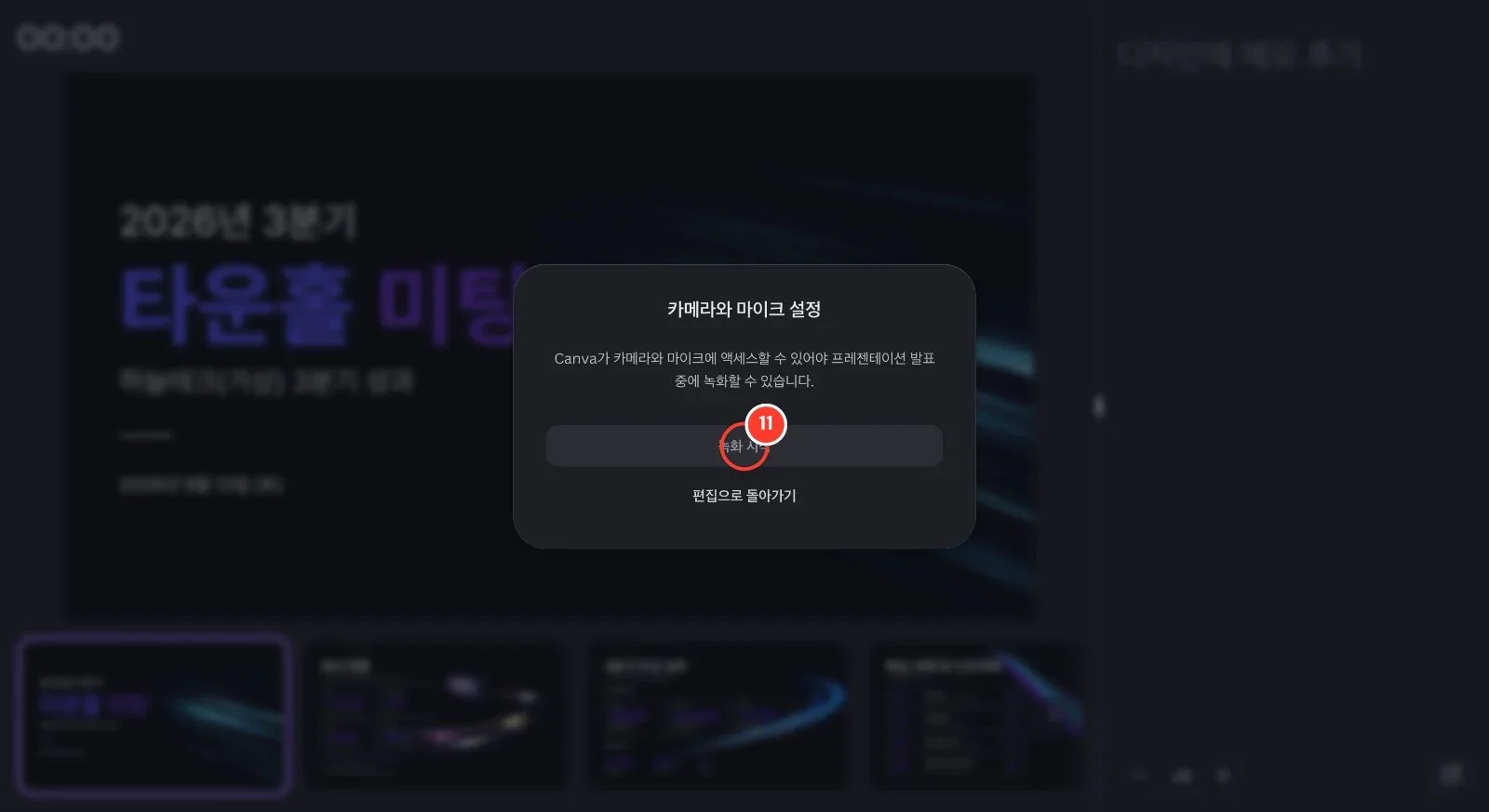
녹화 스튜디오의 [카메라와 마이크 설정] 창에서 브라우저의 카메라·마이크 권한을 허용하면 [녹화 시작]이 켜집니다. 팁: 이 가이드는 권한 허용 직전에서 멈췄고, 녹화하지 않으려면 [편집으로 돌아가기]를 누르세요.
12
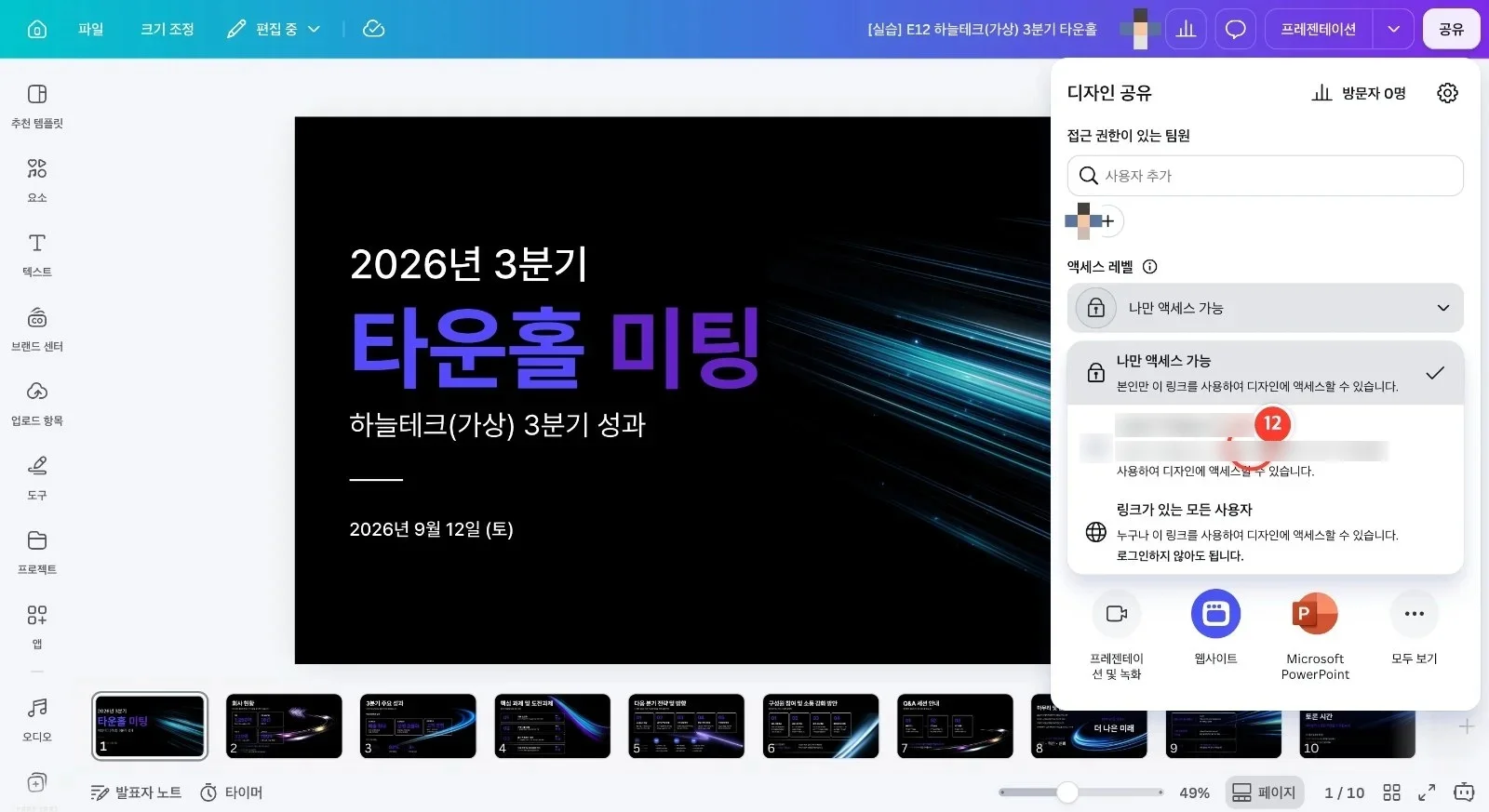
녹화를 마친 뒤 [공유]를 누르고 [액세스 레벨]을 펼쳐 [Learn Today Co. Ltd NFR]을 고르면 우리 팀 누구나 링크로 발표를 볼 수 있습니다. 팁: 사내 발표는 [링크가 있는 모든 사용자](로그인 불필요) 대신 팀 범위로 두세요(이 가이드에서는 설정을 바꾸지 않았어요).