[Canva 엔터프라이즈 03] 브랜드 템플릿 게시하고 잠그기
2026년 9월 27일 · 12단계
0/12 완료
1
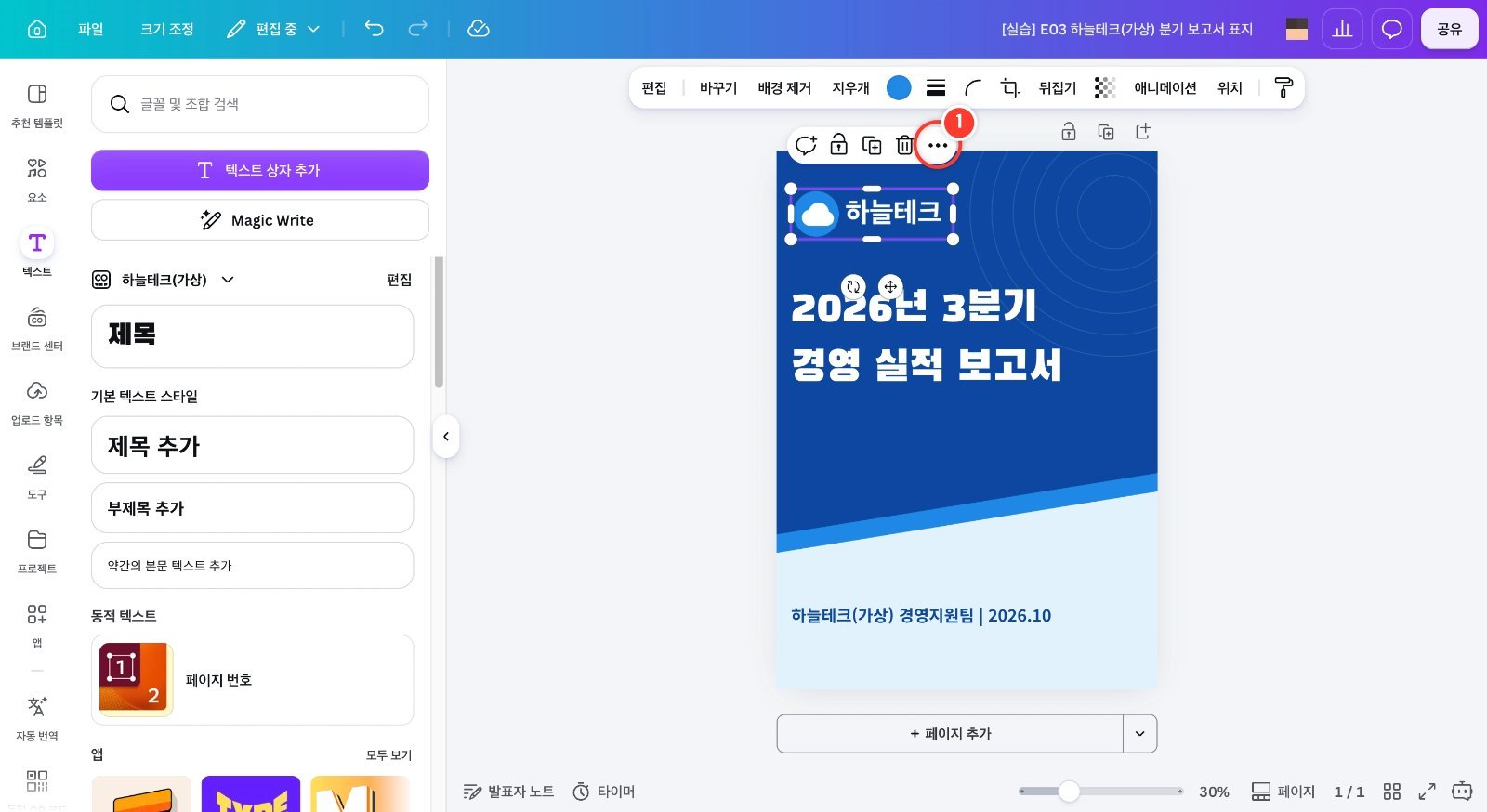
하늘테크 키트 색·글꼴로 만든 분기 보고서 표지에서 로고를 클릭해 선택하고, 위에 뜬 작은 도구 모음의 [···] 더 보기를 클릭합니다.
2
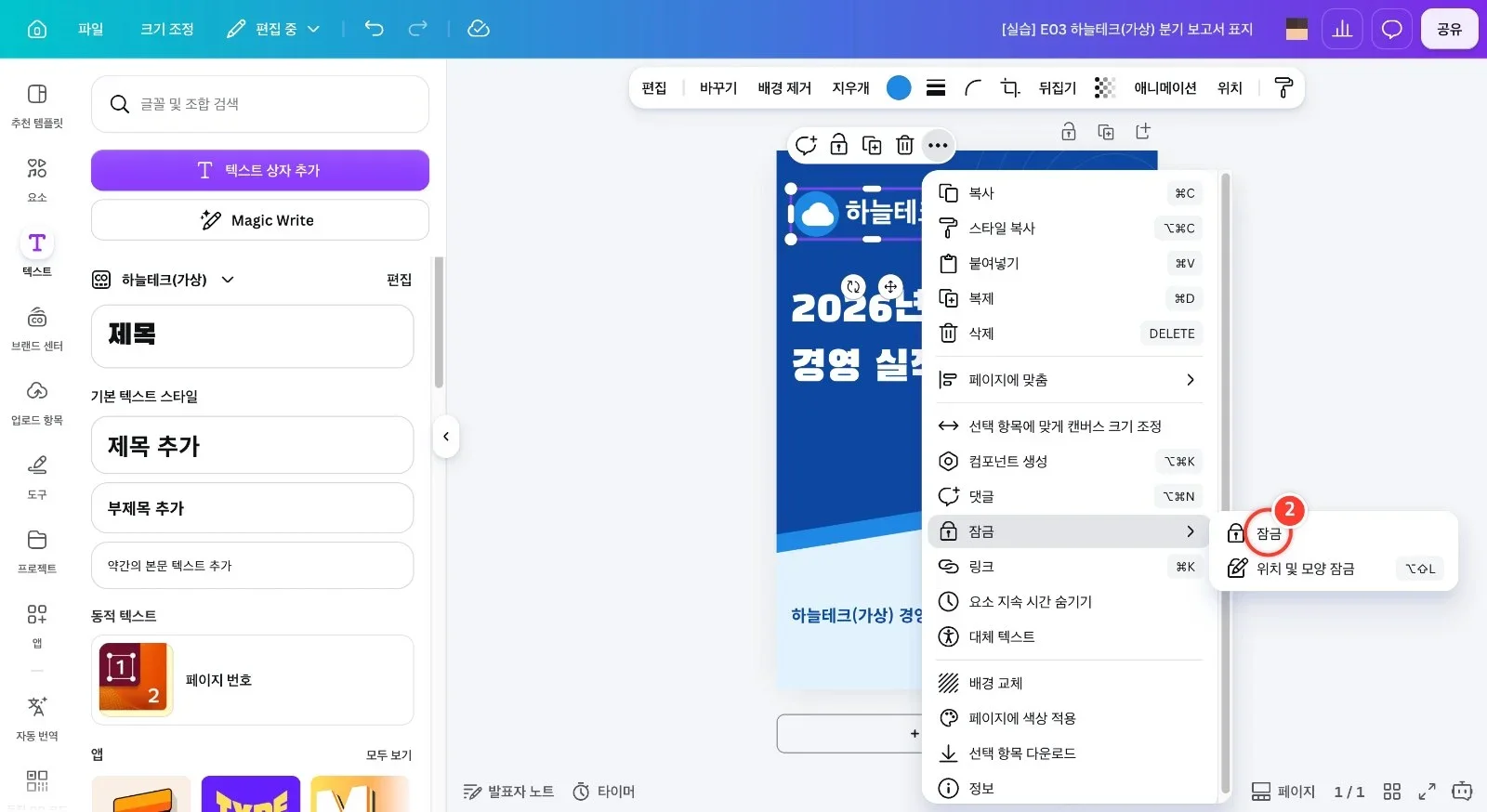
[잠금]에 마우스를 올리고 하위 메뉴의 [잠금]을 클릭합니다. 로고는 위치·크기·내용 모두 바꿀 수 없게 완전히 잠겨요.
3
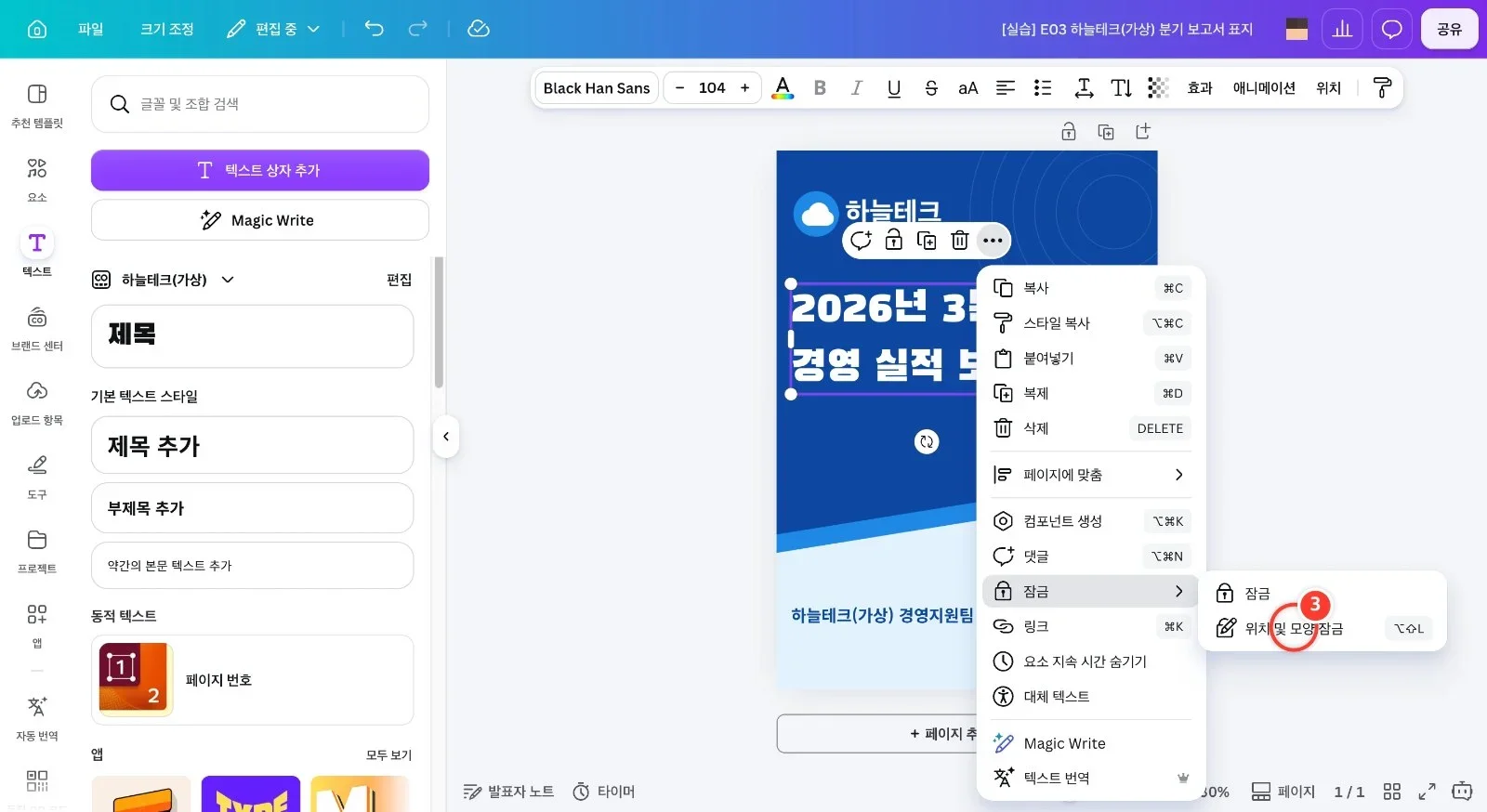
이번에는 제목을 클릭해 선택하고 [···] → [잠금] → [위치 및 모양 잠금]을 클릭합니다. 자리·글꼴·색은 고정되고, 글자 내용(분기·연도)만 고칠 수 있어요.
4
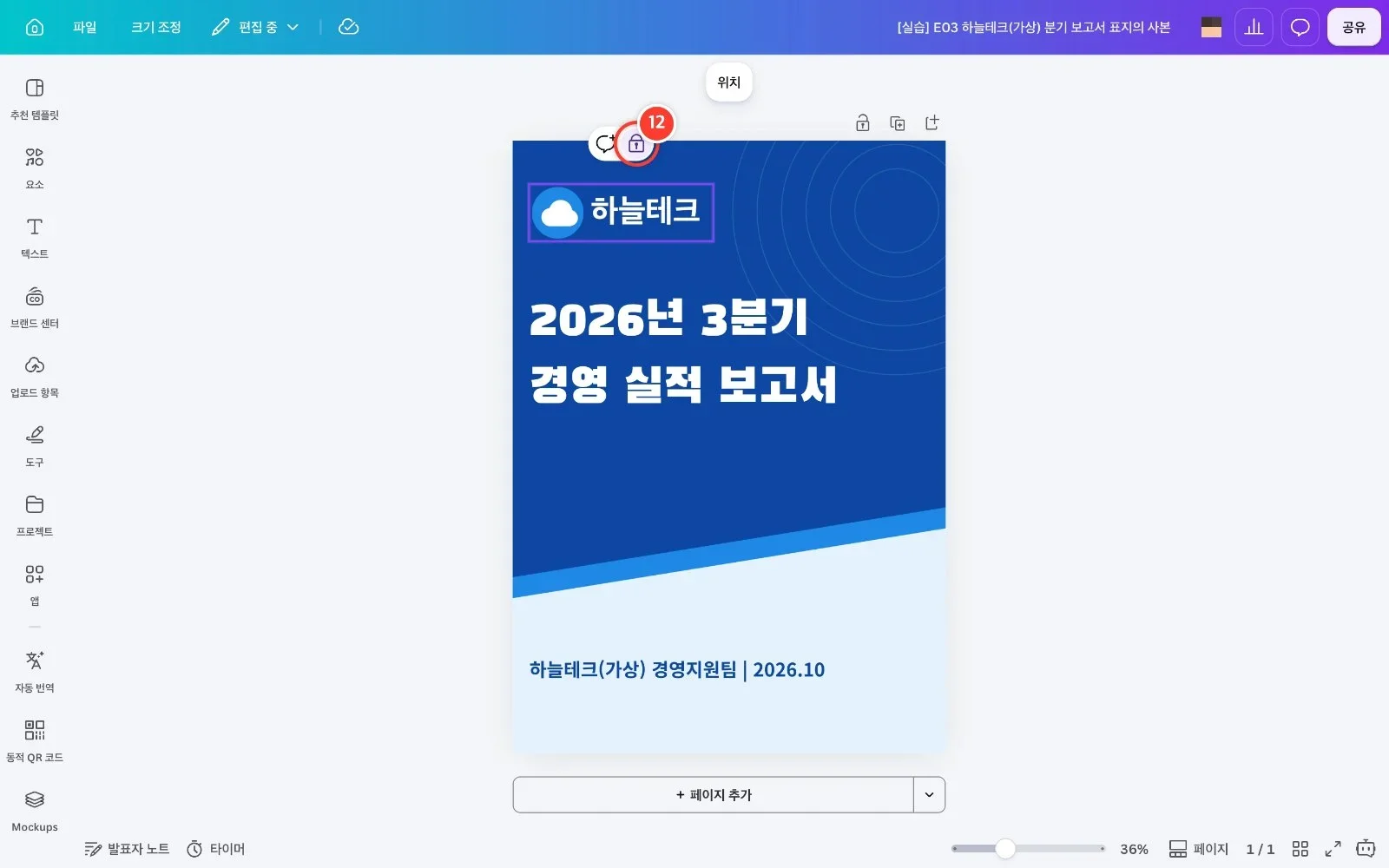
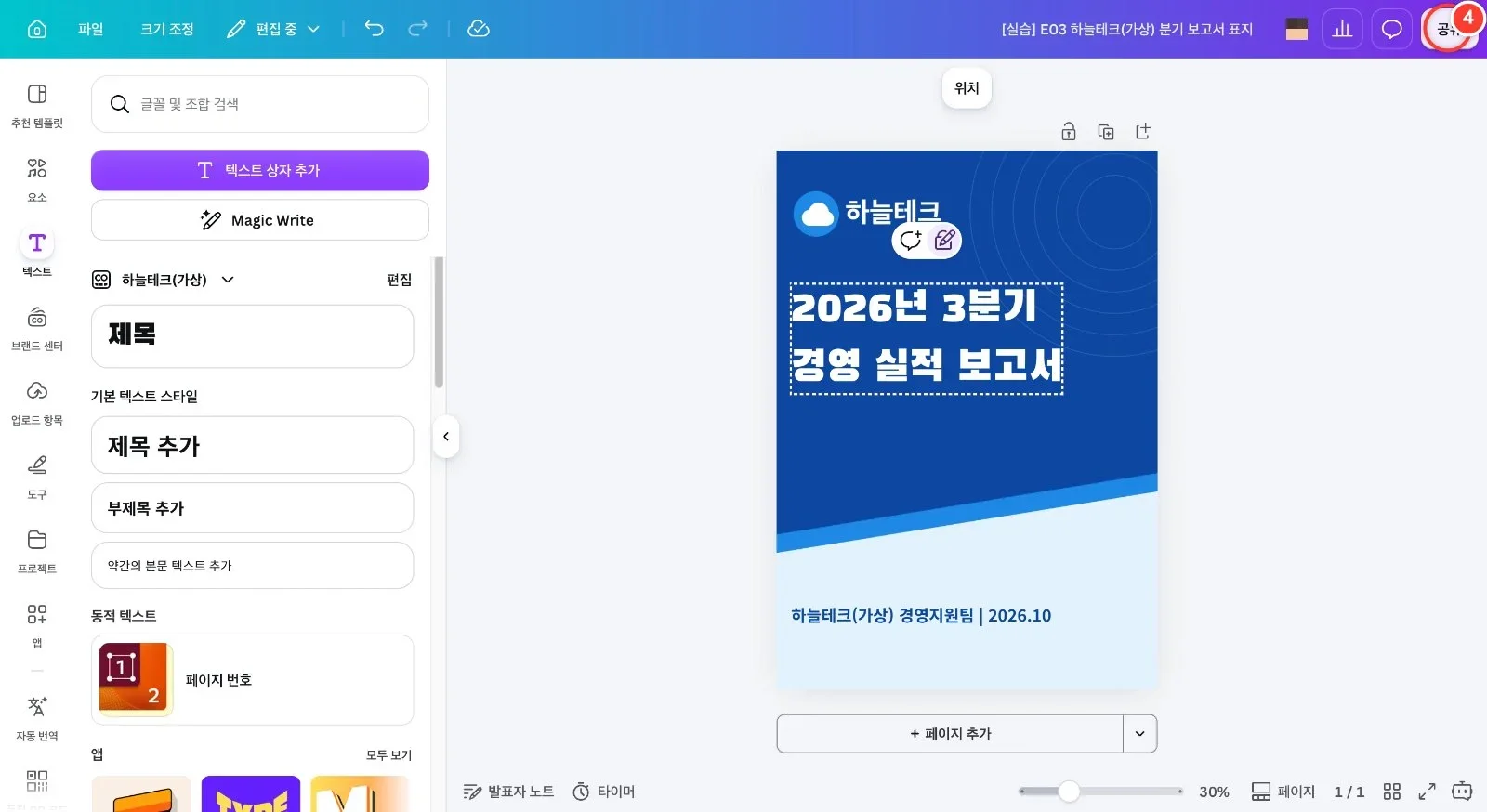
제목 테두리가 점선으로 바뀌고 연필 자물쇠가 보이면 잠금이 된 거예요. 이제 오른쪽 위 [공유]를 클릭합니다.
5
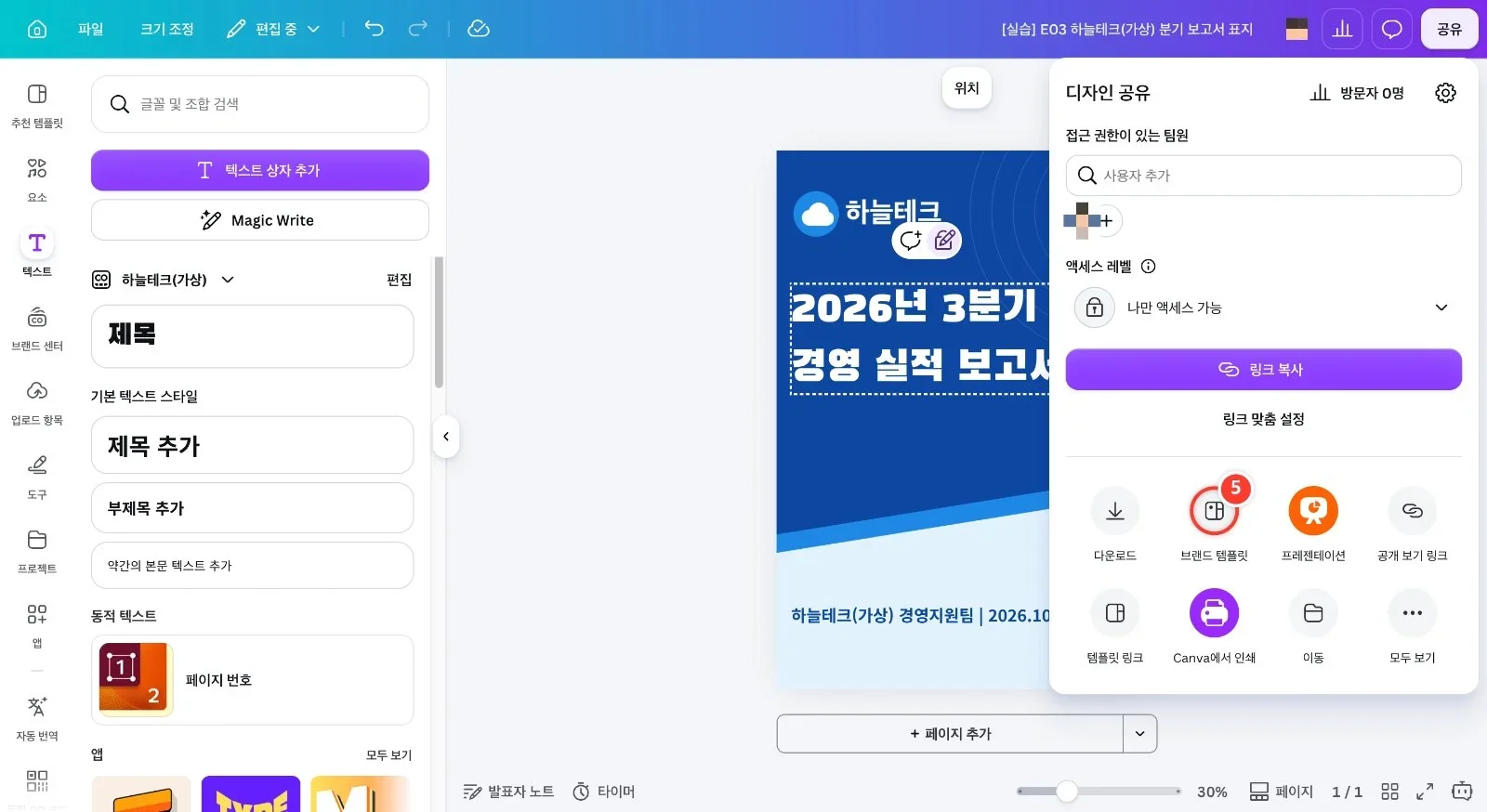
[디자인 공유] 창 아래쪽 아이콘 중 [브랜드 템플릿]을 클릭합니다.
6
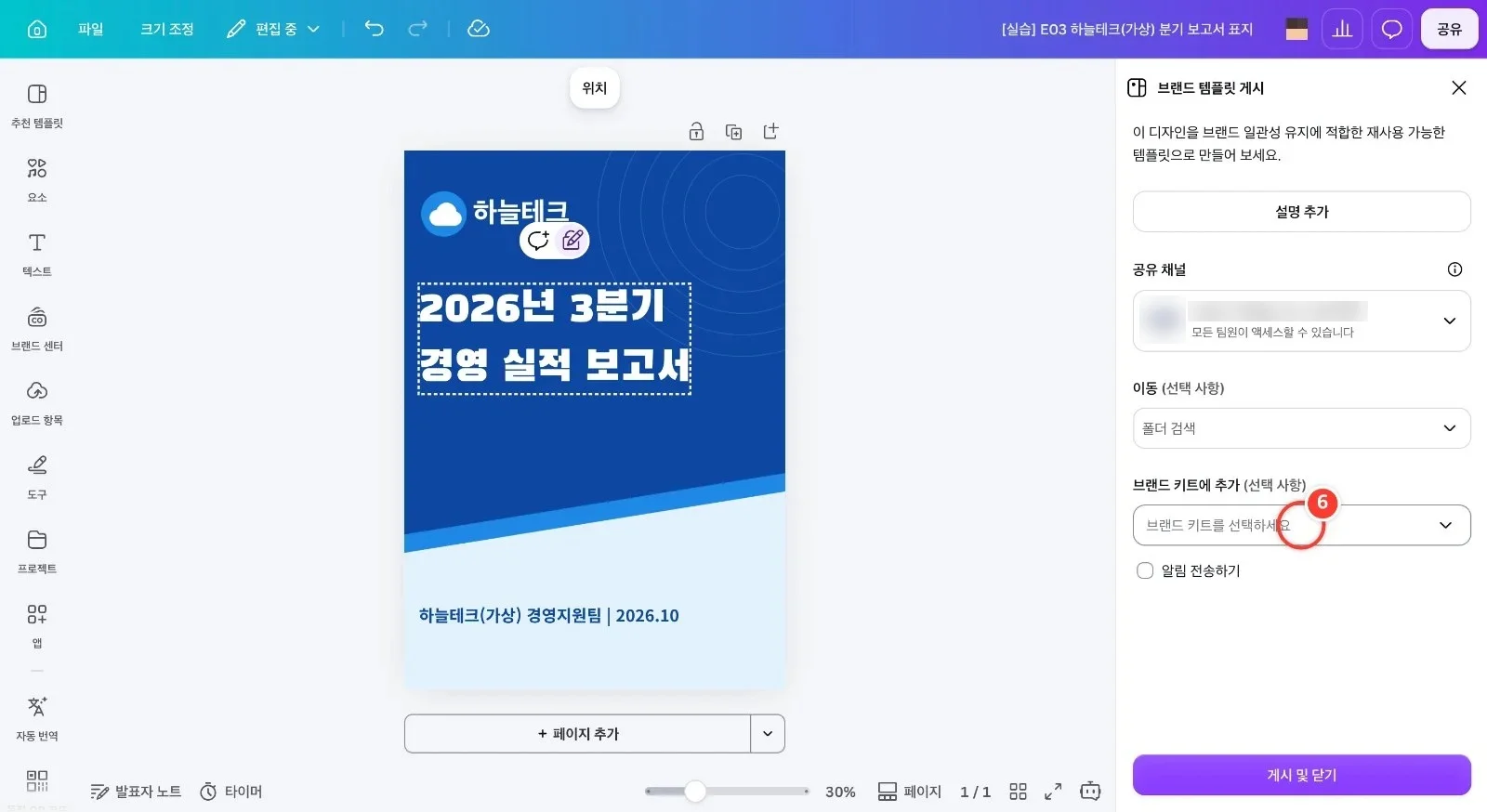
[브랜드 템플릿 게시] 패널이 열립니다. 공유 채널이 팀(Learn Today Co. Ltd NFR, 모든 팀원 액세스)인지 확인하고 [브랜드 키트에 추가] 칸을 클릭합니다.
7
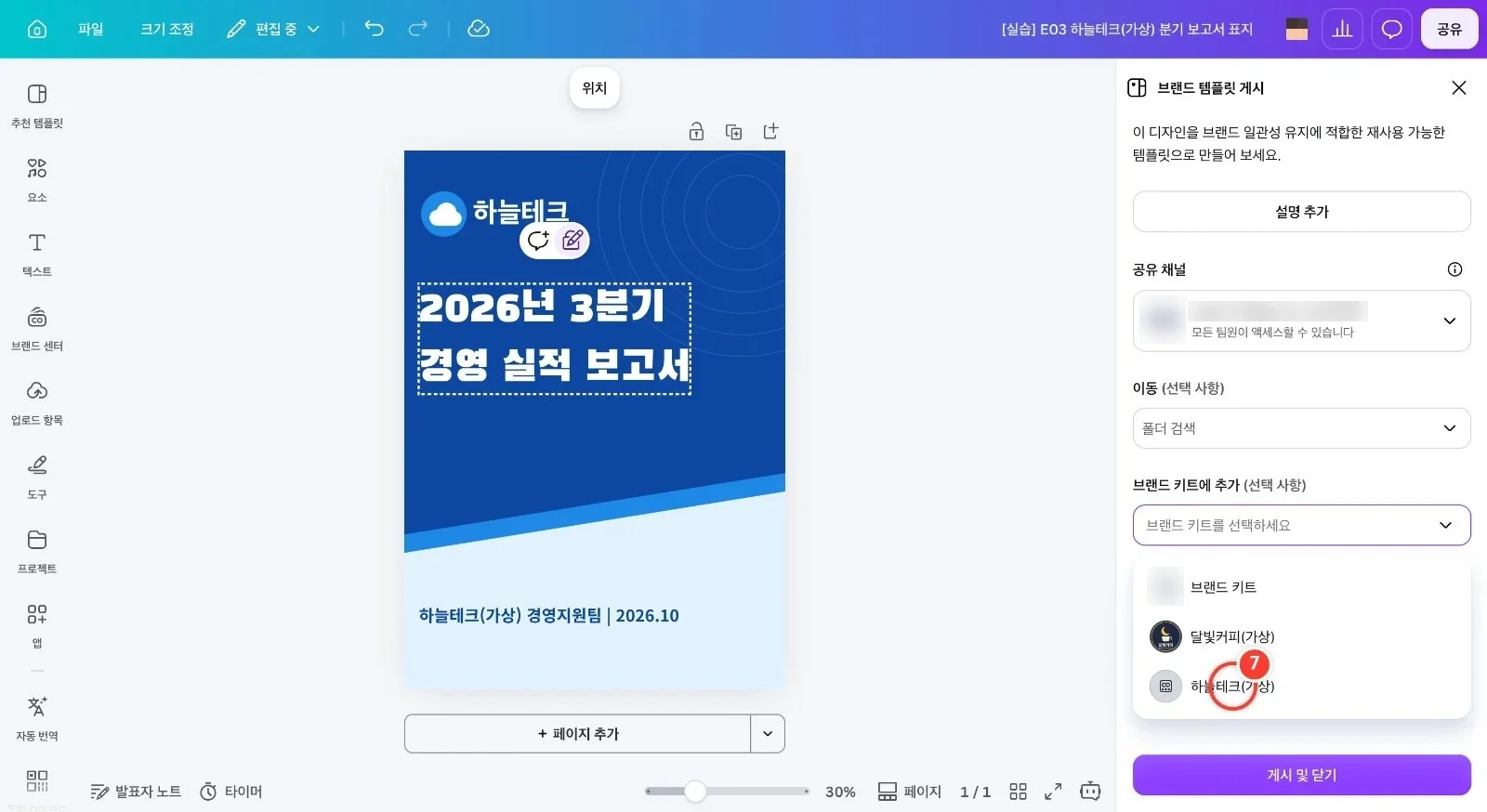
목록에서 [하늘테크(가상)] 브랜드 키트를 고릅니다. 이 키트의 브랜드 센터에 템플릿이 모여 팀원이 찾기 쉬워요.
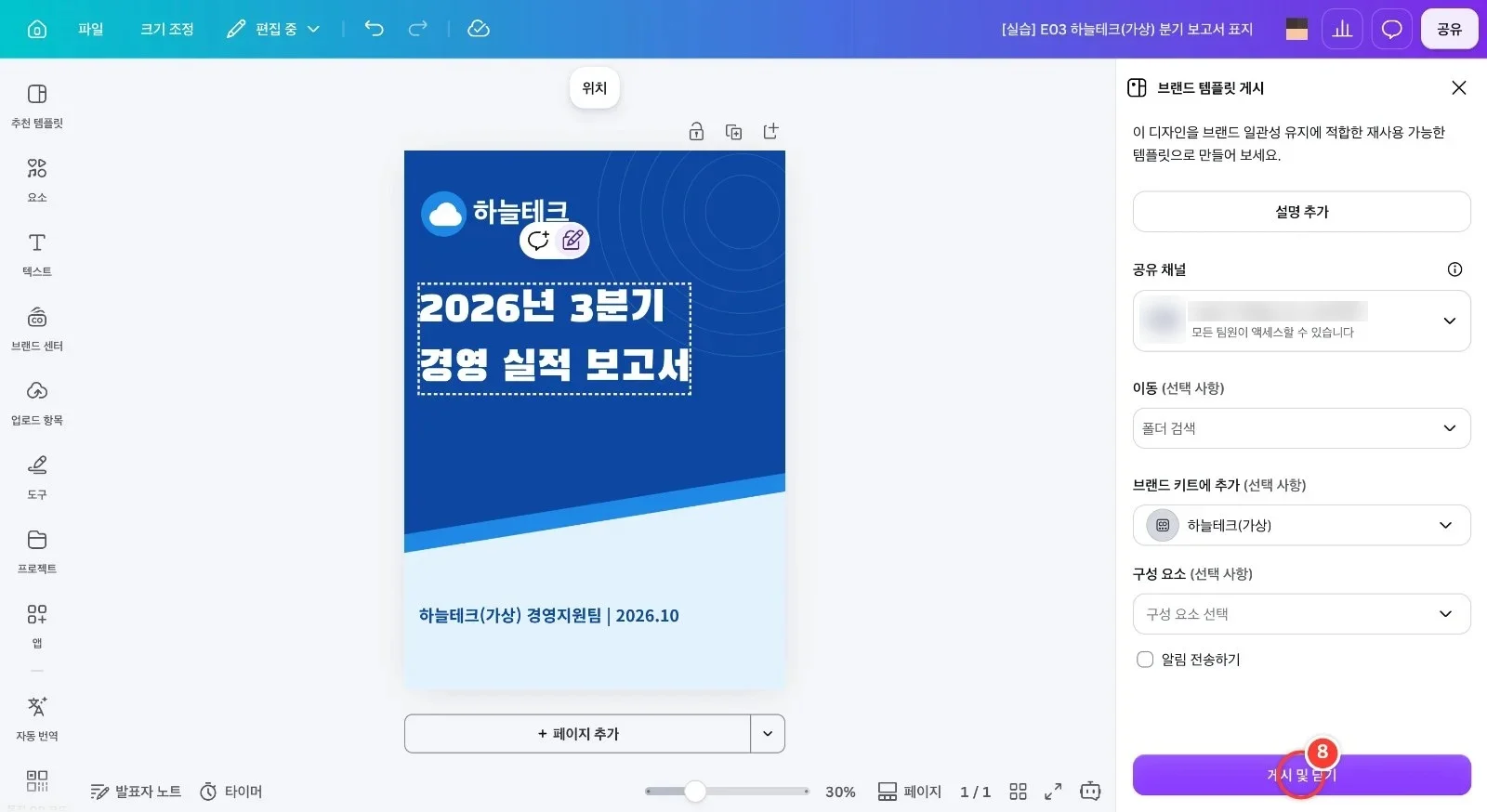
8
[하늘테크(가상)]이 선택됐는지 확인하고 [게시 및 닫기]를 클릭합니다. 팀원에게 알림까지 보내려면 게시 전에 [알림 전송하기]를 체크하세요.
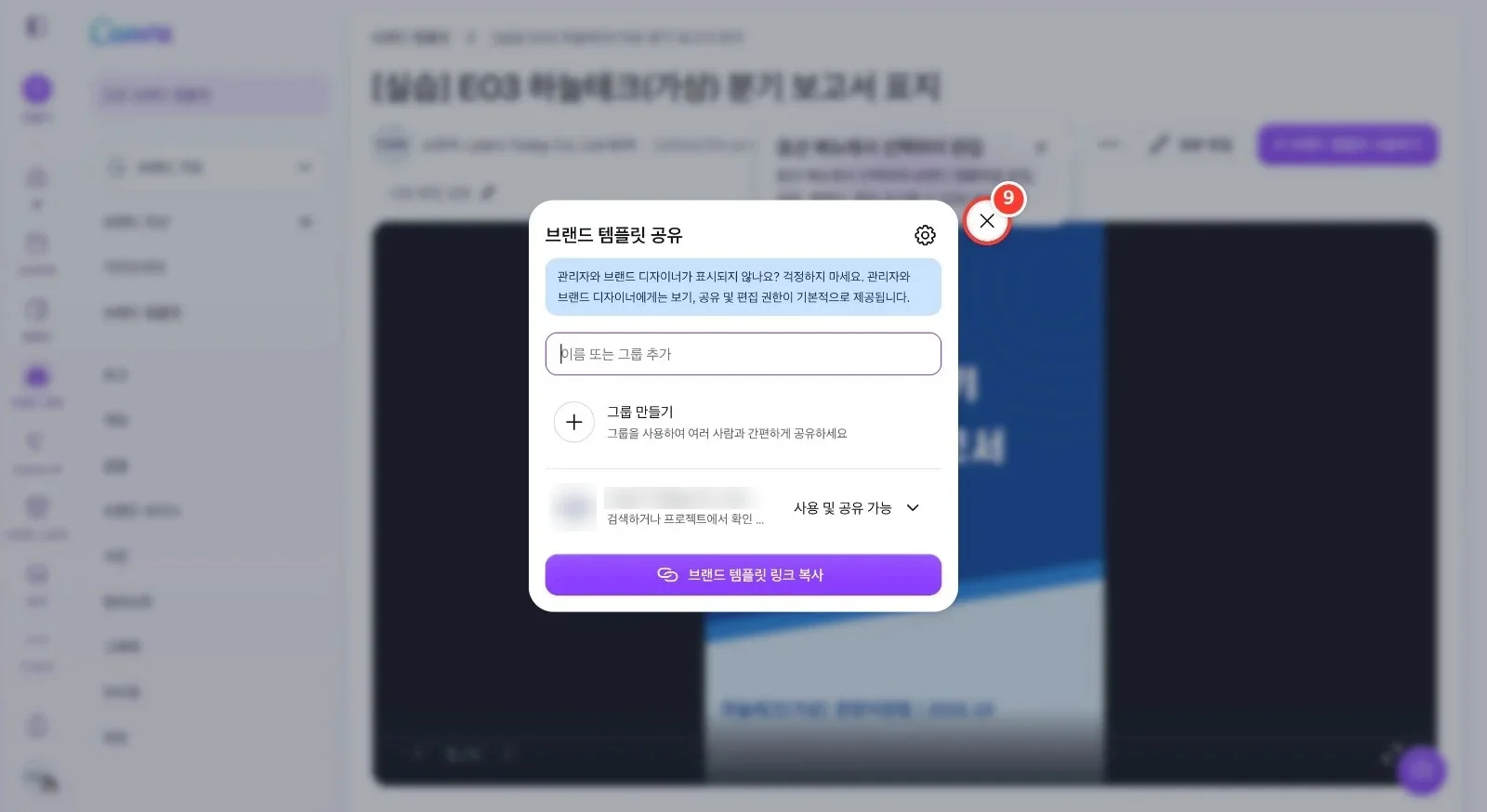
9
게시가 끝나면 [브랜드 템플릿 공유] 창이 뜹니다. 팀(Learn Today Co. Ltd NFR)이 [사용 및 공유 가능]으로 되어 있어 모든 팀원이 쓸 수 있어요. 확인했으면 X로 닫습니다.
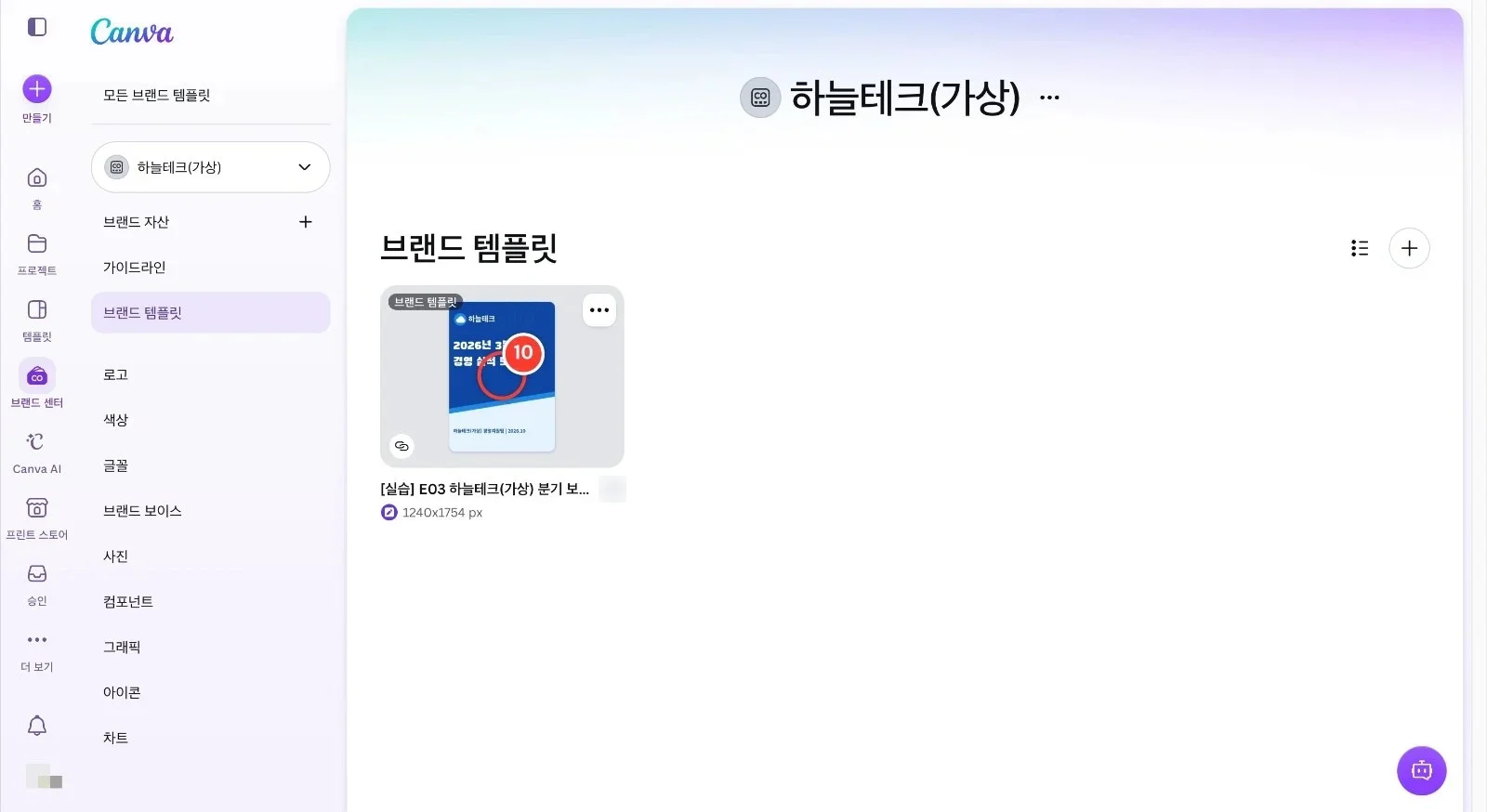
10
이제 팀원 입장입니다. [브랜드 센터]에서 키트를 [하늘테크(가상)]로 고르고 [브랜드 템플릿]을 열면 방금 게시한 템플릿이 보여요. 템플릿 카드를 클릭합니다.
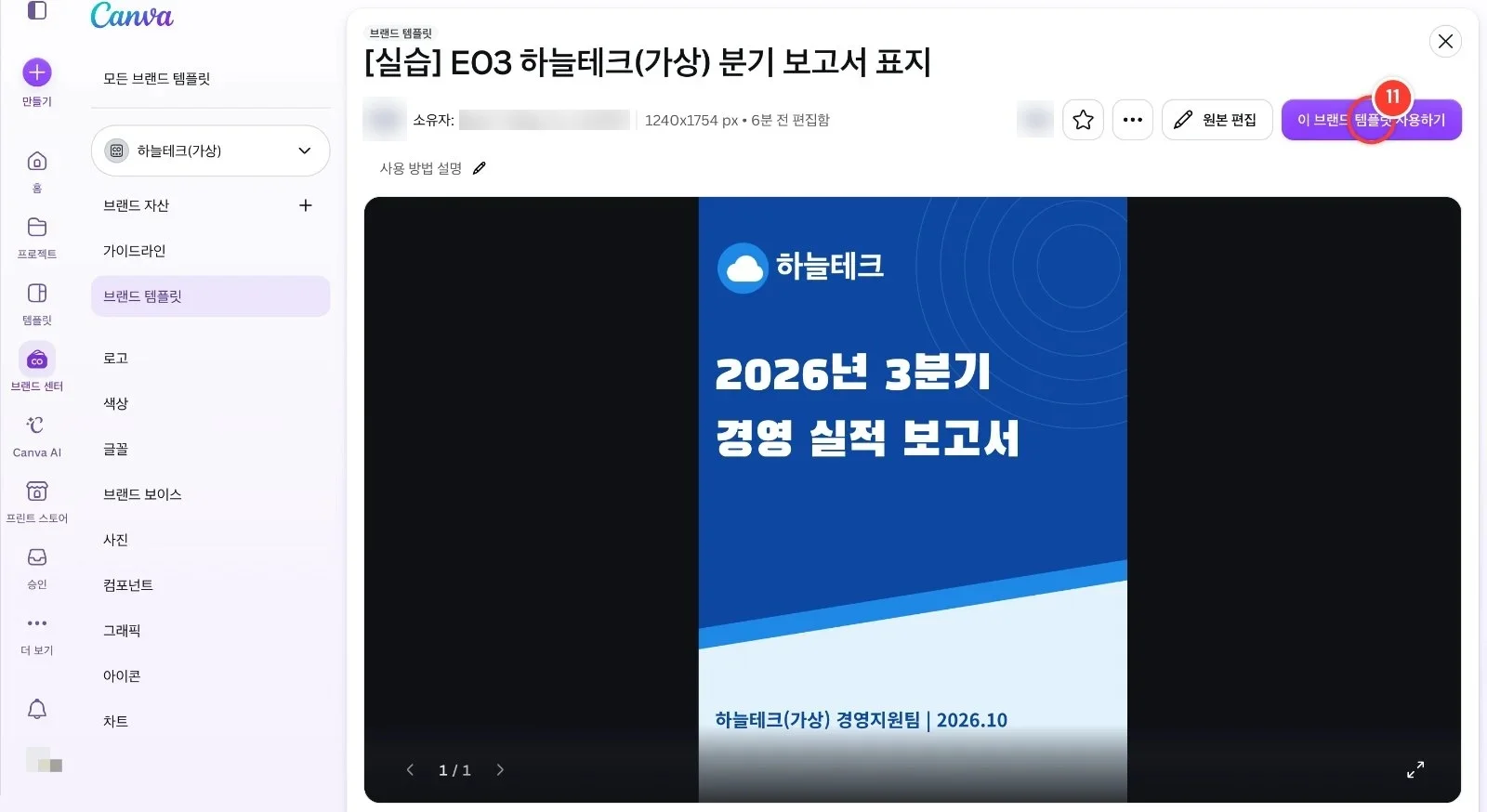
11
템플릿 상세 화면에서 오른쪽 위 [이 브랜드 템플릿 사용하기]를 클릭합니다. 원본은 그대로 두고 새 디자인이 만들어져요.
12
새 디자인(…의 사본)이 열렸습니다. 로고를 클릭하면 편집 도구 대신 자물쇠만 보여 잠금이 그대로 유지된 것을 알 수 있어요. 팀원은 제목을 두 번 클릭해 분기·연도 글자만 바꿔 쓰면 됩니다.