[Canva 엔터프라이즈 02] 브랜드 색·글꼴만 쓰게 제한하기
2026년 9월 27일 · 12단계
0/12 완료
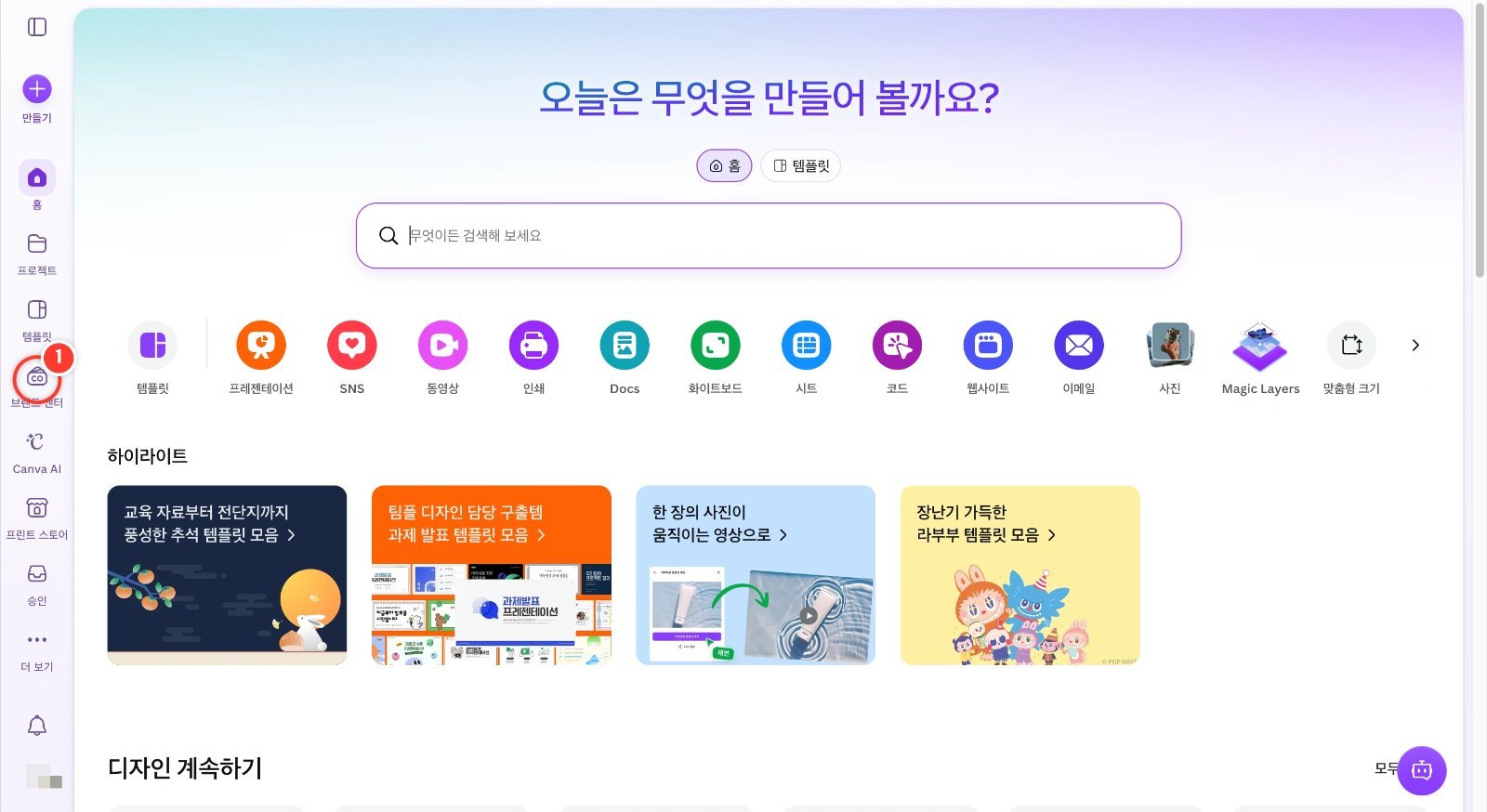
1
왼쪽 메뉴에서 [브랜드 센터]를 누르세요.
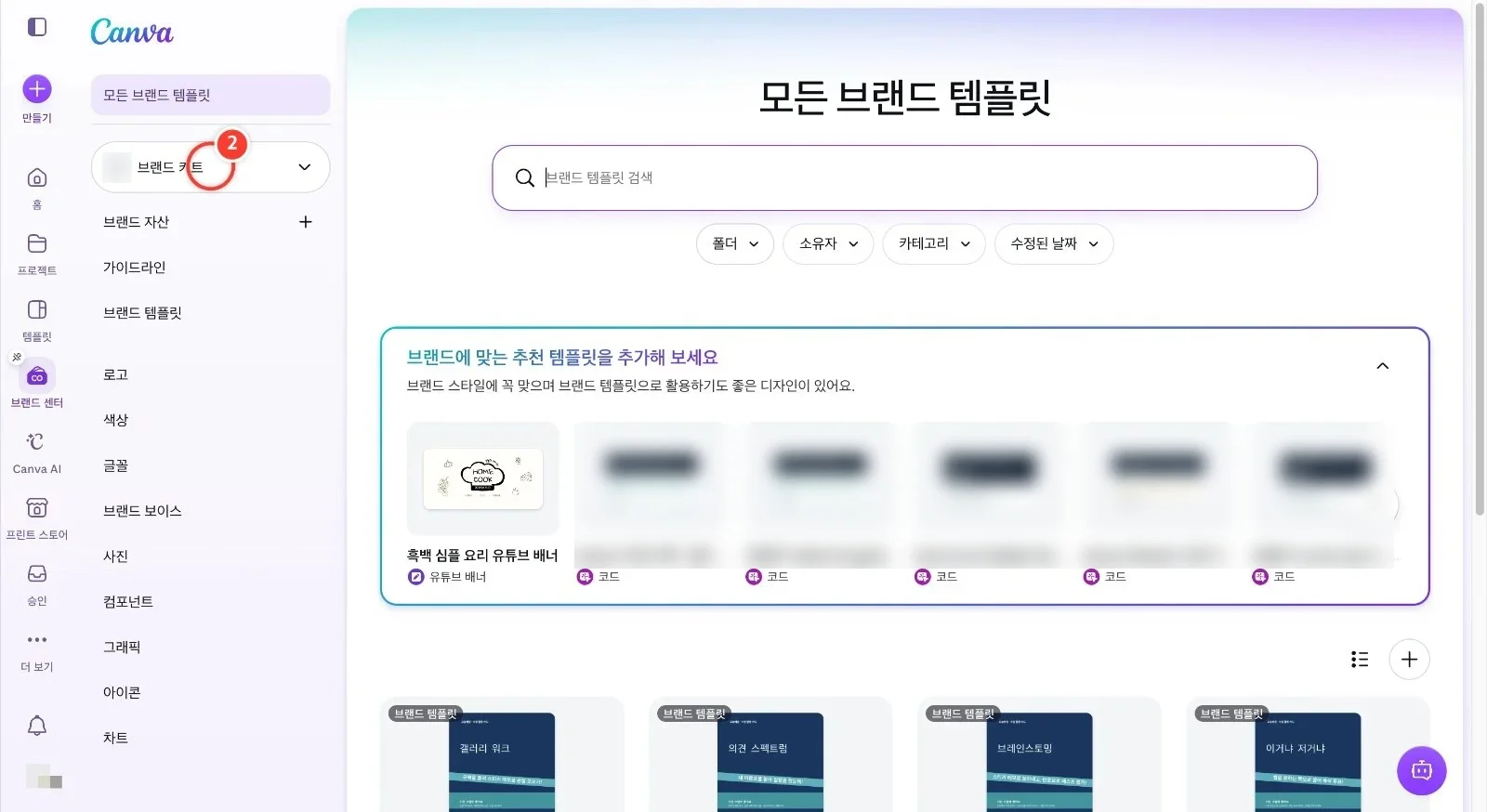
2
브랜드 센터 왼쪽 위의 브랜드 키트 이름 칸(▼)을 누르세요.
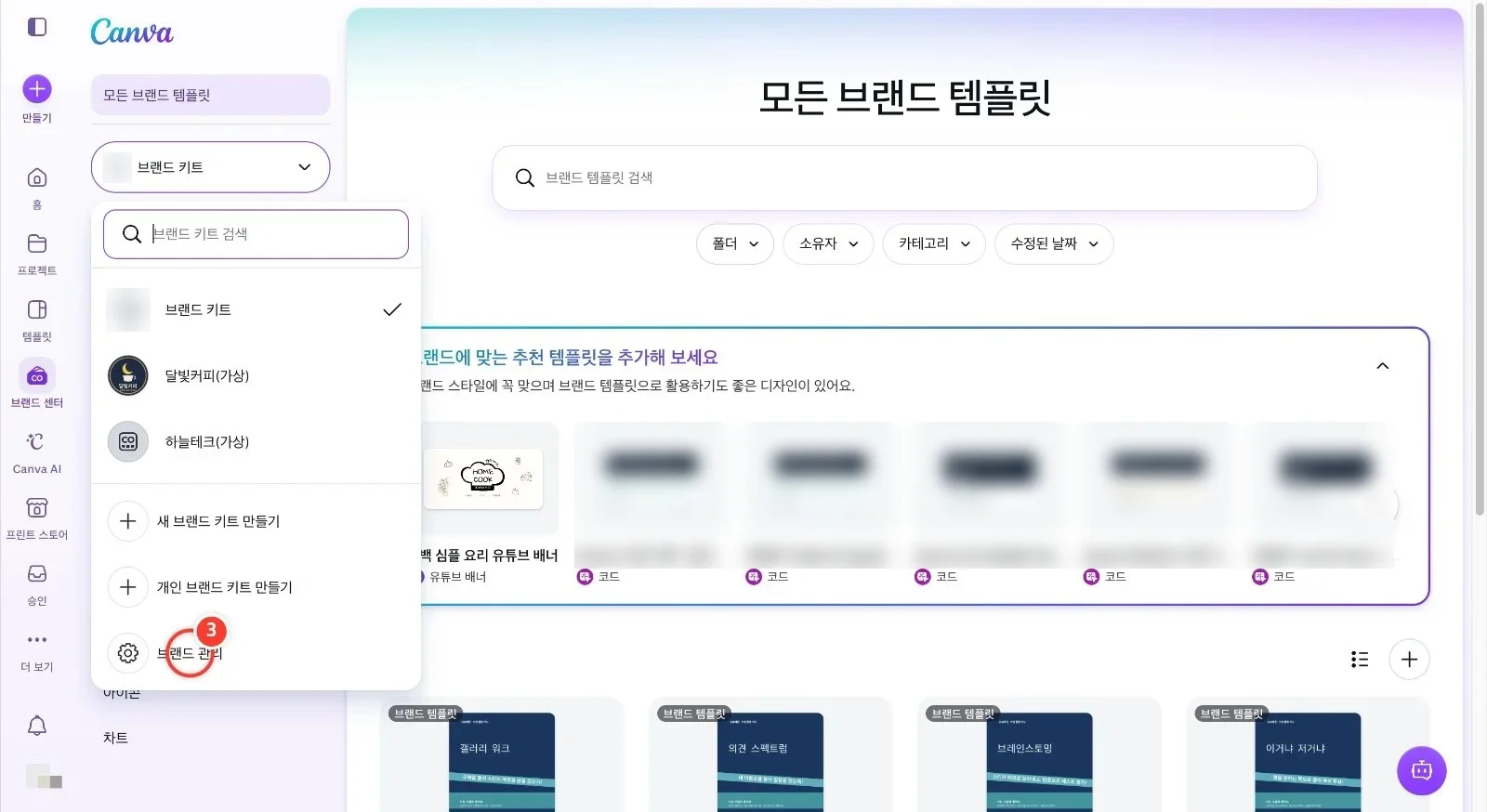
3
목록 맨 아래 [브랜드 관리]를 누르세요. 팀 전체에 거는 제한 설정이 모여 있어요.
4
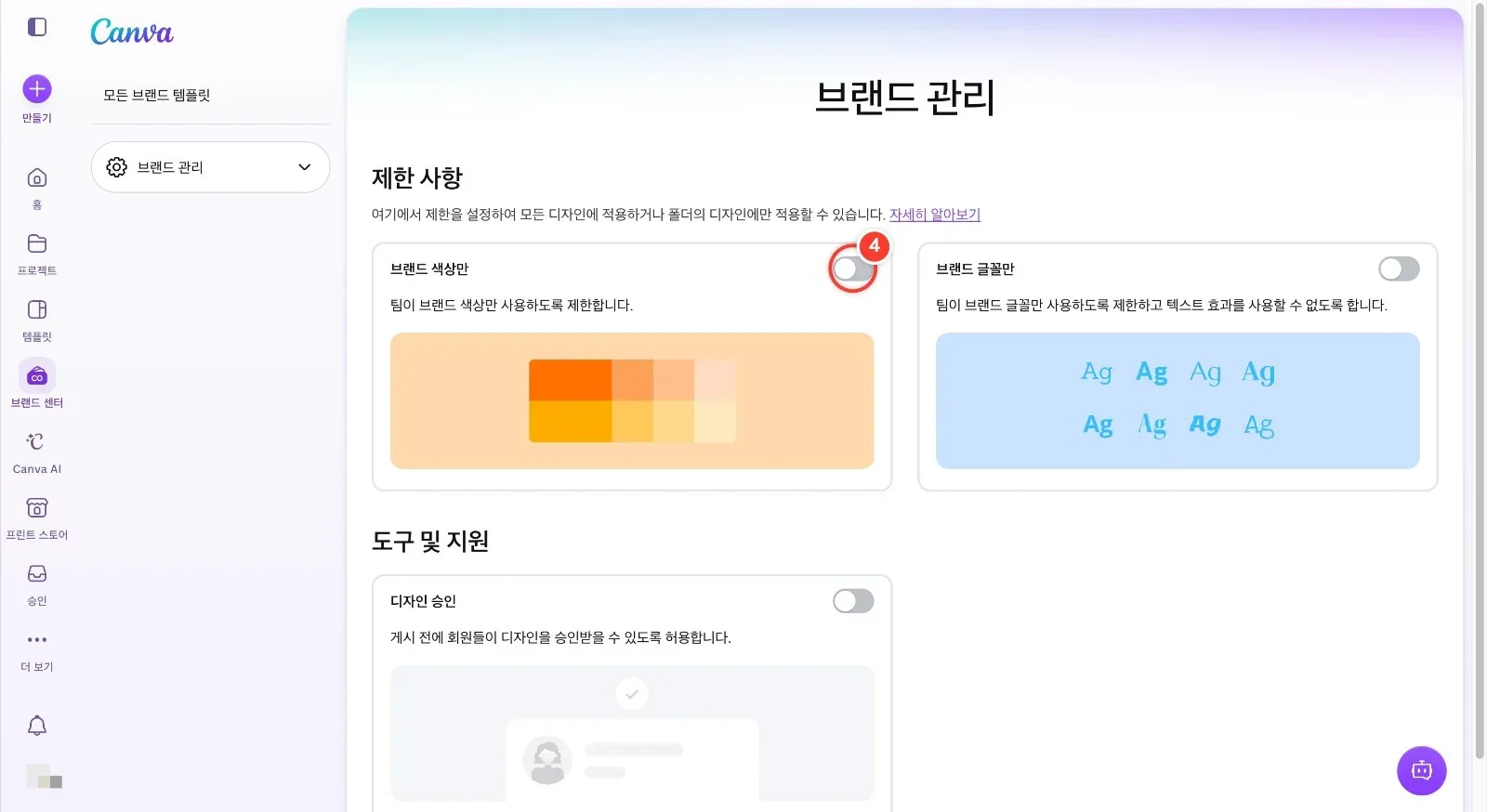
[제한 사항]의 두 스위치가 핵심이에요. [브랜드 색상만]을 켜면 팀 전체가 브랜드 키트 색상만, [브랜드 글꼴만]을 켜면 브랜드 글꼴만 쓸 수 있고 텍스트 효과도 막혀요. 팀 전체에 바로 적용되니 키트의 색·글꼴부터 정리한 뒤 켜세요.
5
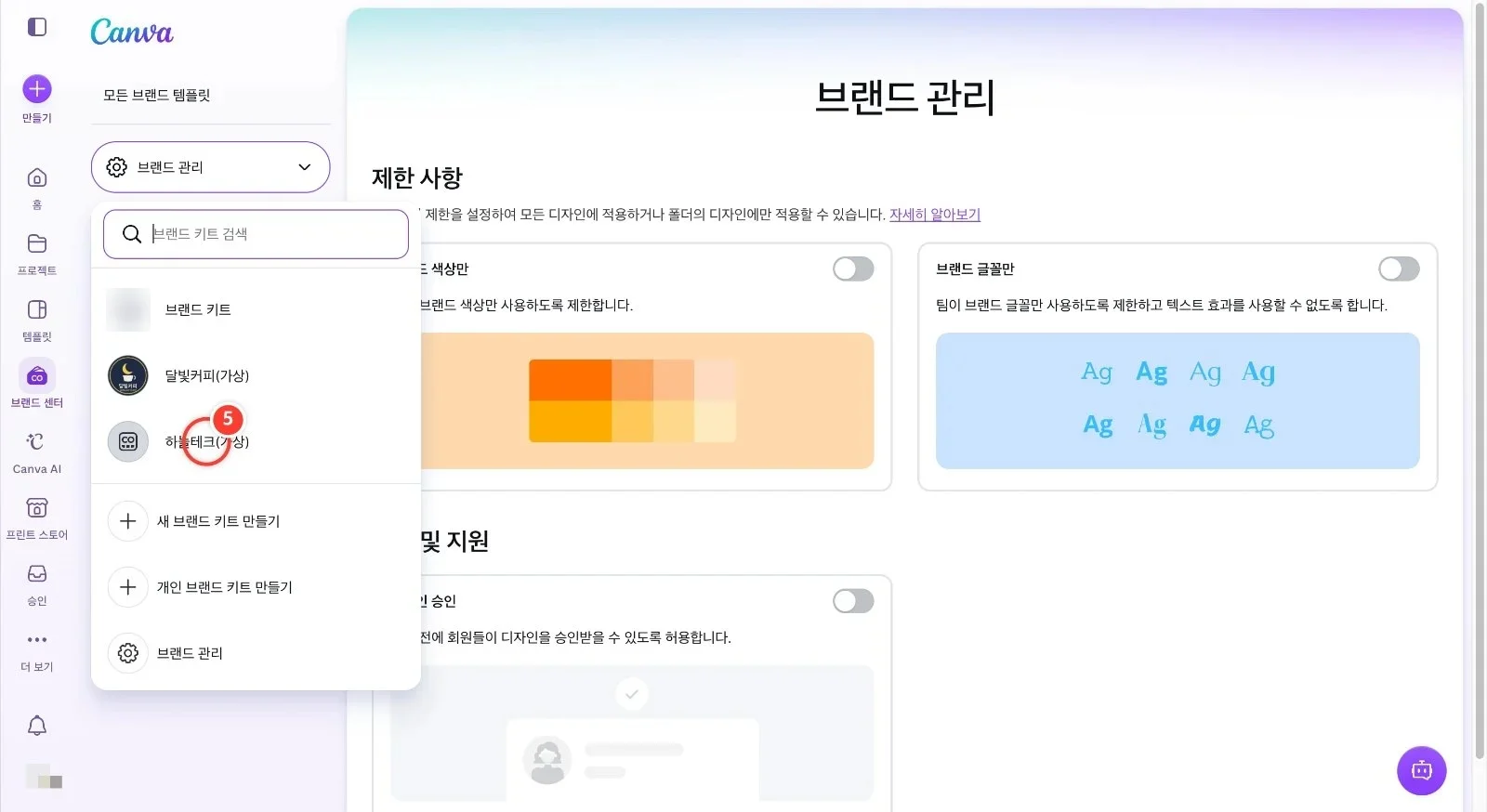
특정 폴더에만 제한하려면 ▼를 다시 눌러 제한할 브랜드 키트를 고르세요. 여기서는 실습용 [하늘테크(가상)]을 선택해요.
6
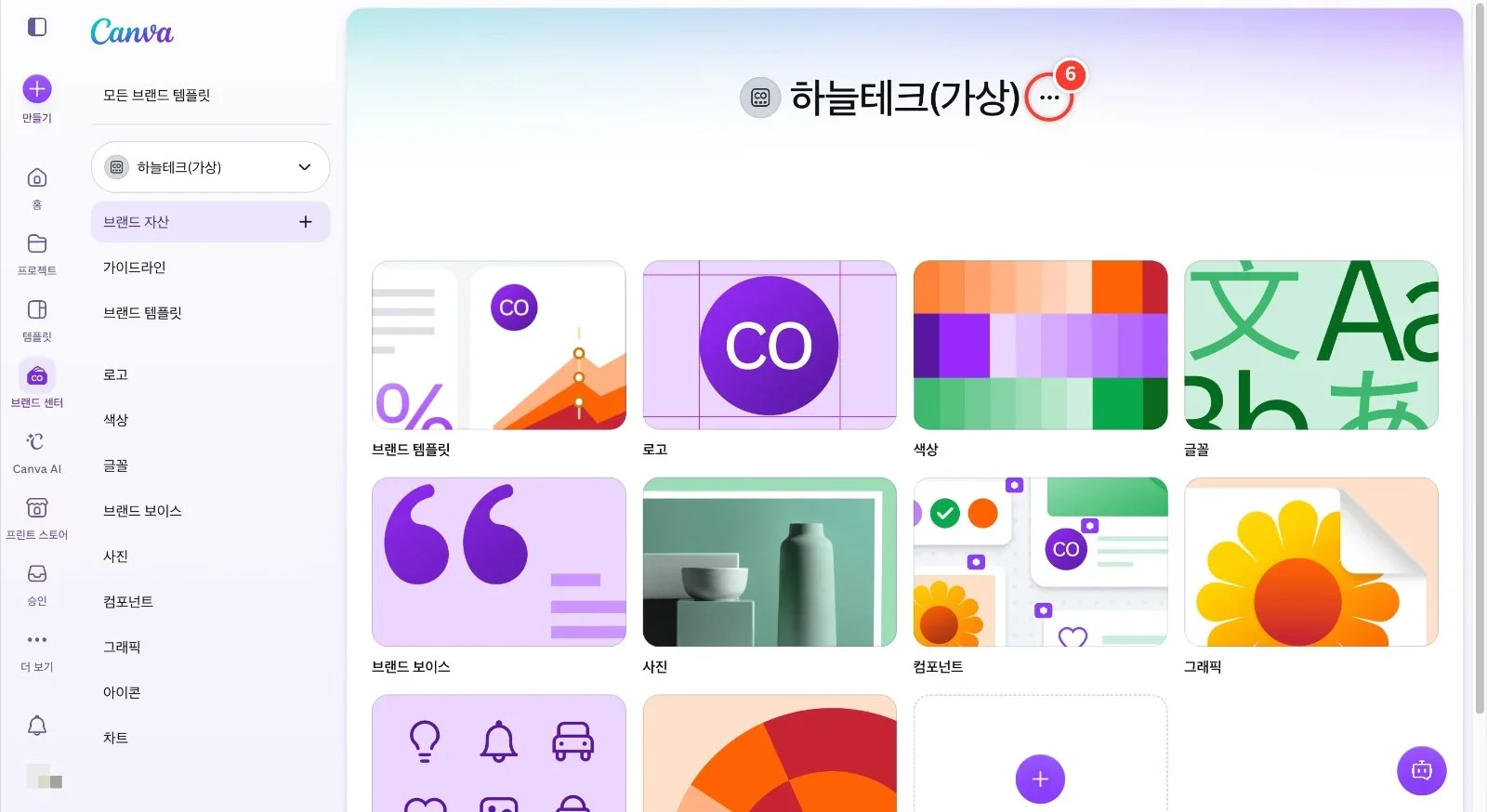
키트 이름 오른쪽의 [···](브랜드 키트 작업)을 누르세요.
7
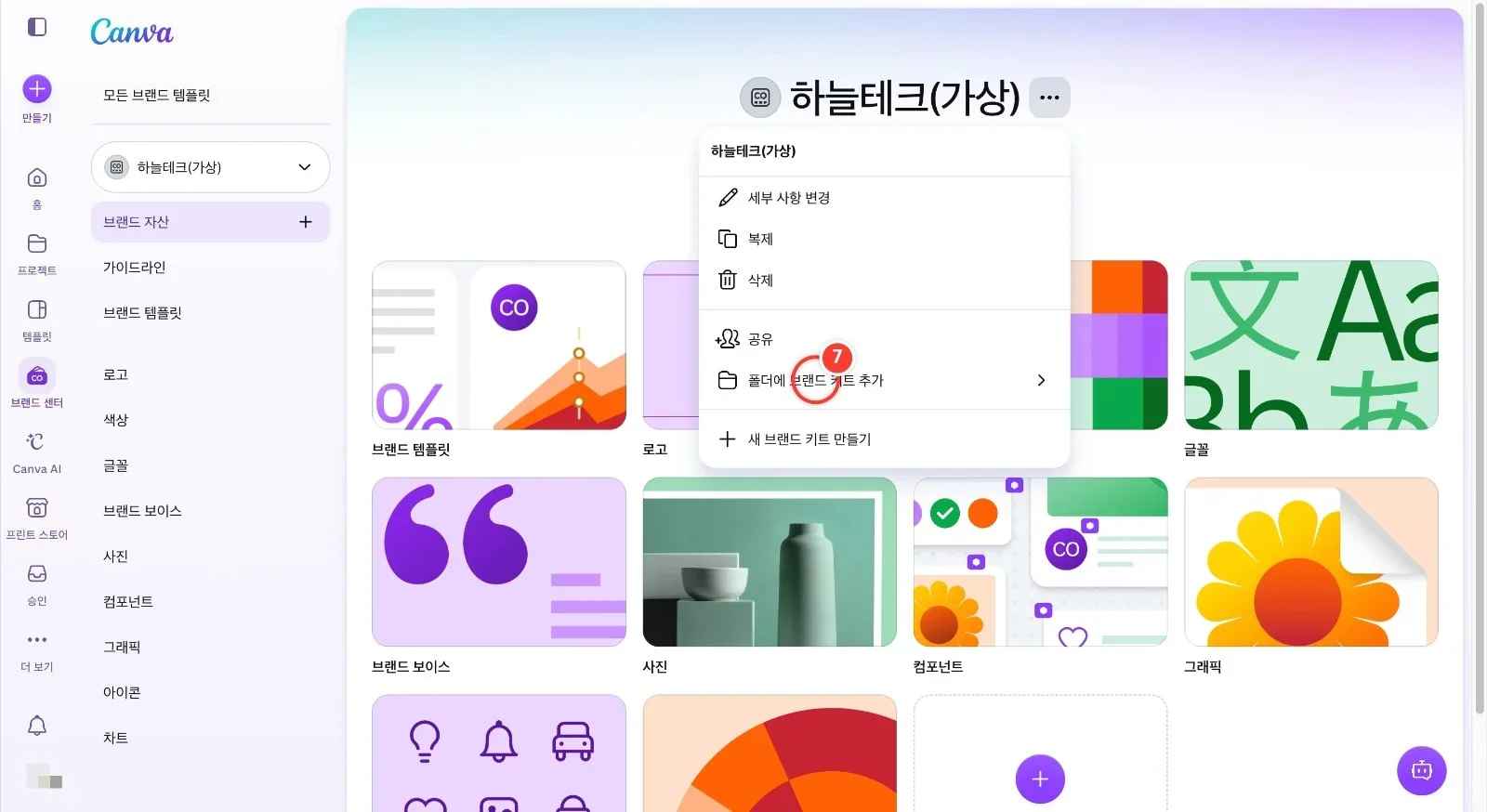
메뉴에서 [폴더에 브랜드 키트 추가]를 누르세요.
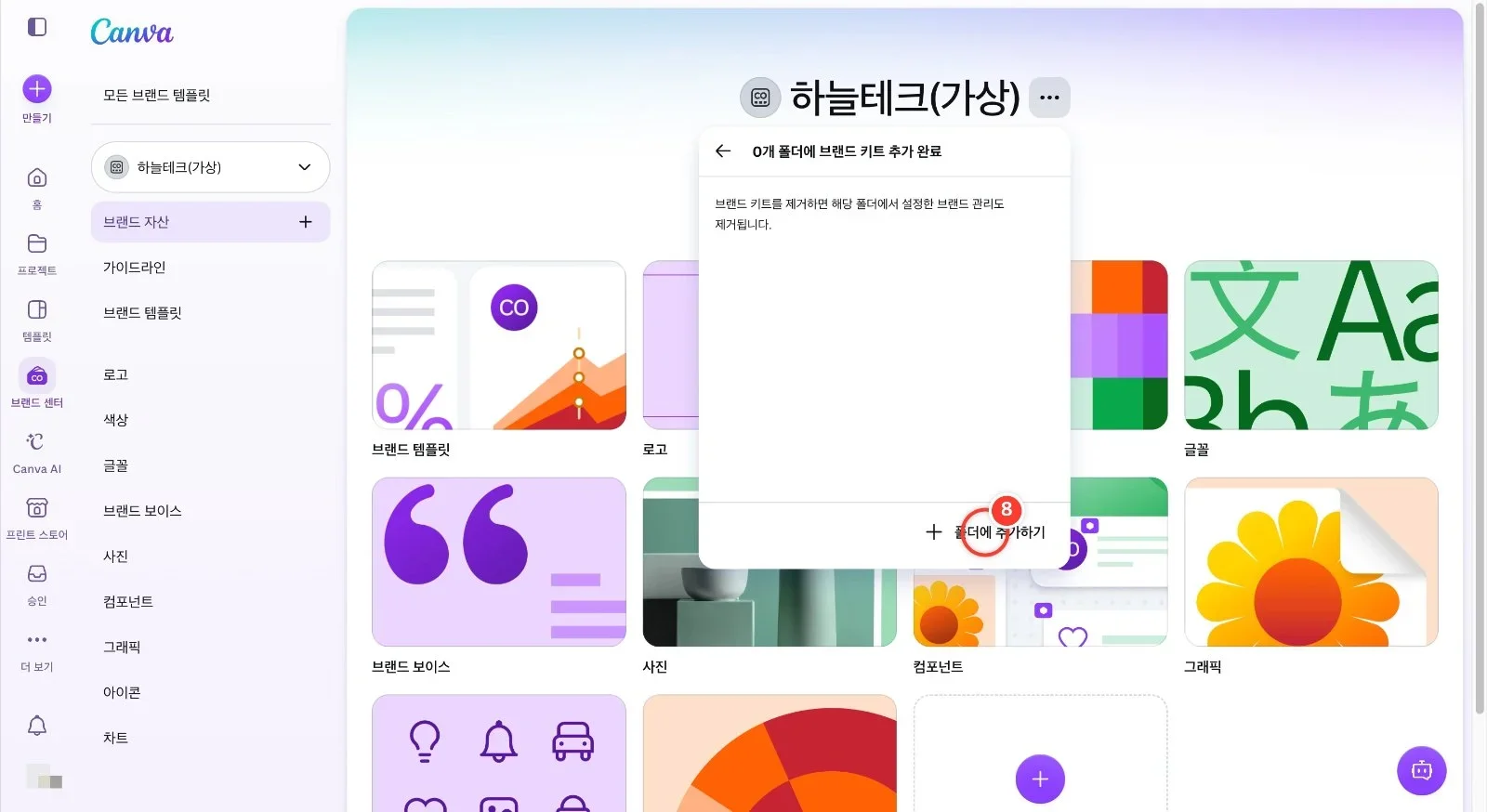
8
아직 연결된 폴더가 0개예요. 아래 [+ 폴더에 추가하기]를 누르세요.
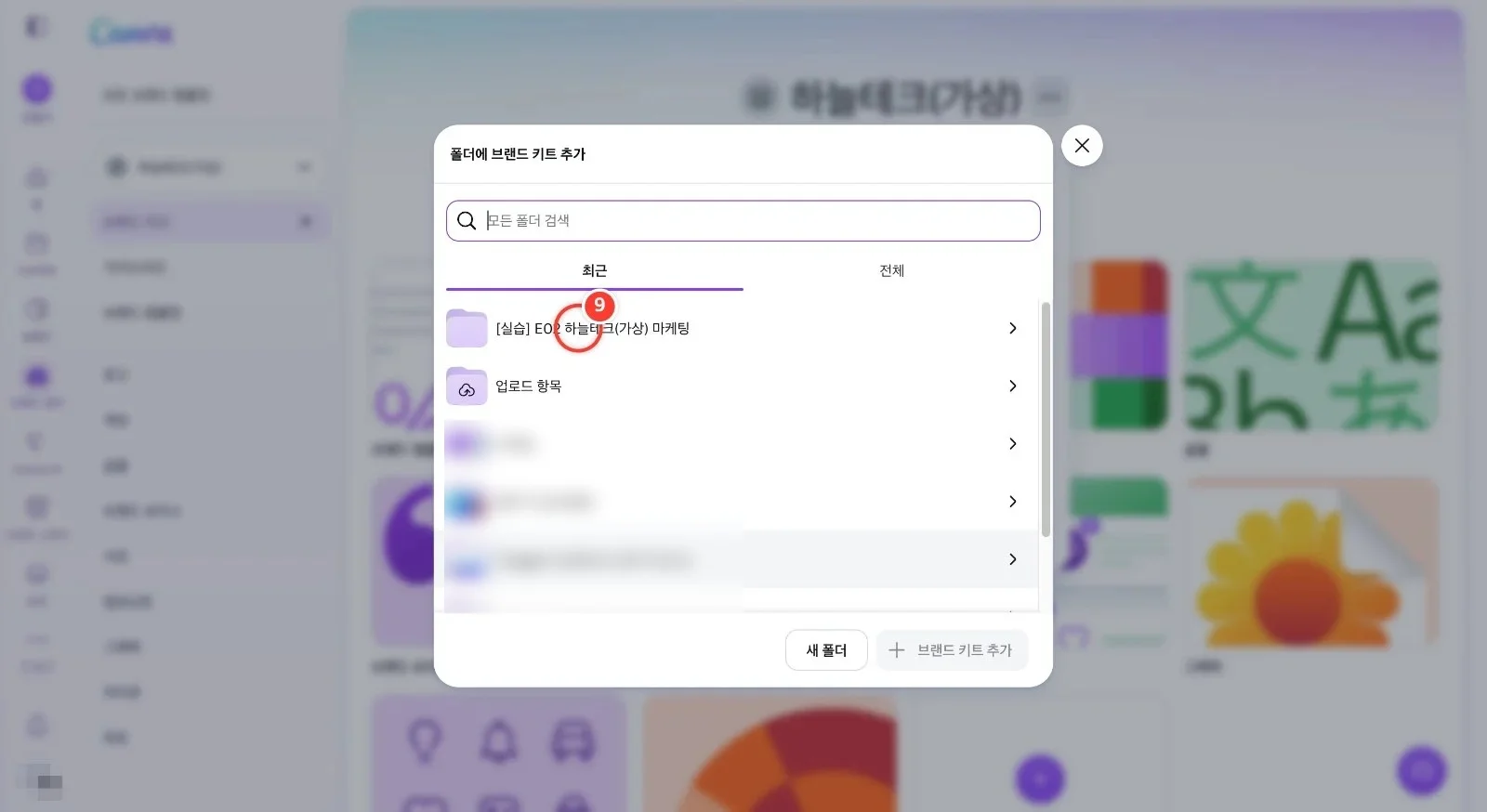
9
제한을 걸 폴더를 고르세요. 여기서는 실습 폴더 [[실습] E02 하늘테크(가상) 마케팅]을 선택해요.
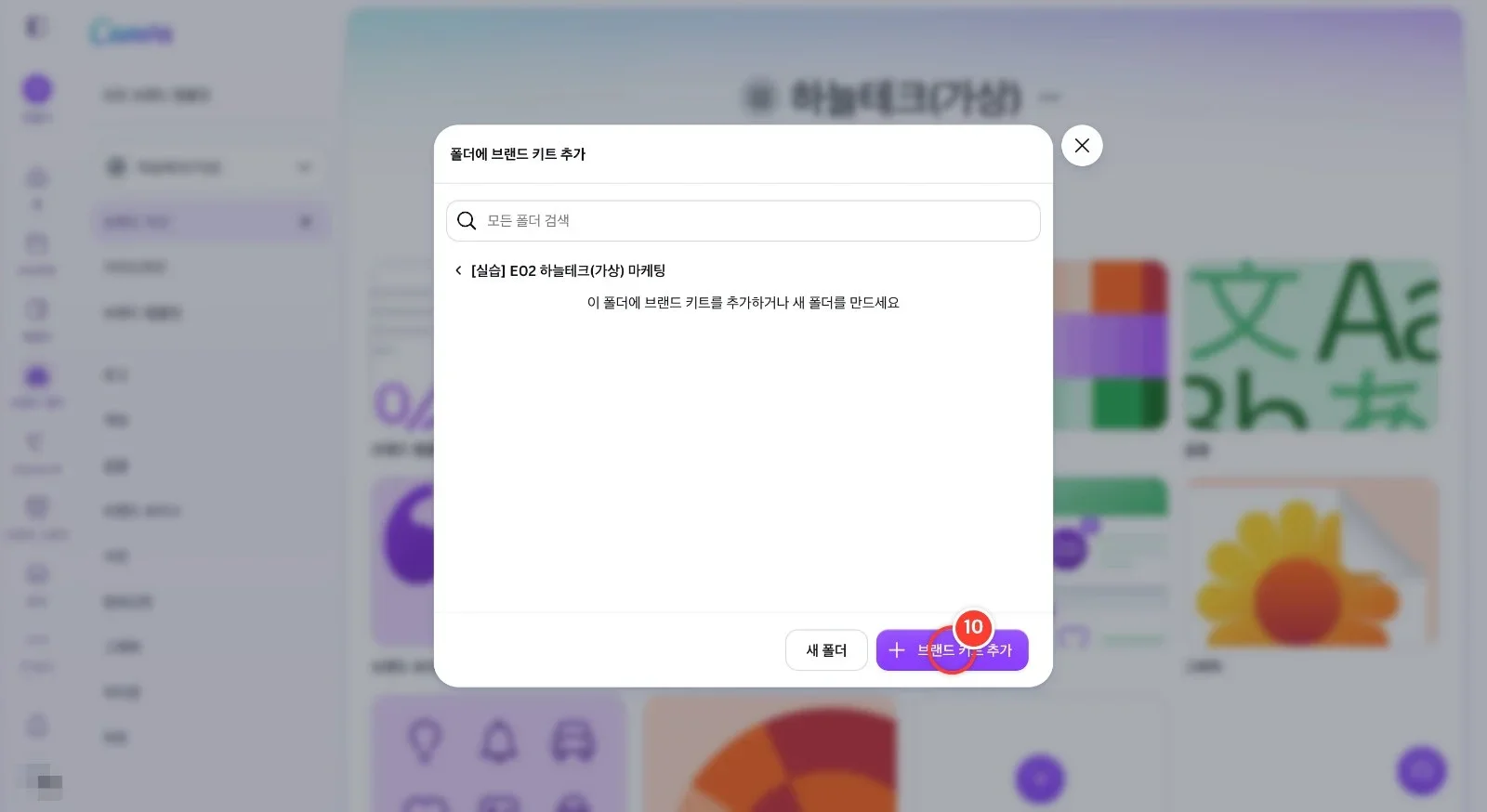
10
폴더 안으로 들어가면 오른쪽 아래 [+ 브랜드 키트 추가]가 켜져요. 눌러서 이 폴더에 키트를 연결하세요. 나중에 폴더에서 키트를 빼면 그 폴더의 브랜드 관리 설정도 함께 사라져요.
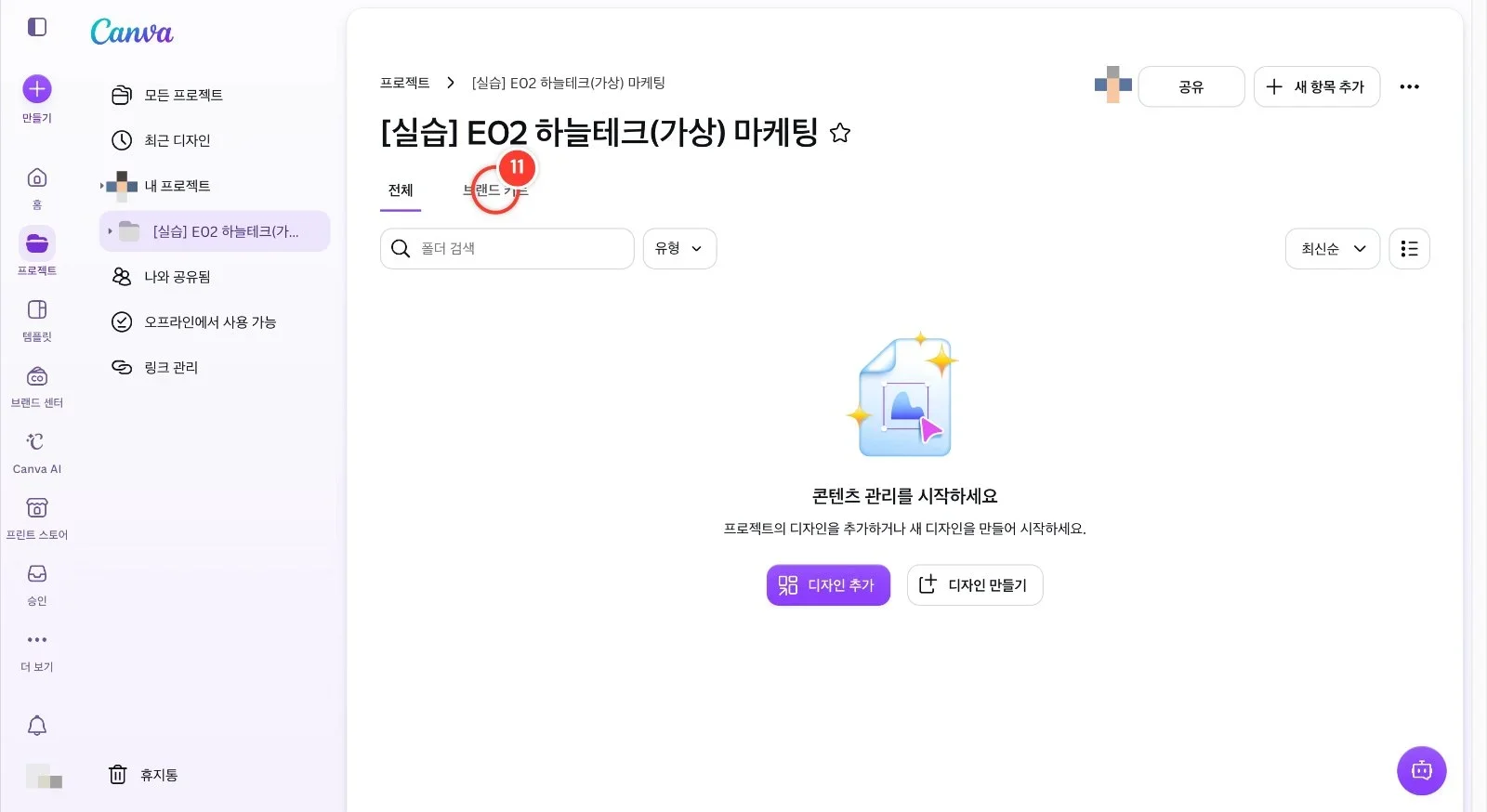
11
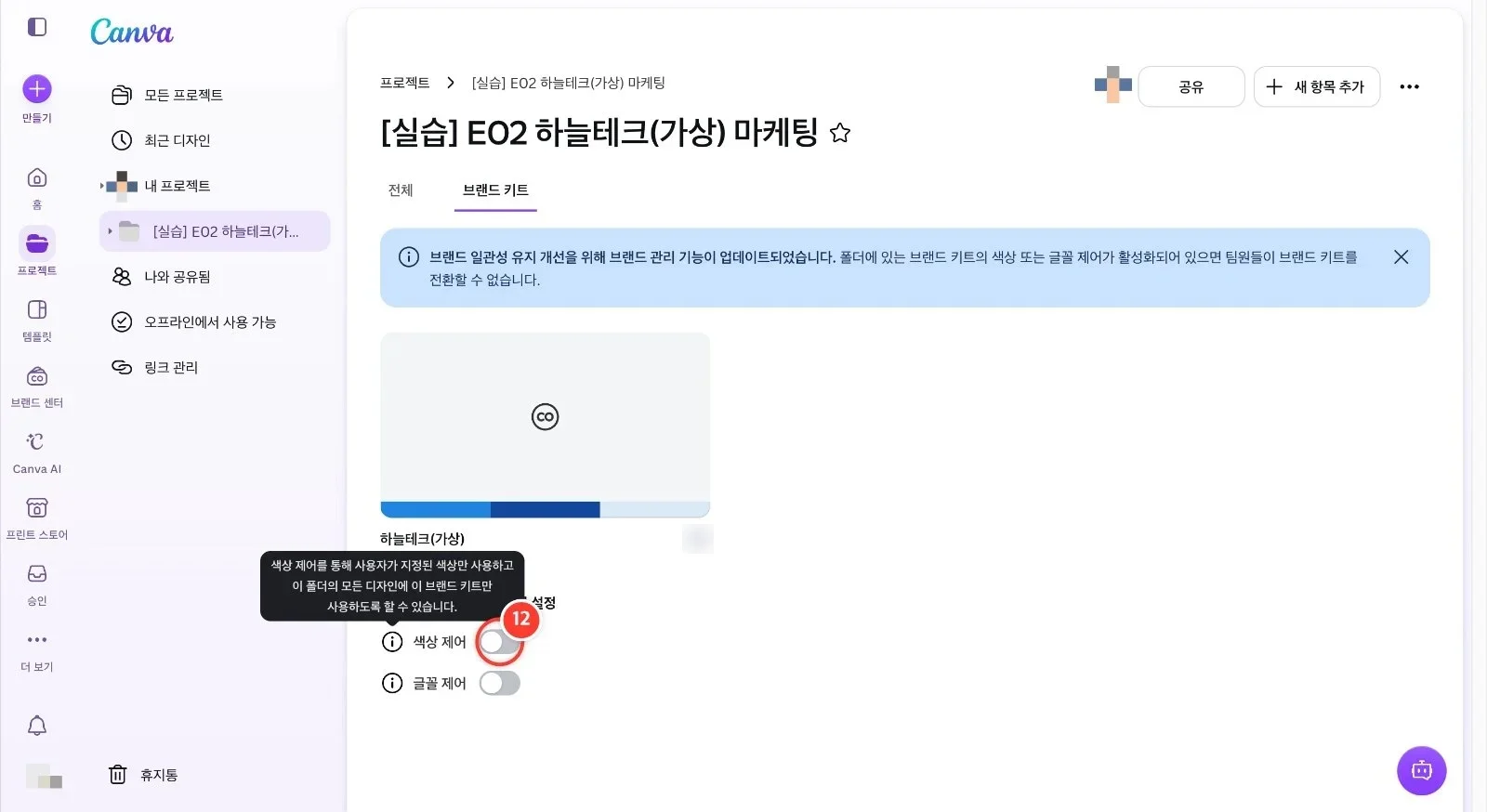
왼쪽 [프로젝트]에서 그 폴더를 열면 [브랜드 키트] 탭이 새로 생겨요. 탭을 누르세요.
12
[색상 제어]·[글꼴 제어] 스위치를 켜면 이 폴더 안 디자인만 이 키트의 색·글꼴로 제한되고, 팀원은 다른 브랜드 키트로 바꿀 수 없어요. 팀 전체 설정보다 우선하며, 처음 켜면 적용까지 최대 1시간 걸릴 수 있어요.