[Canva 소상공인 07] 명함·스티커 인쇄 준비하기
September 27, 2026 · 12 steps
0/12 done
1
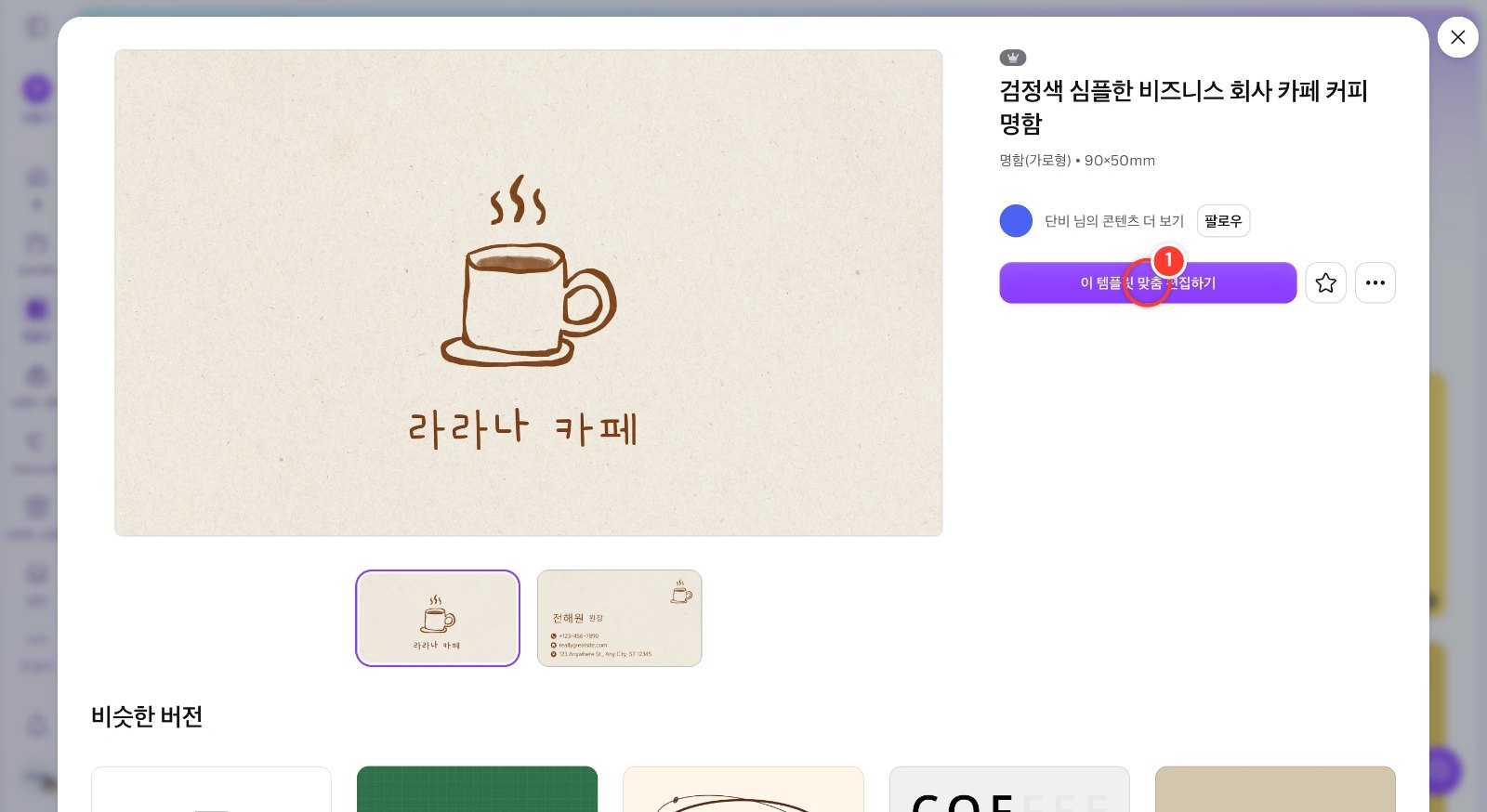
홈에서 [템플릿]을 누르고 '카페 명함'을 검색해 마음에 드는 명함 템플릿을 연 뒤, 크기가 명함(가로형) 90×50mm인지 확인하고 [이 템플릿 맞춤 편집하기]를 클릭합니다. 팁: 앞면·뒷면 2쪽짜리 템플릿이라 양면 명함에 바로 쓸 수 있어요.
2
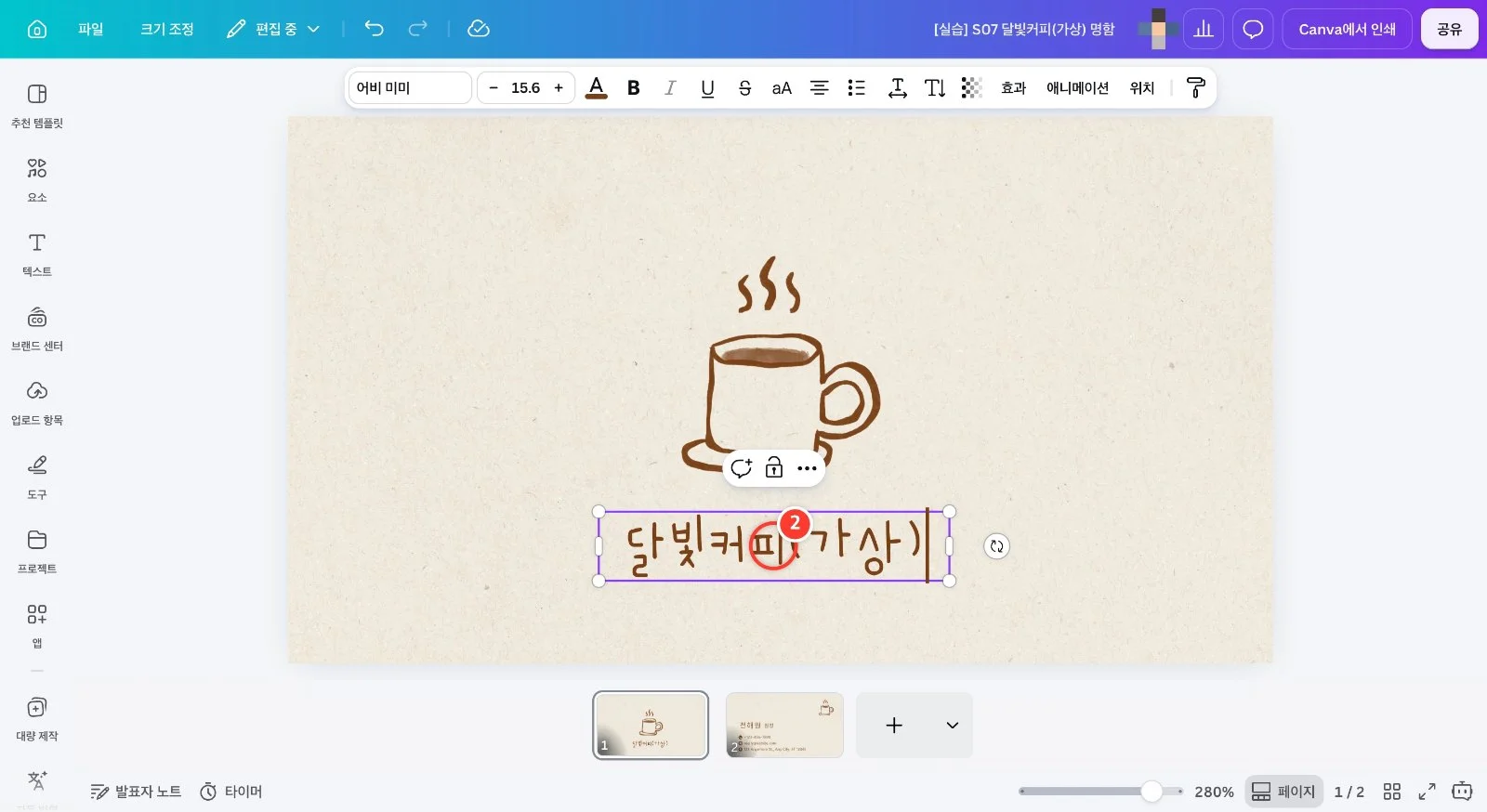
앞면의 가게 이름 글자를 두 번 클릭하고 ⌘A(Ctrl+A)로 전체 선택한 뒤 '달빛커피(가상)'처럼 우리 가게 이름을 입력합니다. 팁: 위쪽 디자인 제목 칸도 '[실습] 달빛커피 명함'처럼 바꿔 두면 나중에 찾기 쉬워요.
3
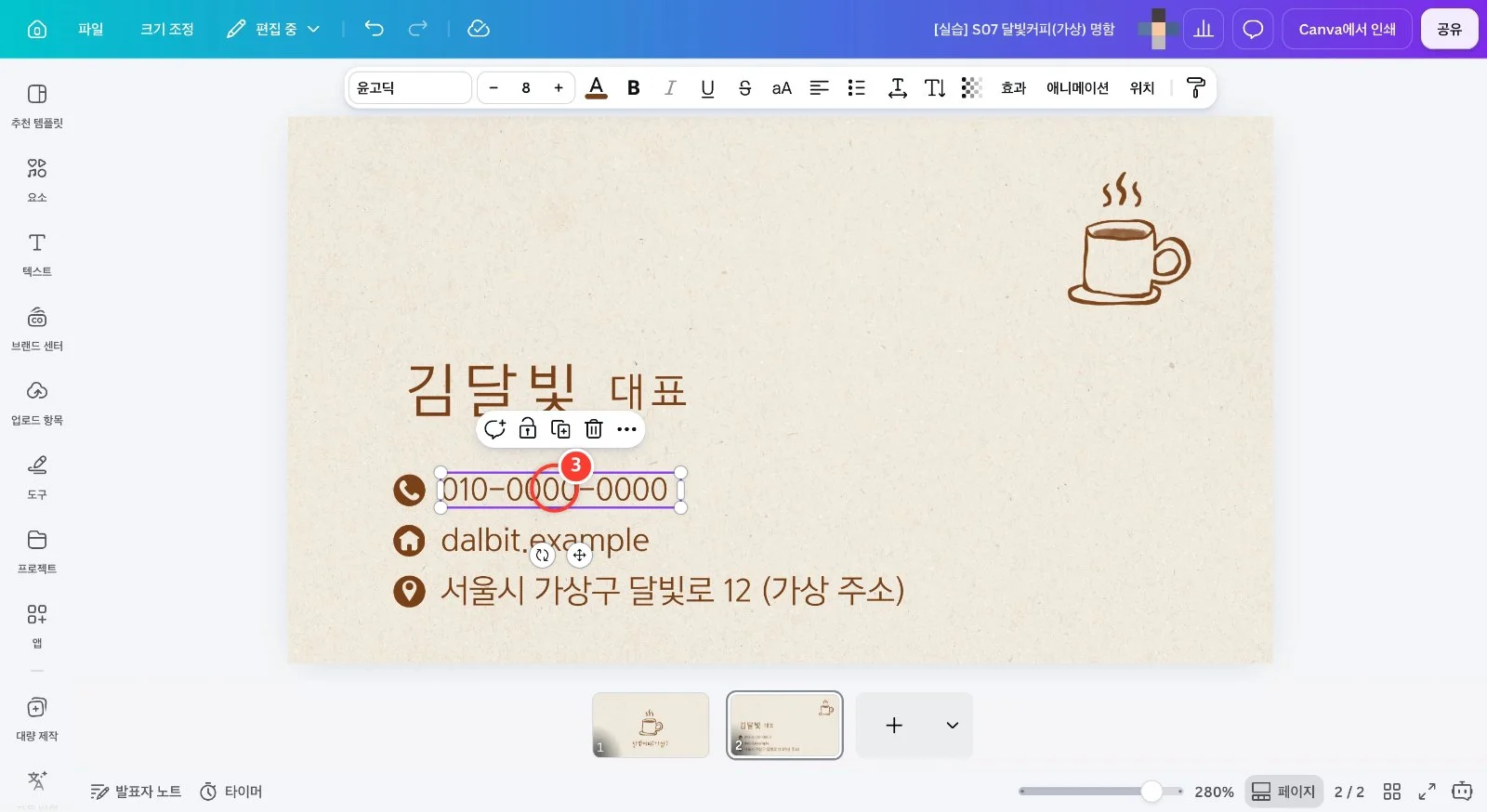
아래 페이지 목록에서 2쪽(뒷면)을 누르고 이름·전화번호·주소 글상자를 하나씩 두 번 클릭해 우리 가게 정보로 바꿉니다. 팁: 글상자 너비가 고정이라 글자가 길면 두 줄로 넘어가니 짧게 줄여 주세요.
4
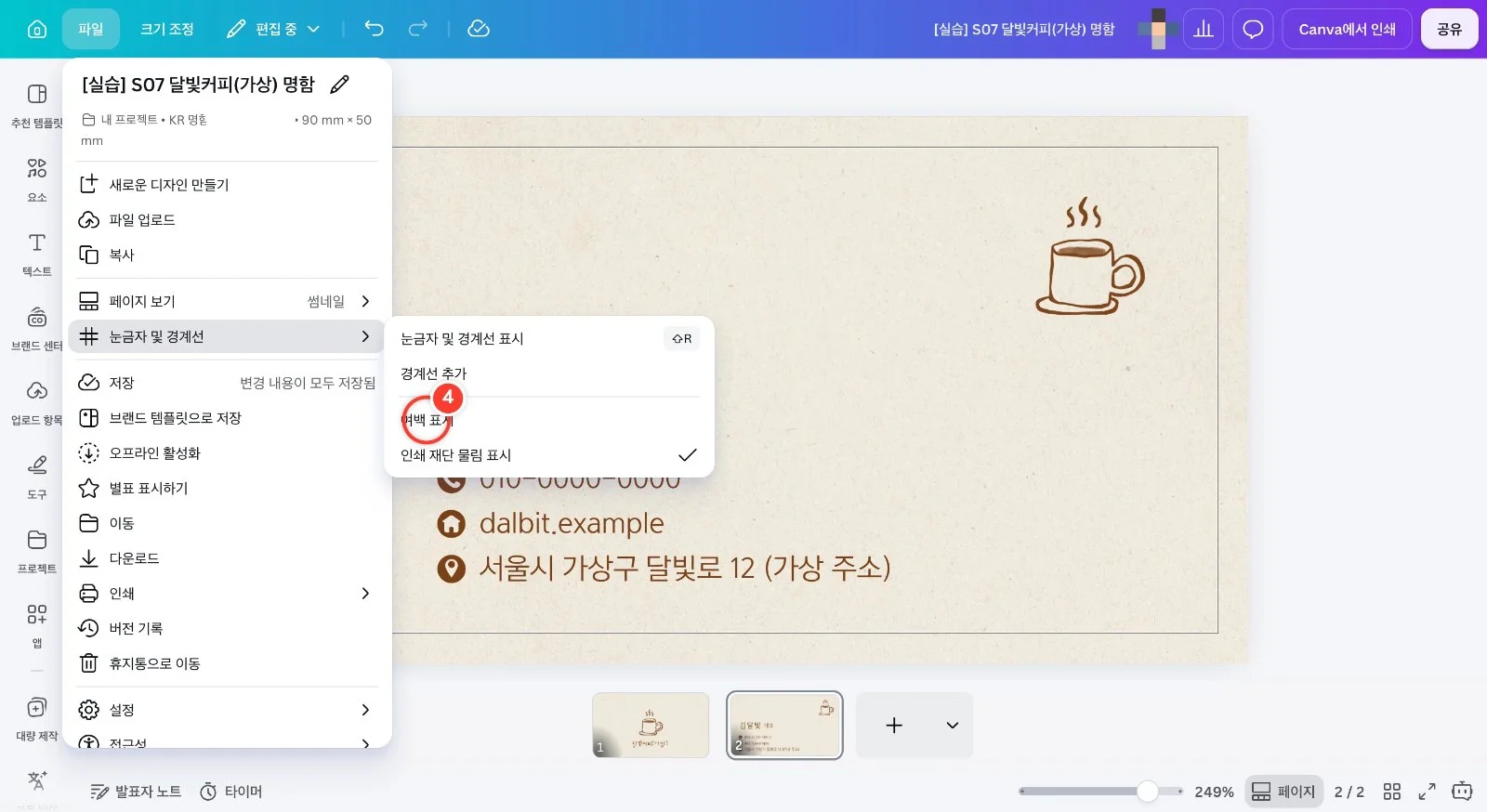
[파일] → [눈금자 및 경계선]에서 [인쇄 재단 물림 표시]와 [여백 표시]를 차례로 켭니다. 팁: 재단 물림은 자를 때 흰 테두리가 생기지 않게 배경을 바깥으로 조금 넓혀 둔 부분이고, 켜진 항목에는 체크 표시가 붙어요.
5
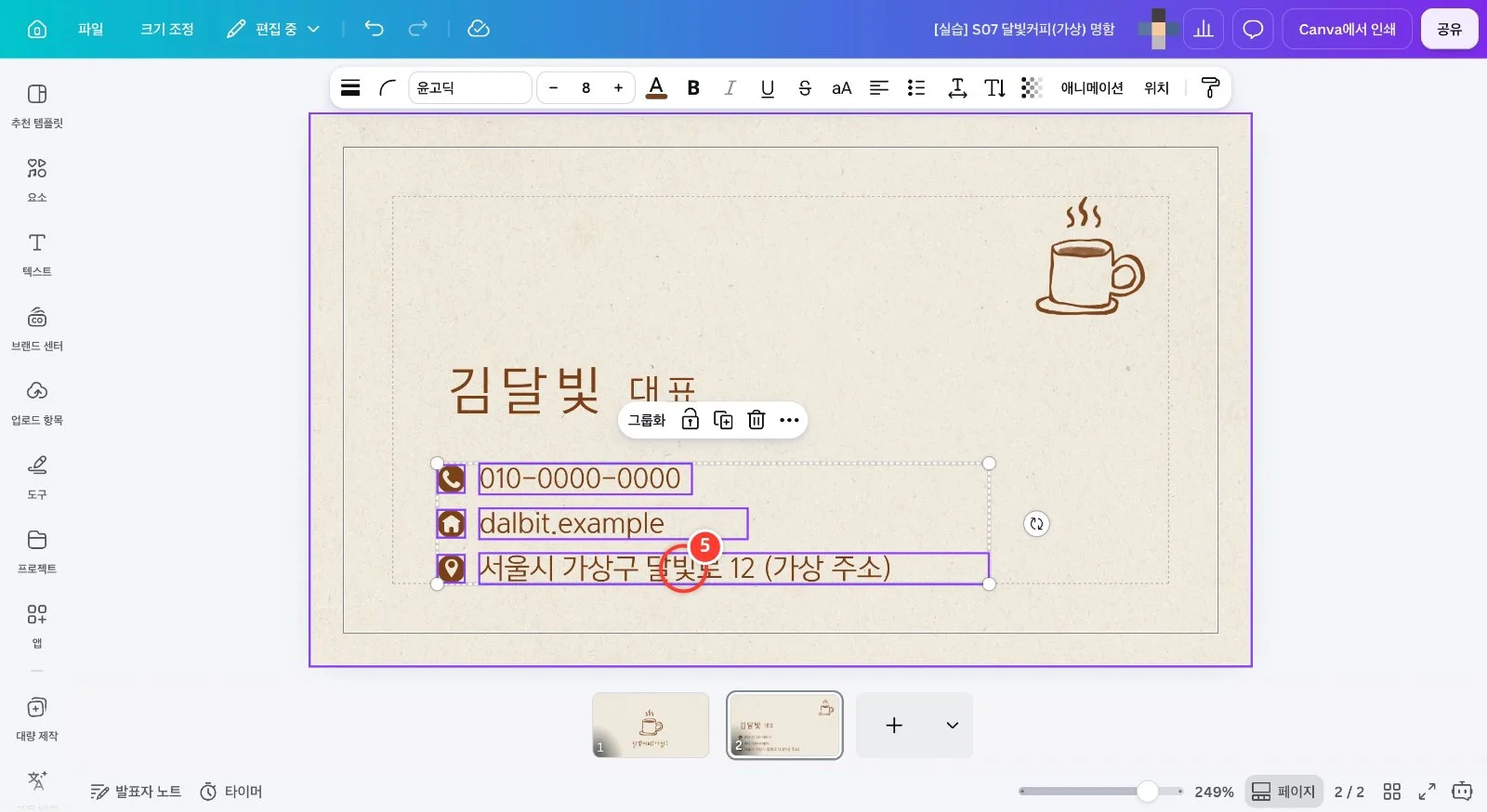
실선(재단선) 안쪽의 점선(여백선) 안에 글자가 모두 들어 있는지 확인합니다. 주소 줄처럼 점선에 붙은 글자는 빈 곳에서 끌어 함께 선택한 뒤 ↑ 방향키로 조금 올려 주세요. 팁: 재단 위치가 조금씩 어긋날 수 있어 점선 밖 글자는 잘릴 수 있고, Shift+↑는 한 번에 크게 움직여요.
6
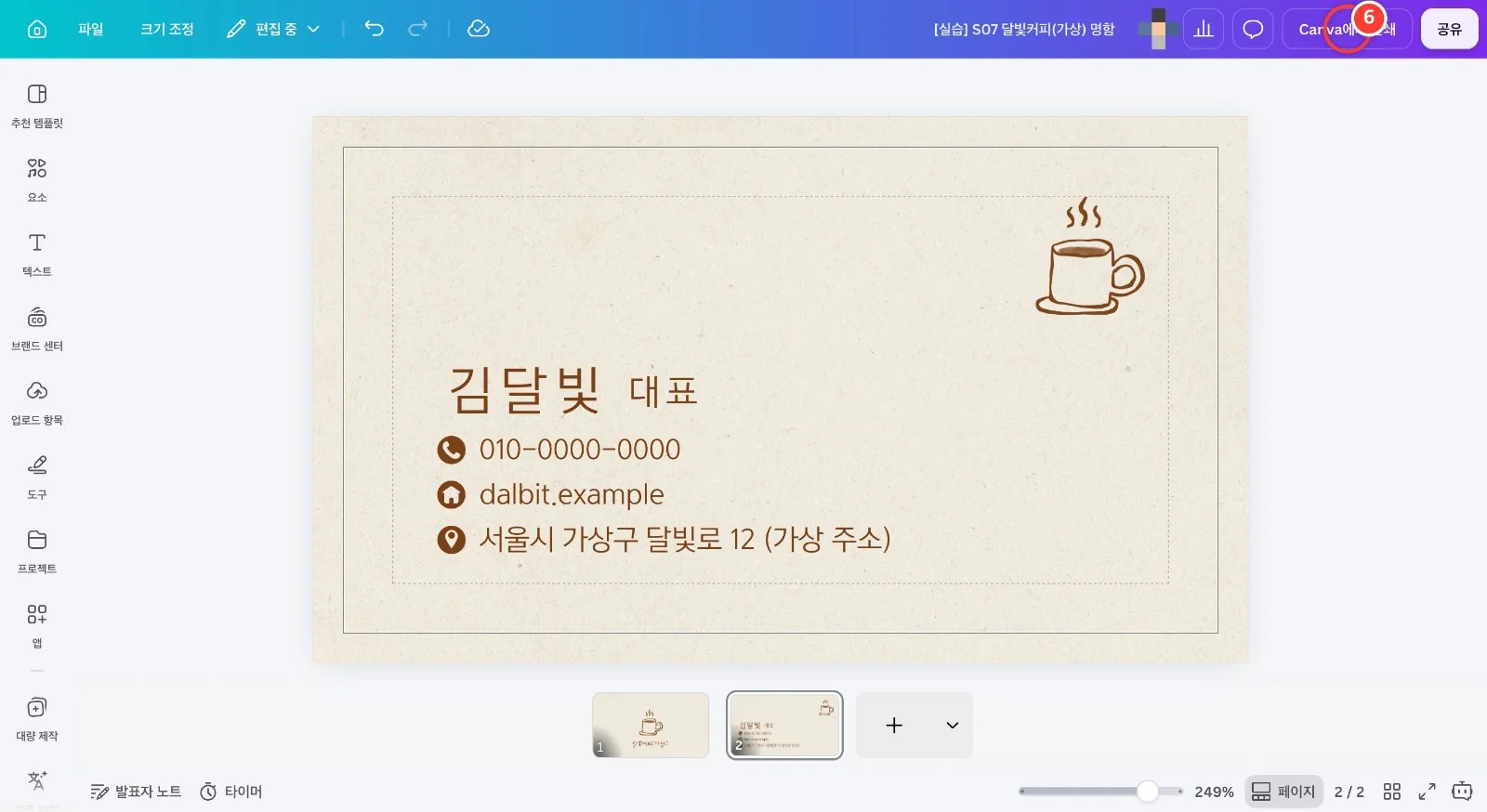
글자가 모두 점선 안에 들어온 것을 확인했으면 오른쪽 위 [Canva에서 인쇄]를 클릭합니다.
7
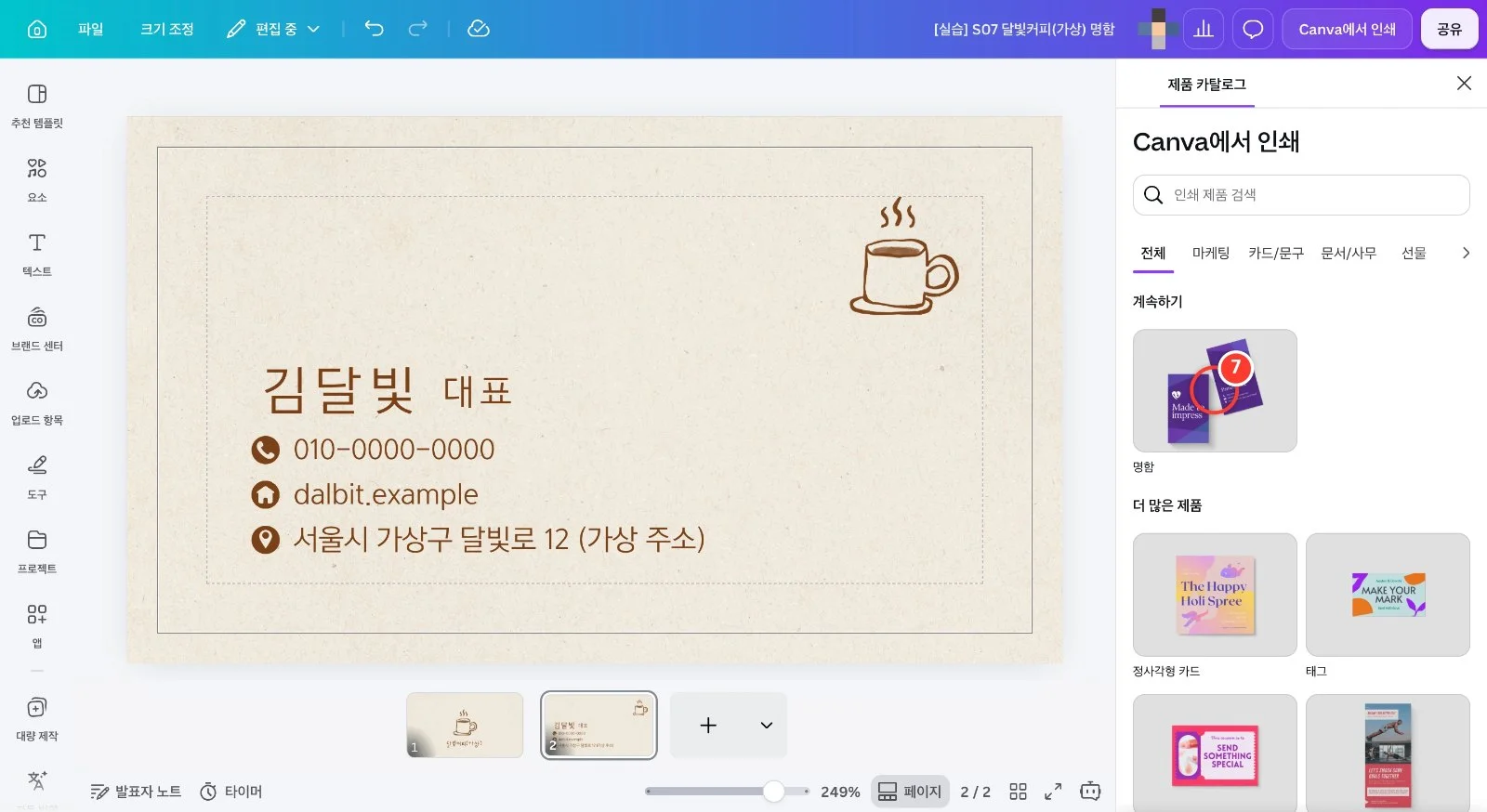
오른쪽에 'Canva에서 인쇄' 제품 카탈로그가 열리면 [계속하기] 아래 [명함]을 클릭합니다. 팁: 전단지·엽서·포스터 같은 다른 인쇄 제품은 [더 많은 제품]에서 고를 수 있어요.
8
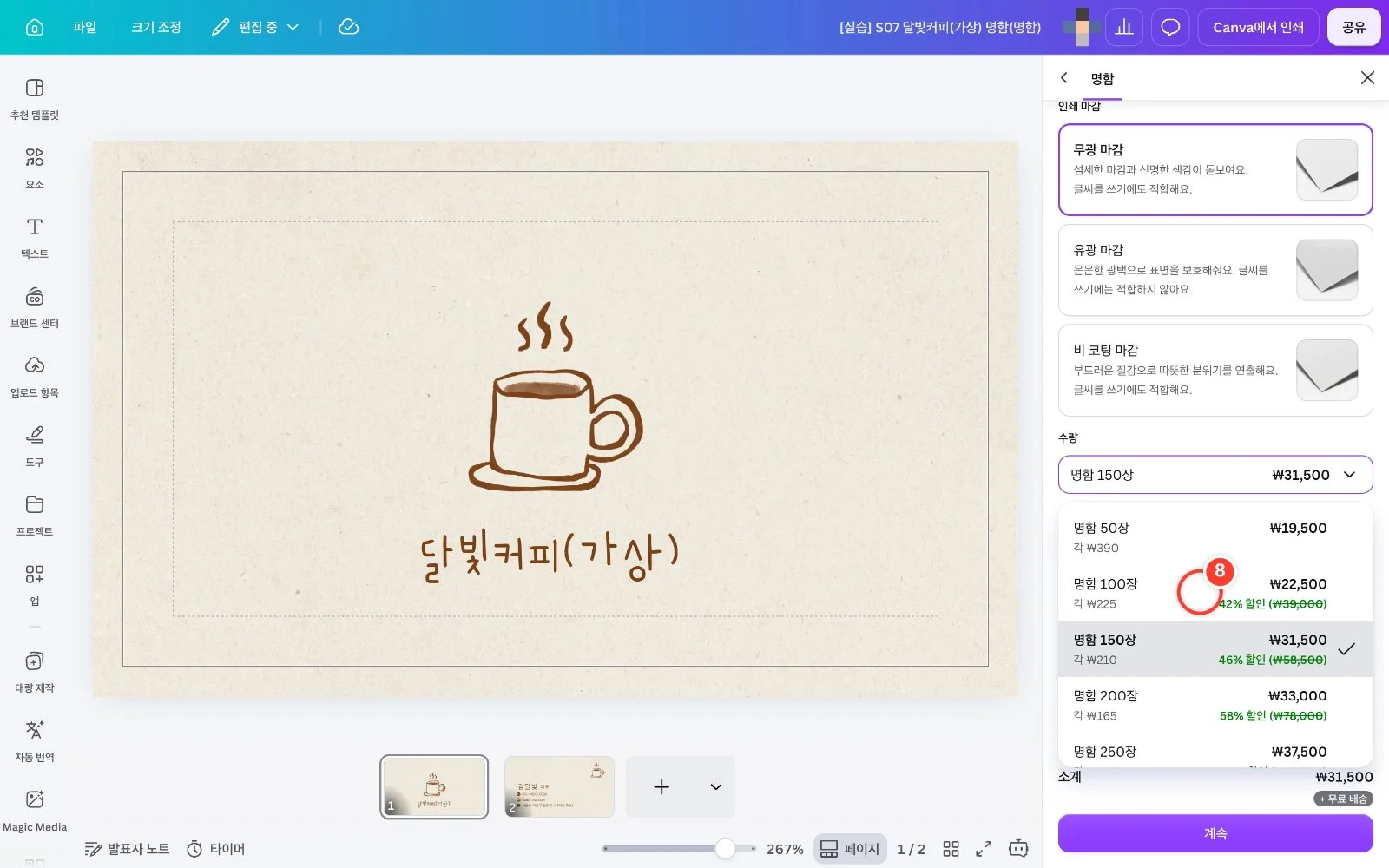
새 탭에 인쇄용 사본(3.5×2in)이 열리면 앞면·후면과 [용지 유형]·[인쇄 마감]을 고르고, [수량] 목록에서 필요한 장수(여기서는 명함 100장)를 고른 뒤 [계속]을 누릅니다. 팁: 장수가 많을수록 한 장 가격이 내려가고, 원본 디자인은 그대로 남아요.
9
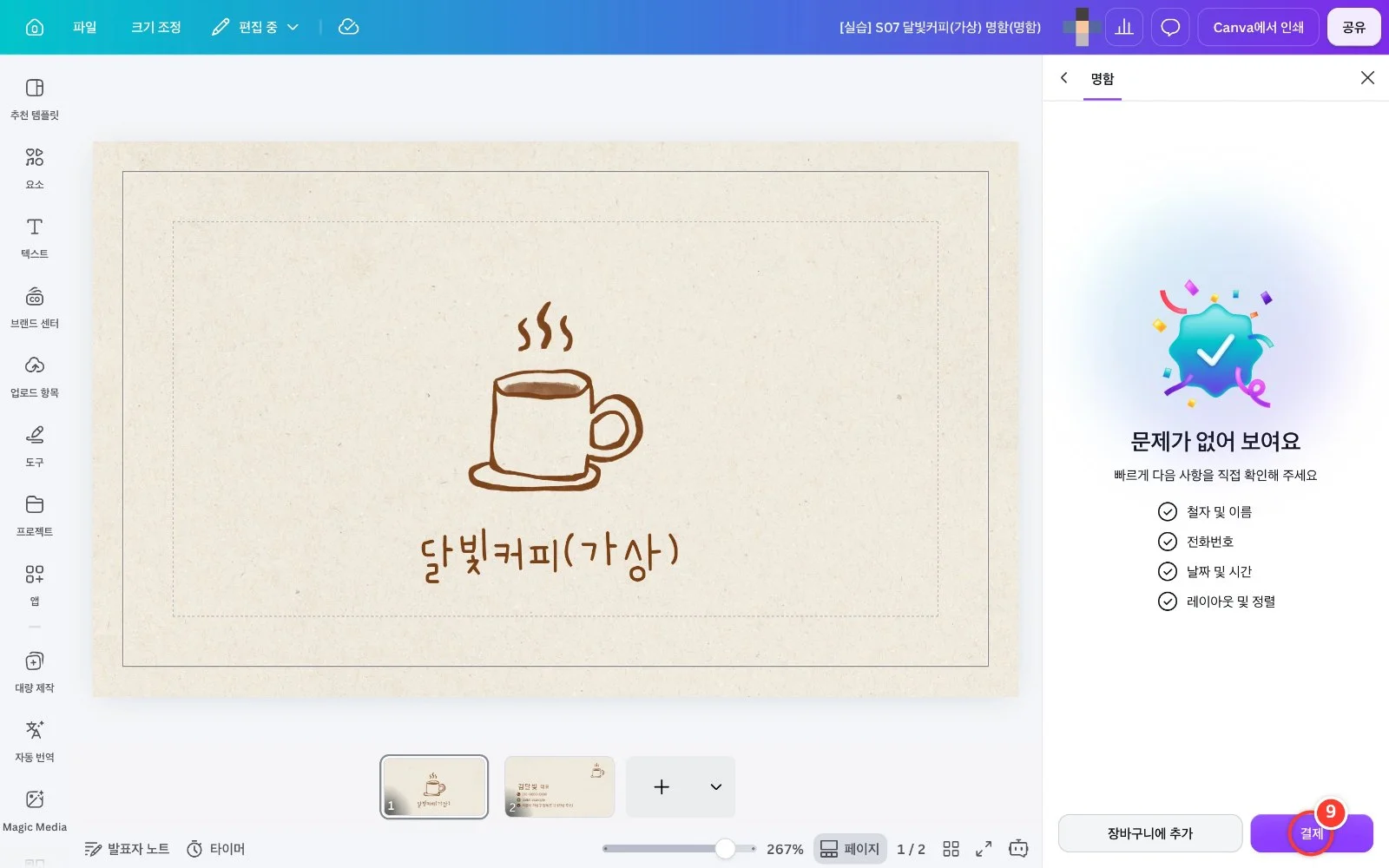
'문제가 없어 보여요' 화면에서 철자·전화번호·레이아웃을 한 번 더 확인합니다. 실습은 여기서 멈추고, 실제로 주문할 때만 [장바구니에 추가]나 [결제]를 눌러 배송지와 결제 정보를 입력하세요.
10
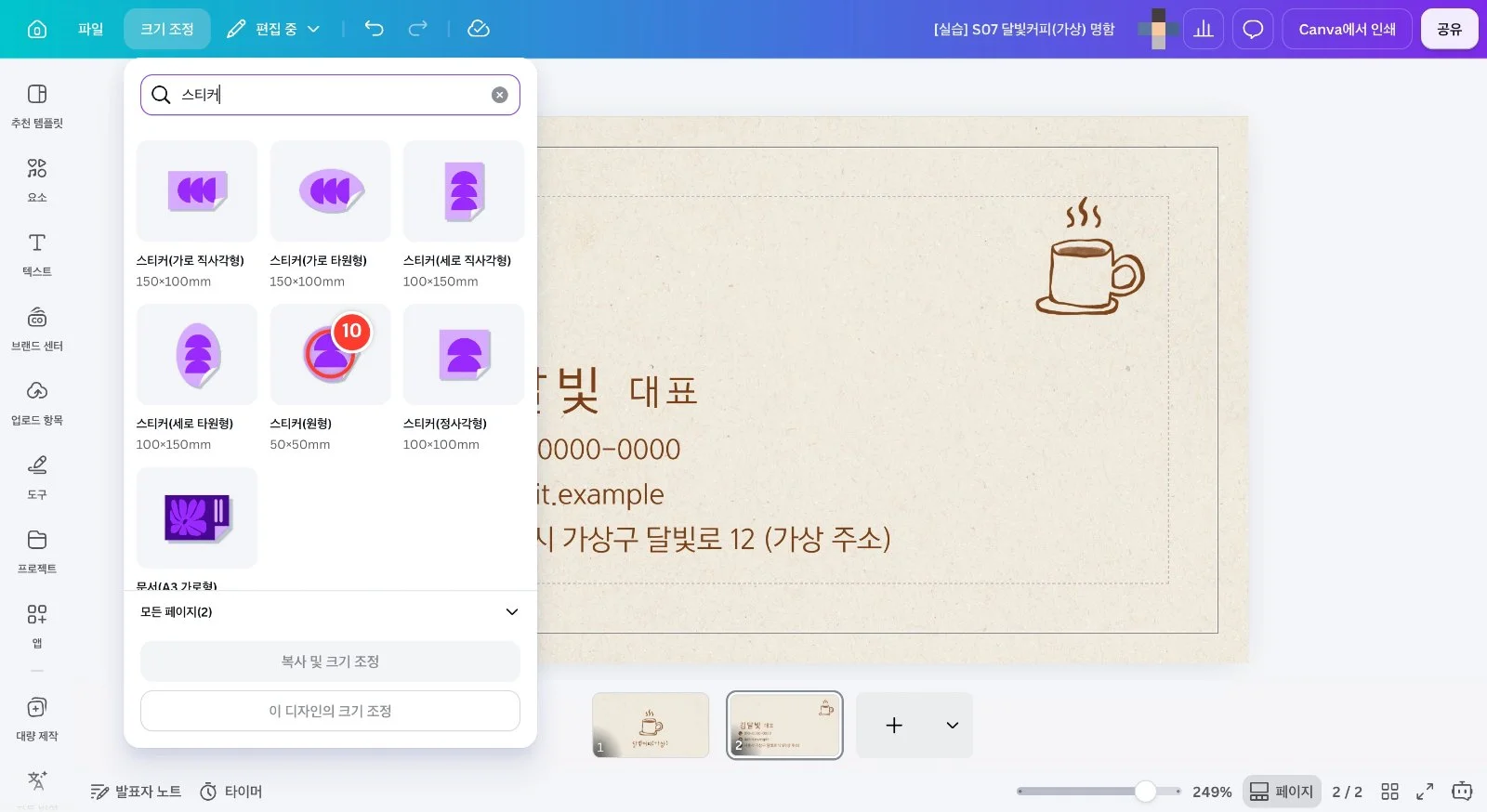
스티커도 준비해 봅니다. 명함 디자인에서 [크기 조정] → '스티커' 검색 → [스티커(원형) 50×50mm]를 고르고, [페이지 선택]에서 로고가 있는 1페이지만 남긴 뒤 [복사 및 크기 조정]을 누릅니다. 팁: 이 계정의 'Canva에서 인쇄' 제품 목록에는 스티커가 검색되지 않아, 스티커는 인쇄용 PDF로 준비해요.
11
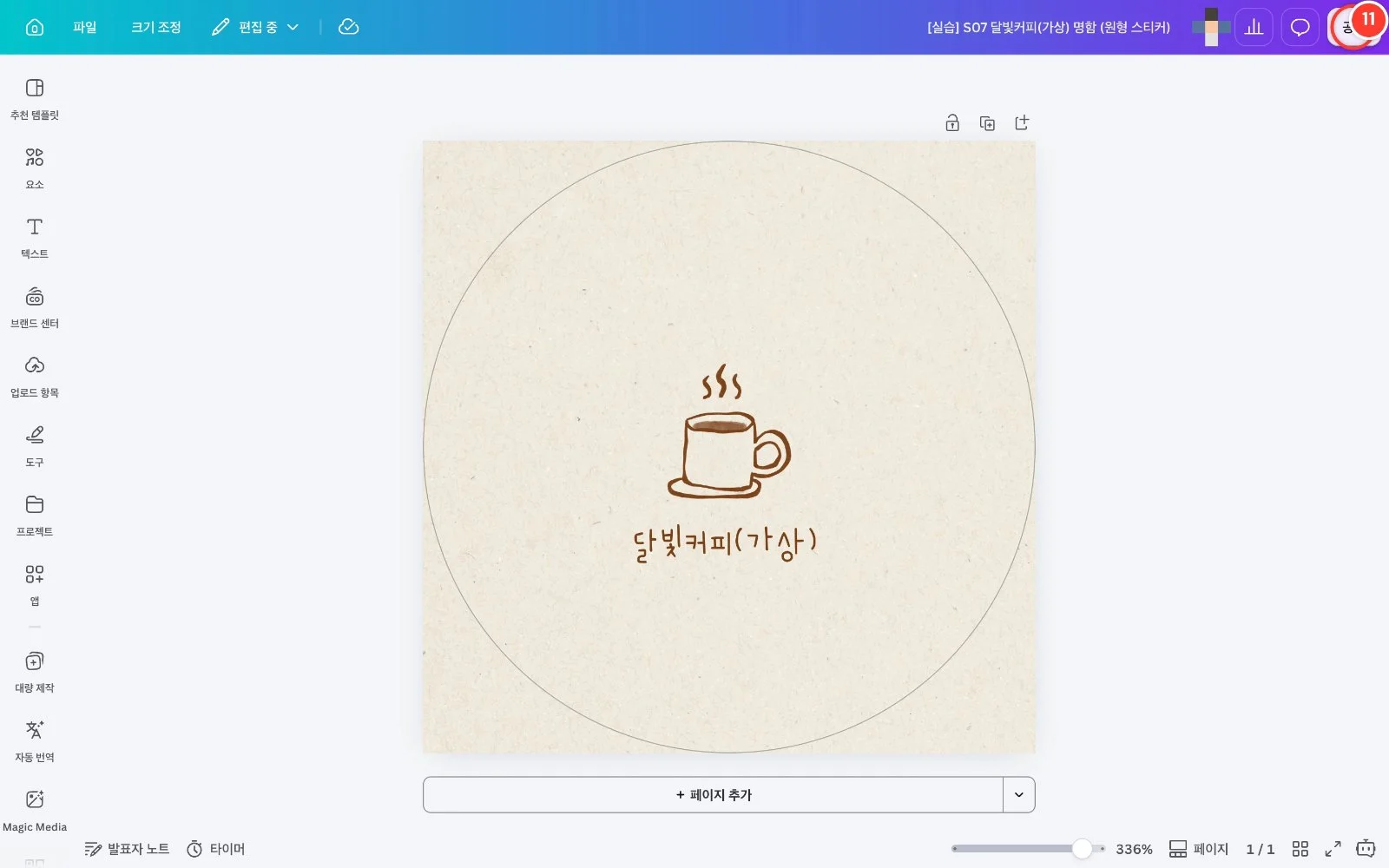
[원형 스티커 열기]로 새 탭에 '(원형 스티커)' 사본을 열고 원 모양 칼선 안에 로고가 잘 들어왔는지 확인한 뒤, 오른쪽 위 [공유] → [다운로드]를 클릭합니다.
12
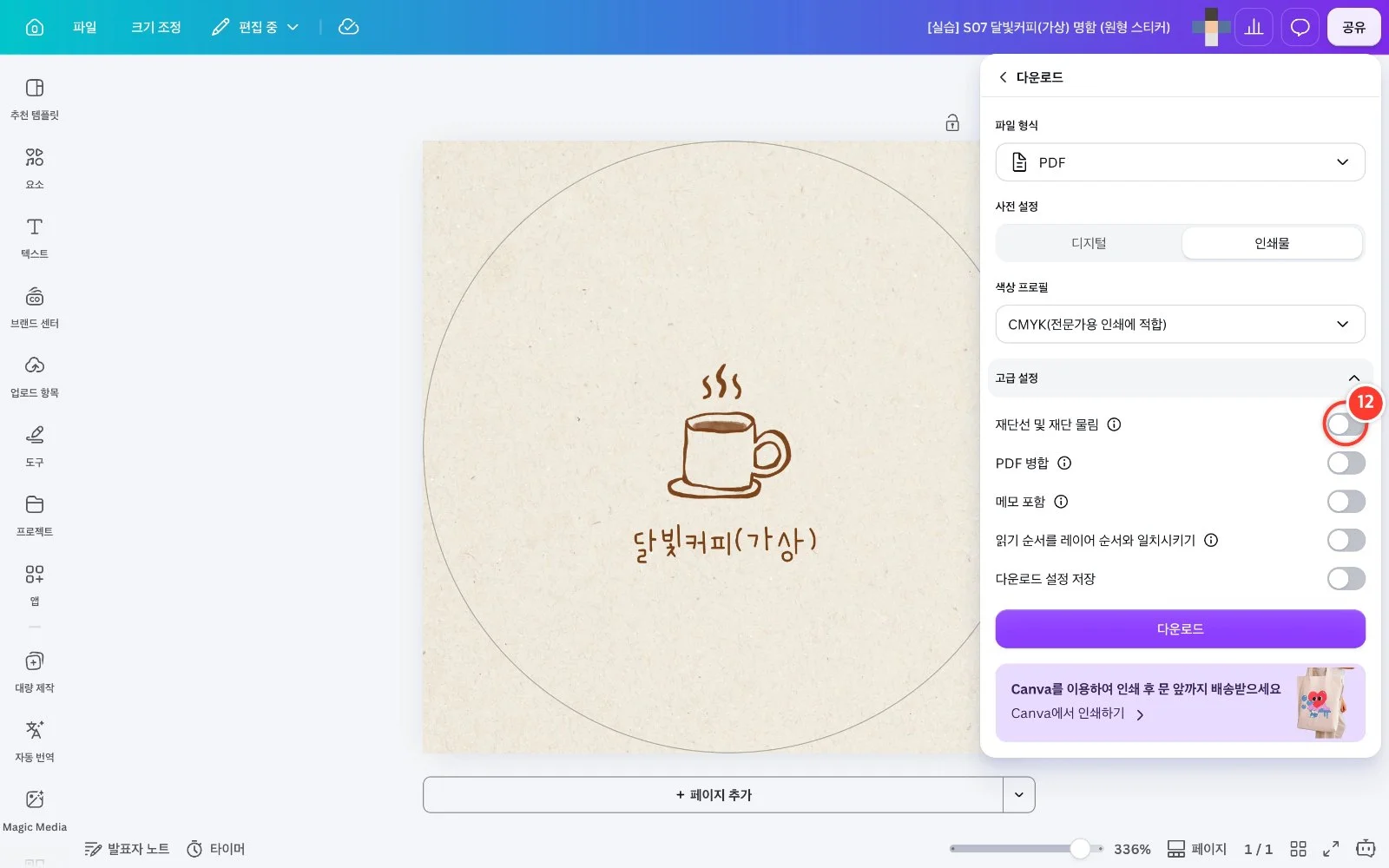
파일 형식 [PDF] → 사전 설정 [인쇄물] → 색상 프로필 [CMYK(전문가용 인쇄에 적합)]을 고르고, [고급 설정]의 [재단선 및 재단 물림]을 켭니다. 팁: 이 PDF를 스티커·명함 인쇄소에 보내면 되고, 실제로 저장할 때만 아래 [다운로드]를 눌러요.