[Canva 활용 31] 학급 만들고 학생 초대하기
2026년 9월 26일 · 10단계
0/10 완료
1
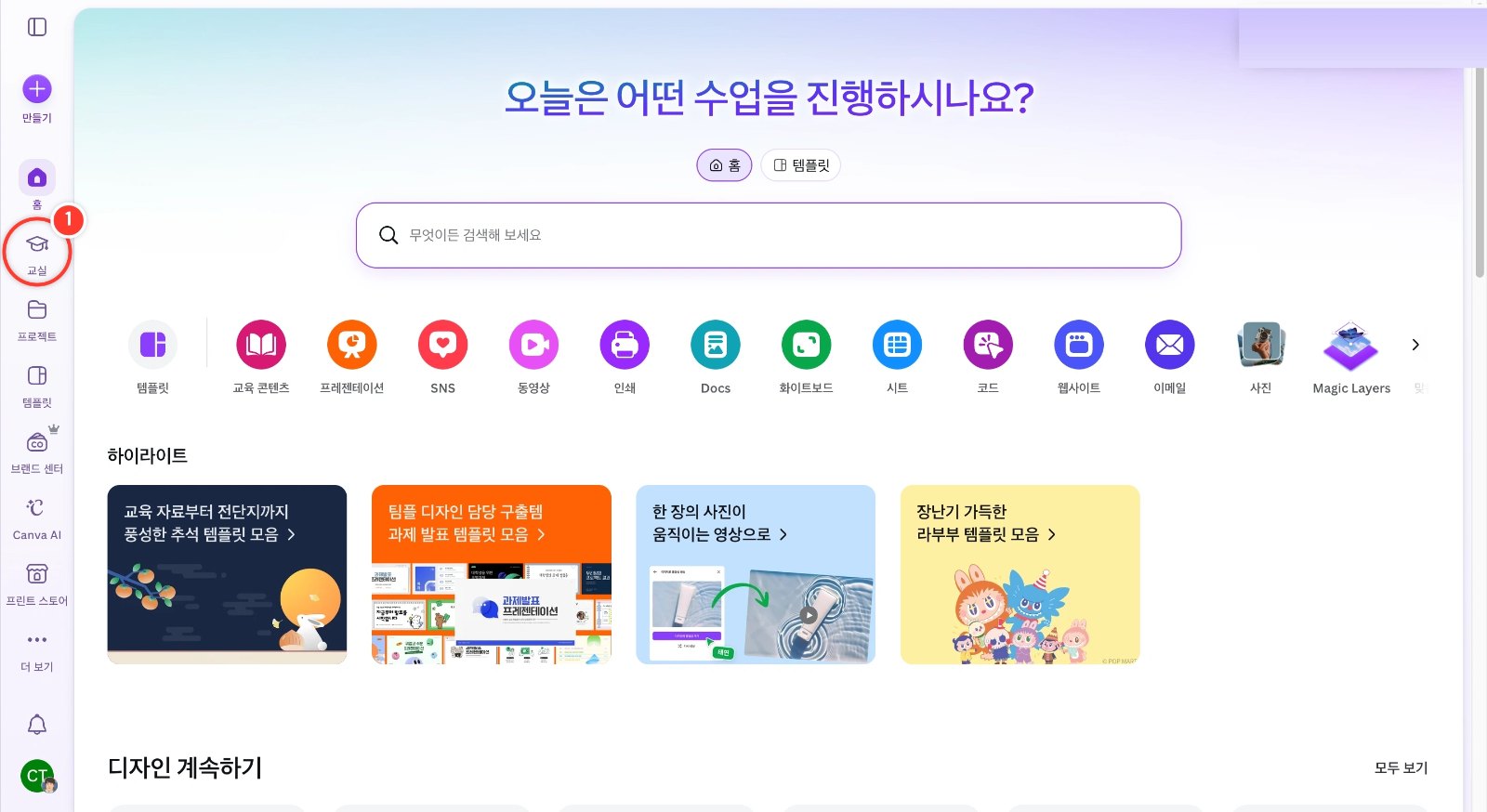
왼쪽 메뉴에서 [교실]을 누릅니다. 교육용 Canva 계정에서 학급과 과제를 관리하는 곳입니다
2
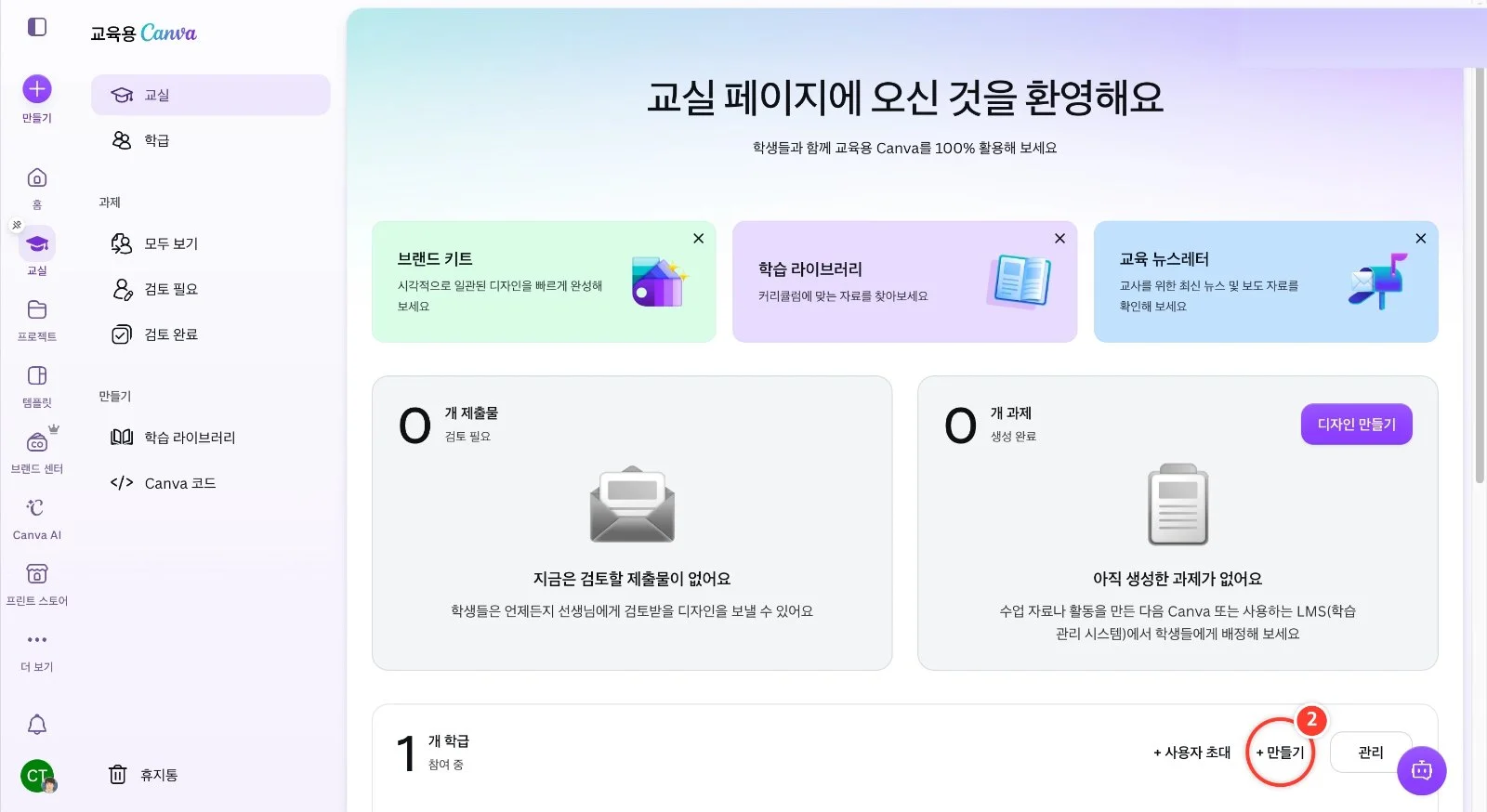
학급 목록 오른쪽 위의 [+ 만들기]를 누릅니다
3
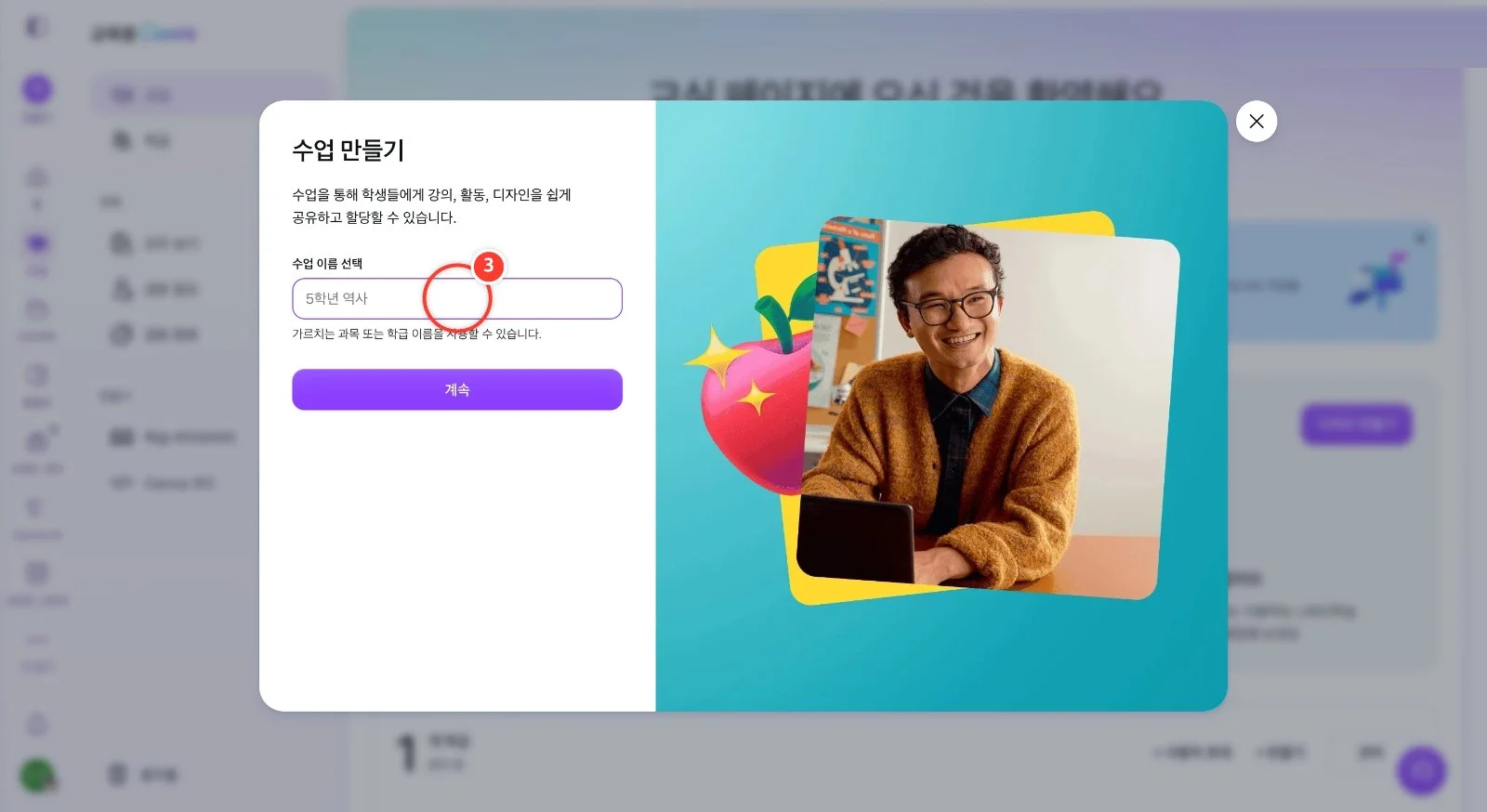
[수업 이름] 칸을 누릅니다
4
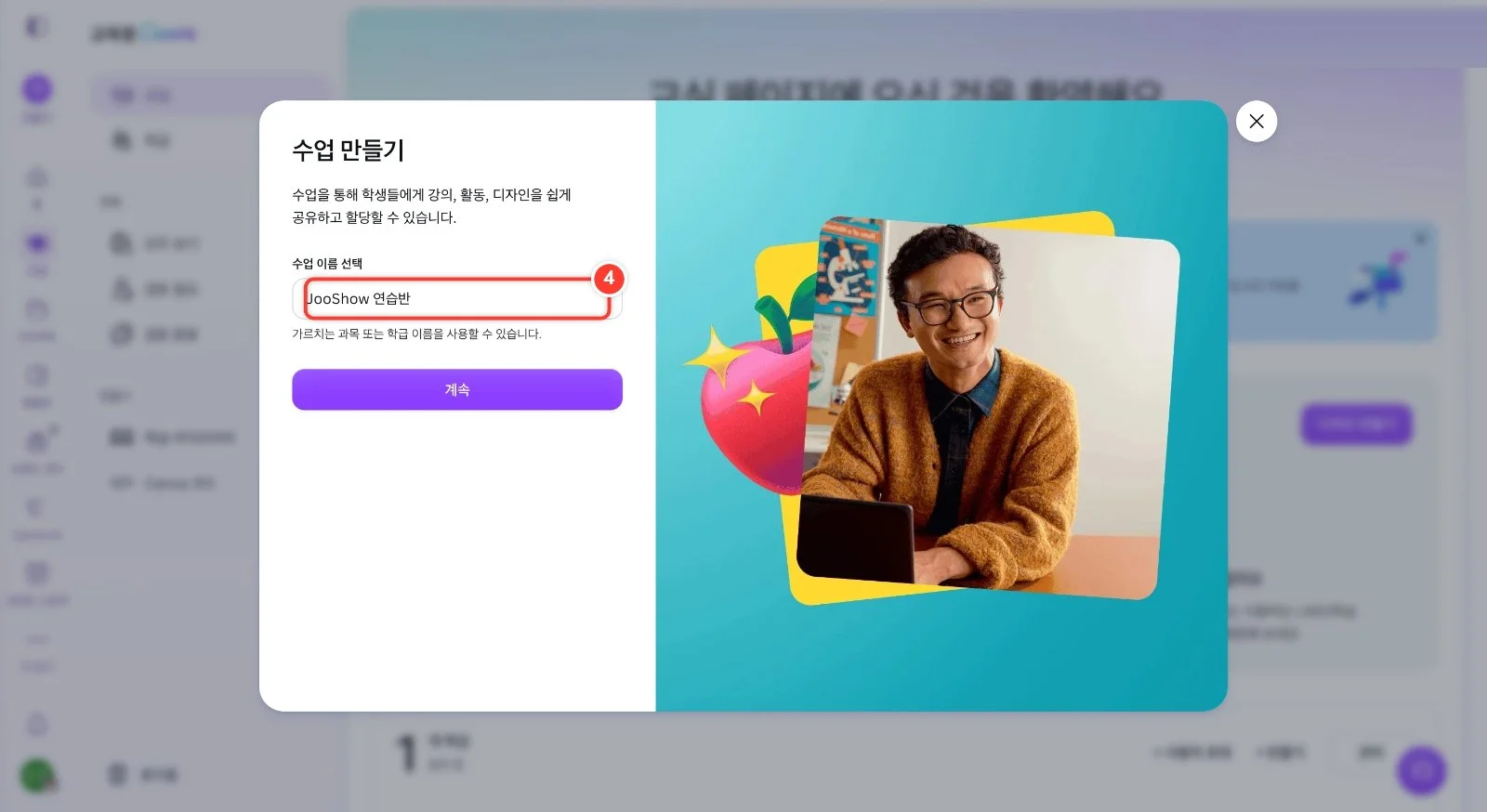
학생들이 알아보기 쉬운 학급 이름을 입력합니다 (예: JooShow 연습반)
5
[계속]을 누르면 학급이 만들어지고, 바로 학생 초대 창이 열립니다
6
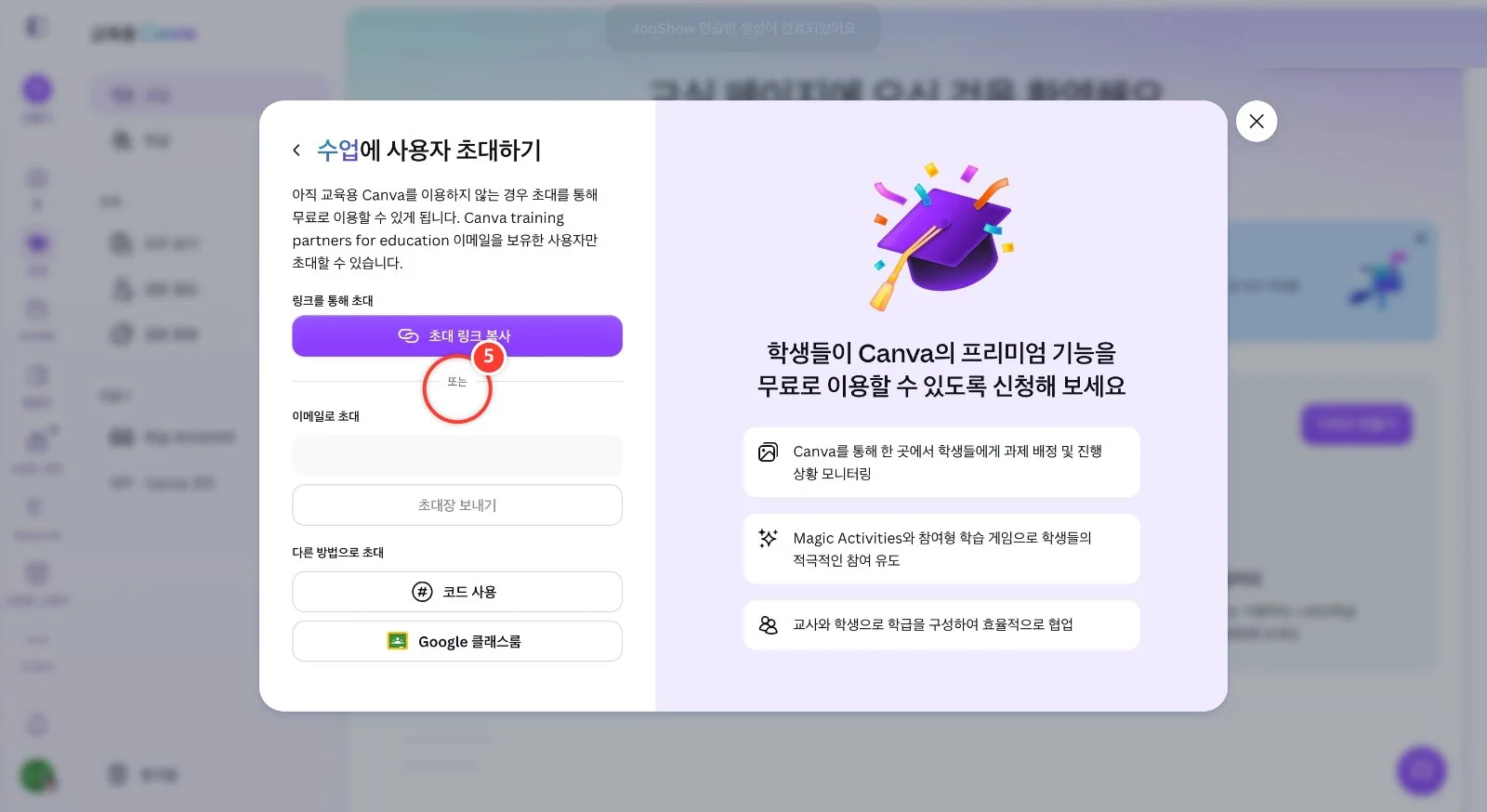
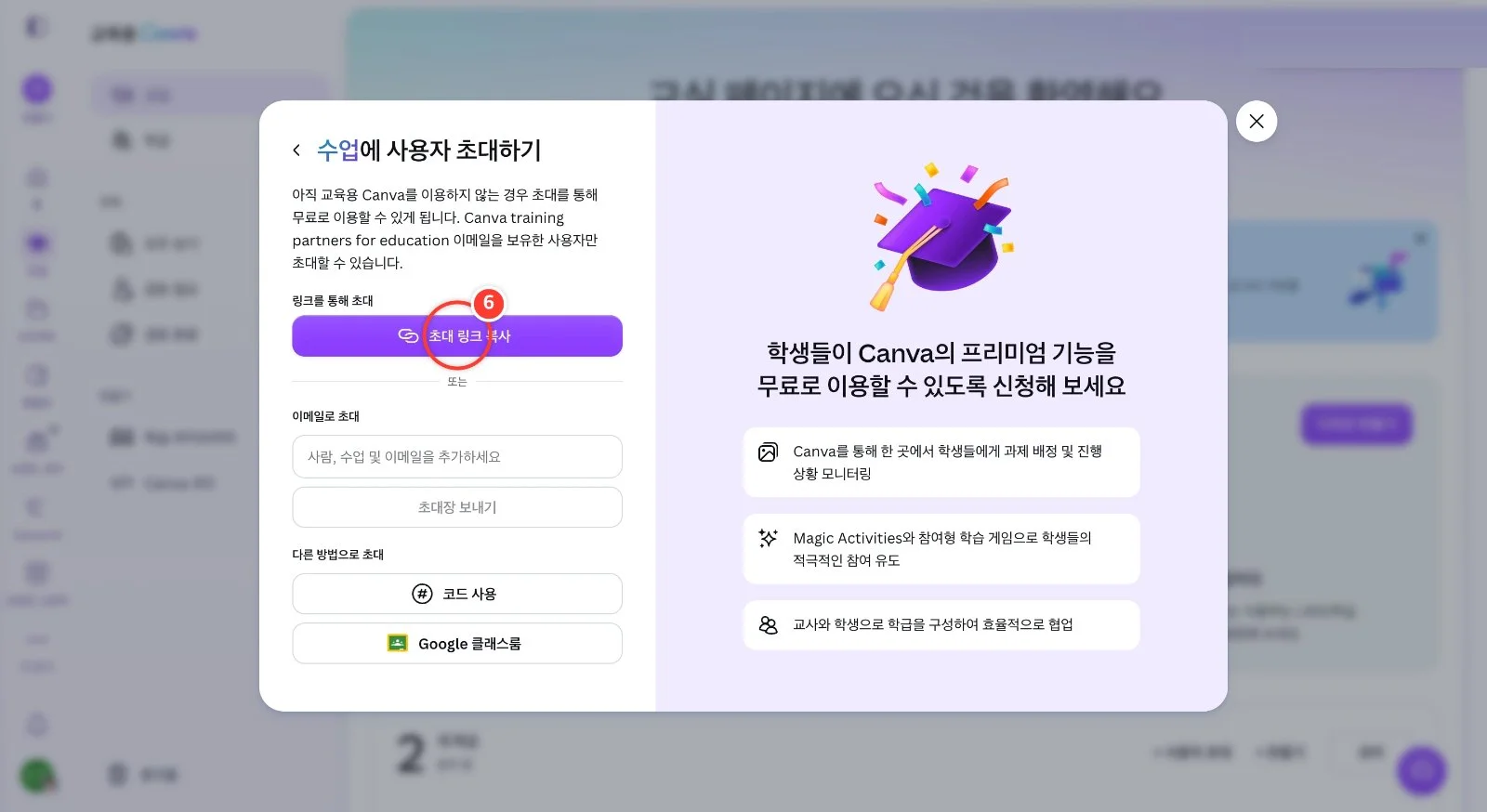
방법 1 · [초대 링크 복사]를 누르면 참여 링크가 복사됩니다. 링크는 30일 동안 쓸 수 있고, Google 클래스룸·Teams·Remind로 바로 보낼 수도 있습니다
7
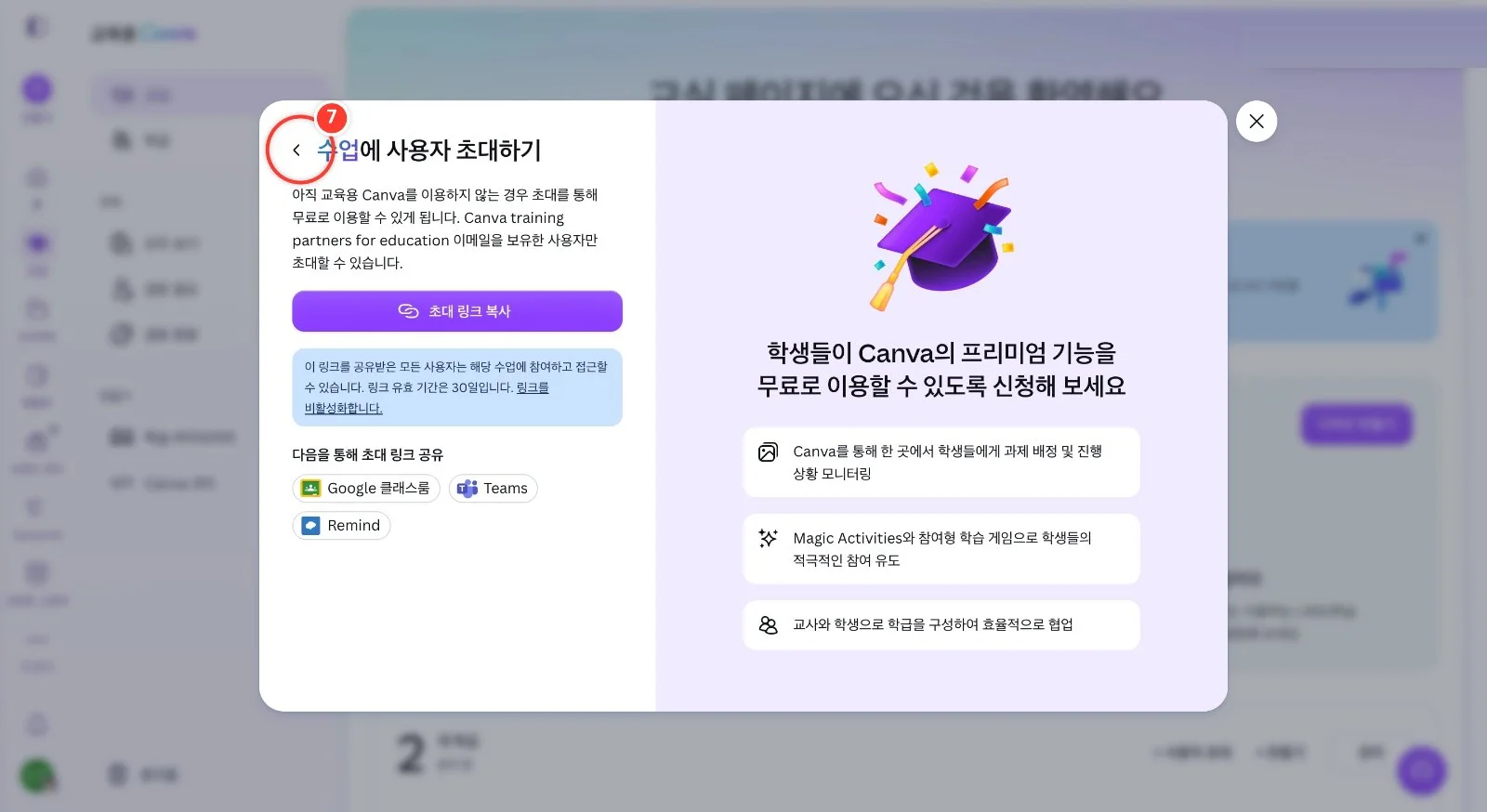
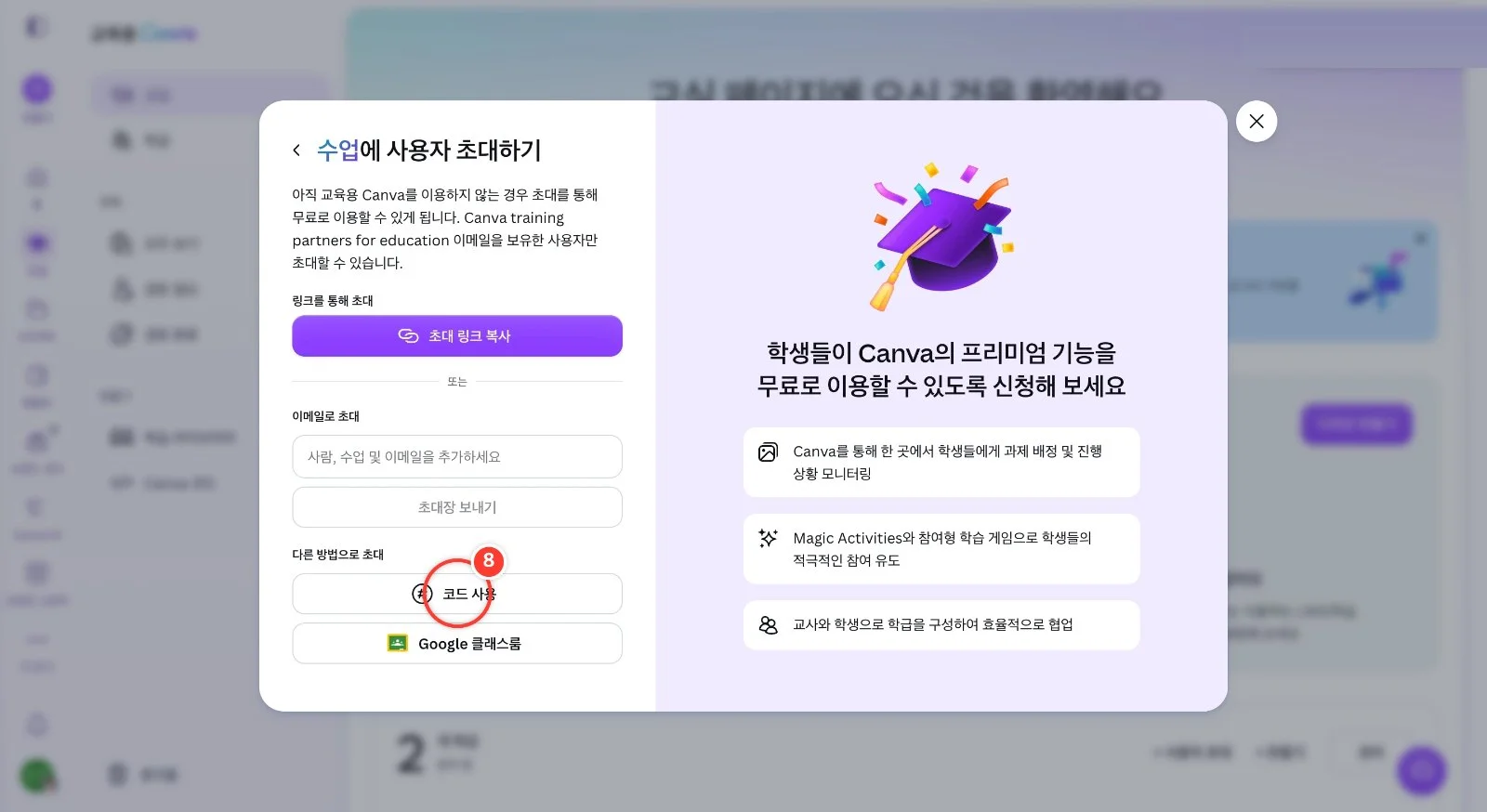
[<] (돌아가기)를 눌러 다른 초대 방법을 봅니다. 학교 이메일을 입력해 초대장을 보낼 수도 있습니다
8
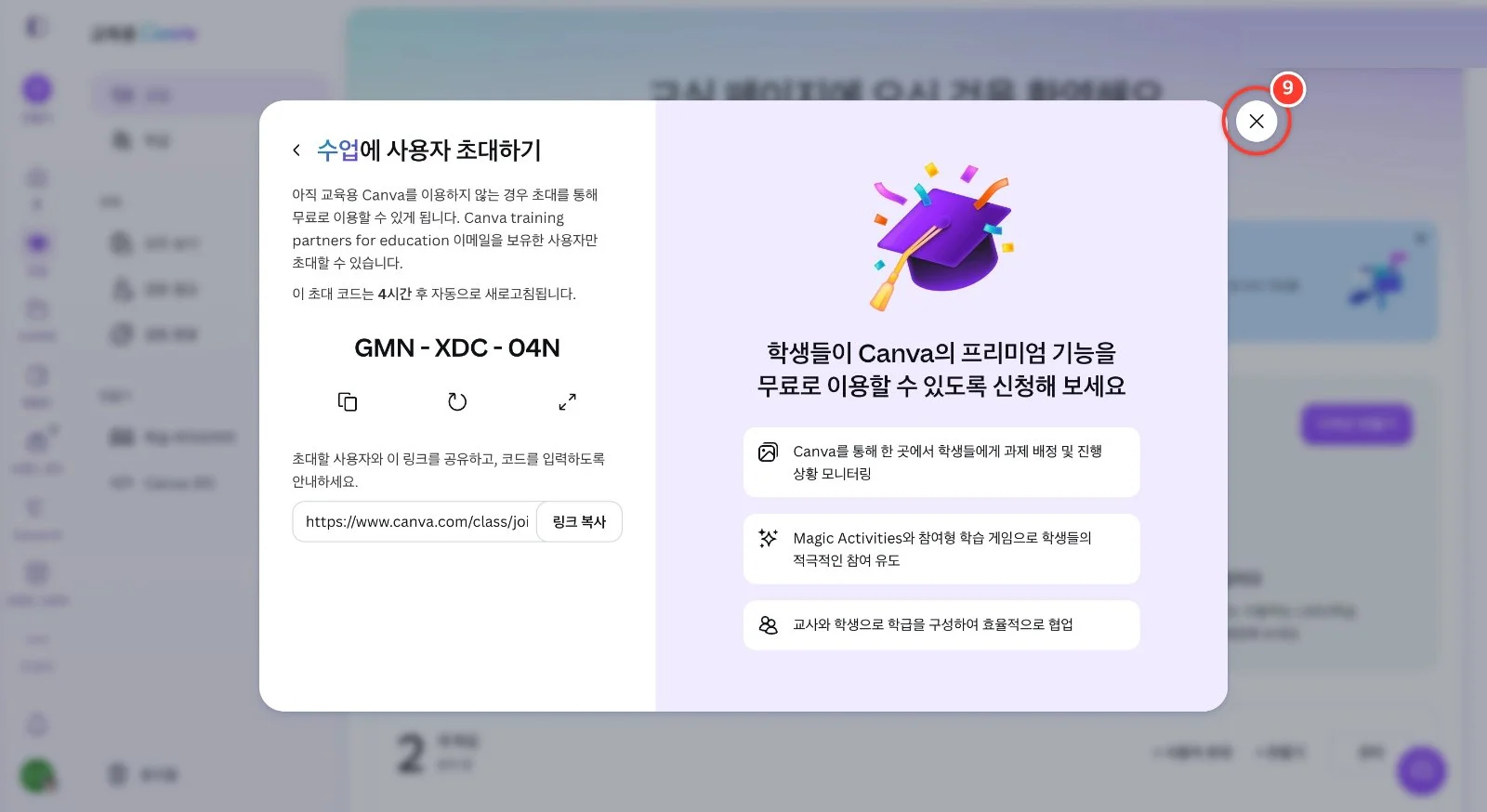
방법 2 · [코드 사용]을 누르면 교실 화면에 띄울 참여 코드가 나옵니다. 학생은 canva.com/class/join 에서 코드를 입력합니다 (코드는 4시간마다 바뀝니다)
9
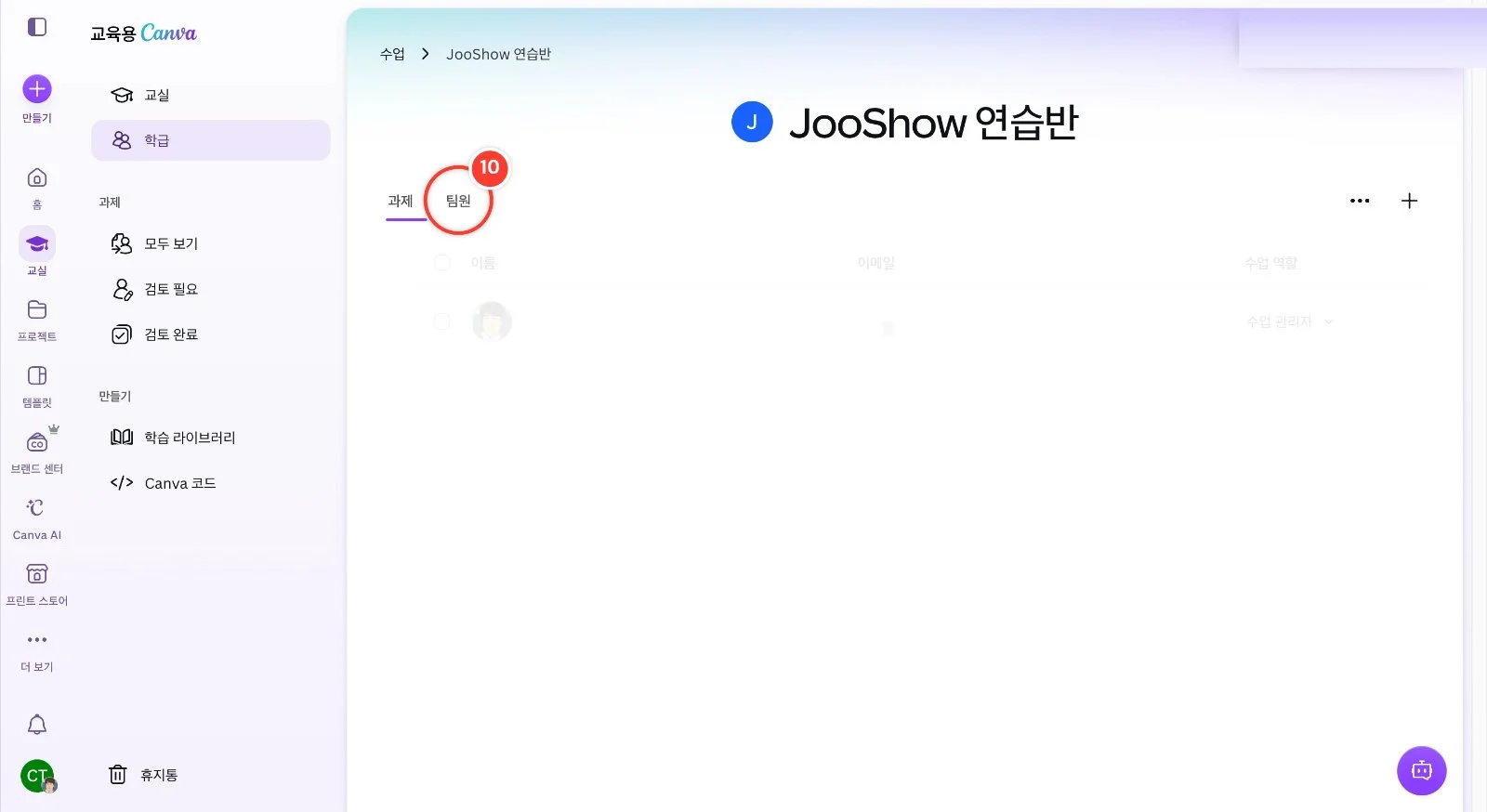
[×] (닫기)를 누르면 방금 만든 학급 화면으로 이동합니다
10
[팀원] 탭에서 참여한 학생 명단을 확인합니다. 학생이 링크나 코드로 들어오면 자동으로 추가됩니다