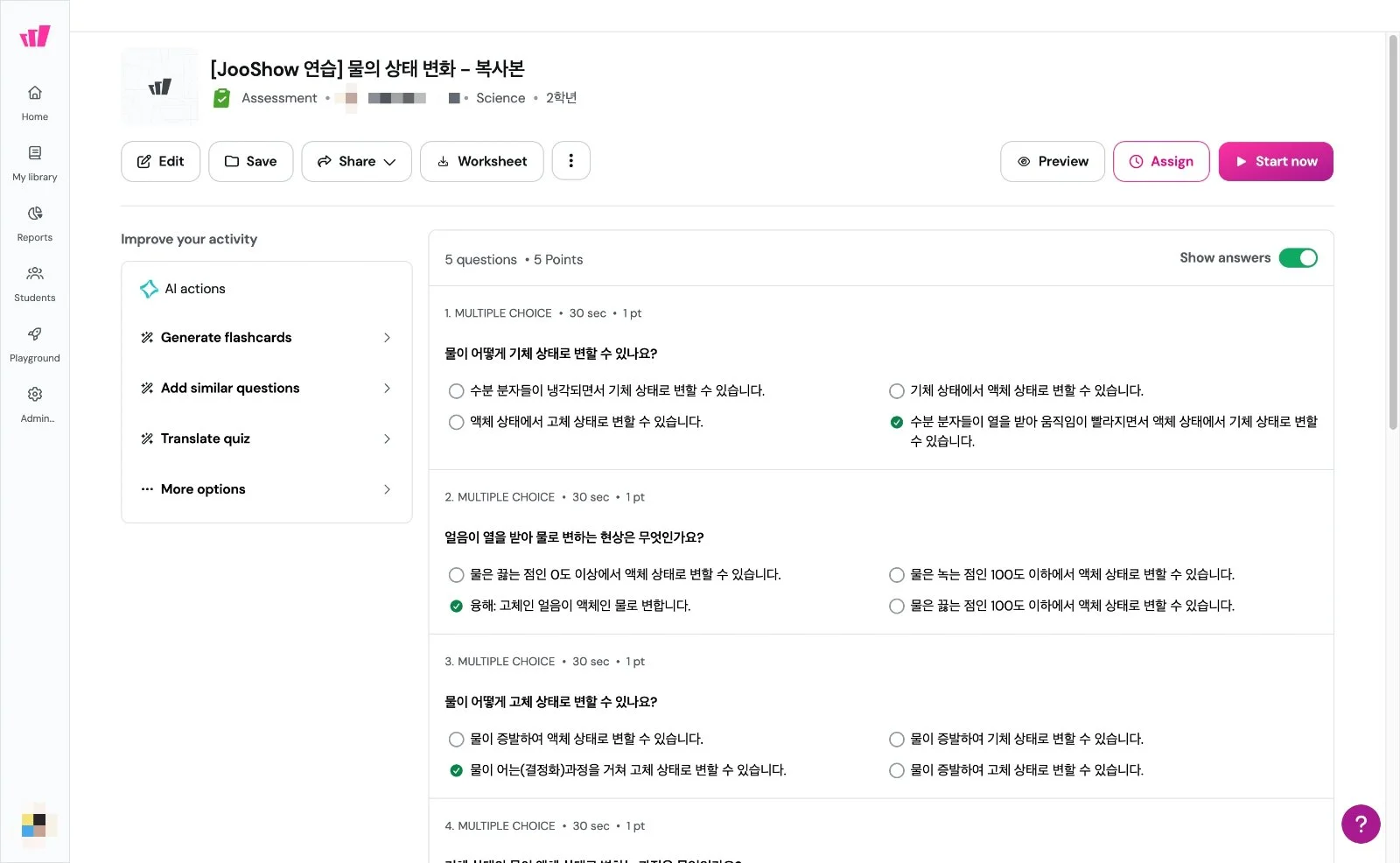
Wayground 02. 문항 수정하고 학생 화면 미리보기
September 27, 2026 · 15 steps
0/15 done
1
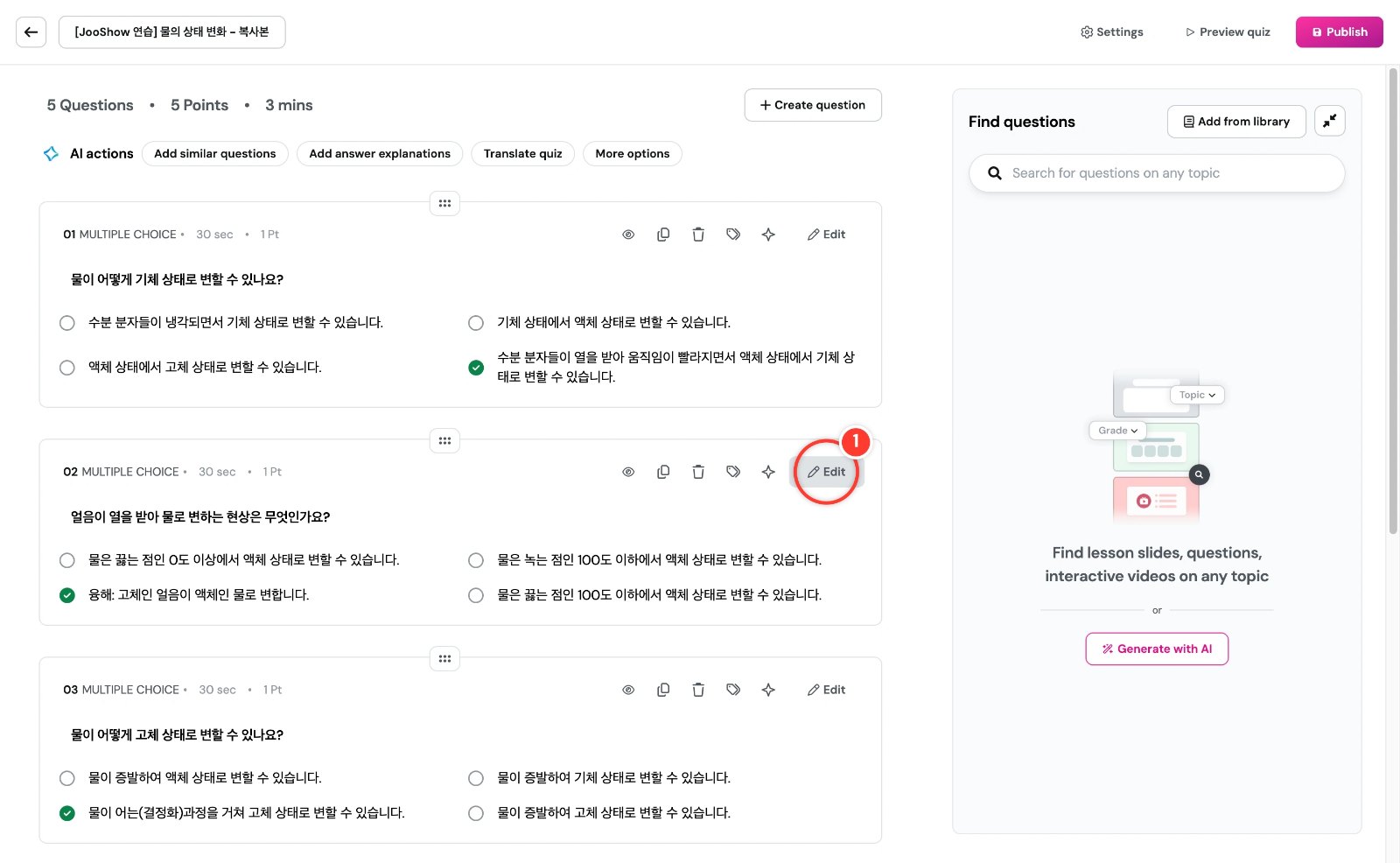
수정할 문항의 Edit(편집)를 클릭합니다. 이 예시에서는 복사한 퀴즈의 2번 문항을 고칩니다.
2
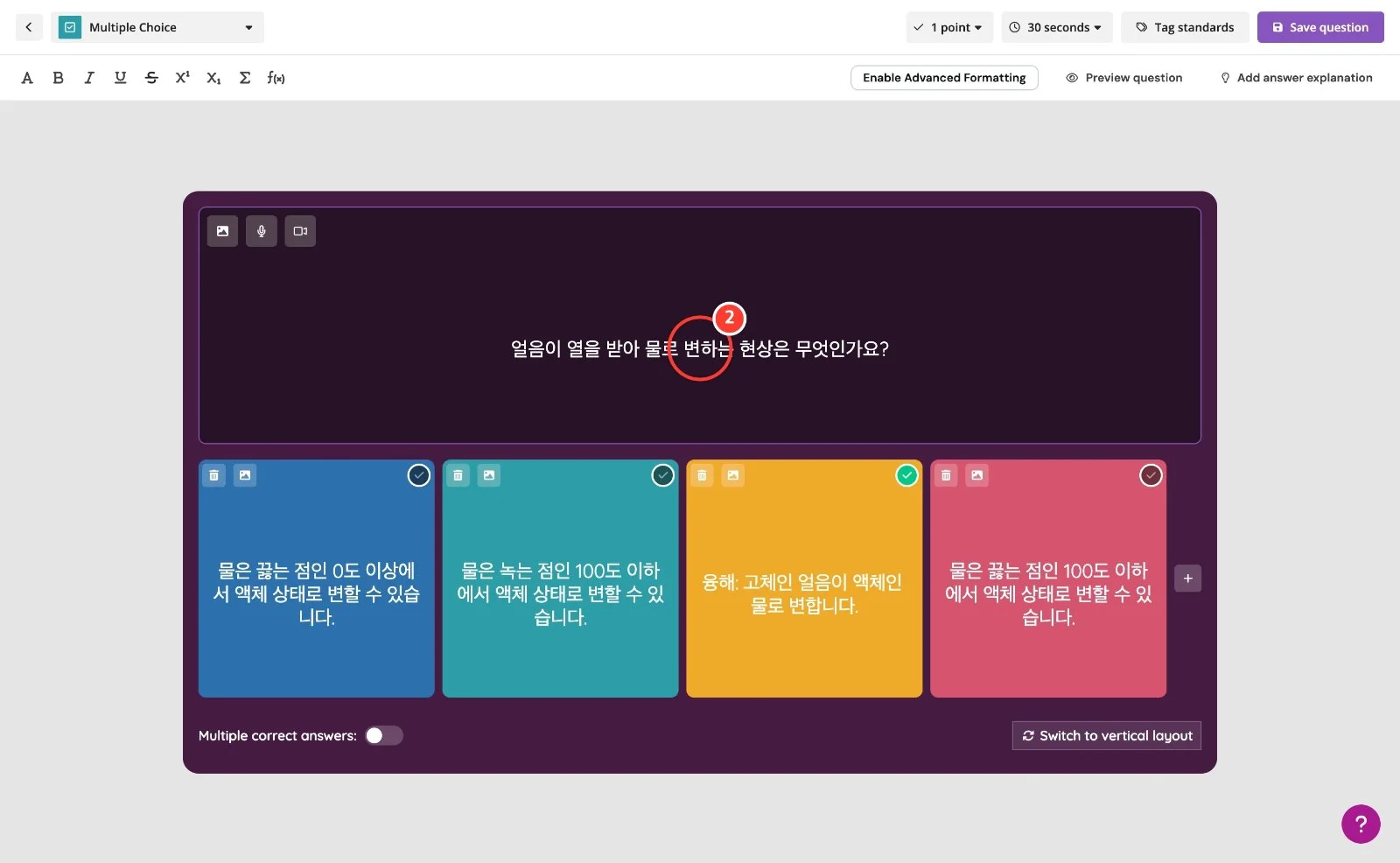
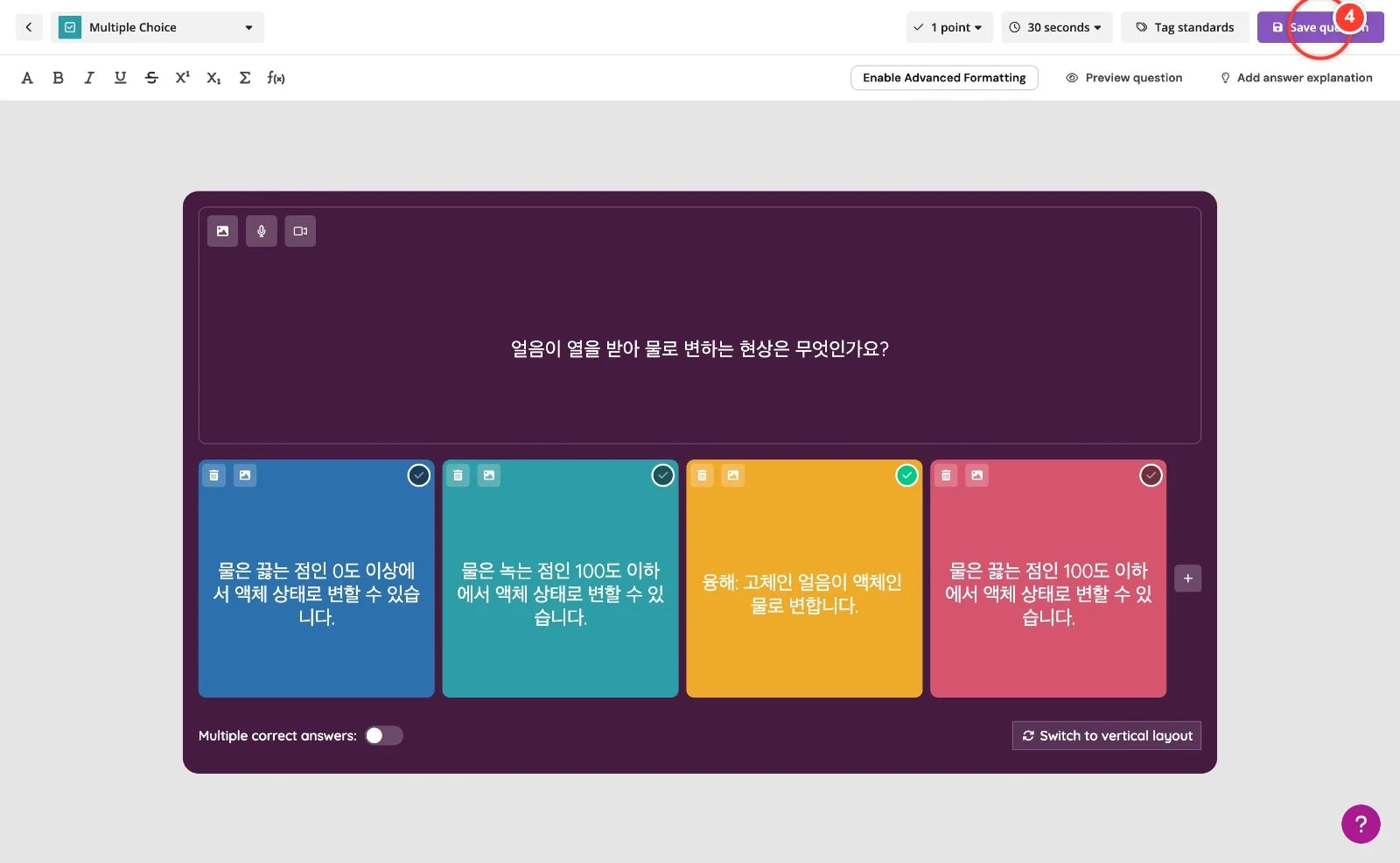
질문을 클릭하고 얼음이 열을 받아 물로 변하는 현상은 무엇인가요?로 수정합니다.
3
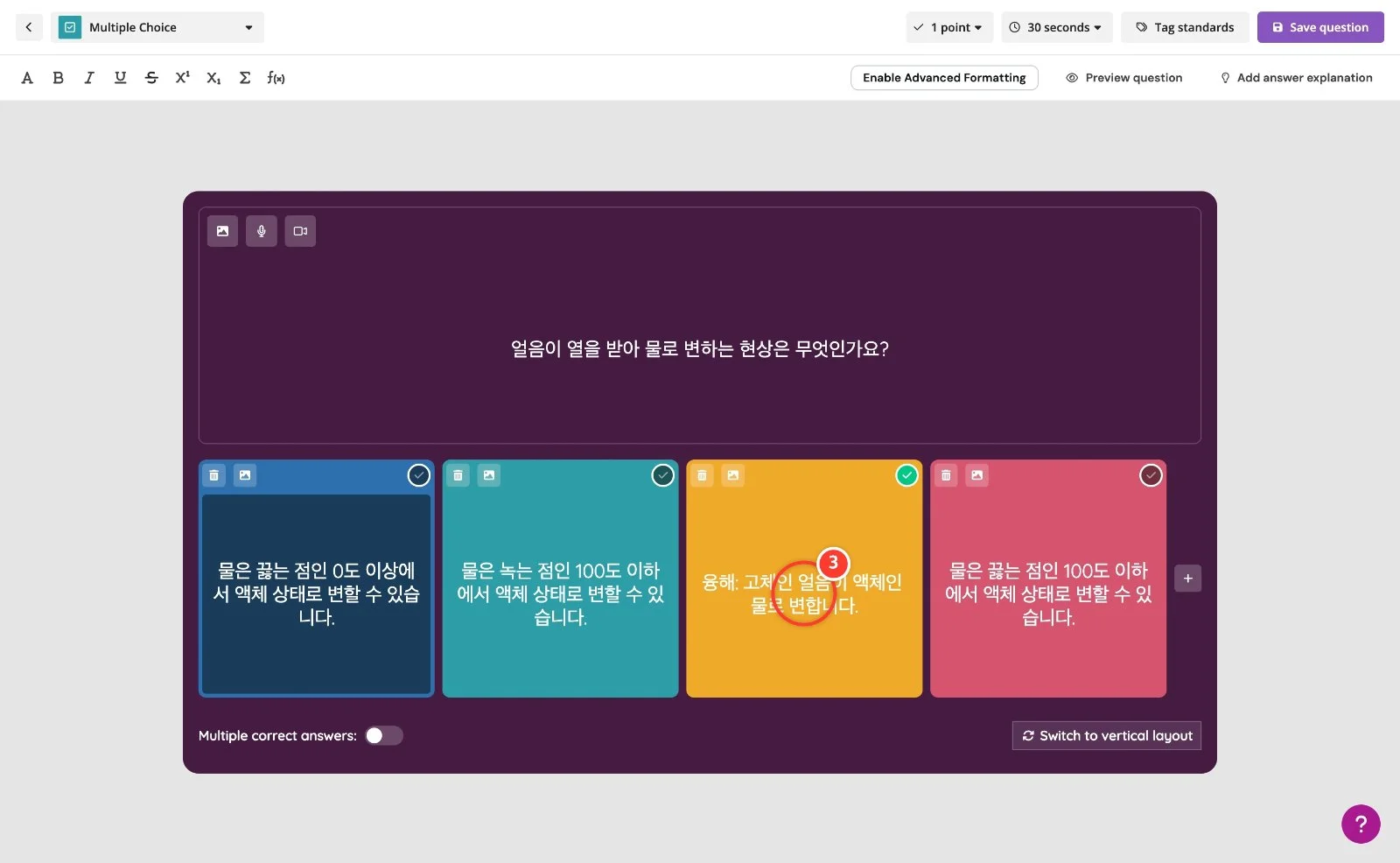
정답 선택지를 클릭하고 융해: 고체인 얼음이 액체인 물로 변합니다.로 수정합니다. 초록색 체크가 올바른 선택지에 있는지 확인합니다.
4
Save question(문항 저장)을 클릭합니다.
5
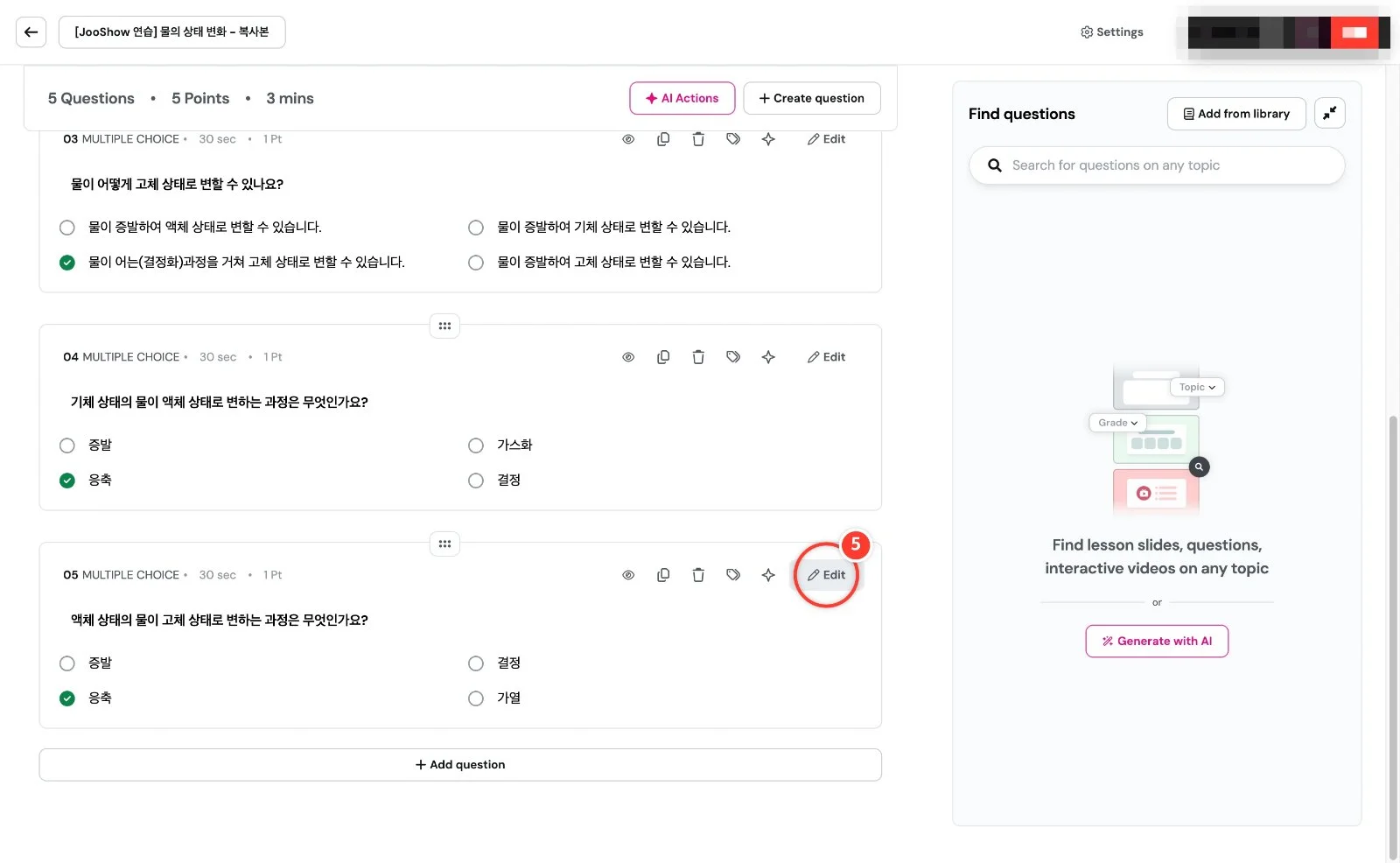
정답을 바꿀 문항의 Edit(편집)를 클릭합니다. 이 예시에서는 5번 문항을 고칩니다.
6
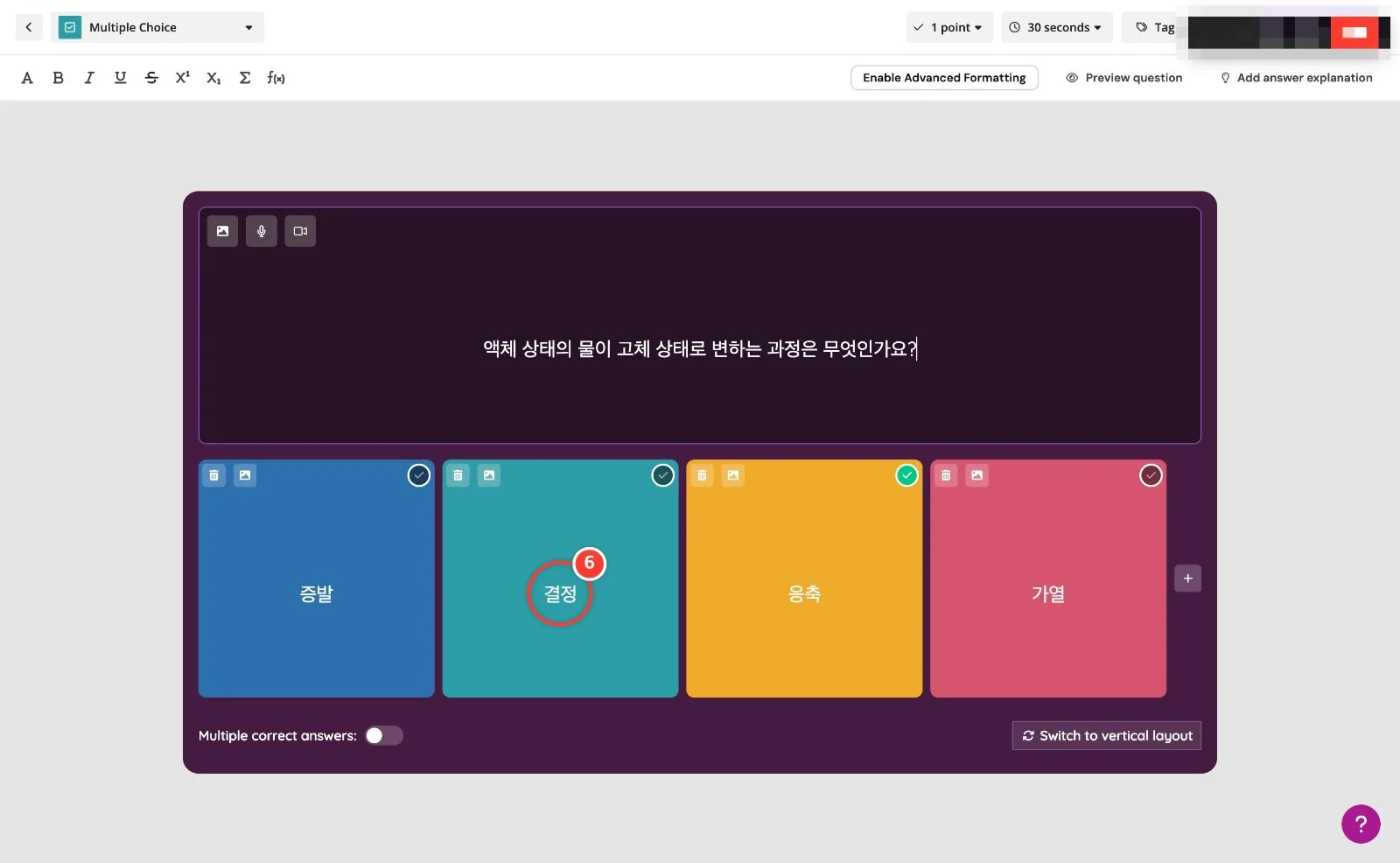
수정할 선택지의 텍스트를 클릭합니다.
7
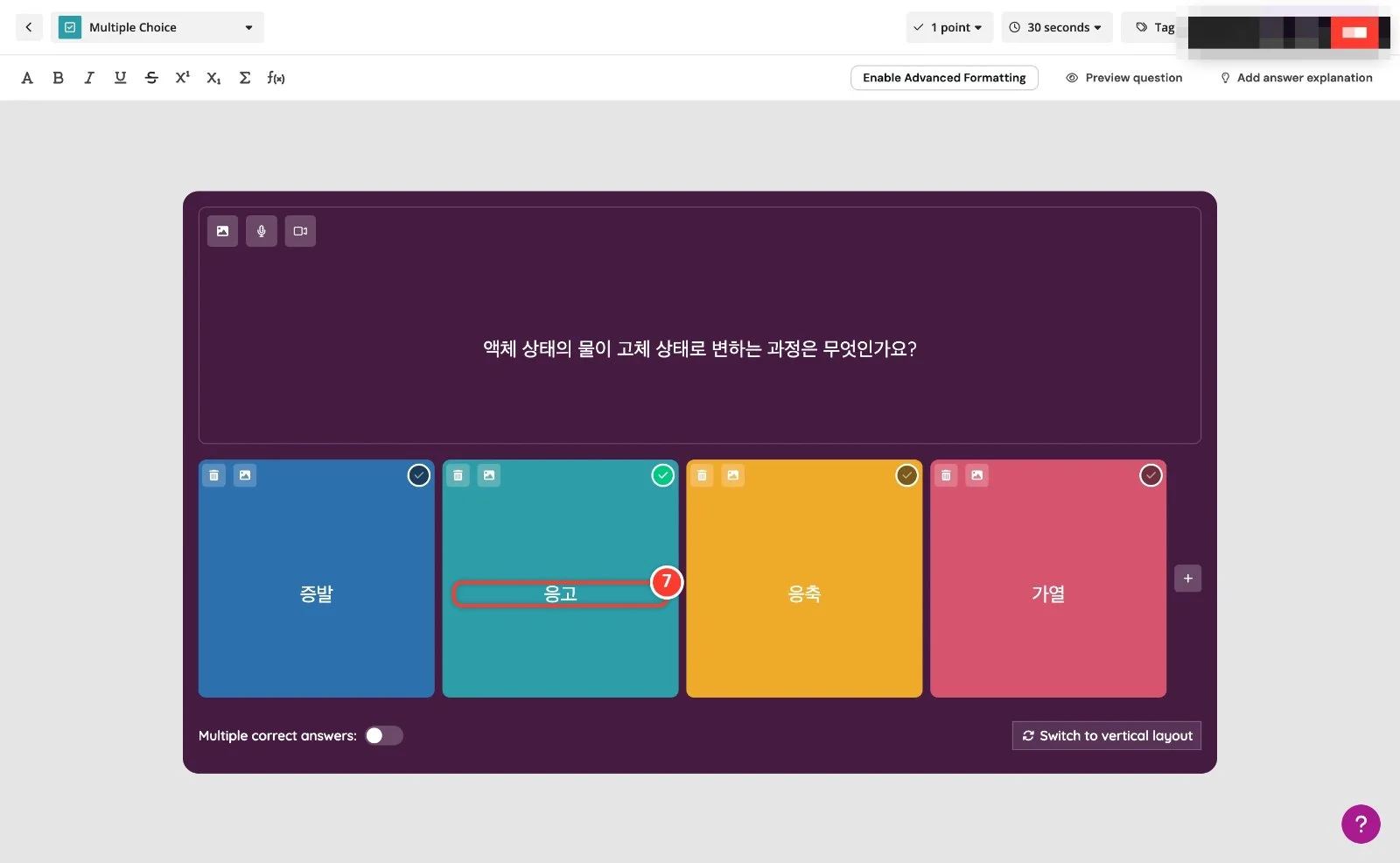
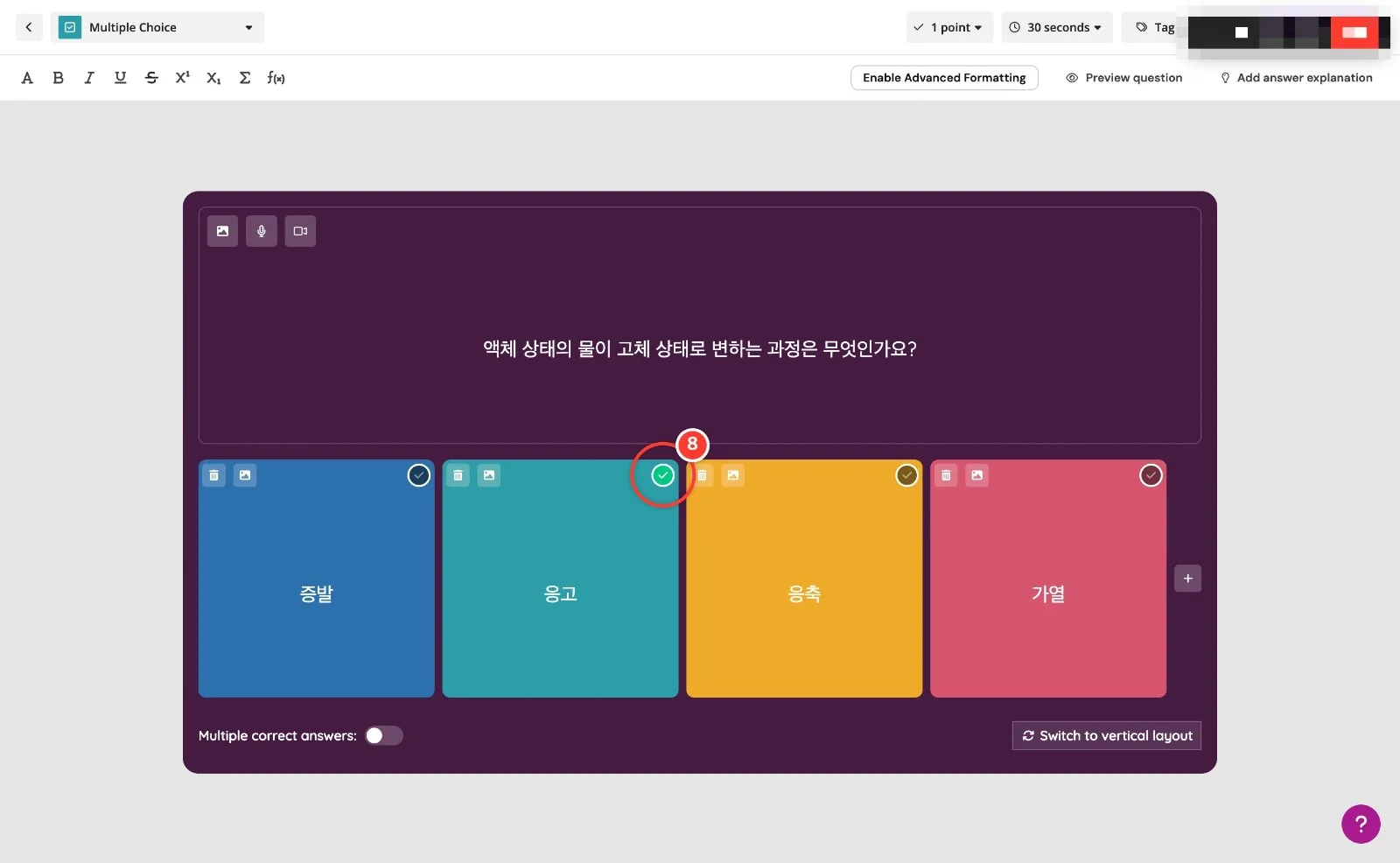
선택지에 응고를 입력합니다.
8
정답으로 사용할 선택지 오른쪽 위의 체크 표시를 클릭합니다. 응고 선택지가 초록색 체크로 선택되었는지 확인합니다.
9
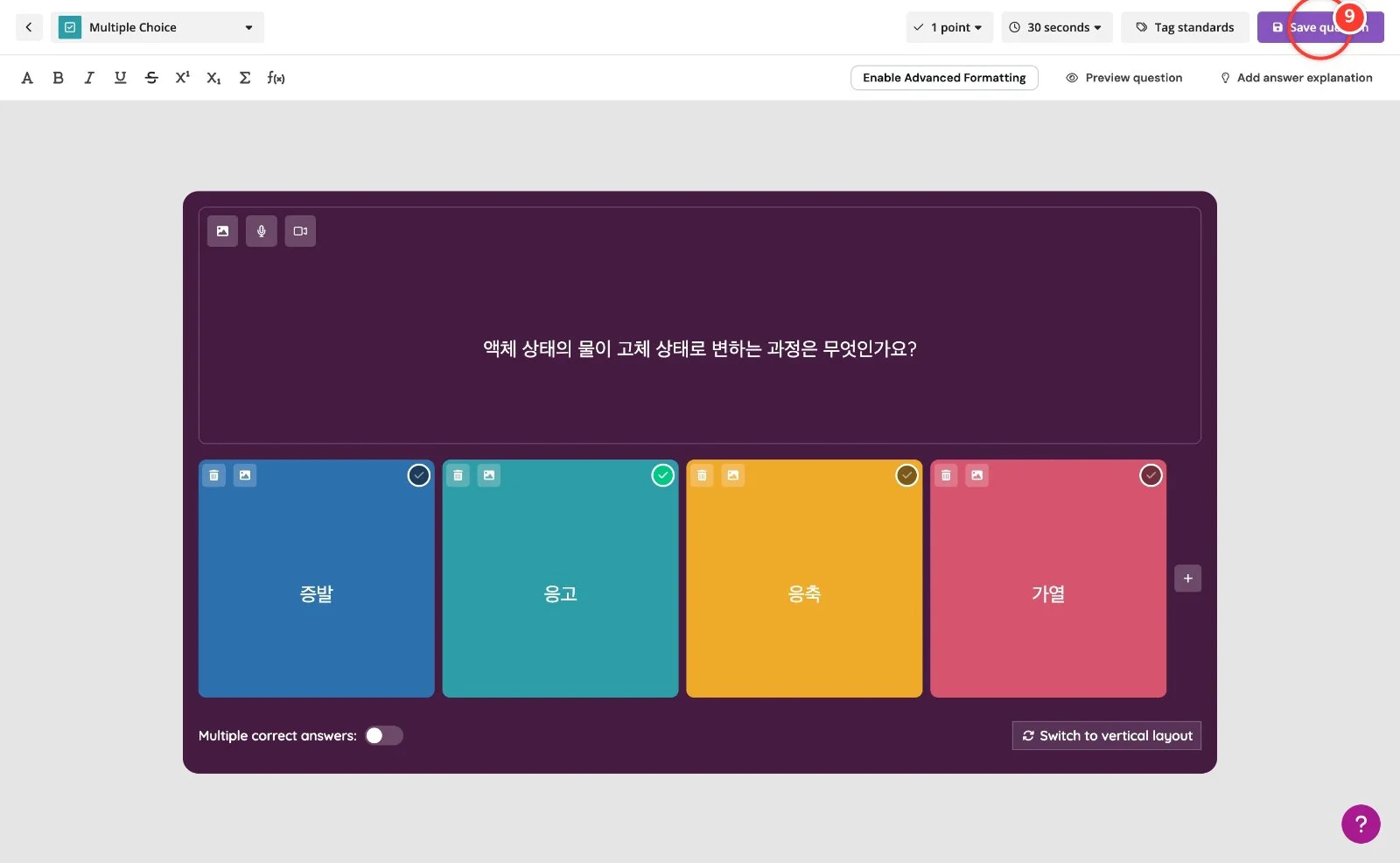
Save question(문항 저장)을 클릭합니다.
10
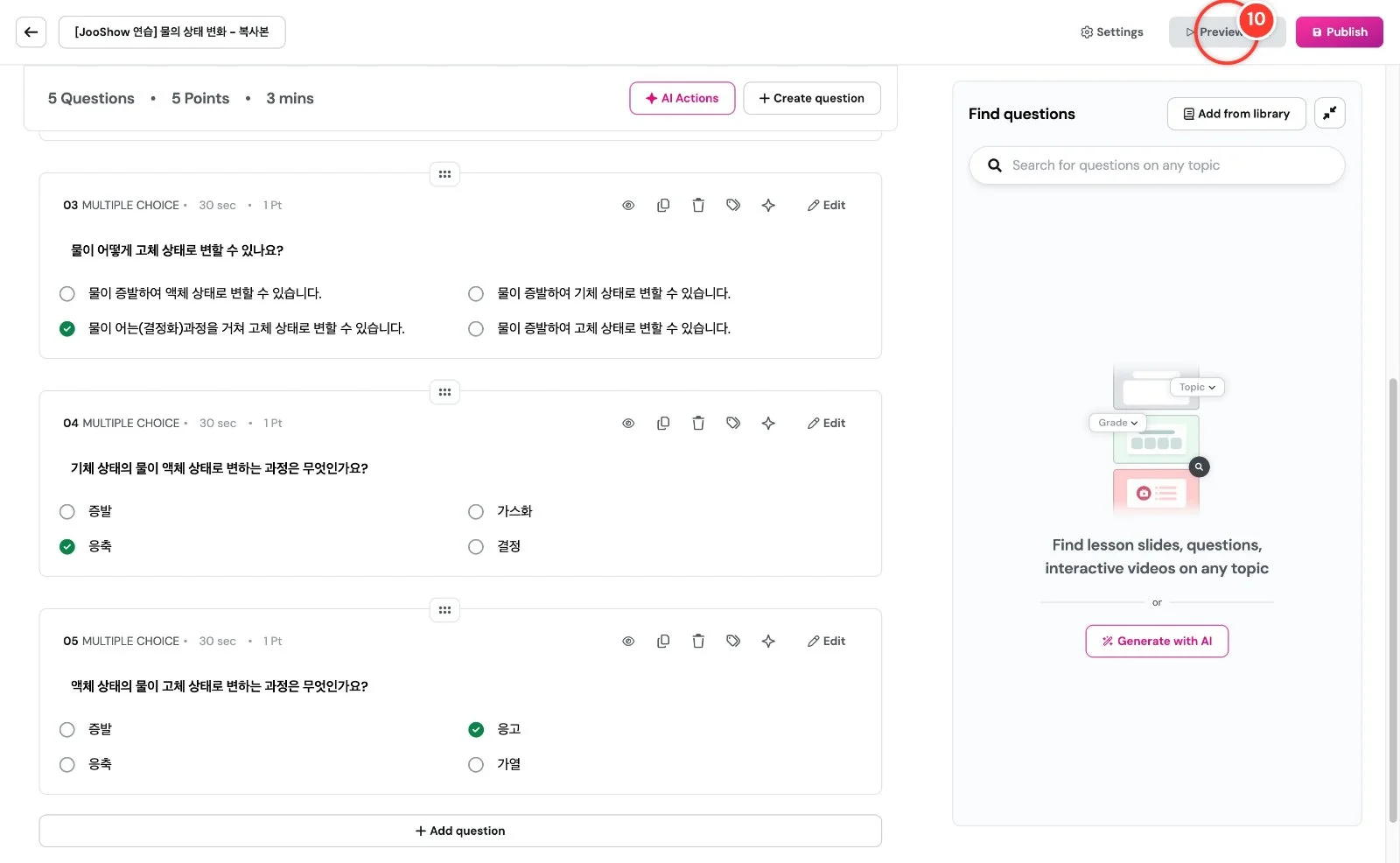
Preview quiz(퀴즈 미리보기)를 클릭합니다.
11
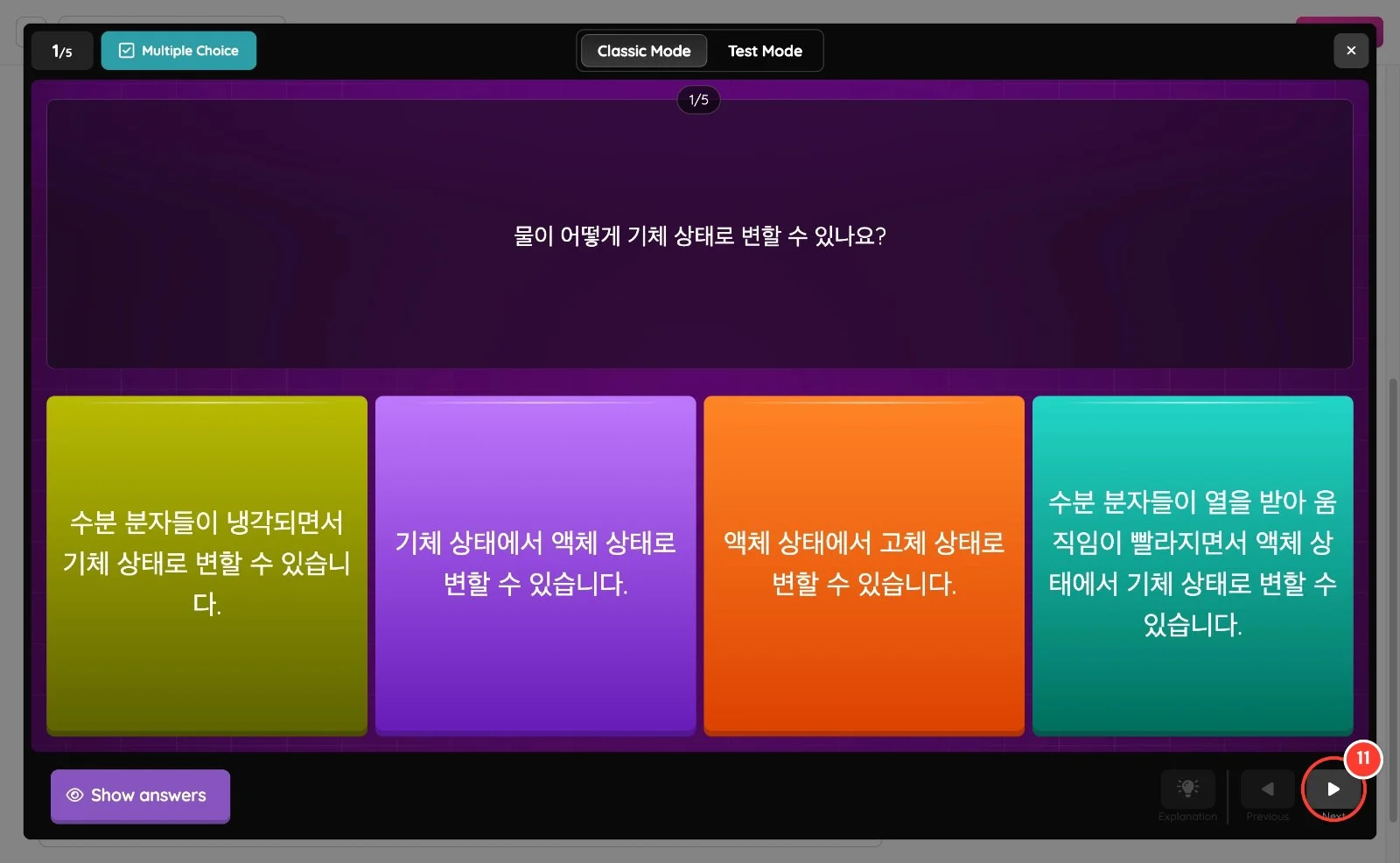
오른쪽 아래 Next(다음)를 클릭하여 수정한 문항으로 이동합니다.
12
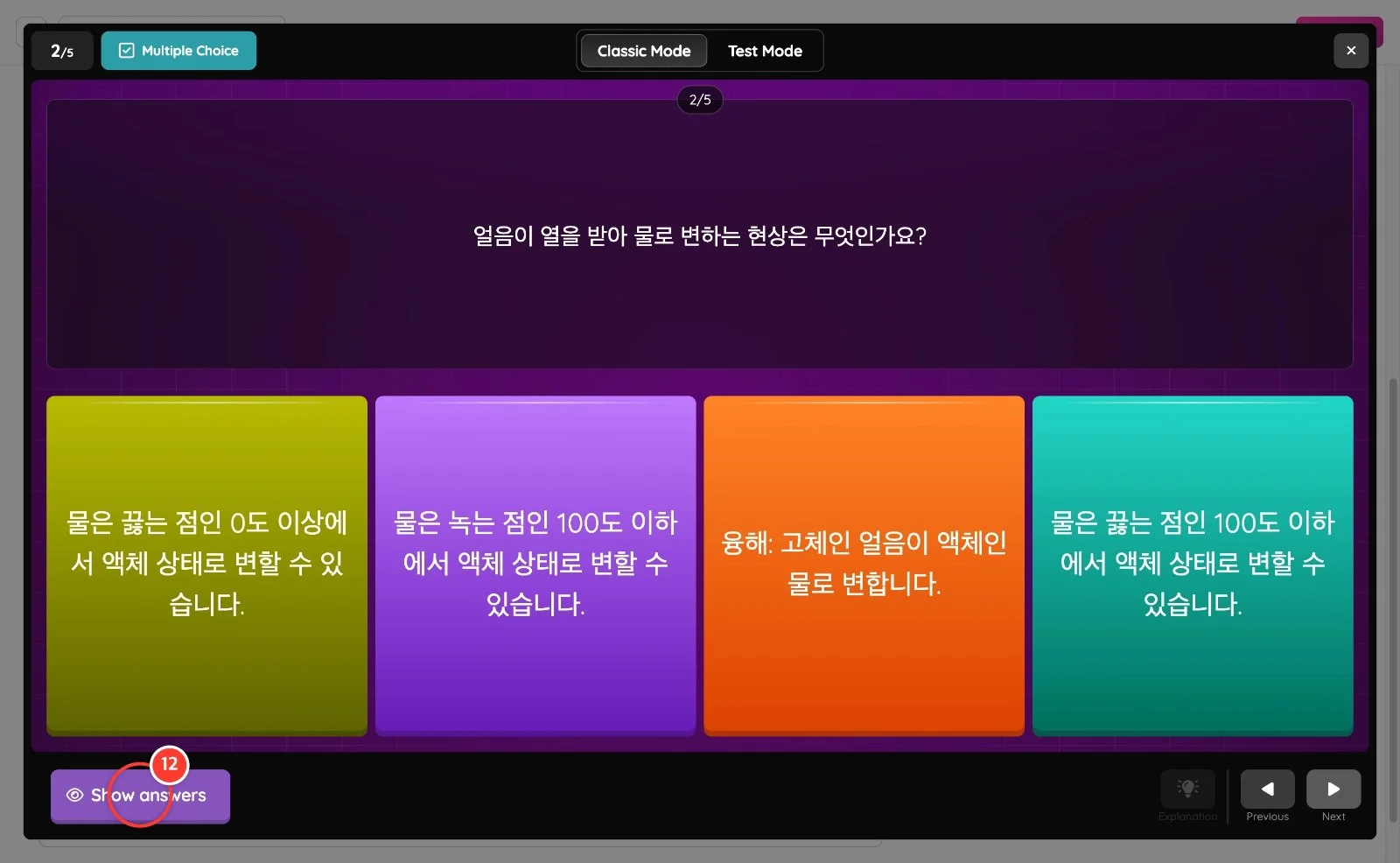
Show answers(정답 보기)를 클릭합니다.
13
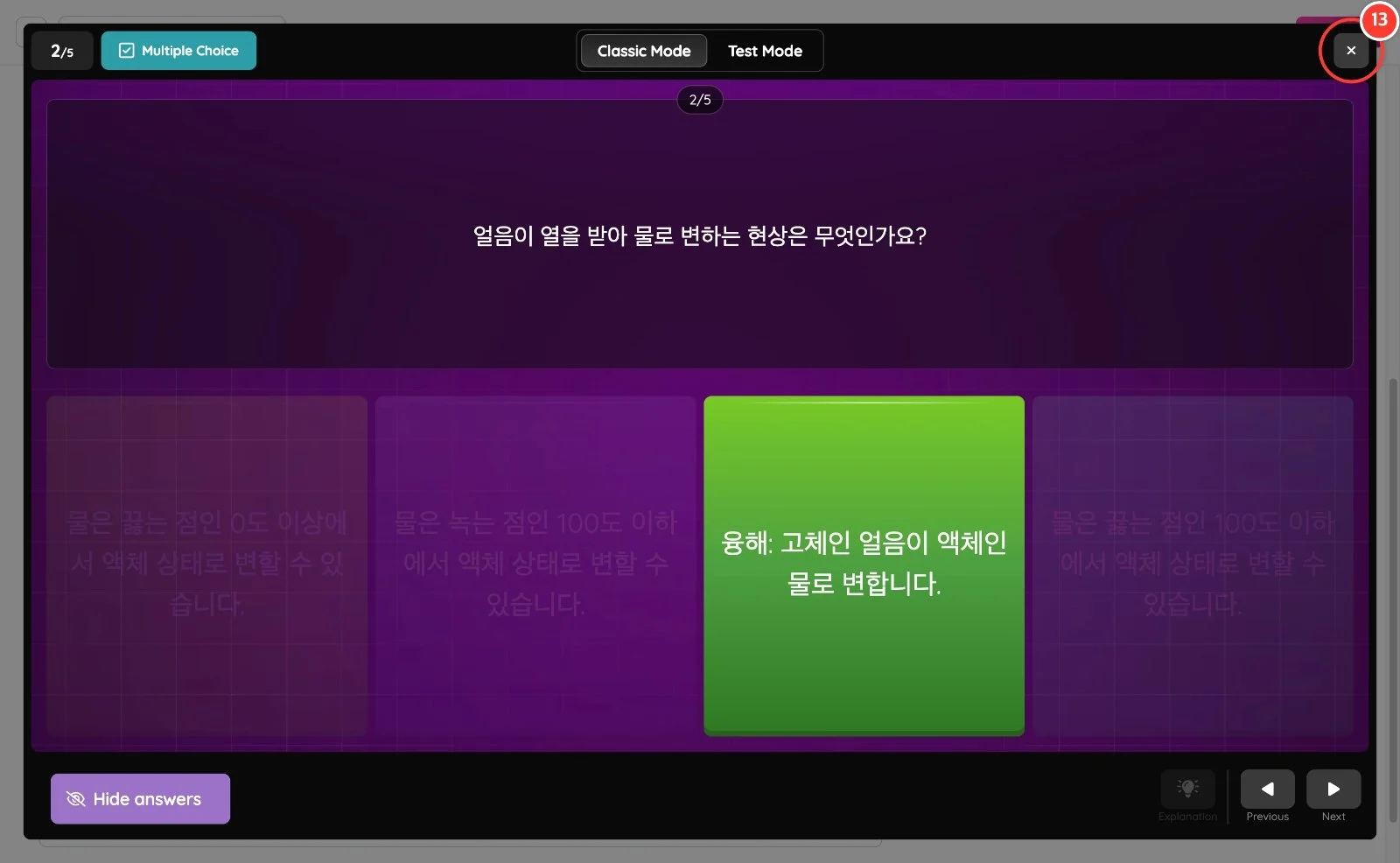
수정한 정답이 초록색으로 표시되는지 확인한 뒤 오른쪽 위 X를 눌러 미리보기를 닫습니다.
14
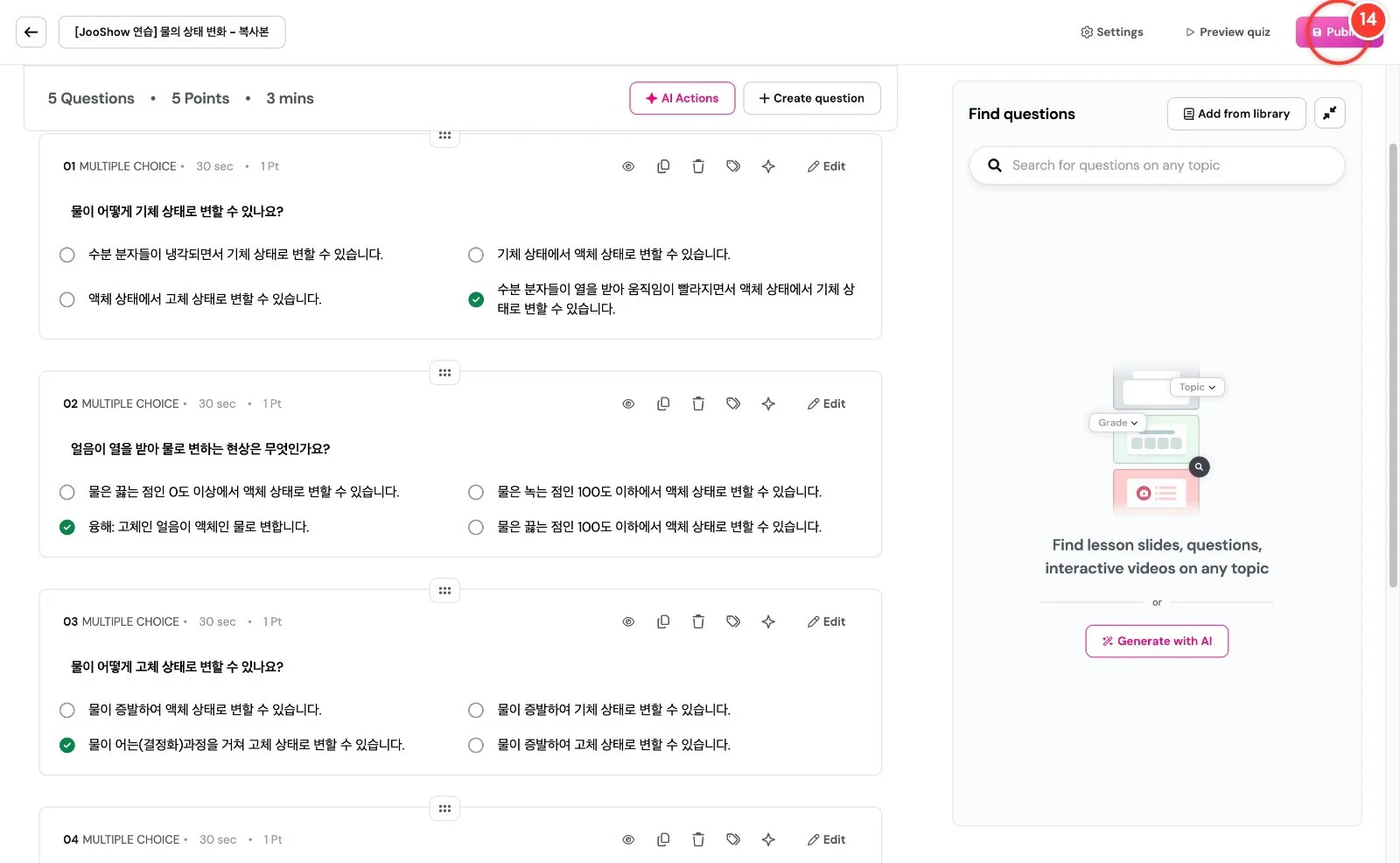
Publish(게시)를 클릭하여 수정 내용을 저장합니다. 앞서 설정한 Restricted(제한됨) 공개 범위는 유지됩니다.
15
자료 상세 화면에서 수정한 문제와 정답이 반영되었는지 확인합니다. 복사한 자료는 나머지 문항의 질문과 정답도 반드시 검토한 뒤 수업에 사용하세요.