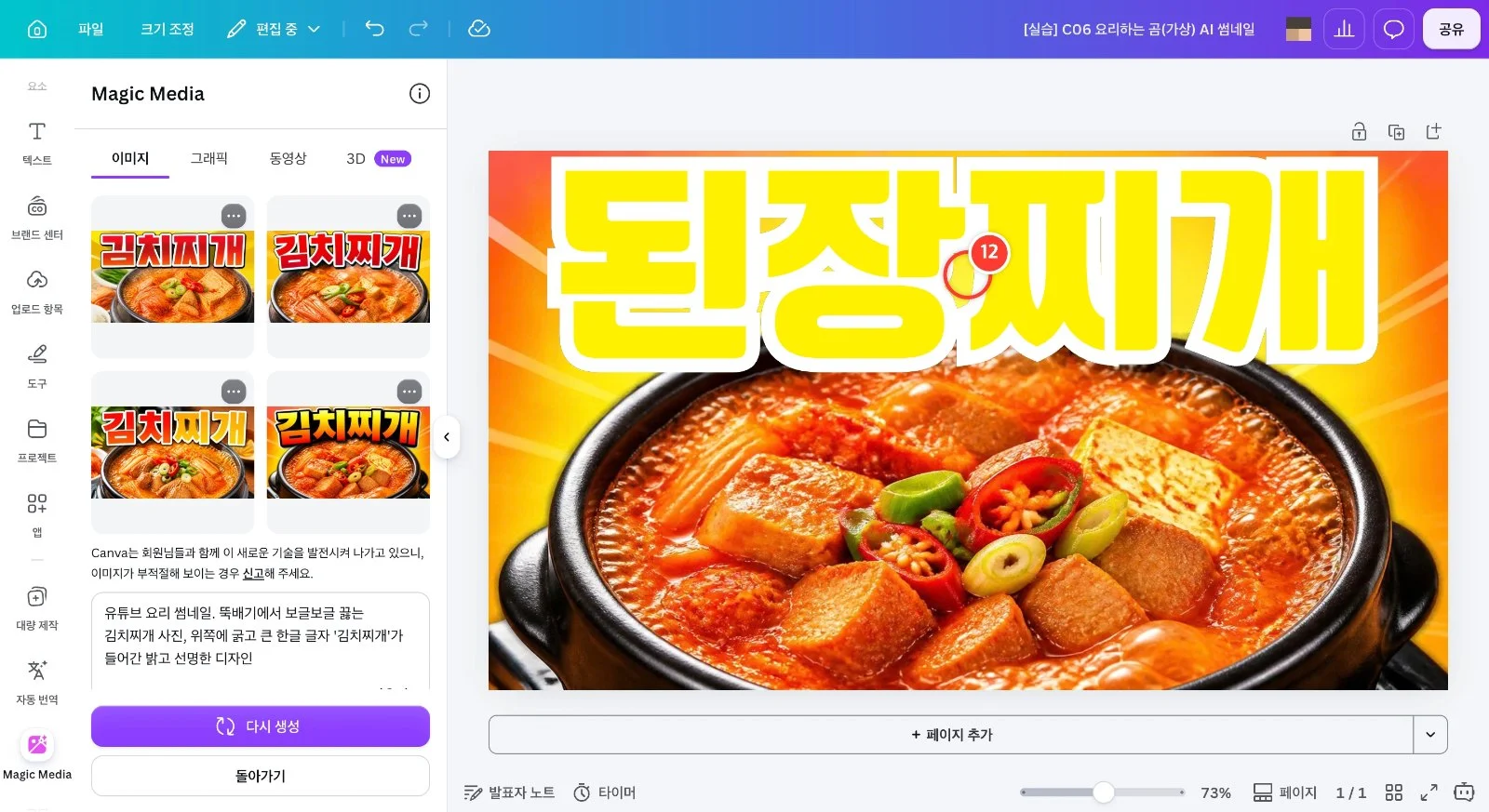
[Canva 크리에이터 06] AI 이미지 속 글자 고치기
September 27, 2026 · 12 steps
0/12 done
1
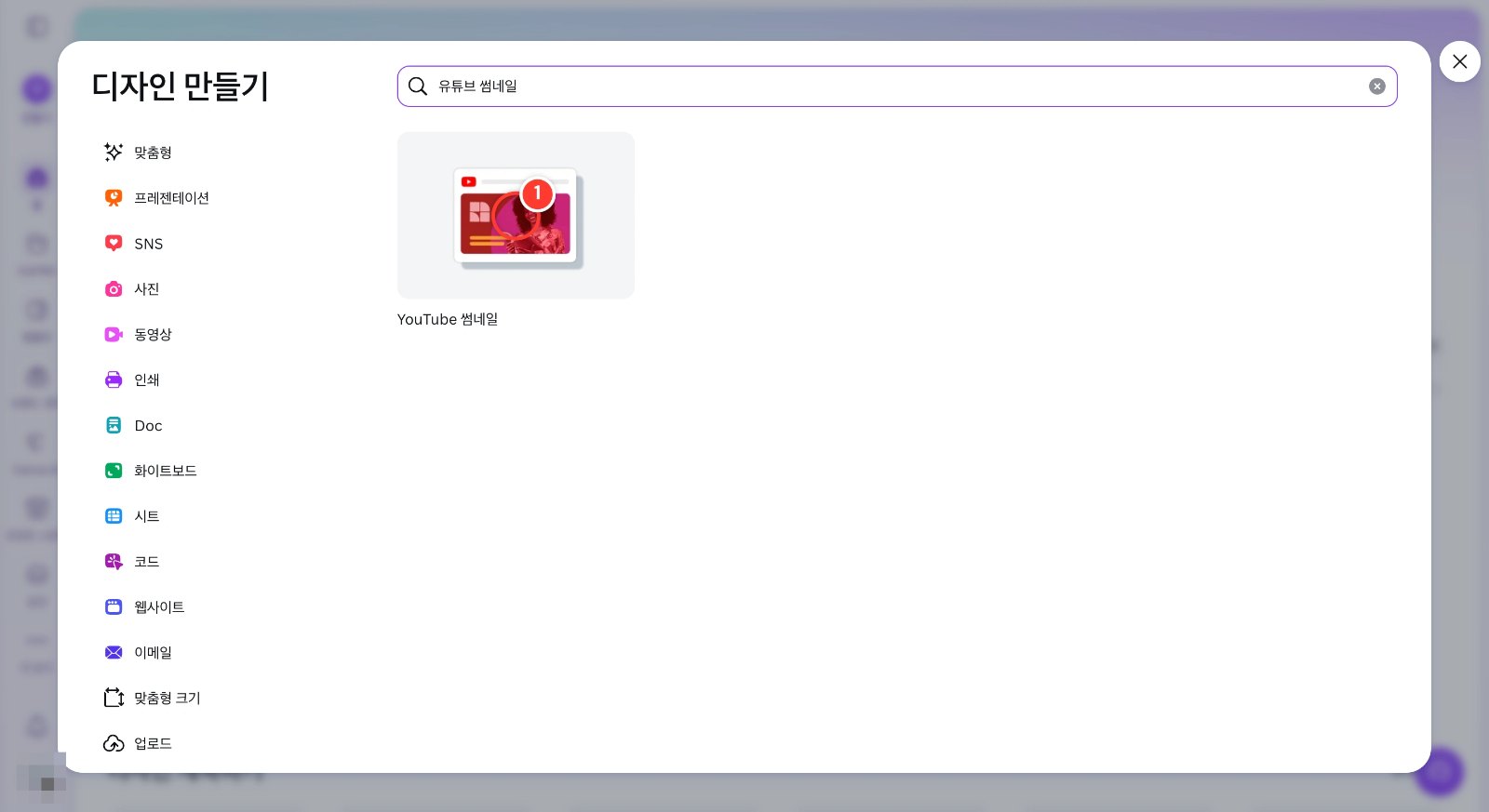
홈 왼쪽 위 [만들기]를 누르고 검색칸에 "유튜브 썸네일"을 입력한 뒤 [YouTube 썸네일]을 클릭해 새 디자인을 엽니다.
2
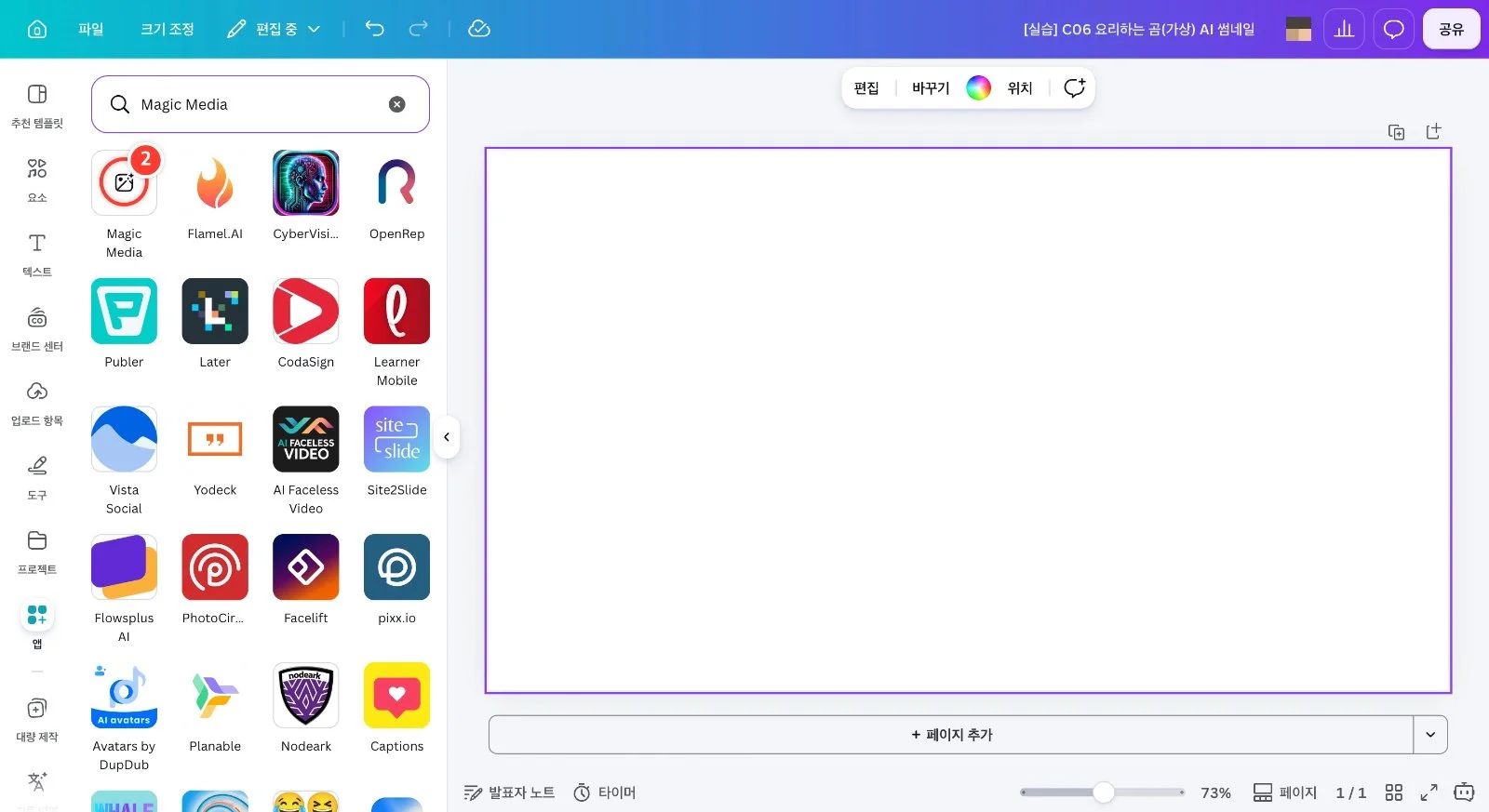
왼쪽 [앱]을 누르고 검색칸에 "Magic Media"를 입력한 뒤 [Magic Media]를 클릭합니다.
3
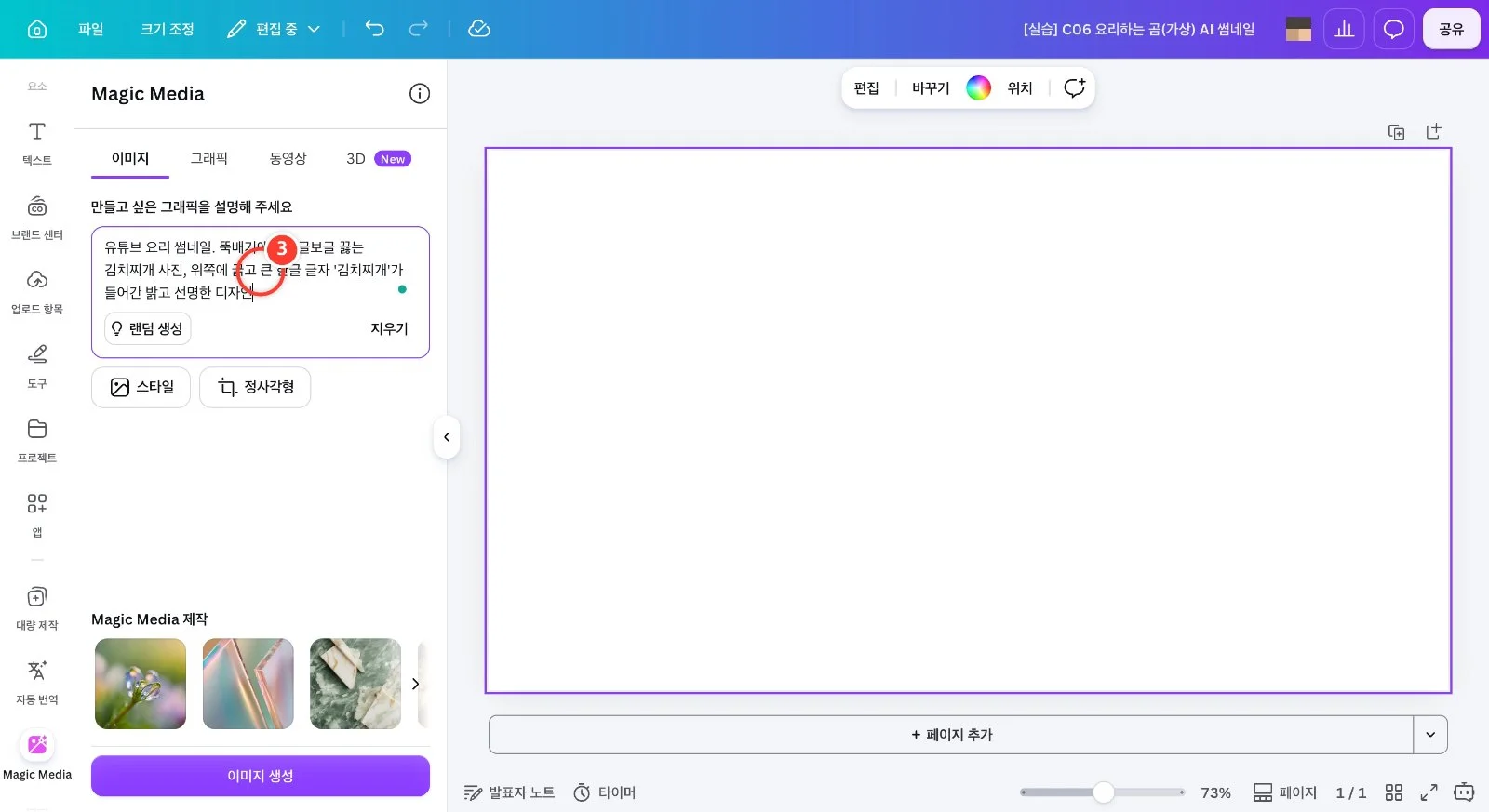
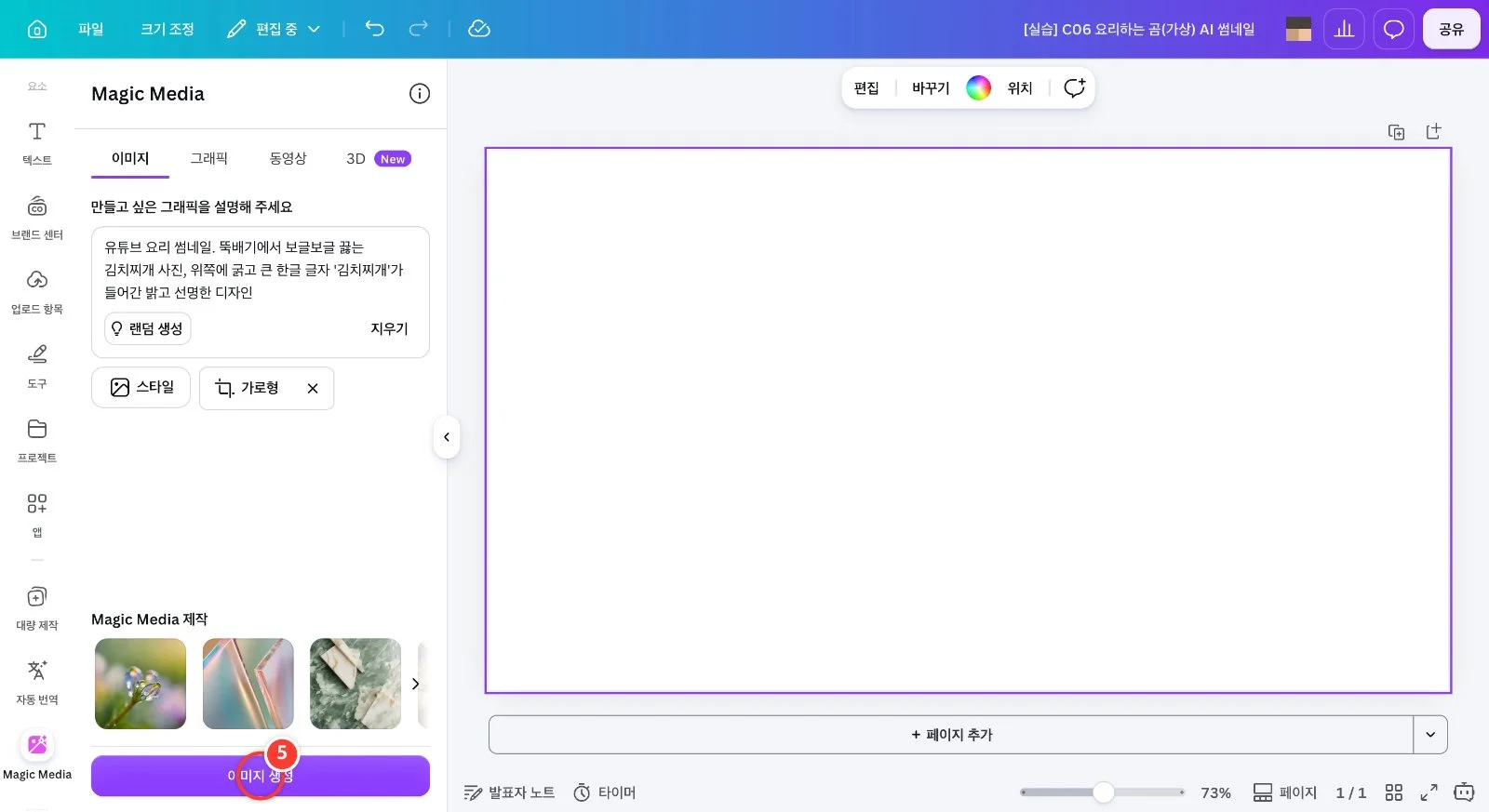
[이미지] 탭 입력칸에 만들고 싶은 썸네일을 설명합니다. 예: "뚝배기에서 끓는 김치찌개 사진, 위쪽에 굵고 큰 한글 글자 '김치찌개'"처럼 넣을 문구를 따옴표로 적어 주세요.
4
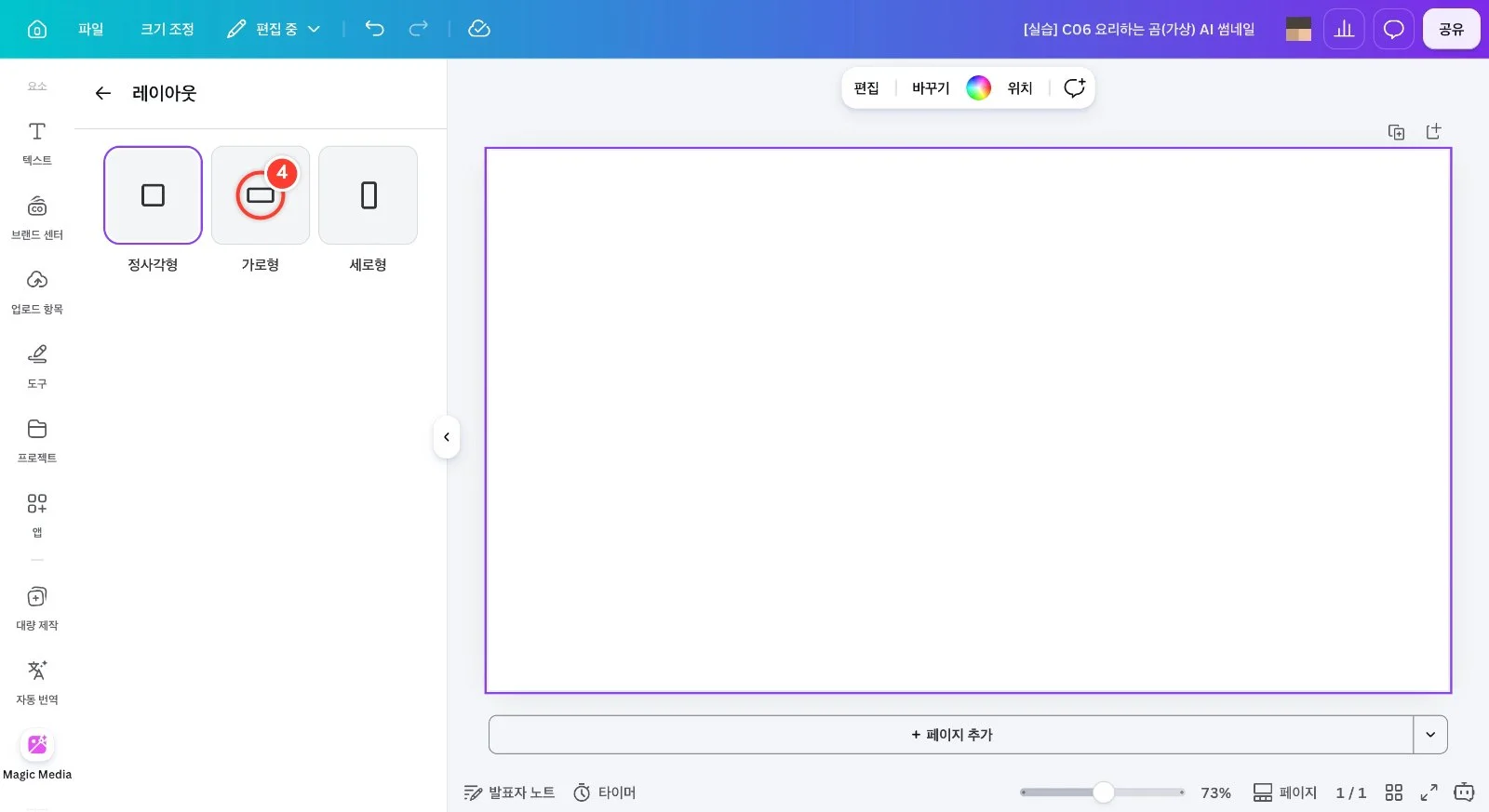
입력칸 아래 [정사각형]을 눌러 레이아웃을 열고 [가로형]을 고릅니다. 유튜브 썸네일은 가로 화면이라 가로형이 잘 맞아요.
5
[이미지 생성]을 클릭합니다. AI 사용량이 차감되니 설명을 충분히 적은 뒤 한 번에 생성하는 것이 좋아요.
6
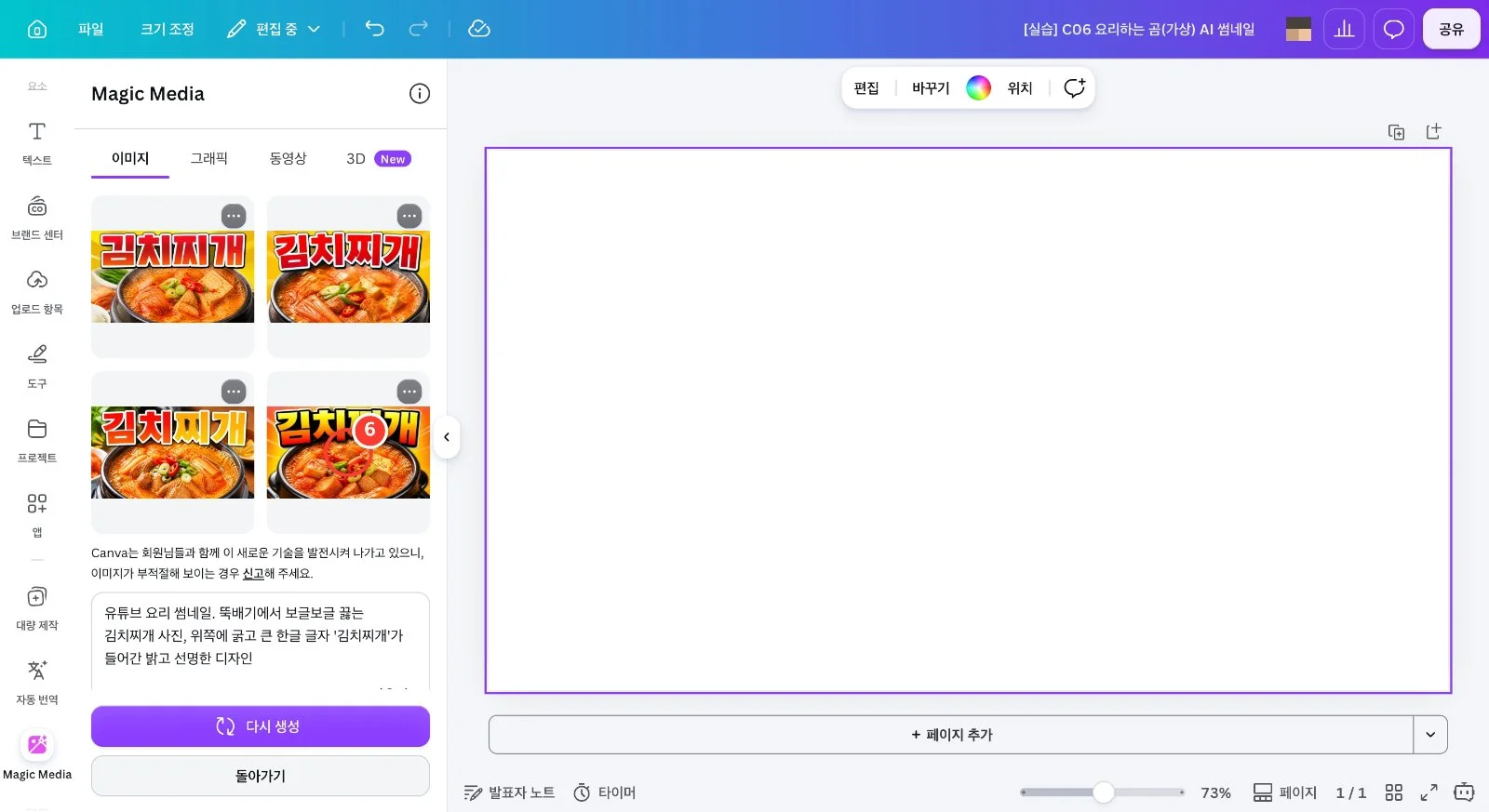
생성된 4장 중 마음에 드는 이미지를 클릭해 썸네일에 넣습니다. AI가 글자까지 그려 넣었지만, 이 글자는 아직 그림의 일부라 바로 고칠 수 없어요.
7
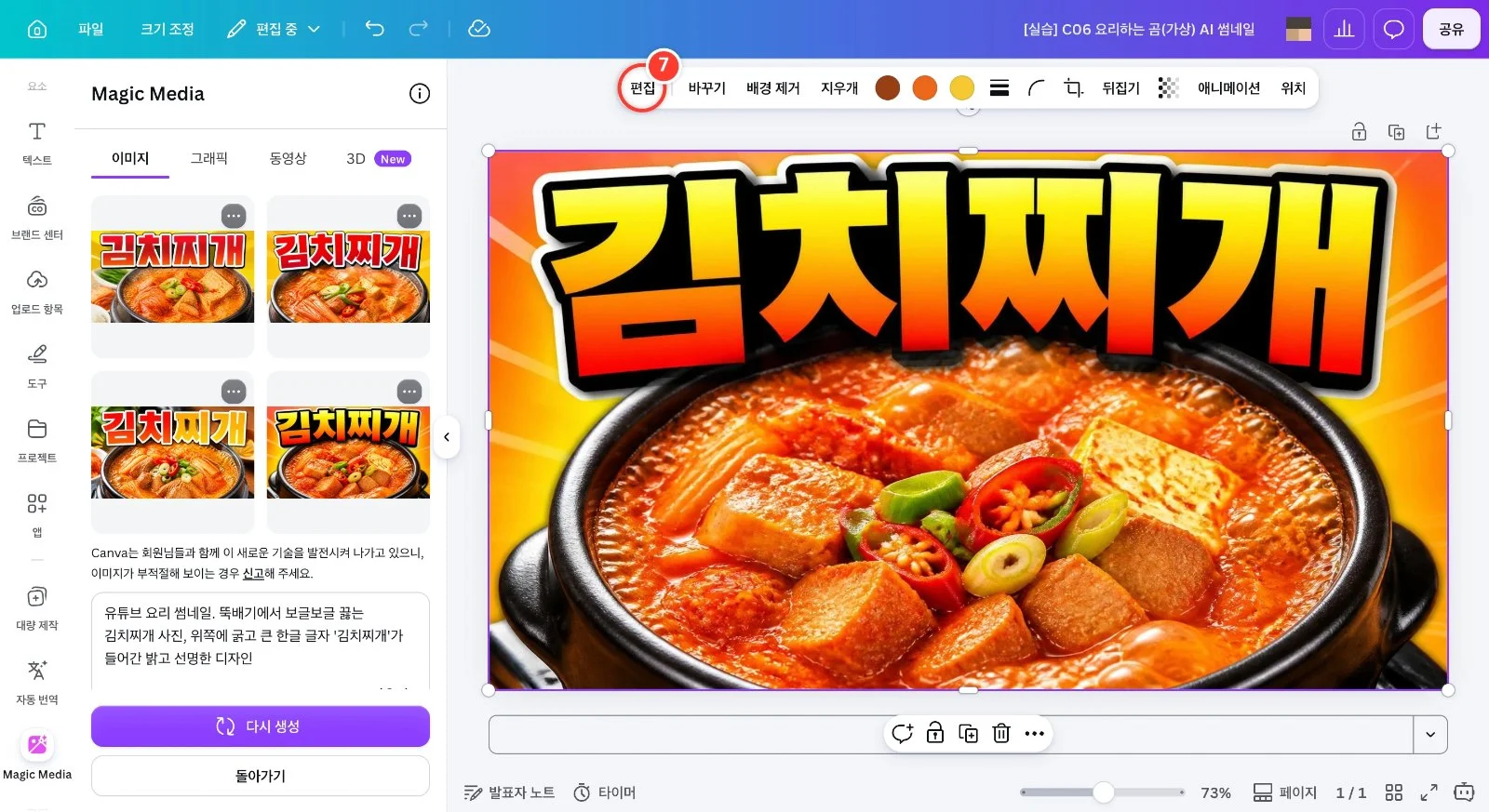
썸네일에 들어간 이미지를 선택한 상태에서 위쪽 도구 모음의 [편집]을 클릭합니다.
8
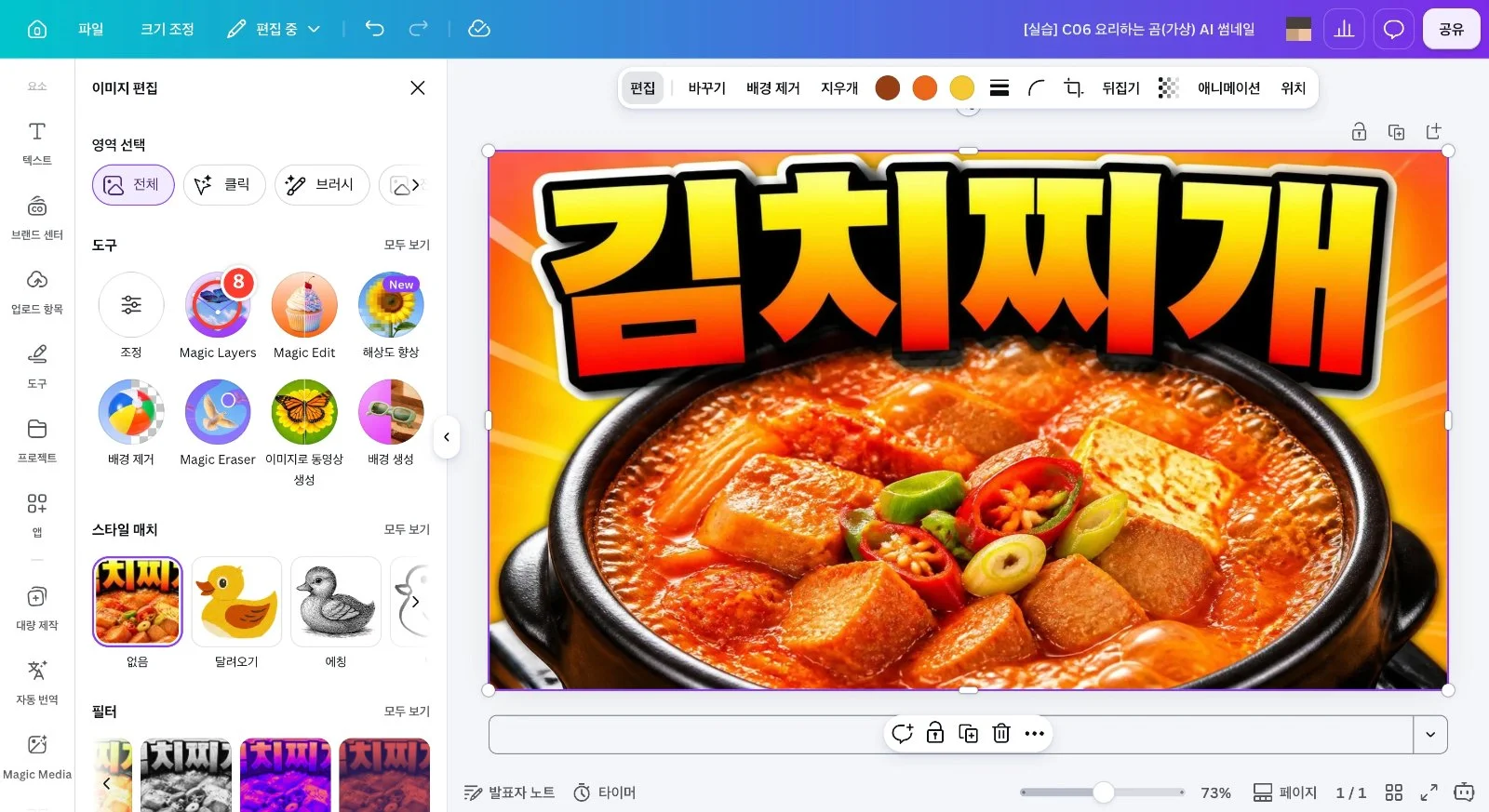
'이미지 편집' 패널의 도구에서 [Magic Layers]를 클릭합니다. 이미지 속 글자·사물을 따로 움직이고 고칠 수 있는 레이어로 나눠 주는 기능이에요.
9
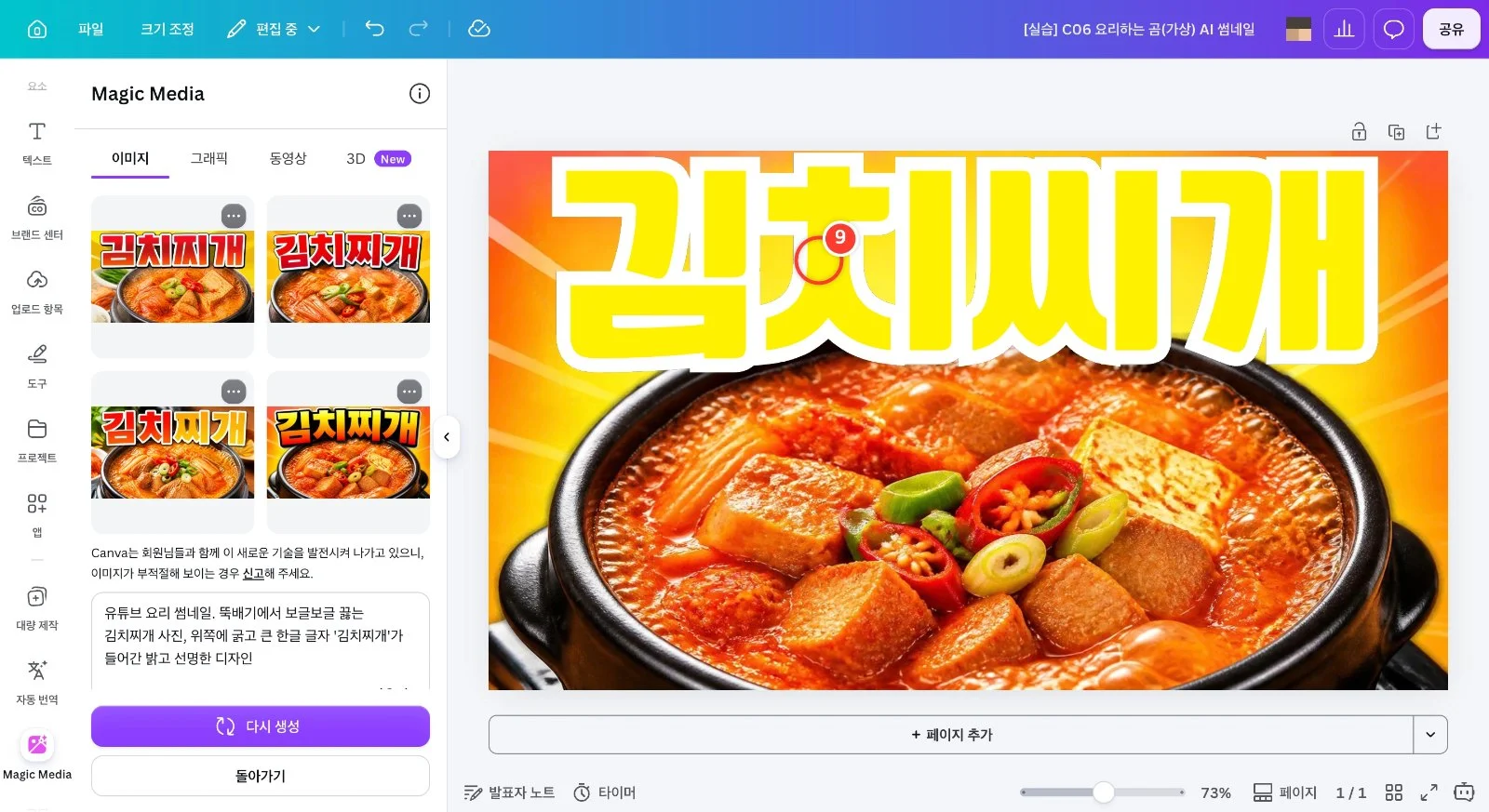
레이어 분리가 끝나면 그림 속 글자가 편집할 수 있는 텍스트 상자로 바뀝니다. 바꾸고 싶은 글자 '김치찌개'를 두 번 클릭합니다.
10
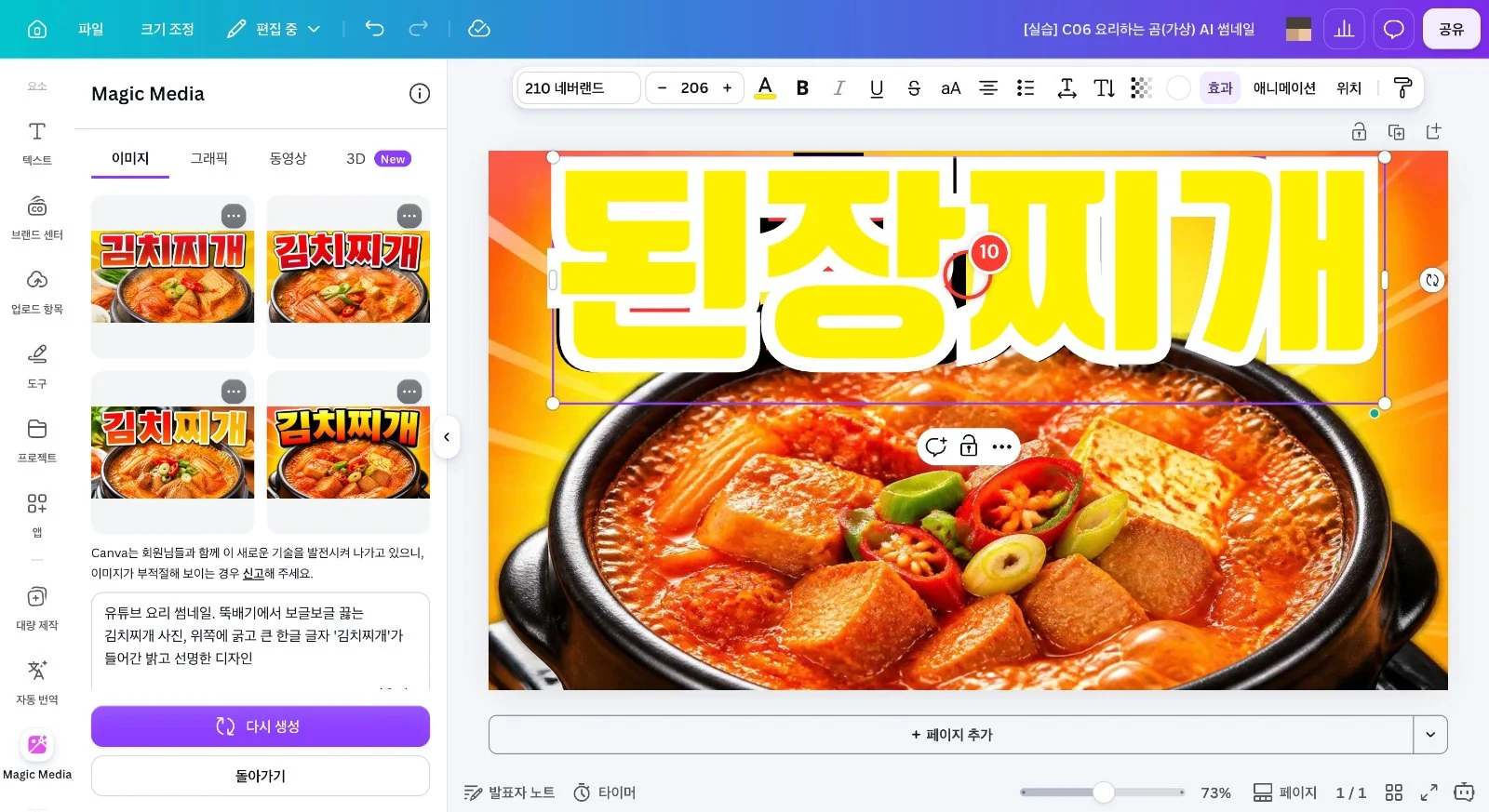
글자가 전체 선택된 상태에서 새 문구 '된장찌개'를 입력합니다. 글꼴·크기·흰 테두리 효과는 그대로 유지돼요. 다만 뒤쪽에 원래 글자 조각(검은색·빨간색)이 비쳐 보입니다.
11
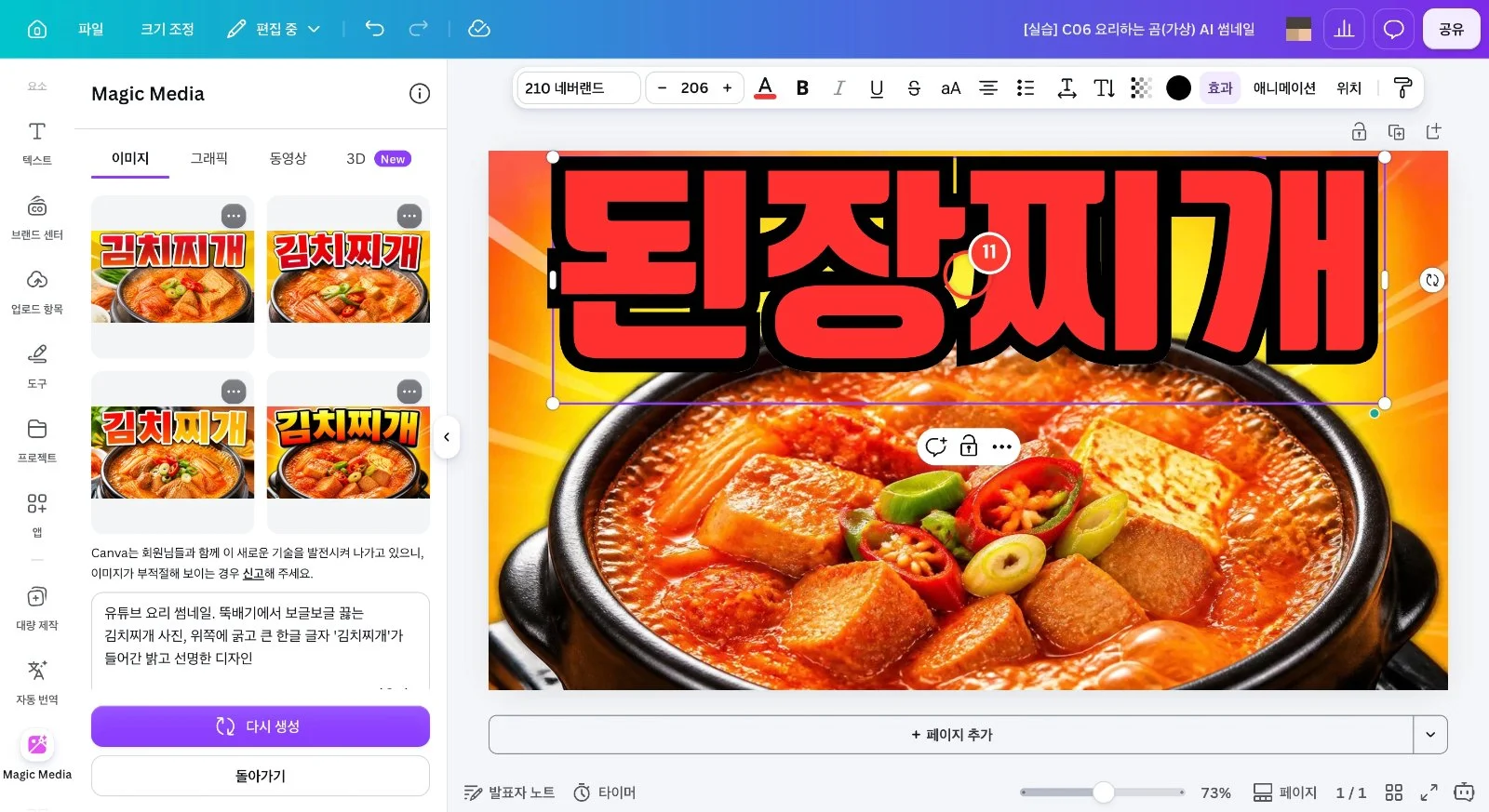
Magic Layers는 글자를 앞 글자(노란색)와 뒤 글자(빨간색·검은 테두리) 두 레이어로 나눠요. 글자를 한 번 클릭하고 Shift+Tab으로 뒤 글자를 선택한 뒤 Enter를 누르면 뒤 글자가 편집 상태가 되니, ⌘A로 전체 선택하고 '된장찌개'를 입력합니다. 레이어 구성은 [위치] → [레이어]에서 확인할 수 있어요.
12
캔버스 바깥 빈 곳을 클릭하면 완성입니다. 이미지를 새로 생성하지 않고 문구만 바꿨으니 AI 사용량을 아낄 수 있어요. 다음 편 썸네일도 이 디자인을 복사해 글자만 바꾸면 됩니다.