Snorkl 초급 09 · 학생에게 활동 공유하기
2026년 9월 26일 · 11단계
0/11 완료
1
📘 학생에게 활동 공유하기 배정한 활동을 링크·코드·QR·Google 클래스룸으로 학생에게 전달합니다.
2
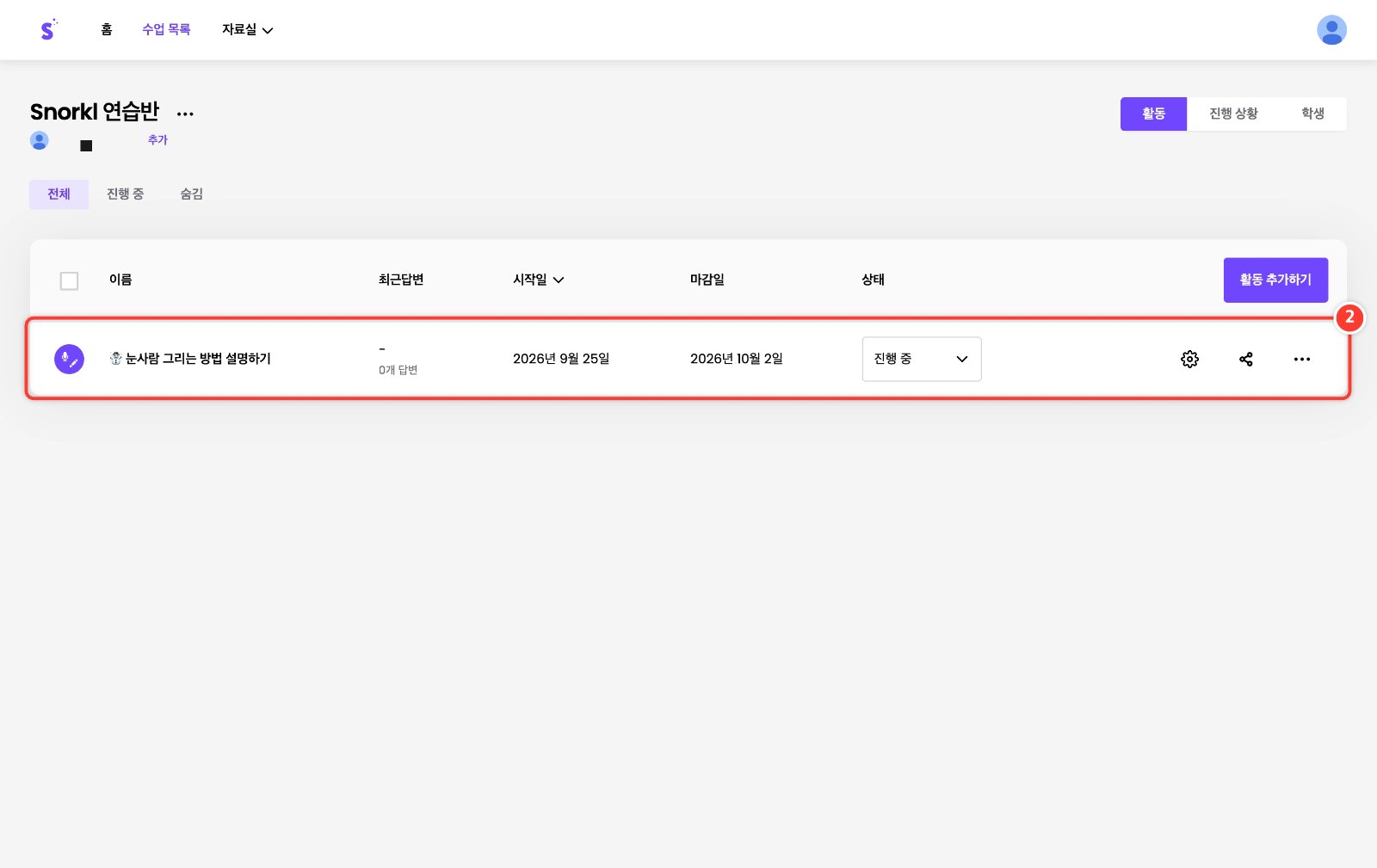
'수업 목록'에서 수업을 열면 '활동' 탭에 배정한 활동이 시작일·마감일·상태와 함께 보입니다.
3
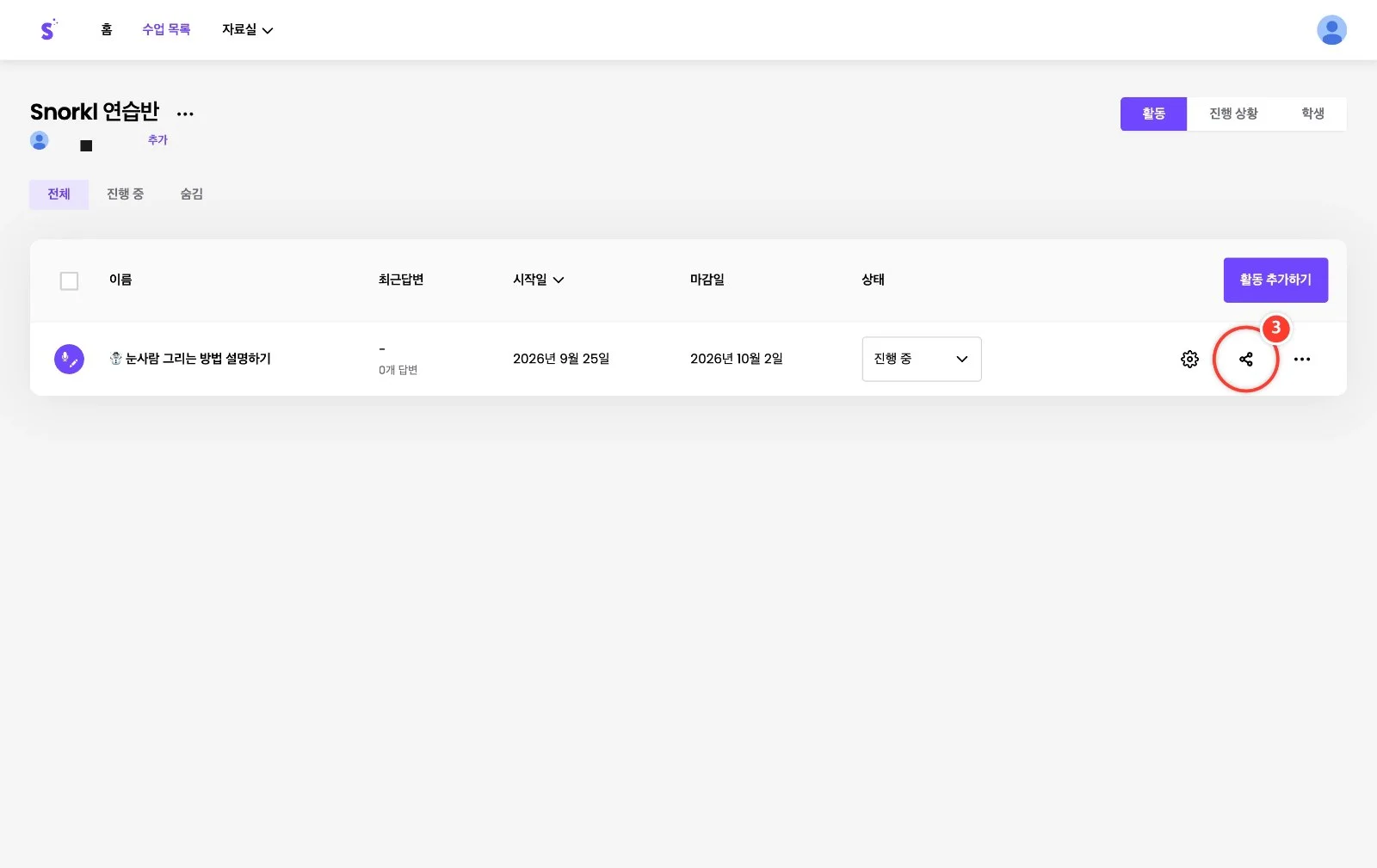
학생에게 알려 줄 활동 줄의 '공유' 아이콘(활동 공유하기)을 클릭합니다.
4
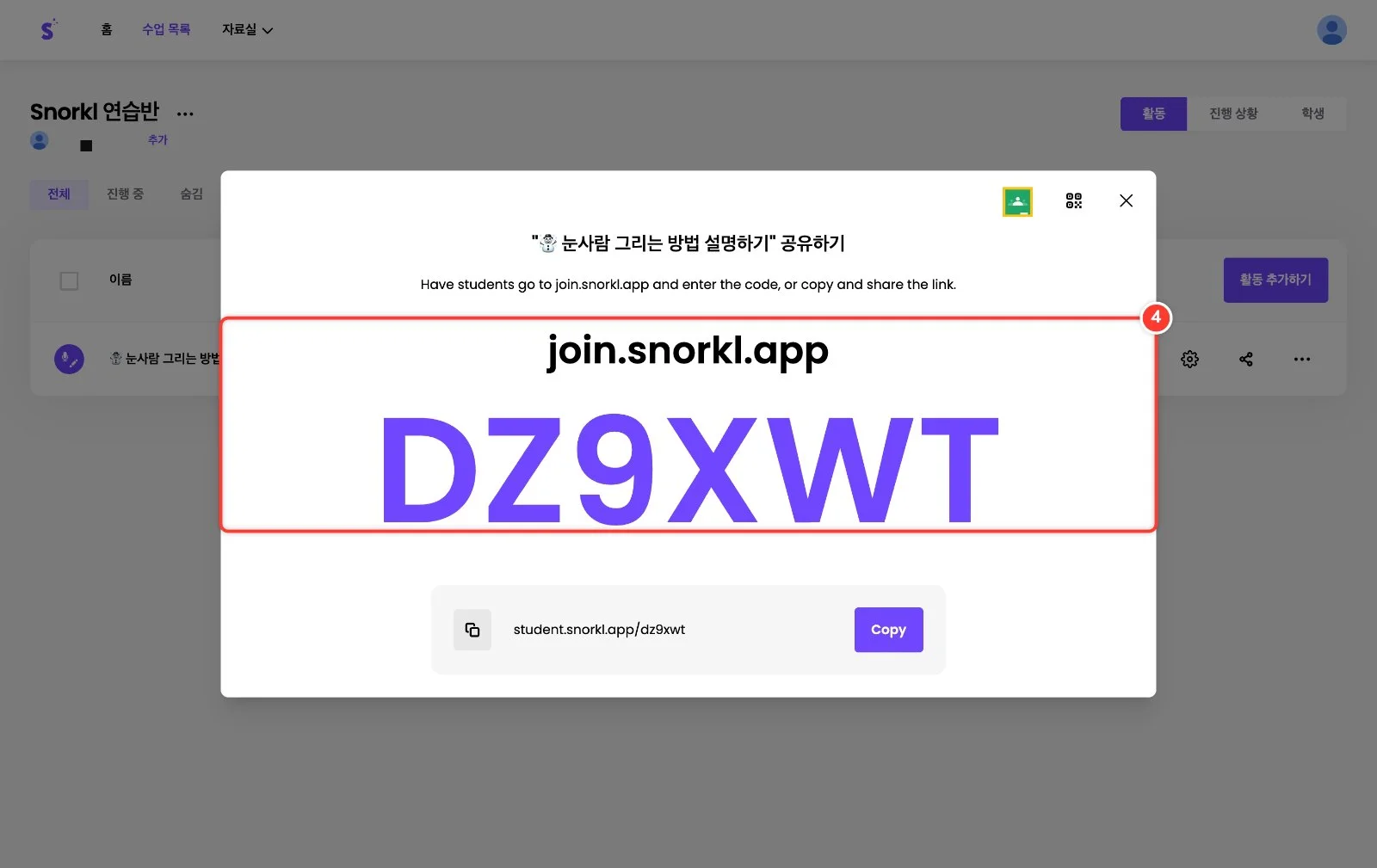
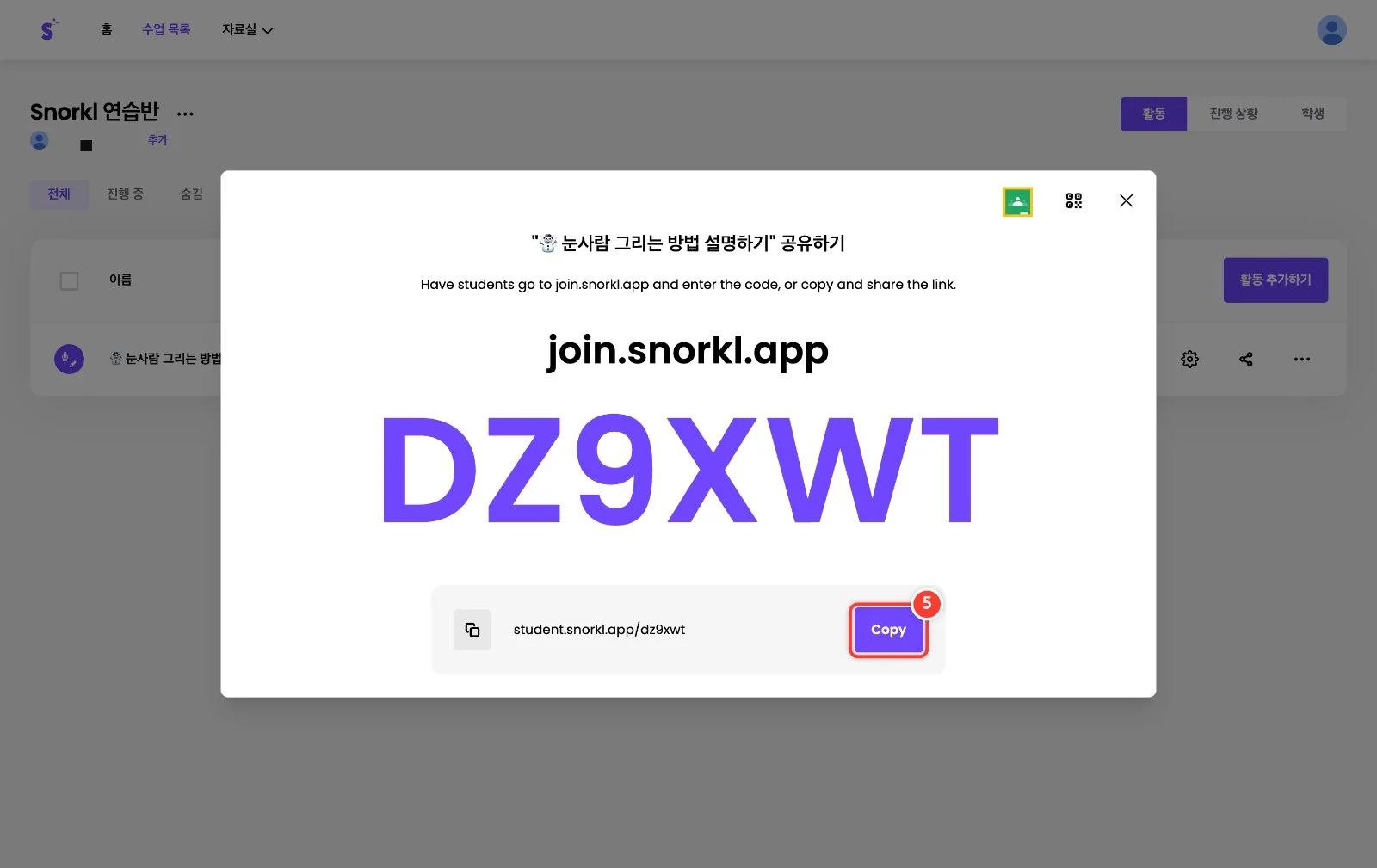
교실 화면(TV·전자칠판)에 이 창을 띄웁니다. 학생은 join.snorkl.app 에 접속해 6자리 코드를 입력하면 바로 이 활동으로 들어옵니다.
5
'Copy'를 누르면 학생용 링크가 복사됩니다. 학급 게시판, 알림장, 메신저에 붙여 넣어 전달합니다.
6
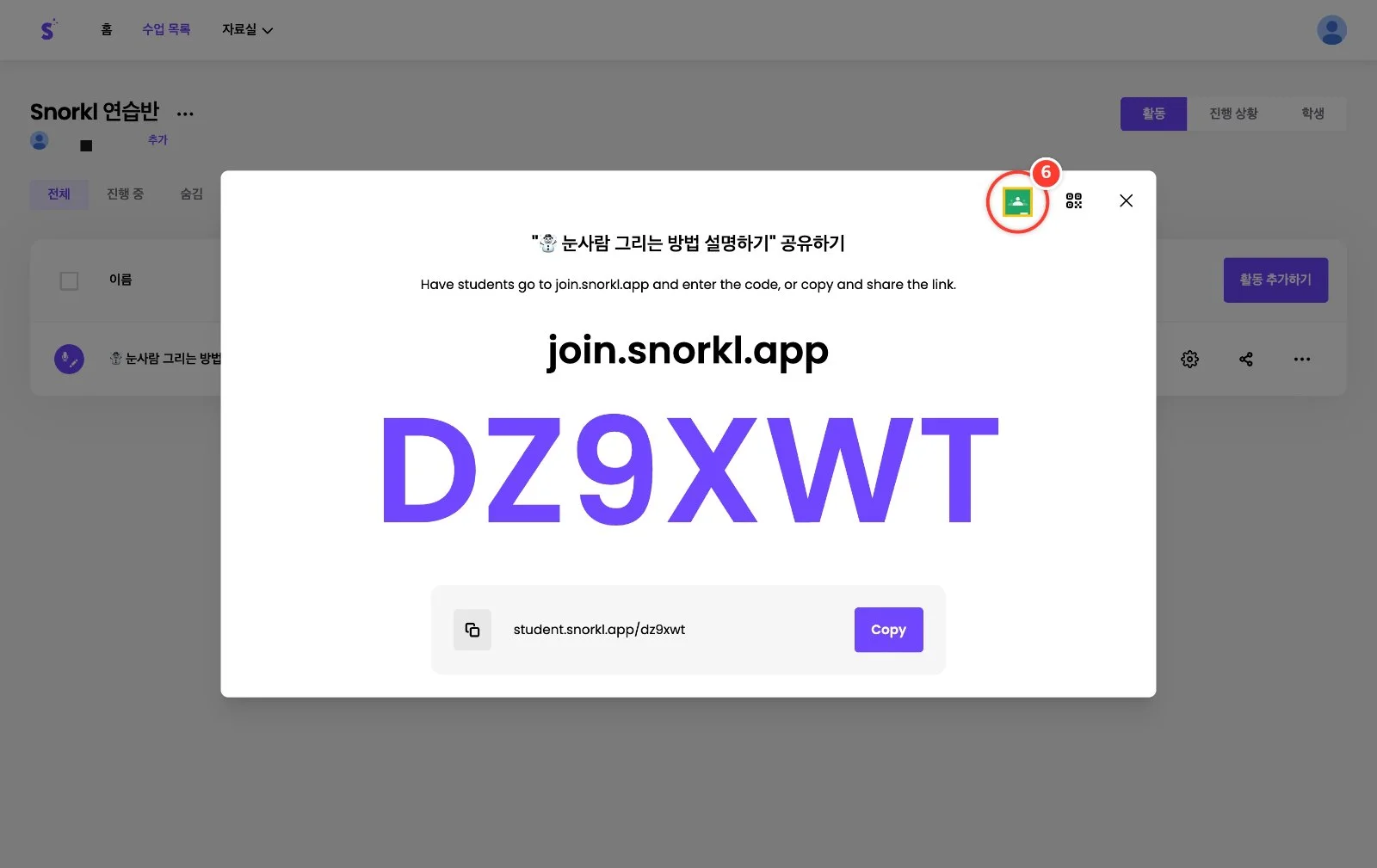
Google 클래스룸을 쓴다면 초록색 클래스룸 아이콘을 눌러 과제로 바로 게시합니다.
7
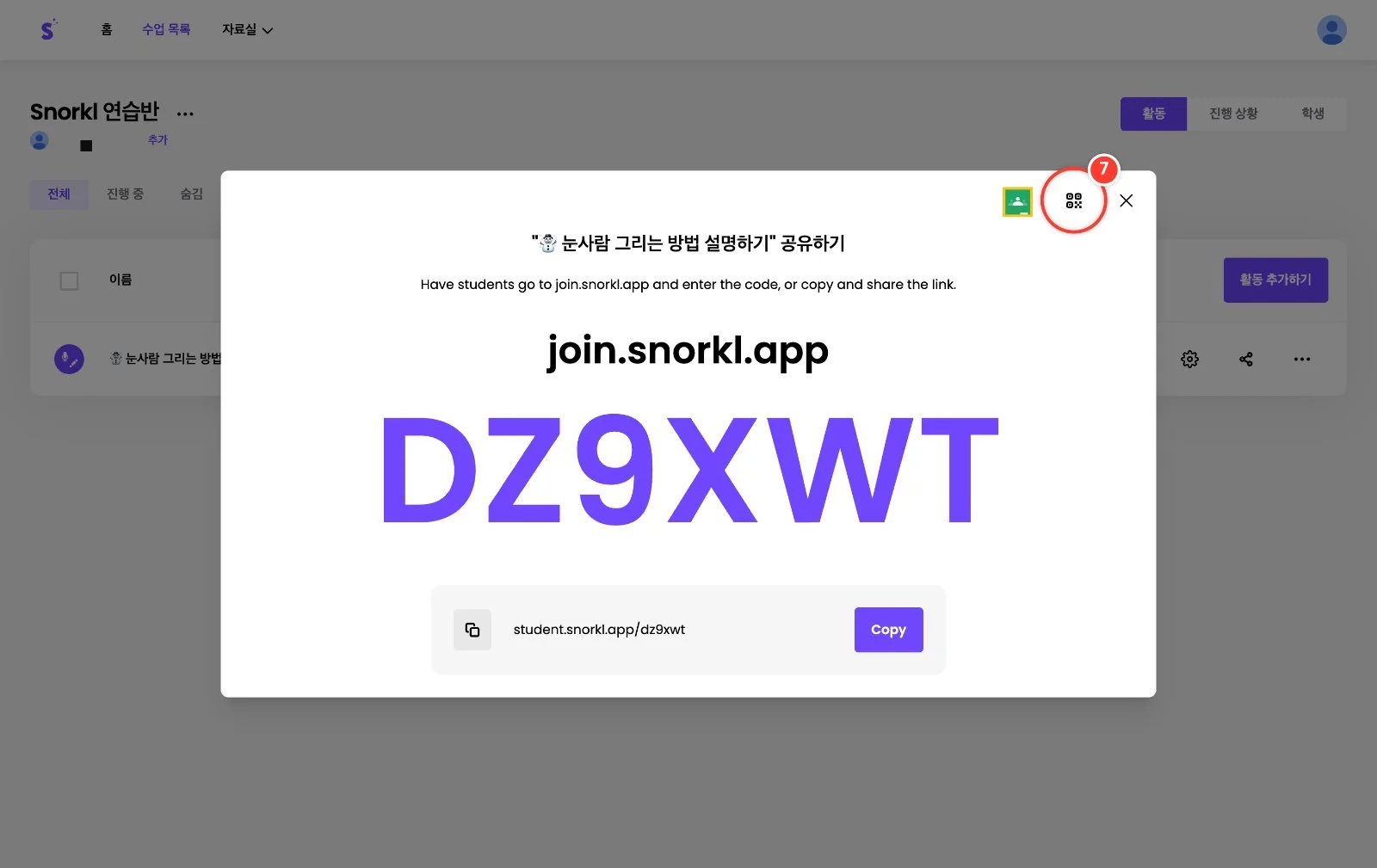
태블릿을 쓰는 반이라면 QR 아이콘을 눌러 QR 코드를 띄우고, 학생이 카메라로 찍어 들어오게 합니다.
8
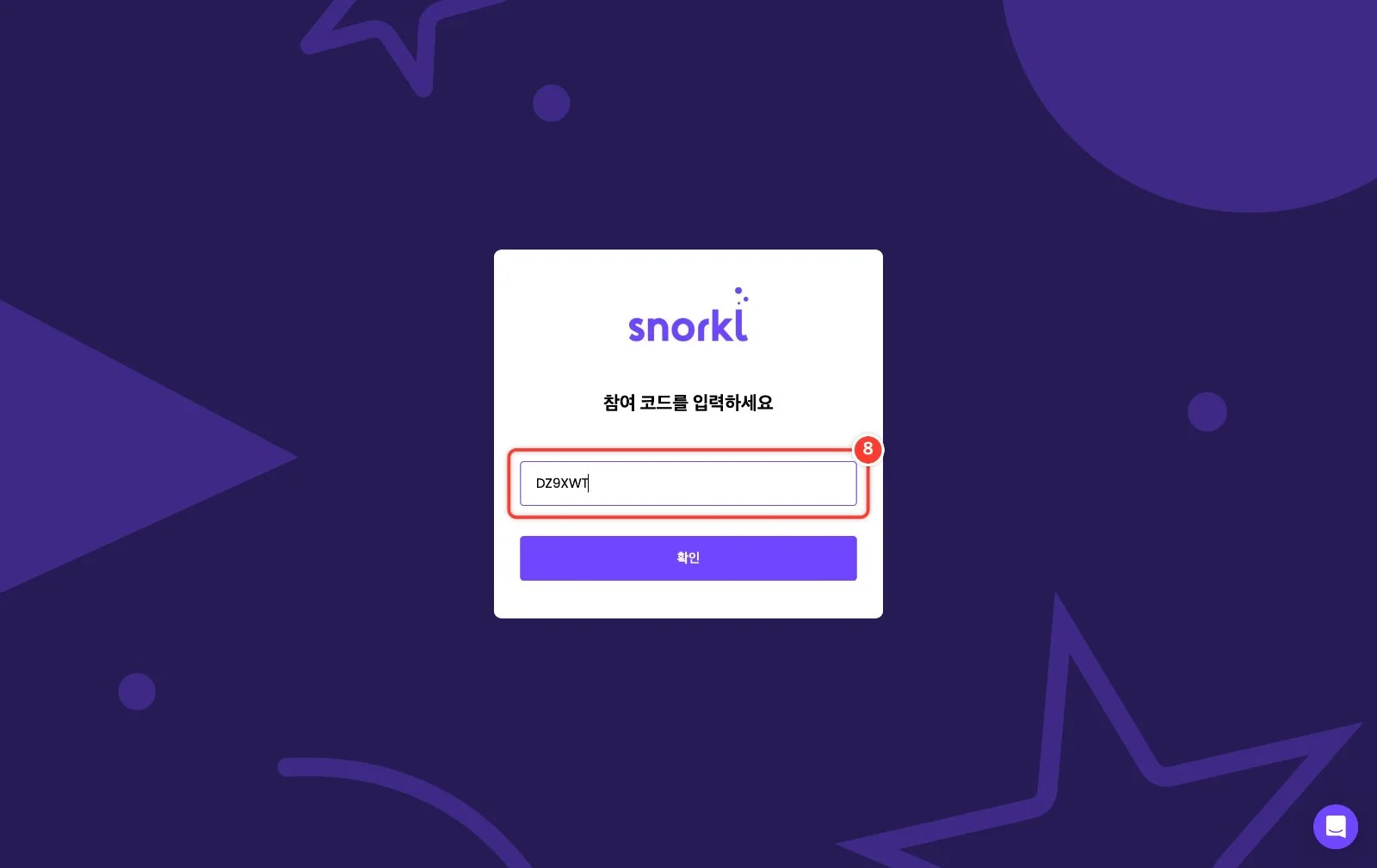
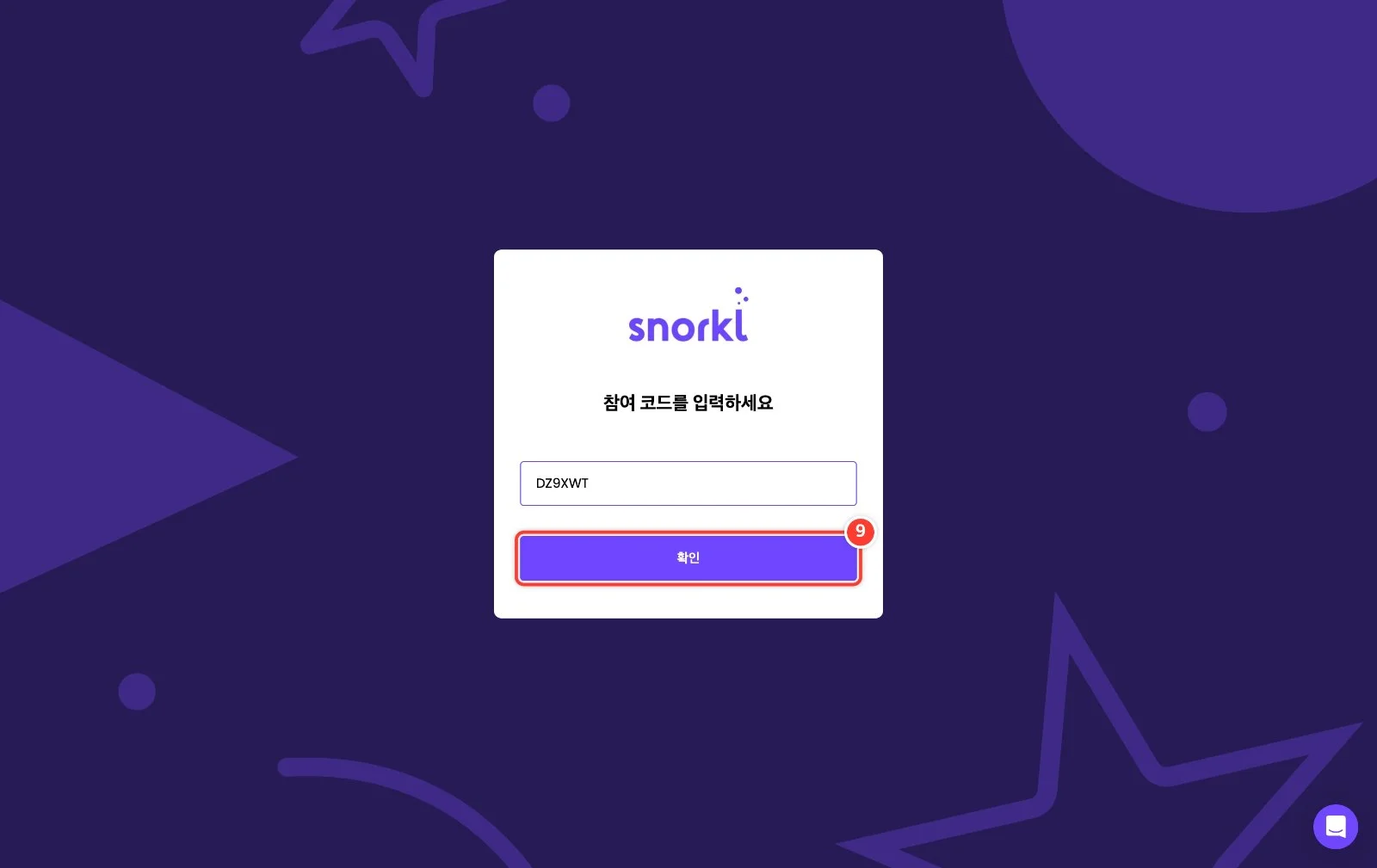
[학생 화면] 학생은 join.snorkl.app 에 들어가 '참여 코드를 입력하세요' 칸에 선생님이 알려 준 코드를 입력합니다.
9
[학생 화면] '확인'을 누릅니다.
10
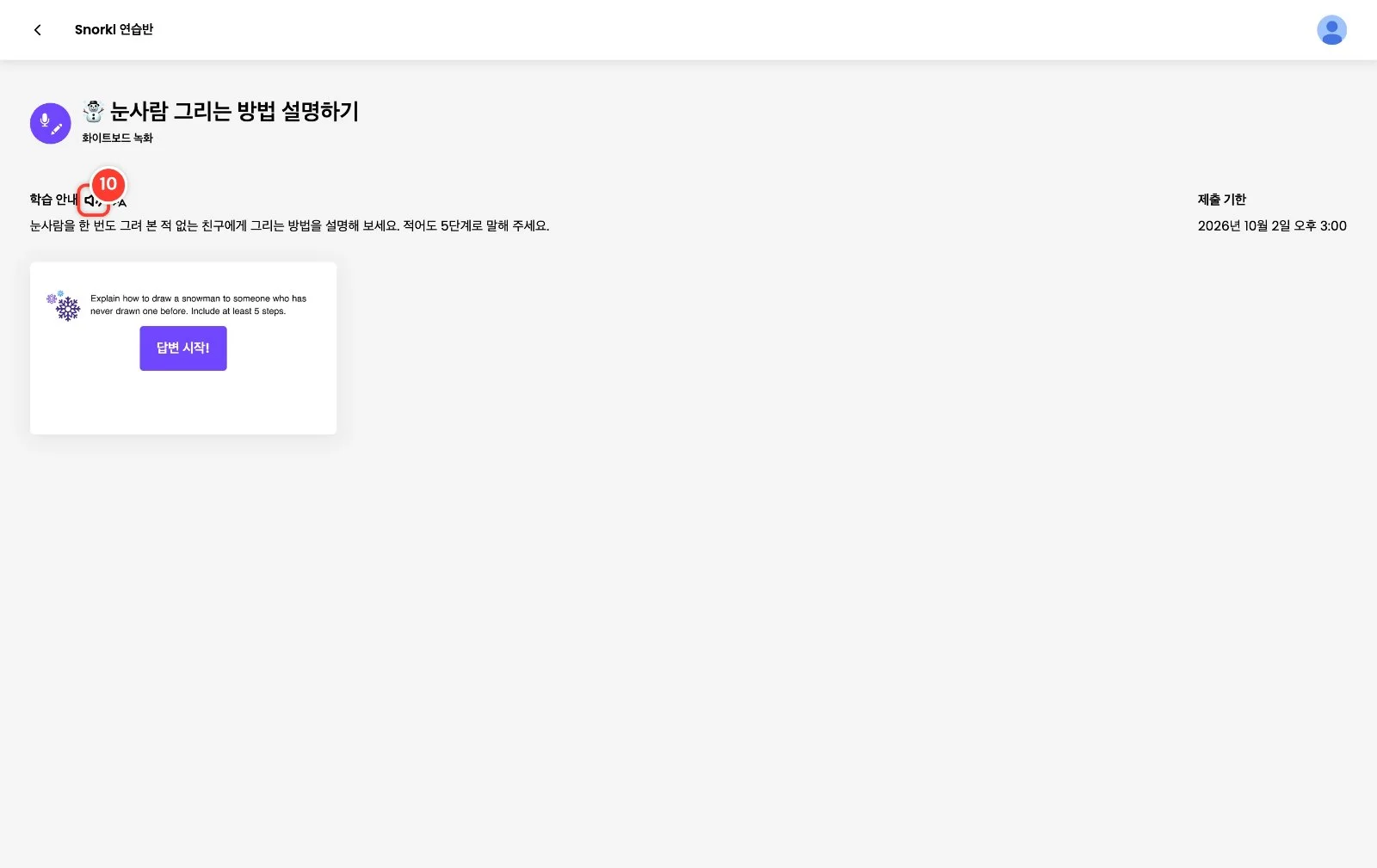
[학생 화면] 코드를 넣고 로그인하면 활동이 열립니다. 처음이면 구글·마이크로소프트 계정으로 로그인하고, 게스트 로그인을 켰다면 이름만 입력하면 됩니다. '읽어주기'를 누르면 안내문을 소리로 들려줍니다.
11
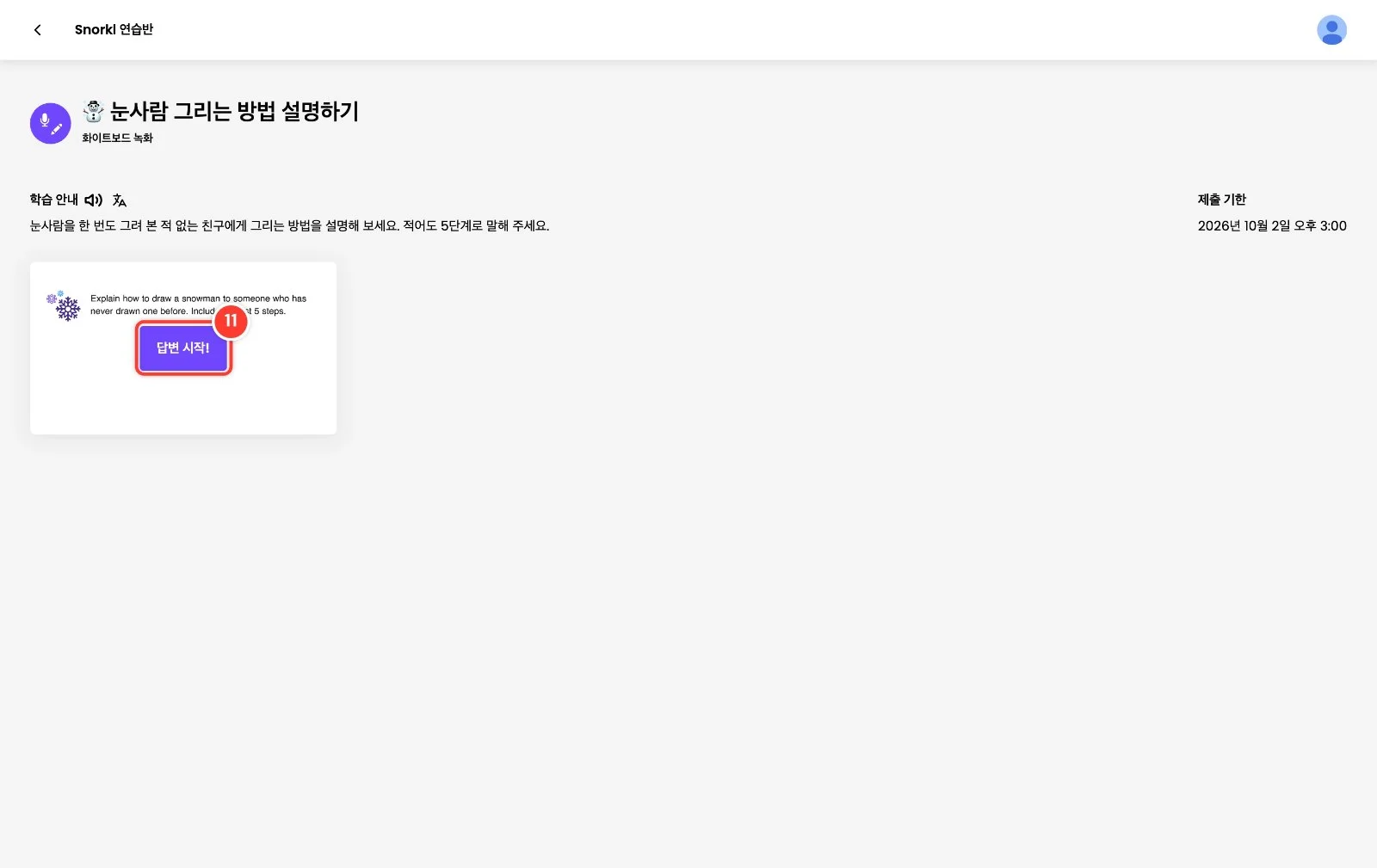
[학생 화면] 안내와 제출 기한을 확인한 학생이 '답변 시작!'을 누르면 화이트보드가 열리고 녹화를 시작할 수 있습니다. 코드로 처음 들어온 학생은 수업 명단에 자동으로 추가됩니다.