ThingLink 10. 영상에 태그 넣고 시작·종료 시간 조절하기
October 1, 2026 · 17 steps
0/17 done
1
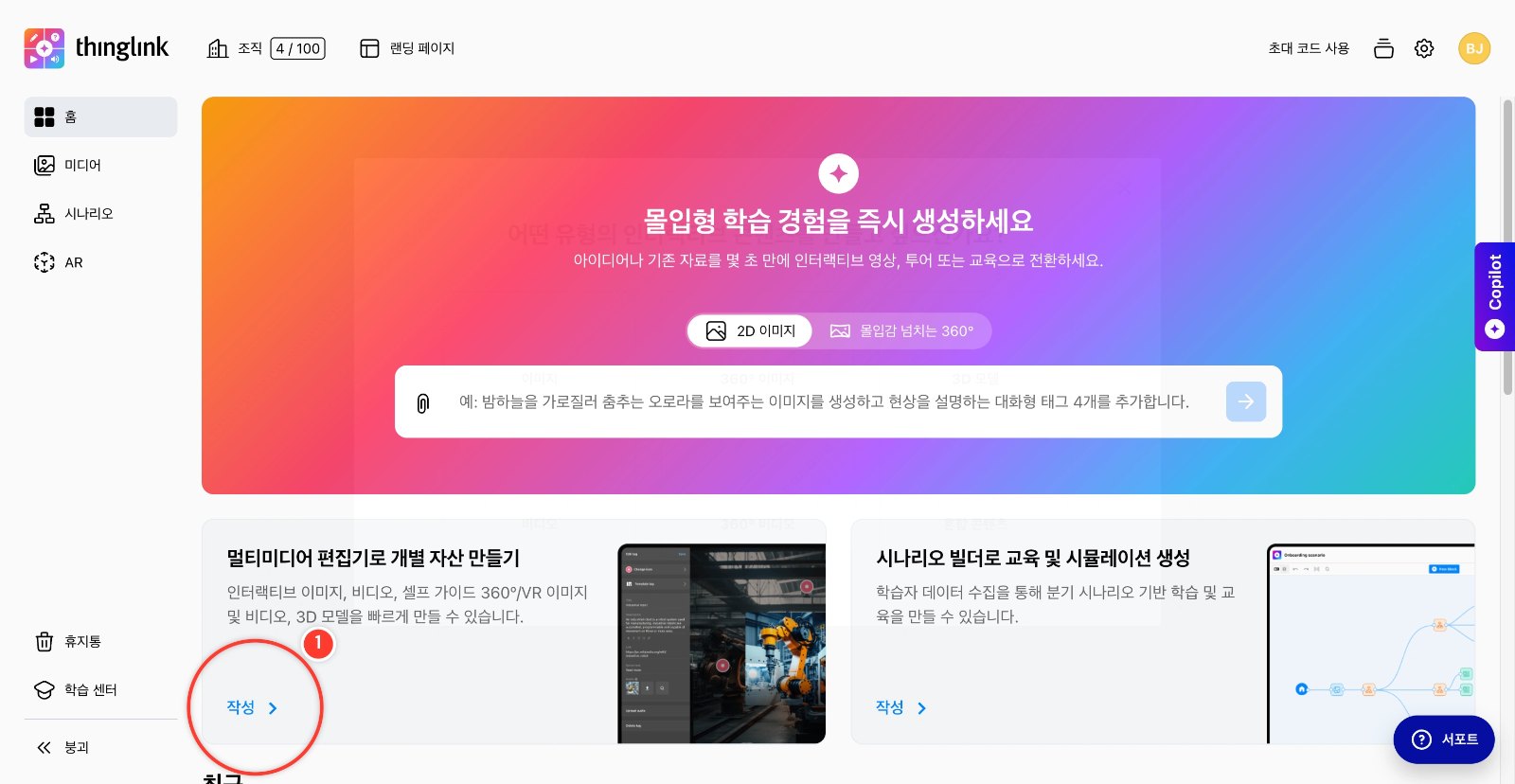
ThingLink 홈에서 작성을 누르고 비디오를 선택합니다. 직접 만든 도서관 이용 약속 영상으로 실습합니다.
2
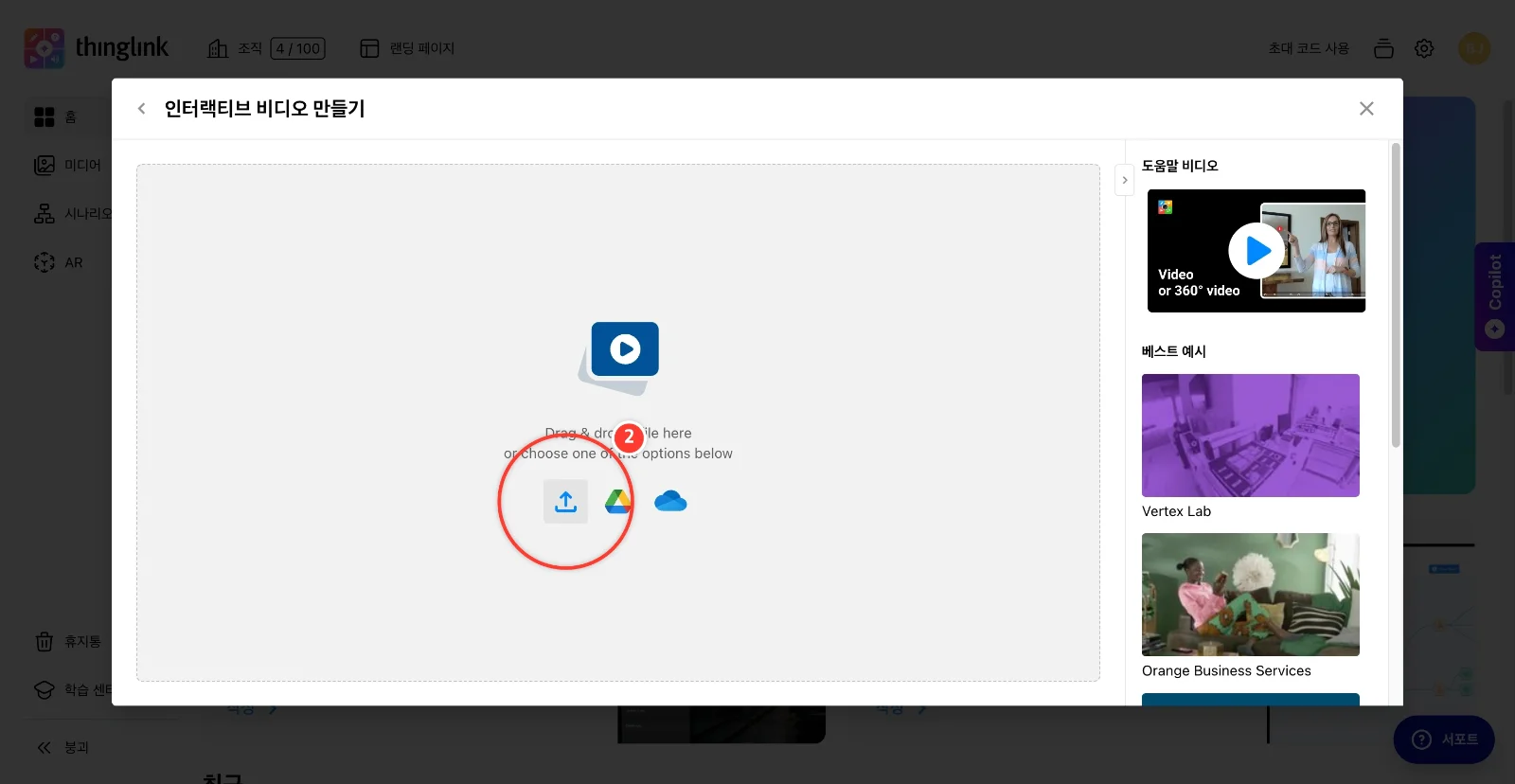
이 기기에서 업로드를 선택해 40초짜리 MP4 파일을 엽니다. 업로드가 끝나면 영상 편집 화면이 나타납니다.
3
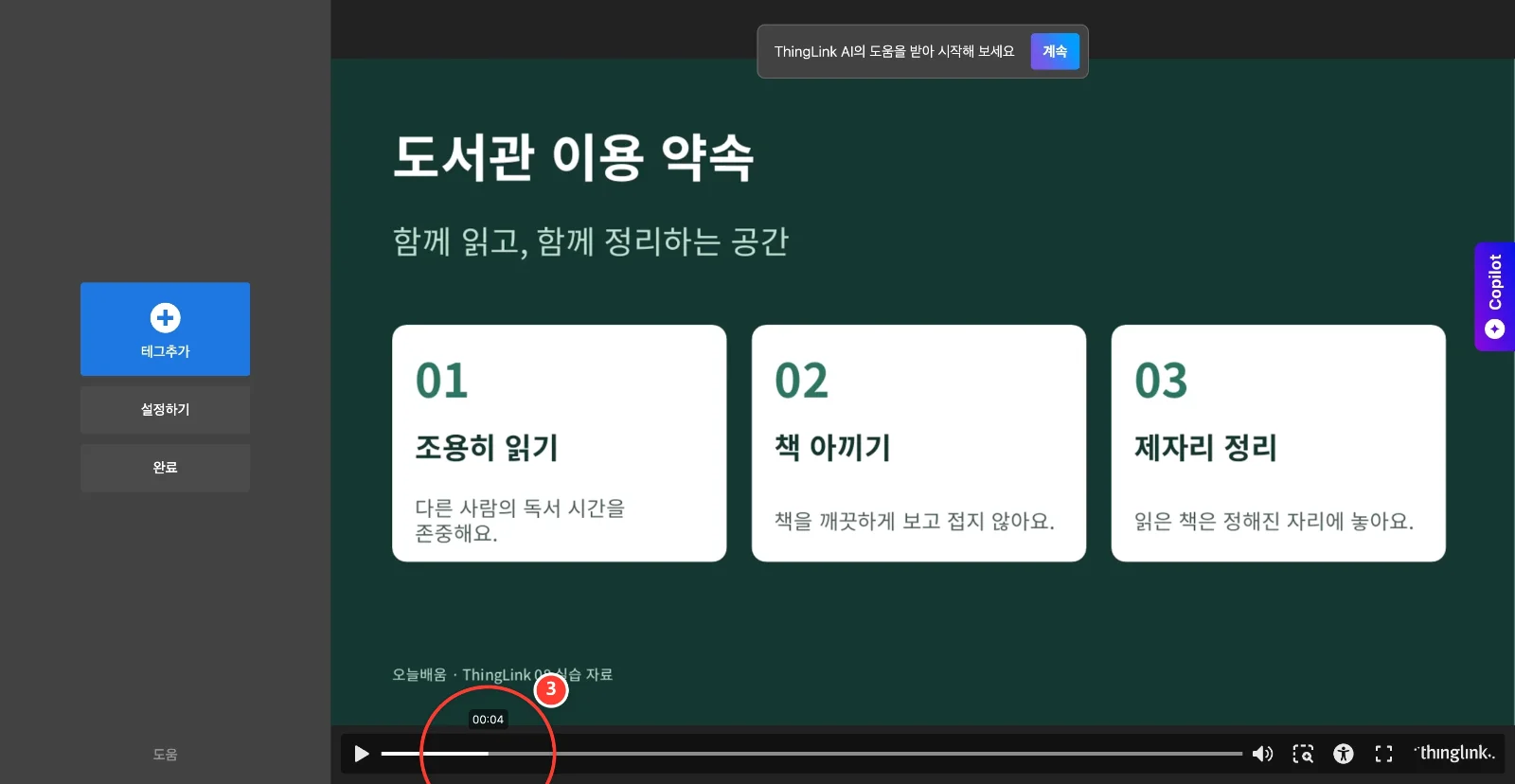
영상을 일시정지하고 타임라인에서 약 5초 지점을 선택합니다. 첫 번째 설명이 필요한 장면에서 태그 추가를 누릅니다.
4
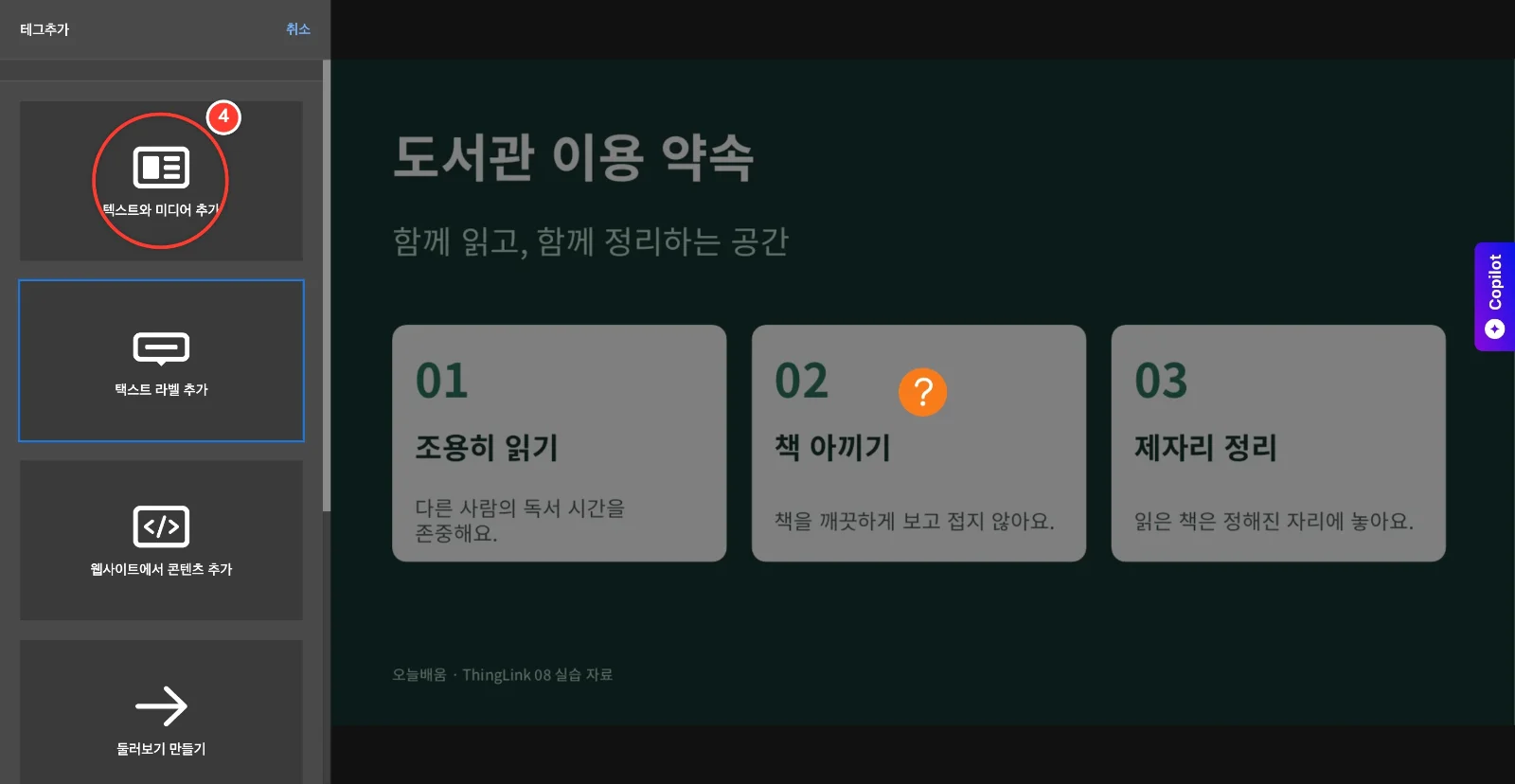
태그 종류에서 텍스트 및 미디어를 선택합니다. 첫 번째 장면에 짧은 제목과 설명을 넣습니다.
5
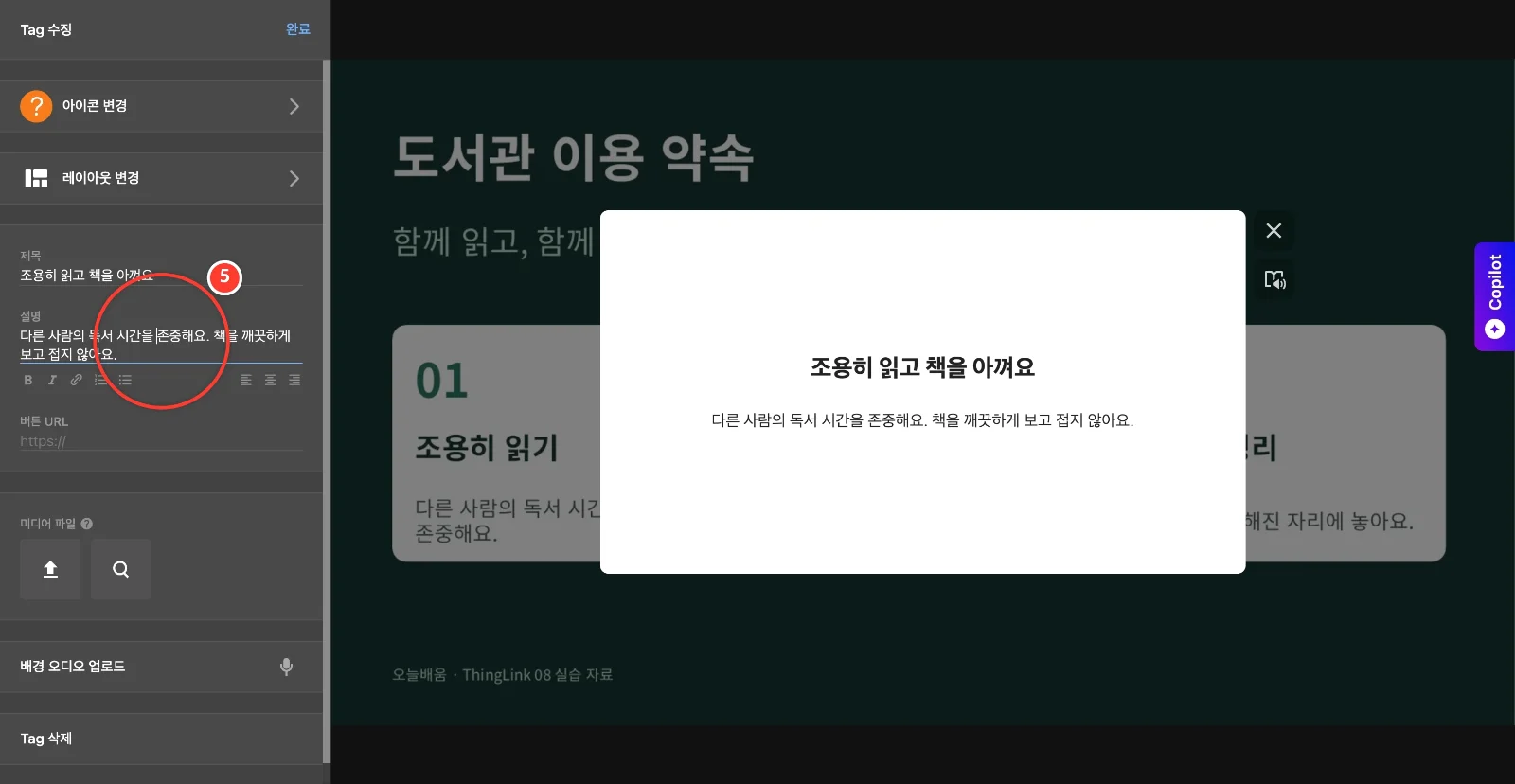
제목은 조용히 읽고 책을 아껴요로 작성합니다. 다른 사람의 독서 시간을 존중하고 책을 깨끗하게 보는 약속을 설명한 뒤 태그의 완료를 누릅니다.
6
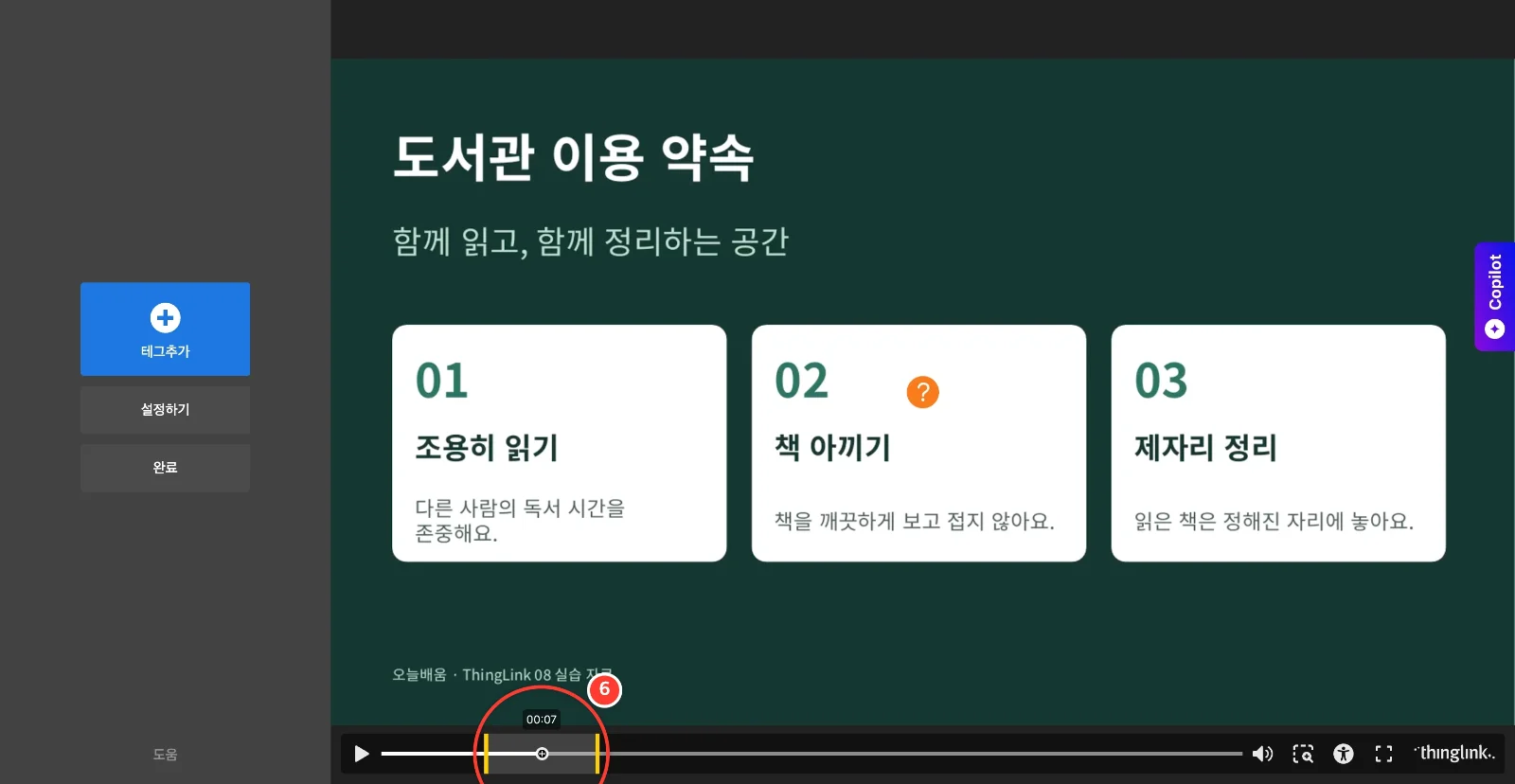
타임라인의 첫 번째 태그 막대를 선택합니다. 노란 막대의 양 끝이 태그의 시작과 종료 시간을 조절하는 손잡이입니다.
7
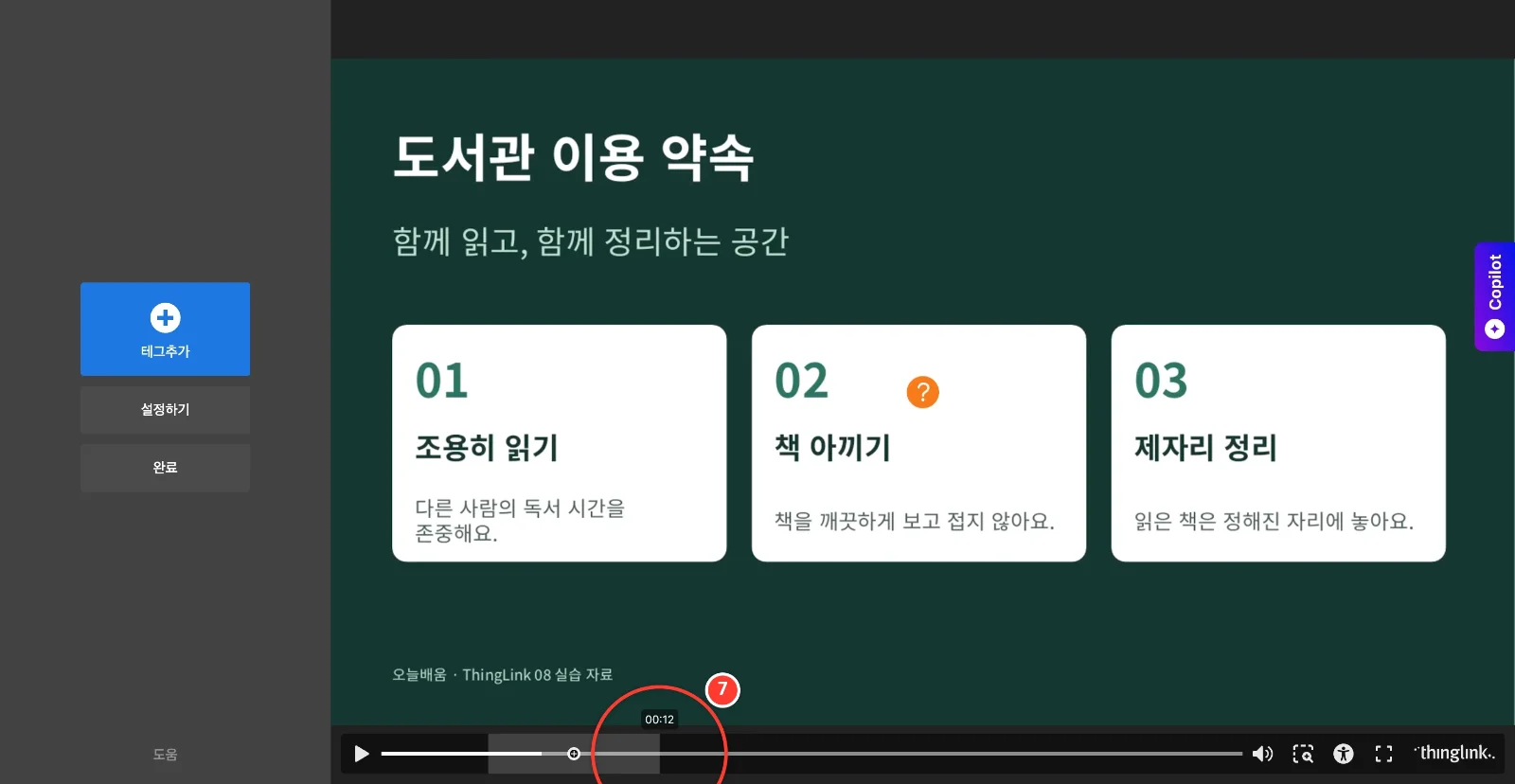
첫 번째 막대의 오른쪽 손잡이를 약 13초 지점까지 드래그합니다. 태그가 약 5~13초 동안 표시되도록 범위를 조절합니다.
8
약 22초 지점으로 이동합니다. 두 번째 장면에 태그를 추가합니다. 노란 막대의 왼쪽 끝은 이 태그의 시작 위치입니다.
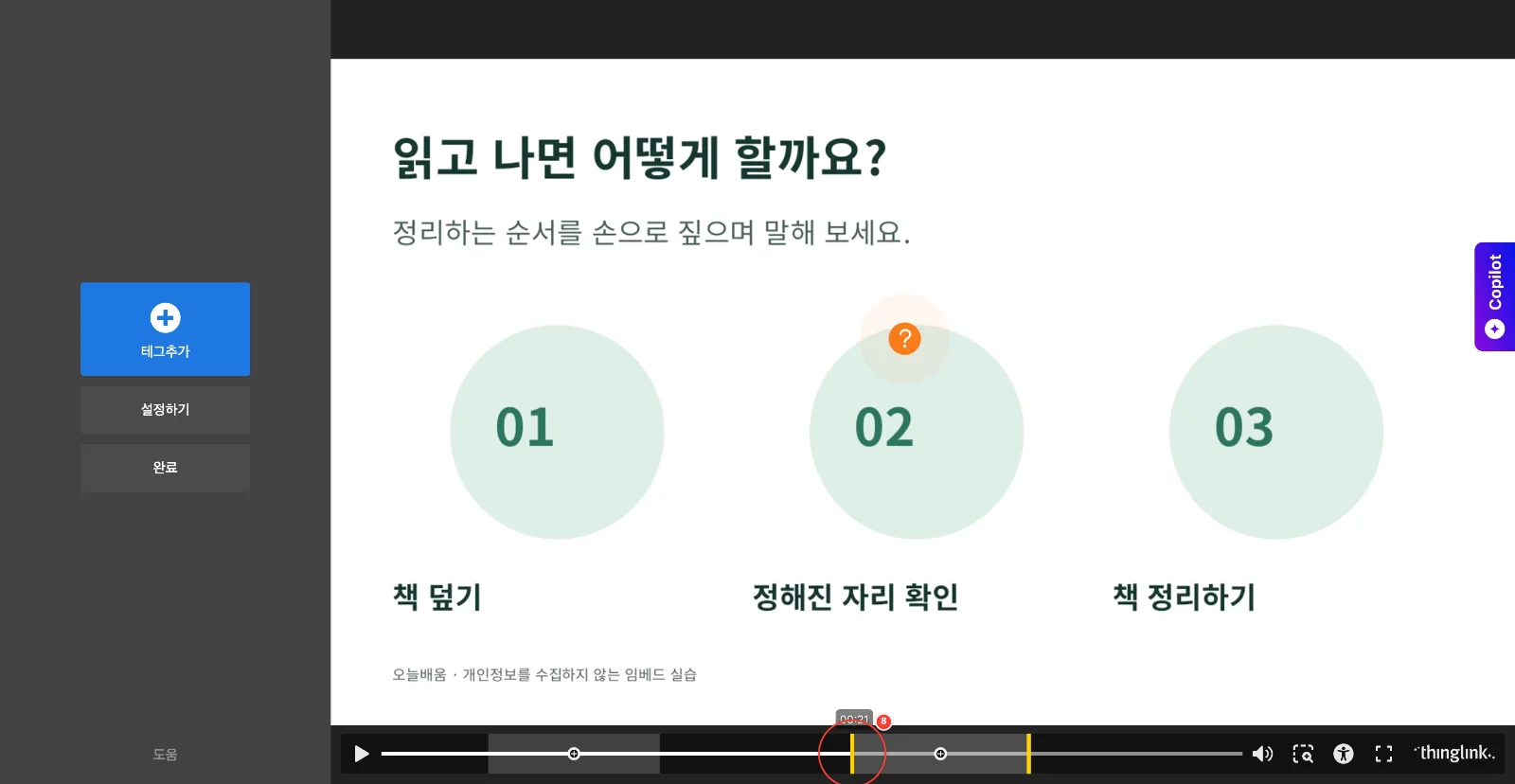
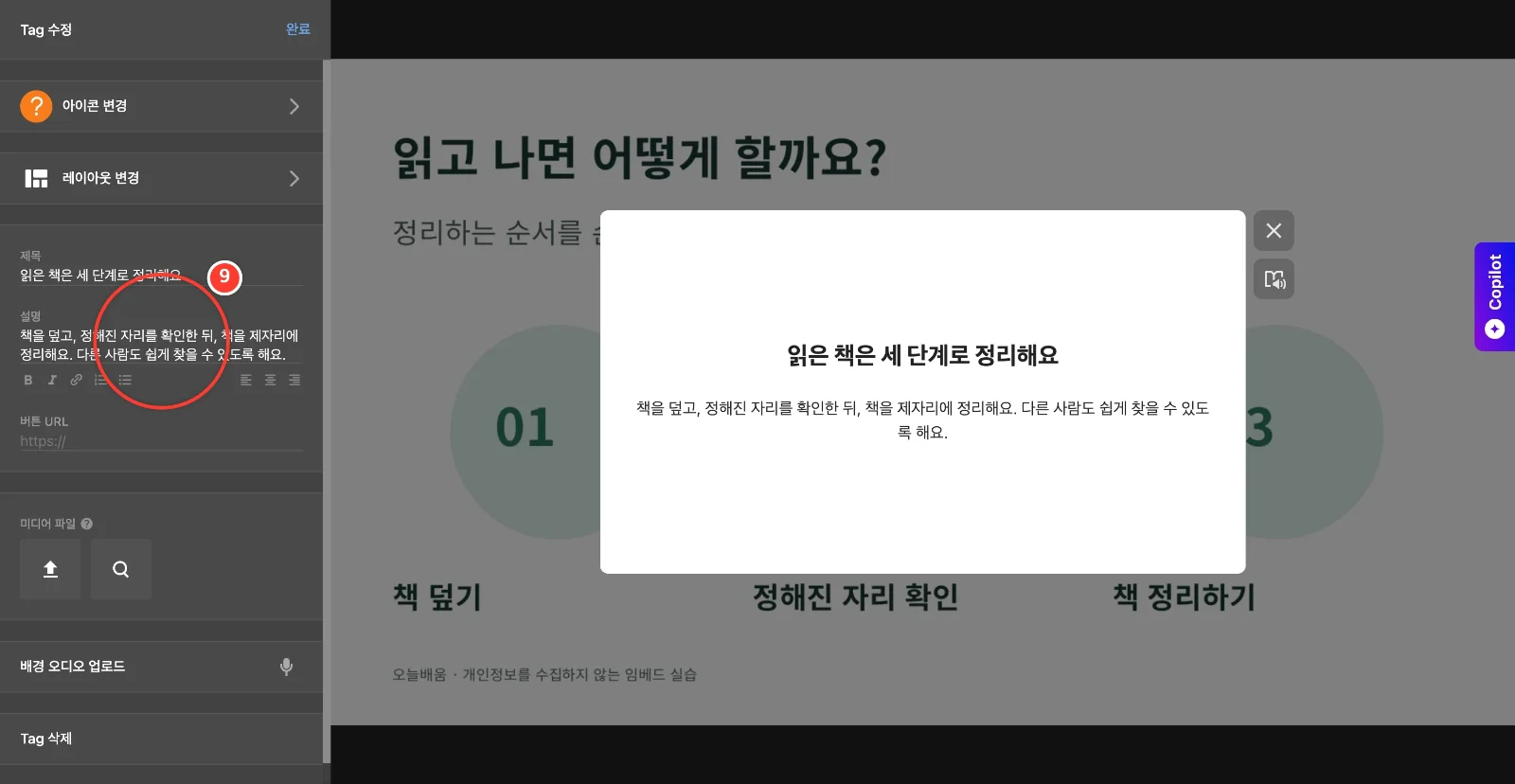
9
텍스트 및 미디어 태그의 제목은 읽은 책은 세 단계로 정리해요로 입력합니다. 책을 덮고, 자리를 확인하고, 제자리에 정리하는 설명을 작성한 뒤 완료합니다.
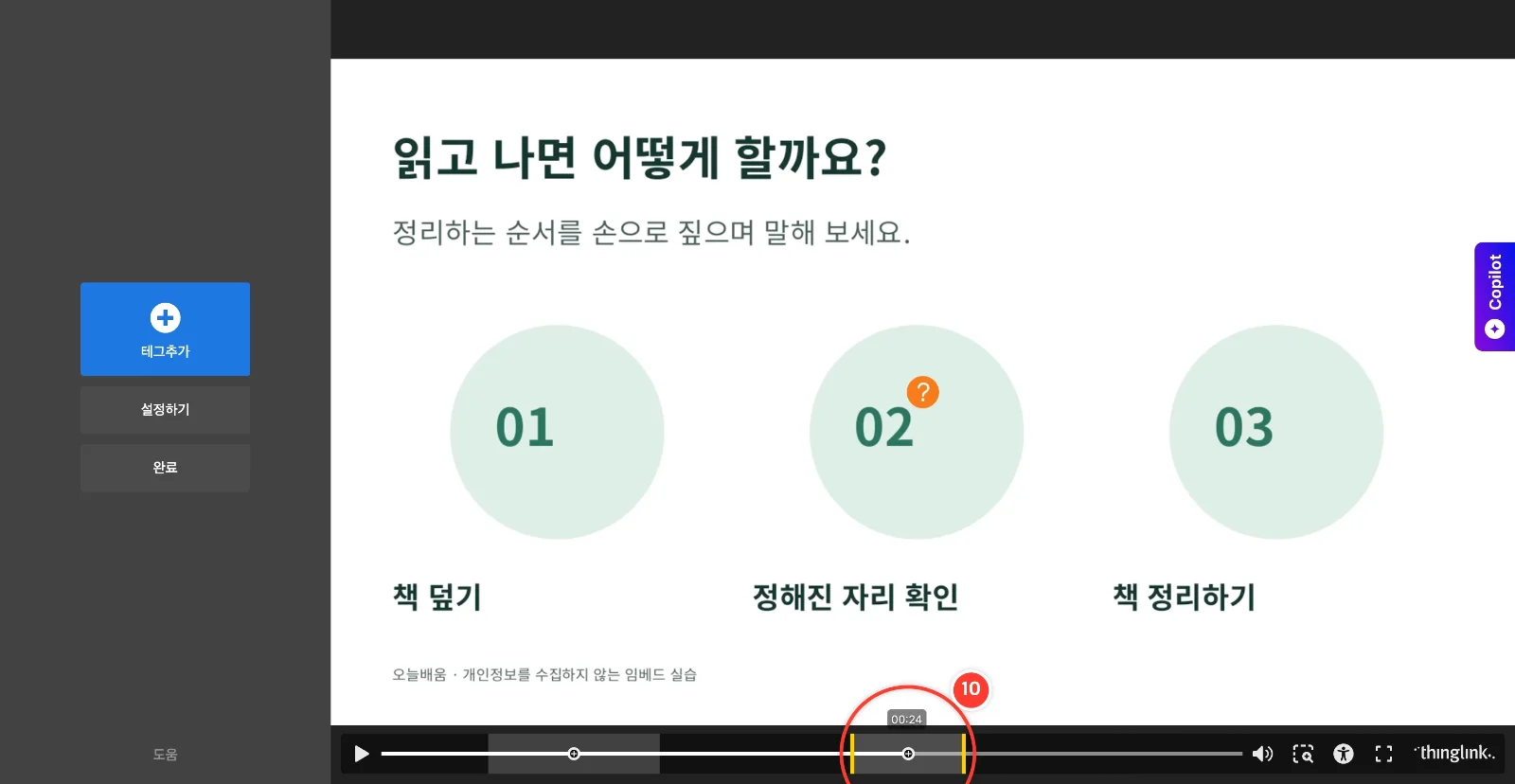
10
두 번째 태그 막대를 선택합니다. 막대가 노란색으로 표시되는지 확인하고 오른쪽 손잡이를 찾습니다.
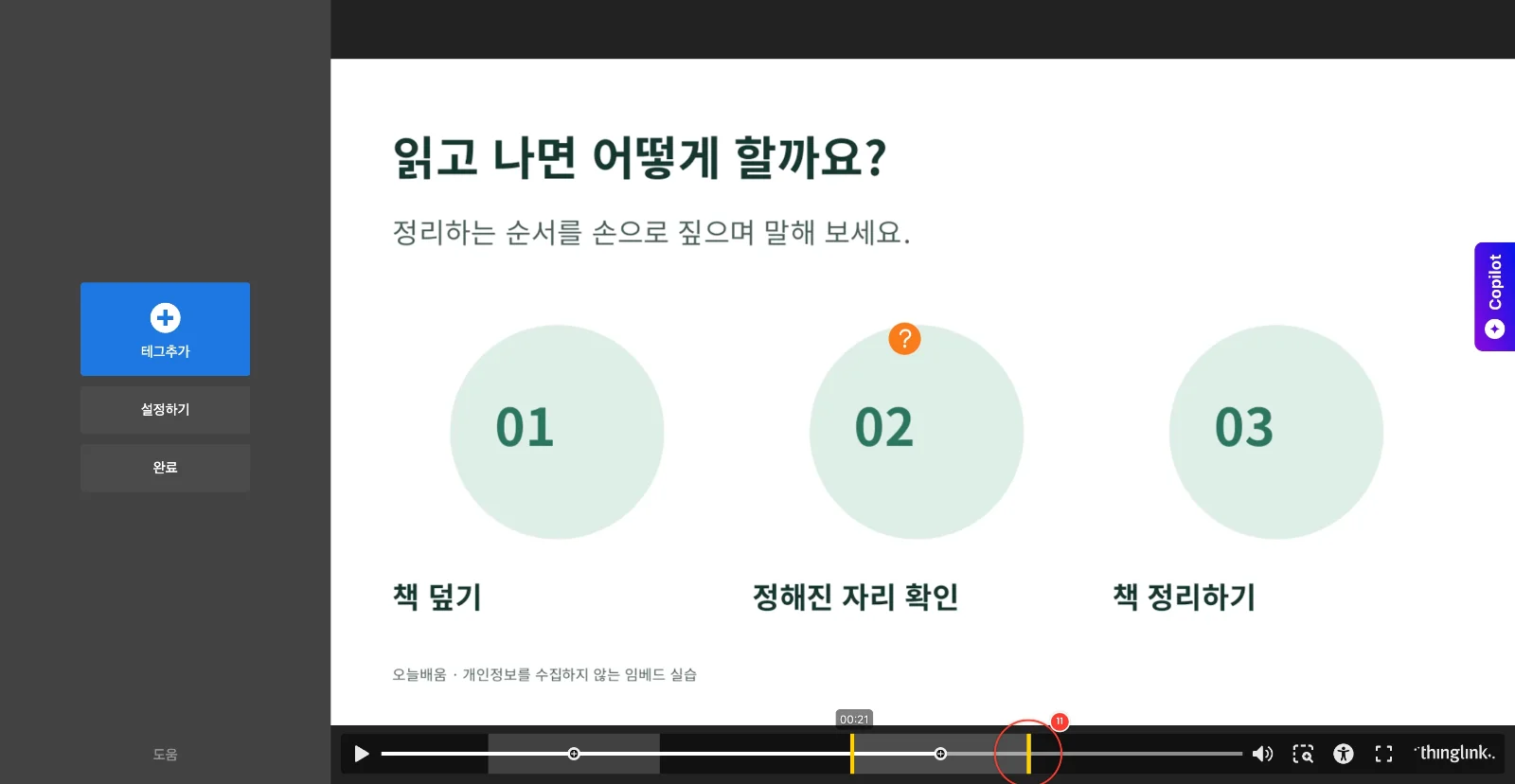
11
두 번째 막대의 오른쪽 손잡이를 약 30초까지 이동합니다. 두 번째 태그가 약 22~30초 구간에 표시되도록 설정합니다.
12
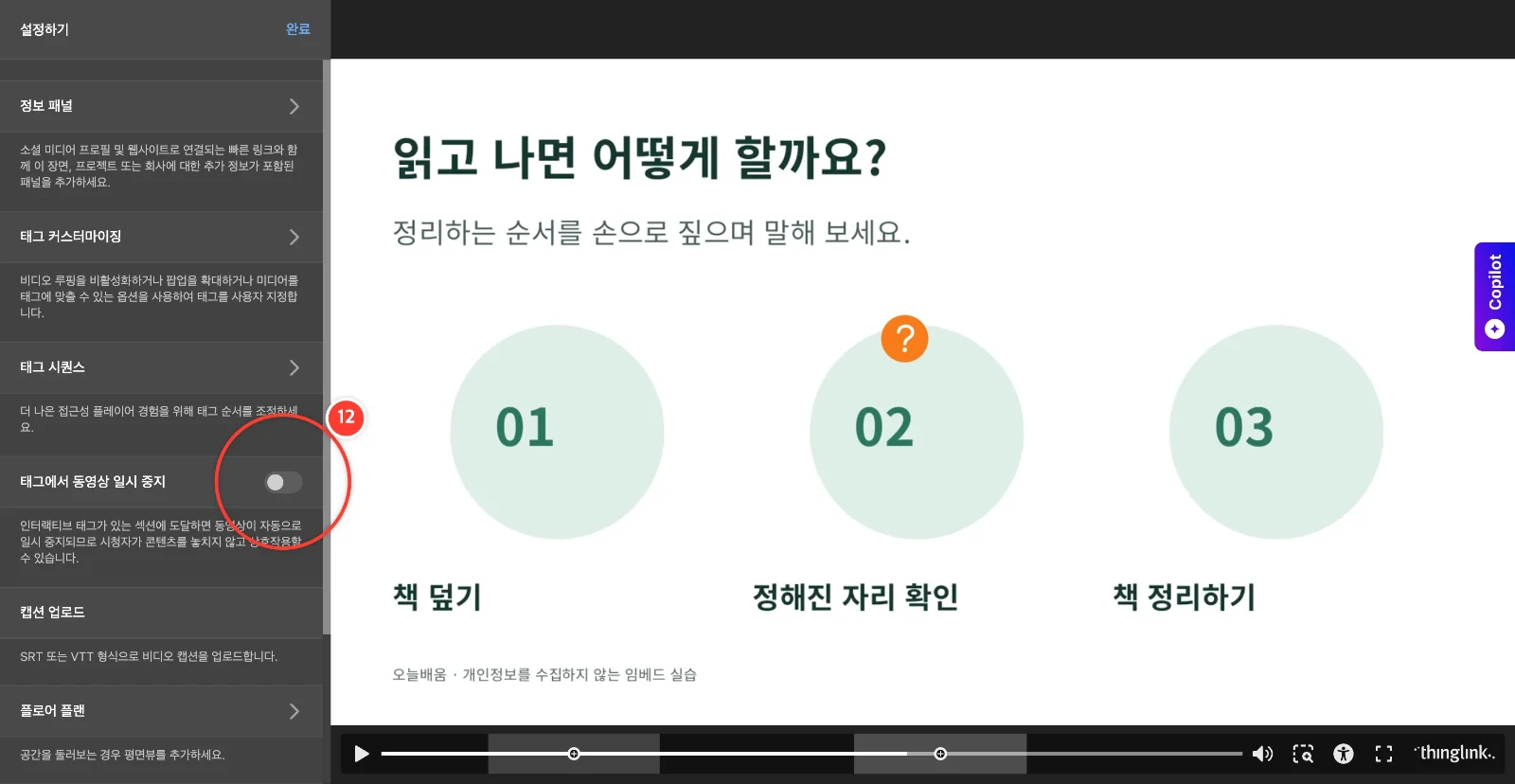
설정에서 태그를 열 때 영상 재생을 멈출지 선택할 수 있습니다. 이번 실습의 Pause on tag는 꺼진 상태입니다.
13
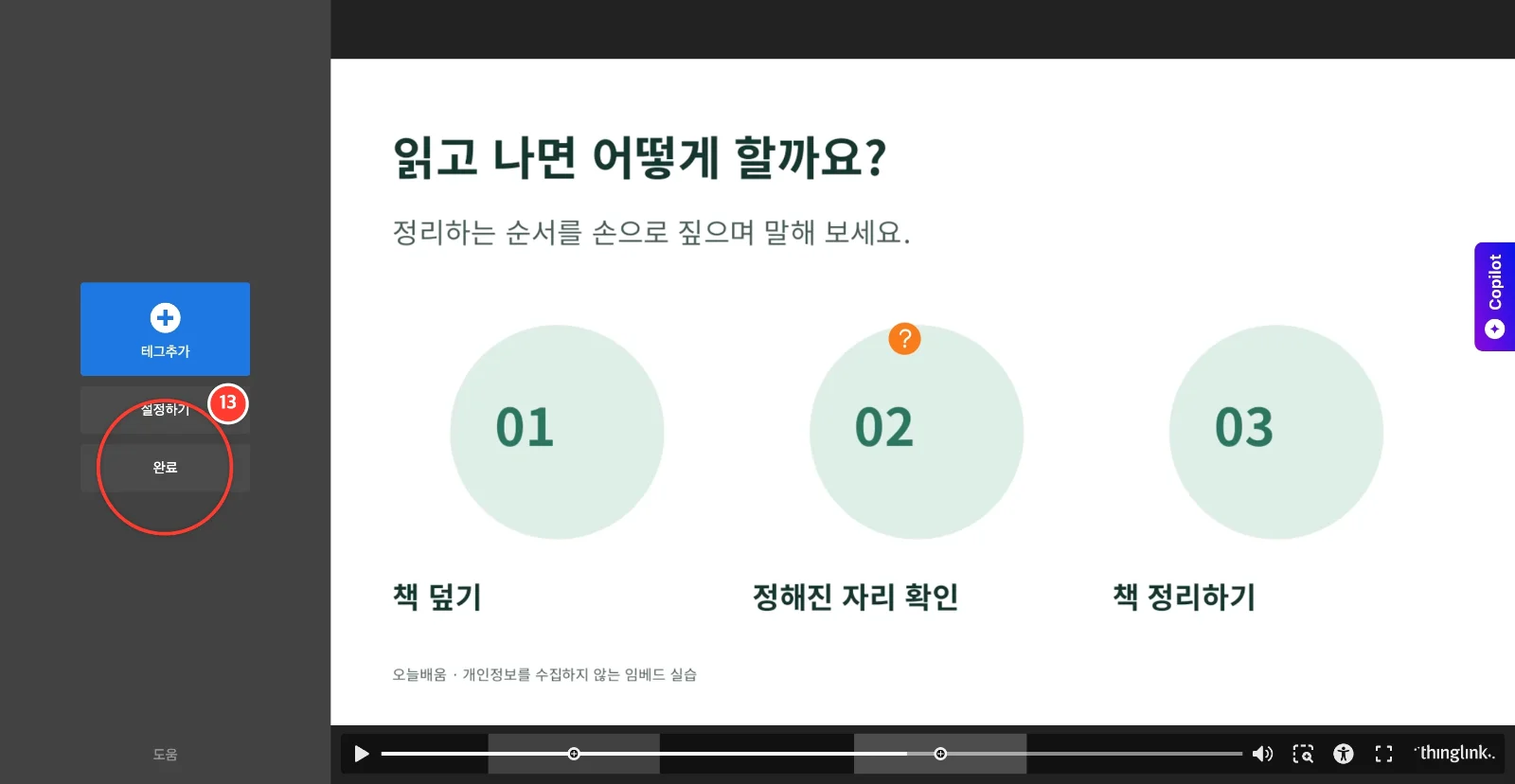
영상 편집 화면의 완료를 눌러 두 태그와 표시 시간 변경을 저장합니다. 저장 뒤 학습자 화면에서 확인합니다.
14
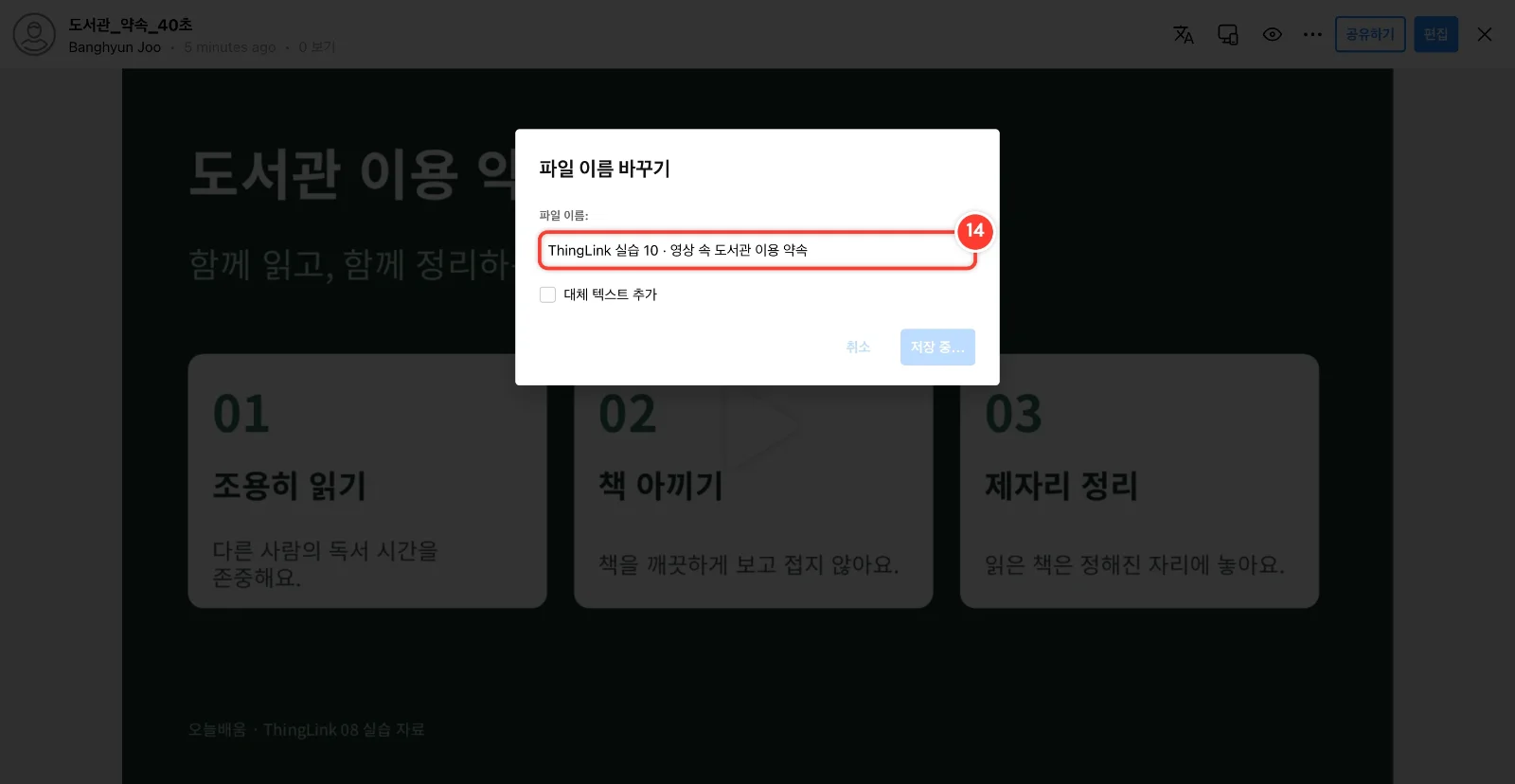
추가 작업에서 이름 변경을 열고 ThingLink 실습 10 · 영상 속 도서관 이용 약속을 입력합니다. 저장이 끝날 때까지 기다립니다.
15
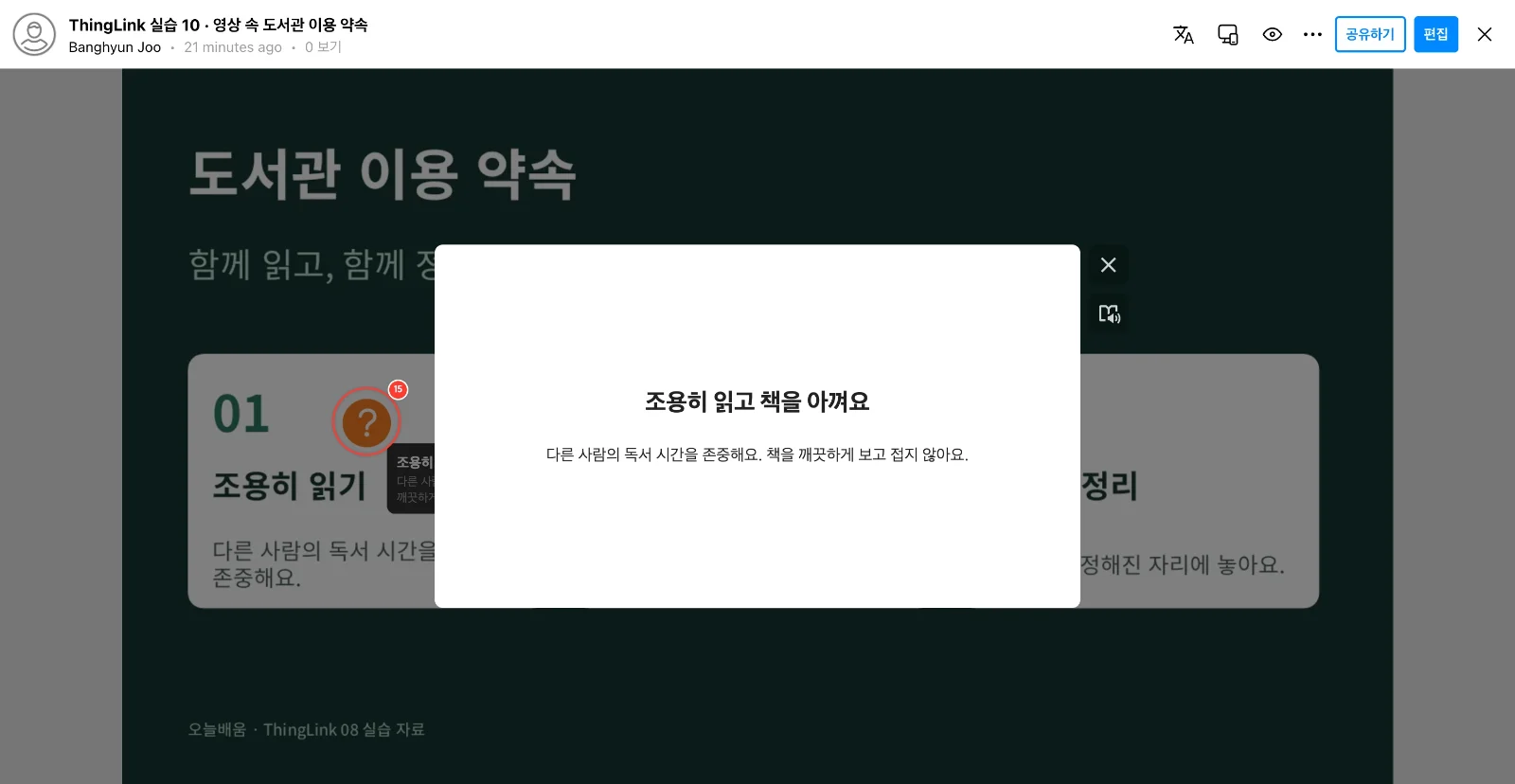
학습자 화면에서 약 7초 지점을 선택하고 첫 번째 태그를 엽니다. 조용히 읽고 책을 아껴요의 제목과 설명이 보이는지 확인합니다.
16
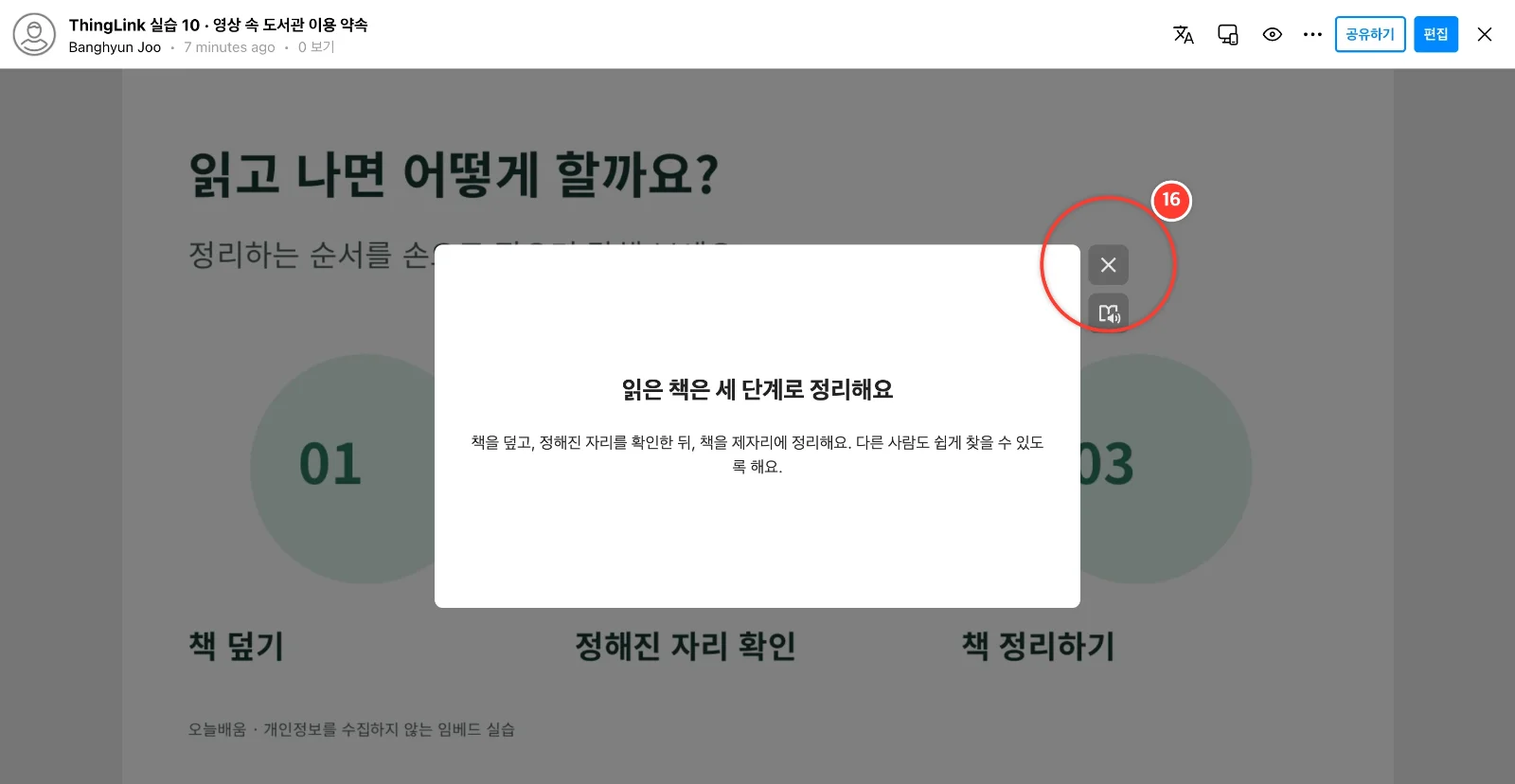
약 24초에서 두 번째 태그를 열어 정리 방법을 확인합니다. 팝업의 X를 눌러 설명을 닫습니다.
17
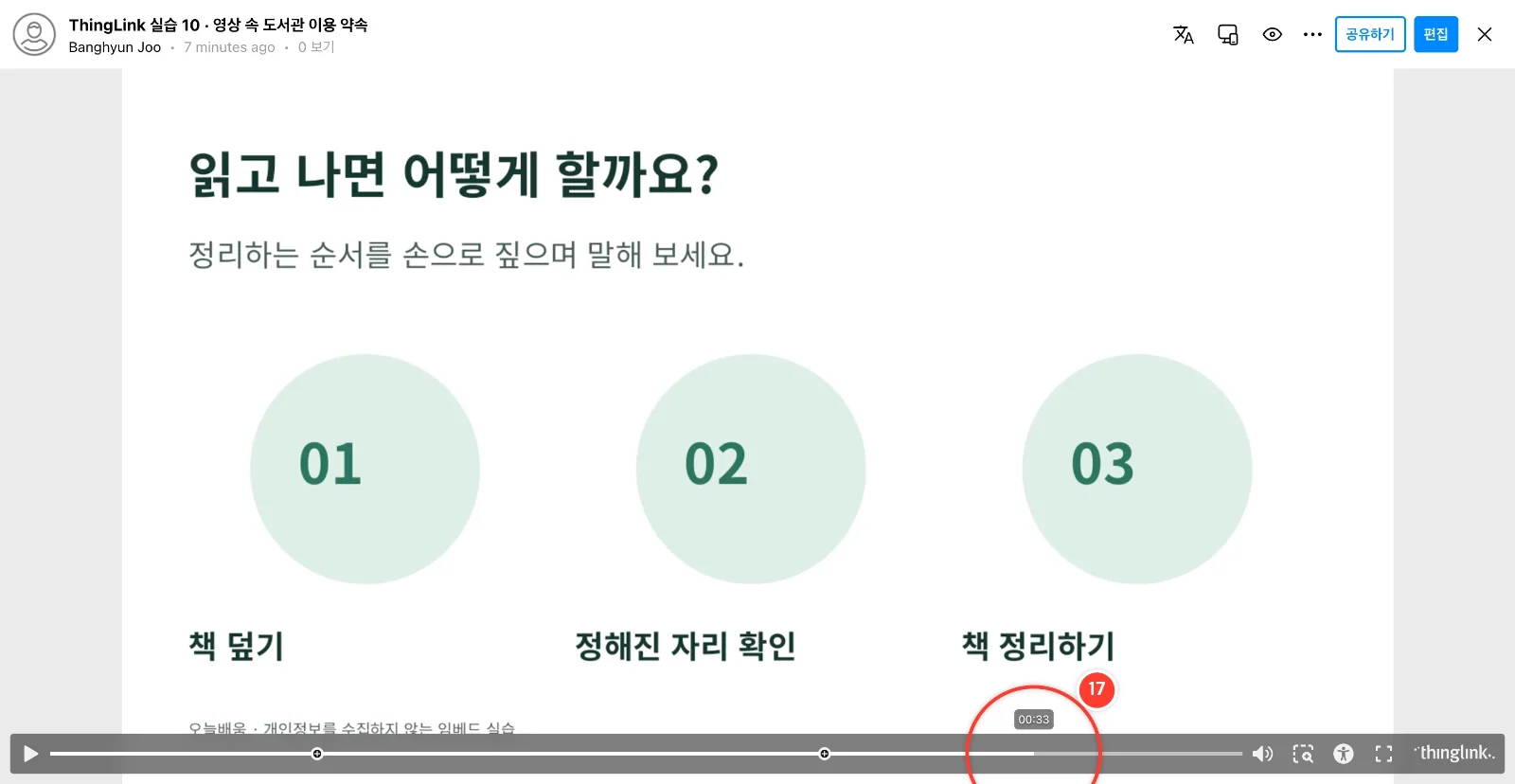
약 33초에서는 두 태그가 보이지 않아야 합니다. 3초·15초·20초에서도 태그가 없는지 확인해 시작 전과 종료 후를 함께 검수합니다.