ThingLink 09. 질문과 투표 태그로 참여 활동 만들기
October 1, 2026 · 16 steps
0/16 done
1
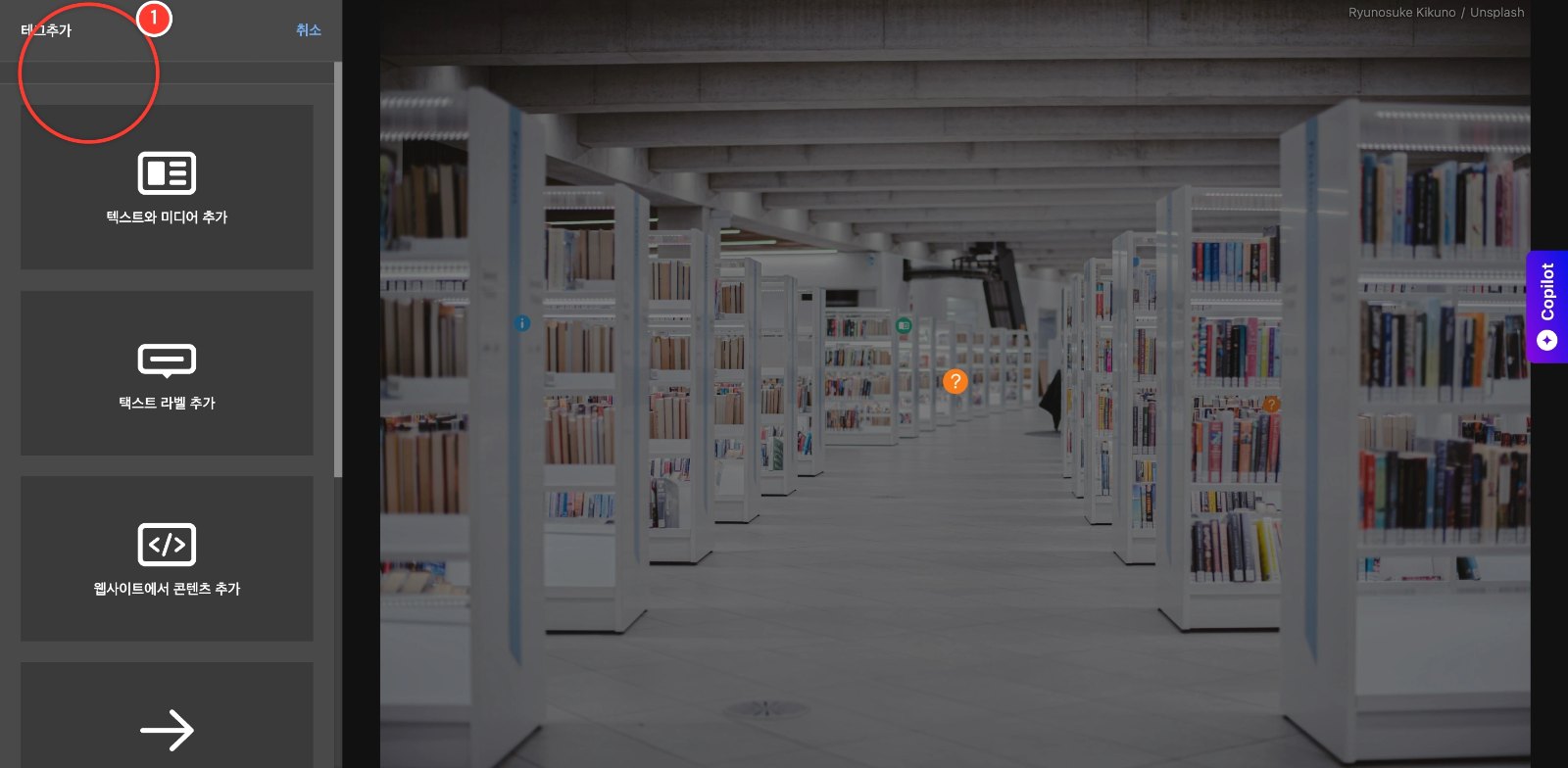
이미지 편집 화면에서 태그 추가를 눌러 태그 종류 목록을 엽니다. 질문과 투표는 각각 다른 목적의 참여 활동입니다.
2
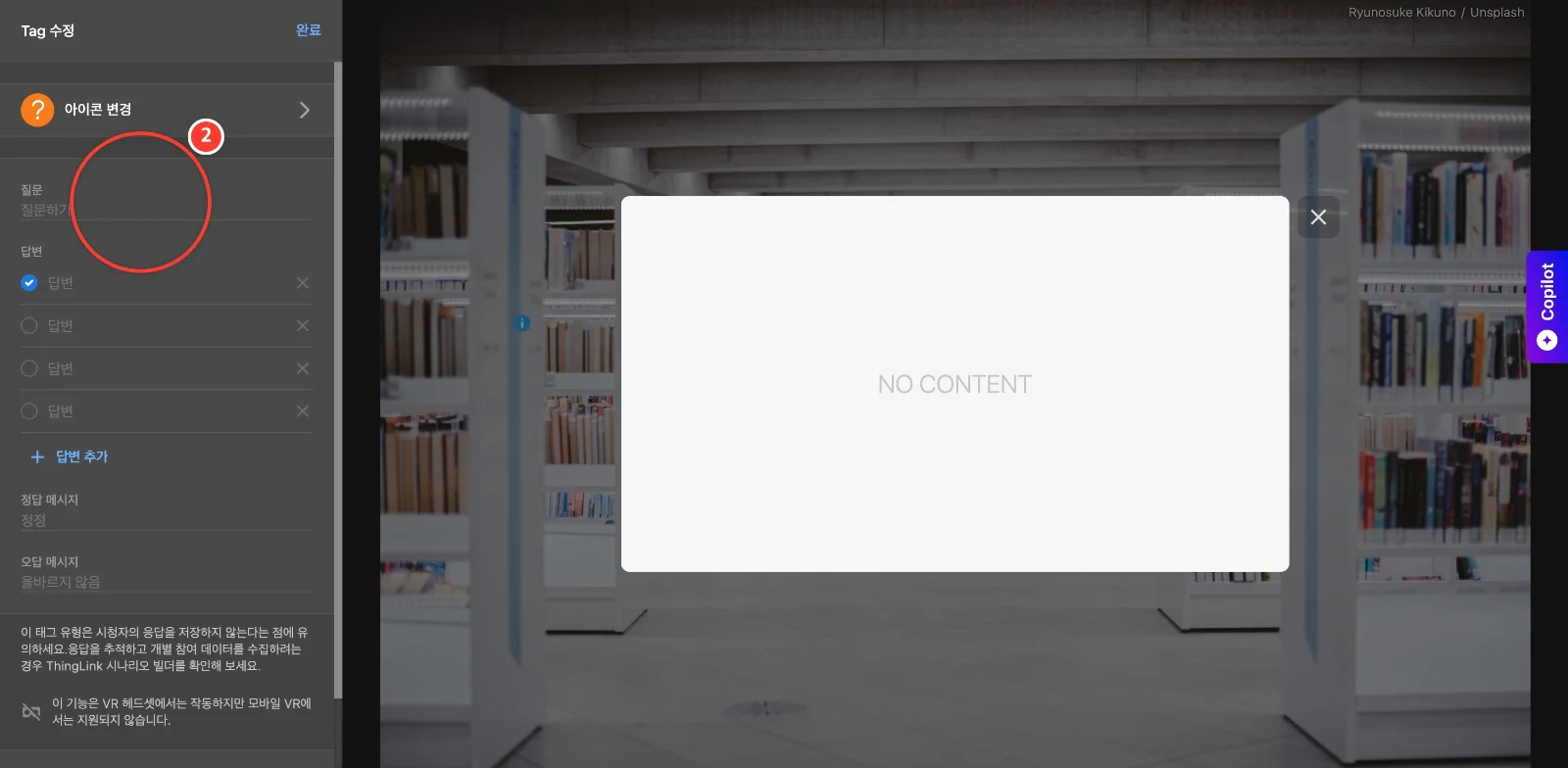
태그 종류에서 질문을 선택합니다. 왼쪽 패널의 질문 입력 칸과 미리보기를 확인합니다.
3
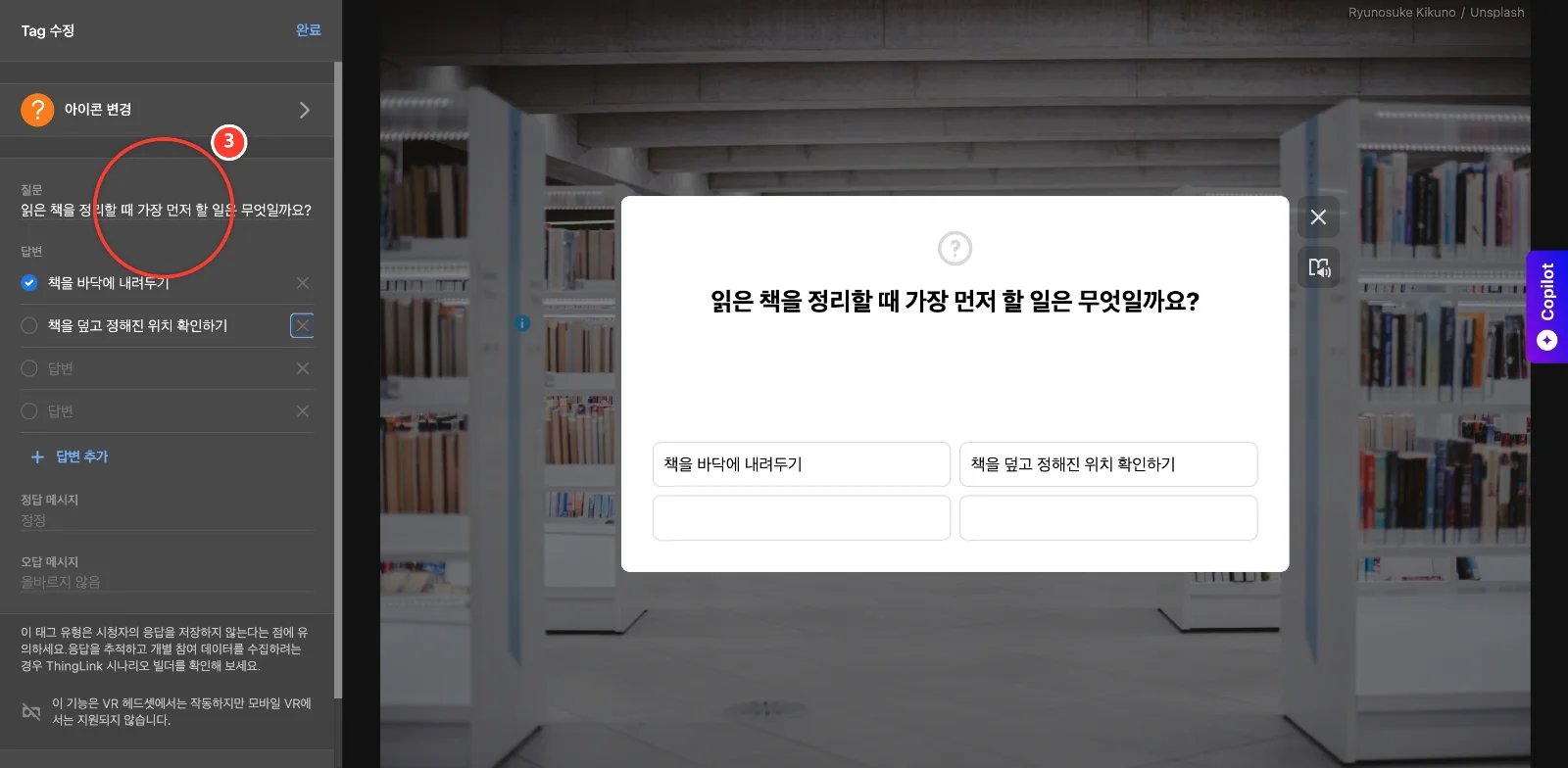
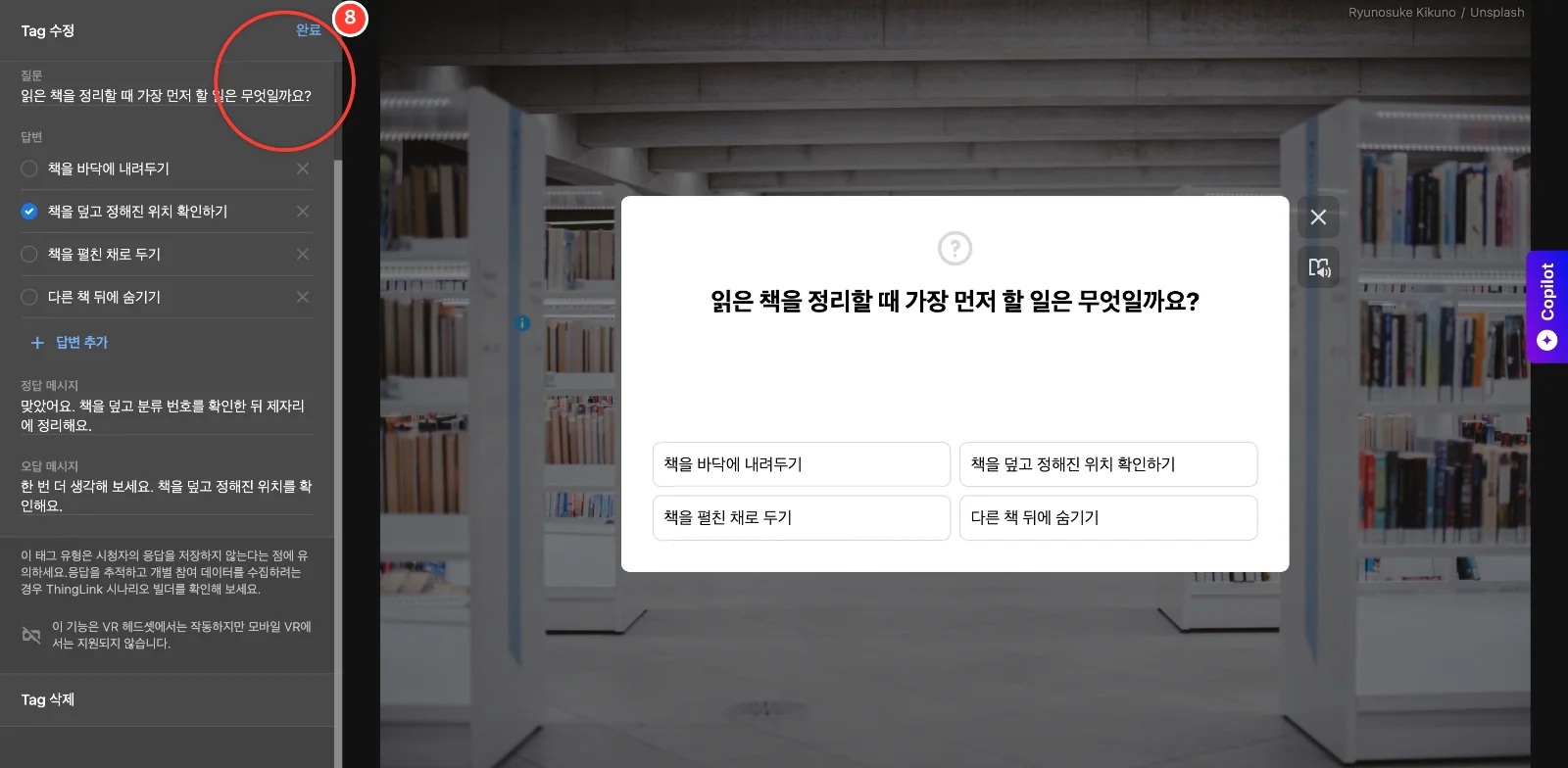
질문에 읽은 책을 정리할 때 가장 먼저 할 일은 무엇일까요?를 입력합니다. 한 가지 행동을 묻는 짧은 문장으로 작성합니다.
4
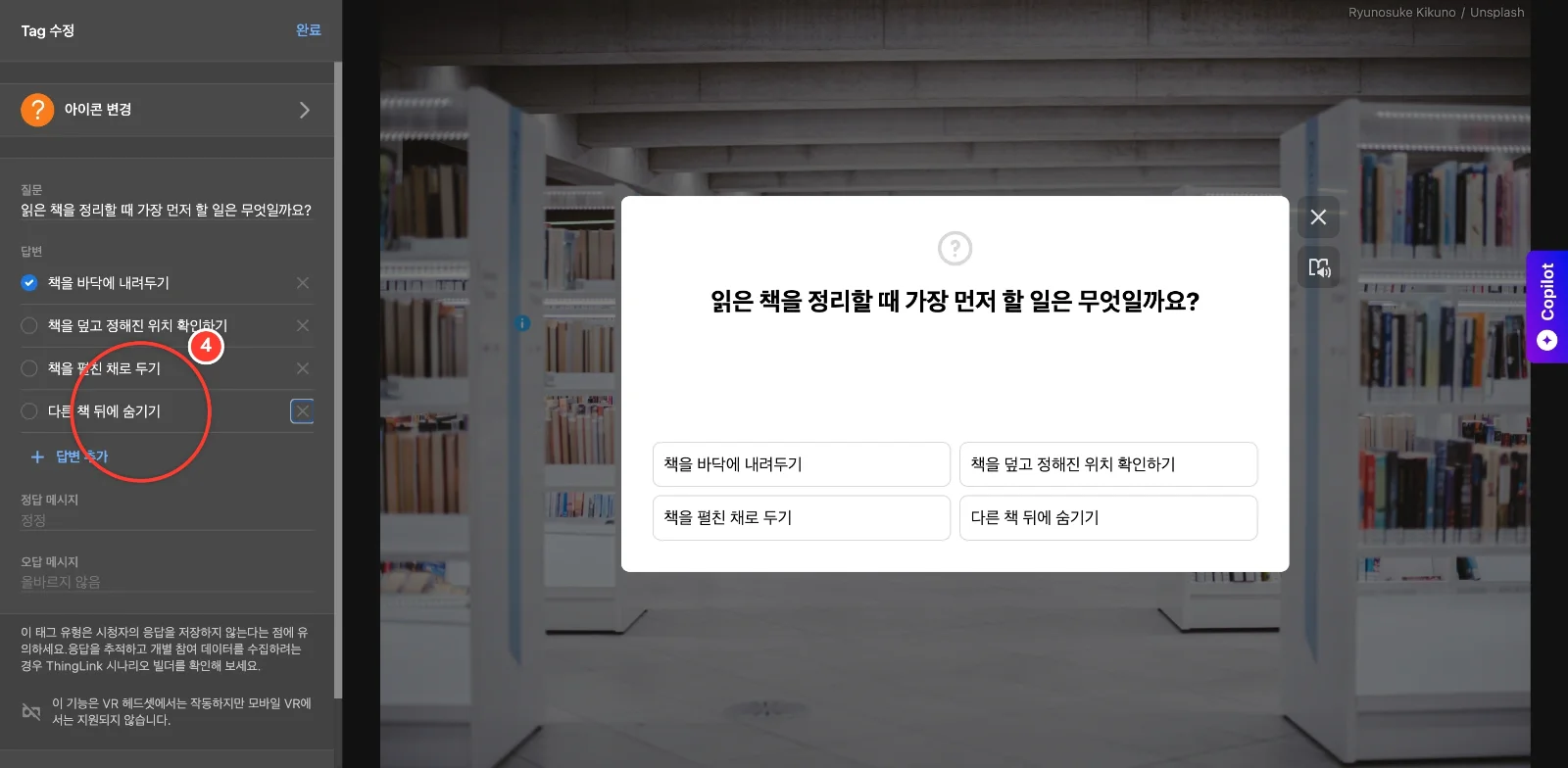
답변 추가를 사용해 네 가지 선택지를 입력합니다. 책을 바닥에 내려두기, 책을 덮고 정해진 위치 확인하기, 책을 펼친 채로 두기, 다른 책 뒤에 숨기기입니다.
5
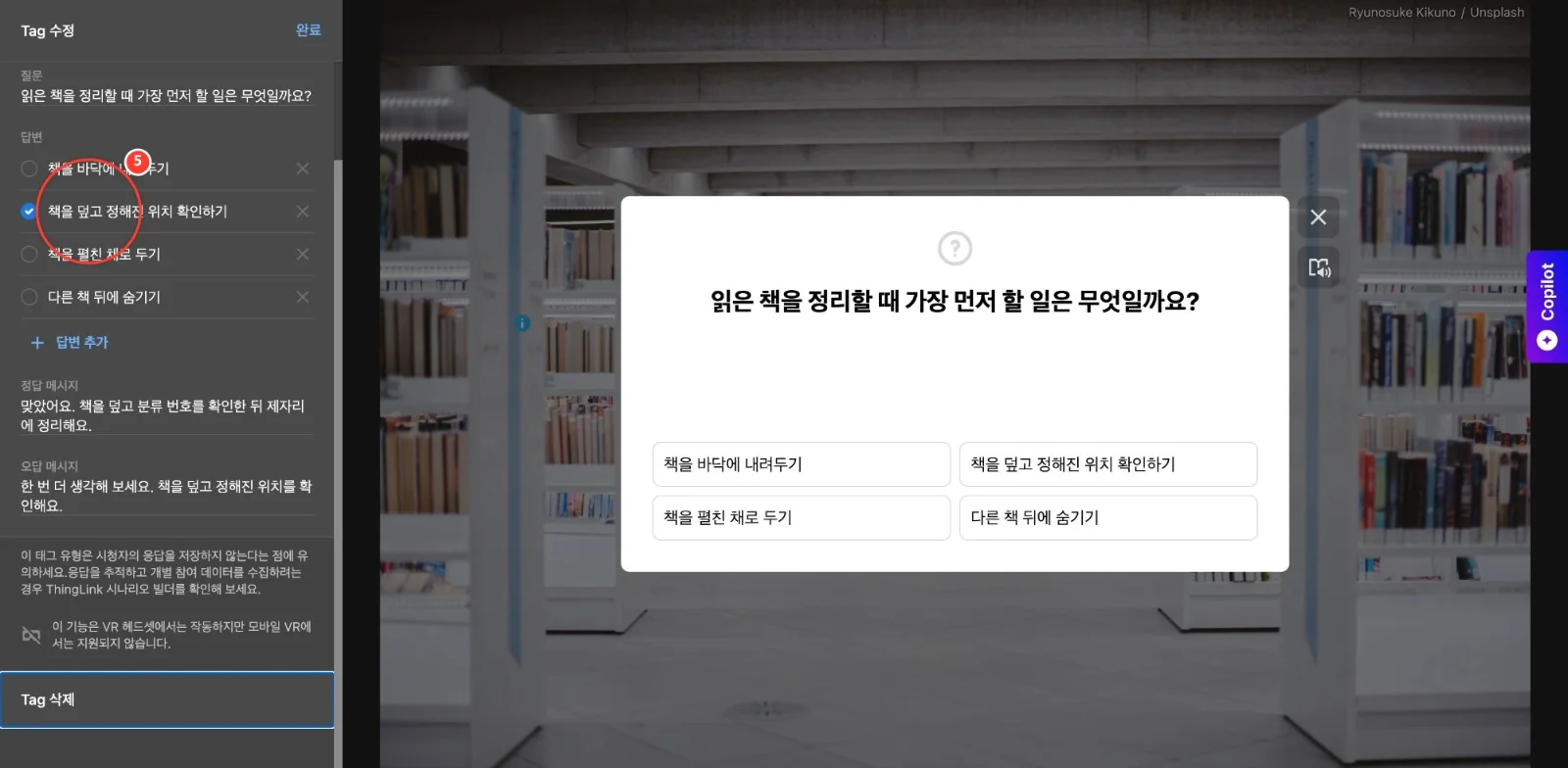
책을 덮고 정해진 위치 확인하기의 왼쪽 원을 눌러 정답으로 선택합니다. 파란 체크가 두 번째 답변에 표시되는지 확인합니다.
6
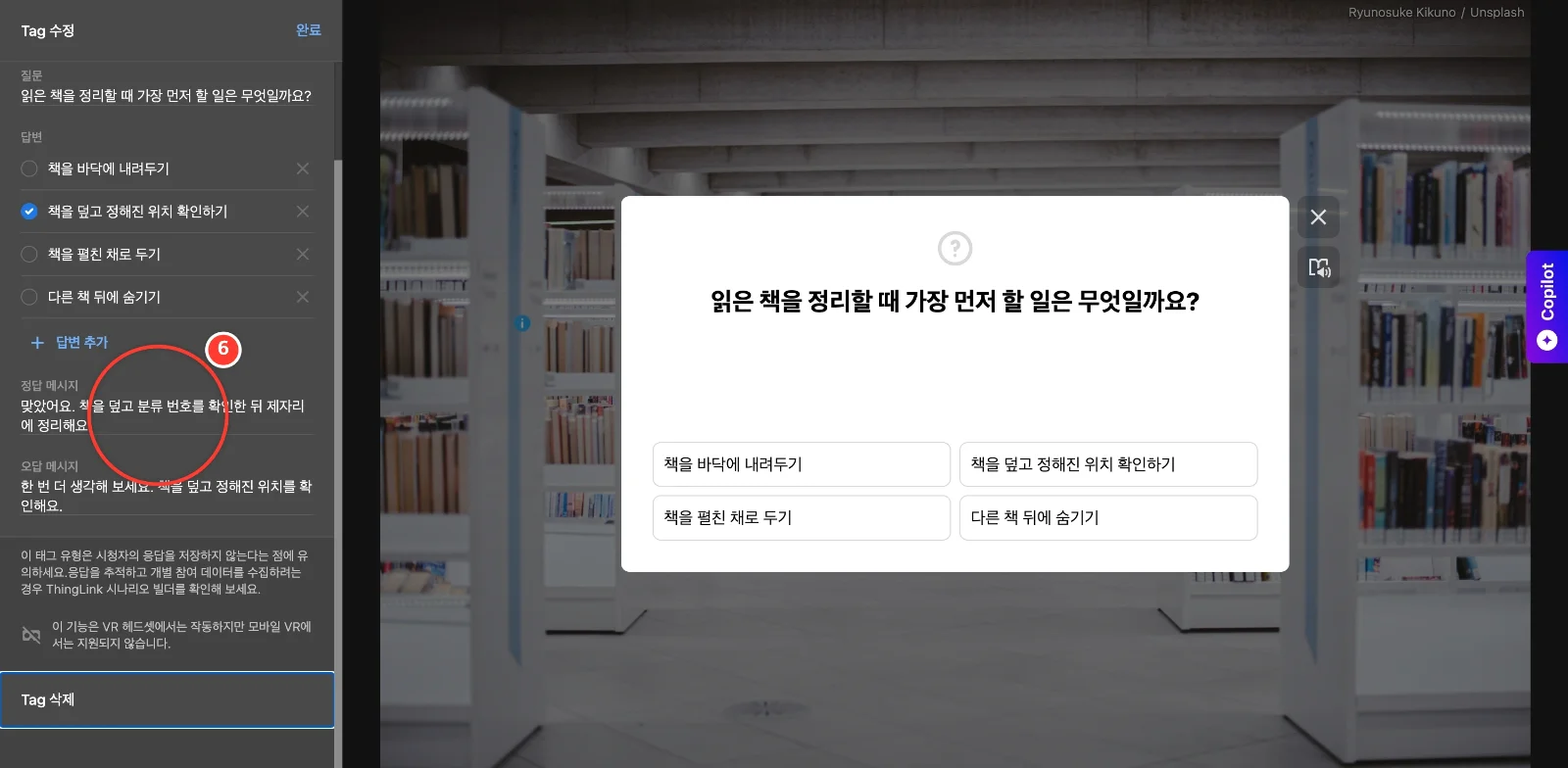
정답 메시지에 맞았어요. 책을 덮고 분류 번호를 확인한 뒤 제자리에 정리해요.를 입력합니다. 정답인 이유와 다음 행동을 알려 줍니다.
7
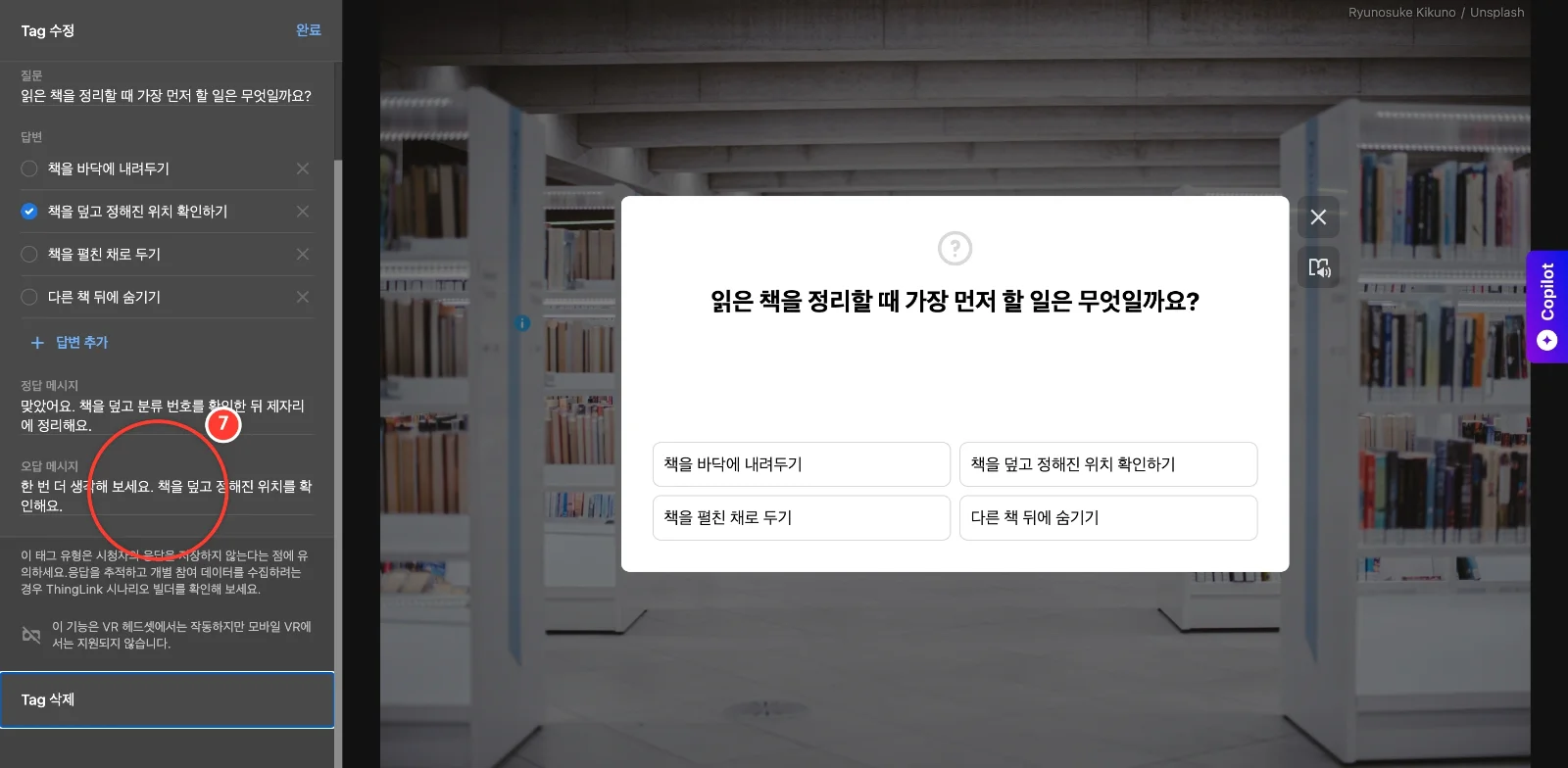
오답 메시지에 한 번 더 생각해 보세요. 책을 덮고 정해진 위치를 확인해요.를 입력합니다. 이 질문 태그는 개별 응답을 저장하지 않는다고 안내됩니다.
8
태그 패널의 완료를 눌러 질문을 저장합니다. 정답 표시와 두 피드백 문장을 확인한 뒤 다음 활동으로 넘어갑니다.
9
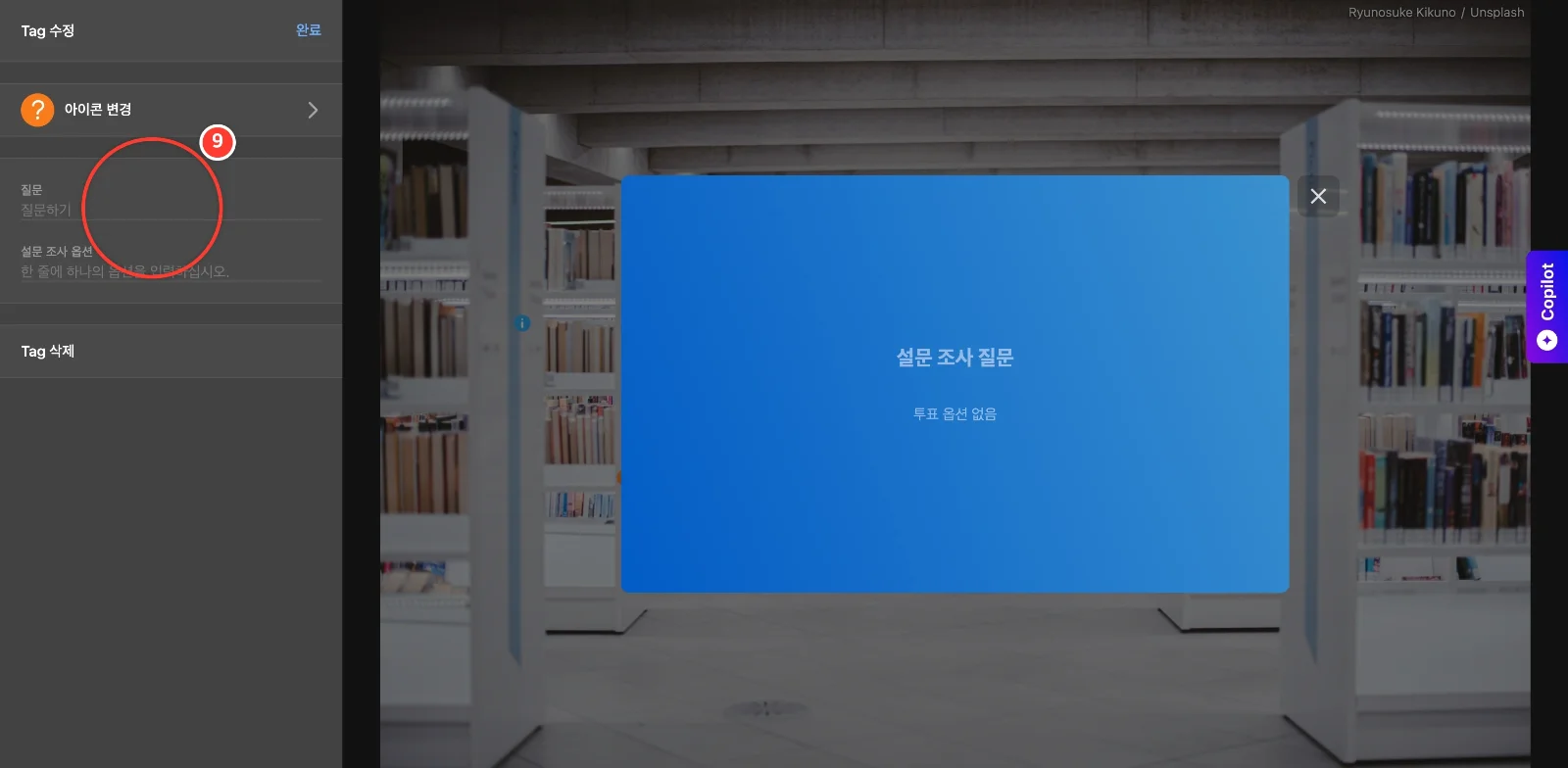
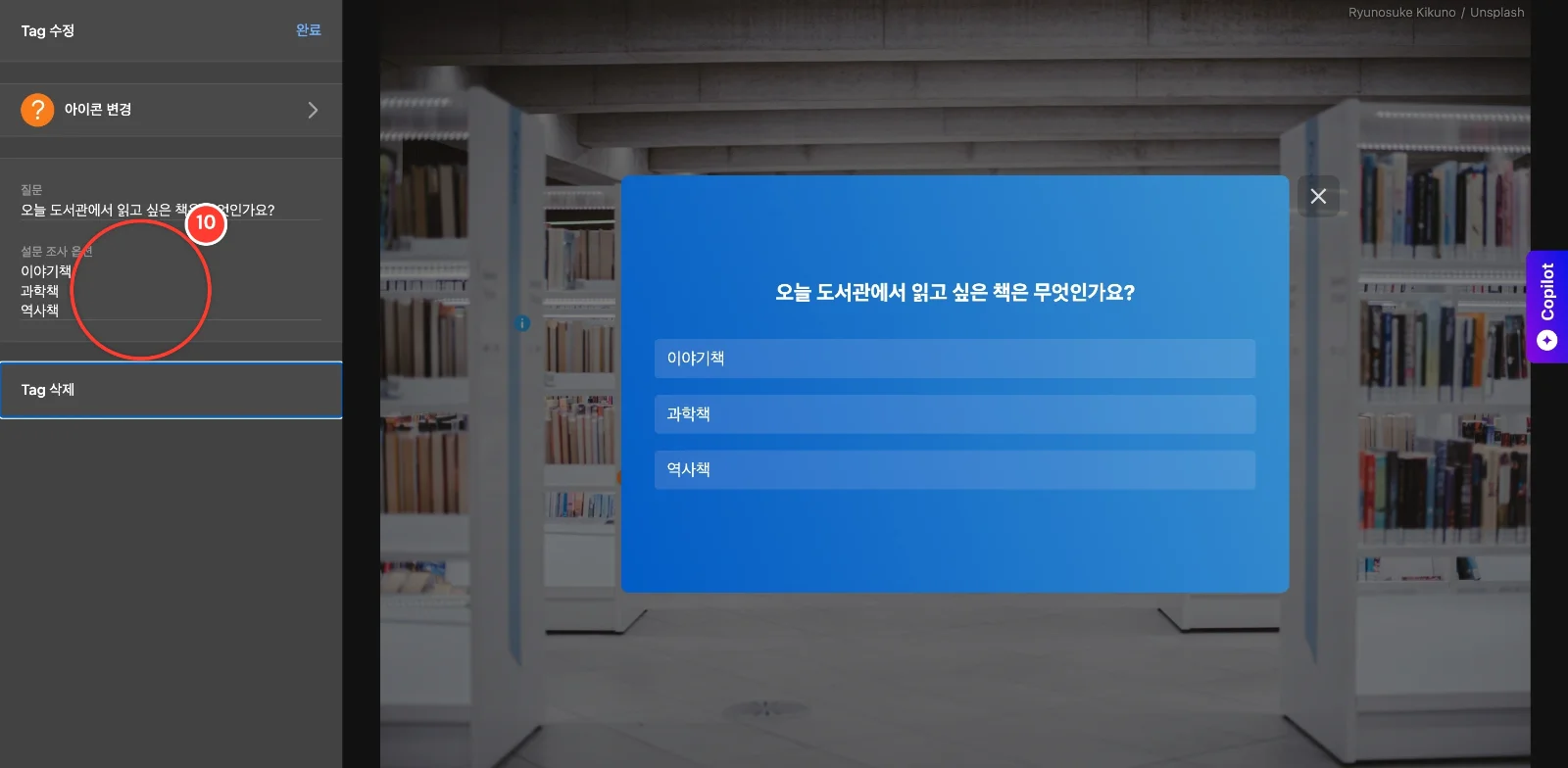
태그 추가에서 설문 생성, 즉 투표 태그를 선택합니다. 설문 조사 질문에 오늘 도서관에서 읽고 싶은 책은 무엇인가요?를 입력합니다.
10
설문 조사 옵션에 이야기책, 과학책, 역사책을 한 줄에 하나씩 입력합니다. 미리보기에 세 선택지가 따로 나타나는지 확인합니다.
11
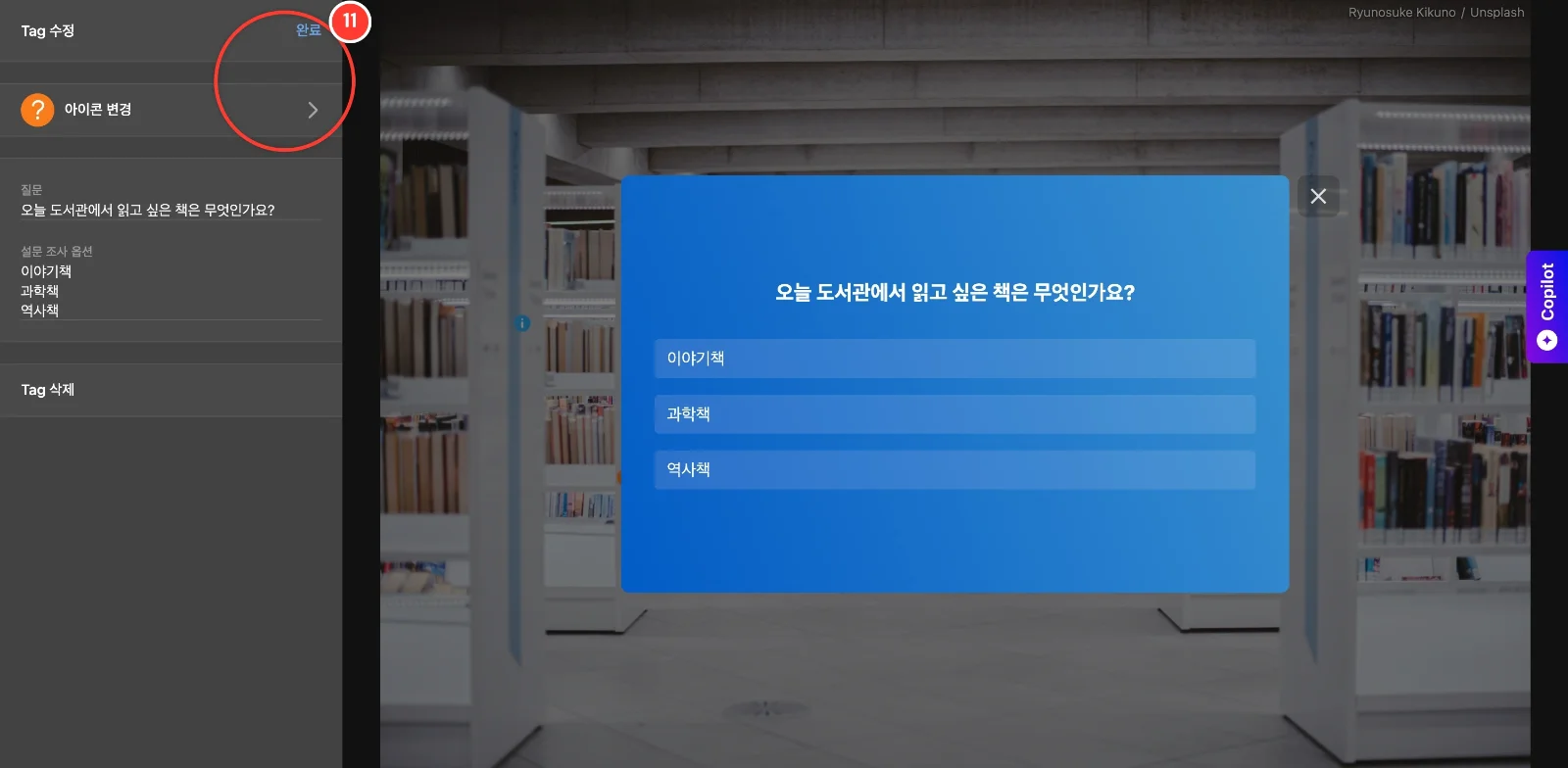
태그 패널의 완료를 눌러 투표를 저장합니다. 이미지 편집도 완료한 뒤 학습자 화면에서 질문과 투표를 각각 확인합니다.
12
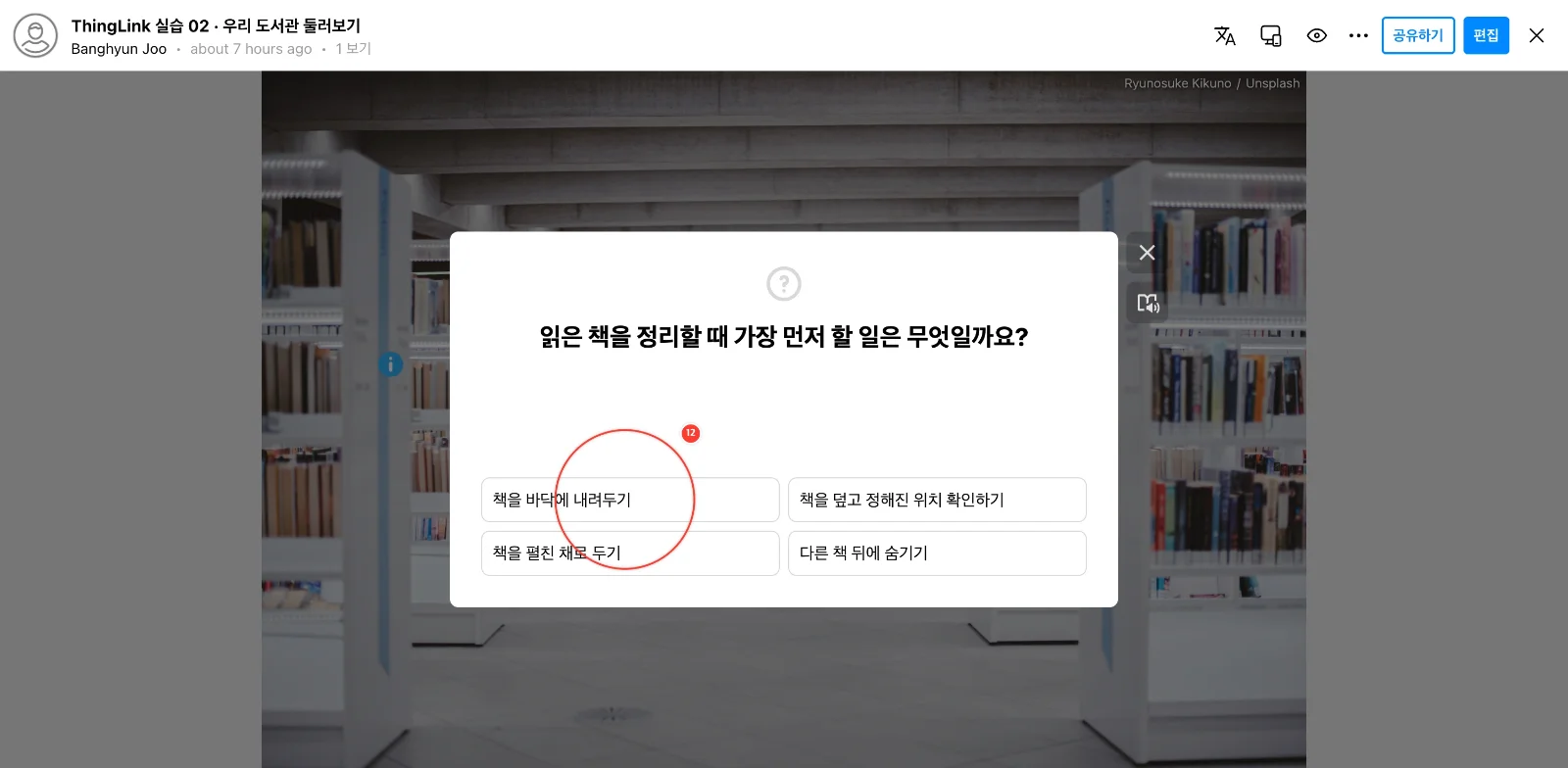
학습자 화면에서 질문 태그를 엽니다. 질문 문장과 네 선택지가 보이는지 확인하고 첫 번째 답변을 선택해 오답을 시험합니다.
13
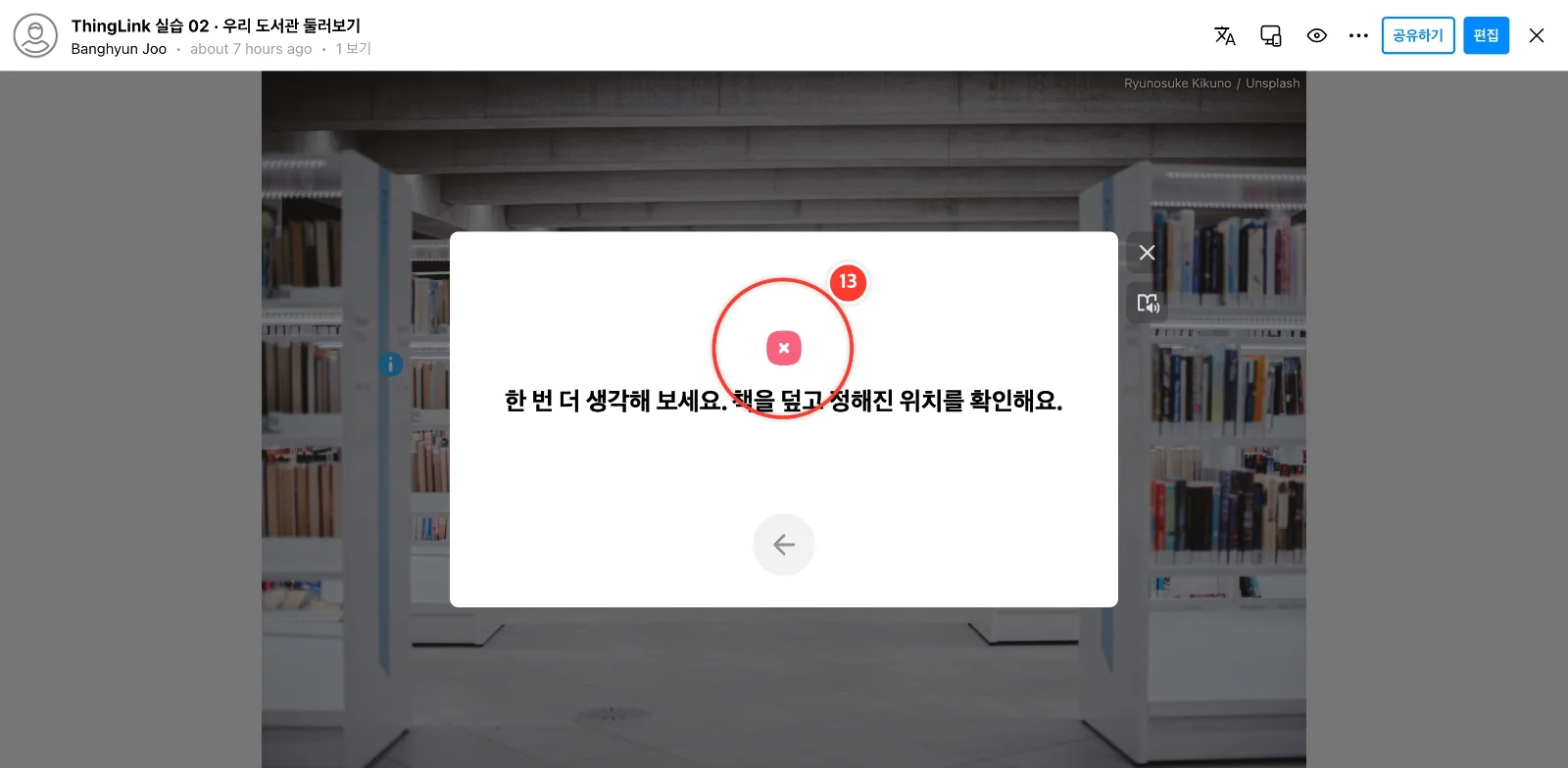
오답을 선택하면 빨간 표시와 한 번 더 생각해 보세요라는 안내가 나타납니다. 작성한 오답 메시지가 그대로 보이는지 확인합니다.
14
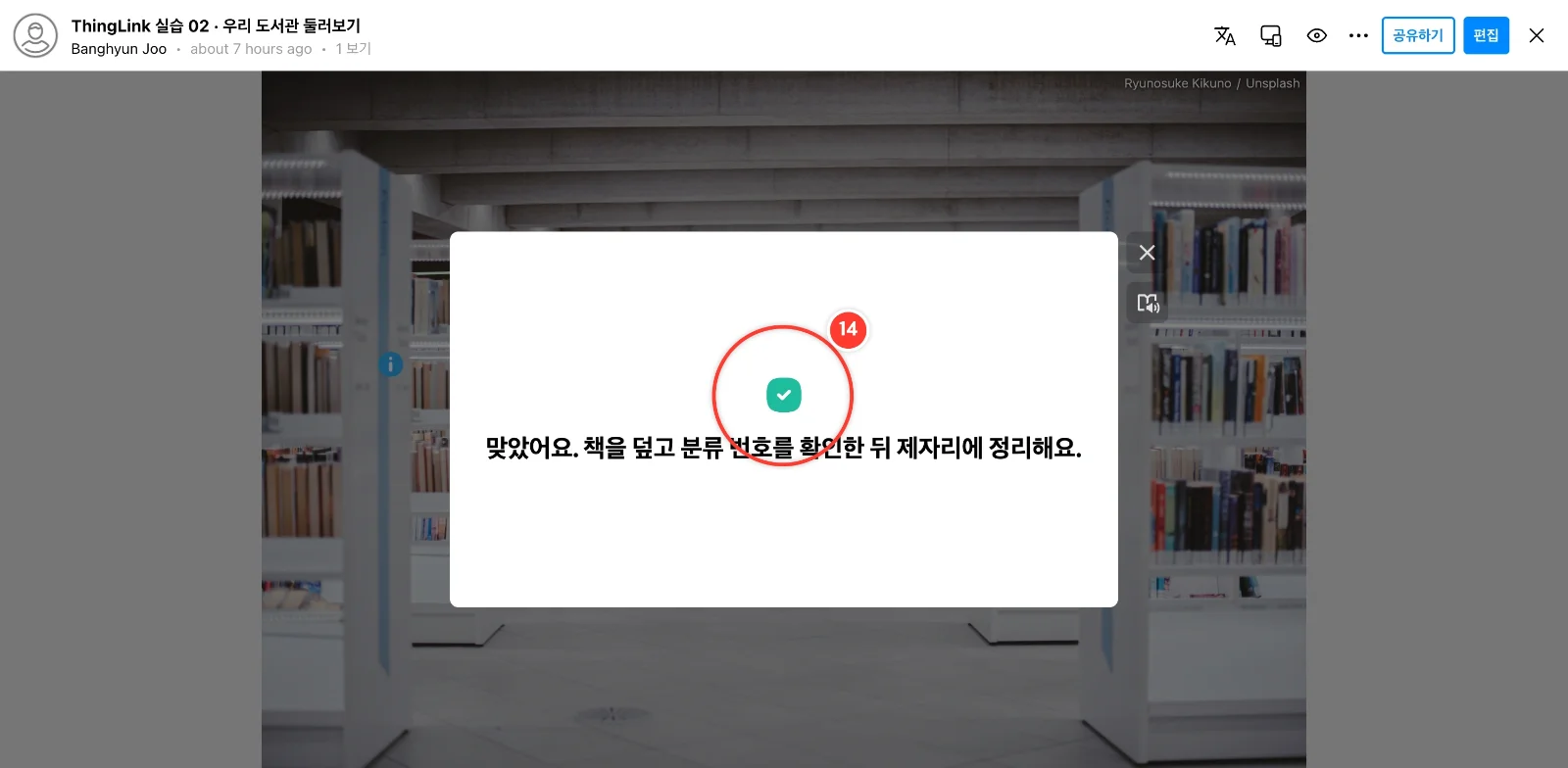
책을 덮고 정해진 위치 확인하기를 선택해 정답을 시험합니다. 초록 표시와 맞았어요라는 정답 메시지가 나타나는지 확인합니다.
15
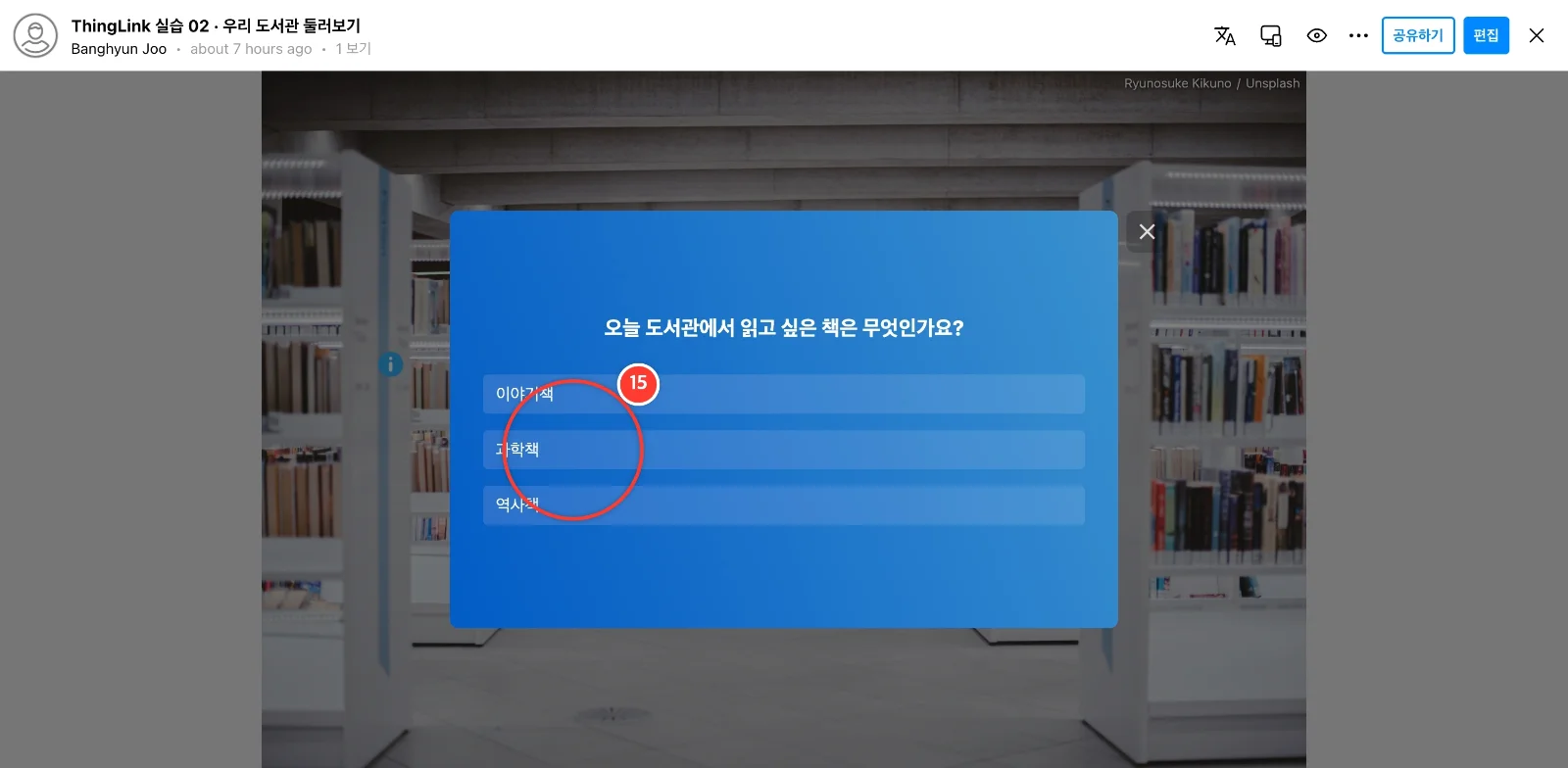
질문 팝업을 닫고 투표 태그를 엽니다. 이야기책, 과학책, 역사책 중 과학책을 선택해 테스트 응답을 남깁니다.
16
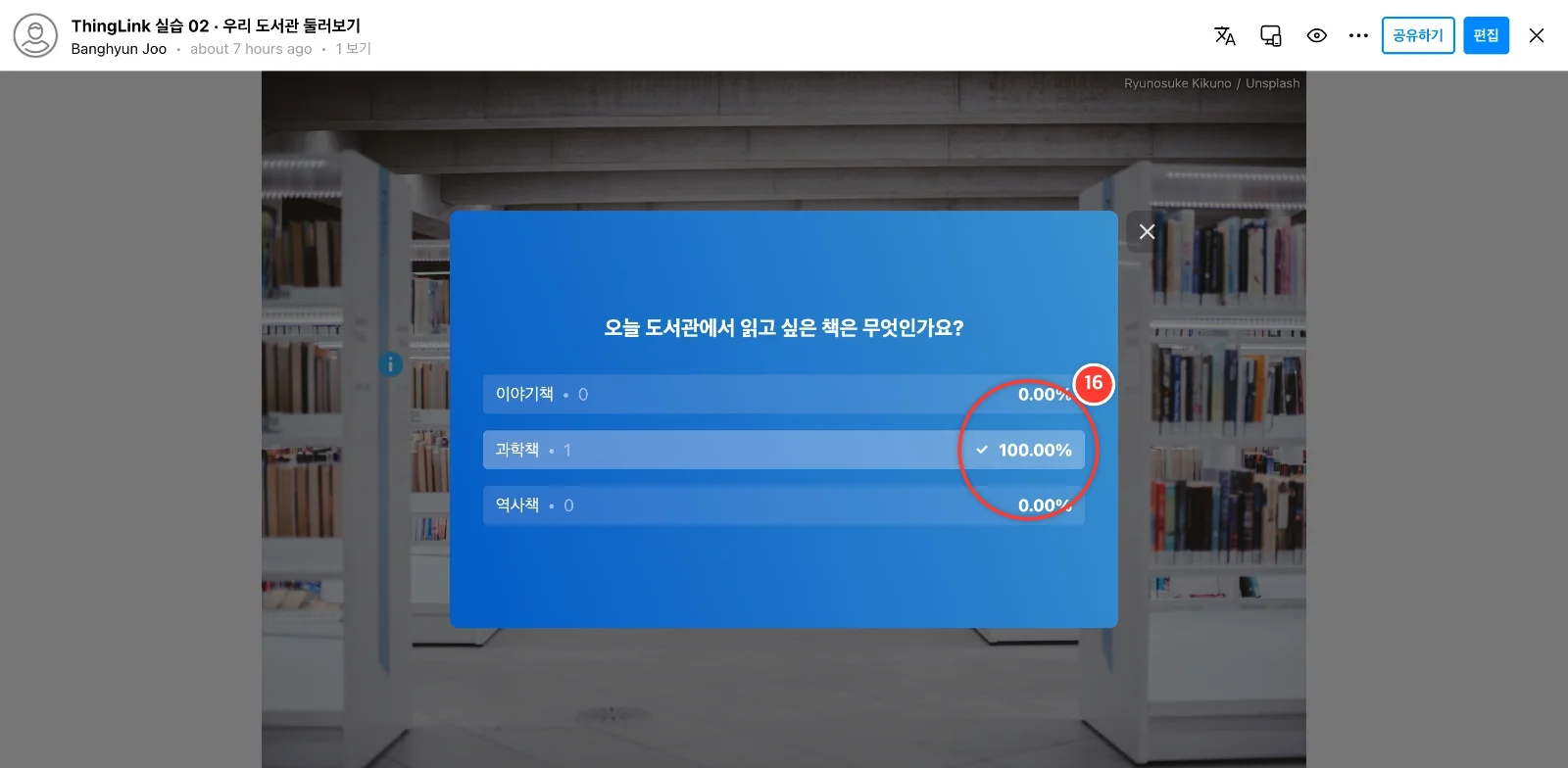
과학책의 테스트 응답 한 건이 100%로 표시됩니다. 익명 투표의 선택 비율을 읽고, 이 한 건을 실제 학급 전체의 의견으로 해석하지 않습니다.