ThingLink 08. 외부 영상·설문·슬라이드를 태그에 넣기
October 1, 2026 · 18 steps
0/18 done
1
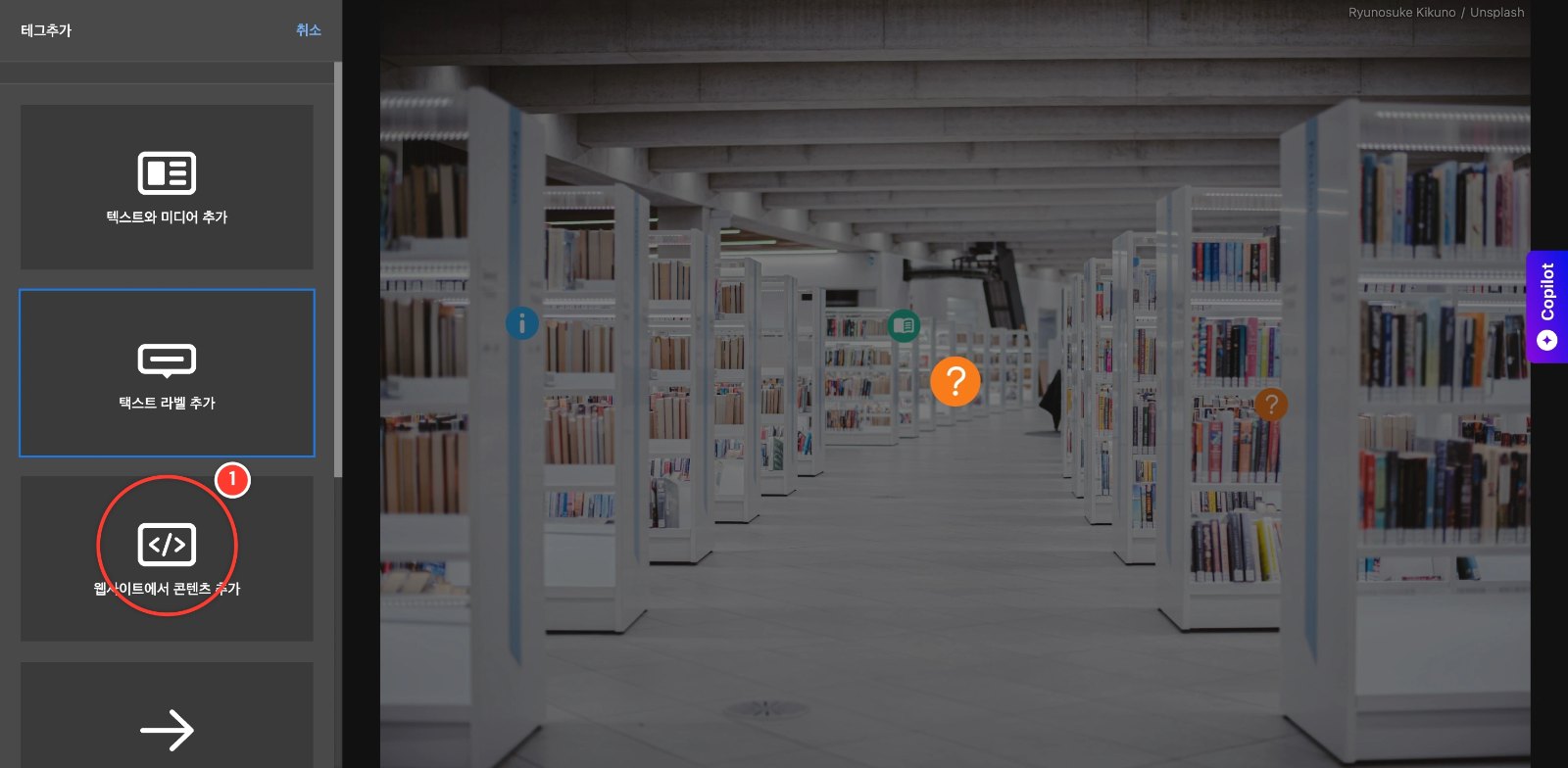
이미지 편집 화면에서 태그 추가를 눌러 태그 종류 목록을 엽니다.
2
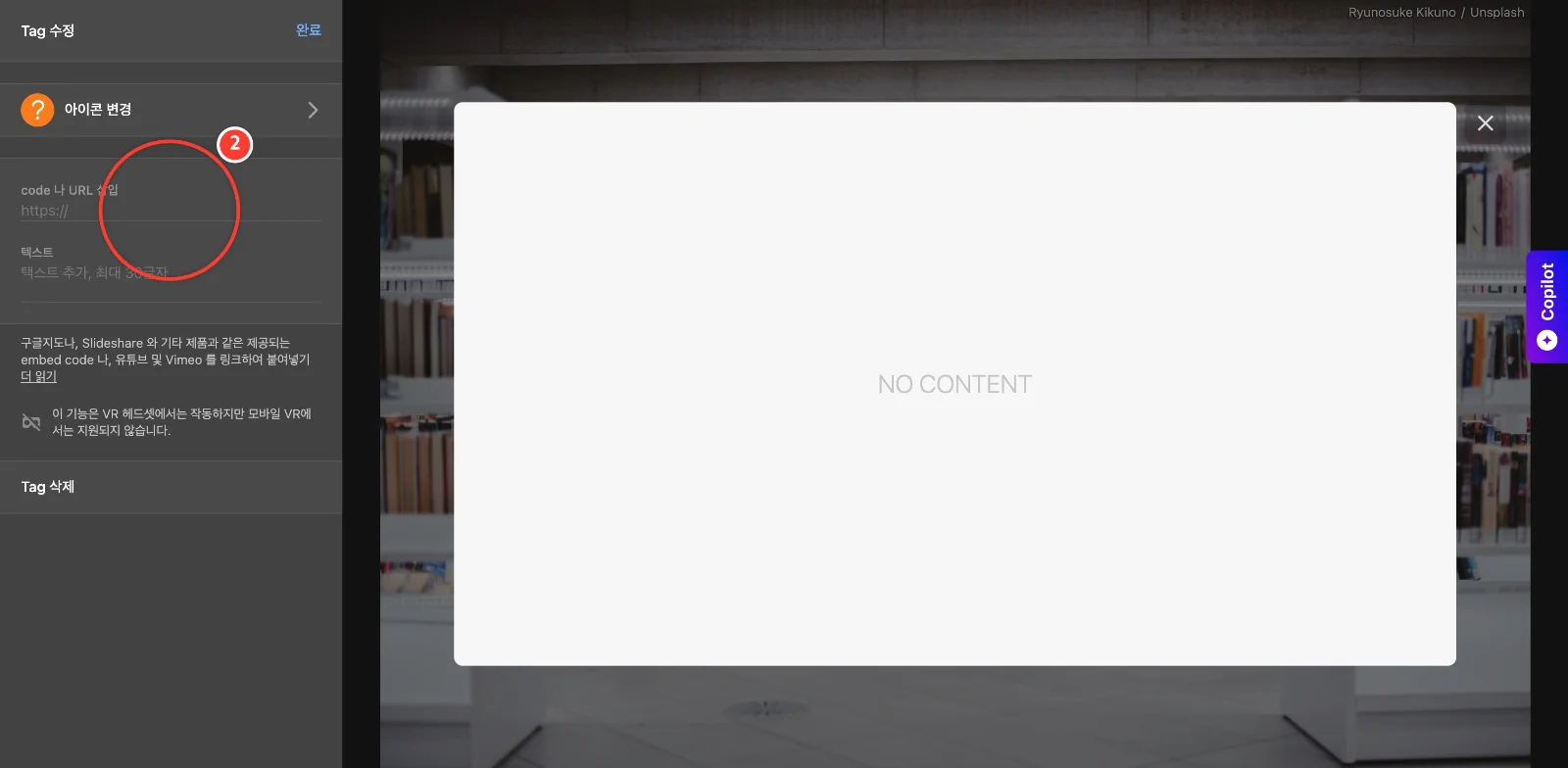
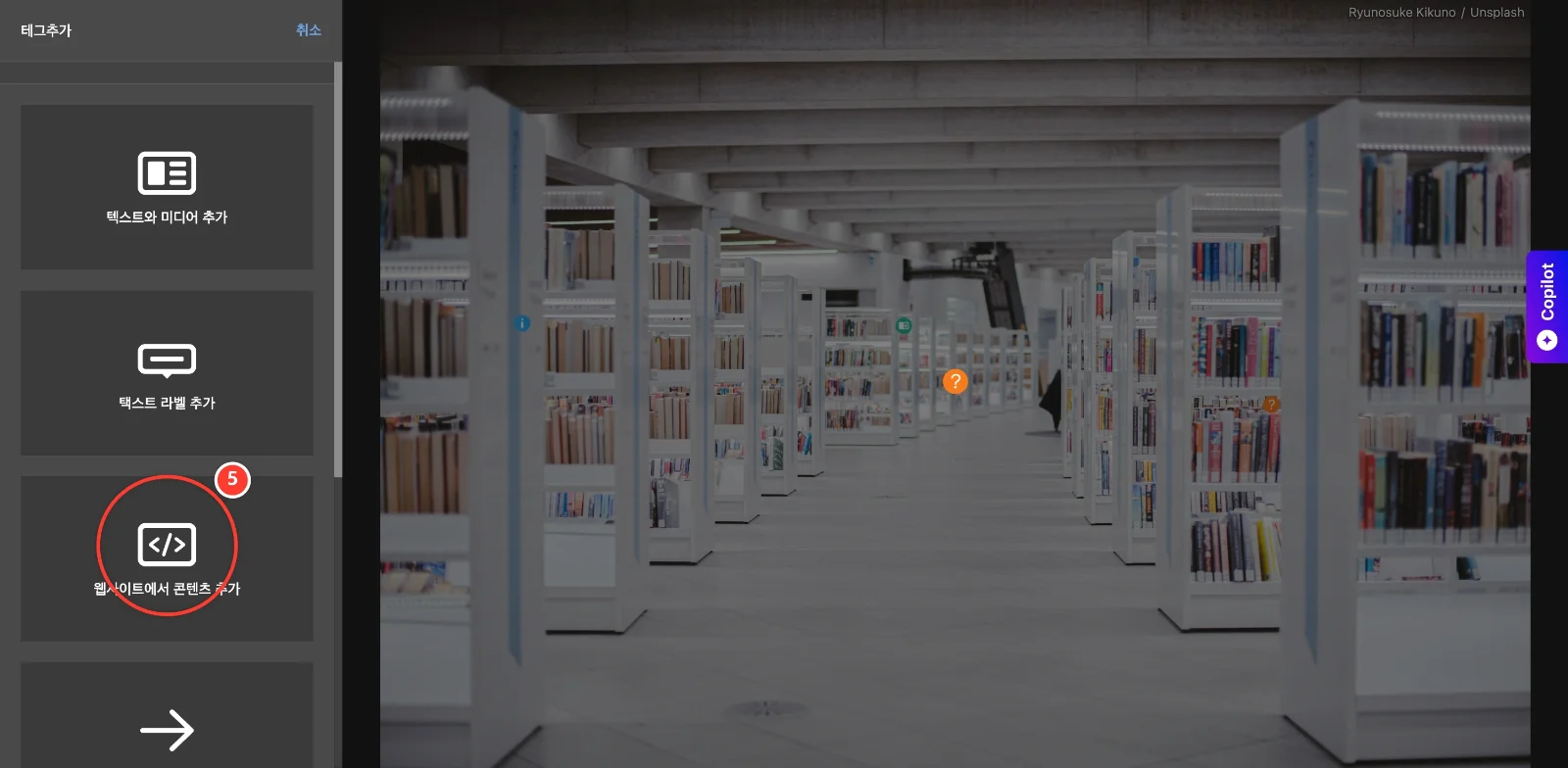
웹사이트에서 콘텐츠 추가를 선택합니다. code 나 URL 삽입 입력 칸이 나타납니다.
3
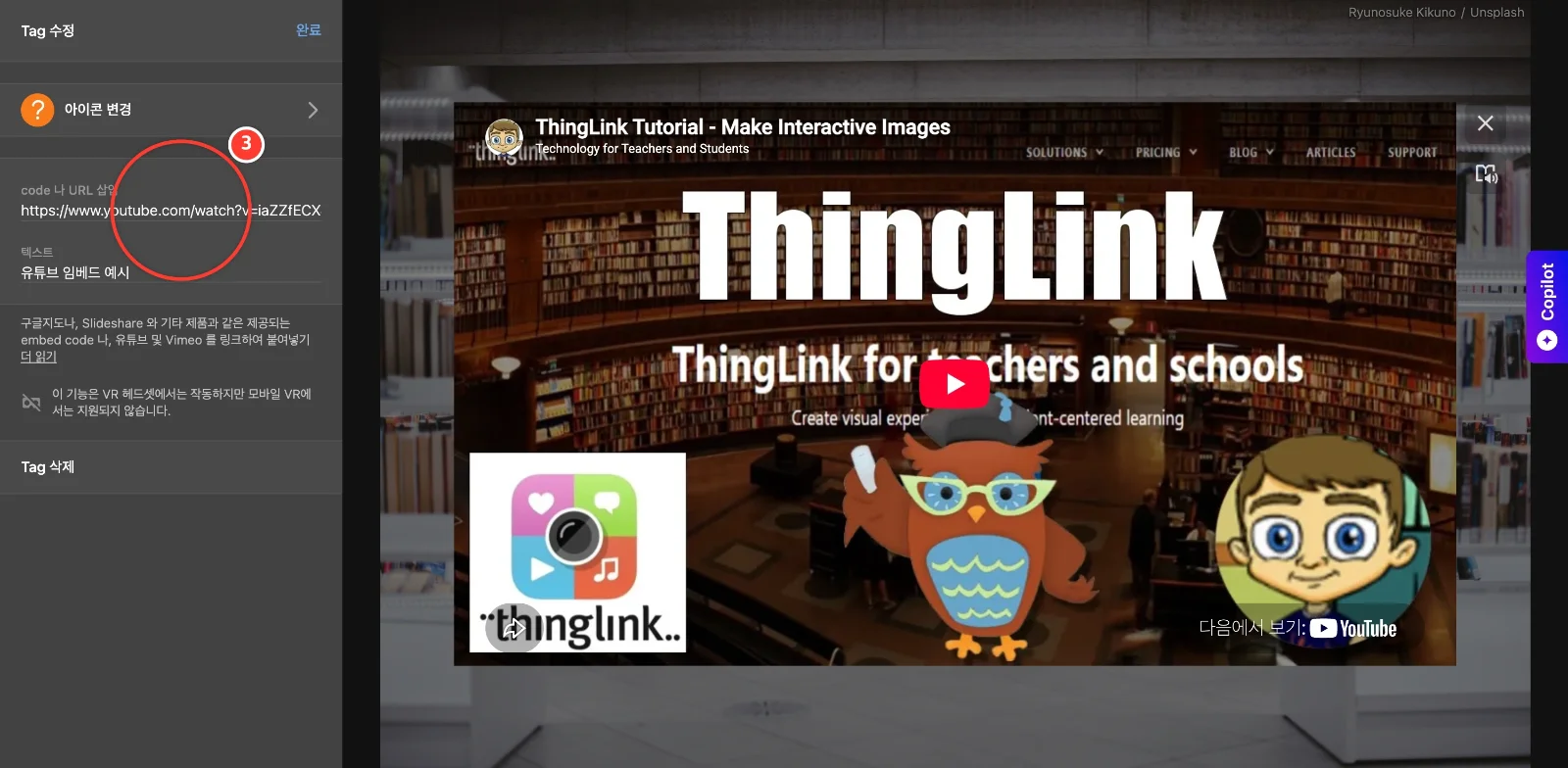
유튜브 주소를 넣고 유튜브 임베드 예시로 이름을 입력합니다. 영상 미리보기가 뜨는지 확인합니다.
4
태그의 완료를 눌러 저장합니다. 이미지에 유튜브 태그가 추가되었는지 확인합니다.
5
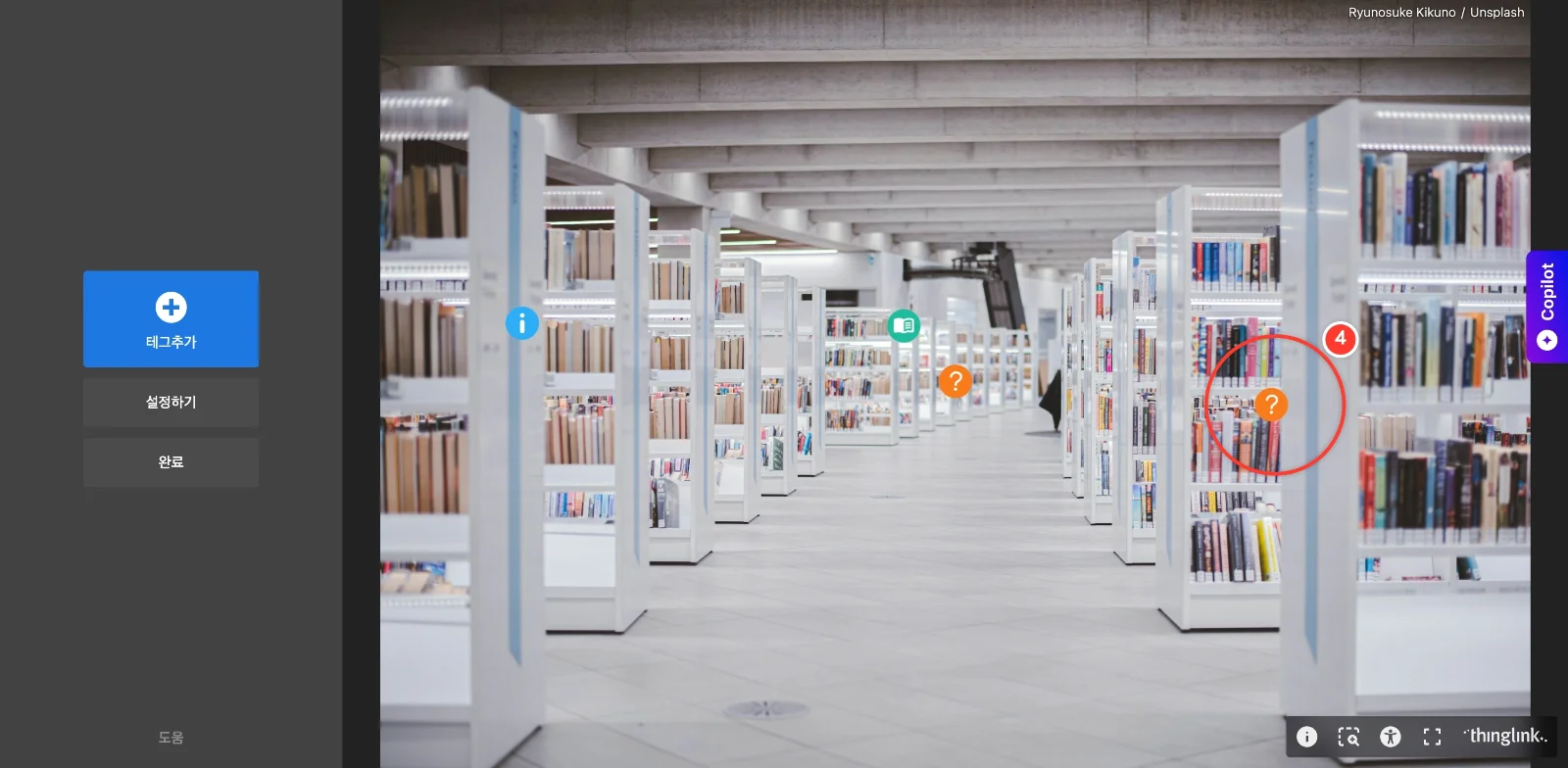
다시 태그 추가를 눌러 설문을 넣을 준비를 합니다.
6
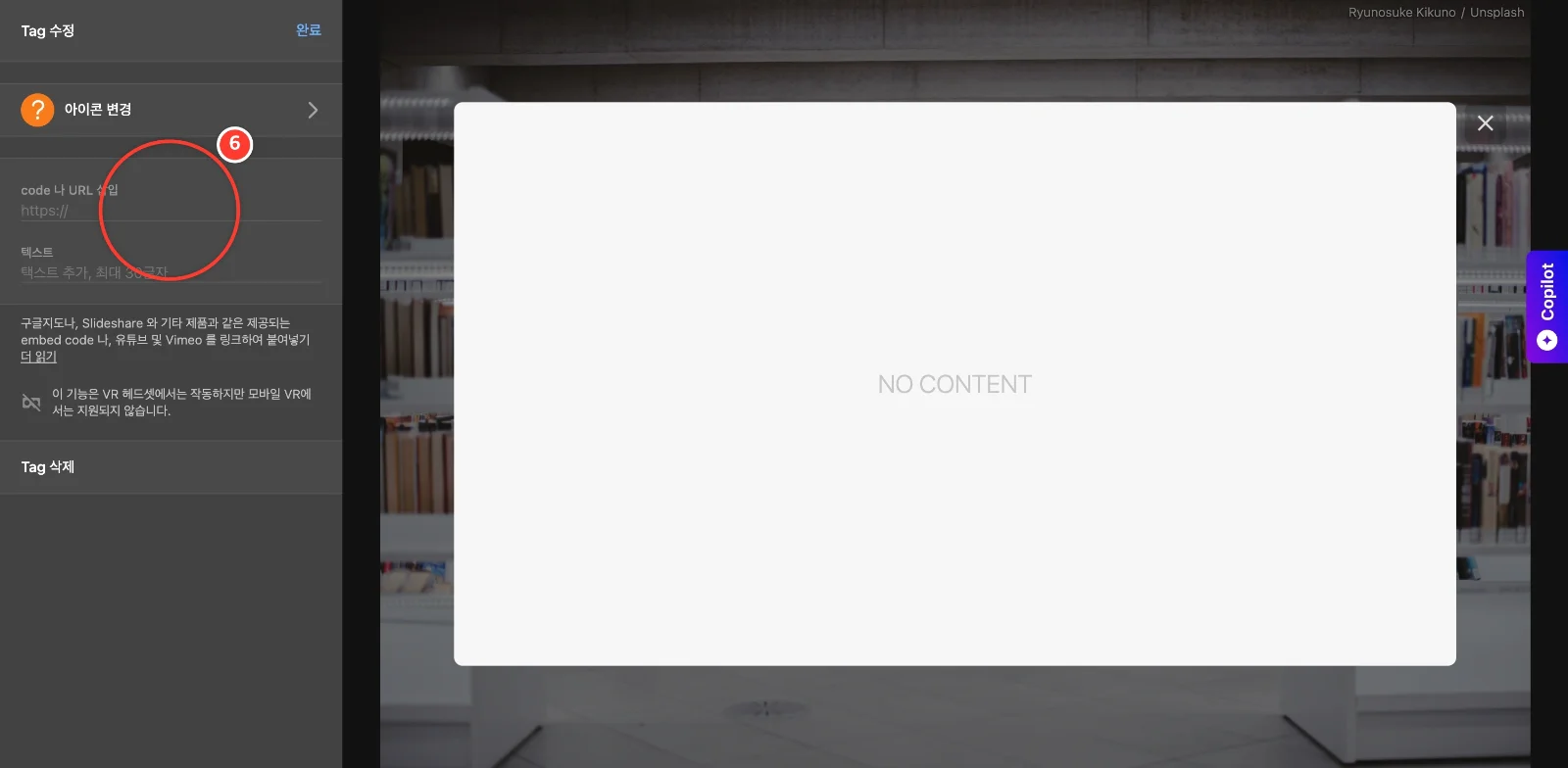
웹사이트에서 콘텐츠 추가를 선택합니다. 설문에는 공개된 응답자 주소 또는 iframe 코드를 사용합니다.
7
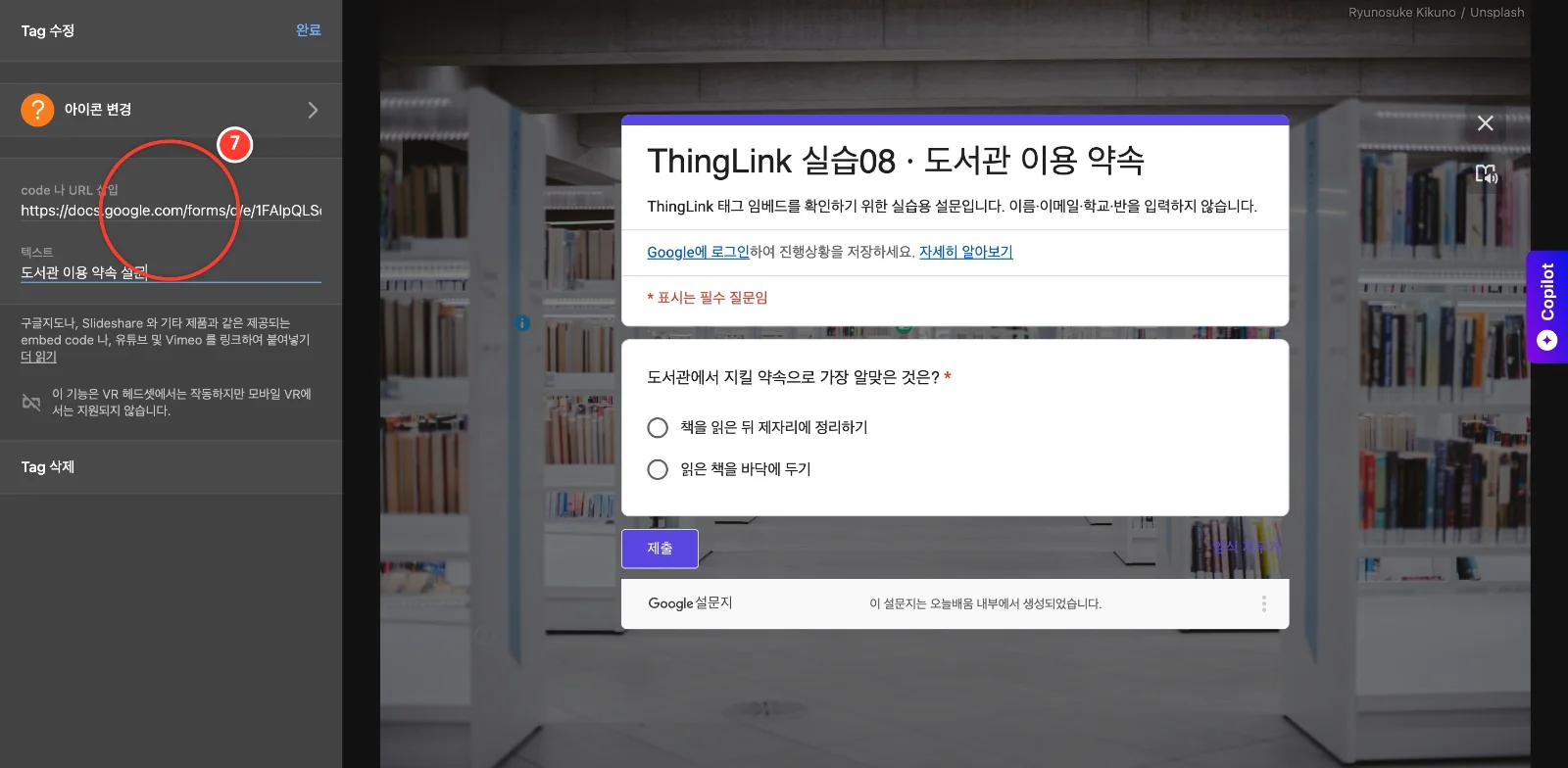
게시한 설문의 iframe 코드를 넣고 도서관 이용 약속 설문으로 이름을 입력합니다. 질문과 선택지가 나타나는지 확인합니다.
8
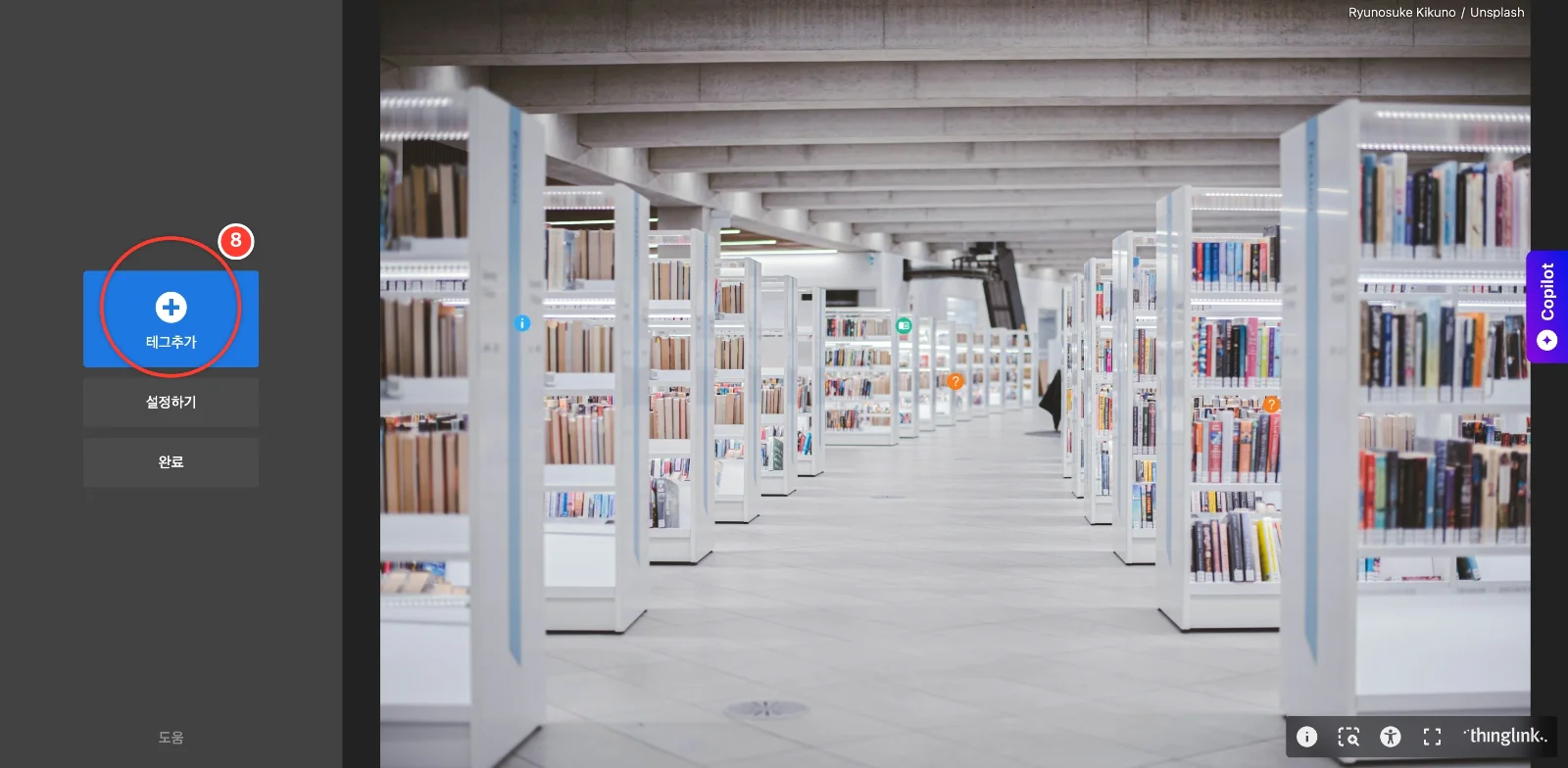
완료를 눌러 설문 태그를 저장합니다. 다음에는 태그 추가로 슬라이드를 준비합니다.
9
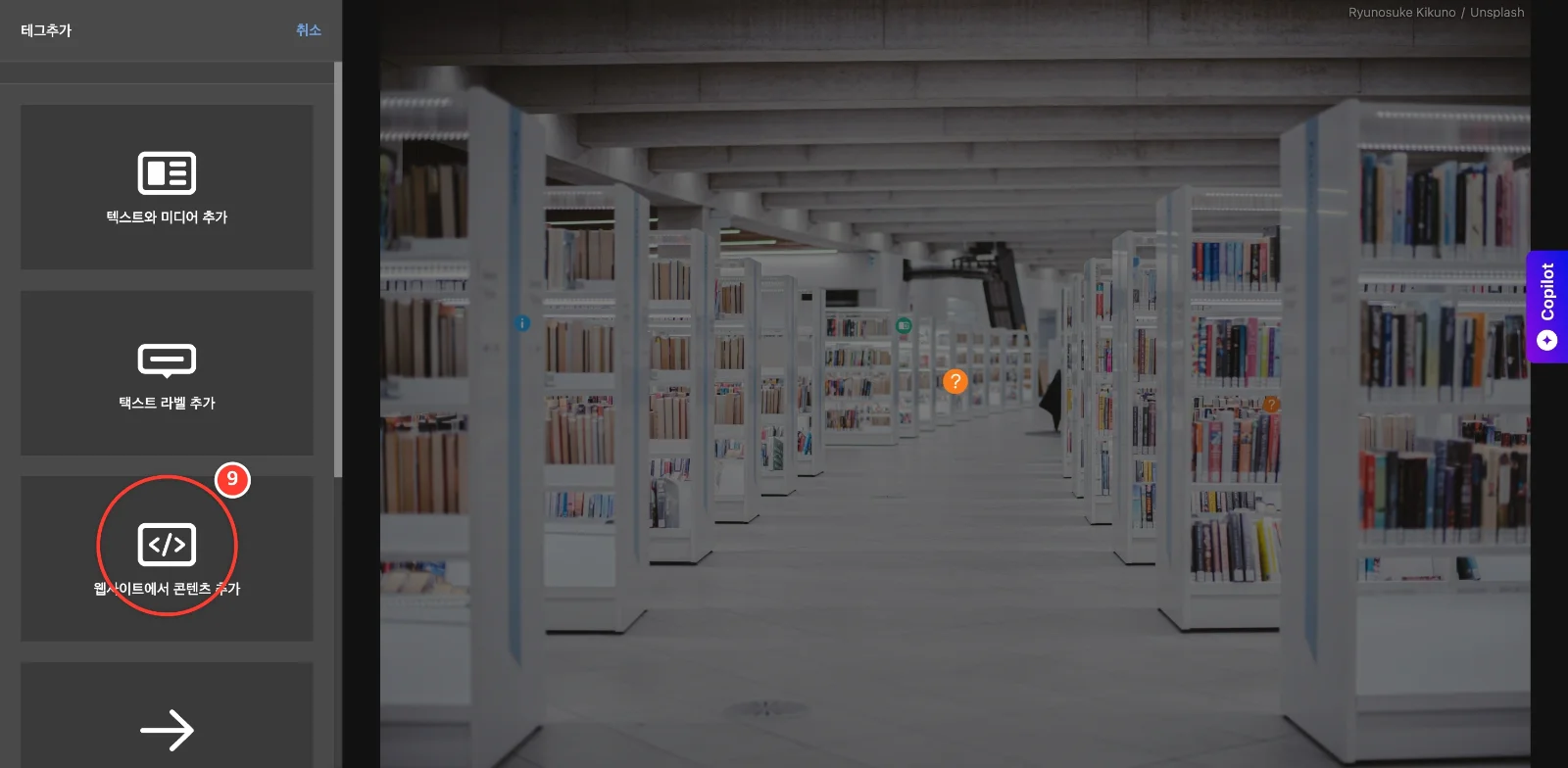
태그 추가를 누르고 웹사이트에서 콘텐츠 추가를 선택합니다.
10
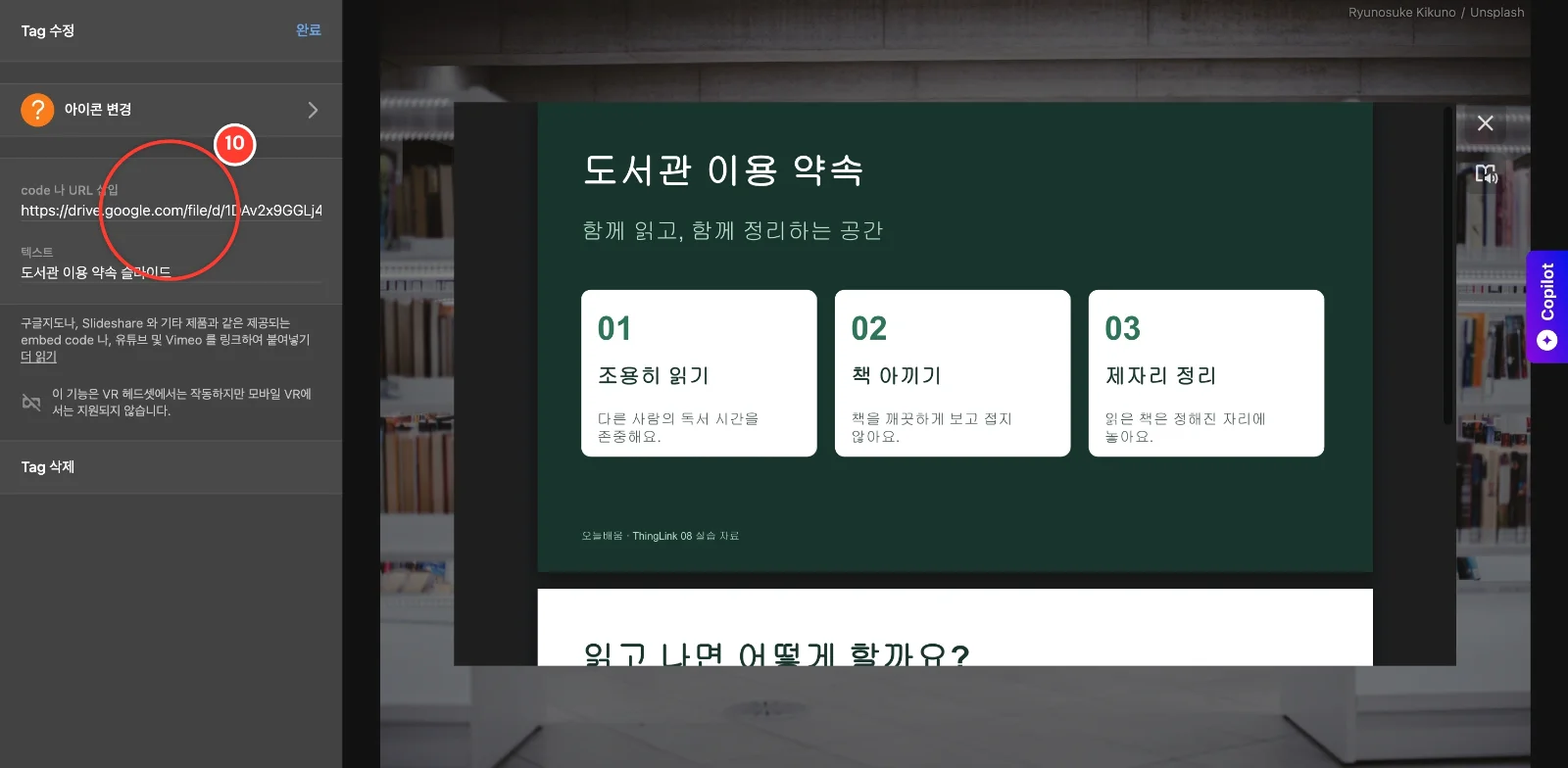
슬라이드의 공개 미리보기 iframe 코드를 붙여 넣고 도서관 이용 약속 슬라이드로 이름을 입력합니다.
11
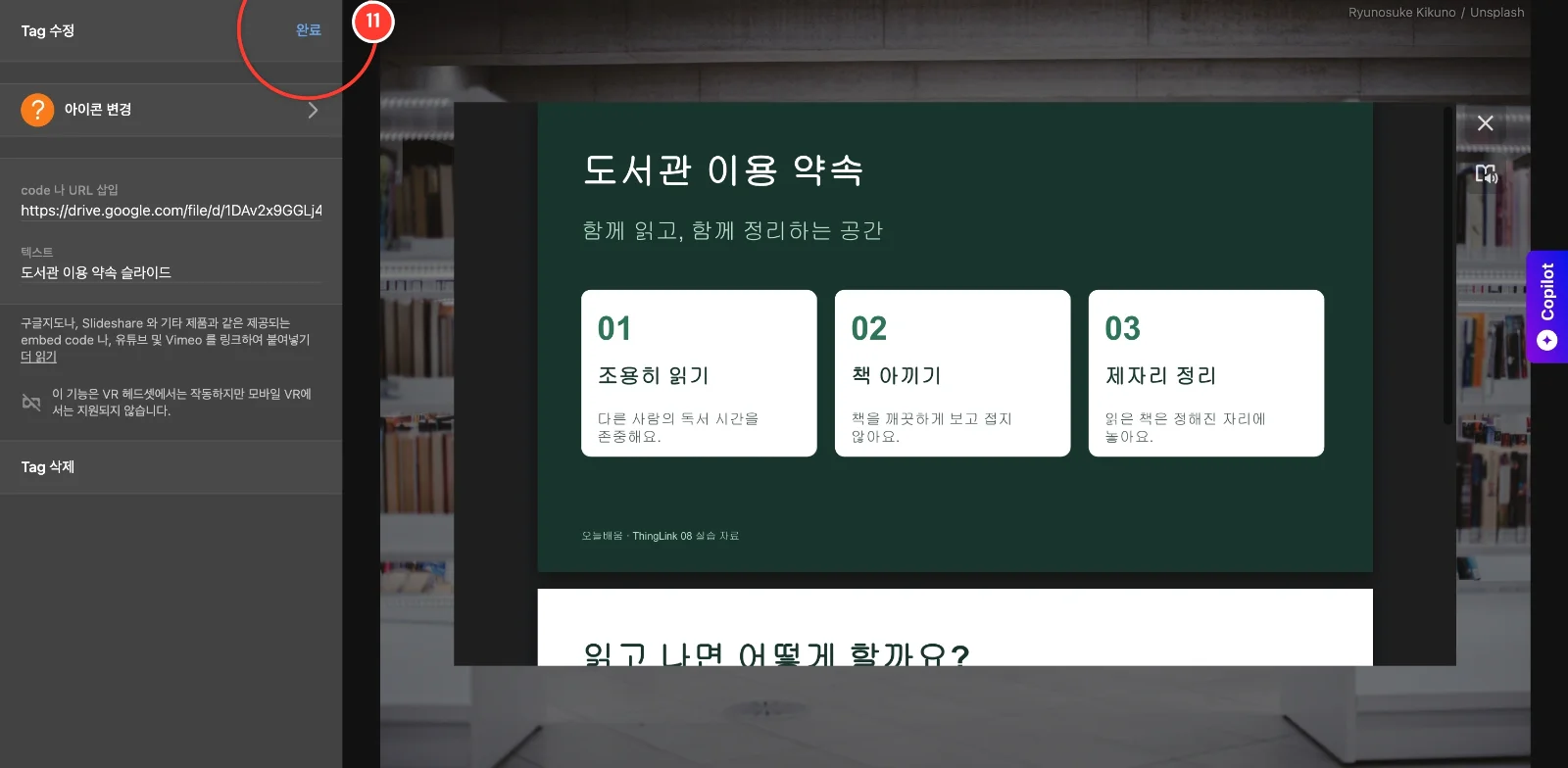
태그의 완료를 누른 뒤 이미지 편집 화면의 완료도 눌러 학습자 화면으로 이동합니다.
12
학습자 화면에서 유튜브 임베드 예시 태그를 엽니다.
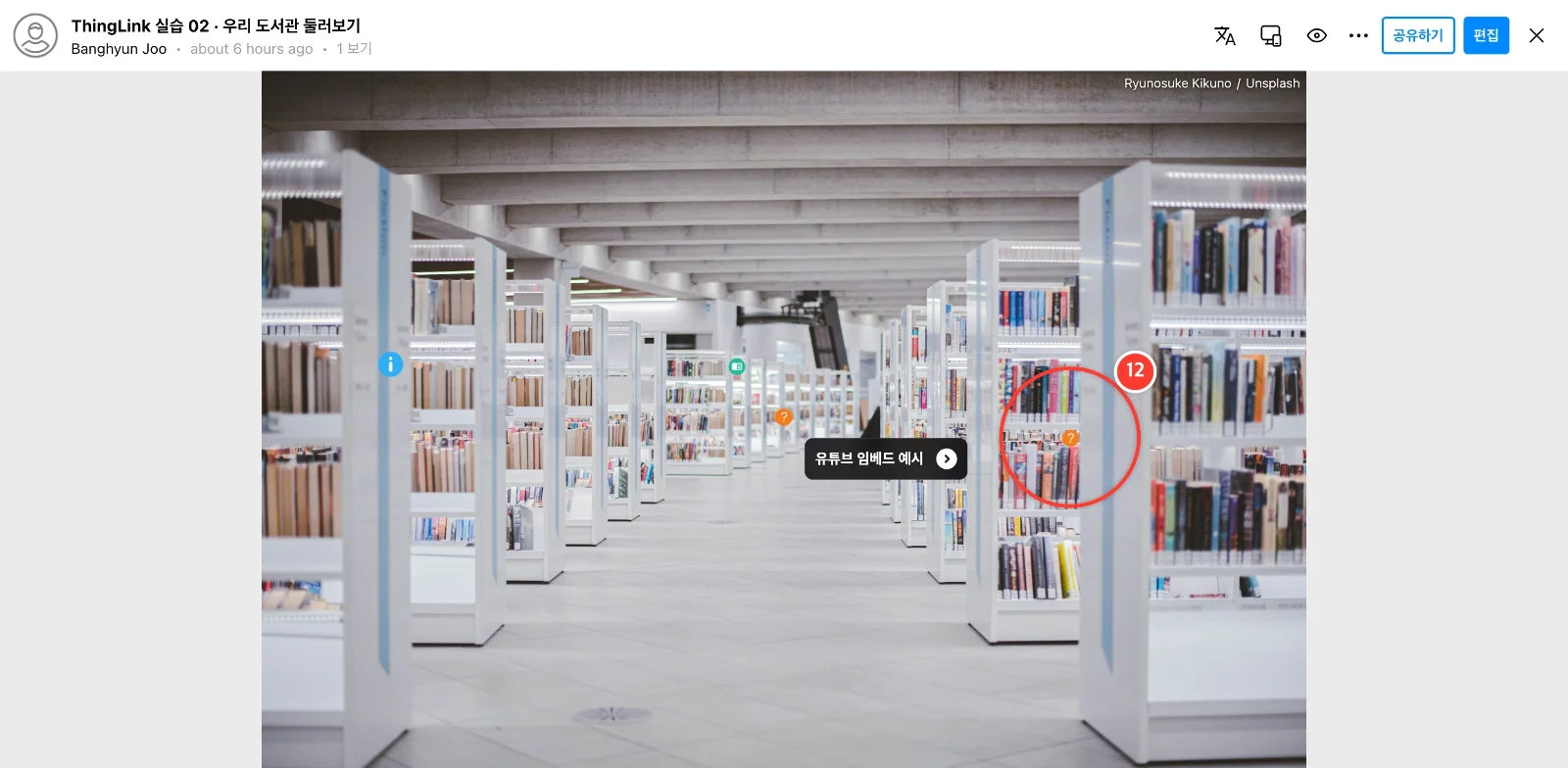
13
재생 버튼을 눌러 실제 영상이 재생되는지 확인합니다. 이 영상은 임베드 동작을 보여주는 예시입니다.
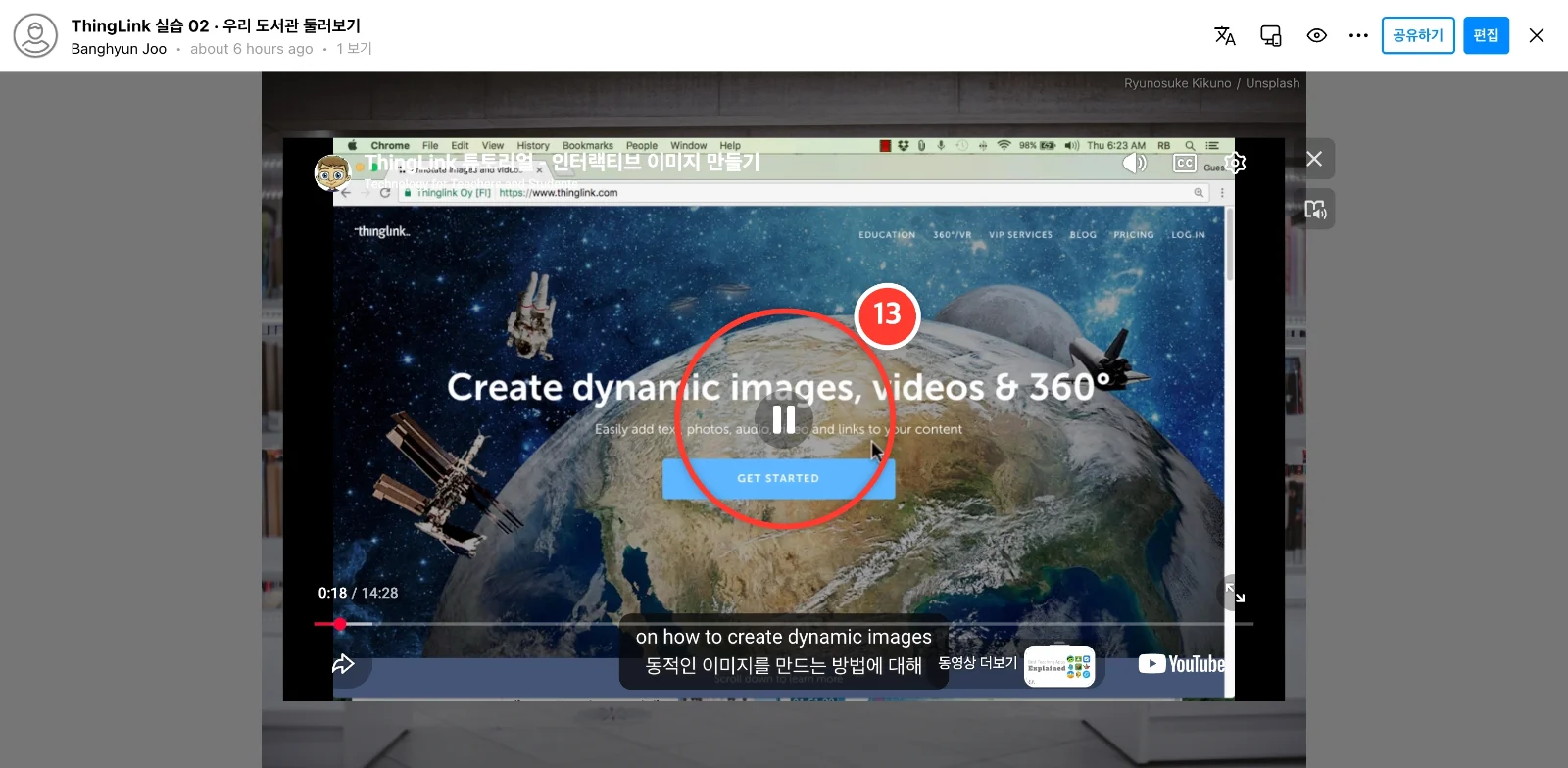
14
영상 팝업을 닫고 도서관 이용 약속 설문 태그를 엽니다.
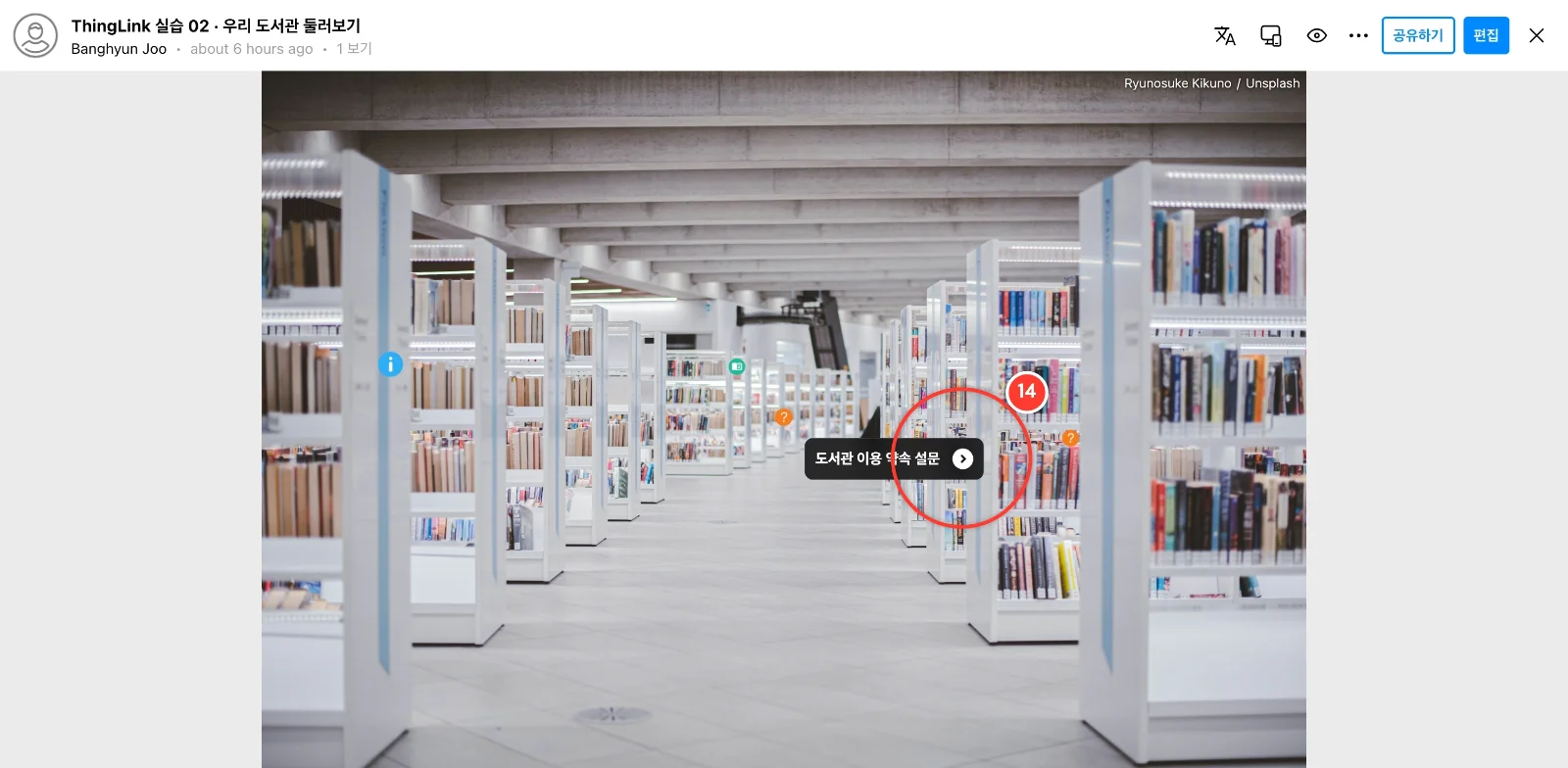
15
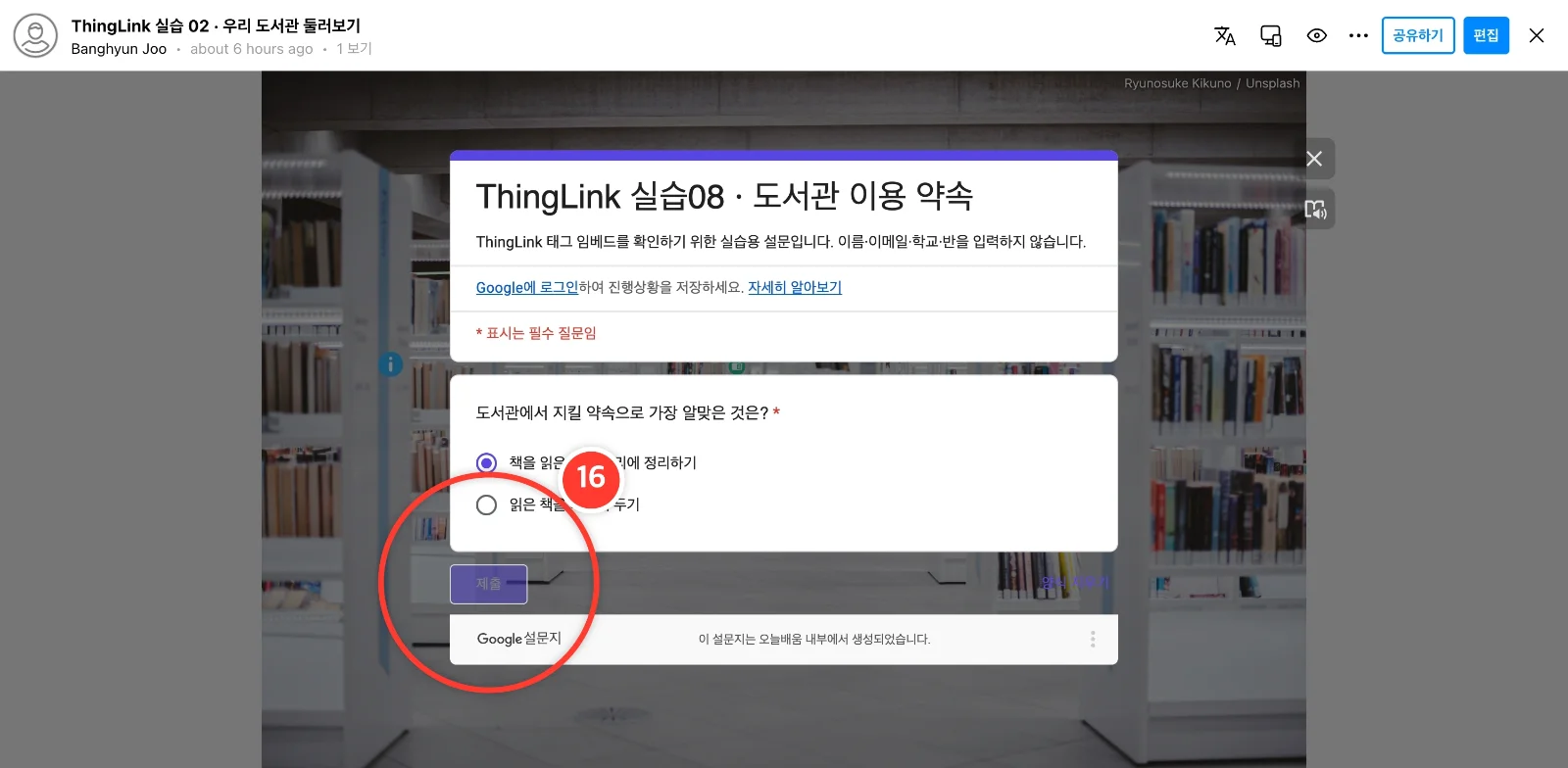
학습자 화면의 설문에서 책을 읽은 뒤 제자리에 정리하기를 선택합니다.
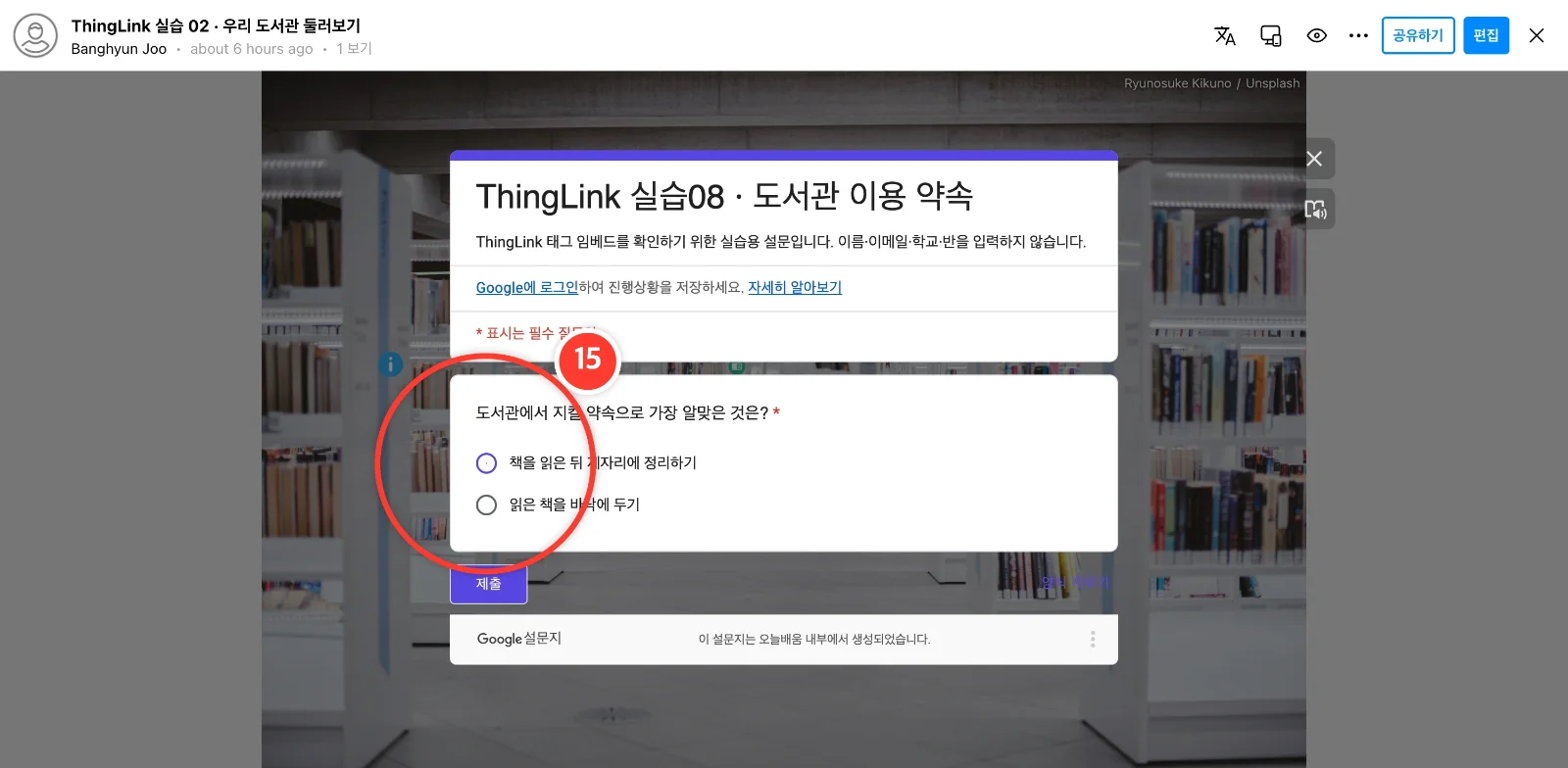
16
제출을 누르고 응답이 기록되었습니다를 확인합니다. 실습 설문은 이름이나 이메일을 수집하지 않습니다.
17
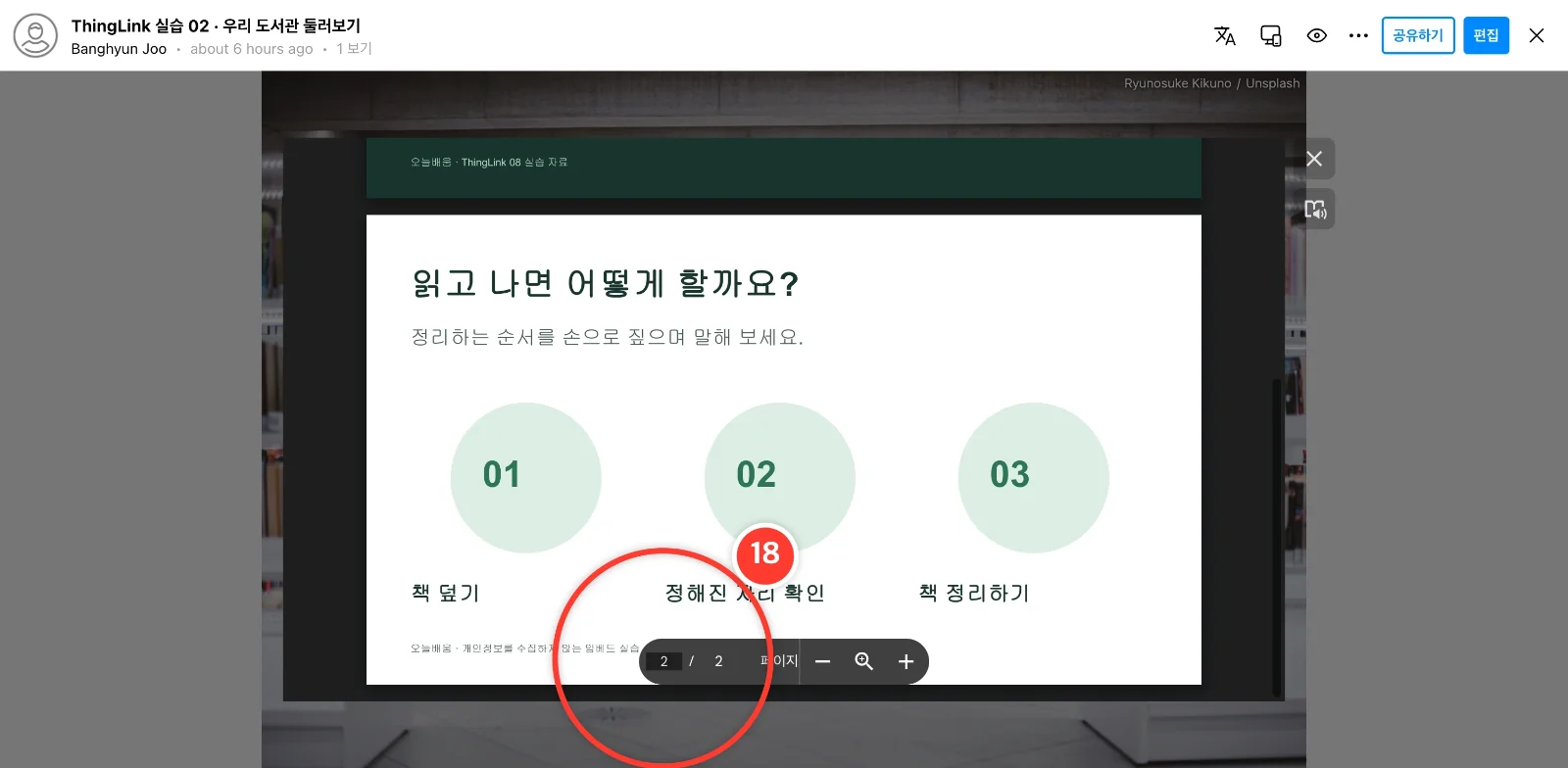
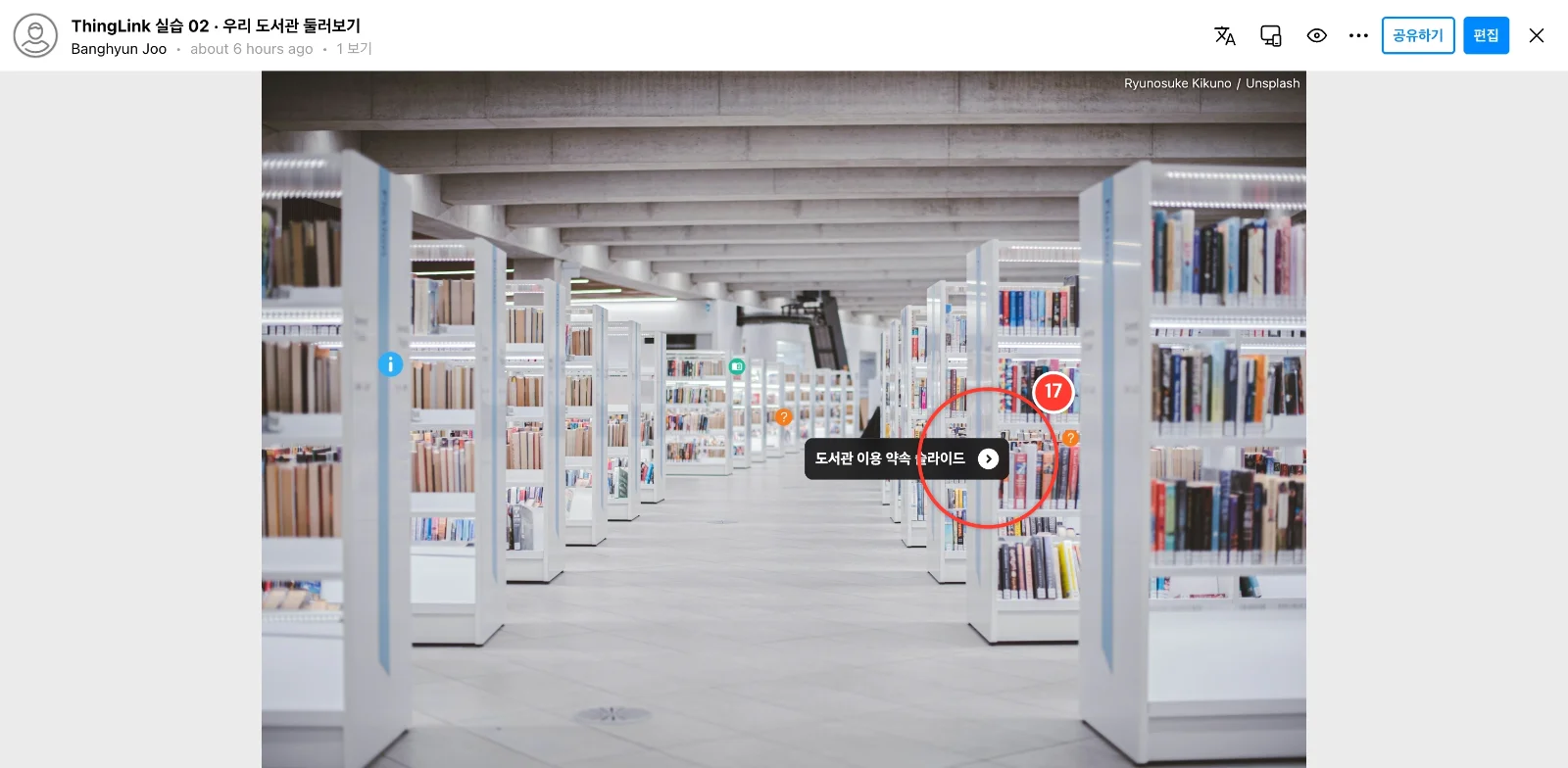
설문 팝업을 닫고 도서관 이용 약속 슬라이드 태그를 엽니다.
18
페이지 번호를 2로 바꿔 두 번째 슬라이드가 표시되는지 확인합니다. 학교 네트워크에서도 영상·설문·슬라이드를 각각 검수합니다.