ThingLink 04. 링크·영상·음성으로 설명 확장하기
2026년 10월 1일 · 11단계
0/11 완료
1
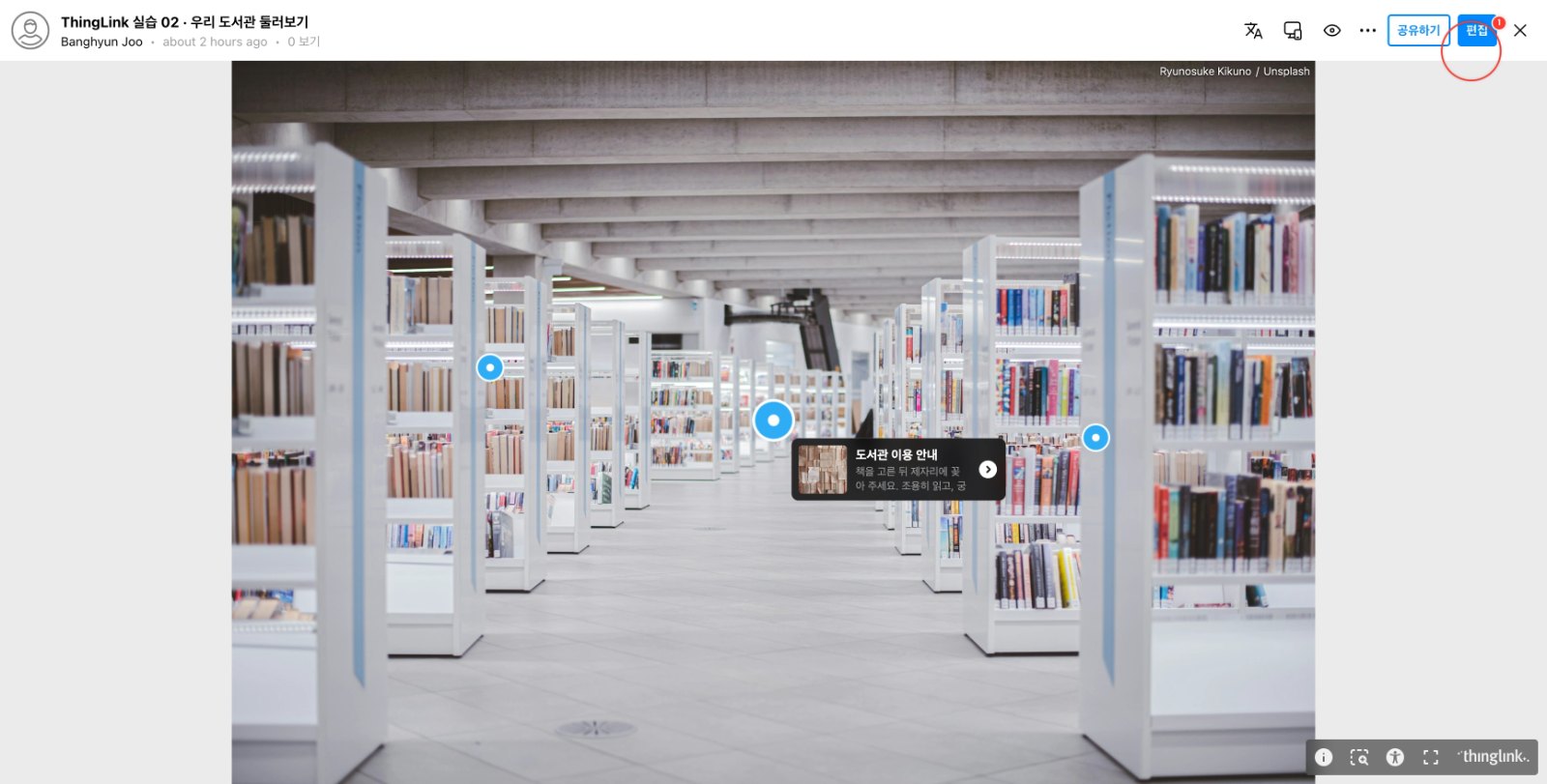
전편에서 만든 자료를 열고 편집을 누릅니다. 이미 만든 설명 태그에 내용을 추가하므로 배경 사진을 다시 가져올 필요는 없습니다.
2
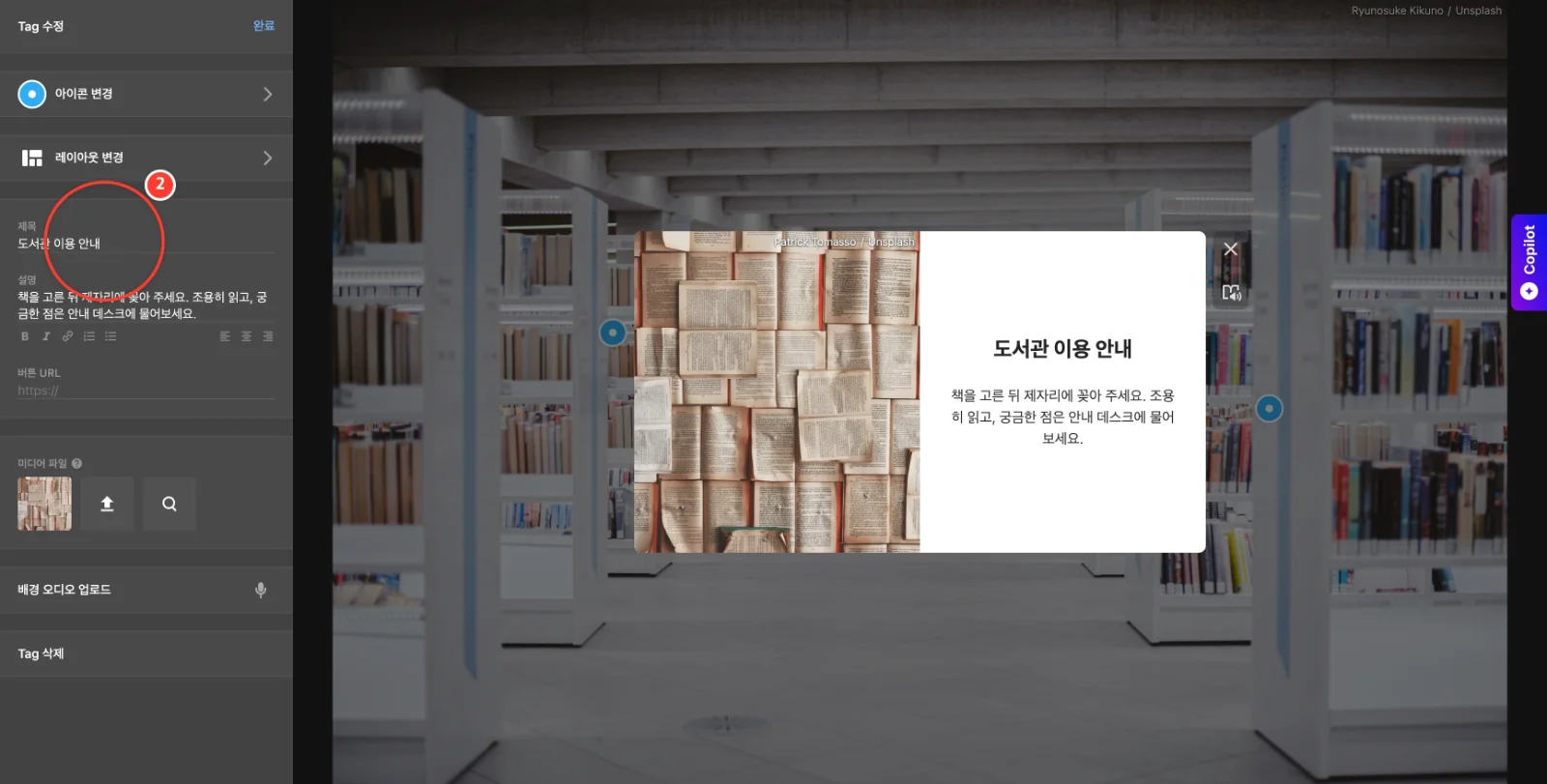
도서관 이용 안내 태그를 눌러 수정 화면을 엽니다. 제목과 설명은 유지하고, 아래의 버튼과 미디어 항목을 사용하겠습니다.
3
버튼 유알엘에 연결할 웹 주소를 붙여 넣습니다. 이번에는 씽크링크 공식 도움말 주소를 넣었습니다. 학생이 열어 볼 수 있는 주소인지 확인하세요.
4
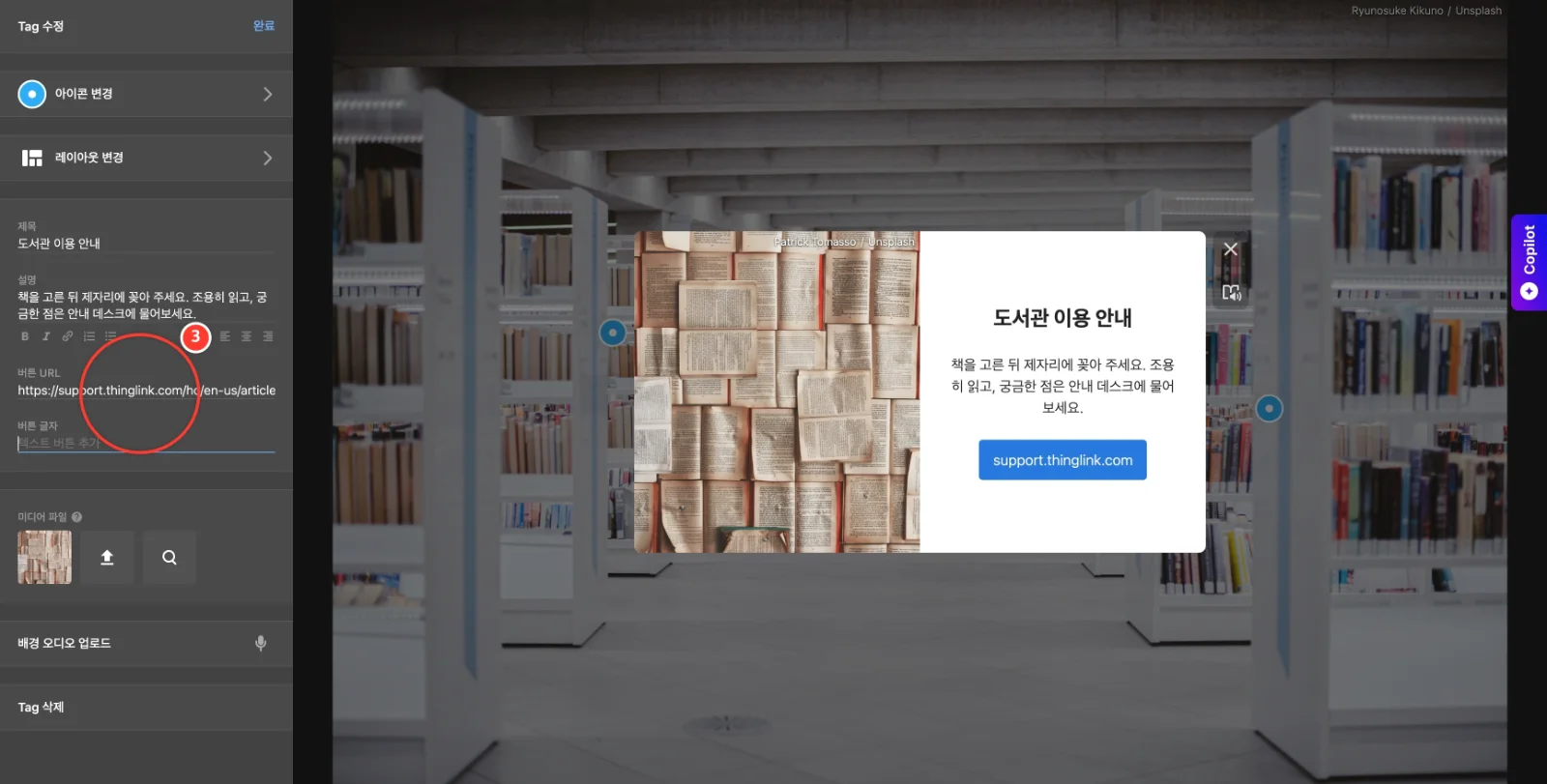
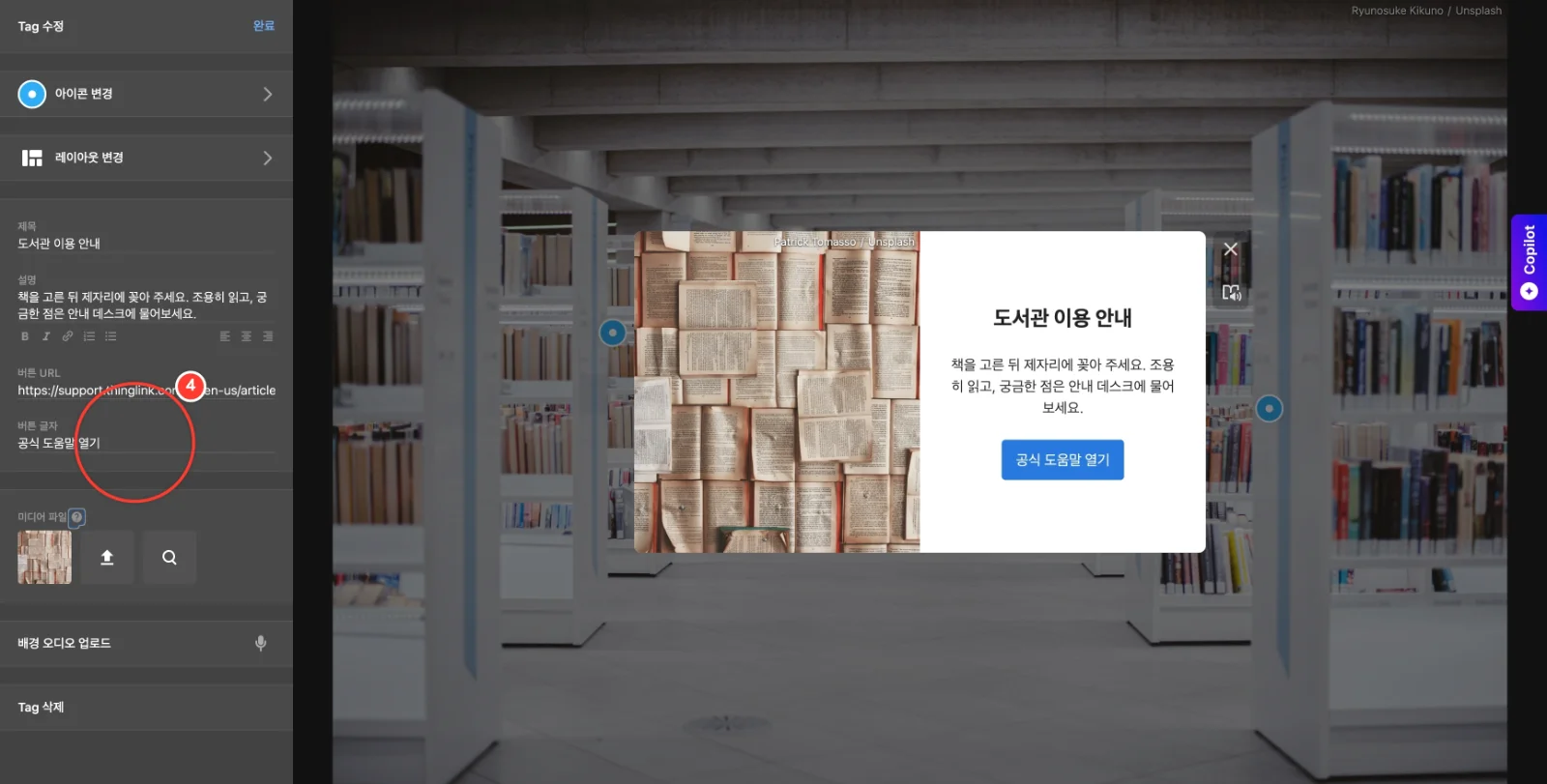
버튼 글자에 공식 도움말 열기라고 입력합니다. 주소를 그대로 보여 주는 것보다 어디로 이동하는 버튼인지 알기 쉽게 쓰는 것이 좋습니다.
5
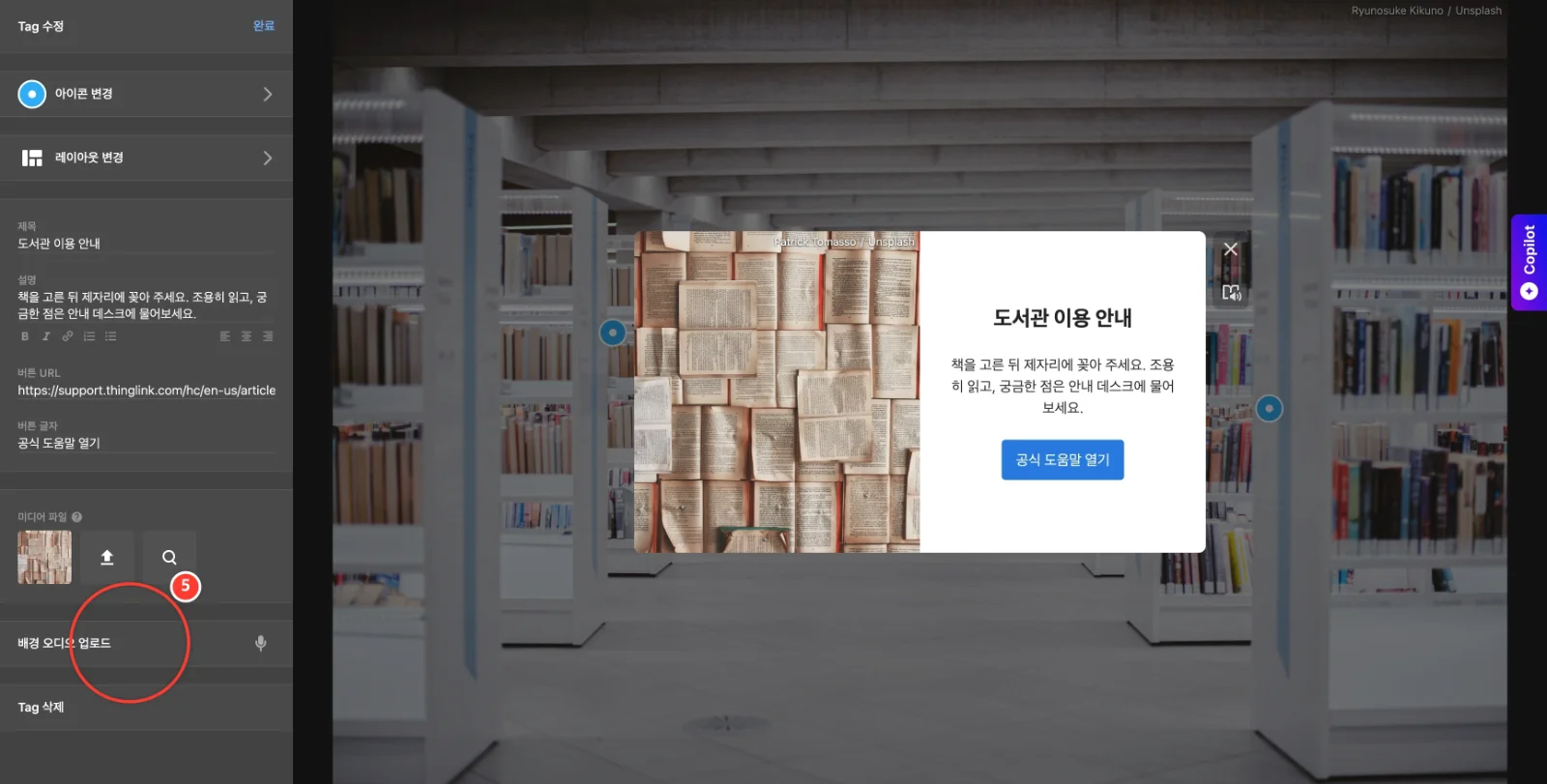
배경 오디오 업로드를 눌러 준비한 엠피쓰리 파일을 선택합니다. 이번에는 직접 제작한 짧은 설명 음성을 사용합니다. 업로드가 끝나면 배경 오디오 제거로 표시가 바뀝니다.
6
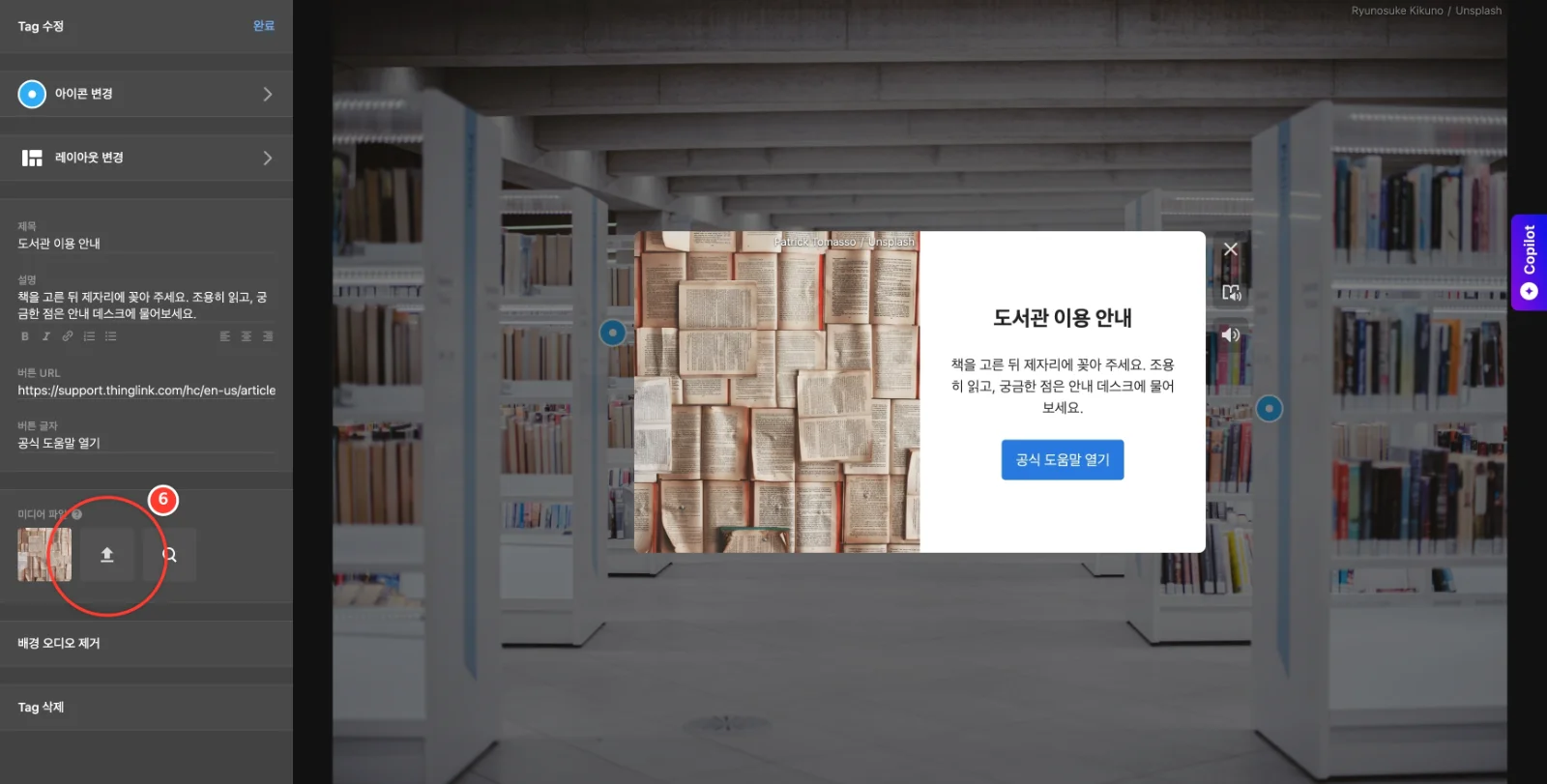
미디어 파일 영역의 파일 업로드를 누르고 준비한 엠피포 영상을 선택합니다. 사진 옆에 영상 썸네일이 추가되는지 확인합니다. 처리 중이면 잠시 기다린 뒤 확인하세요.
7
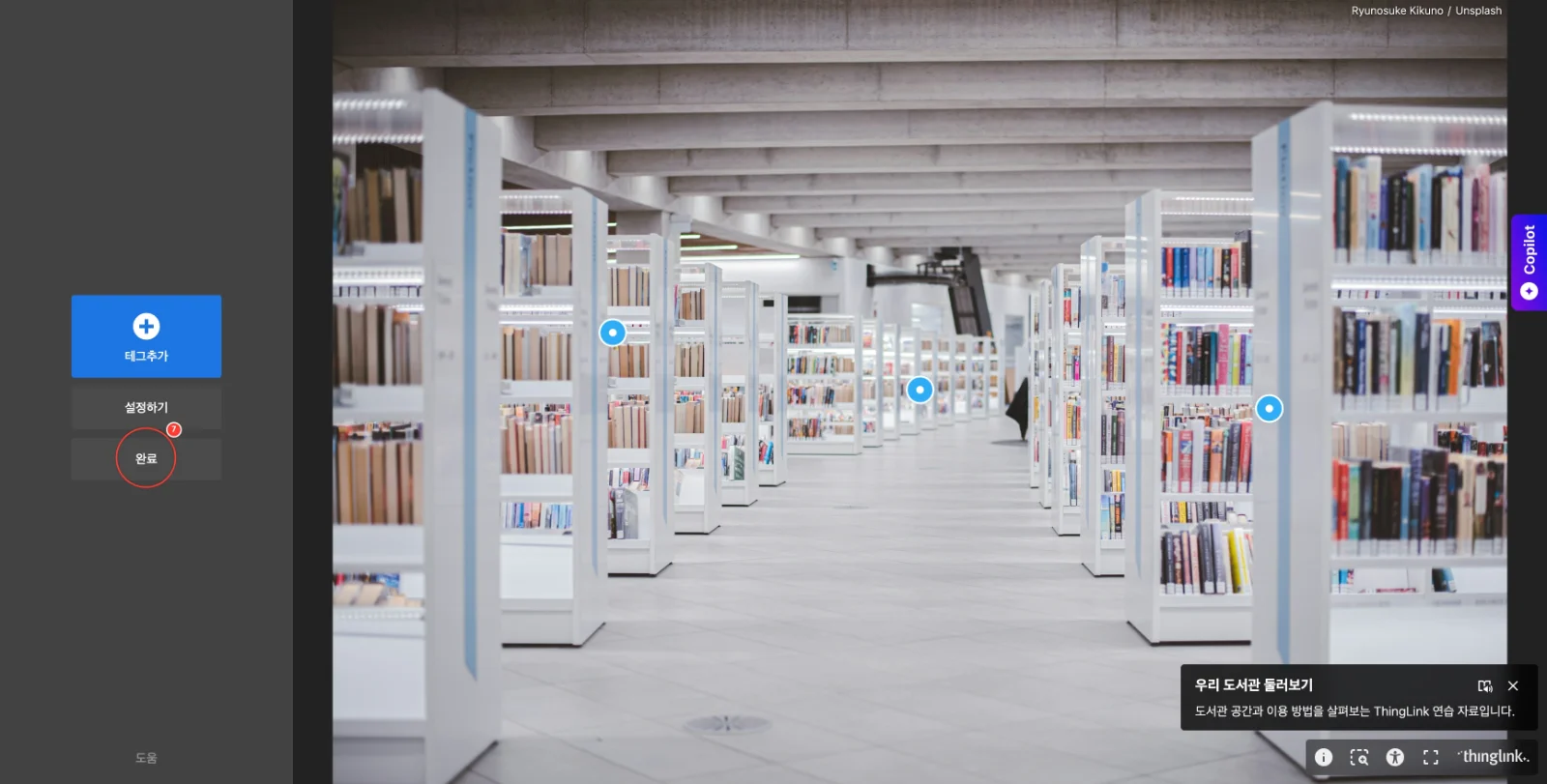
태그 수정을 마친 뒤 편집기의 완료를 눌러 보기 화면으로 돌아갑니다. 편집 화면에서 보이는 것뿐 아니라 저장한 자료에서 직접 확인해야 합니다.
8
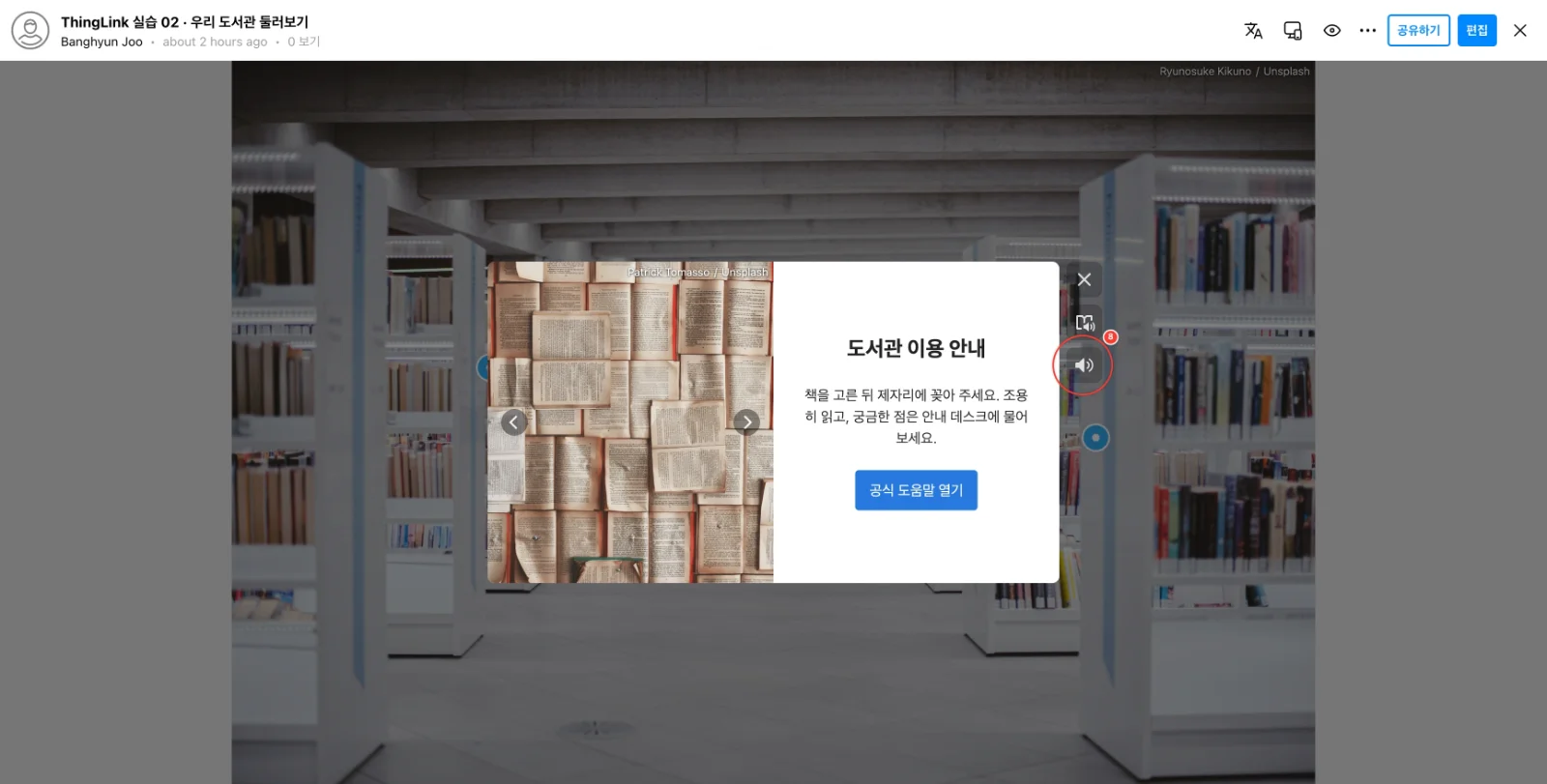
도서관 이용 안내 태그를 다시 엽니다. 설명과 사진, 공식 도움말 버튼이 보이고 태그 배경 음성이 재생됩니다. 오른쪽 스피커 버튼으로 소리를 끄거나 다시 켤 수 있습니다.
9
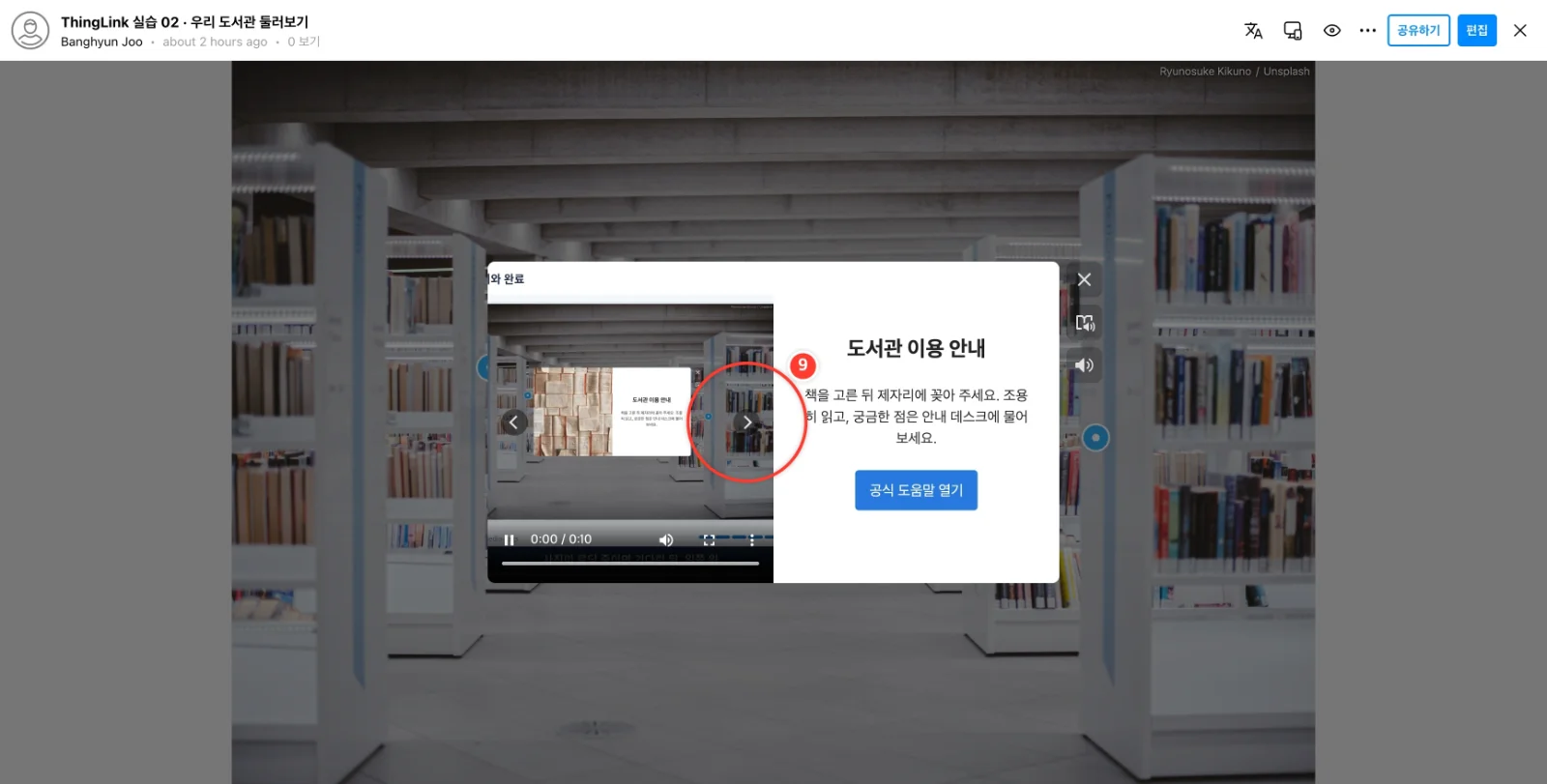
사진의 다음 슬라이드 화살표를 눌러 추가한 영상으로 넘어갑니다. 여러 미디어를 넣으면 이 화살표로 사진과 영상을 바꿔 볼 수 있습니다.
10
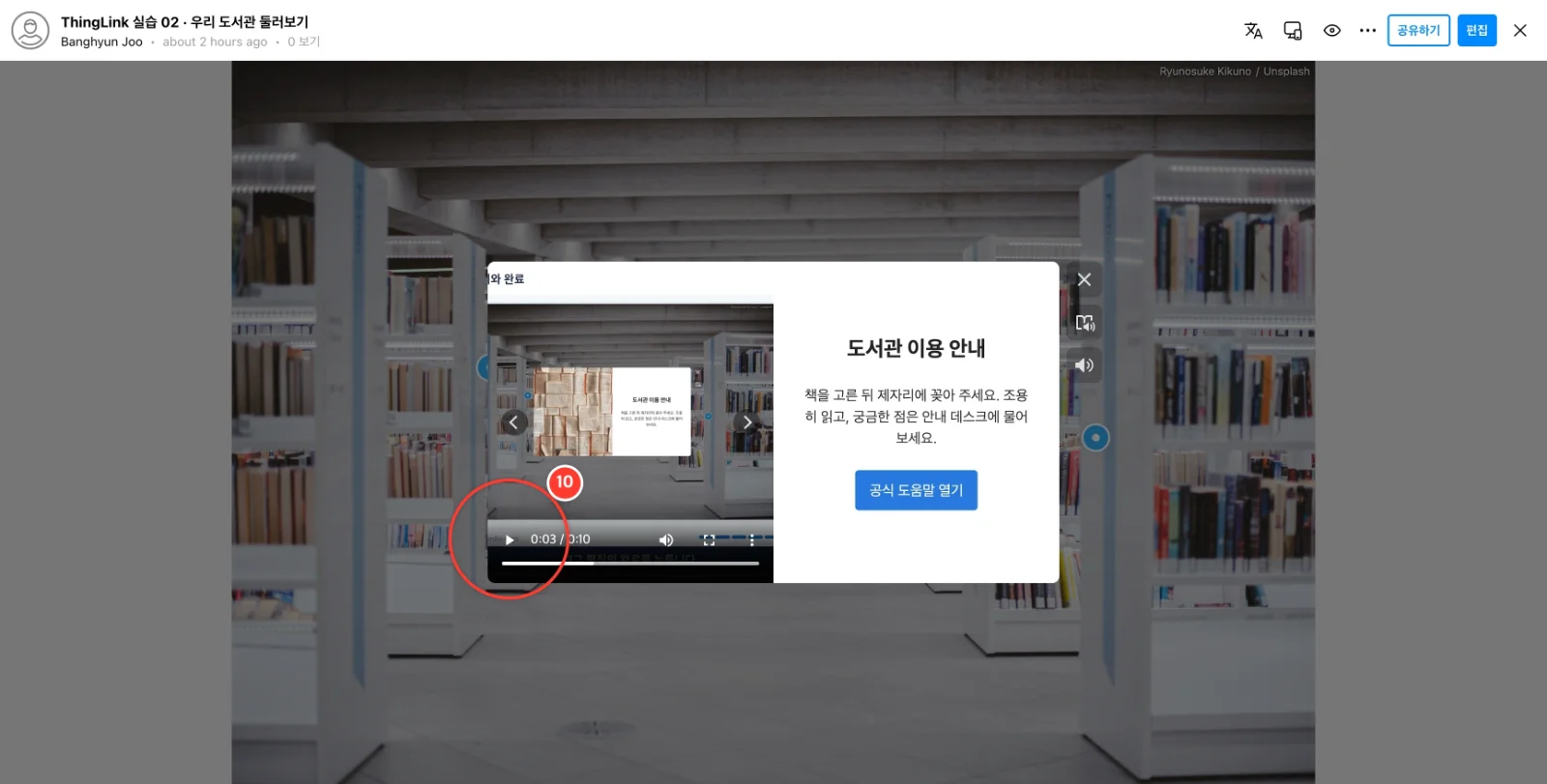
영상의 재생 버튼을 누르고 시간이 흐르는지 확인합니다. 재생과 일시중지, 음량을 직접 살펴보세요. 영상 처리 중에 오류가 보이면 저장한 보기 화면에서 다시 확인합니다.
11
공식 도움말 열기 버튼을 누릅니다. 새 탭에서 지정한 도움말이 열리는지 확인합니다. 링크를 입력하는 것만으로 끝내지 않고 실제 연결까지 확인하세요.