스노클 추가 21차시 · 수업 전 로그인과 마이크 점검
October 3, 2026 · 17 steps
0/17 done
1
1장 · 로그인 참여 방식을 확인해 주세요 문제에 맞는 장부터 살펴봐 주세요 선생님, 수업 전에 로그인이 막히거나 목소리가 녹음되지 않으면 활동 진행이 멈출 수 있습니다. 오늘은 로그인 방법, 마이크 입력, 빈 화이트보드 설정을 차례로 살펴보겠습니다. 현재 겪는 문제에 맞는 장부터 확인해 주세요.
2
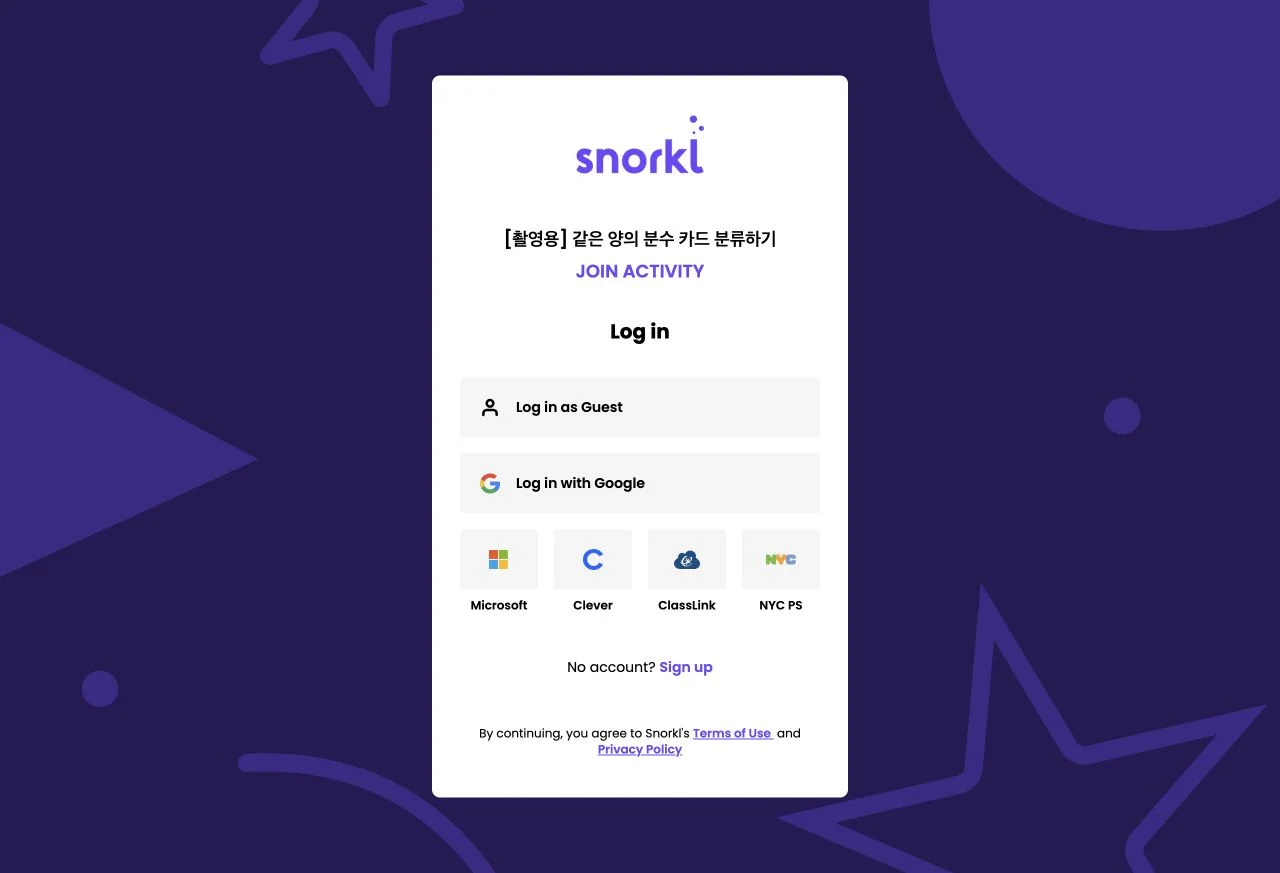
1장 · 로그인 참여 방식을 확인해 주세요 활동에서 허용한 참여 방식을 확인해 주세요 학생용 참여 화면에는 게스트로 로그인하는 방법과 Google, Microsoft, Clever, ClassLink 같은 계정 경로가 보입니다. 먼저 선생님께서 활동에서 허용한 참여 방식과 안내한 링크를 확인해 주세요. 이 화면은 선택지를 보여줄 뿐, 계정 인증이 끝났거나 활동이 열렸다는 증거는 아닙니다.
3
학교 계정으로 참여하는 활동이라면 안내받은 Google 또는 Microsoft 계정을 선택했는지 확인해 주세요. 로그인 과정에서 막히면 학교 관리자의 앱 승인이나 신뢰 설정과 학생용 Snorkl 주소를 살펴봅니다. 이 가이드는 참여 선택지를 안내하며 실제 인증 오류 해결 과정은 시연하지 않습니다. 공식 로그인 도움말: https://help.snorkl.app/en/articles/12676375-troubleshooting-login-issues
4
2장 · 마이크 권한과 입력 신호를 확인해 주세요 마이크를 단계별로 확인해 주세요 마이크 문제는 기기 권한, 사이트 권한, 입력 장치, 실제 소리 신호를 나누어 확인해야 합니다. 권한이 허용됐다는 표시만으로 녹음이 잘 된다고 판단하지 마시고, 단계마다 원래 활동으로 돌아가 확인해 주세요.
5
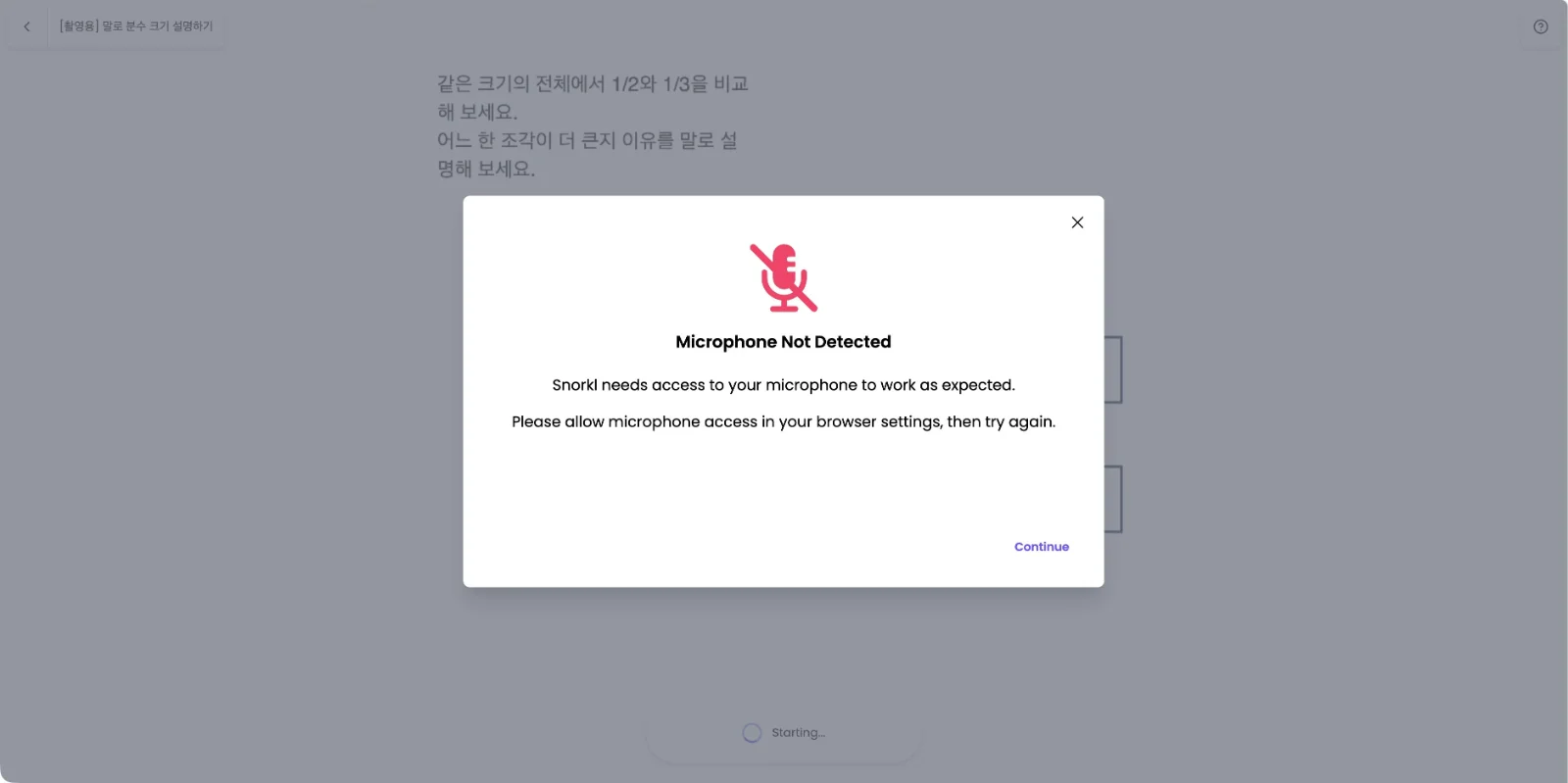
2장 · 마이크 권한과 입력 신호를 확인해 주세요 권한을 거절했을 때 표시되는 안내를 확인해 주세요 이 화면은 Whale에서 마이크 요청을 허용하지 않고 닫았을 때 실제로 표시된 안내입니다. Snorkl은 마이크 접근을 허용한 뒤 다시 시도하라고 알립니다. 같은 메시지를 만나면 먼저 해당 사이트의 브라우저 권한을 확인해 주세요. 이것만으로 장치 고장이나 모든 무음의 원인을 단정할 수는 없습니다.
6
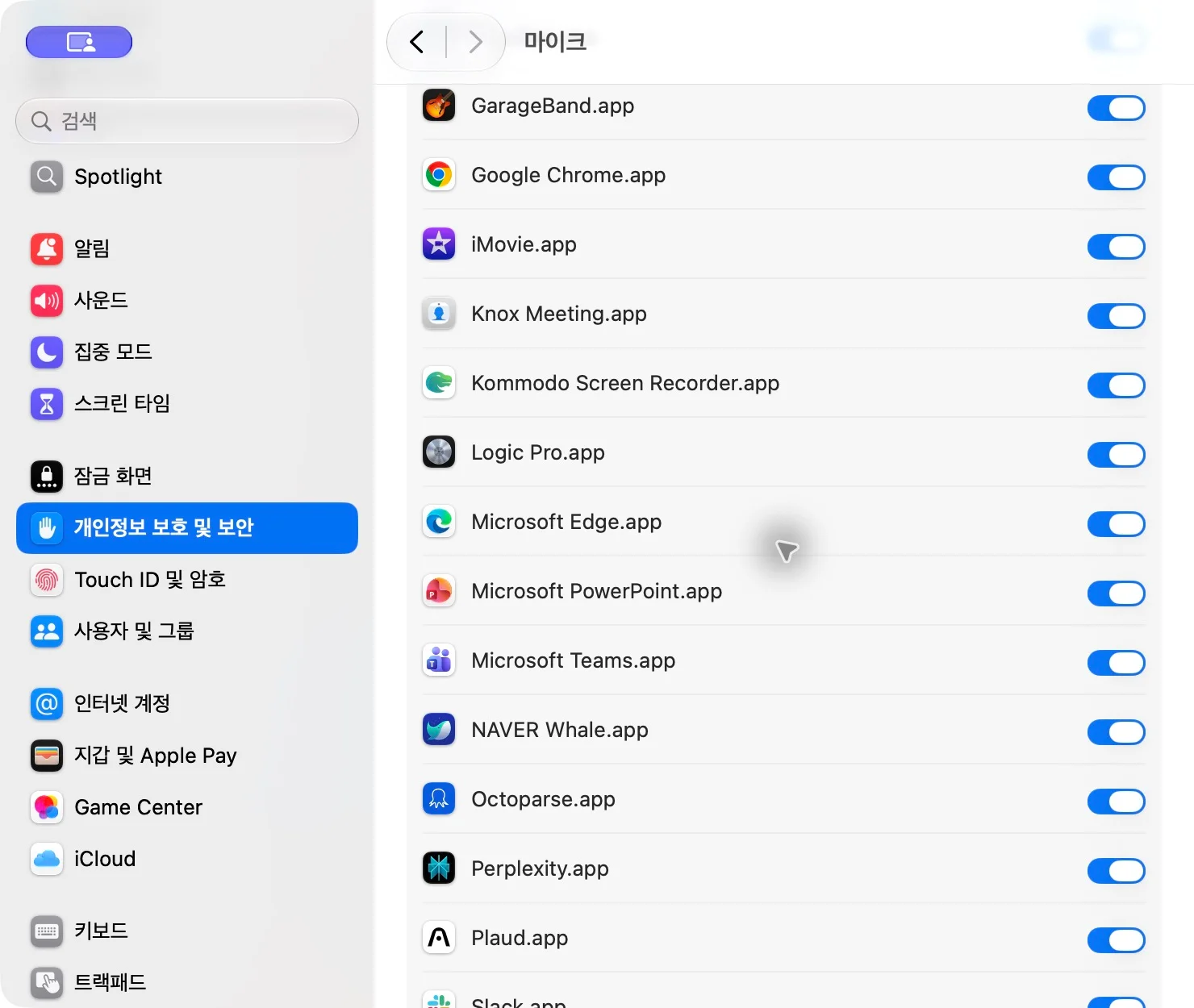
2장 · 마이크 권한과 입력 신호를 확인해 주세요 기기의 마이크 권한을 확인해 주세요 기기 권한도 따로 확인해 주세요. macOS의 '개인정보 보호 및 보안 > 마이크' 목록에서 사용하는 브라우저(이 화면은 NAVER Whale)가 켜져 있는지 봅니다. 이것만으로 Snorkl 사이트 권한이나 실제 입력 신호까지 확인된 것은 아닙니다.
7
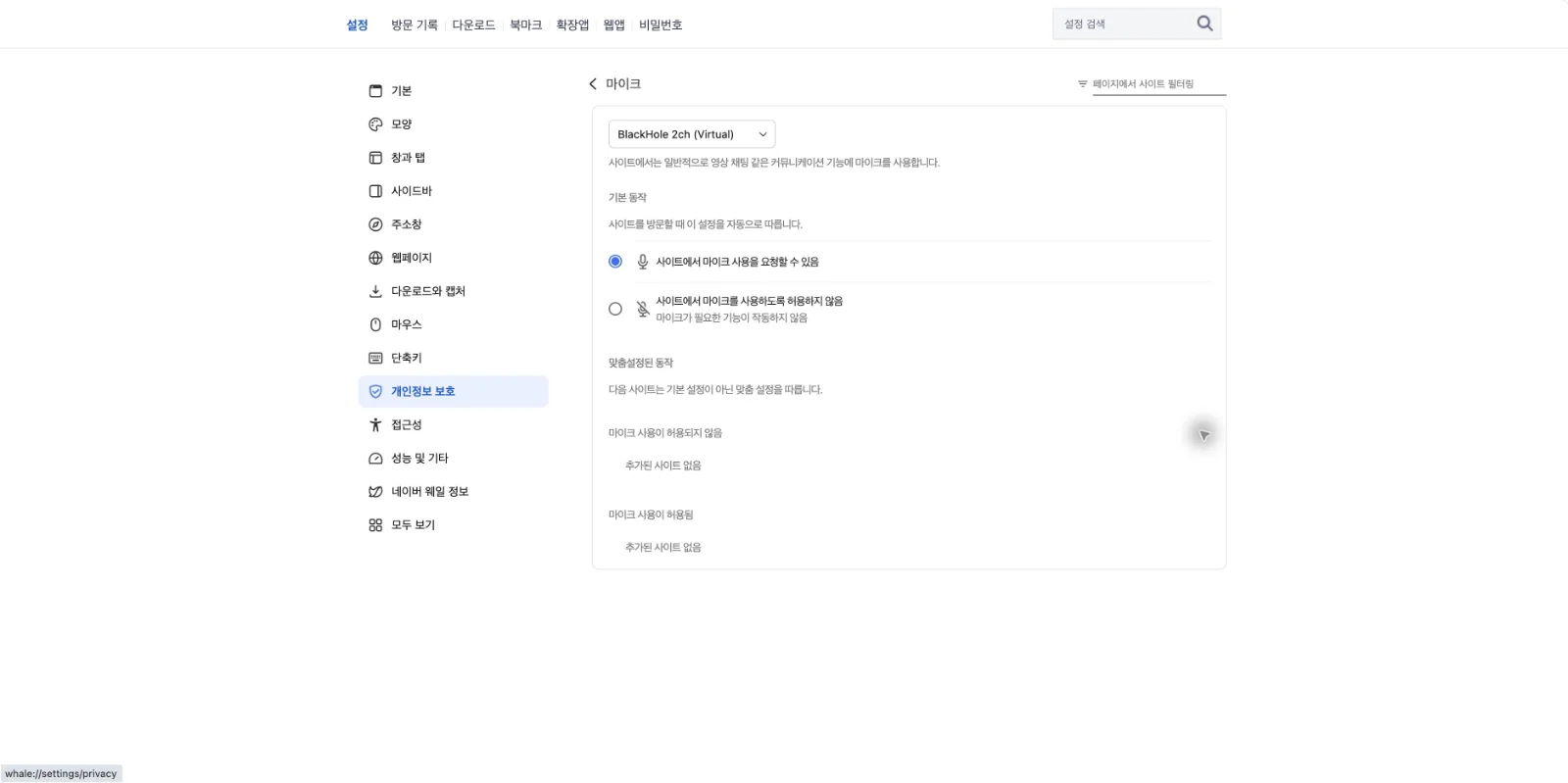
2장 · 마이크 권한과 입력 신호를 확인해 주세요 사이트 권한과 기본 입력 장치를 확인해 주세요 브라우저 설정의 개인정보 보호 > 사이트 설정 > 마이크에서 현재 값을 확인해 보세요. 사이트가 마이크를 요청할 수 있는지, 기본 입력 장치가 무엇인지 보입니다. 기본 입력 장치가 실제 마이크가 아니면 소리가 들어오지 않습니다.
8
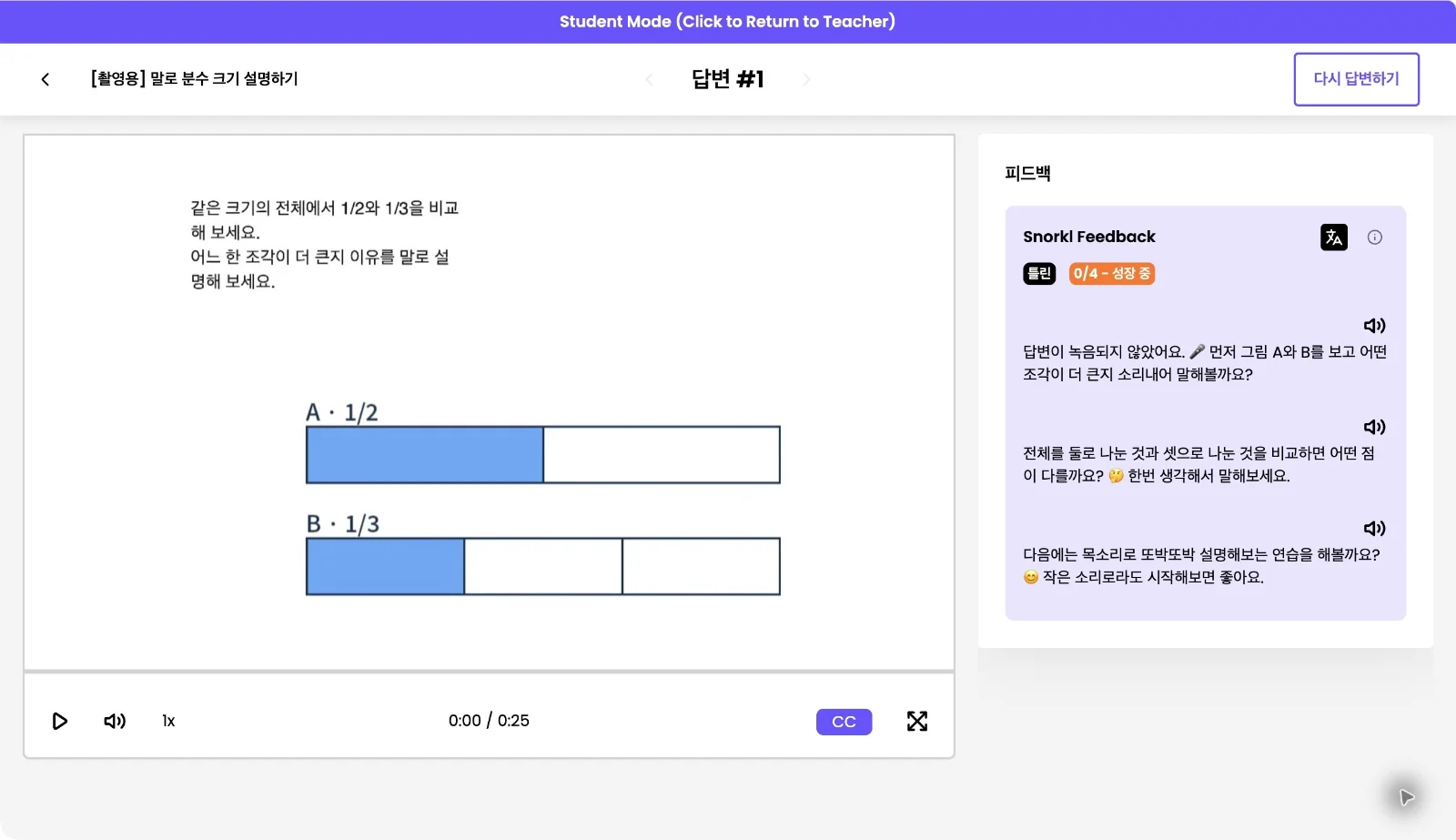
2장 · 마이크 권한과 입력 신호를 확인해 주세요 권한과 별도로 실제 입력을 확인해 주세요 마이크 권한을 허용한 뒤 25초 답변을 제출했지만, Snorkl이 음성이 감지되지 않았다고 표시하고 0점이 나왔습니다. 권한 표시와 실제 입력은 다를 수 있습니다. 검토 화면에서 음성 표시와 선택된 입력 장치를 함께 확인해 주세요.
9
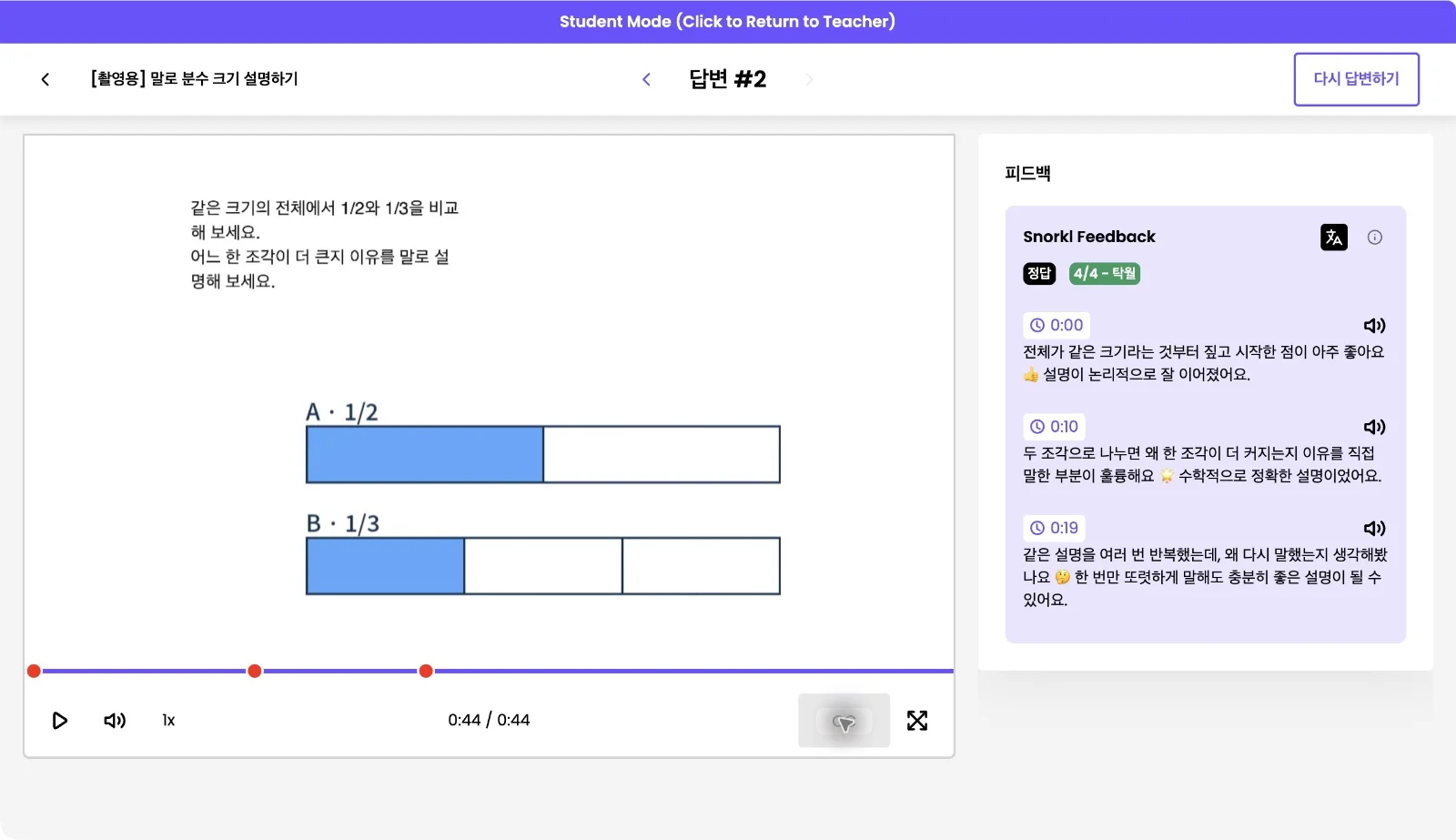
2장 · 마이크 권한과 입력 신호를 확인해 주세요 입력 장치를 바로잡고 다시 녹음해 주세요 입력 장치를 바로잡고 연습 음성으로 다시 녹음하자 Snorkl이 음성을 감지했고, 44초 녹화에 4점 만점이 표시됐습니다. 점수 차이를 학습 향상으로 해석하지 않습니다.
10
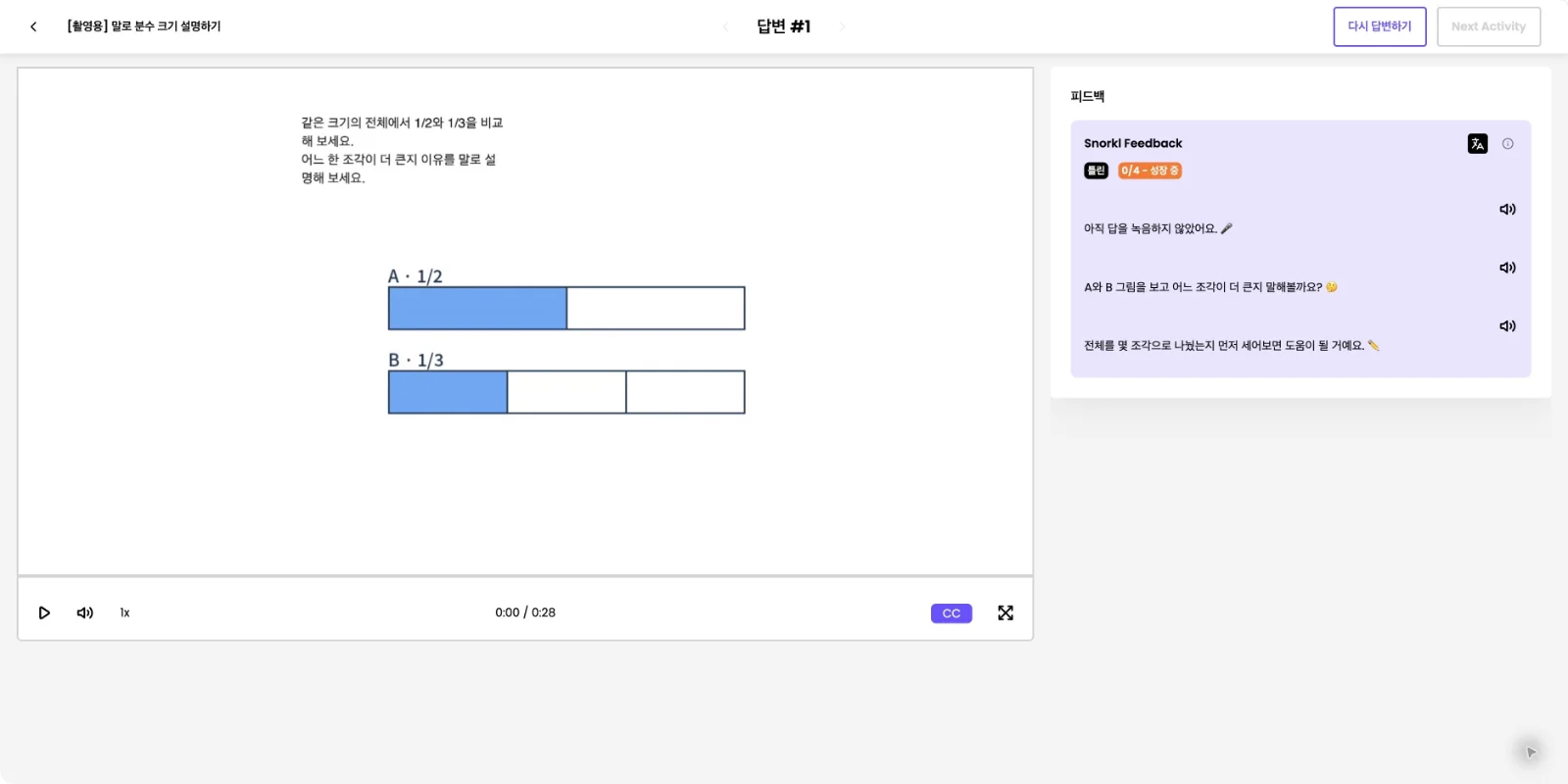
2장 · 마이크 권한과 입력 신호를 확인해 주세요 게스트 학생의 첫 입력 결과를 확인해 주세요 게스트로 참여한 세션에서도 첫 녹화(28초)는 답변이 녹음되지 않았다는 피드백과 0점이 나왔습니다. 게스트가 마이크를 허용했는지와 녹화 뒤 응답 화면의 상태를 확인해 주세요.
11
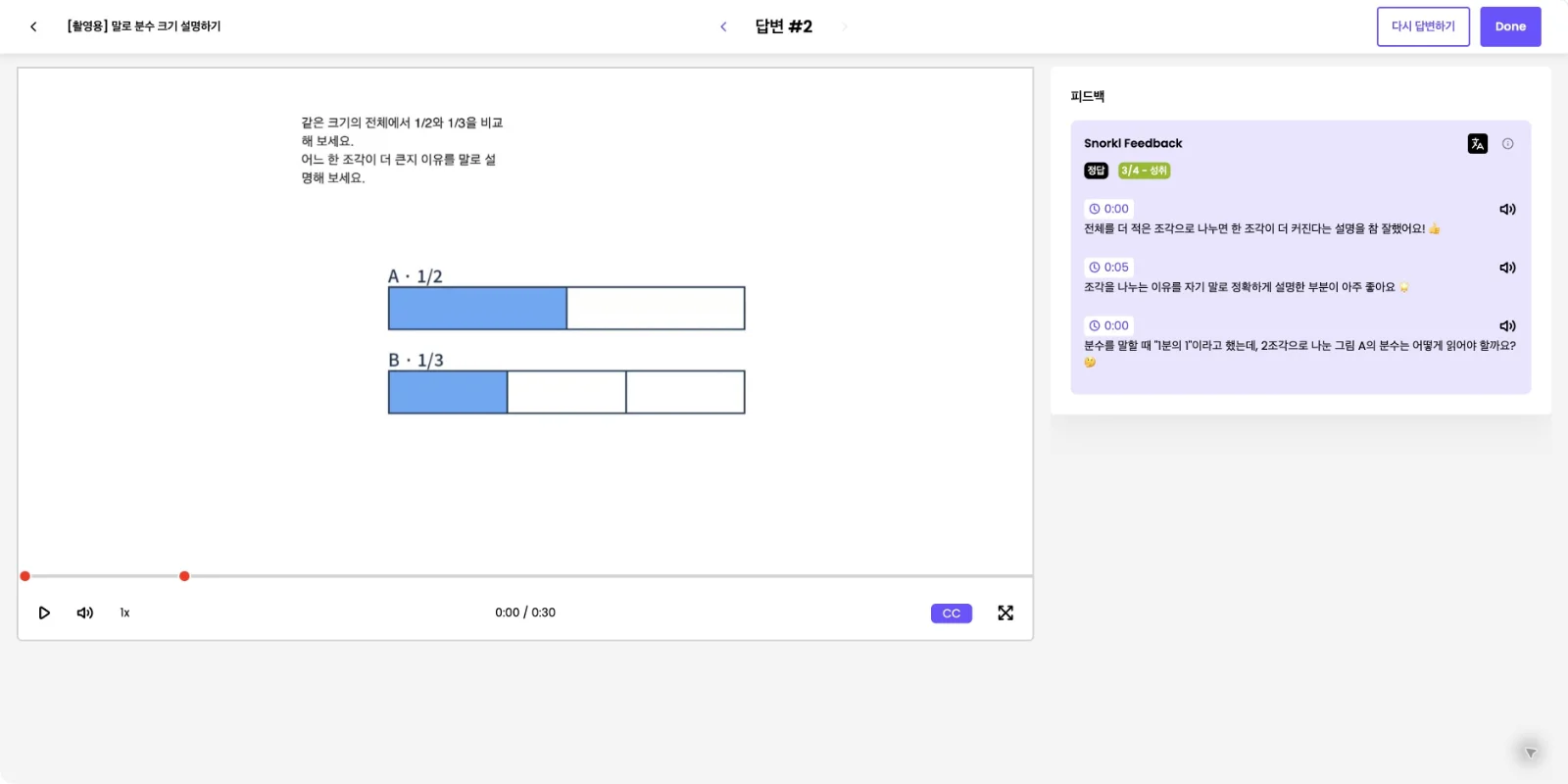
2장 · 마이크 권한과 입력 신호를 확인해 주세요 게스트 학생의 재녹음 결과를 확인해 주세요 같은 게스트 세션에서 다시 녹음해 30초 답변을 제출하자 3점과 분수 설명에 관한 피드백이 나왔습니다. 입력 시간, 점수, 피드백을 각각 확인해 주세요.
12
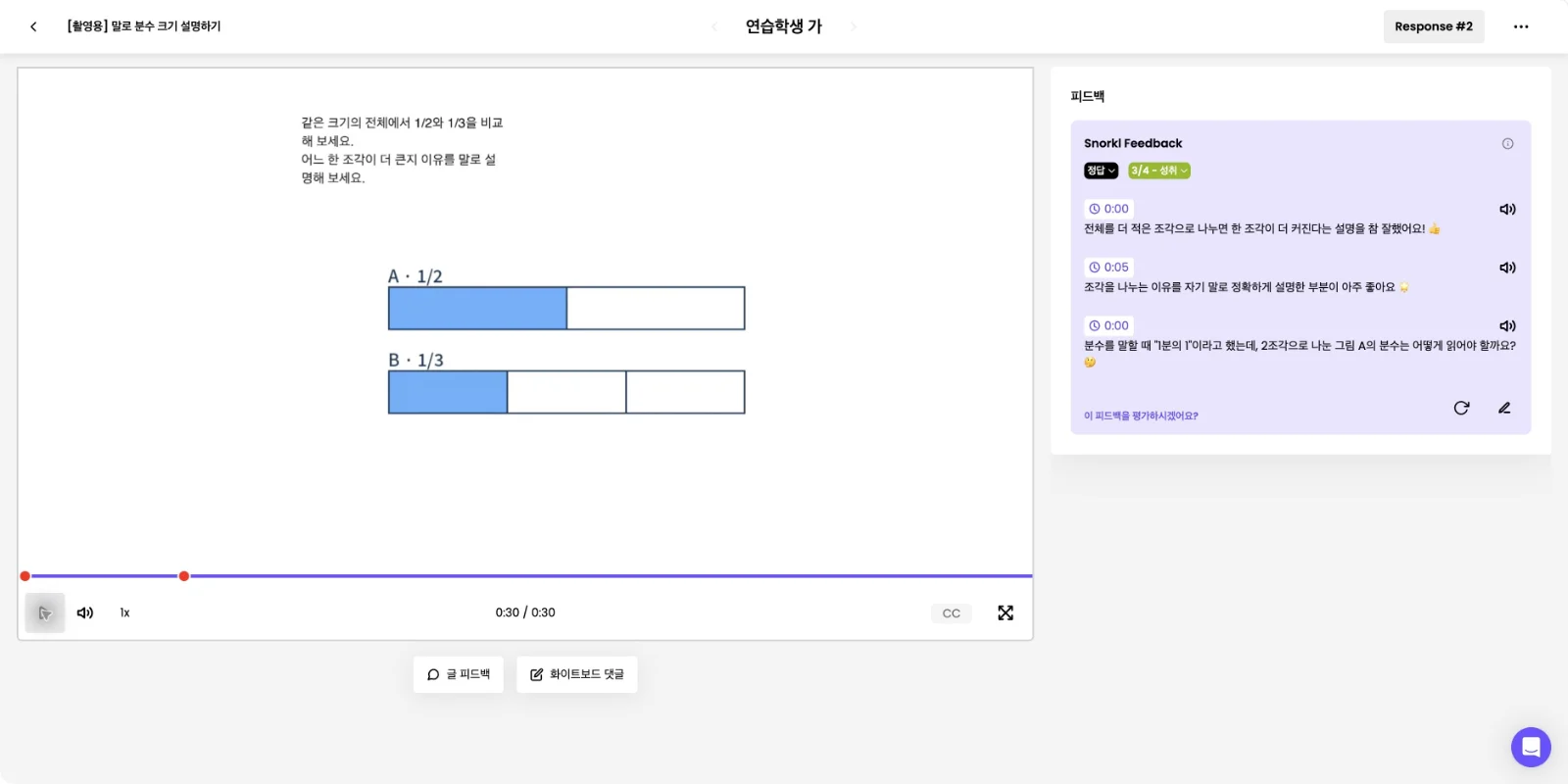
2장 · 마이크 권한과 입력 신호를 확인해 주세요 교사 화면에서 재생을 확인해 주세요 교사 화면에 게스트 응답과 3점 결과가 도착했고, 재생 막대가 0분 30초까지 진행됩니다. 응답이 도착했는지와 끝까지 재생되는지 확인해 주세요.
13
마이크 입력이 없다면 기기와 사이트 권한, 선택된 입력 장치를 확인해 주세요. 다른 통화·녹음 앱을 닫고 페이지를 새로고침한 뒤, 원래 활동에서 짧게 녹음해 직접 재생해 보세요. 공식 오디오 도움말: https://help.snorkl.app/en/articles/12676374-troubleshooting-audio-issues
14
3장 · 빈 화이트보드를 점검해 주세요 현재 설정과 오류 해결을 구분해 주세요 마지막은 화이트보드가 비어 보이는 경우입니다. 설정이 켜져 있는지 확인하는 것과 실제 빈 화면 오류를 해결하는 것은 다릅니다. 먼저 활동에 질문이나 그림이 준비되어 있는지 보고, 이어서 브라우저의 그래픽 설정을 살펴보겠습니다.
15
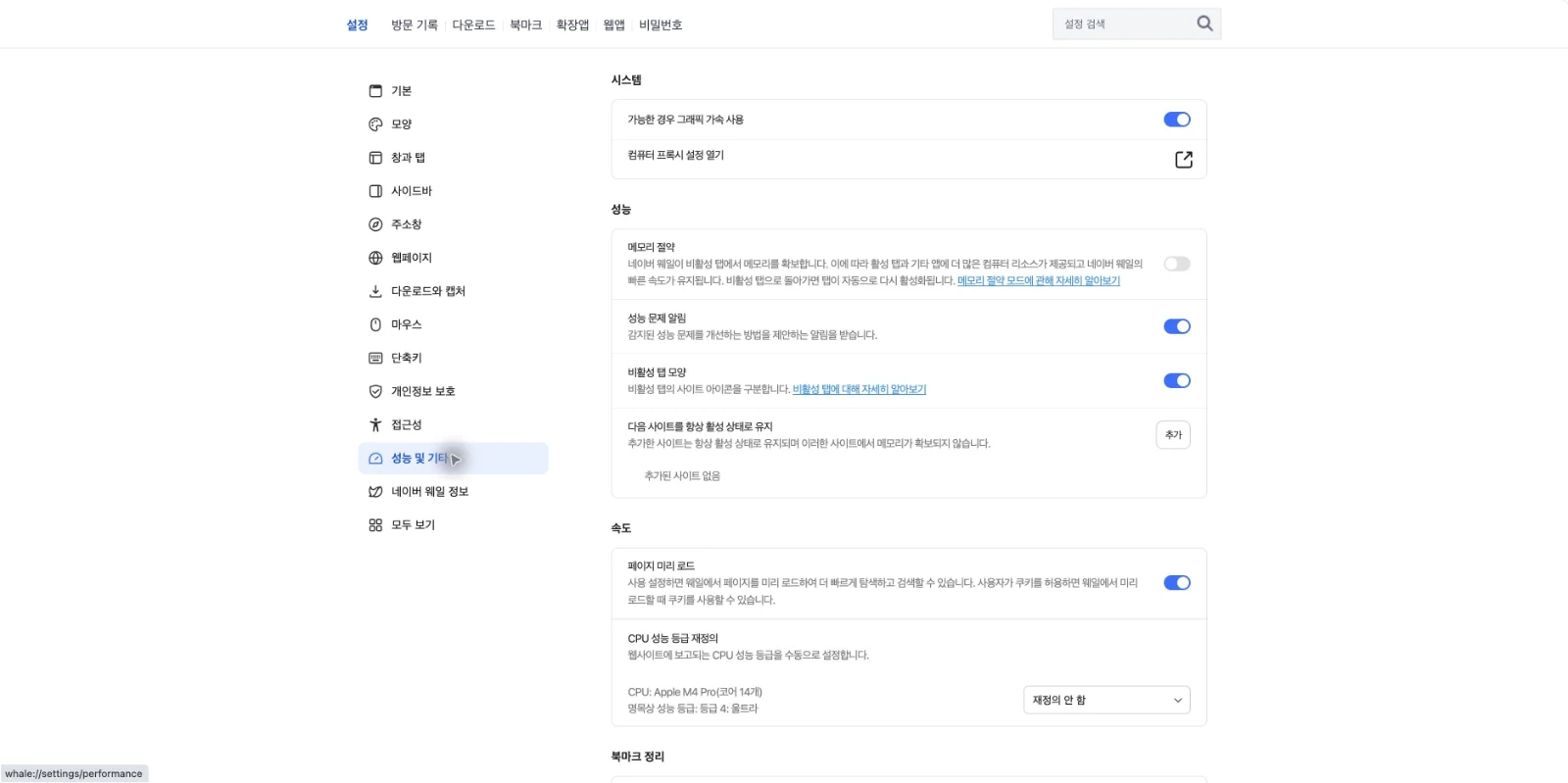
3장 · 빈 화이트보드를 점검해 주세요 그래픽 가속 설정 위치를 확인해 주세요 브라우저 설정의 '성능 및 기타'에서 그래픽 가속(하드웨어 가속)이 켜져 있는지 확인할 수 있습니다.
16
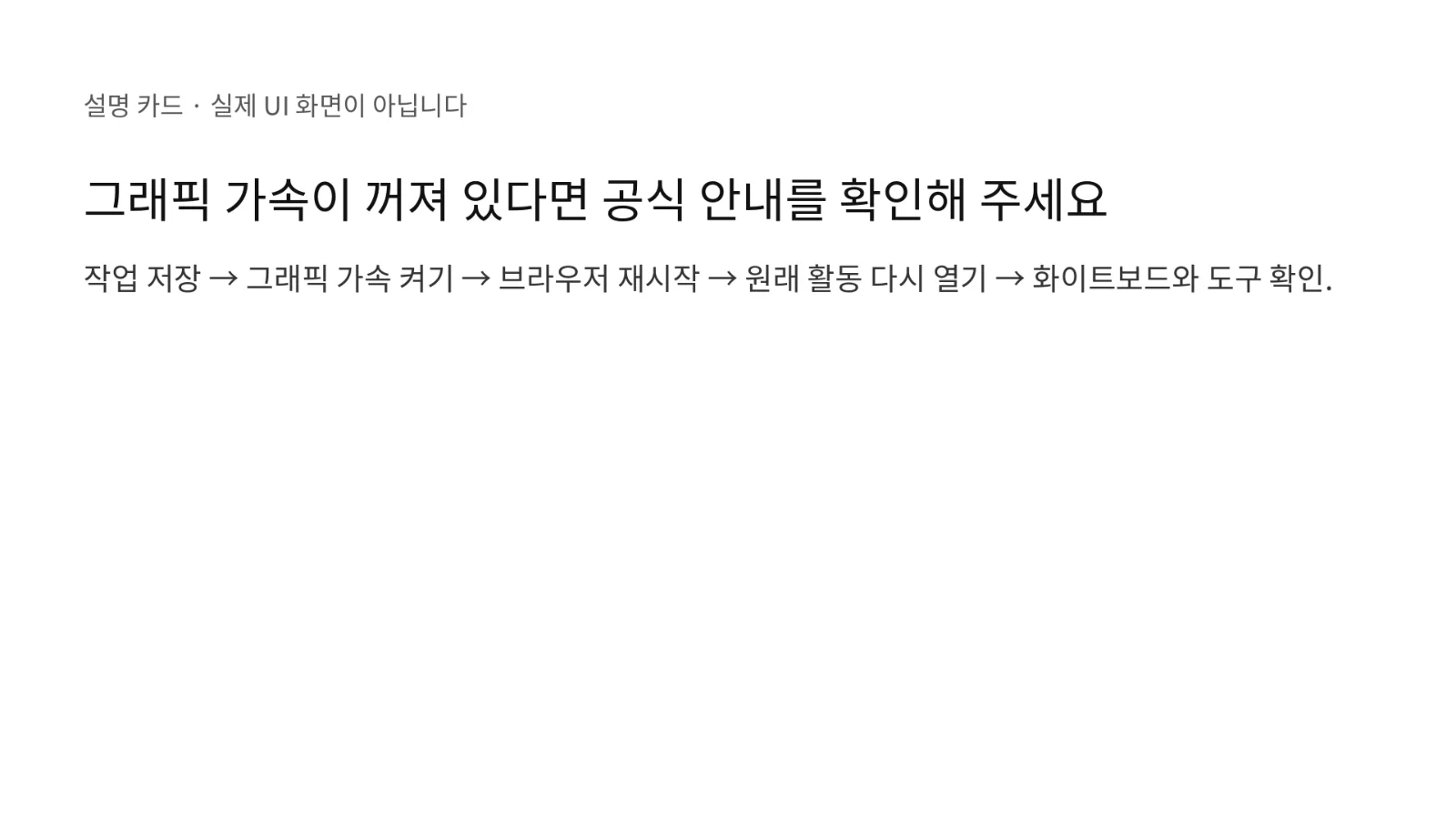
공식 도움말은 그래픽 가속이 꺼져 있으면 켜고 브라우저를 다시 시작한 뒤 원래 활동을 다시 열도록 안내합니다. 진행 중인 작업을 먼저 저장해 주세요. 다시 열었을 때 질문·그림 표시와 화이트보드 도구도 확인합니다. 공식 화이트보드 도움말: https://help.snorkl.app/en/articles/13752977-fixing-a-blank-whiteboard-enable-hardware-acceleration
17
3장 · 빈 화이트보드를 점검해 주세요 한 단계씩 점검해 주세요 정리하겠습니다. 수업 전에는 활동이 허용한 로그인 방법을 확인하고, 마이크는 기기 권한과 사이트 권한, 입력 장치, 짧은 녹음 순서로 살펴보세요. 화이트보드가 비어 있다면 활동 내용과 브라우저 설정을 확인해 주세요. 실제로 나타난 화면을 기준으로 한 단계씩 점검하시면 됩니다.