스노클 추가 19차시 · 보충이 필요한 학생 고르고 개별 배정하기
2026년 10월 3일 · 12단계
0/12 완료
1
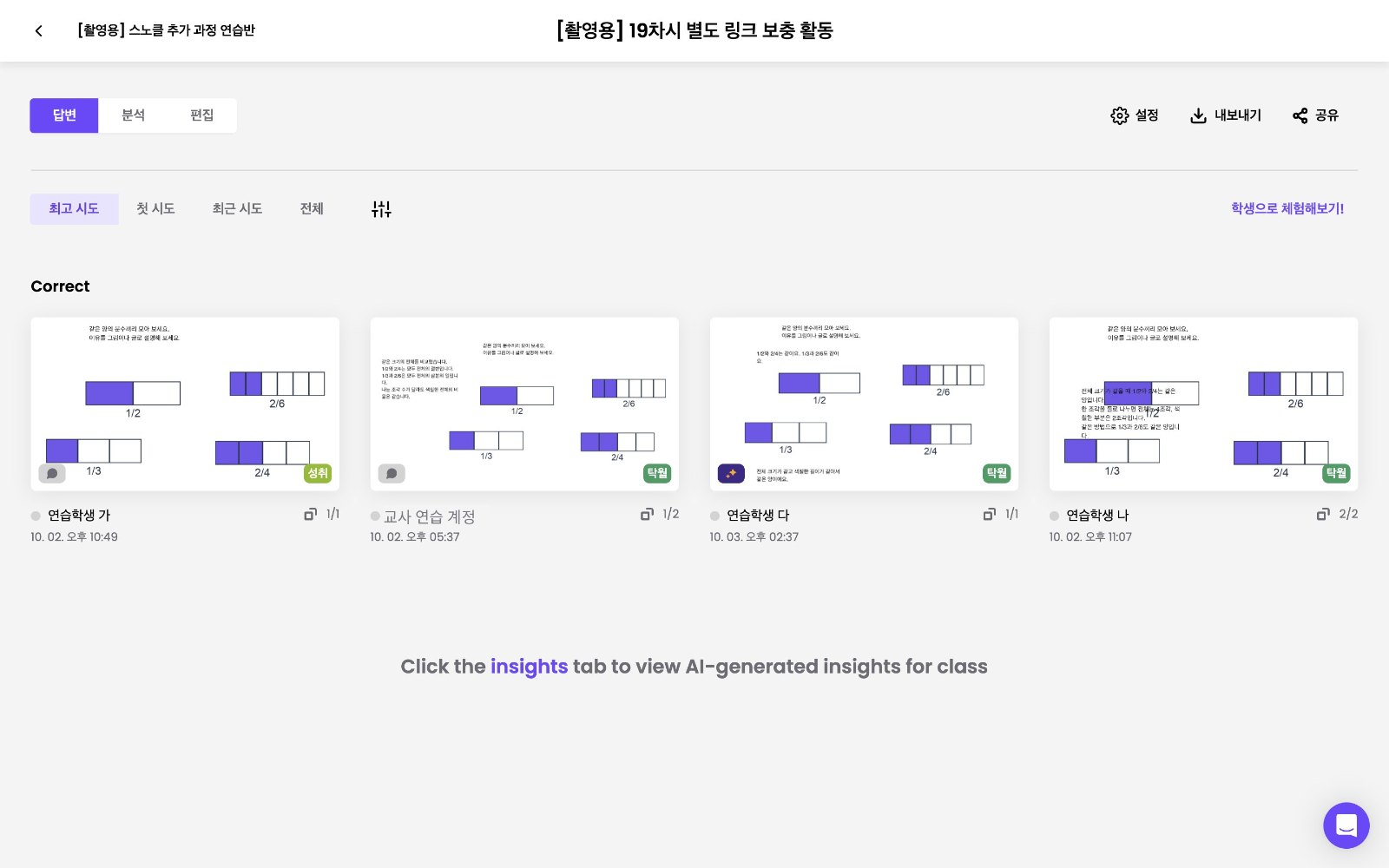
보충이 필요한 학생 고르기 같은 활동을 해도 다음에 필요한 연습은 학생마다 다릅니다. 활동의 '답변' 탭을 보면 연습학생 가는 '성취', 다른 학생들은 '탁월'로 표시되어 있습니다.
2
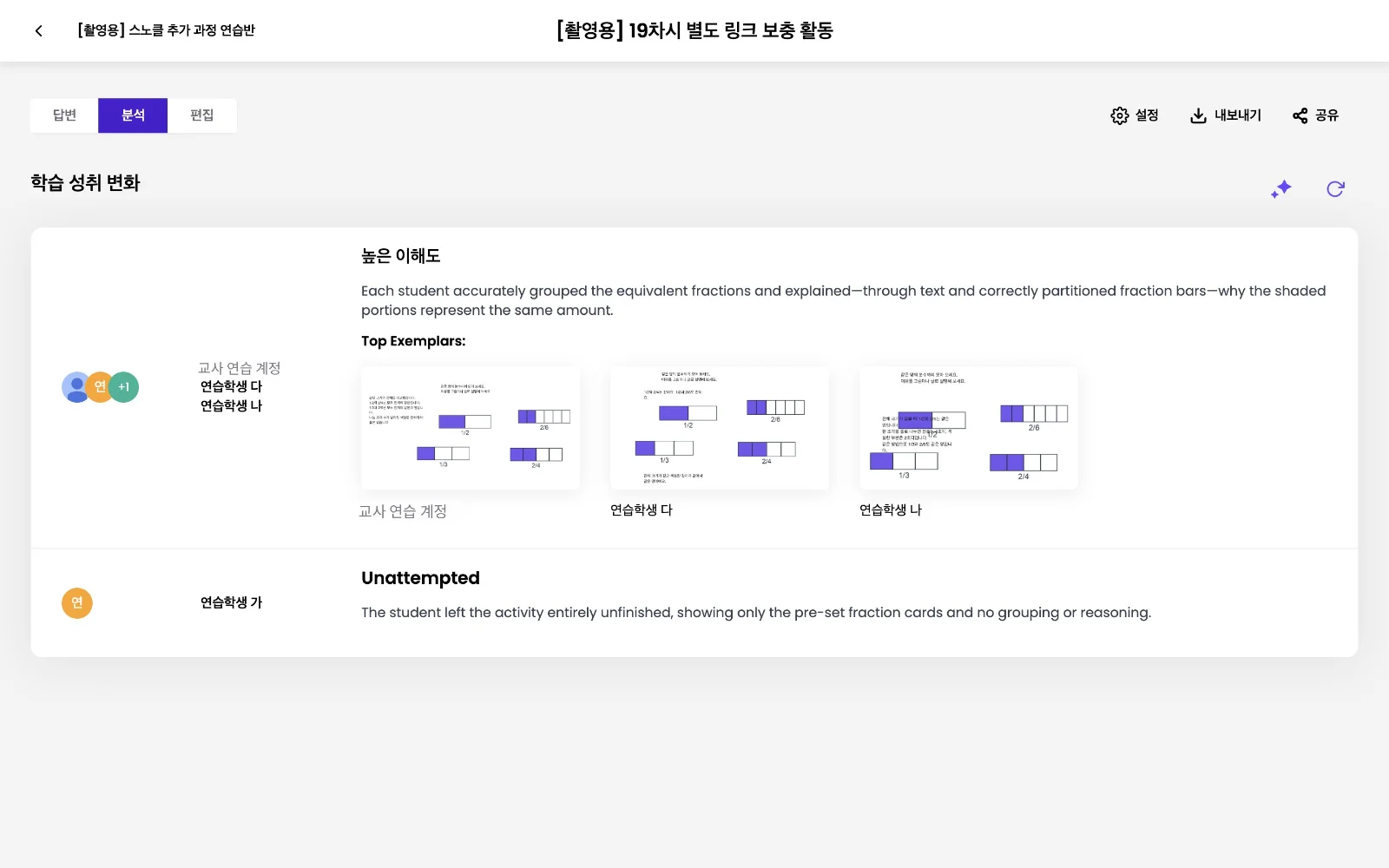
'분석' 탭을 열면 학생 성취도 그룹이 나옵니다. 연습학생 가는 카드만 있고 분류와 설명이 없어 'Unattempted'(시도하지 않음) 그룹으로 묶였습니다. 점수와 그룹만 보지 말고 실제 답변도 함께 확인한 뒤 보충 활동을 줄 학생을 정합니다.
3
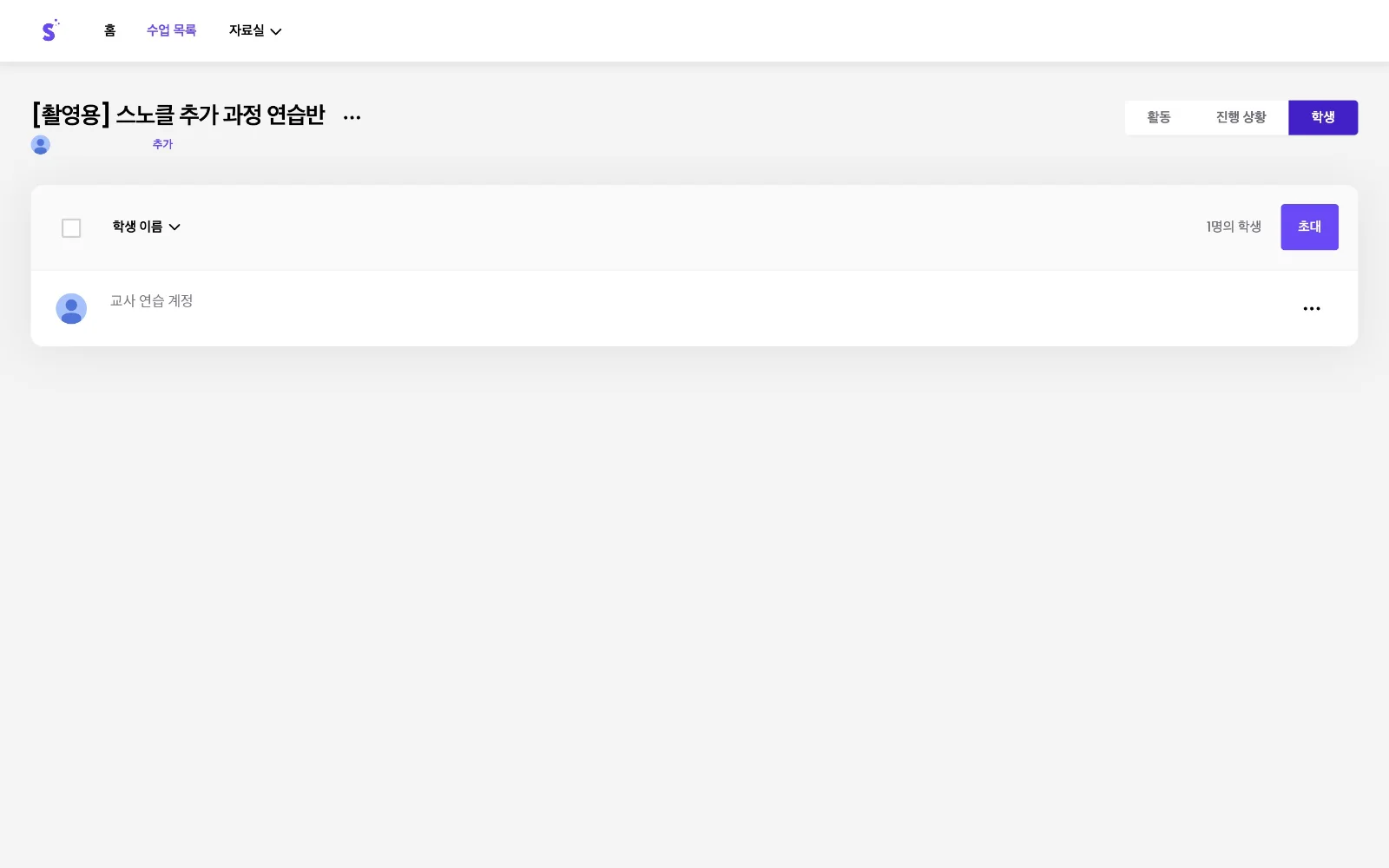
개별 배정은 반의 '학생' 명부에 등록된 학생만 고를 수 있습니다. 게스트로 참여한 연습학생 가·나·다는 명부에 없고, 이 촬영용 반의 명부에는 교사 연습 계정 한 명만 있어 이 계정으로 과정을 보여 드립니다.
4
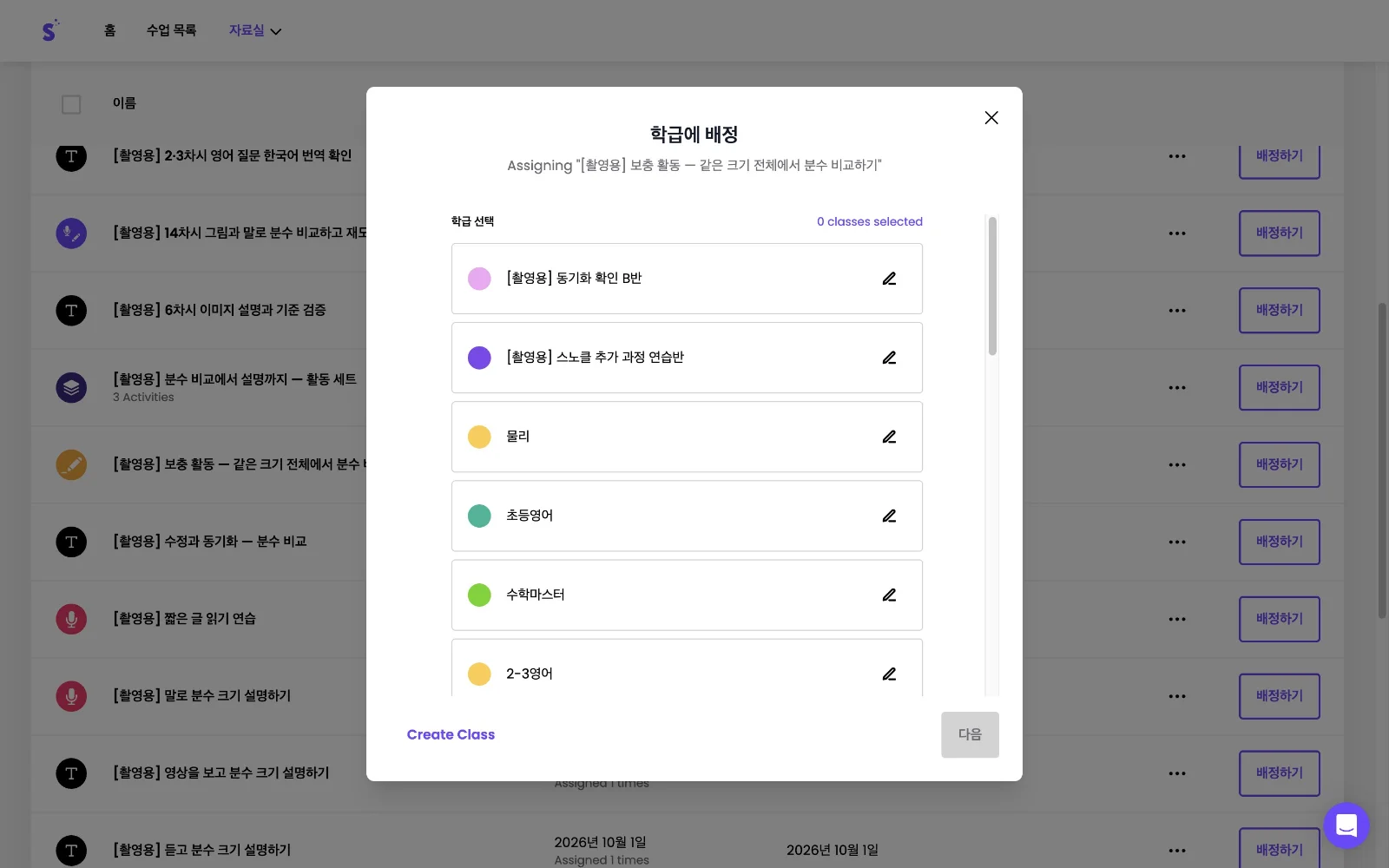
'내 자료실'에서 보충 활동의 '배정하기'를 누르면 '학급에 배정' 창이 열립니다. 반 이름을 누르면 반 전체에 배정되고, 오른쪽 연필 버튼('개별 학생에게 배정')을 누르면 학생을 골라 배정할 수 있습니다.
5
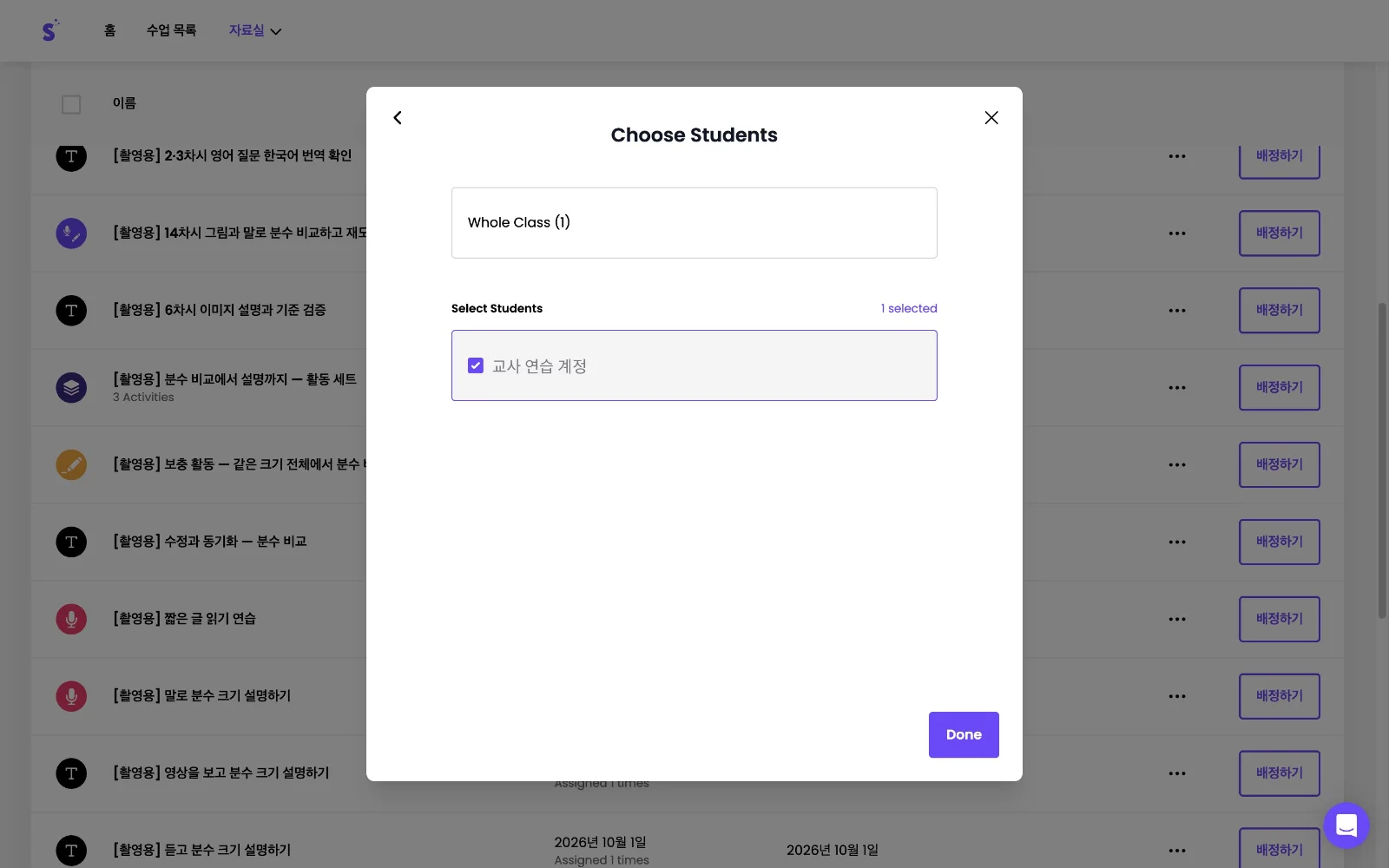
연필 버튼을 누르면 'Choose Students' 창이 나옵니다. 위의 'Whole Class'는 반 전체, 아래 목록은 학생 한 명씩 고르는 곳입니다. 필요한 학생에게만 체크하고 선택 인원을 확인한 뒤 'Done'을 누릅니다.
6
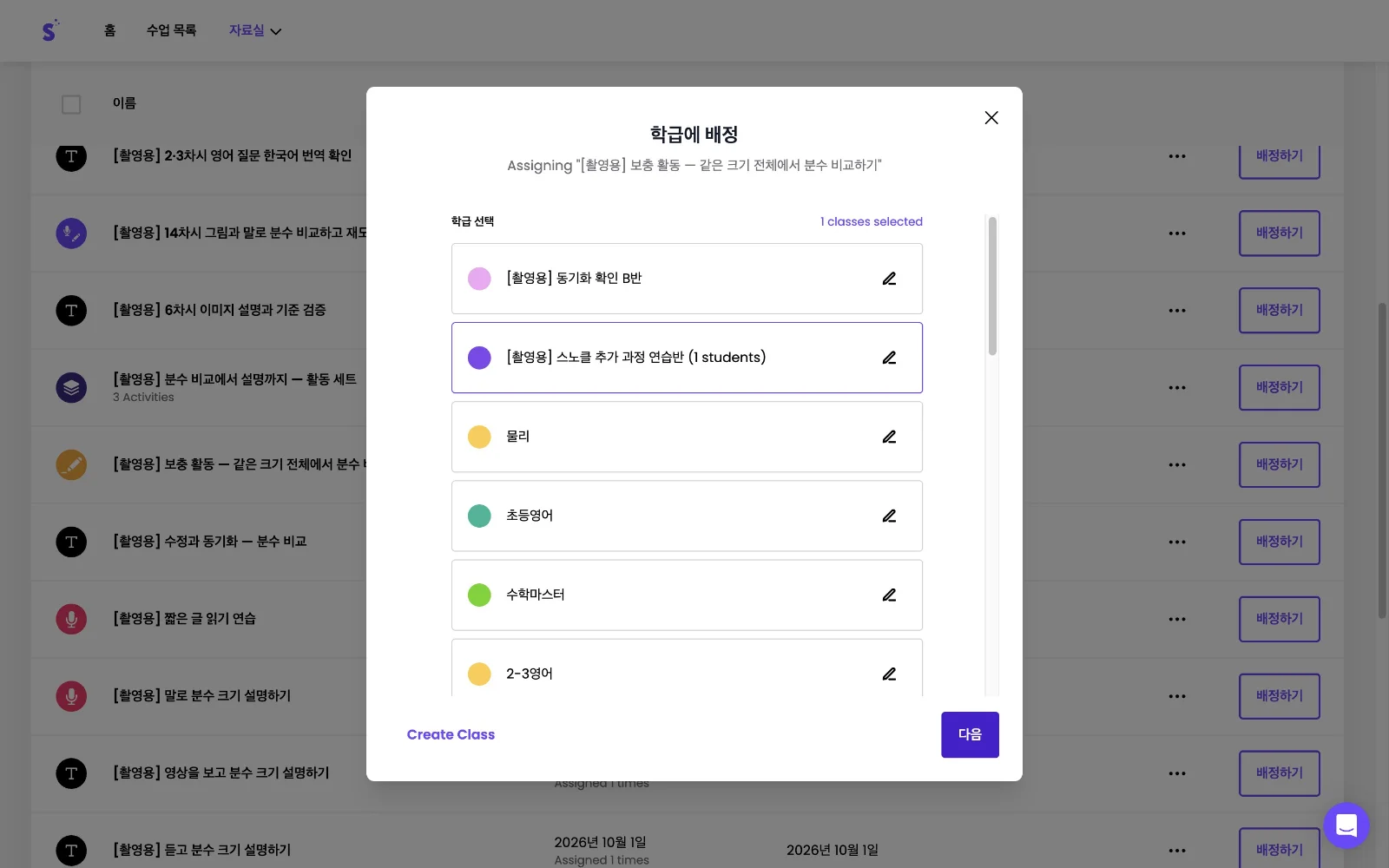
반 이름 옆에 선택한 학생 수 '(1 students)'가 표시됩니다. 반 전체를 고른 것과 학생 일부를 고른 것을 이 숫자로 구분할 수 있습니다. 확인했으면 '다음'을 누릅니다.
7
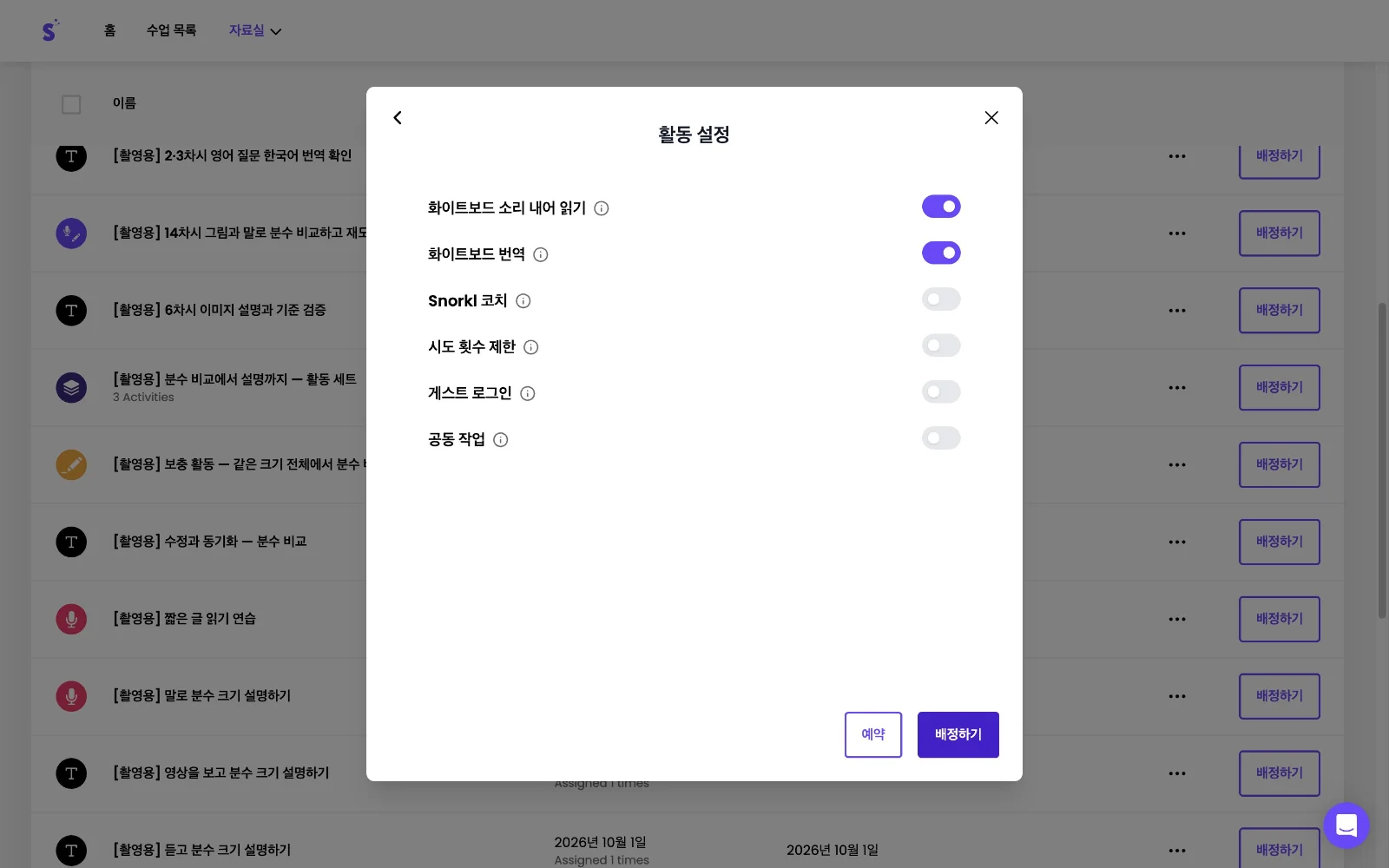
'활동 설정'에서 화이트보드 소리 내어 읽기, 번역, Snorkl 코치, 시도 횟수 제한 같은 도움 기능을 정합니다. 보충 활동이니 이 학생에게 필요한 도움만 켜 두세요.
8
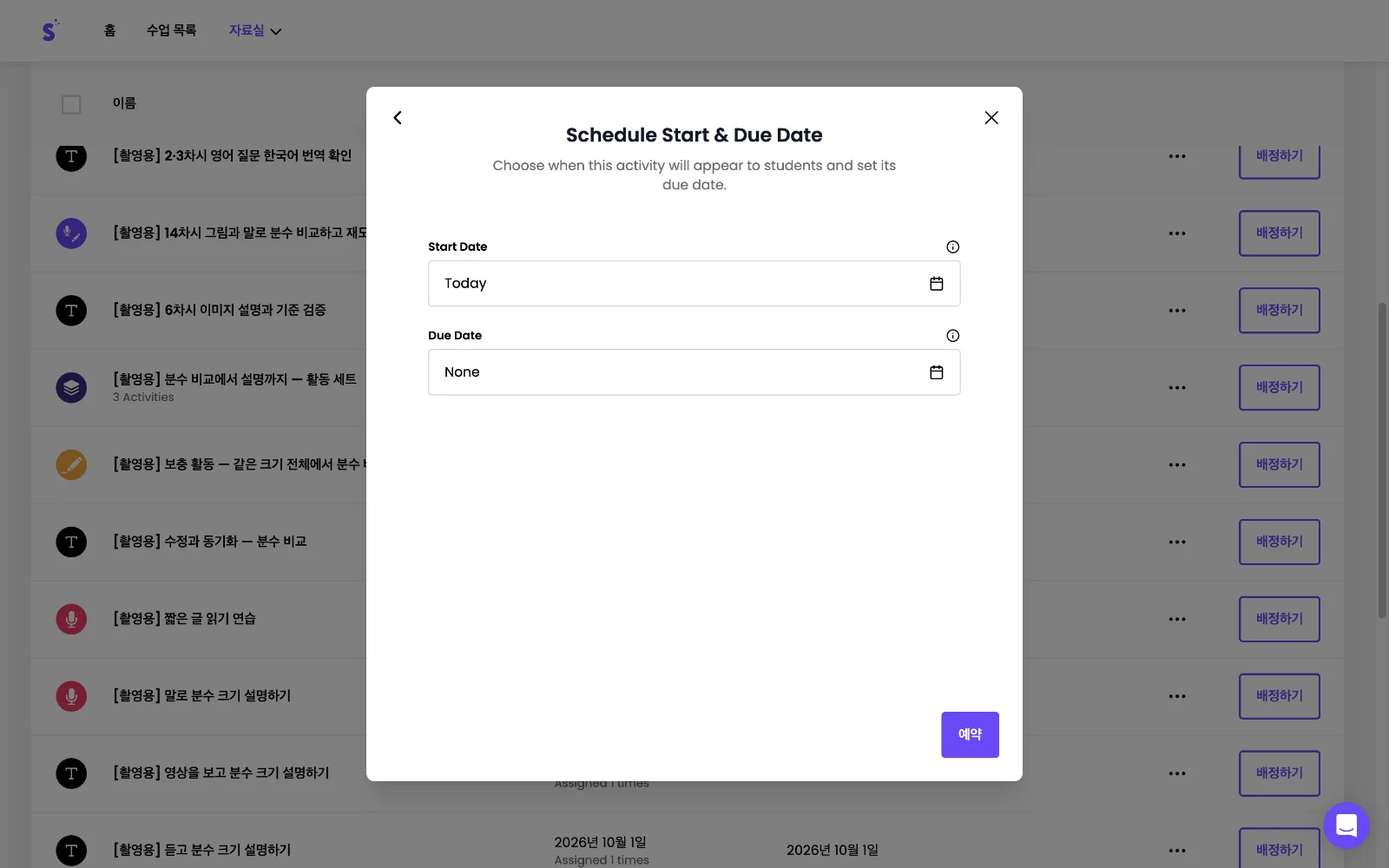
'예약'을 누르면 시작일(Start Date)과 마감일(Due Date)을 정할 수 있습니다. 시작일을 'Today'로 두고 예약하면 바로 배정됩니다. 다음 수업 시간에 맞춰 열리게 하려면 시작 시각을 그때로 정합니다.
9
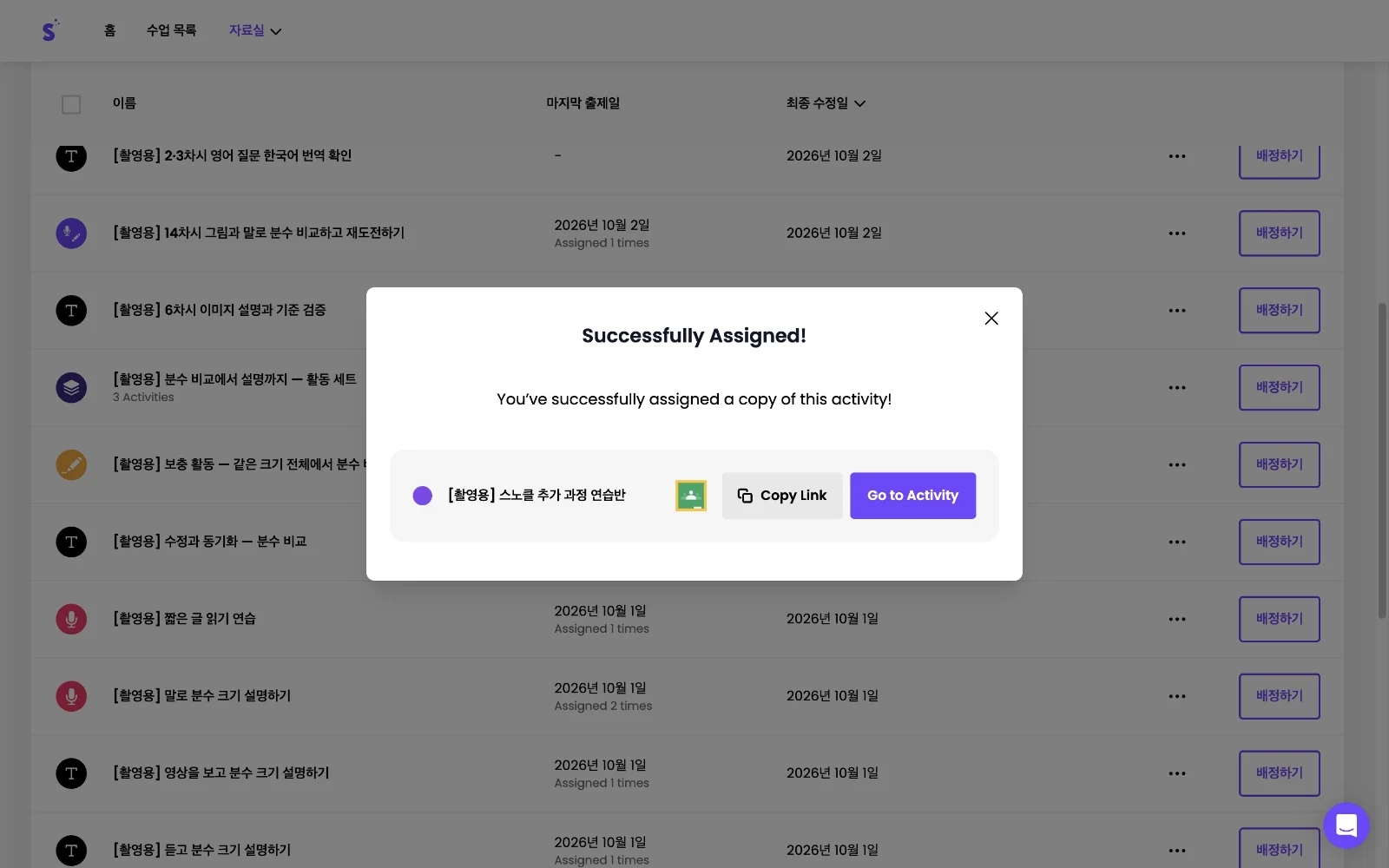
배정이 끝나면 'Successfully Assigned!' 창이 뜹니다. 내 자료실의 원본은 그대로 두고, 반에는 활동의 복사본이 배정된다는 안내입니다.
10
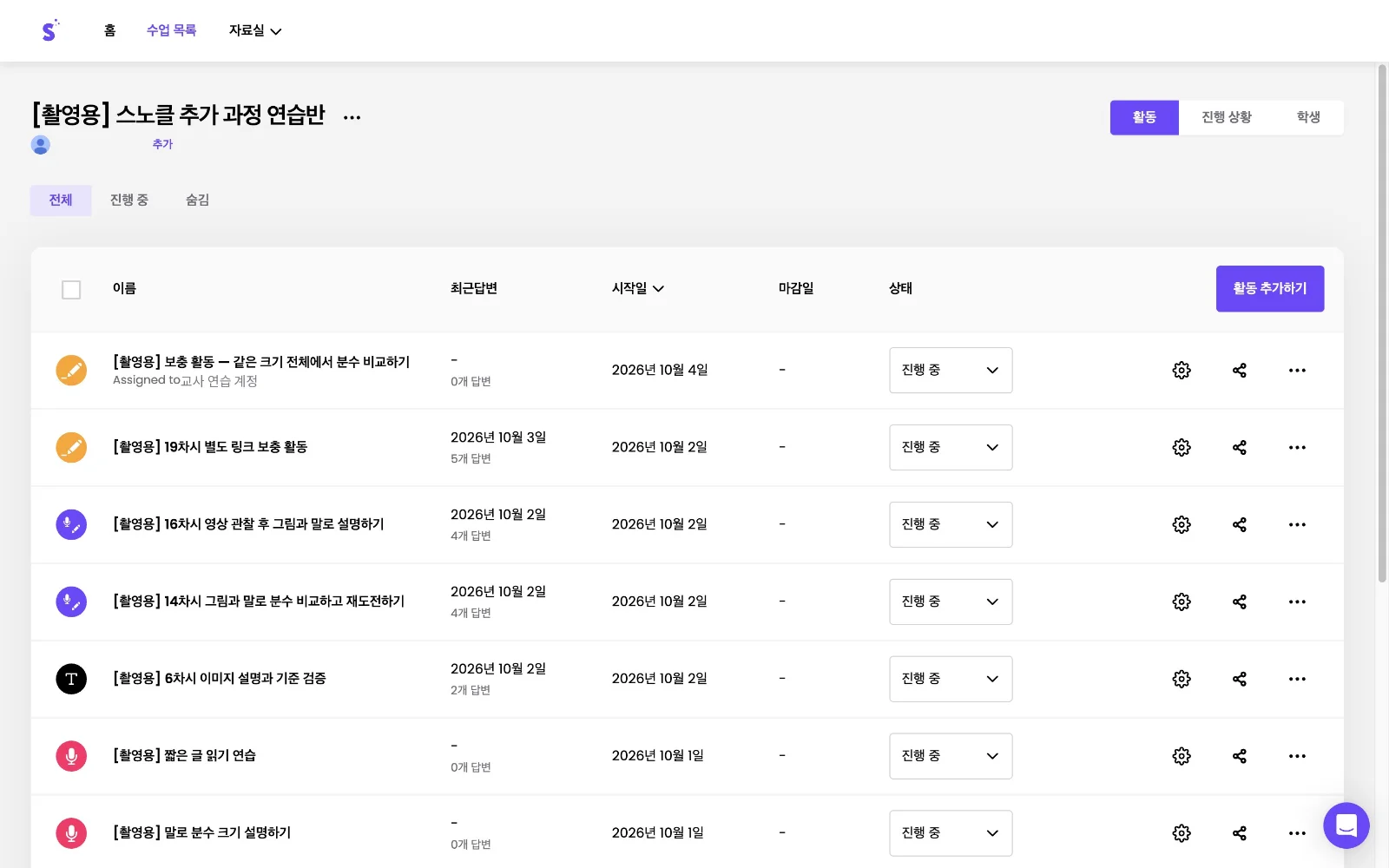
반의 활동 목록을 보면 새 활동 이름 아래에 'Assigned to'와 배정받은 학생 이름이 표시됩니다. 반 전체에 배정한 활동에는 이 줄이 없어 한눈에 구분됩니다.
11
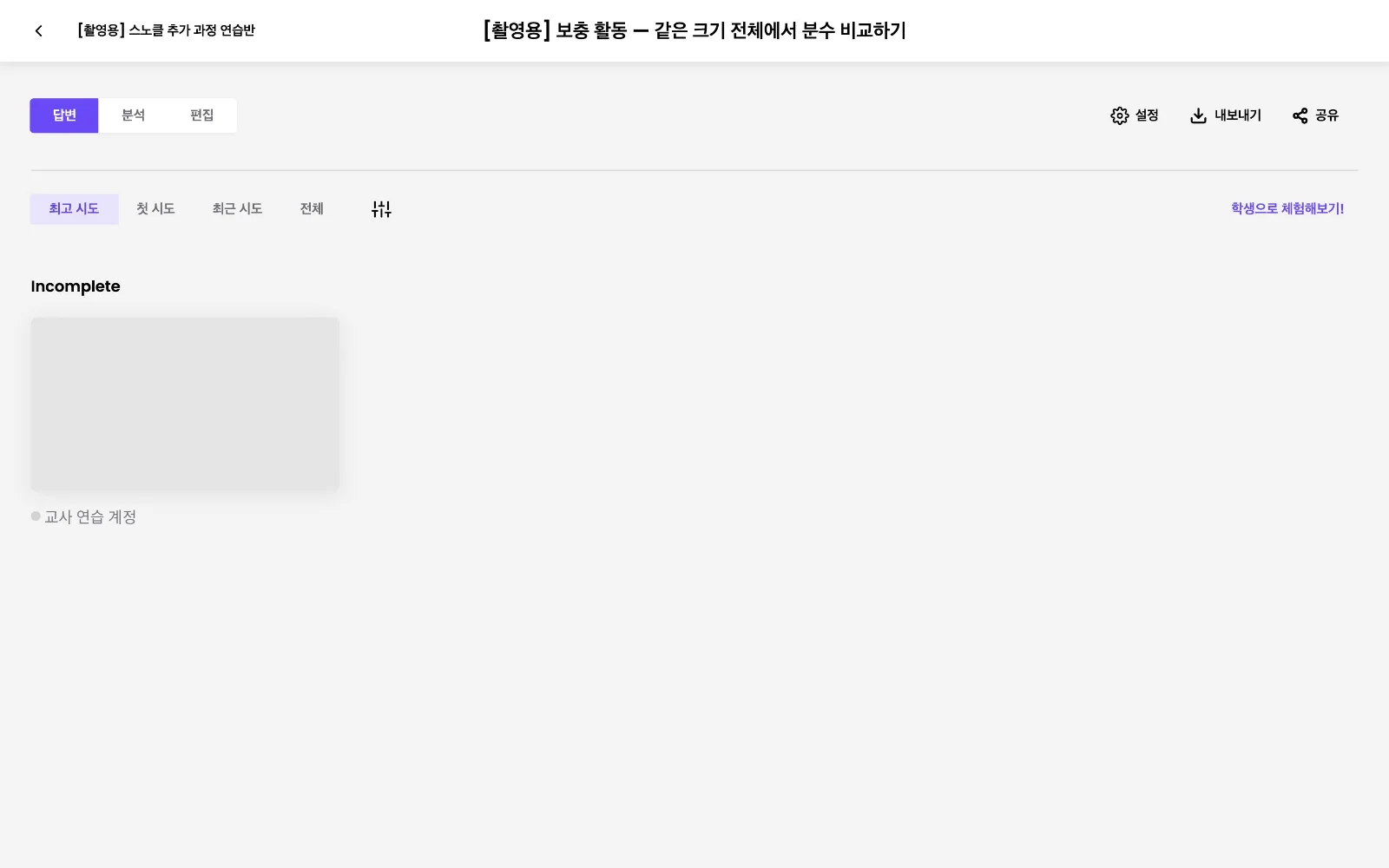
활동의 '답변' 탭에도 선택한 학생 한 명의 카드만 보입니다. 학생 화면에서는 선택한 학생의 활동 목록에만 보충 활동이 나타나고, 선택하지 않은 학생의 목록에는 나타나지 않습니다. 이번 촬영에는 등록 학생 계정이 하나뿐이라 두 학생 화면을 나란히 보여 드리지 못했습니다. 실제 수업에서는 두 학생 화면을 한 번씩 확인해 주세요.
12
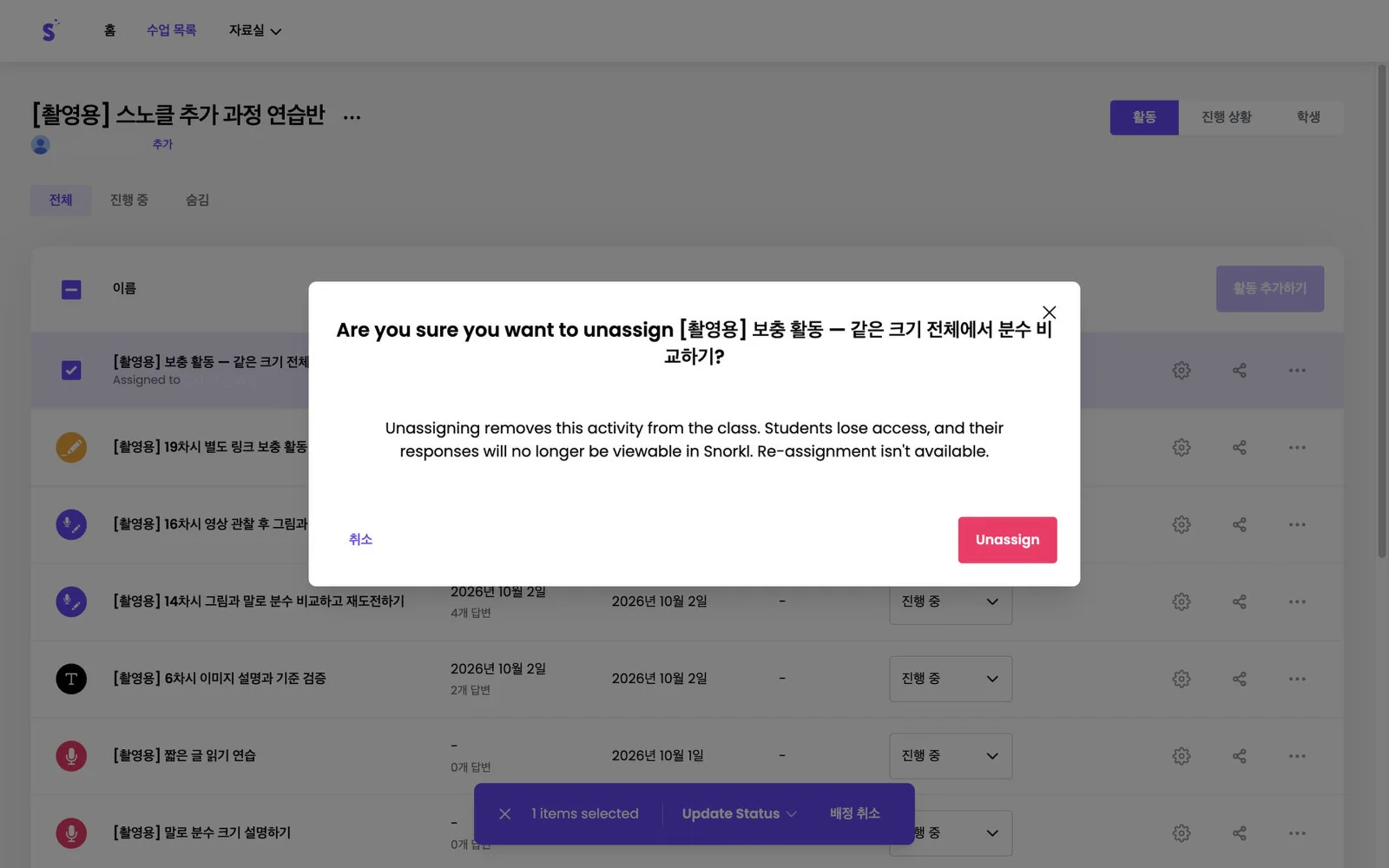
촬영이 끝난 뒤 이 연습 배정은 '배정 취소'로 정리했습니다. 배정을 취소하면 학생은 활동에 들어갈 수 없고 제출한 답변도 볼 수 없으니, 답변이 있는 활동은 신중하게 정리하세요. 정리: 답변과 분석으로 학생을 고르고 → 연필 버튼으로 개별 배정 → 활동 목록에서 대상 확인.