스노클 추가 15차시 · 음성 질문과 힌트 넣기
2026년 10월 3일 · 18단계
0/18 완료
1
같은 크기의 전체를 둘과 셋으로 나눈 그림을 제시하고, 어느 한 조각이 더 큰지와 그 이유를 학생이 설명하도록 질문을 구성합니다. 음성 안내는 관찰할 조건을 알려 주고 정답은 대신 말하지 않습니다.
2
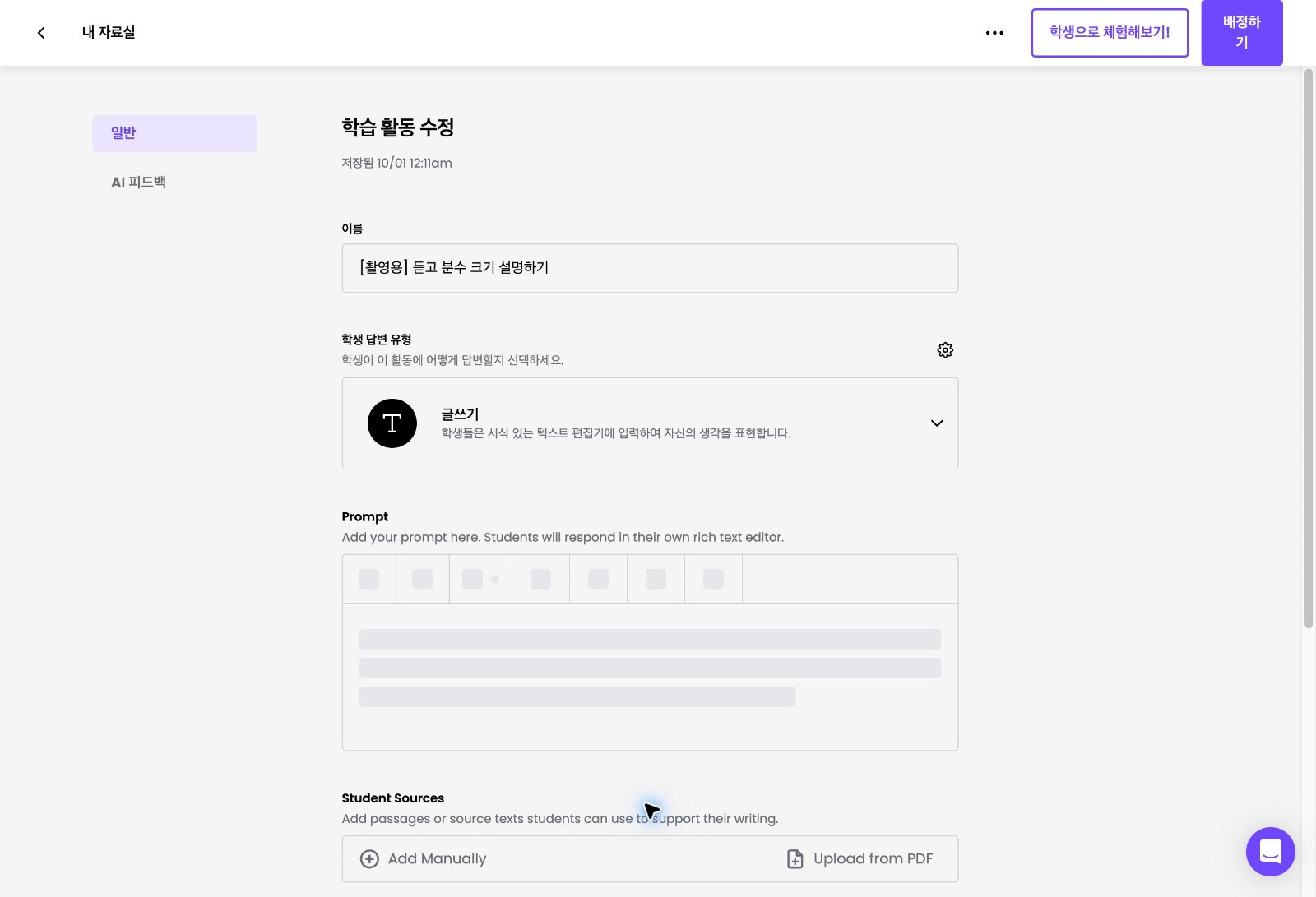
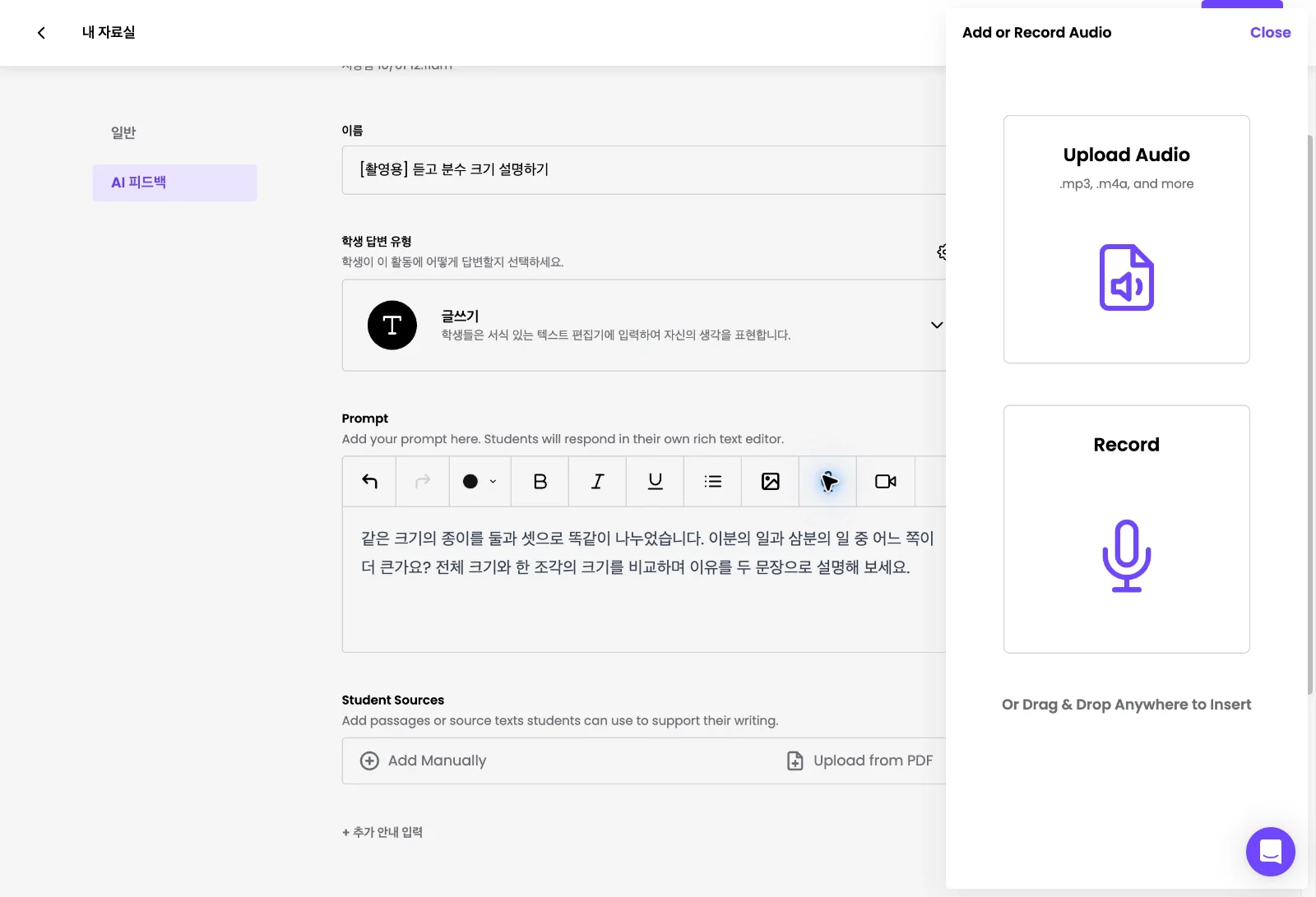
질문 편집 도구에서 Add or record audio를 선택합니다. 준비한 음성 파일을 올리거나 녹음 창에서 직접 녹음할 수 있습니다.
3
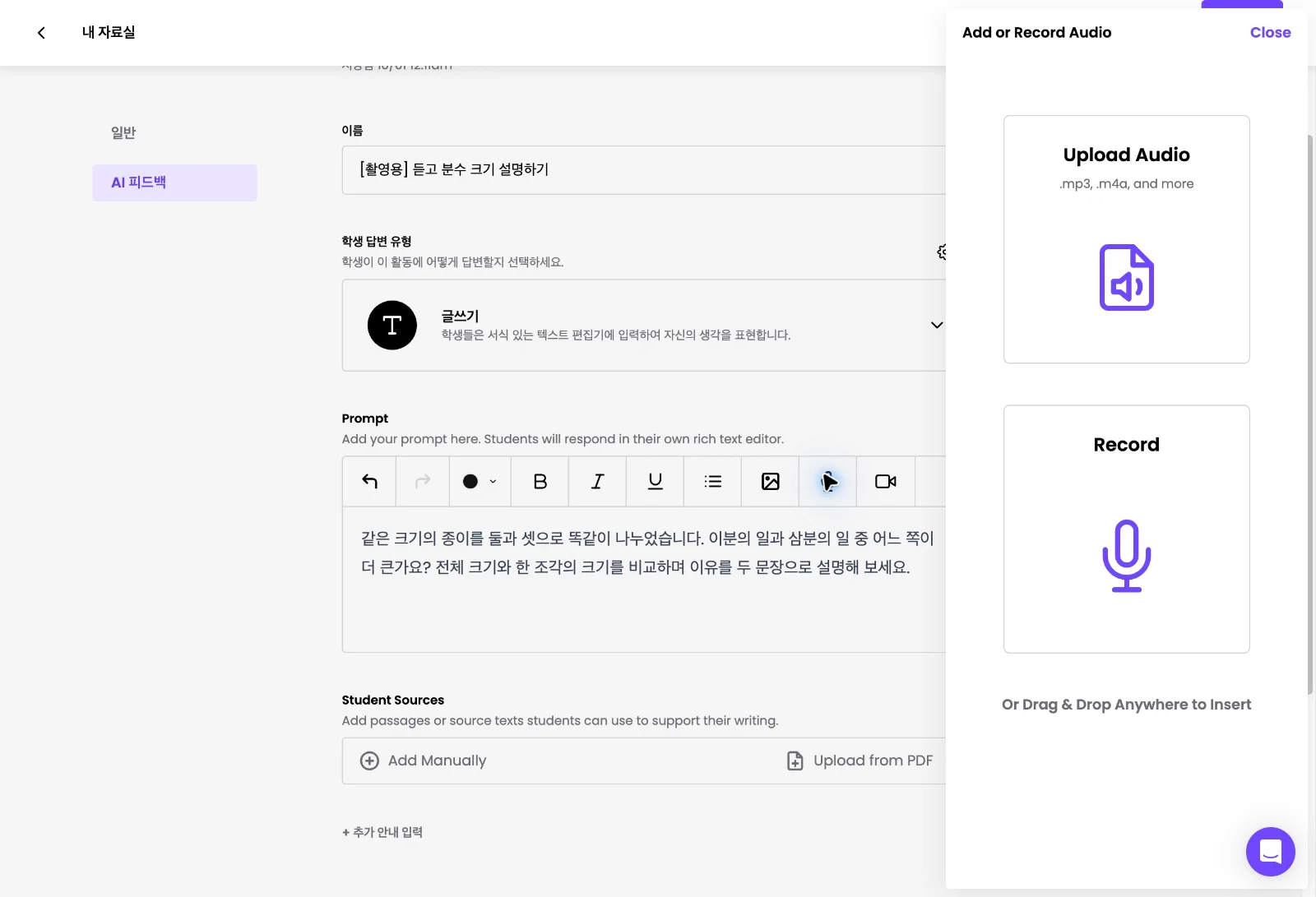
'Upload Audio'(음성 업로드)를 누르고 준비한 안내 파일을 고릅니다. 이 예시에서는 직접 쓴 짧은 안내를 AI 음성으로 만든 파일을 썼습니다.
4
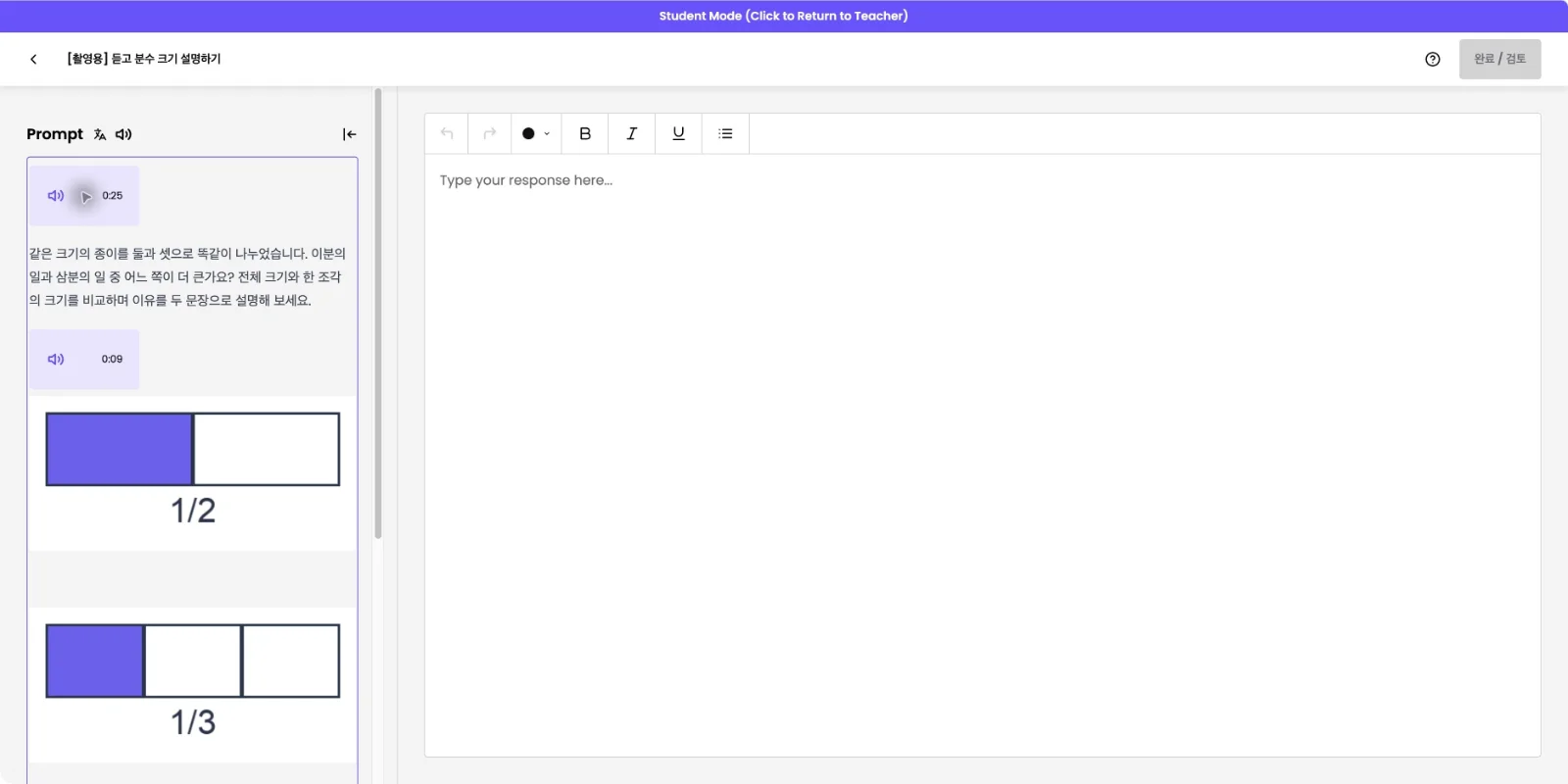
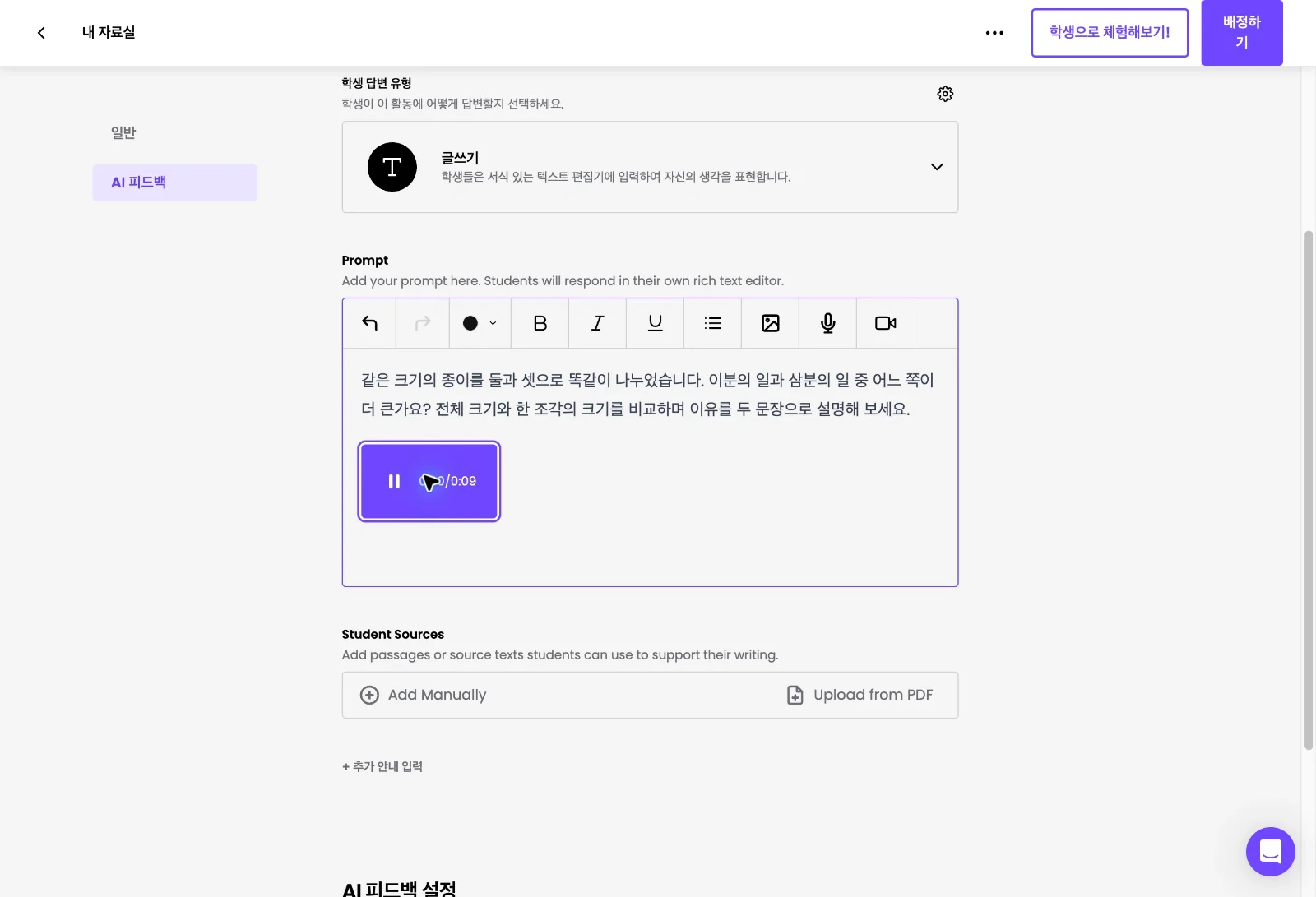
질문에 생긴 재생 버튼을 눌러 음성을 확인합니다. 학생에게 제공하기 전에 처음과 끝이 잘리지 않는지, 소리가 적당하고 말이 너무 빠르지 않은지도 들어 봅니다.
5
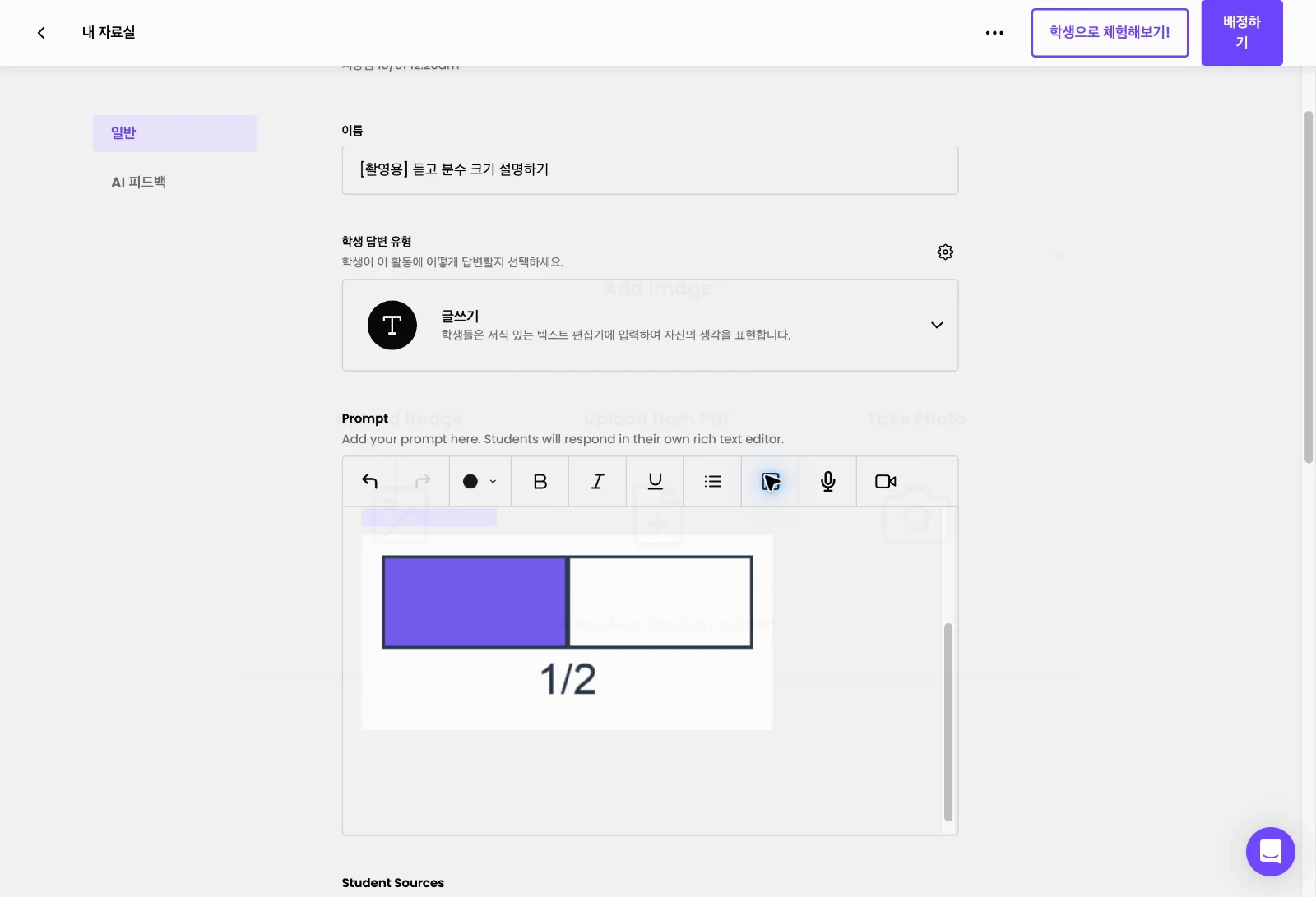
같은 크기의 전체를 두 조각으로 나눈 뒤 한 조각을 나타내는 이분의 일 그림을 추가합니다. 음성 안내와 그림이 같은 전체 크기를 전제로 하는지 함께 확인합니다.
6
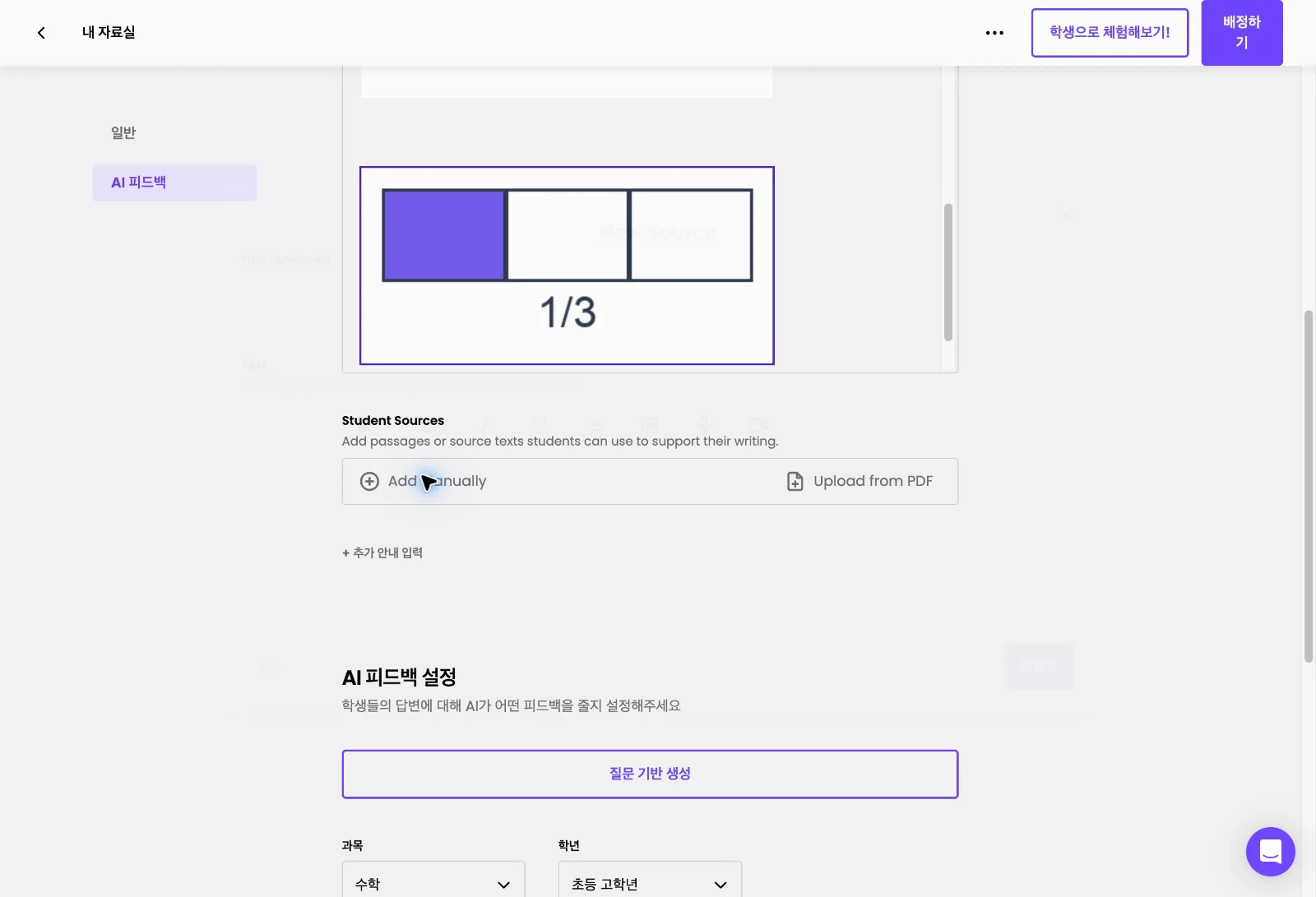
같은 크기의 전체를 세 조각으로 나눈 삼분의 일 그림을 추가합니다. 학생은 두 그림의 전체 크기가 같다는 점과 색칠된 한 조각의 크기를 비교합니다.
7
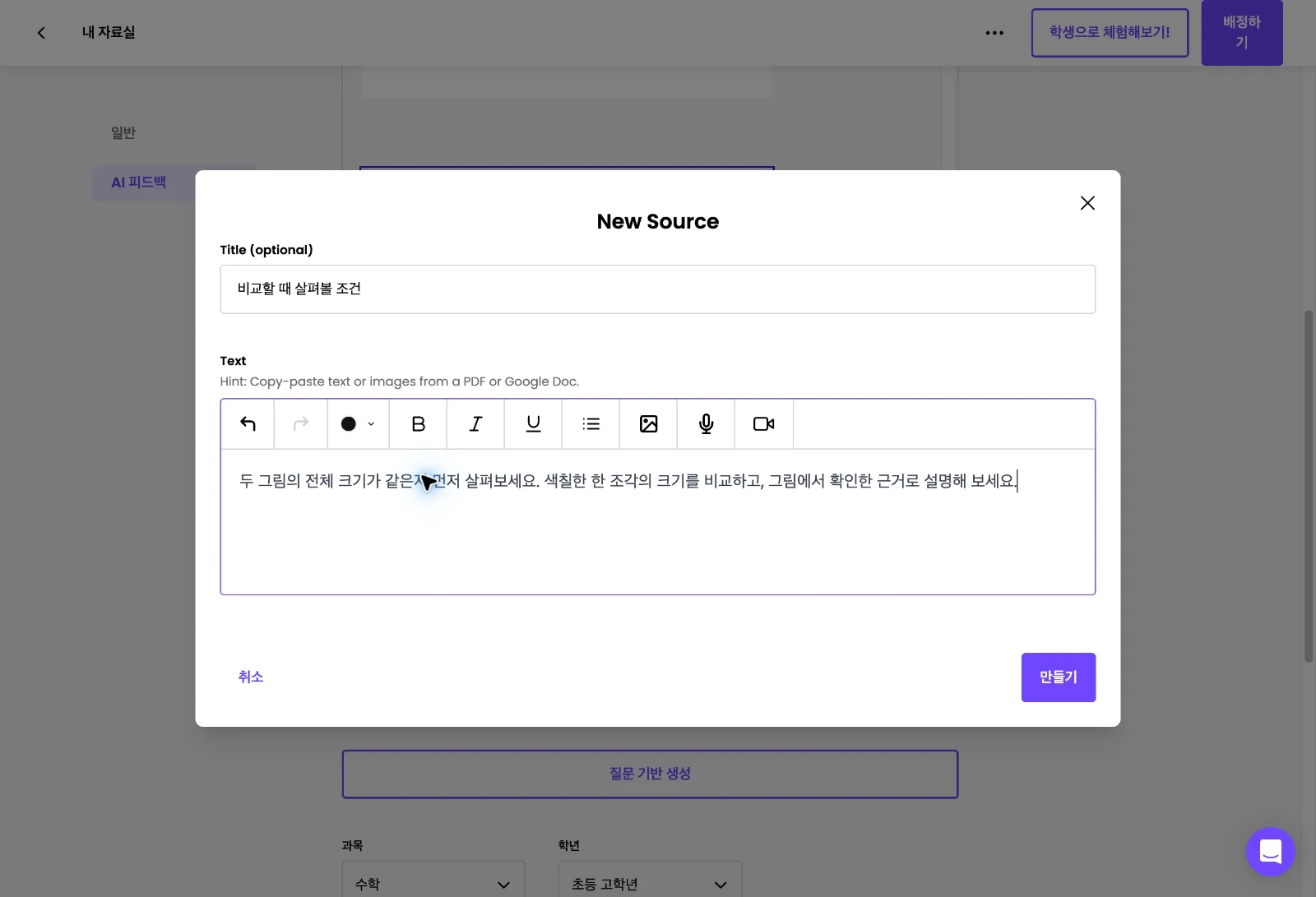
Student Sources에서 Add Manually를 선택해 참고 자료를 추가합니다. 질문은 학생의 답변 과제를 제시하고, 참고 자료는 비교 중 다시 살펴볼 조건을 제공합니다.
8
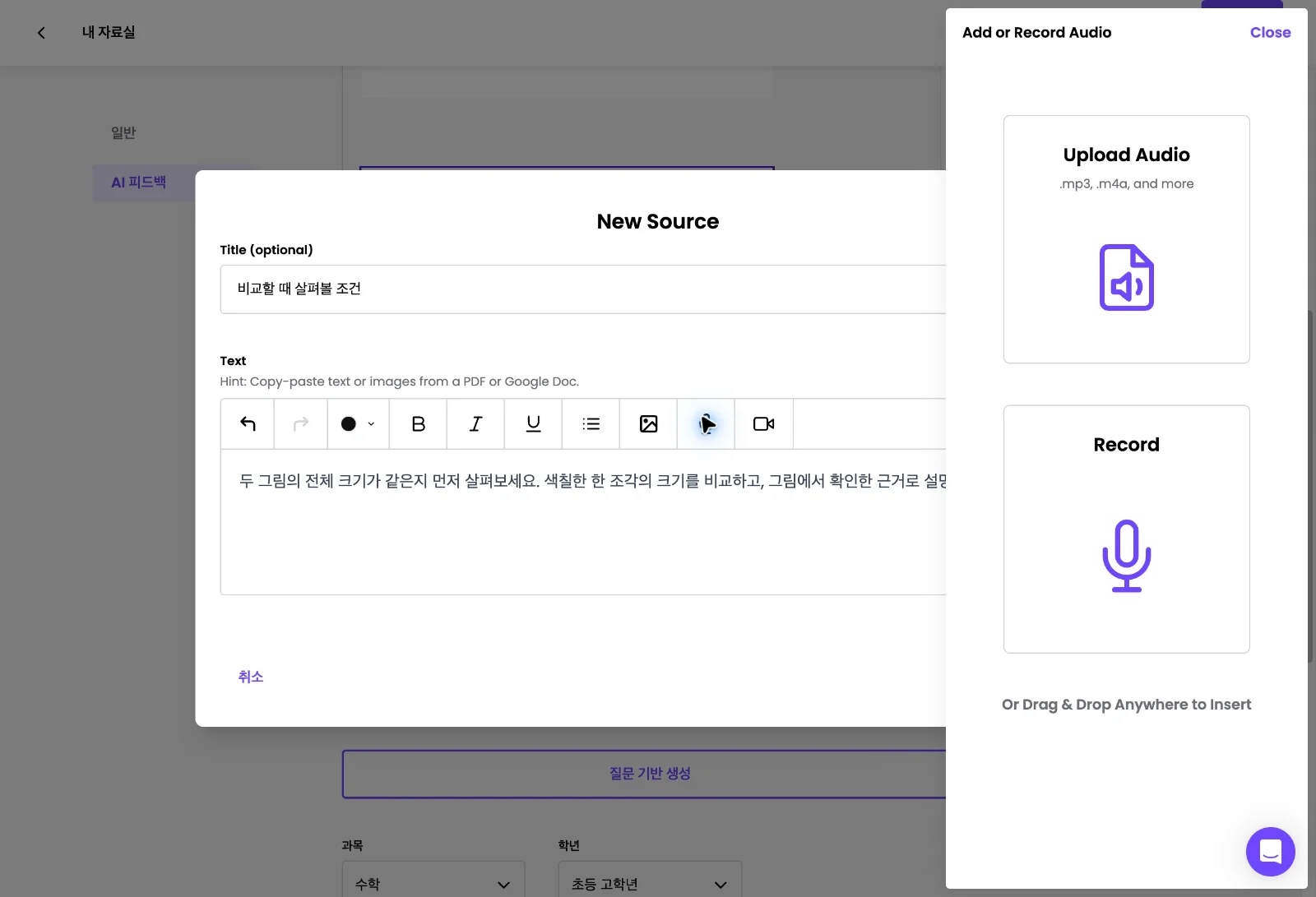
참고 자료 편집 영역에서도 Add or record audio를 열 수 있습니다. 질문에 넣은 음성과 참고 자료의 음성은 각각 따로 확인해야 합니다.
9
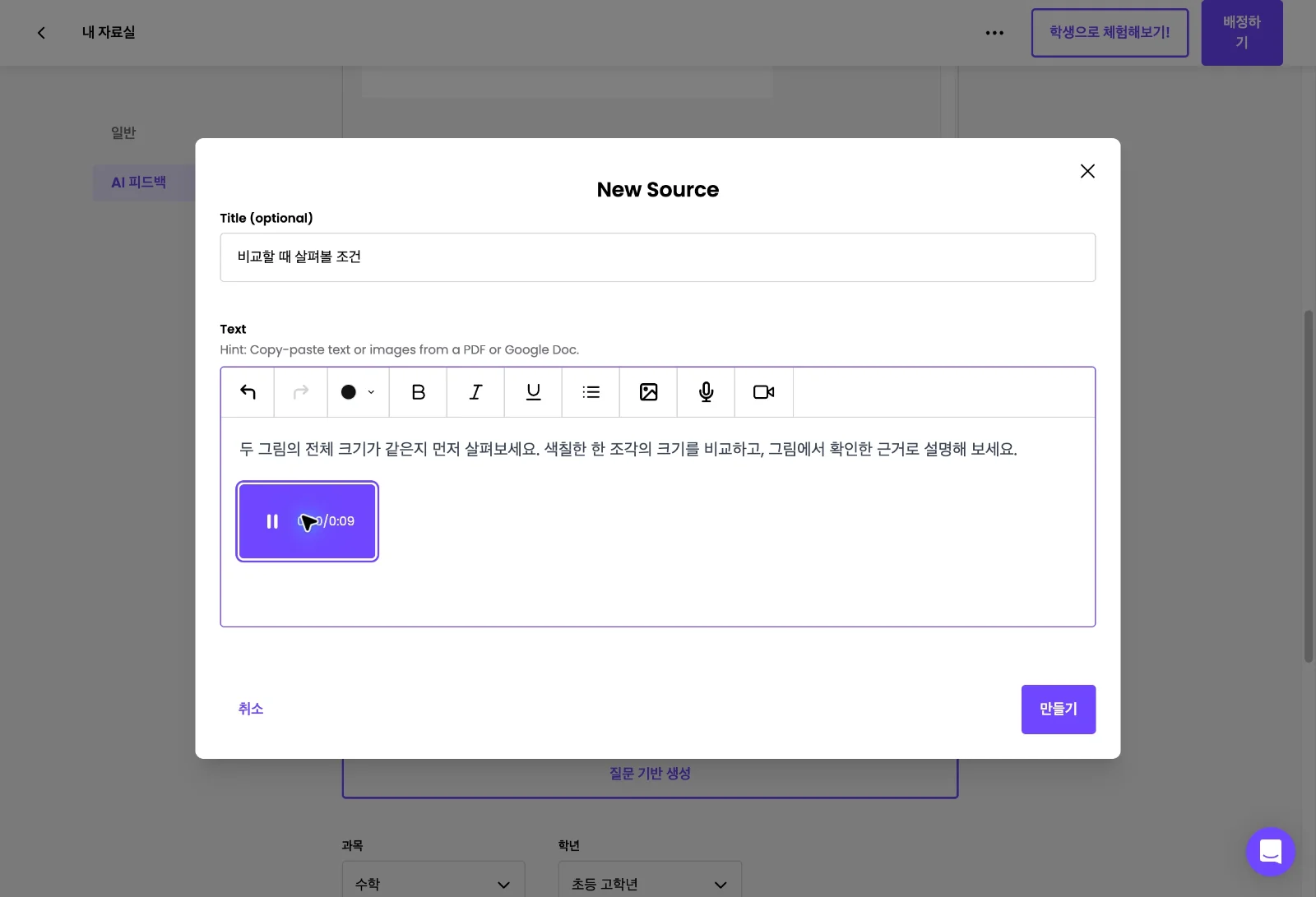
참고 자료의 음성도 재생 버튼을 눌러 따로 확인합니다. 질문 안내와 참고 자료는 학생이 필요할 때 다시 들을 수 있도록 짧고 명확하게 구성합니다.
10
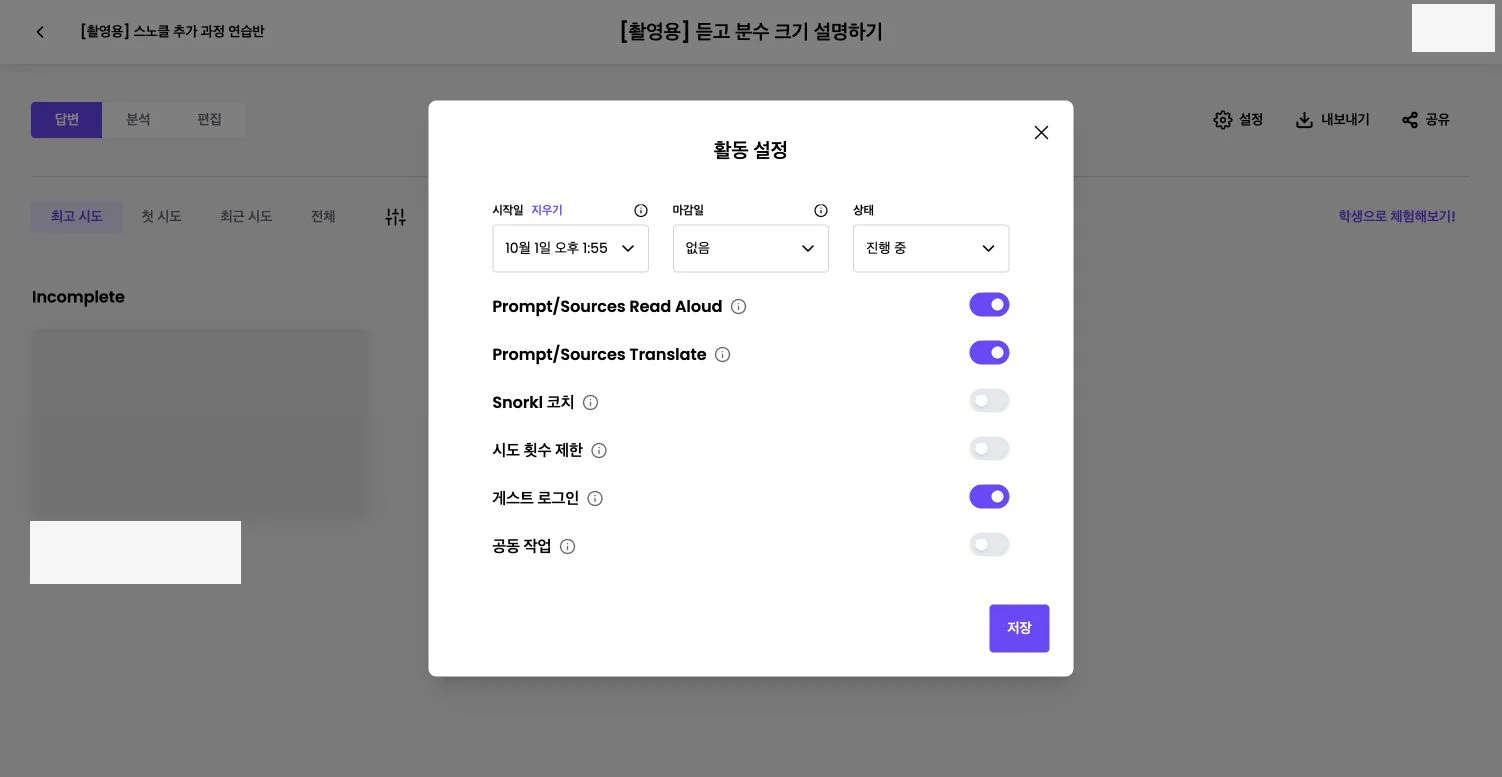
활동 설정에서 게스트 로그인을 켜고 저장한 뒤, 다시 열어 설정이 유지되는지 확인합니다.
11
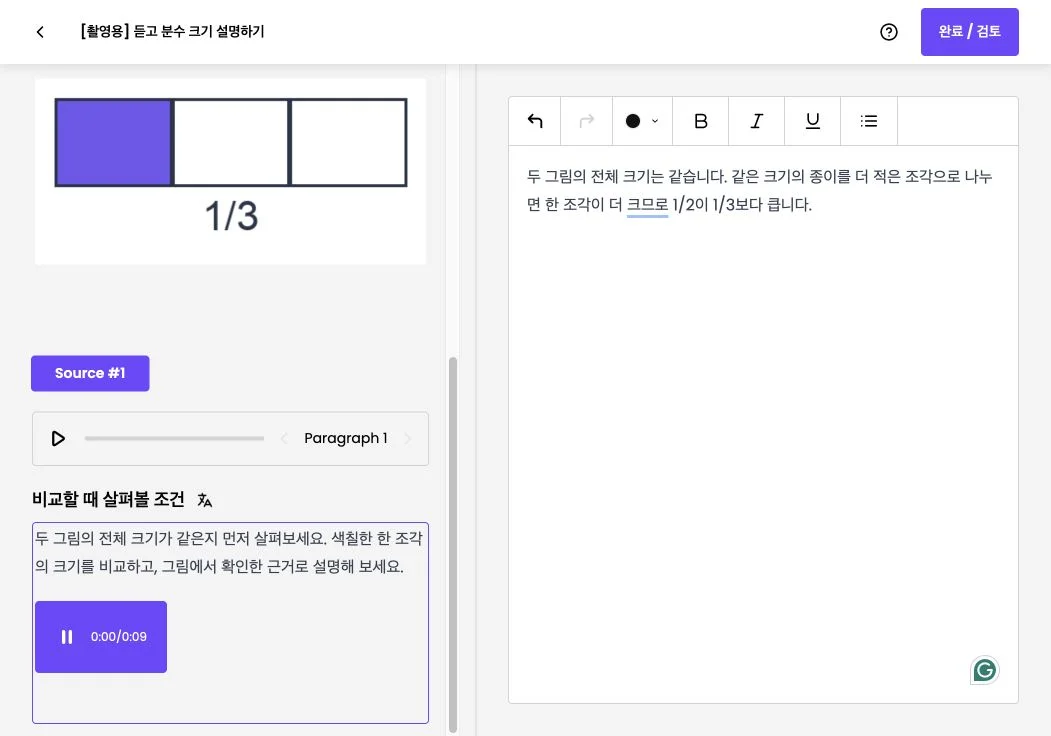
학생 화면에 분수 그림, 글쓰기 칸, 질문과 참고 자료의 재생 버튼이 보입니다. 이 예시에서 학생은 글로 답합니다.
12
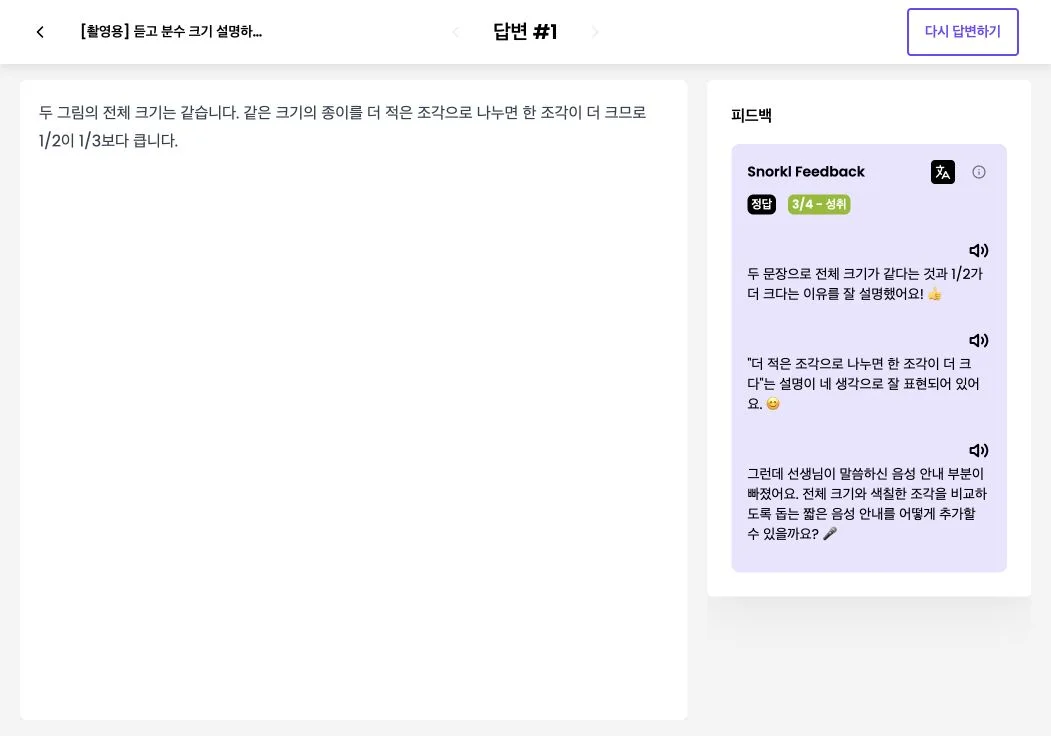
첫 글쓰기 제출은 3/4점입니다. 그런데 피드백이 수학 설명에 더해 '음성 안내를 답변에 추가하라'고 요구했습니다. 평가 질문에 선생님의 음성 제작 메모가 섞여 들어갔기 때문입니다.
13
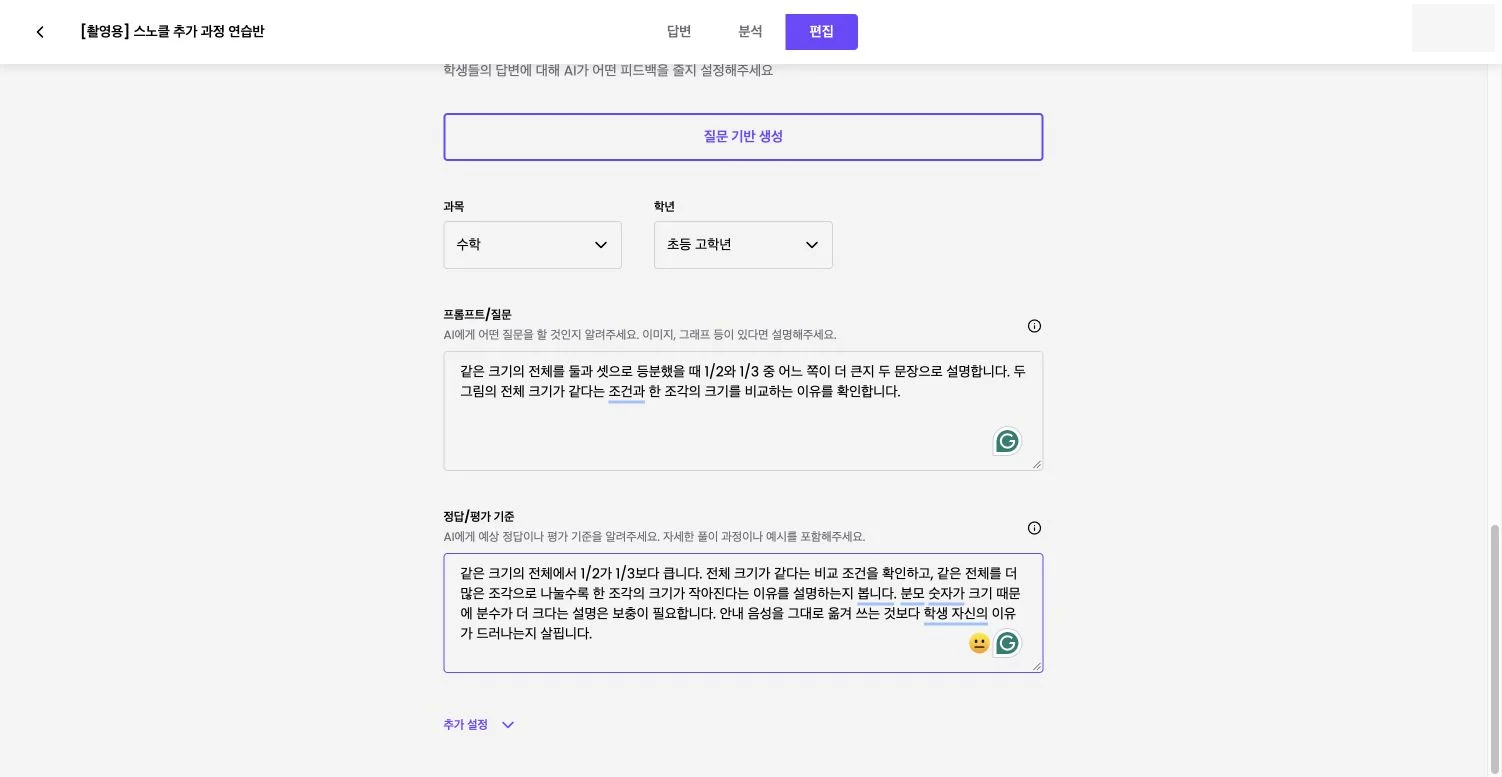
교사 화면에서 평가 질문을 수정해 같은 크기의 전체와 한 조각 비교 이유를 보도록 저장했습니다. 음성 제작 지시는 제거했습니다. 학생에게 요구하는 것은 수학적 설명입니다.
14
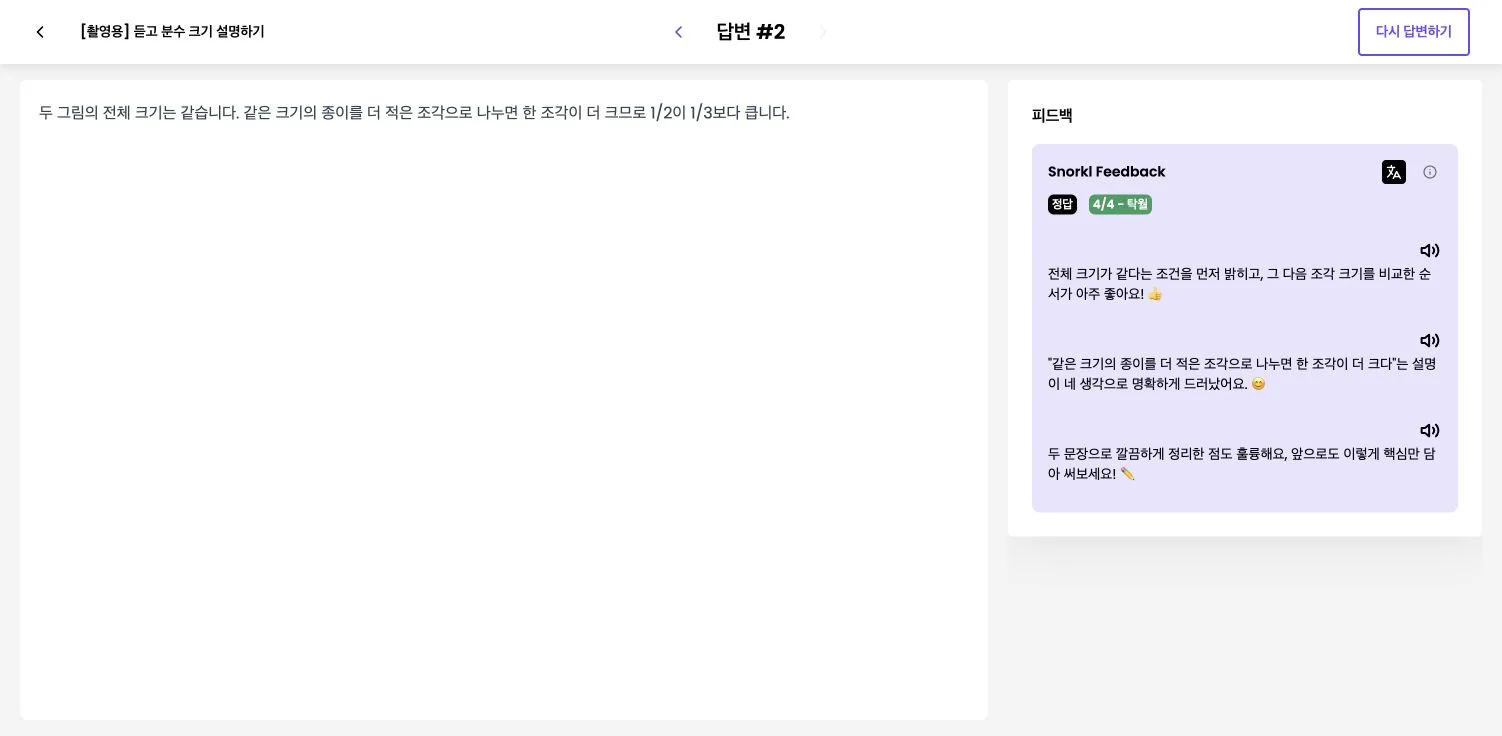
수정된 평가 질문으로 같은 글을 다시 제출한 결과가 4/4점으로 표시됐습니다. 답변은 첫 제출과 같으므로 점수 변화는 평가 질문 수정에 따른 재평가이며 학습 향상을 뜻하지 않습니다.
15
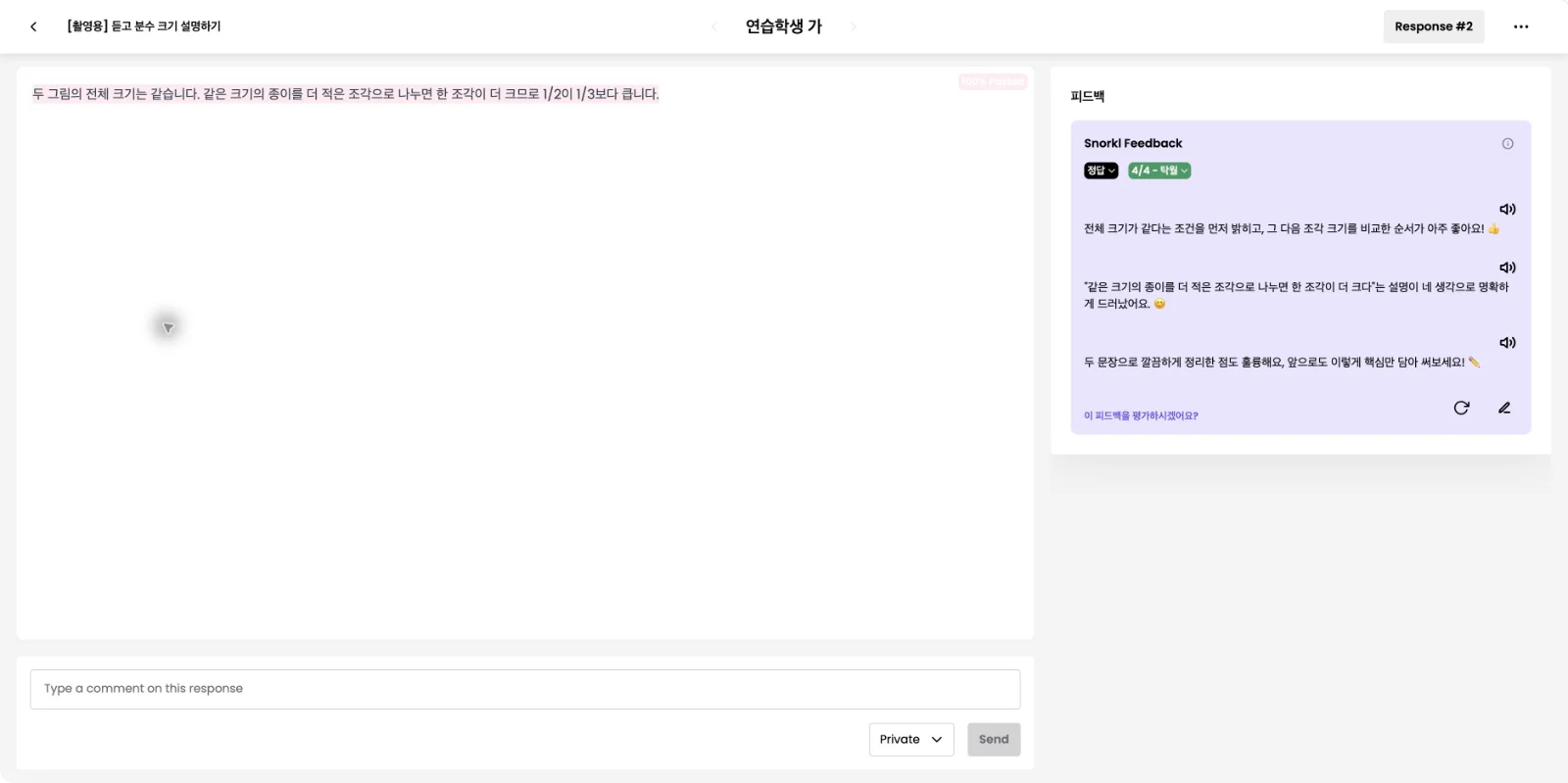
교사 상세 화면에서 두 번째 응답과 4/4 피드백을 확인합니다. 질문의 듣기 안내와 학생의 글쓰기 답변은 역할이 다릅니다. 평가 질문에는 학생이 설명할 수학 내용과 판단 기준을 적습니다.
16
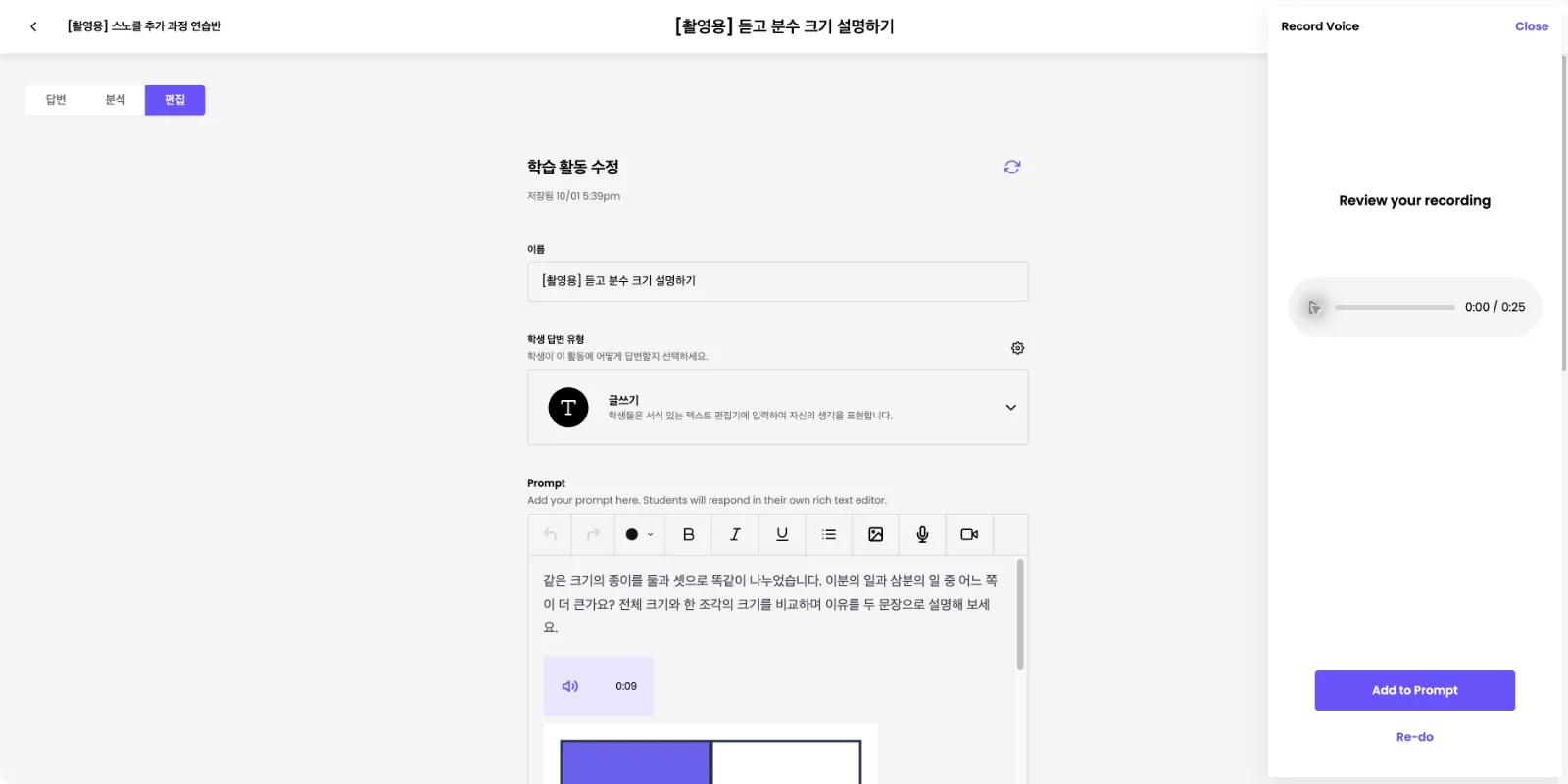
질문에 직접 녹음을 넣을 수도 있습니다. 'Record Voice'로 녹음한 뒤 'End/Review'에서 25초 클립을 확인합니다. 넣기 전에 처음부터 끝까지 들어 내용과 무음 구간을 확인해 주세요.
17
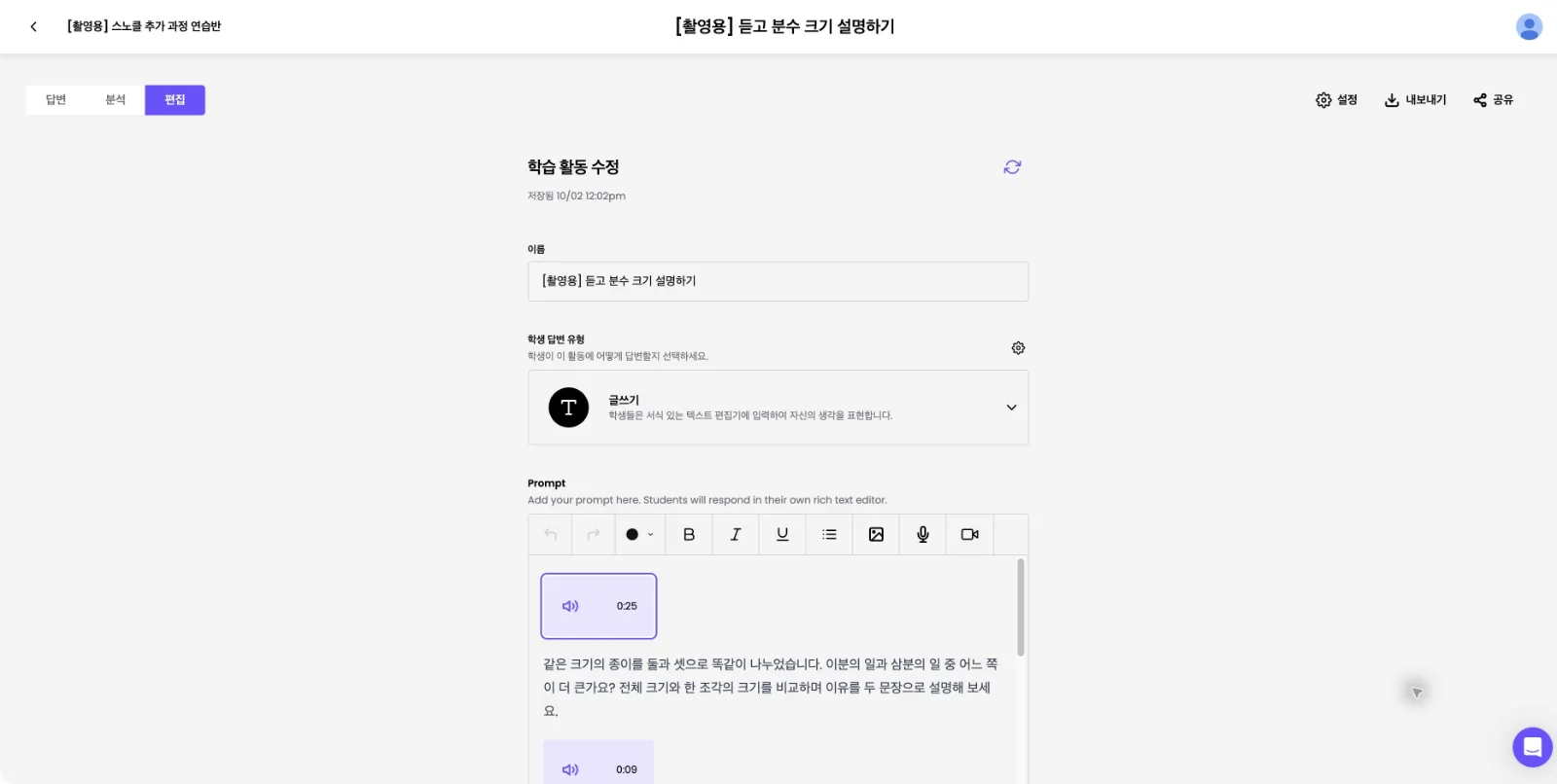
'Add to Prompt'로 질문에 넣은 뒤 새로고침해도 0:25 클립이 남아 있는지 확인합니다.
18
학생 화면에서 질문 클립을 재생하면 0:25까지 진행된 뒤 다시 재생 버튼으로 돌아옵니다. 학생이 들을 수 있는지 미리 확인해 주세요.