스노클 추가 13차시 · 동료 선생님과 자료 공유와 공동 수업
October 3, 2026 · 8 steps
0/8 done
1
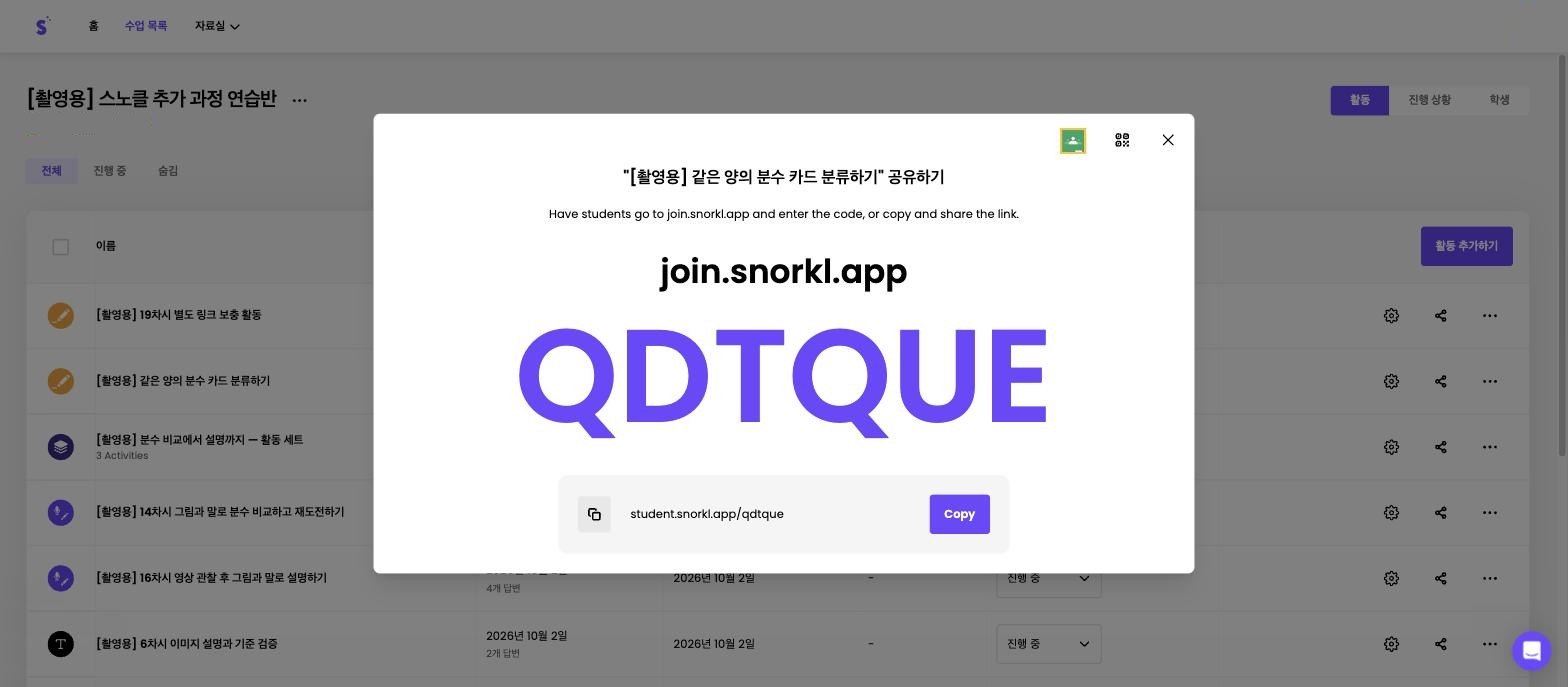
선생님, 동료 선생님과 활동을 나누기 전에 어떤 공유인지 먼저 구분해 봅니다. 수업 목록에서 활동 옆 공유 버튼을 누르면 참여 코드와 학생용 링크가 나옵니다. 이것은 학생이 활동에 들어오는 길이라, 선생님께 자료를 드릴 때 쓰는 링크가 아닙니다.
2
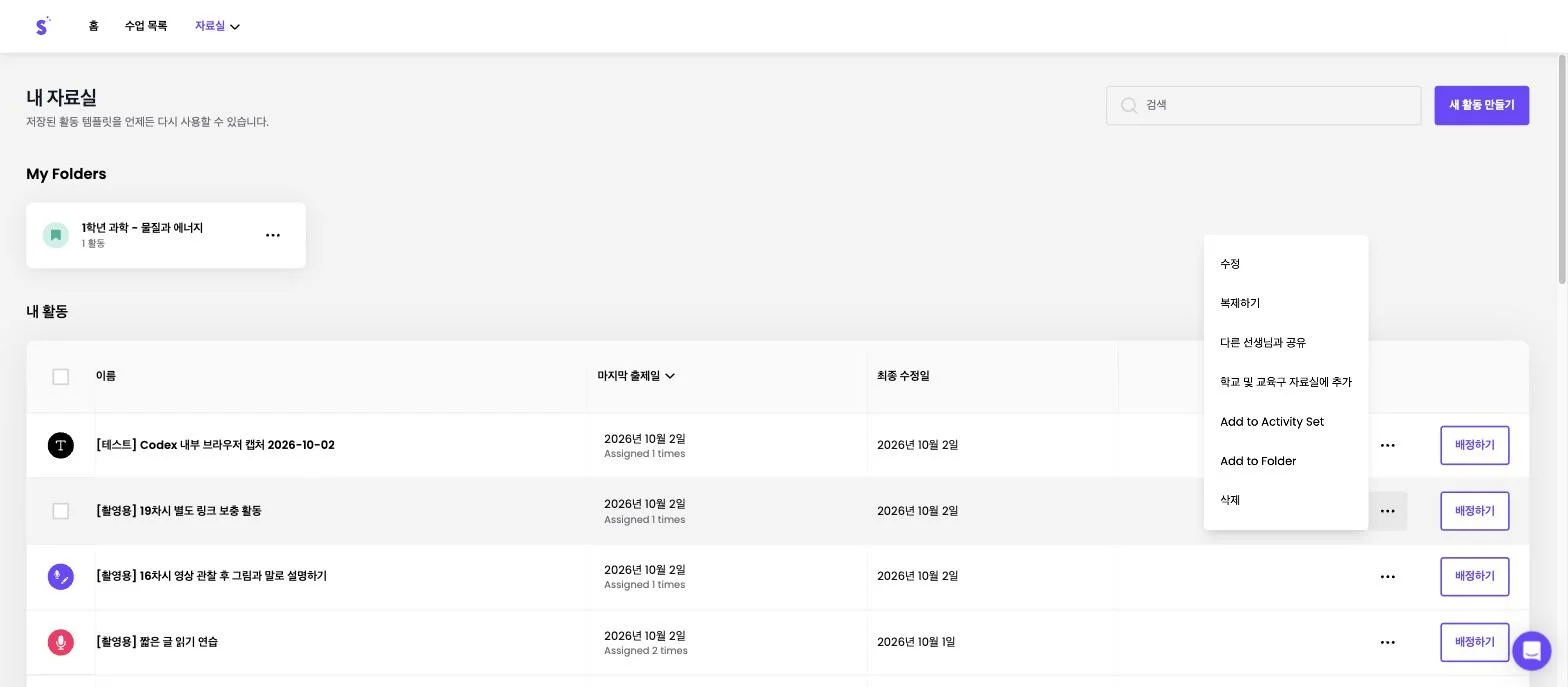
선생님께 자료를 드릴 때는 '자료실 → 내 자료실'로 갑니다. 활동의 '⋯' 메뉴를 열면 '다른 선생님과 공유'와 '학교 및 교육구 자료실에 추가'가 보입니다.
3
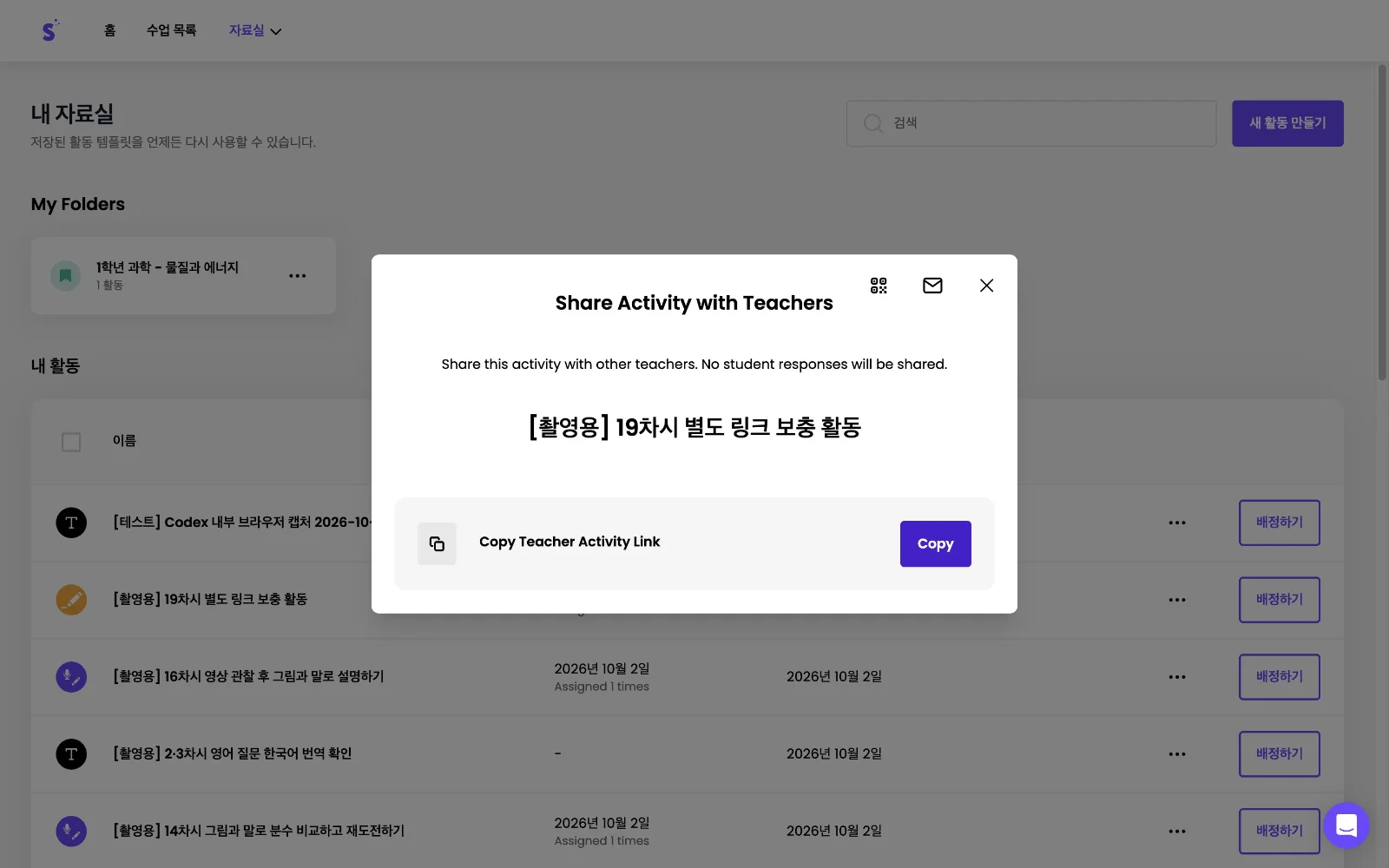
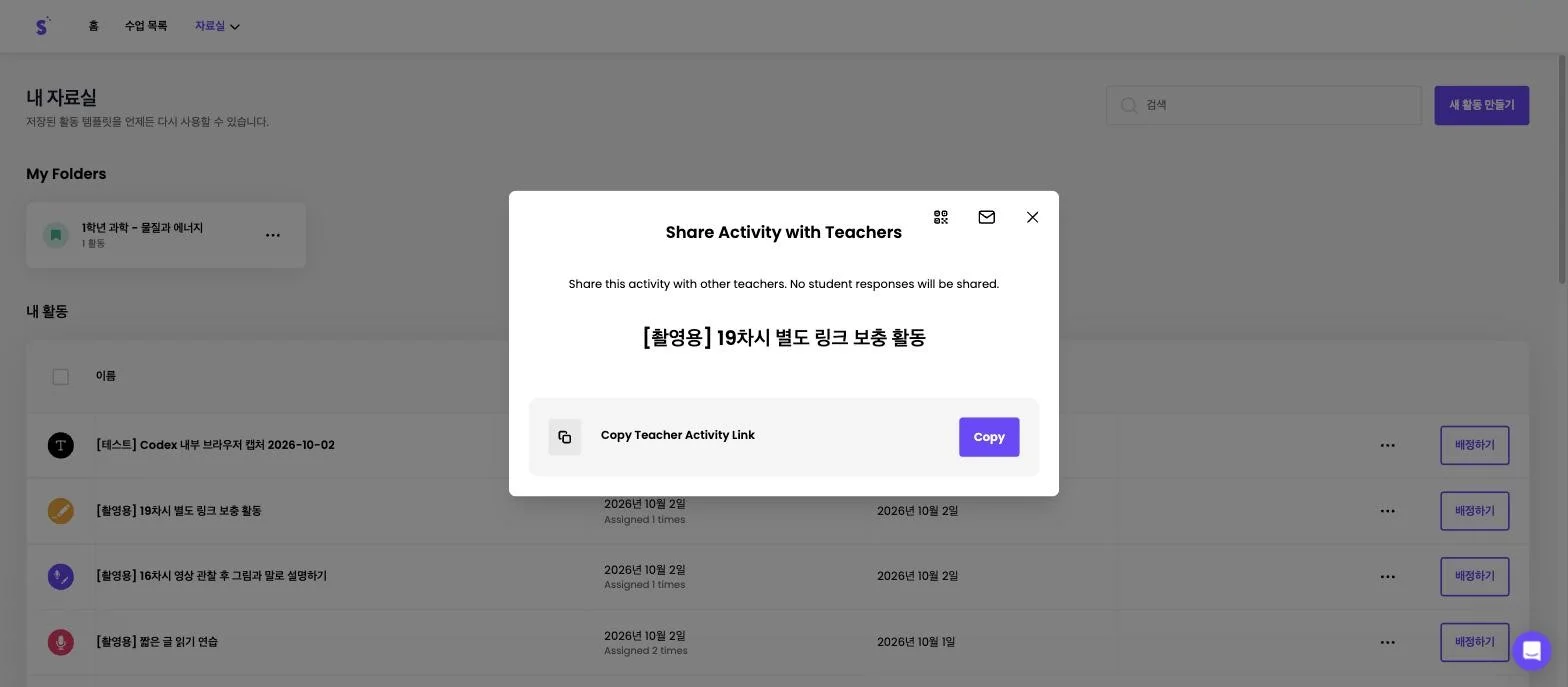
'다른 선생님과 공유'를 누르면 교사용 활동 링크를 복사할 수 있습니다. 안내 문구처럼 학생 응답은 함께 공유되지 않고, 질문과 설정 같은 활동 자료만 건너갑니다.
4
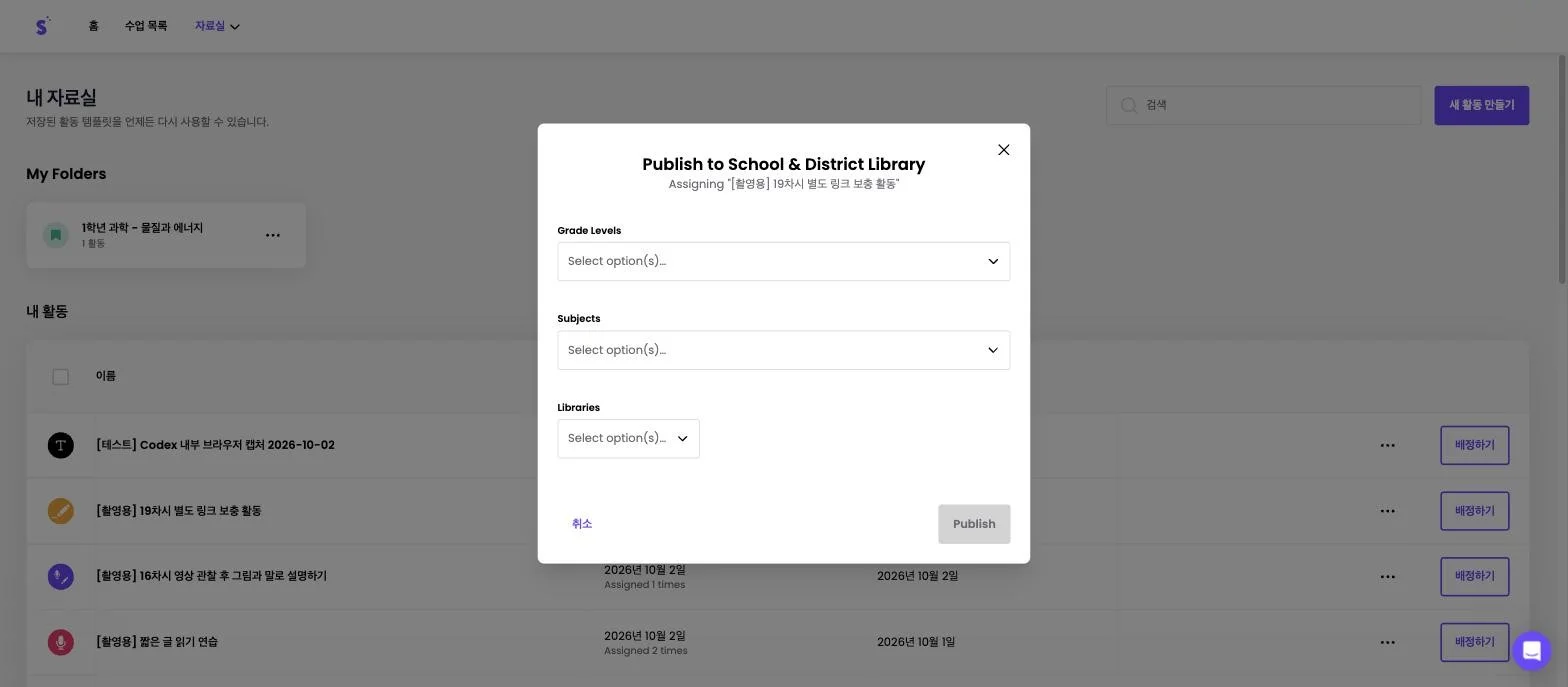
'학교 및 교육구 자료실에 추가'를 고르면 'Publish to School & District Library' 창이 열립니다. 학년(Grade Levels)과 과목(Subjects), 올릴 자료실(Libraries)을 정한 뒤 'Publish'로 게시합니다.
5
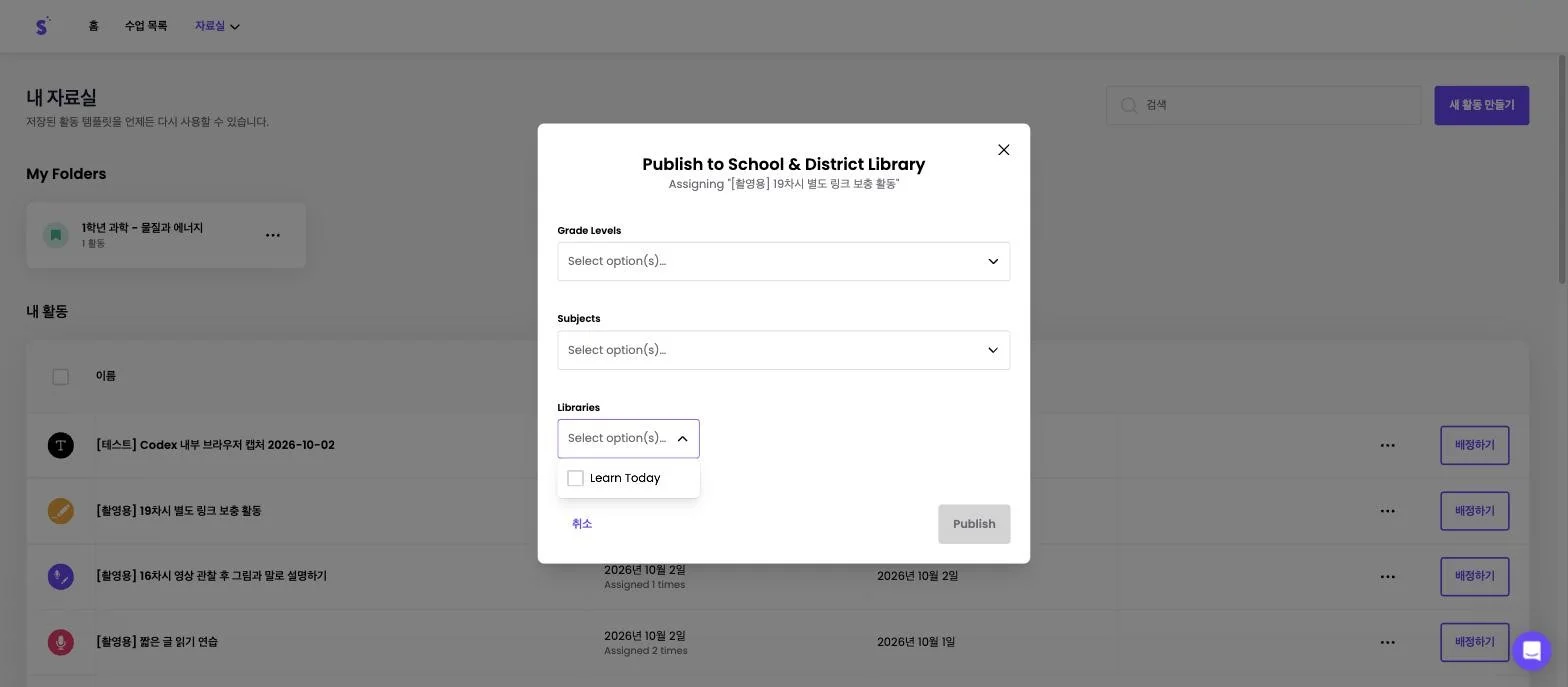
'Libraries'를 열면 내 학교 자료실(이 계정에서는 Learn Today)이 보입니다. 학교 선생님들이 함께 보는 곳이니 올릴 활동을 한 번 더 확인하고 게시해 주세요. 이 예시는 게시하지 않고 '취소'했습니다.
6
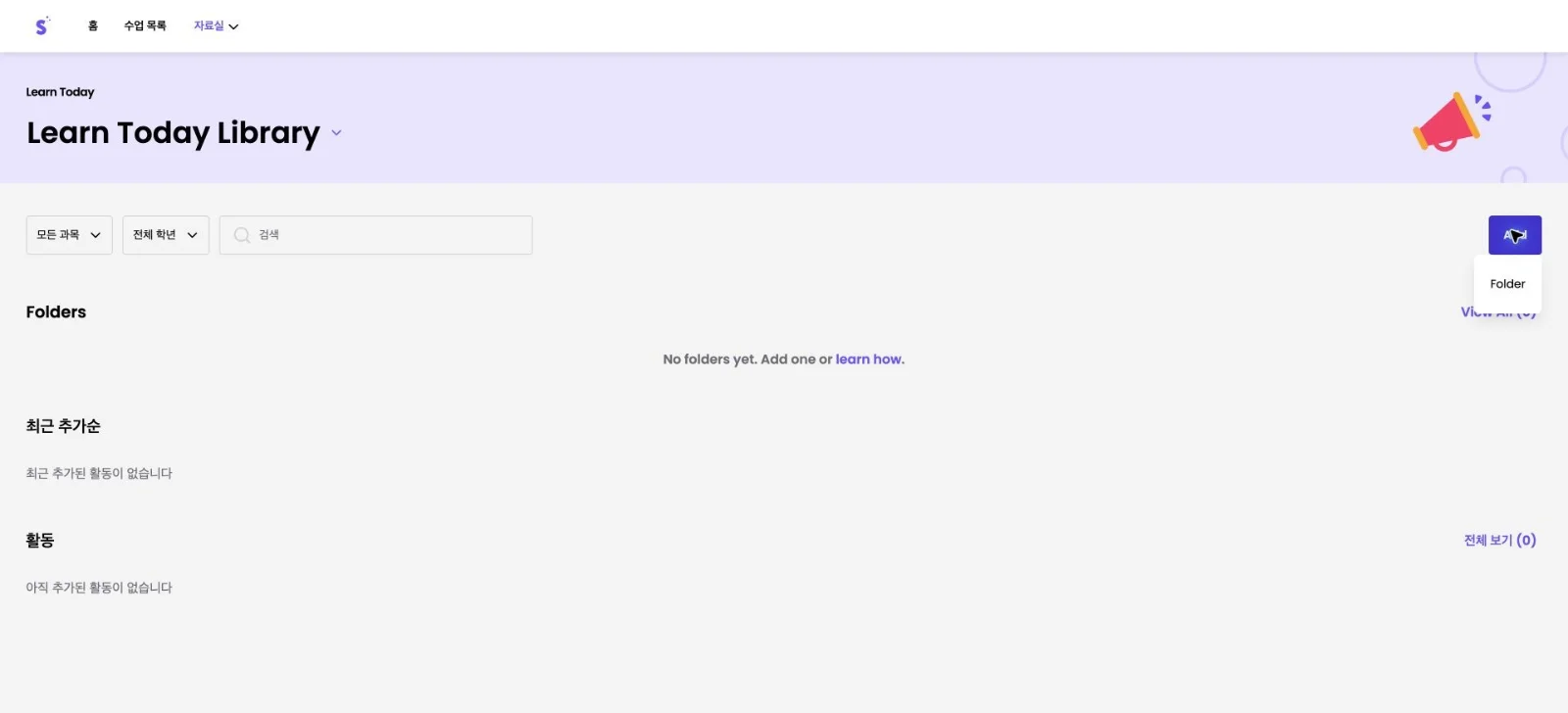
'자료실' 메뉴의 '내 학교 및 교육구'에서 학교 자료실을 열 수 있습니다. 지금은 올라온 폴더와 활동이 없고, 'Add' 버튼으로 폴더를 만들어 자료를 정리할 수 있습니다.
7
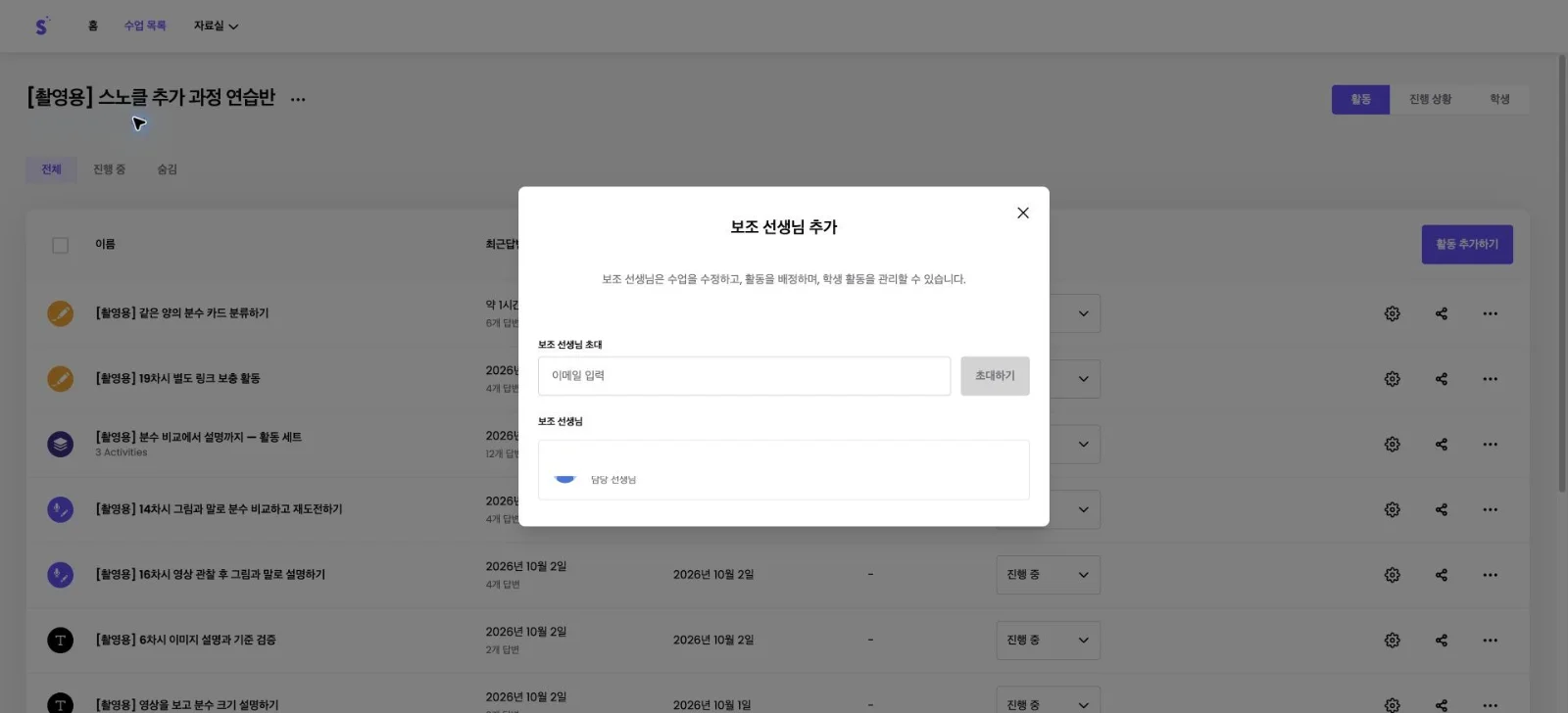
같은 반을 함께 맡을 때는 반 이름 아래 선생님 이름 옆의 '추가'를 눌러 보조 선생님을 초대합니다. 보조 선생님은 수업을 수정하고, 활동을 배정하고, 학생 활동을 관리할 수 있습니다. 학생 기록까지 함께 보게 되니 꼭 필요한 분만 초대해 주세요. 공유받은 선생님 화면은 이 가이드에서 다루지 않았으니, 실제로 보낸 뒤 상대 선생님께 활동이 잘 열리는지 확인해 주세요.
8
공유받은 선생님 쪽 화면(도움말 기준) 공유받은 선생님 쪽 화면은 두 번째 교사 계정이 없어 직접 촬영하지 못했습니다. Snorkl 도움말에 따르면 받은 선생님이 이 교사용 링크를 열면 활동을 자기 자료실에 추가할 수 있고, 추가한 뒤에는 고치거나 자기 반에 배정할 수 있습니다. 안내 문구처럼 학생 응답은 함께 넘어가지 않습니다.