스노클 추가 10차시 · 답변을 골라 보고 수업 화면에 띄우기
2026년 10월 3일 · 16단계
0/16 완료
1
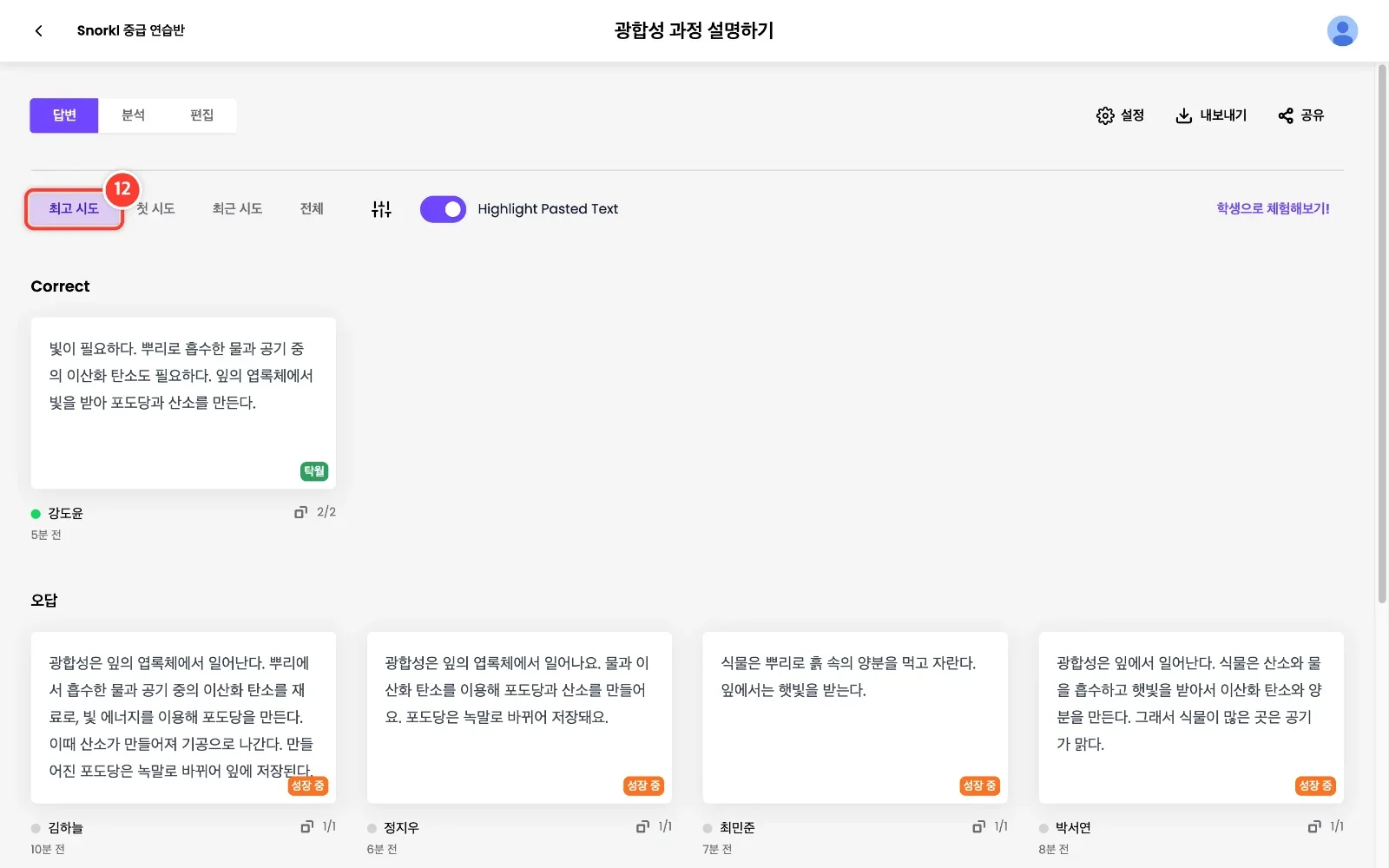
📘 답변을 골라 보고 수업 화면에 띄우기 '답변' 탭에서 학생이 여러 번 고친 답을 시도별로 비교하고, 필터로 제출·미제출을 골라 보거나 이름을 가린 채 교실 화면에 띄워 함께 이야기 나눕니다. 예시: '광합성 과정 설명하기' 답변 6개
2
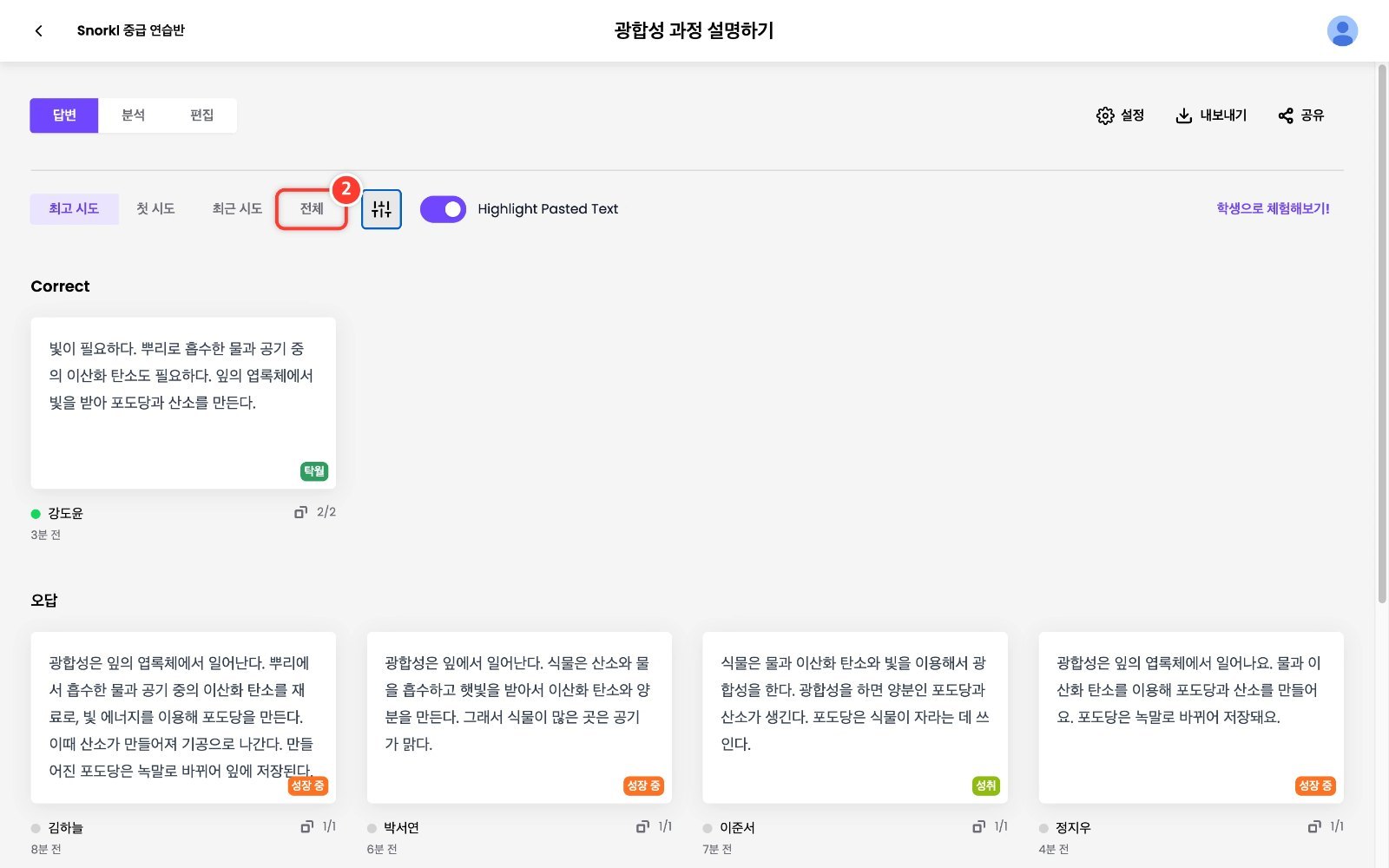
활동의 '답변' 탭 위쪽에서 어떤 시도를 볼지 고릅니다. '최고 시도'는 가장 점수가 높은 답, '첫 시도'는 처음 낸 답, '최근 시도'는 마지막에 고친 답입니다. 모든 시도를 보려면 '전체'를 클릭합니다.
3
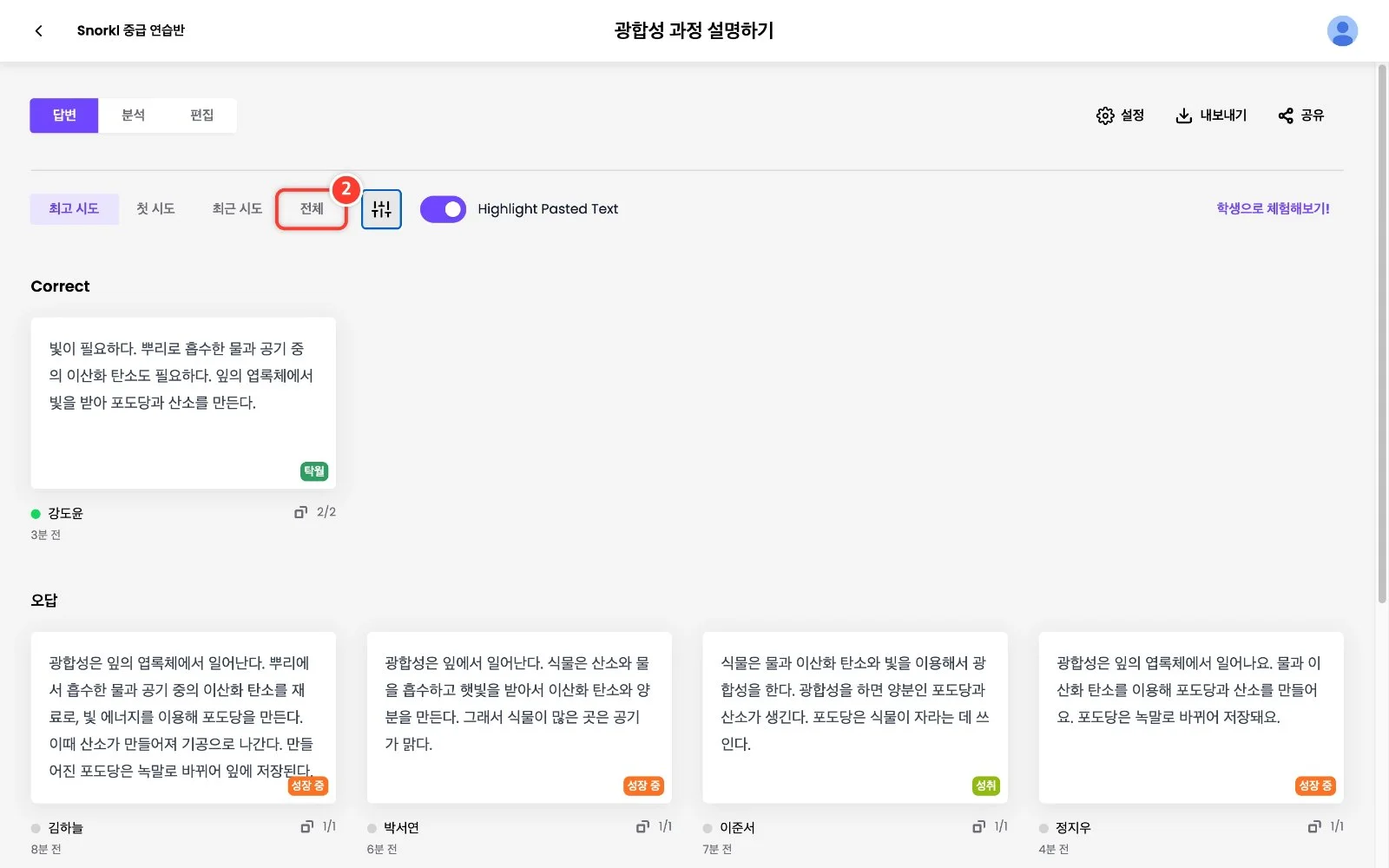
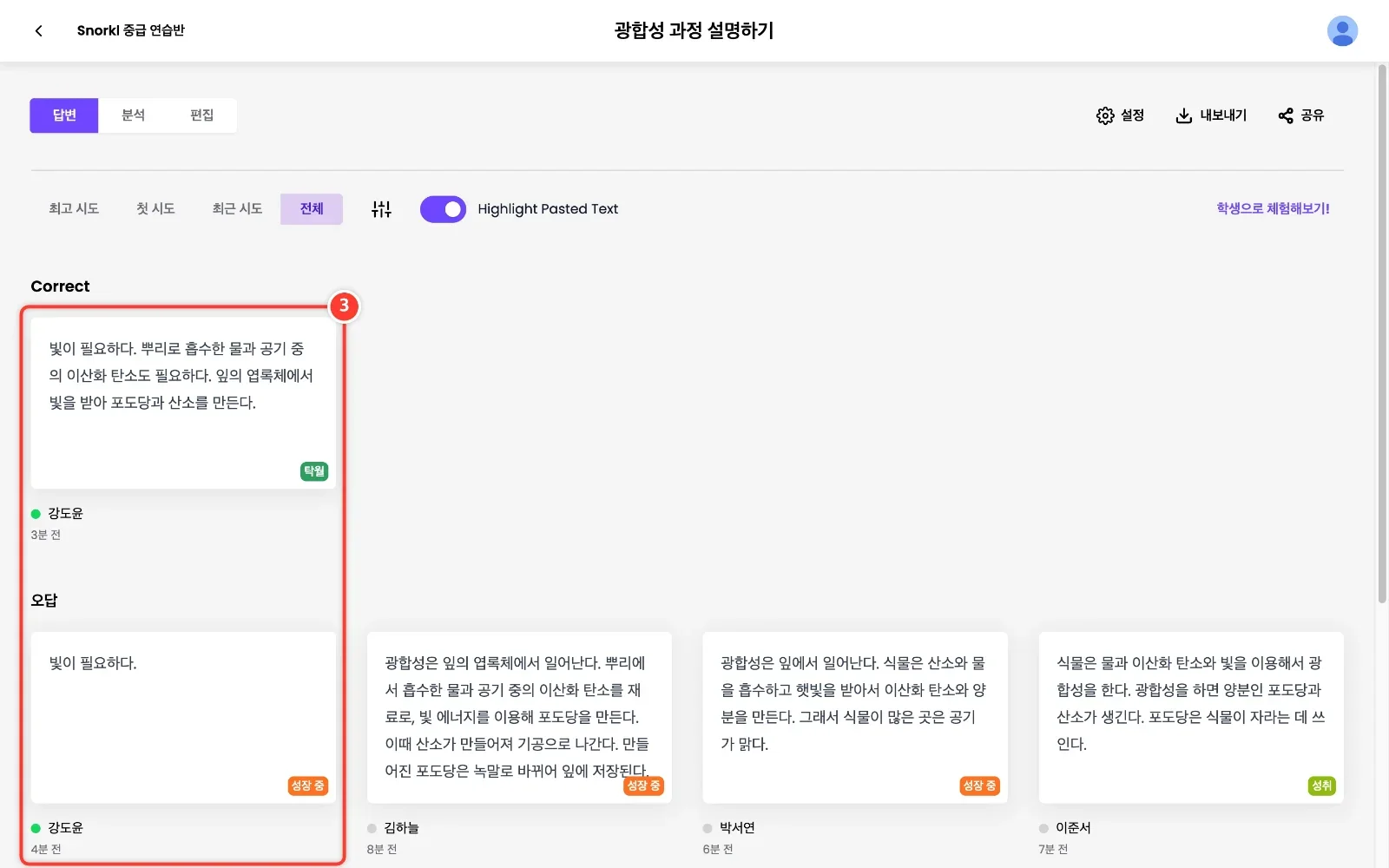
'전체'에서는 학생이 제출한 모든 시도가 카드로 보입니다. 예: 강도윤 학생의 첫 답('성장 중')과 피드백 뒤 고친 답('탁월')을 나란히 비교할 수 있습니다. 점수 변화만으로 학습 향상을 단정하지 말고 답변 내용, 피드백, 과제·평가 조건이 달라졌는지도 함께 살펴보세요.
4
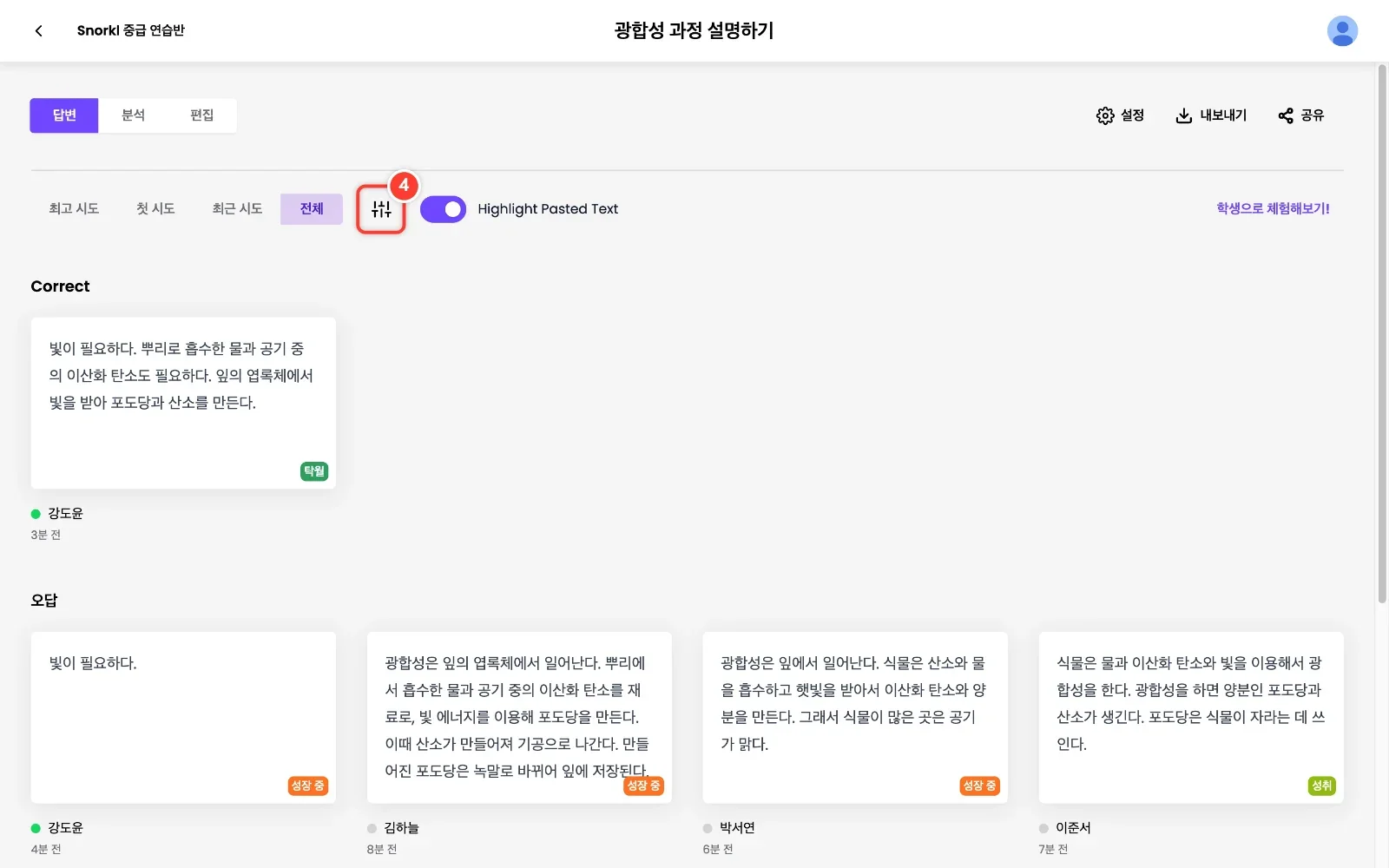
필터 아이콘('필터 조정')을 클릭합니다.
5
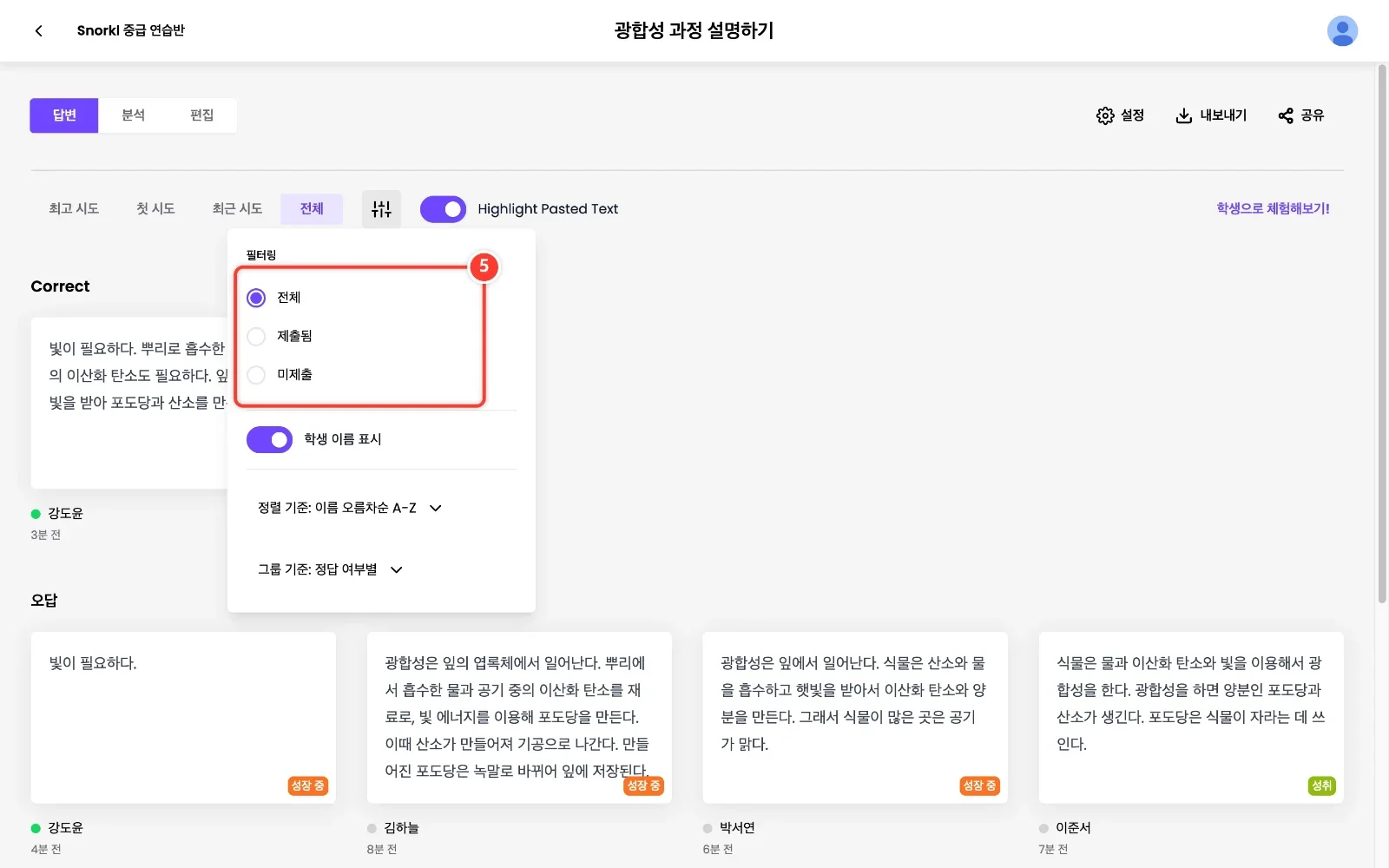
'필터링'에서 '제출됨'은 낸 학생만, '미제출'은 아직 안 낸 학생만 보여 줍니다. 수업 중에 누가 아직 안 했는지 빠르게 찾을 때 씁니다.
6
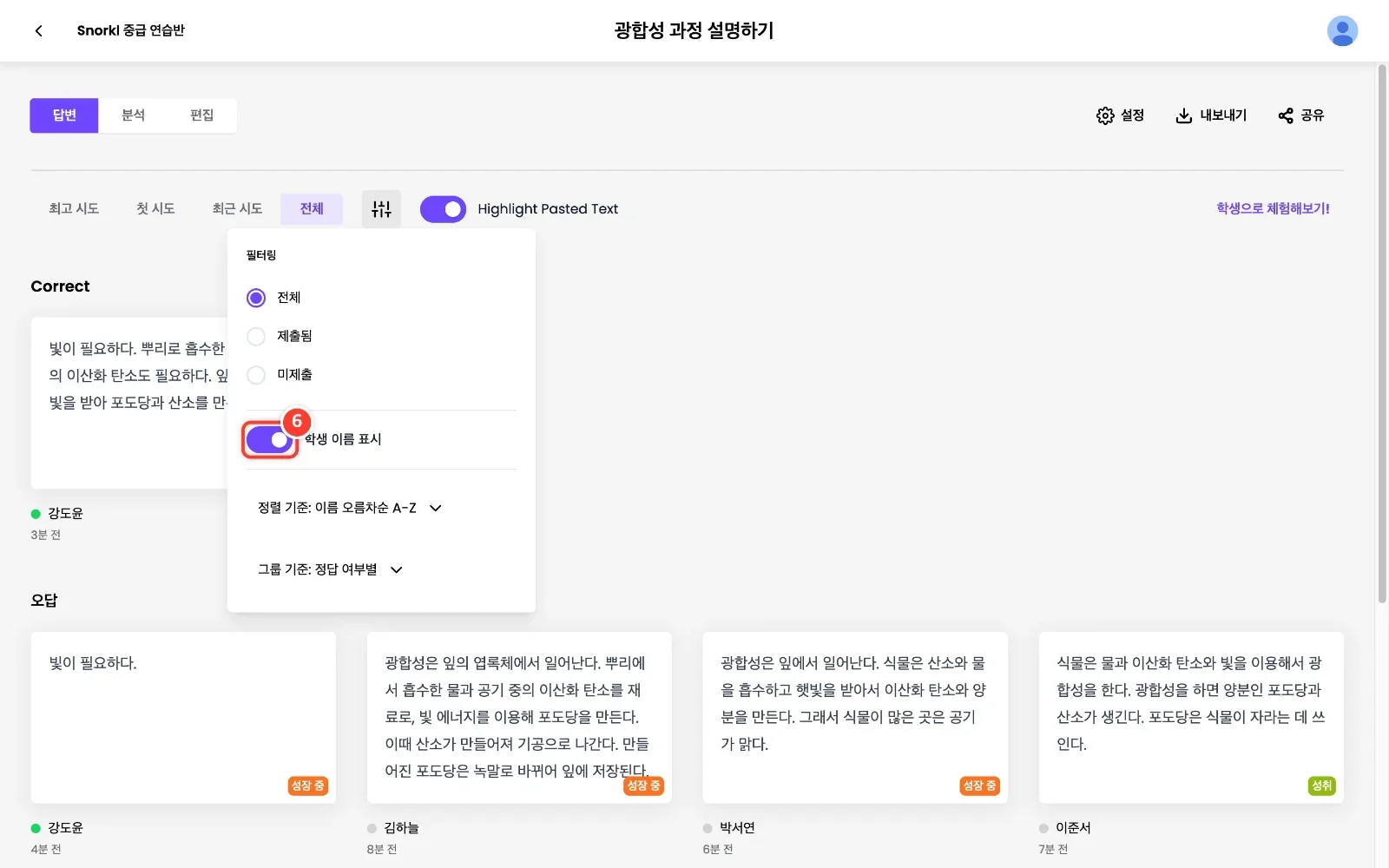
교실 화면(TV·전자칠판)에 답변을 띄울 때는 '학생 이름 표시'를 클릭해 끕니다. 이름 없이 답만 보여 부담 없이 함께 이야기 나눌 수 있습니다.
7
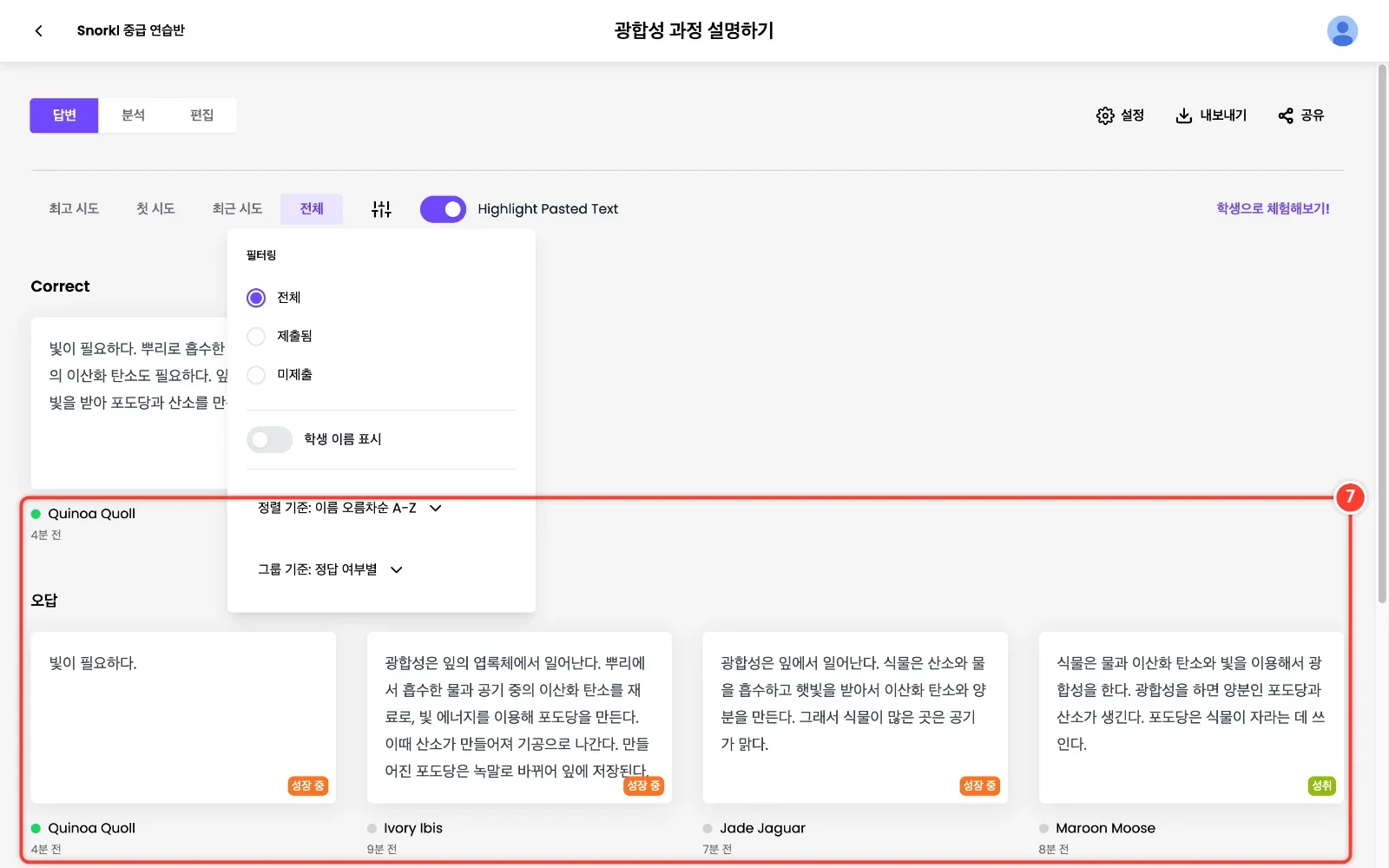
학생 이름이 'Quinoa Quoll'처럼 무작위 동물 별명으로 바뀝니다. 같은 학생의 카드는 같은 별명이라 시도 비교도 그대로 할 수 있습니다.
8
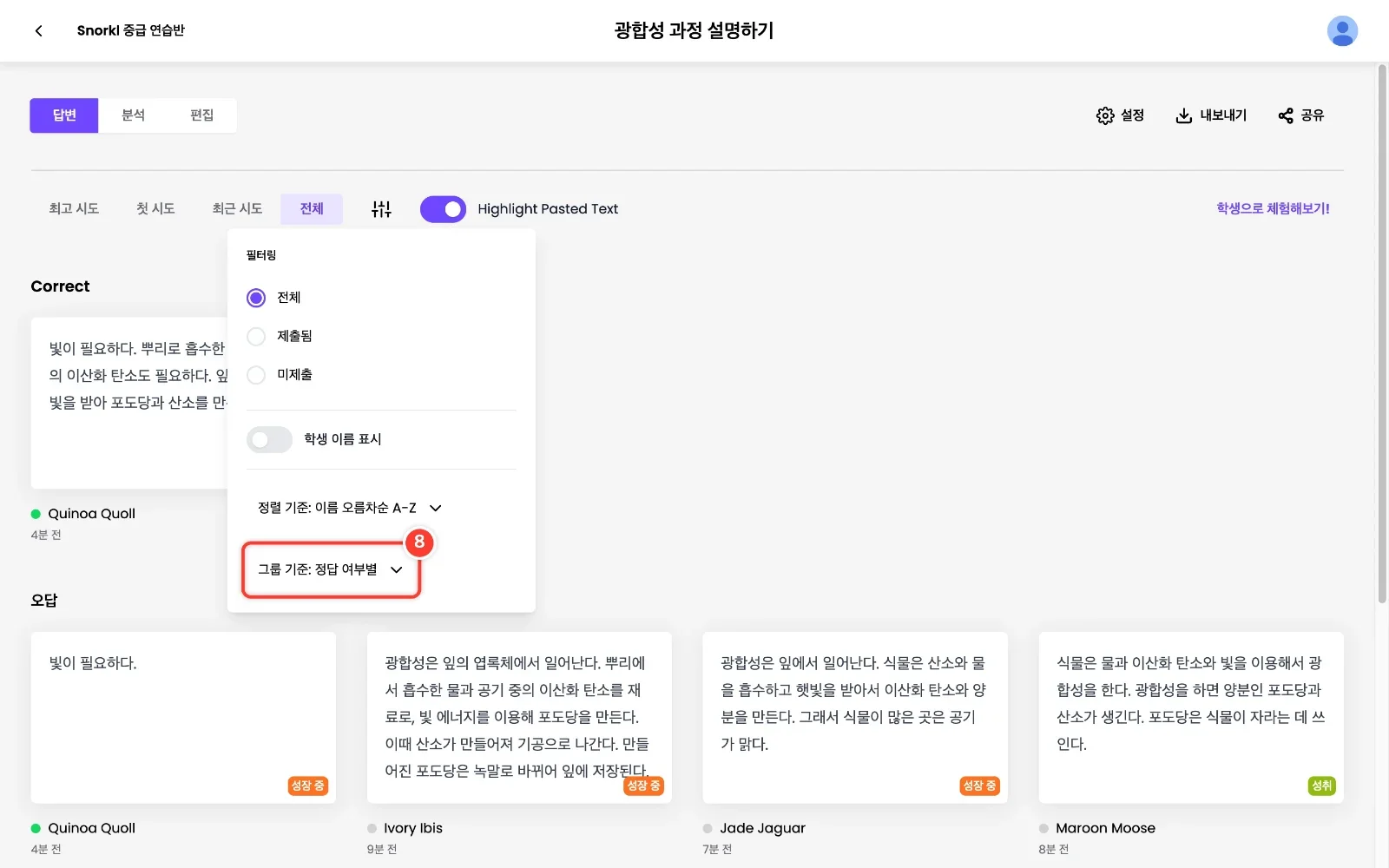
'그룹 기준'을 클릭하면 카드를 묶는 방법을 바꿀 수 있습니다.
9
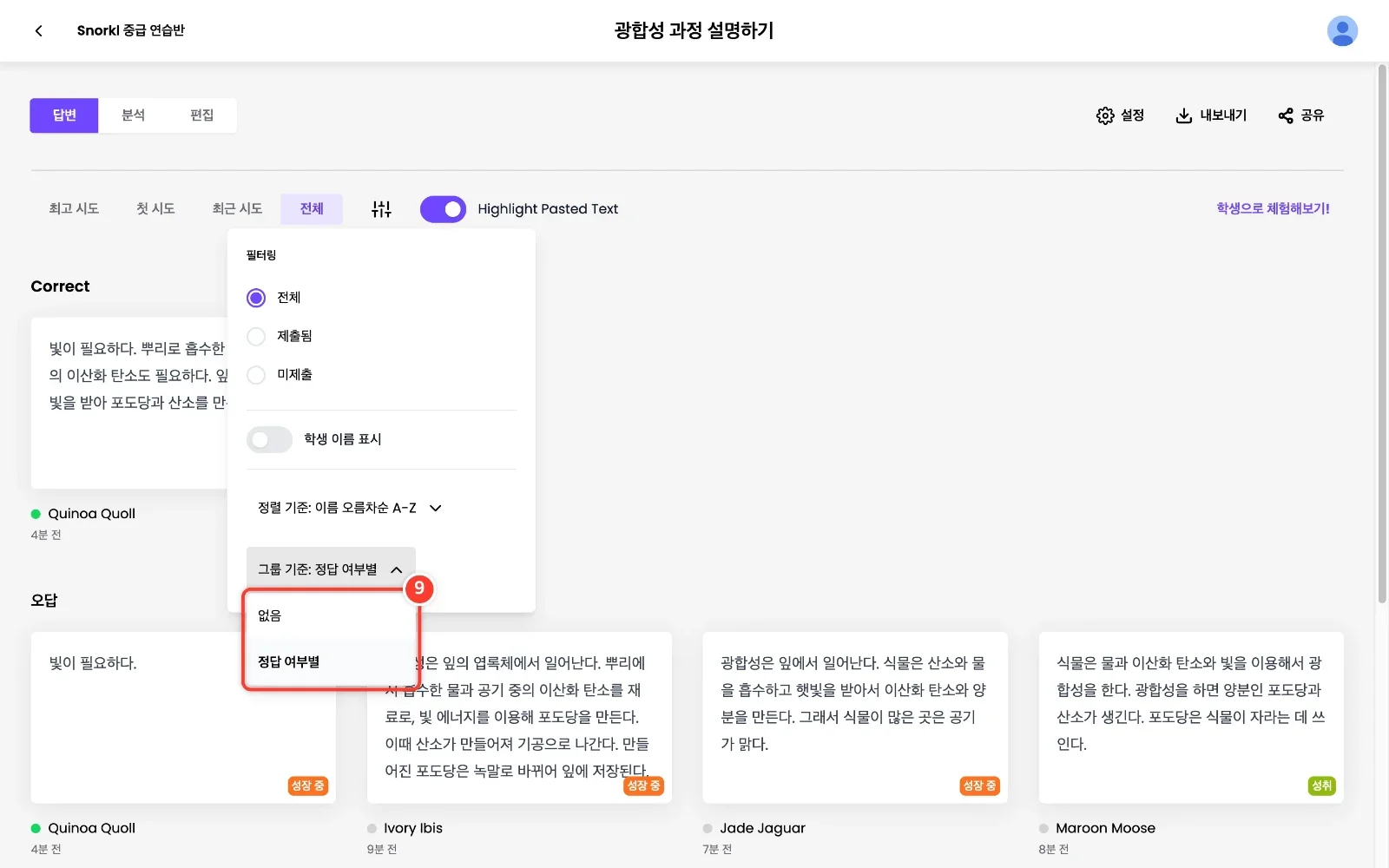
'정답 여부별'은 정답/오답으로 나눠 보여 주고, '없음'은 한 줄로 모아 보여 줍니다. 정답 공개가 부담스러운 활동은 '없음'으로 띄우세요.
10
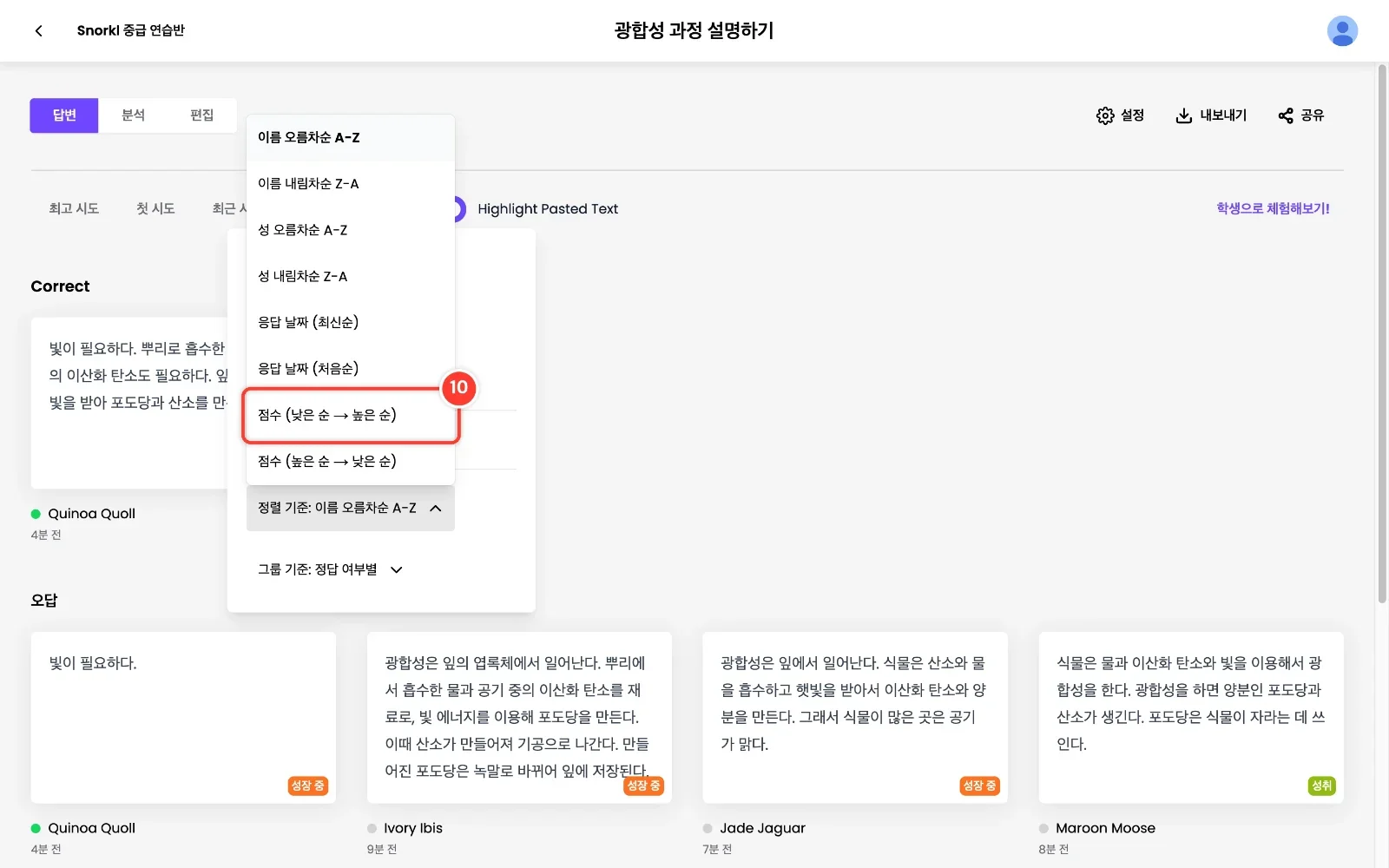
'정렬 기준'에서 이름·응답 날짜·점수 순으로 정렬합니다. '점수 (낮은 순 → 높은 순)'을 고르면 도움이 필요한 학생의 답이 맨 앞에 옵니다.
11
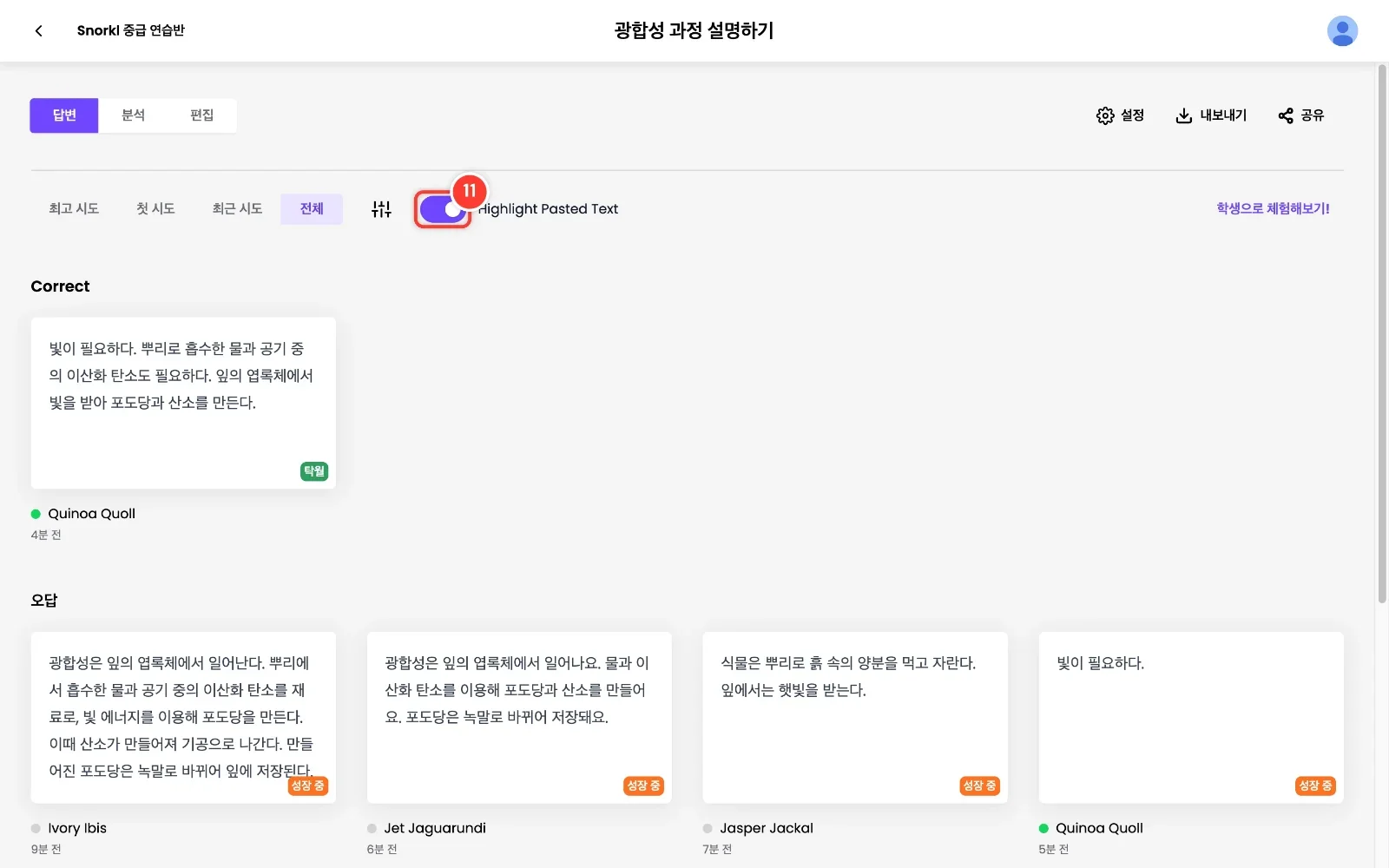
'Highlight Pasted Text'(붙여넣은 글 강조)를 켜면 제출 답변에서 붙여넣기로 입력된 부분이 색으로 표시됩니다. 이는 입력 방식에 관한 표시이며 글의 출처나 AI 사용 여부를 판정하지 않습니다. 학생에게 작성 과정과 참고한 출처를 물어보고 답변의 맥락과 함께 확인해 주세요.
12
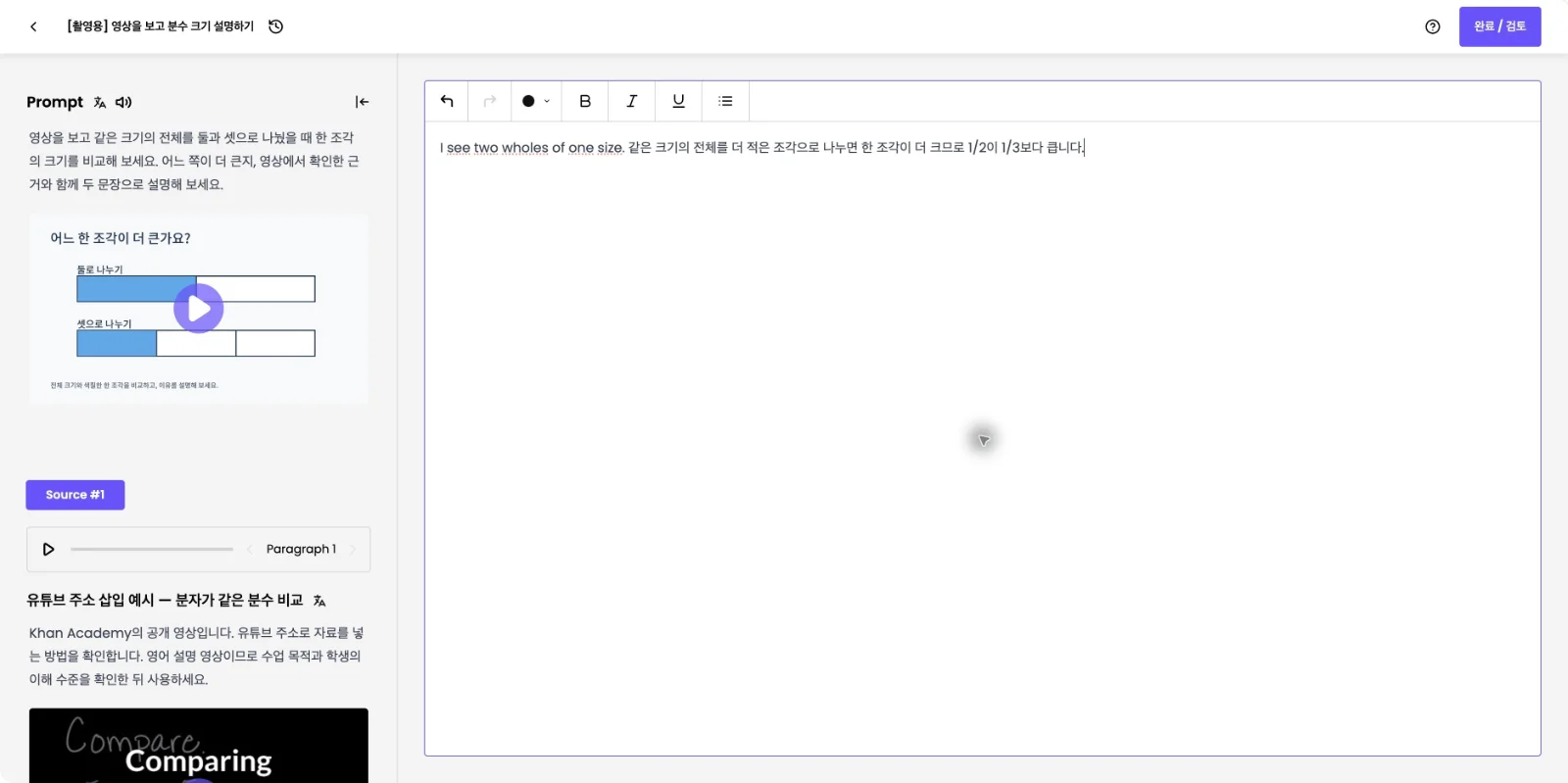
연습학생 가의 두 번째 답변입니다. 첫 문장은 키보드로 입력했고, 다음 문장은 미리 준비한 문장을 붙여 넣은 뒤 제출했습니다. 붙여넣기 표시는 글의 출처나 AI 사용 여부를 알려 주지 않습니다.
13
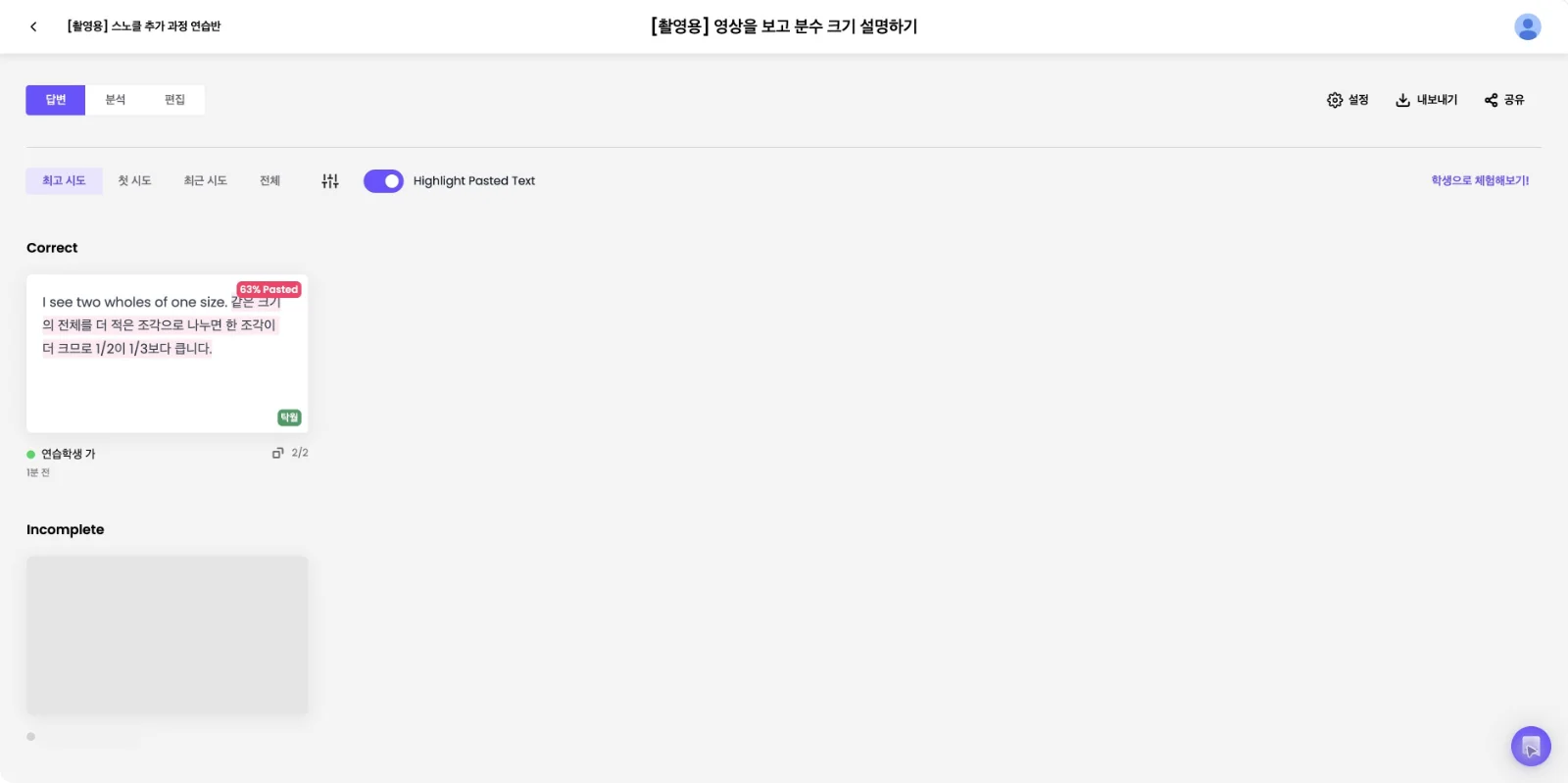
교사 화면에서 붙여넣기 강조를 켠 상태입니다. 붙여 넣은 두 번째 문장이 분홍색으로 표시되고 '63% Pasted'가 보입니다. 입력 방식을 보여 주는 표시일 뿐, 부정행위나 AI 작성 판정이 아닙니다.
14
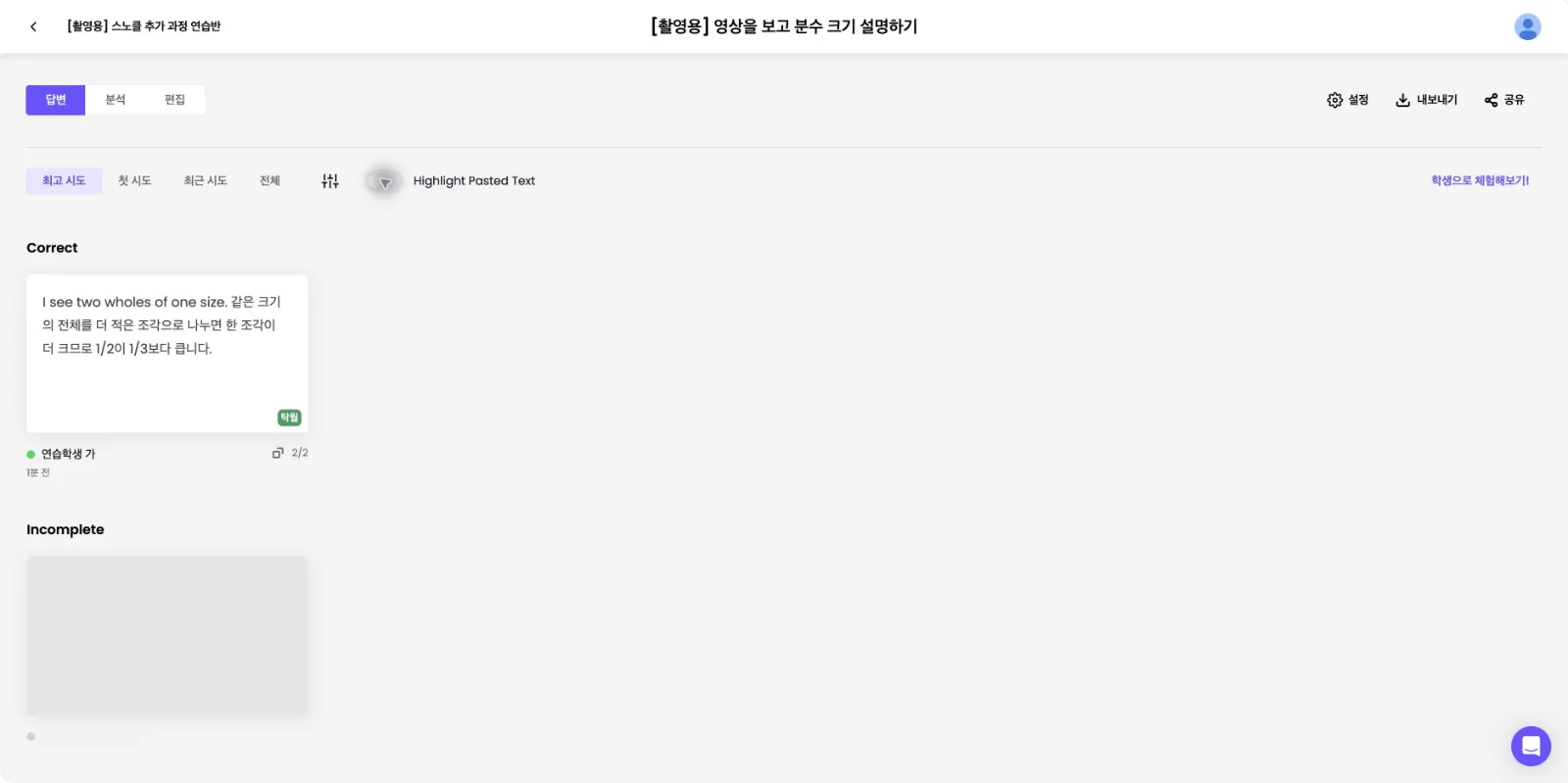
같은 답변에서 붙여넣기 강조를 끈 화면입니다. 분홍색 강조가 사라져도 답변 내용은 그대로입니다. 강조는 화면 표시만 바꿉니다.
15
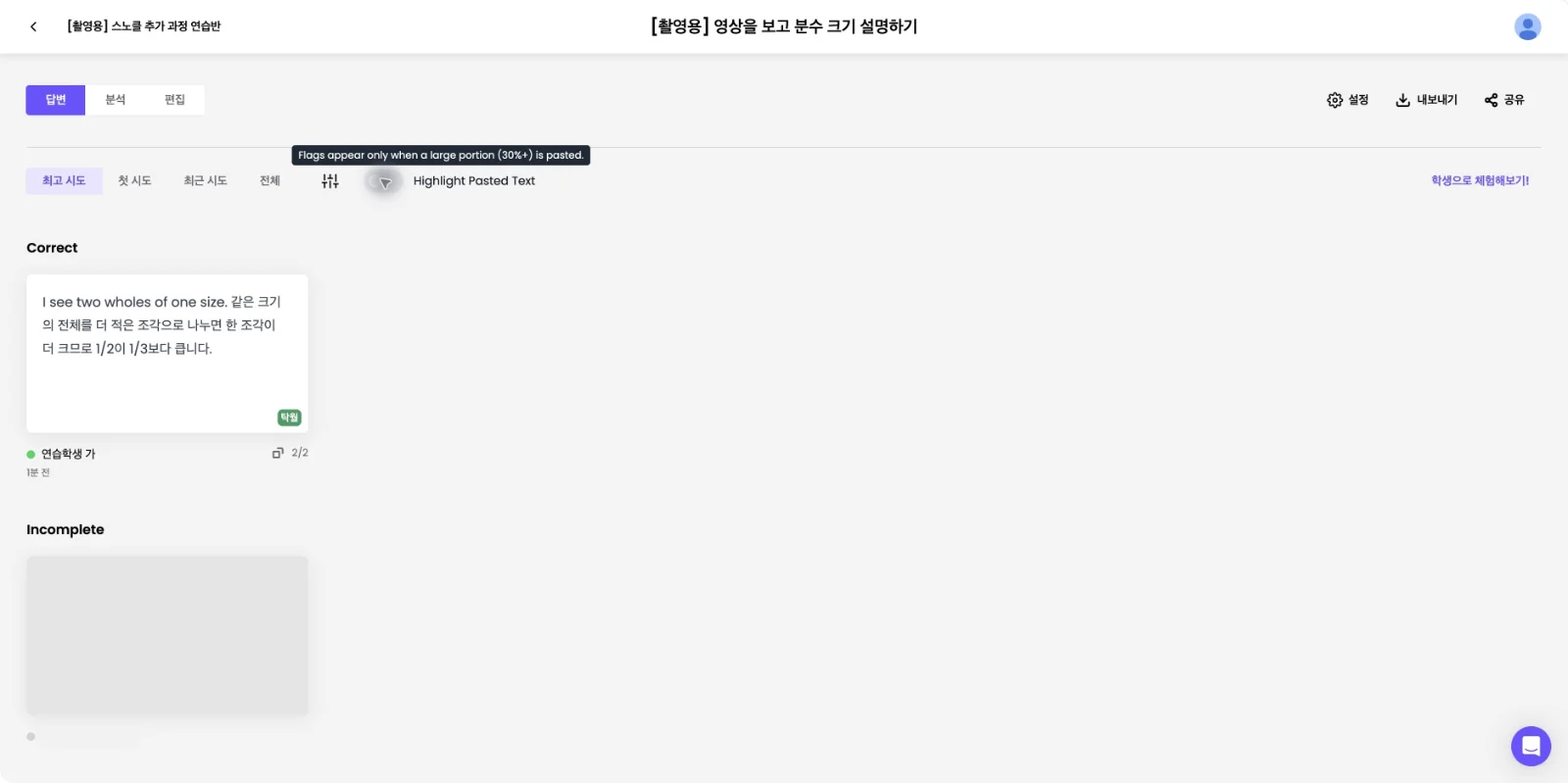
교사 화면 도움말에는 붙여 넣은 글이 큰 비중(30% 이상)을 차지할 때 표시한다고 안내되어 있습니다. 표시가 있으면 학생에게 작성 과정과 참고한 출처를 차분히 물어보고 함께 확인해 주세요.
16
완성! 교실 화면에서 이야기를 마치면 필터에서 '학생 이름 표시'를 다시 켜고, 평소에는 '최고 시도'로 두고 확인합니다. 카드를 누르면 그 학생의 답과 AI 피드백을 자세히 볼 수 있습니다(3차시 가이드).