Snorkl 중급 16 · 분석 탭으로 반 전체 이해도 파악하기
2026년 9월 28일 · 11단계
0/11 완료
1
📘 분석 탭으로 반 전체 이해도 파악하기 학생 답변을 하나씩 열어 보지 않아도, '분석' 탭에서 AI가 반 전체를 이해 수준별로 묶어 주고 공통 오개념을 알려 줍니다. 궁금한 점은 AI에게 직접 물어볼 수도 있습니다. 예시: '광합성 과정 설명하기'에 학생 6명이 답한 상태
2
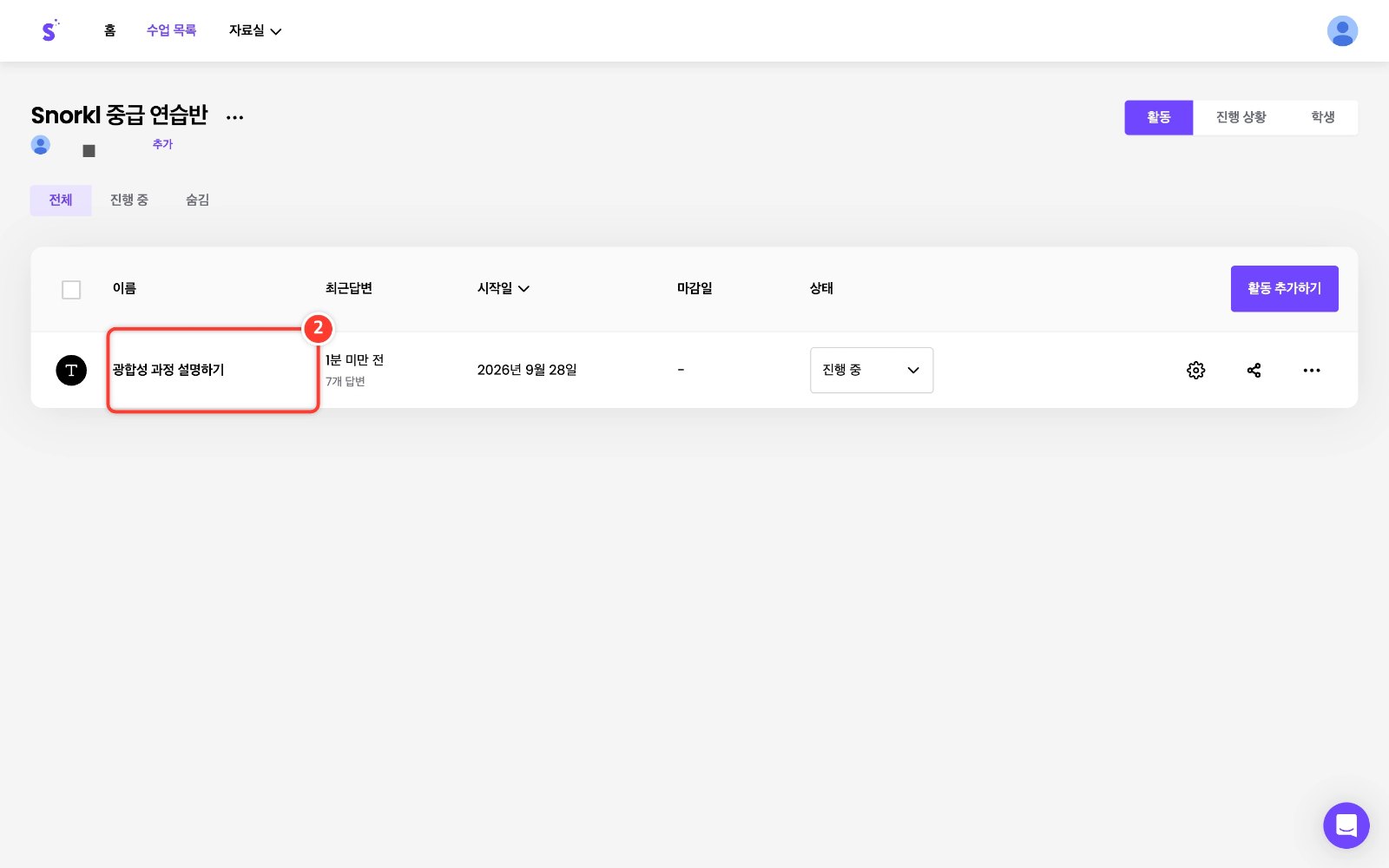
'수업 목록'에서 수업을 열고, 결과를 볼 활동 이름을 클릭합니다.
3
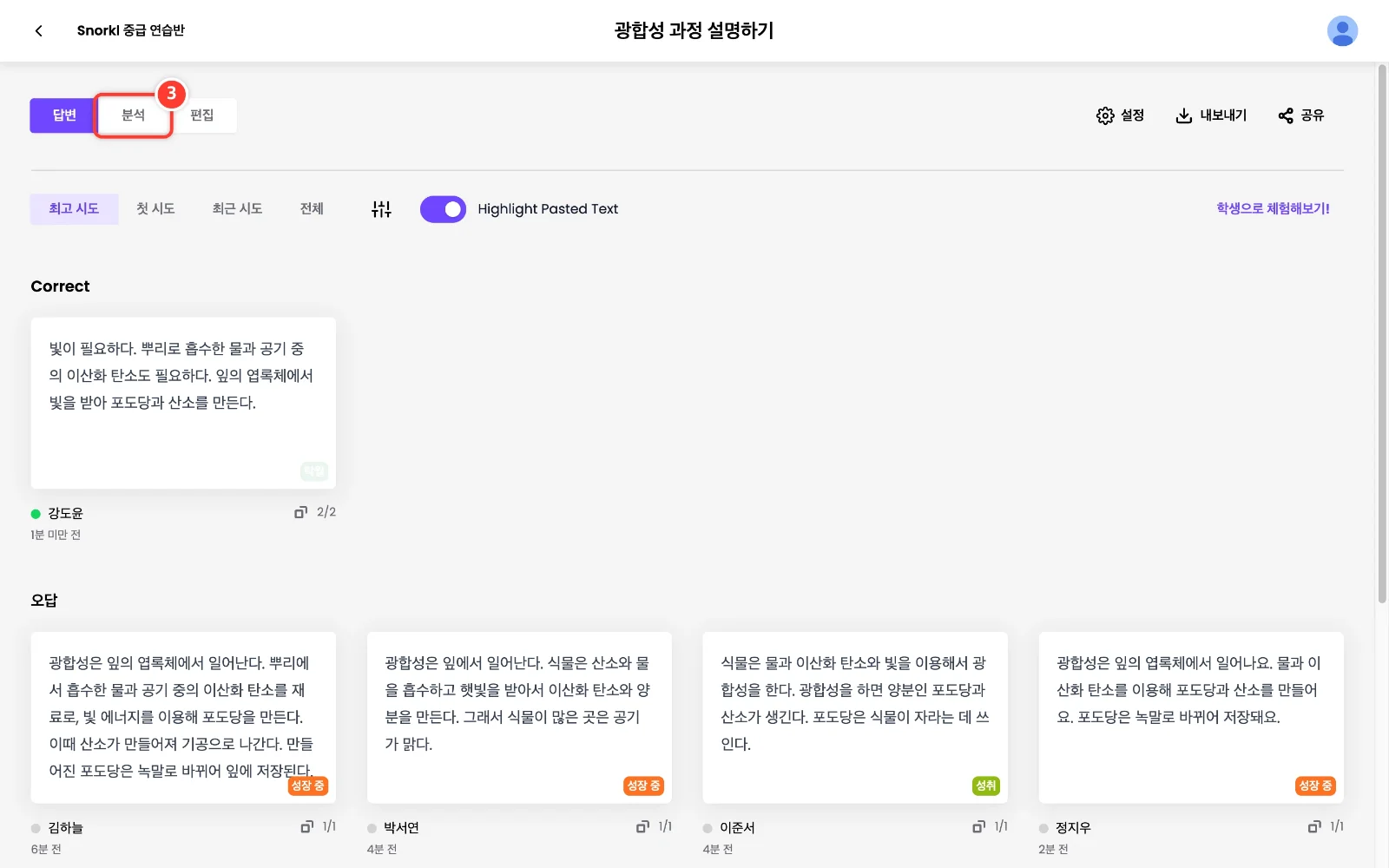
활동 화면 위쪽의 '분석' 탭을 클릭합니다.
4
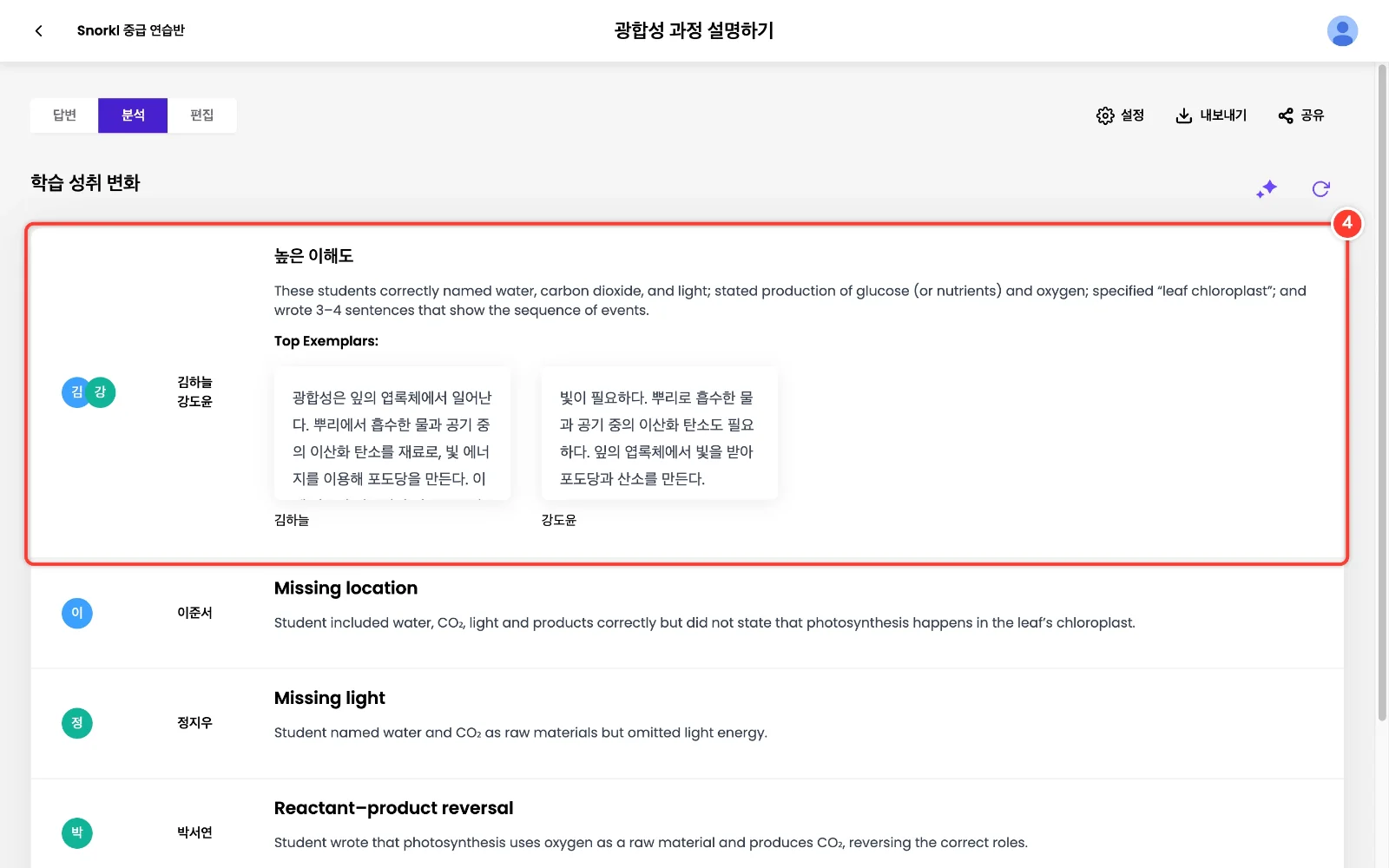
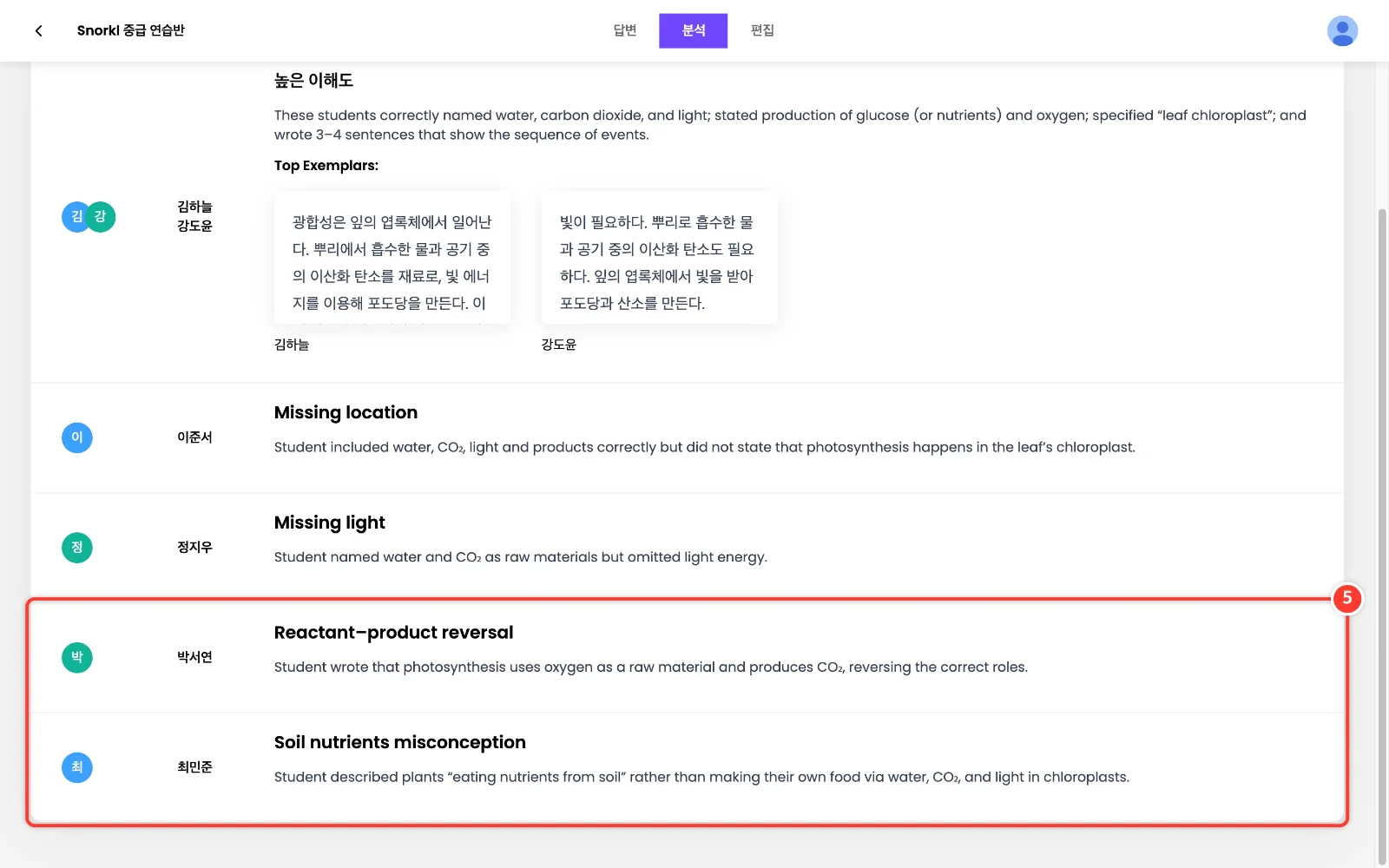
AI가 학생 답변을 모두 읽고 이해 수준별로 묶은 '학생 성취도 그룹'이 나옵니다. 맨 위 '높은 이해도' 그룹에는 기준을 모두 채운 학생과 'Top Exemplars'(모범 답안)가 함께 보여, 수업 시간에 예시로 소개하기 좋습니다.
5
아래쪽 그룹은 부족한 점이나 오개념별로 나뉩니다. 예: '장소 누락', '빛 누락', '재료와 결과 뒤바뀜(산소를 재료로 씀)', '흙에서 양분을 먹는다는 오개념'. 그룹 이름만 봐도 다음 시간에 무엇을 다시 가르칠지 정할 수 있습니다.
6
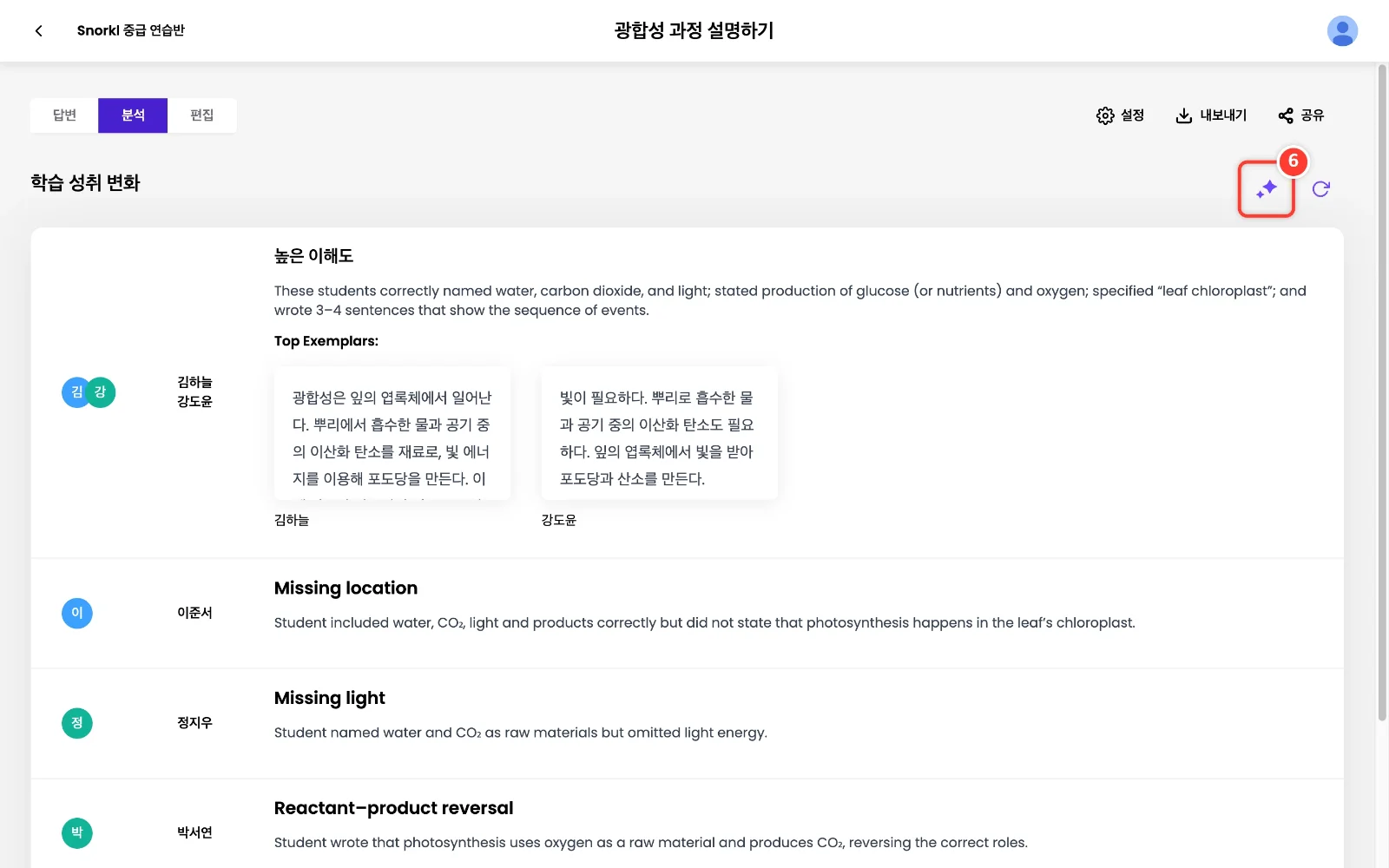
오른쪽 위 반짝이 아이콘(✨)을 클릭하면 'Custom Insights'(맞춤 분석) 창이 열립니다.
7
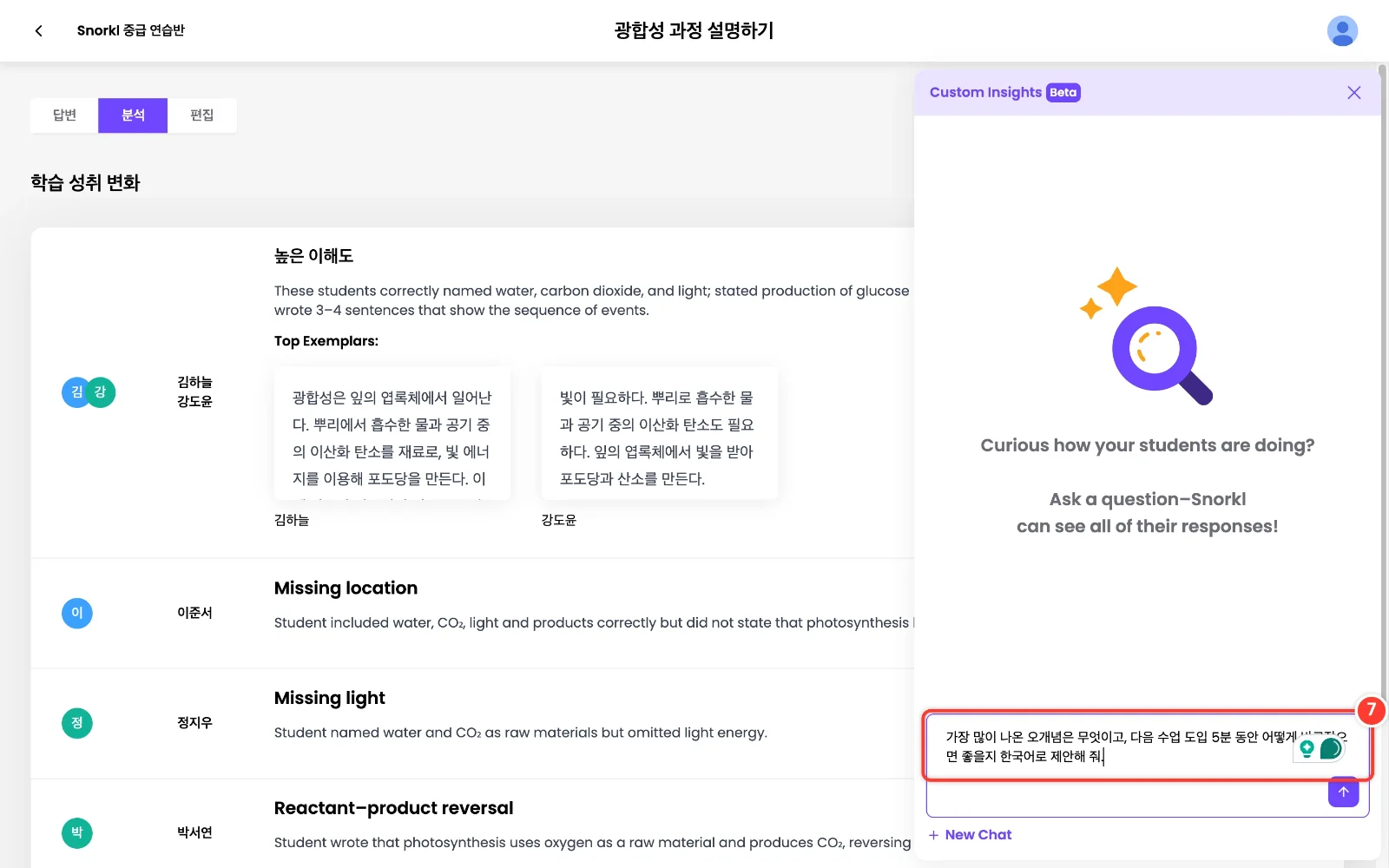
입력 칸에 반 전체 답변에 대해 궁금한 점을 한국어로 적습니다. 예: '가장 많이 나온 오개념은 무엇이고, 다음 수업 도입 5분 동안 어떻게 바로잡으면 좋을지 제안해 줘.'
8
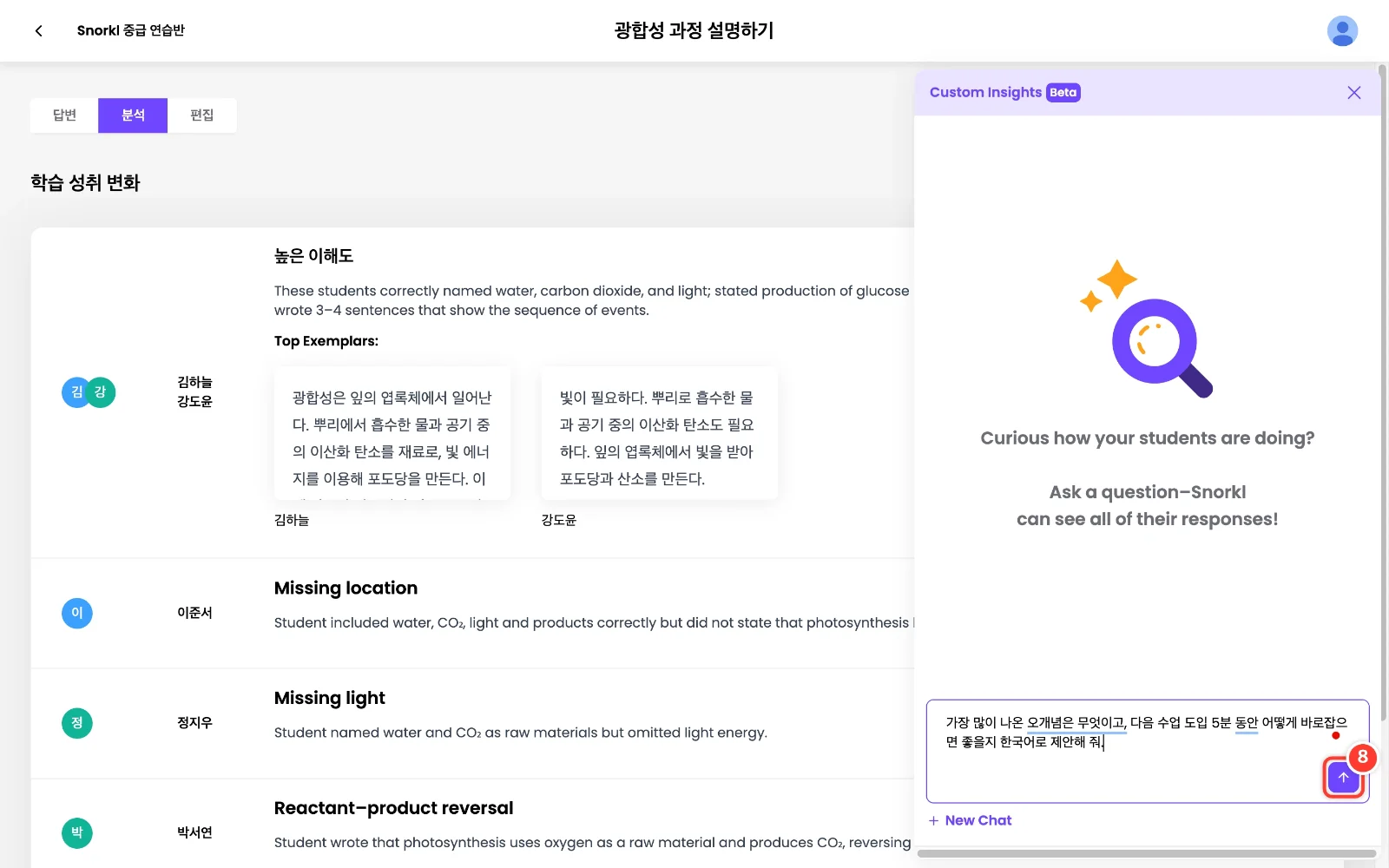
오른쪽 아래 화살표(보내기)를 클릭합니다.
9
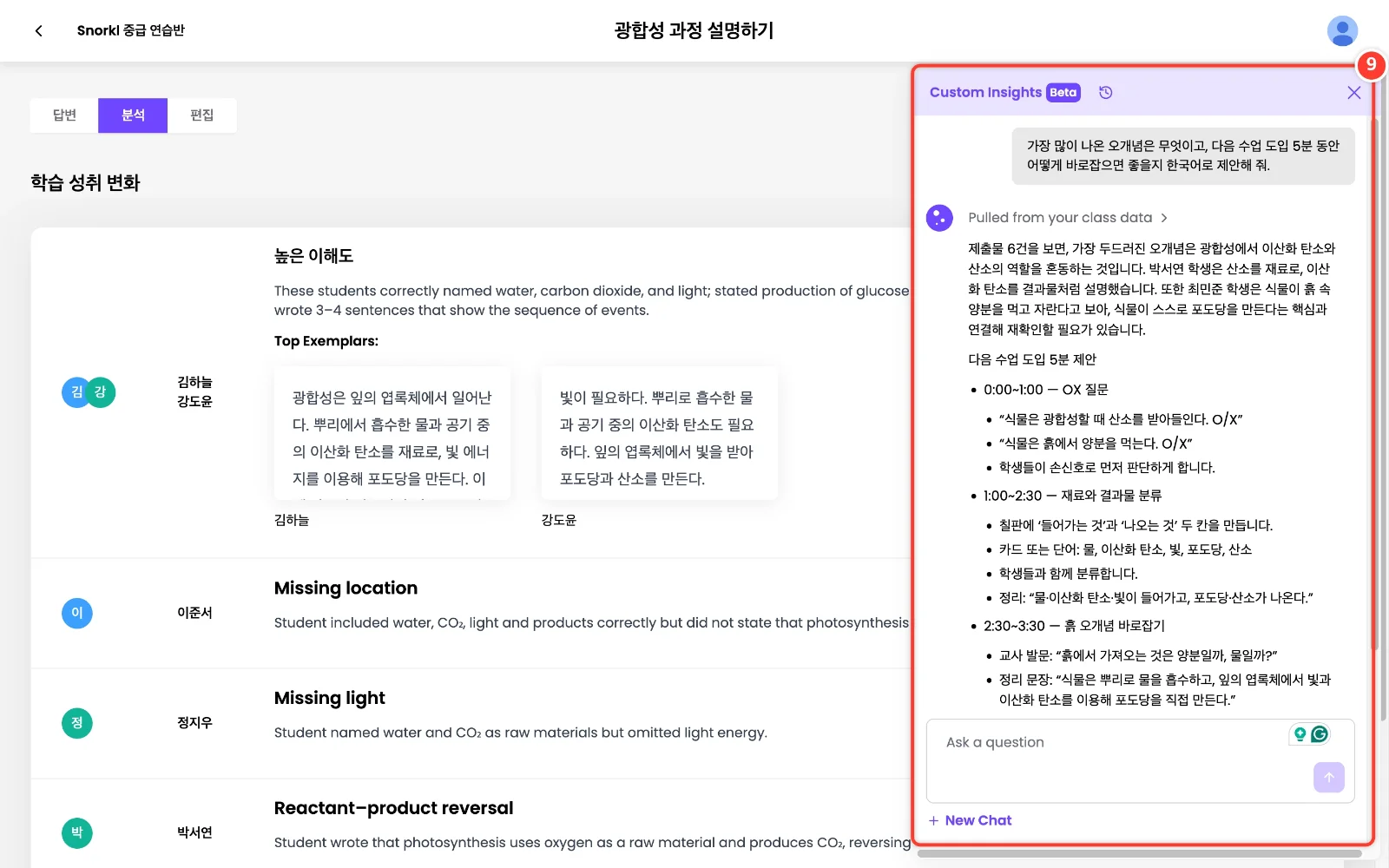
AI가 우리 반 제출물 전체를 근거로 답합니다('Pulled from your class data'). 누가 어떤 오개념을 보였는지, 다음 수업 도입 5분 활동안까지 제안해 줍니다.
10
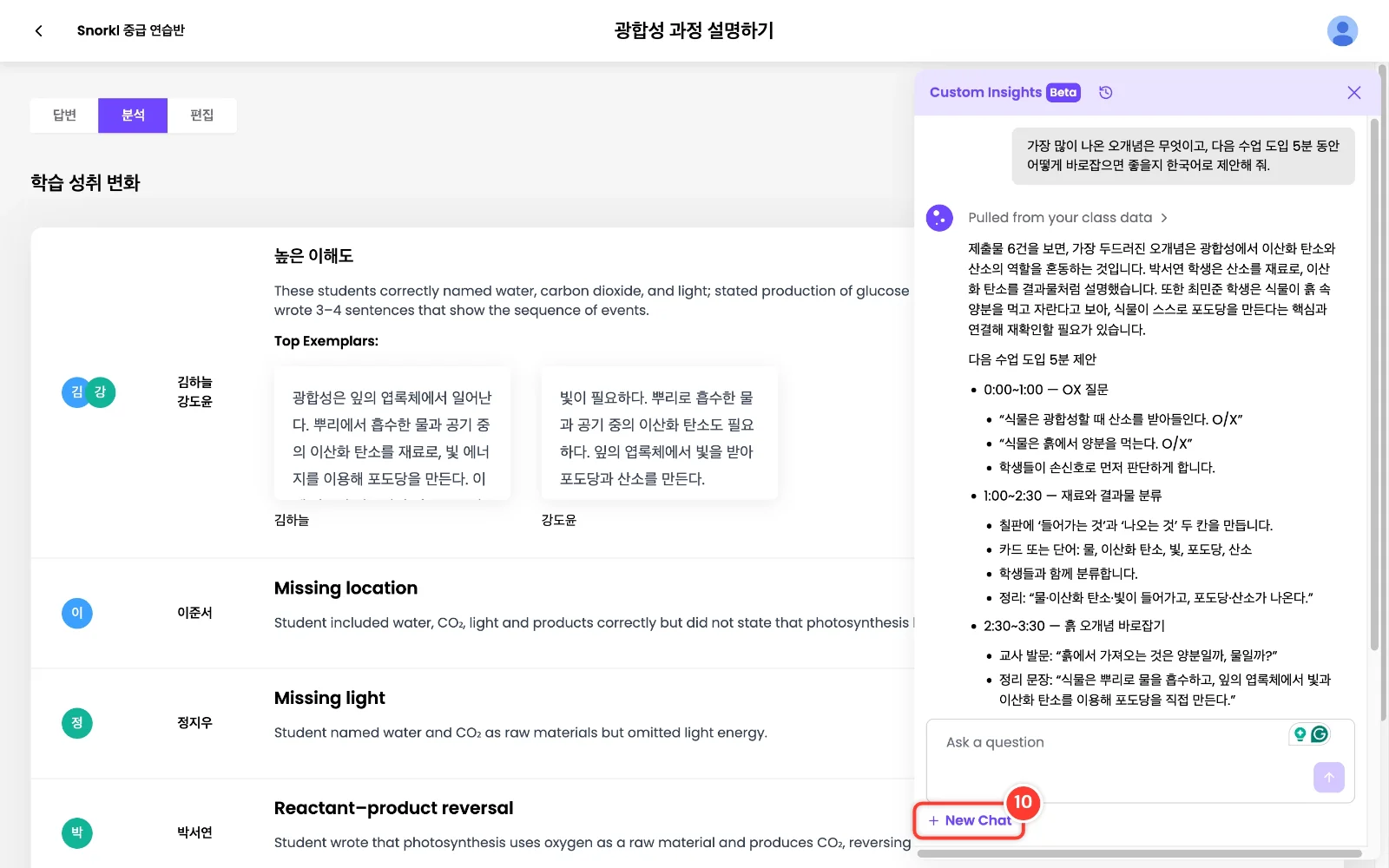
다른 주제로 물으려면 아래 '+ New Chat', 지난 질문을 다시 보려면 제목 옆 시계 아이콘을 누릅니다. 오른쪽 위 X로 창을 닫습니다.
11
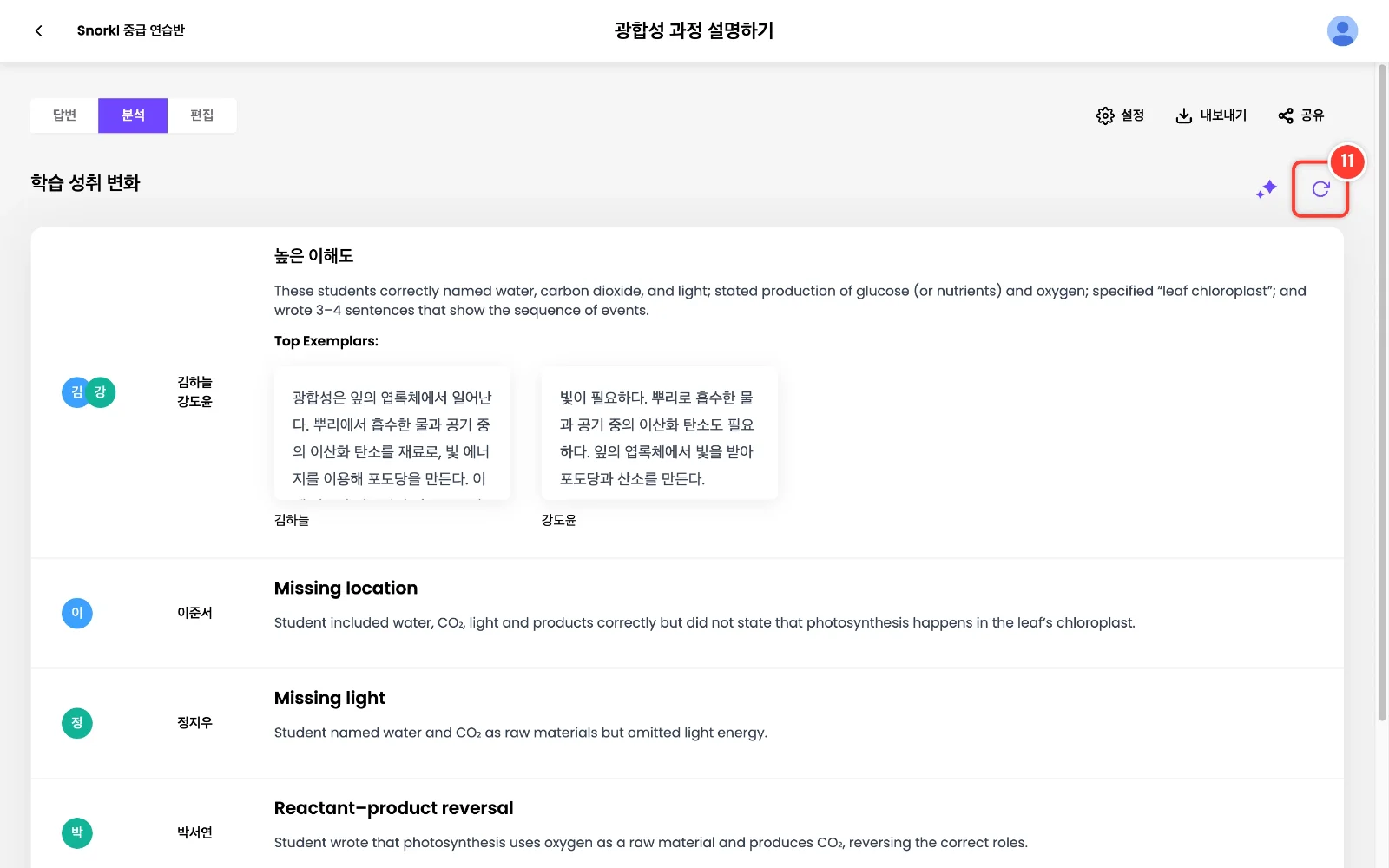
완성! 학생 답변이 더 들어오면 오른쪽 위 새로 고침 아이콘('인사이트 새로 고침')을 눌러 분석을 다시 만듭니다. 그룹 설명은 영어로 나올 수 있지만, 궁금한 점은 ✨ 창에서 한국어로 다시 물어보면 됩니다.