Snorkl 중급 14 · 점수 척도와 피드백 공개 방식 정하기
2026년 9월 28일 · 12단계
0/12 완료
1
📘 점수 척도와 피드백 공개 방식 정하기 AI 피드백의 '추가 설정'에서 학생에게 피드백을 언제 보여 줄지, 점수를 몇 점 만점으로 매길지, 정답/오답 표시를 켤지 정합니다. 예시: 가이드 13에서 만든 '광합성 과정 설명하기' 활동
2
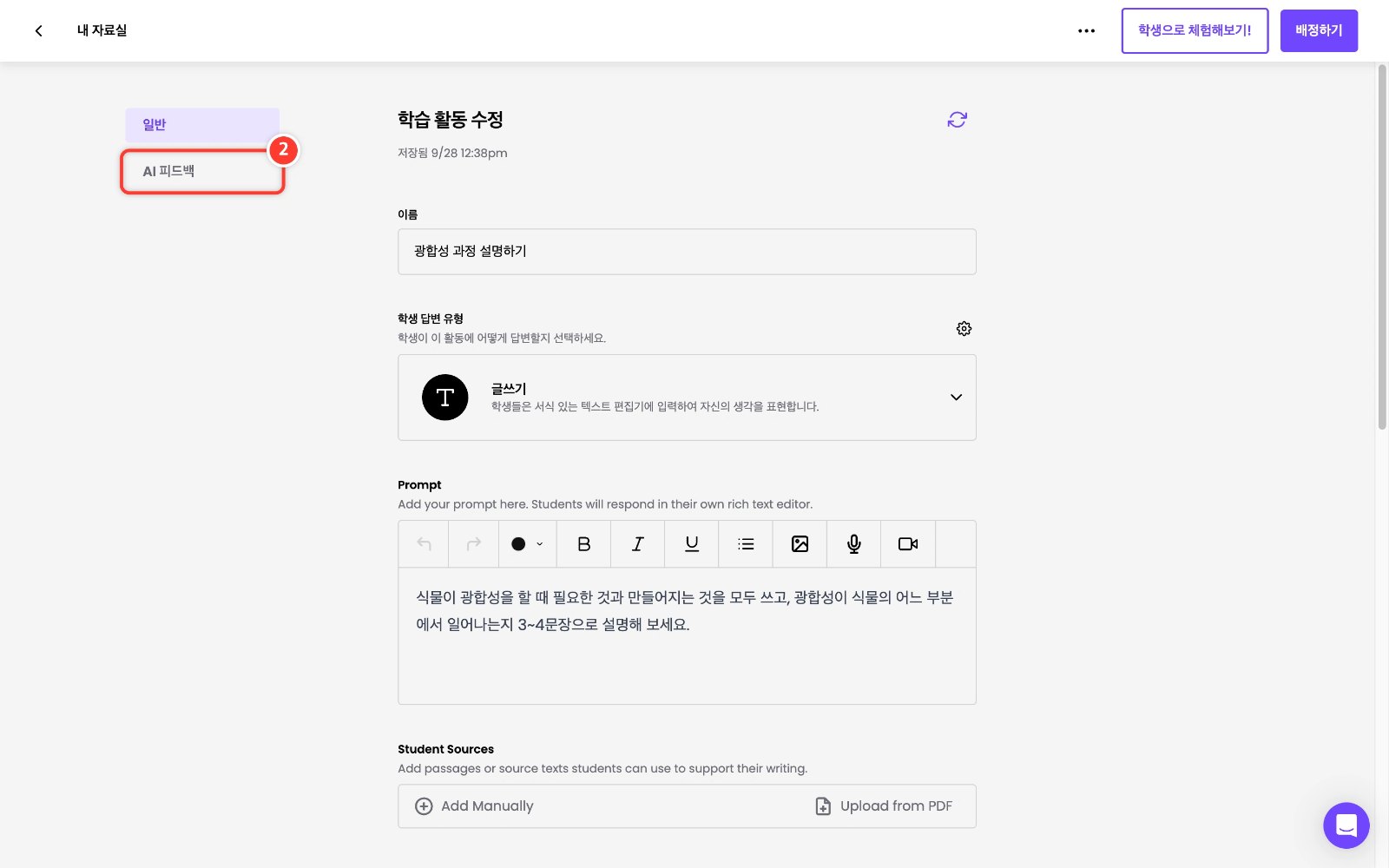
활동 편집 화면 왼쪽의 'AI 피드백'을 클릭해 피드백 설정으로 이동합니다. (내 자료실에서 활동 이름을 누르면 편집 화면이 열립니다)
3
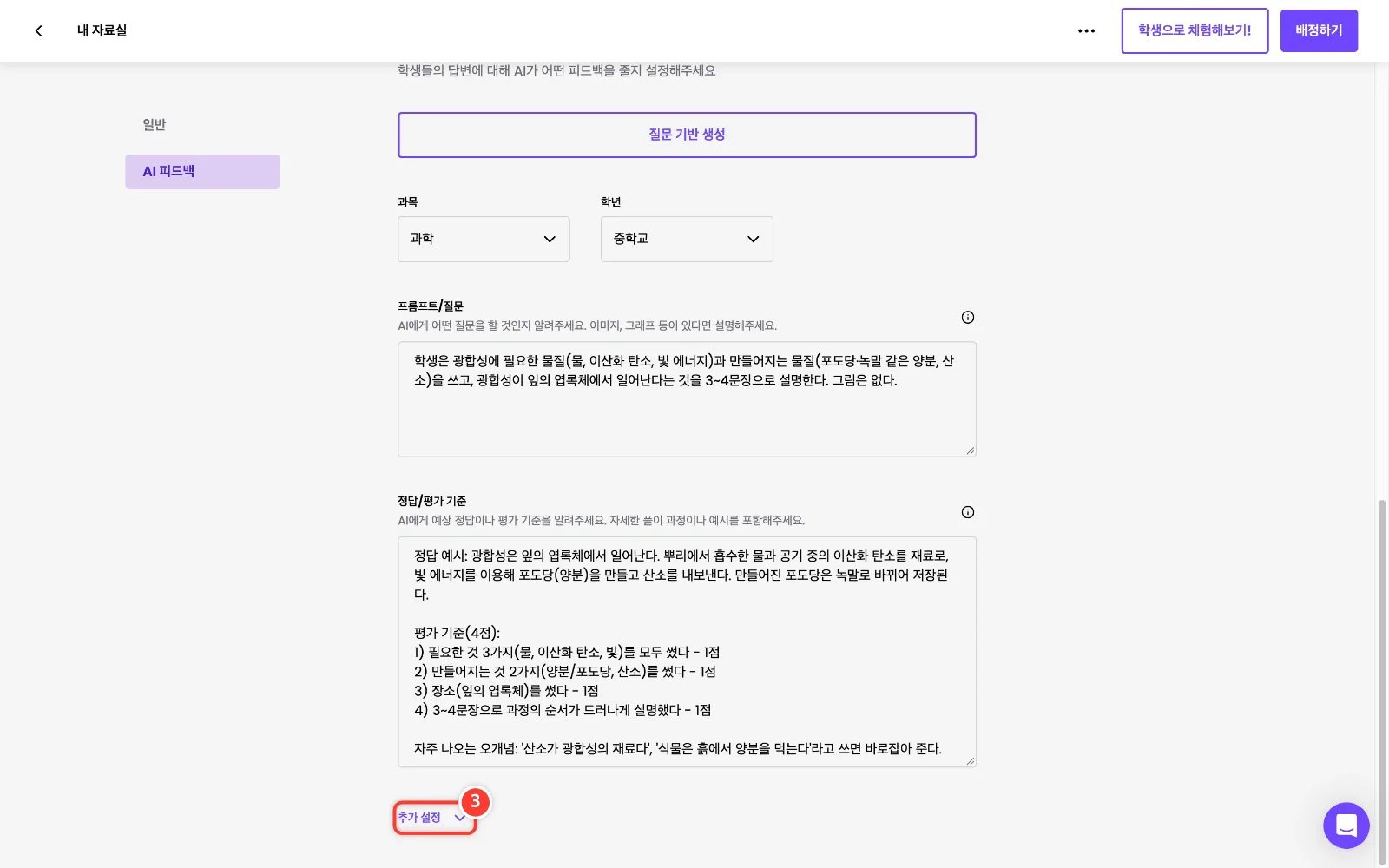
평가 기준 아래의 '추가 설정'을 클릭해 펼칩니다.
4
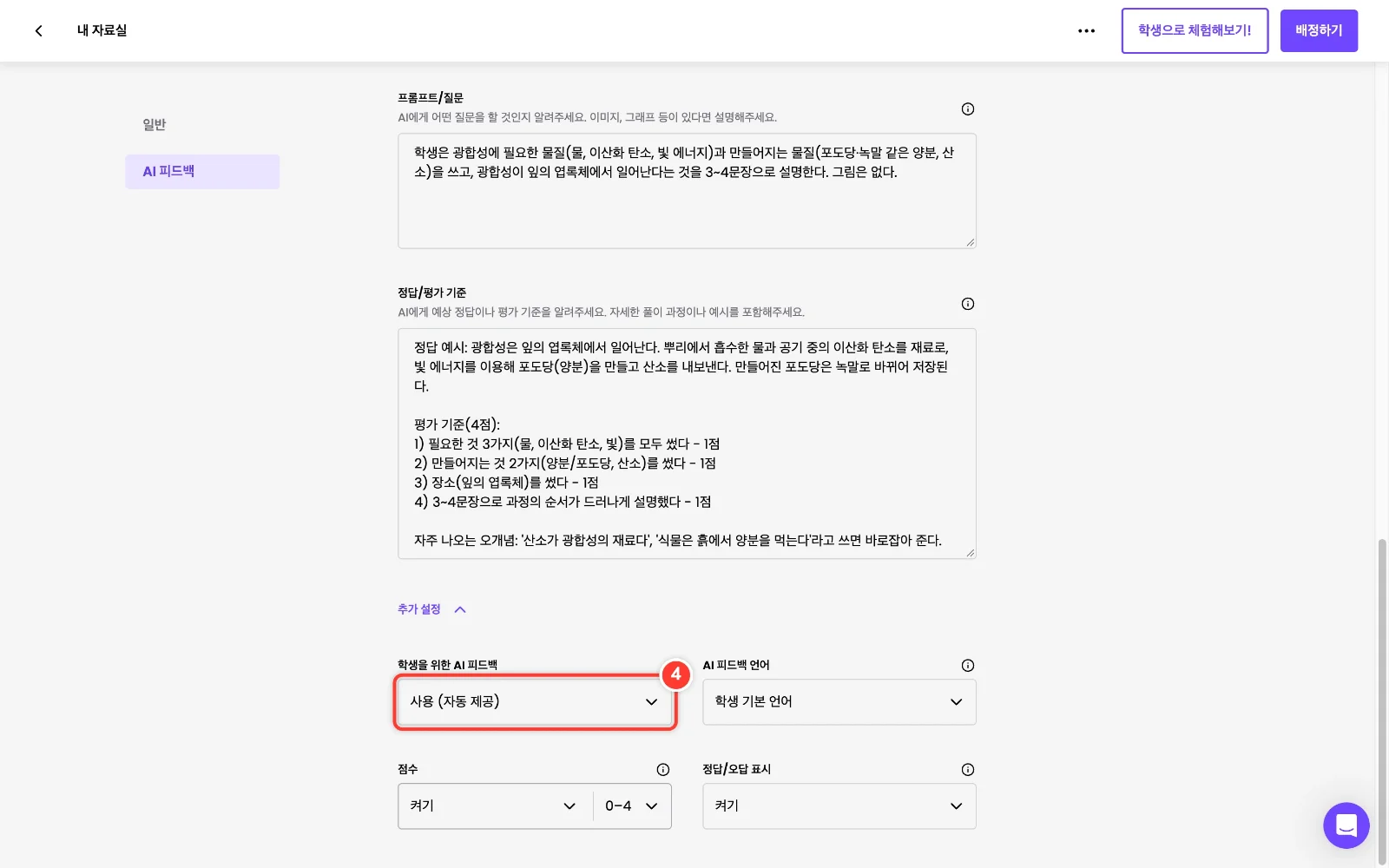
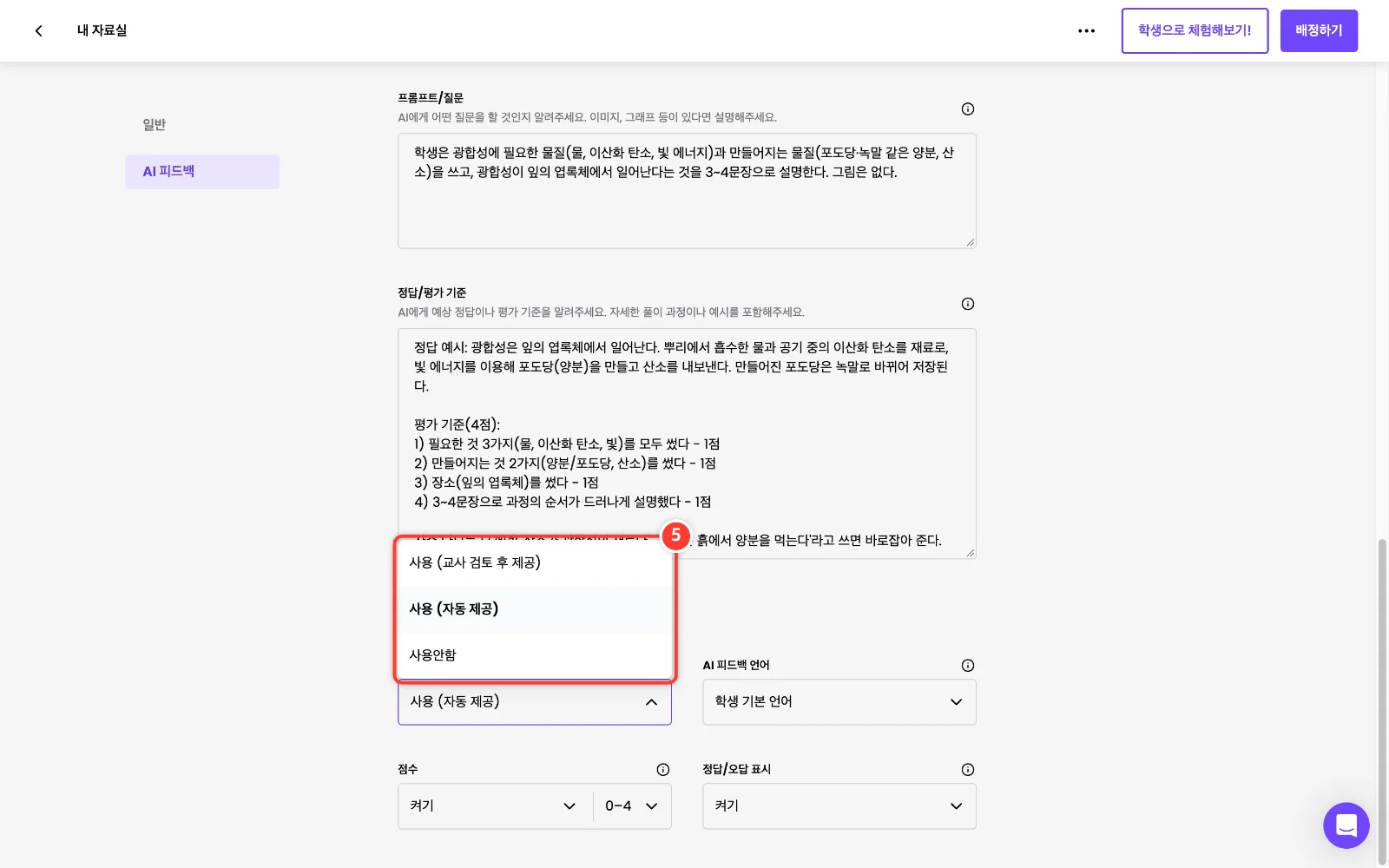
'학생을 위한 AI 피드백' 칸을 클릭합니다.
5
세 가지 중에서 고릅니다. • 사용 (자동 제공): 학생이 제출하면 바로 AI 피드백을 봅니다(기본값). • 사용 (교사 검토 후 제공): AI 피드백을 교사가 먼저 확인한 뒤 학생에게 보냅니다. 시험·수행평가처럼 피드백을 조심해서 줘야 할 때 씁니다. • 사용안함: 학생에게 AI 피드백을 보여 주지 않습니다.
6
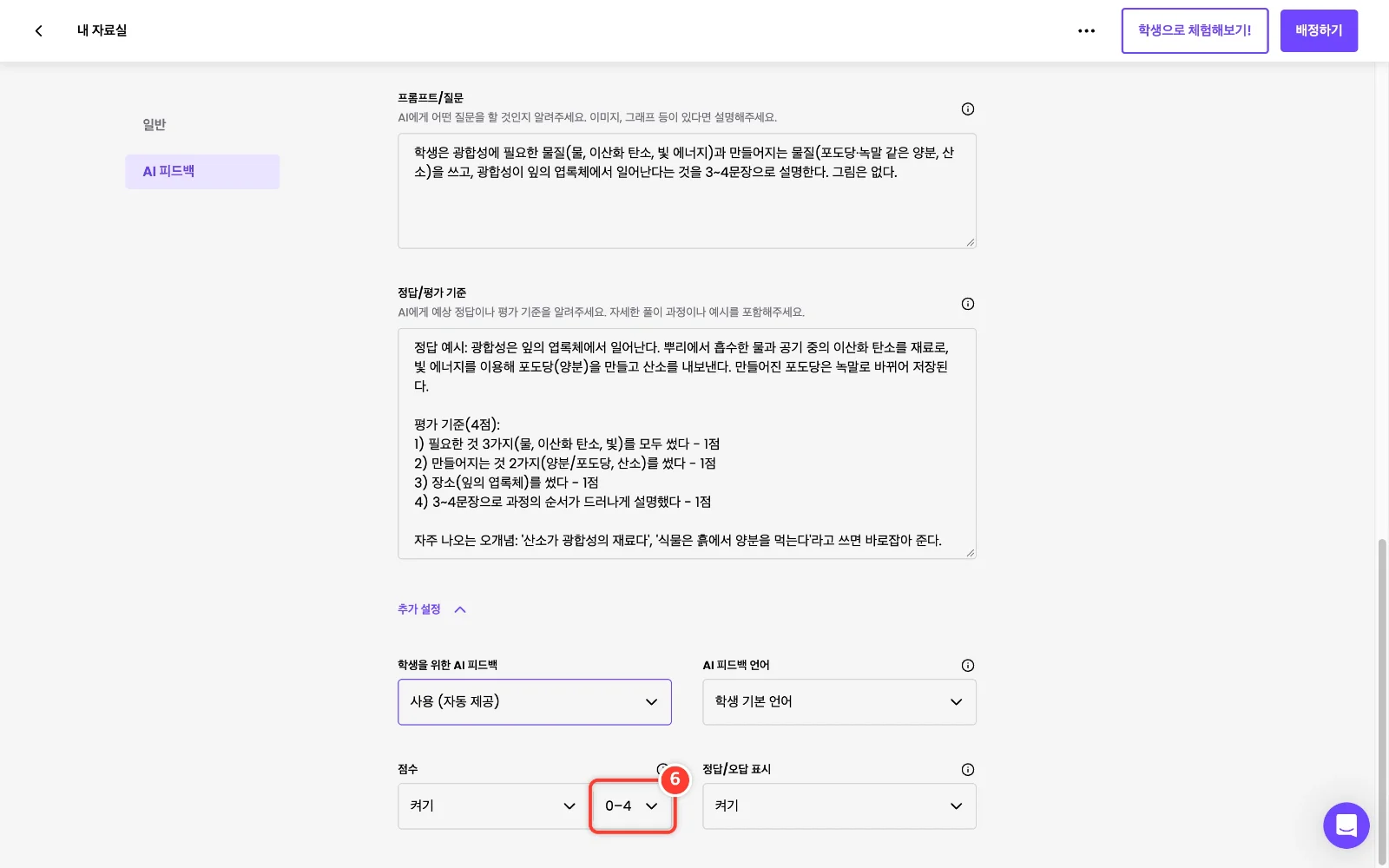
'점수' 오른쪽의 점수 범위(기본 0–4)를 클릭합니다. 왼쪽 '켜기/끄기'로는 학생에게 점수를 보여 줄지 정합니다.
7
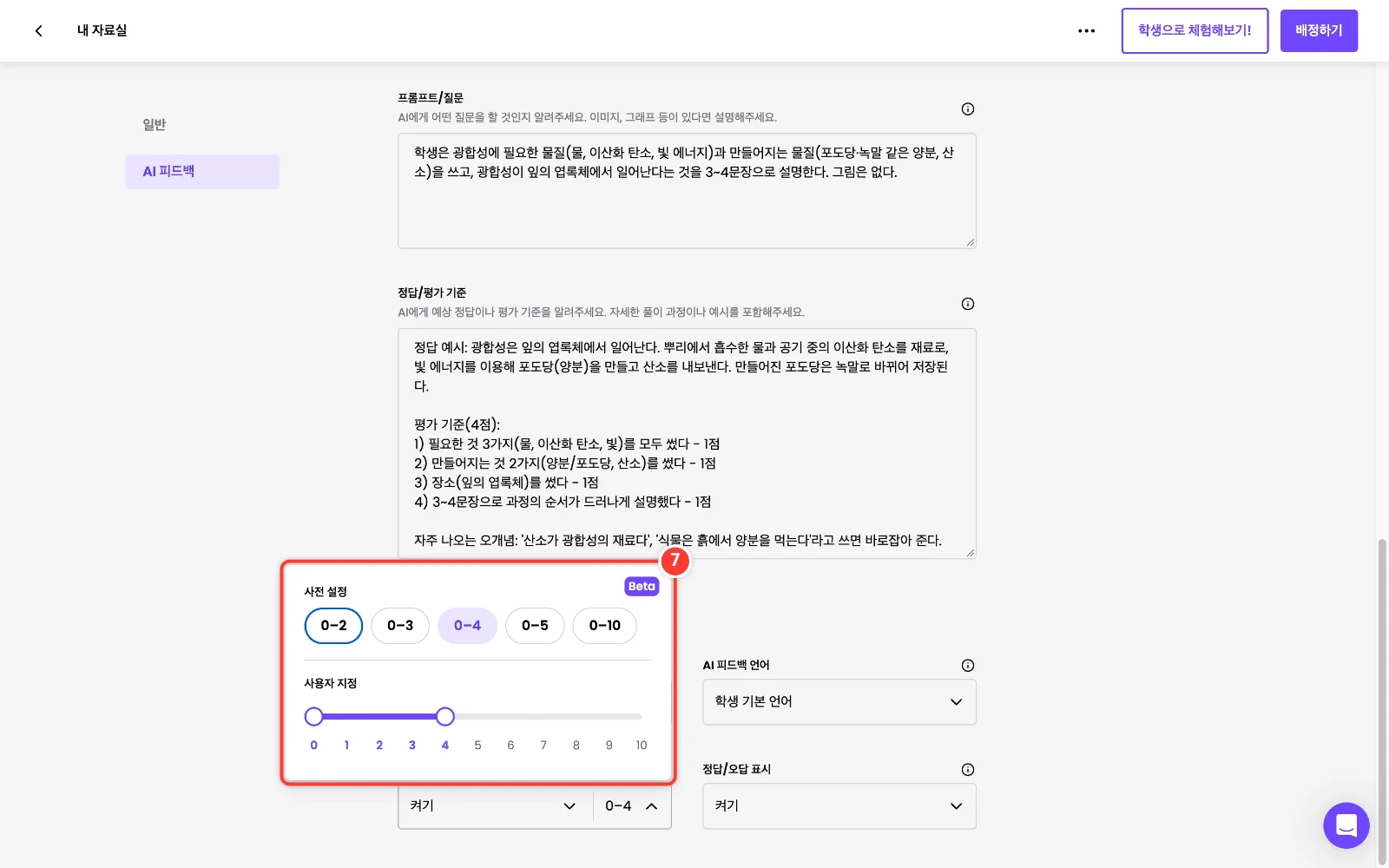
'사전 설정'에서 0–2, 0–3, 0–4, 0–5, 0–10 중 하나를 고르거나, 아래 '사용자 지정' 막대로 최소·최대 점수를 직접 정합니다. 평가 기준의 배점과 맞춰야 AI 점수가 자연스럽습니다. 예: 기준 4개에 1점씩이면 0–4
8
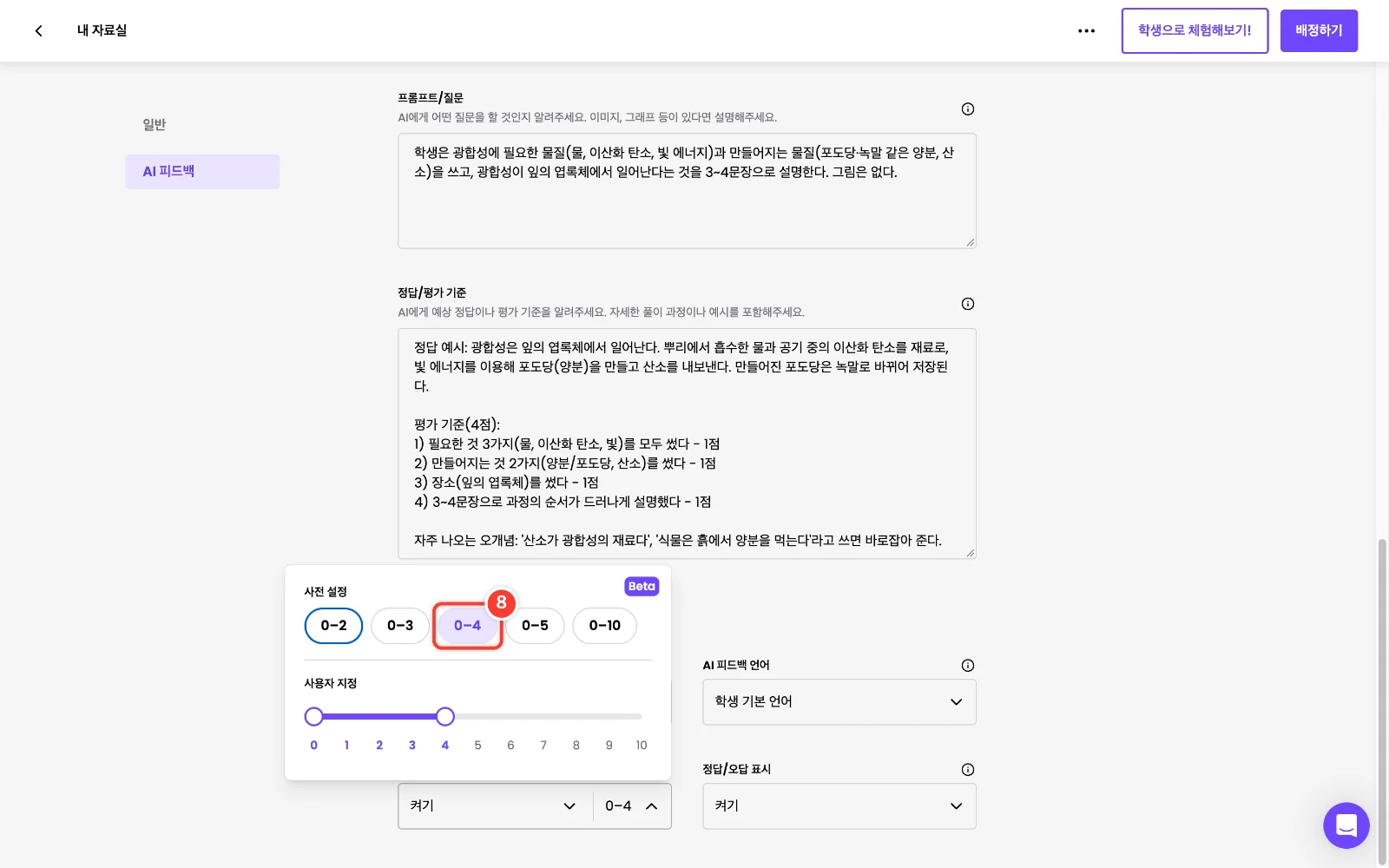
여기서는 평가 기준이 4점 만점이므로 '0–4'를 클릭합니다.
9
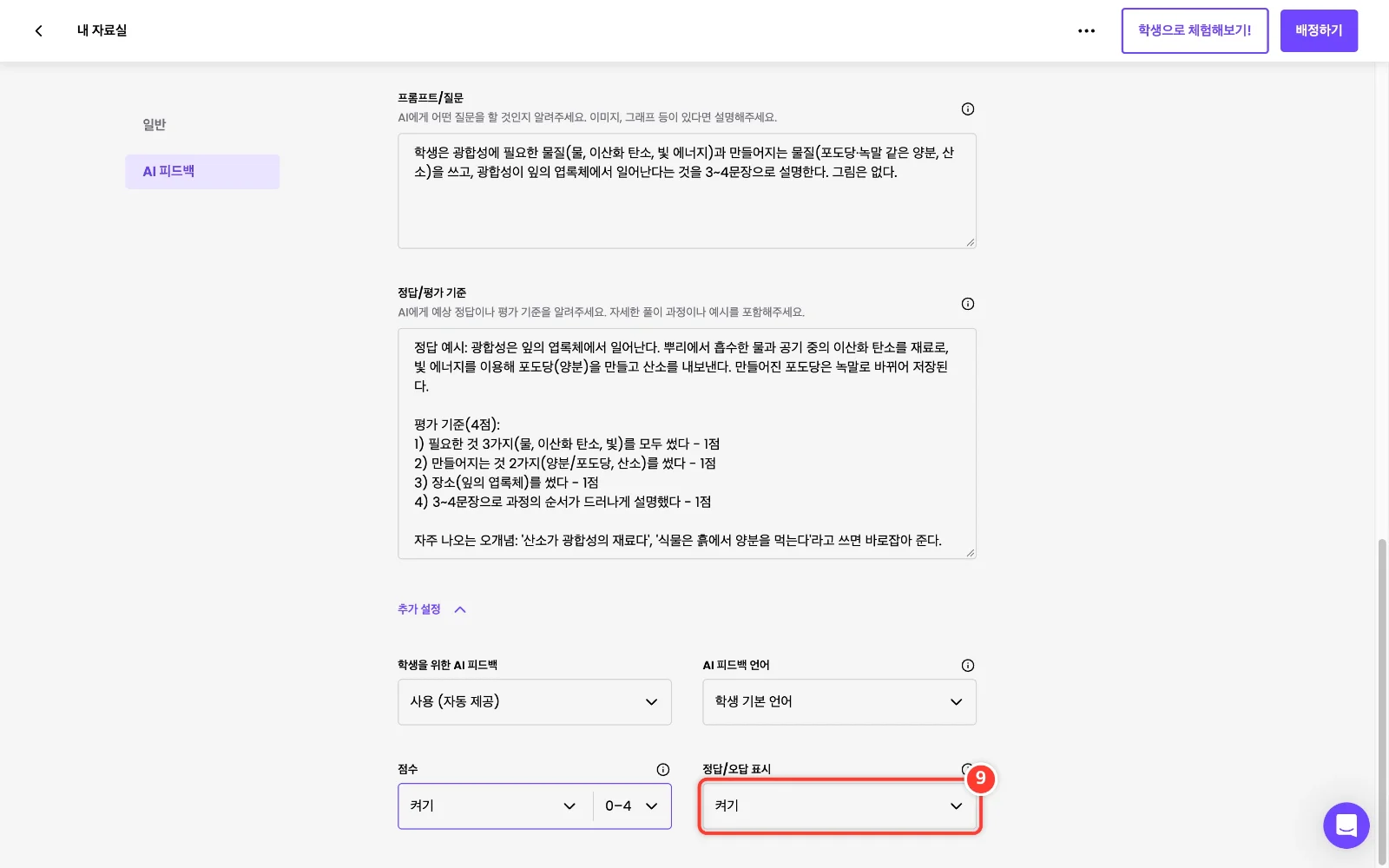
'정답/오답 표시' 칸을 클릭합니다. 학생 피드백 위에 '맞은/틀린' 딱지를 붙일지 정하는 설정입니다.
10
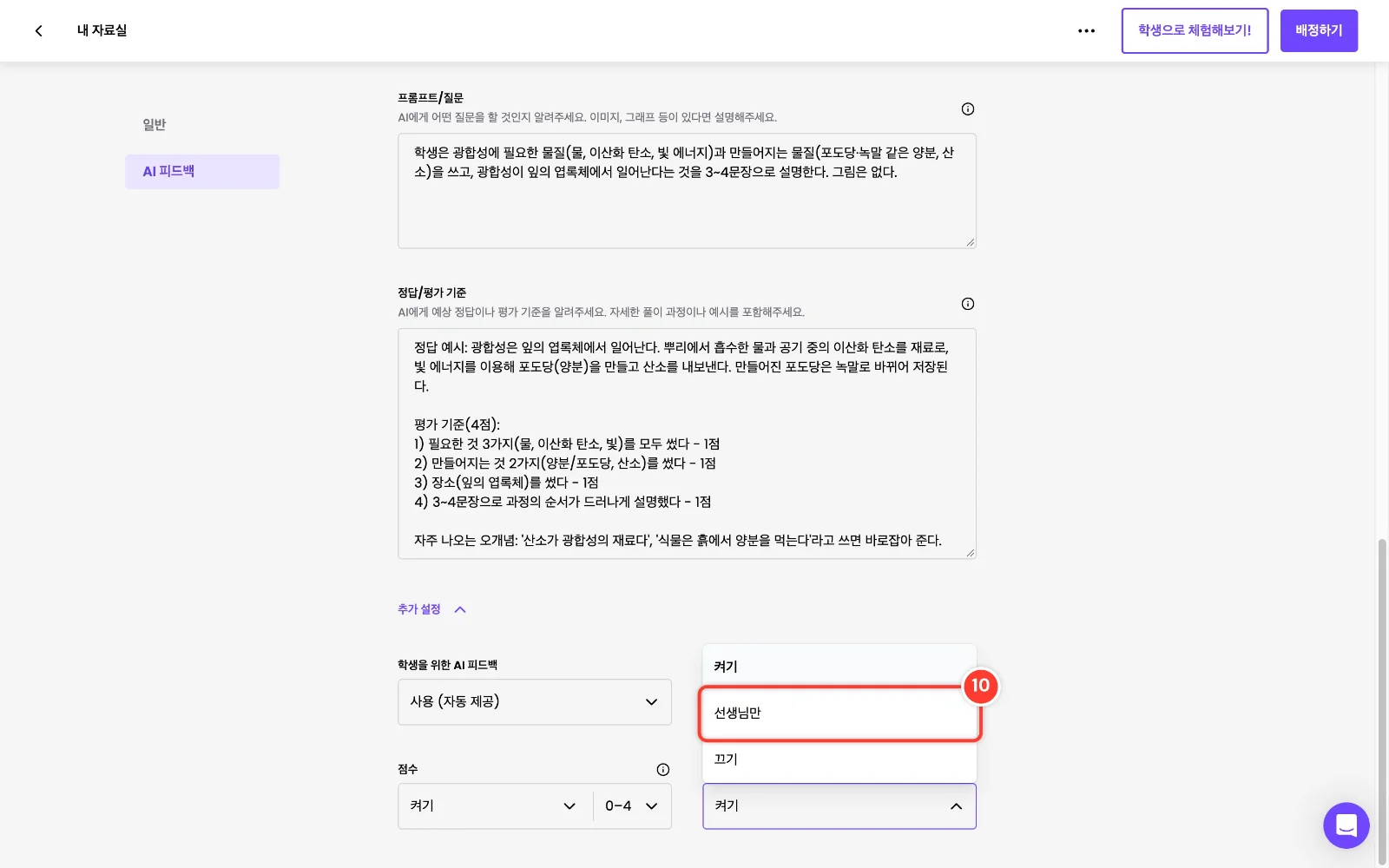
'켜기'는 학생과 교사 모두에게, '선생님만'은 교사 화면에만 정답/오답을 보여 줍니다. 서술형처럼 정답이 하나가 아닌 활동은 '선생님만'으로 두면 학생이 딱지보다 피드백 내용에 집중합니다.
11
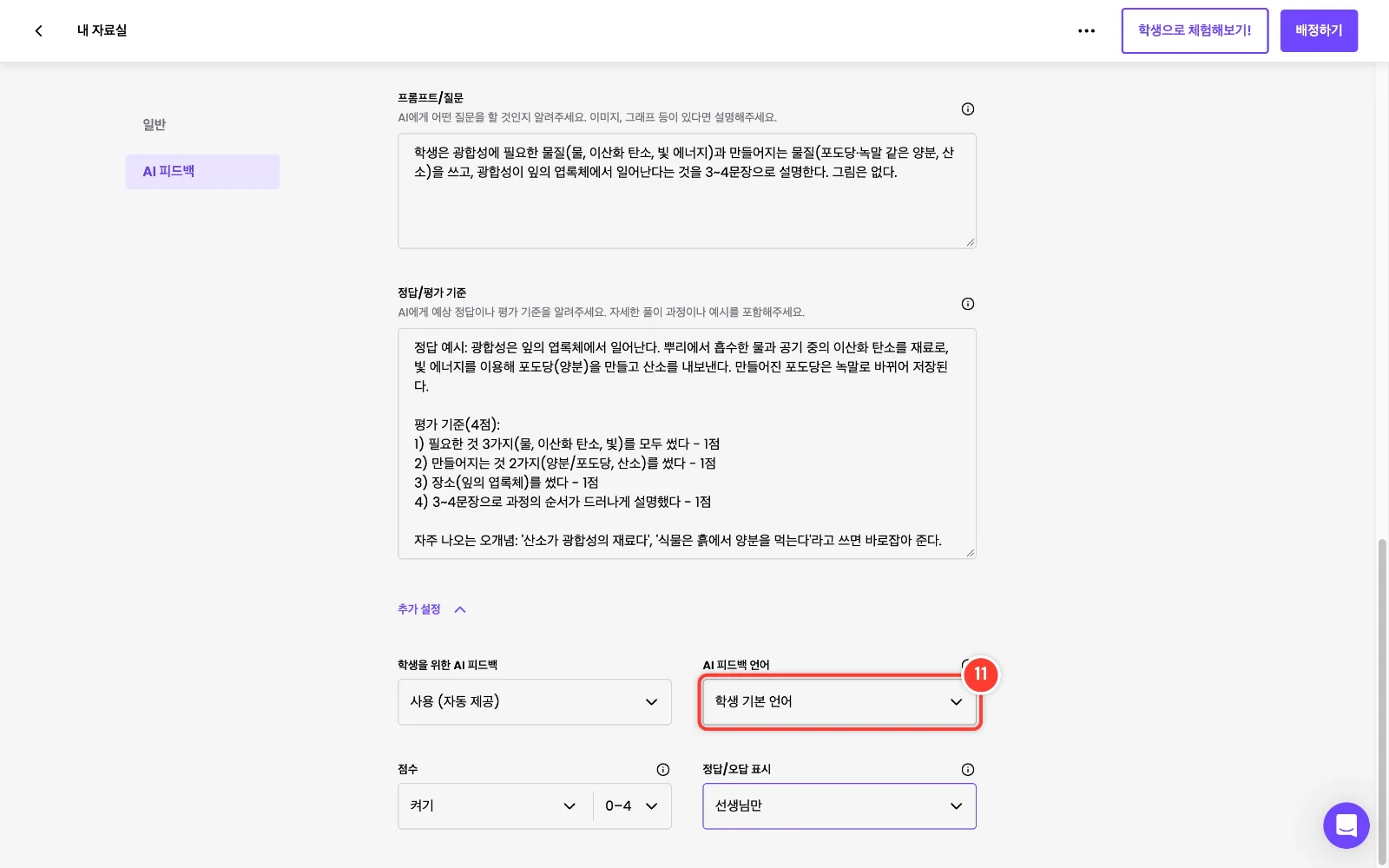
'AI 피드백 언어'는 가이드 07에서 본 설정입니다. 학생 계정 언어와 상관없이 한국어로 받게 하려면 Korean을 고릅니다.
12
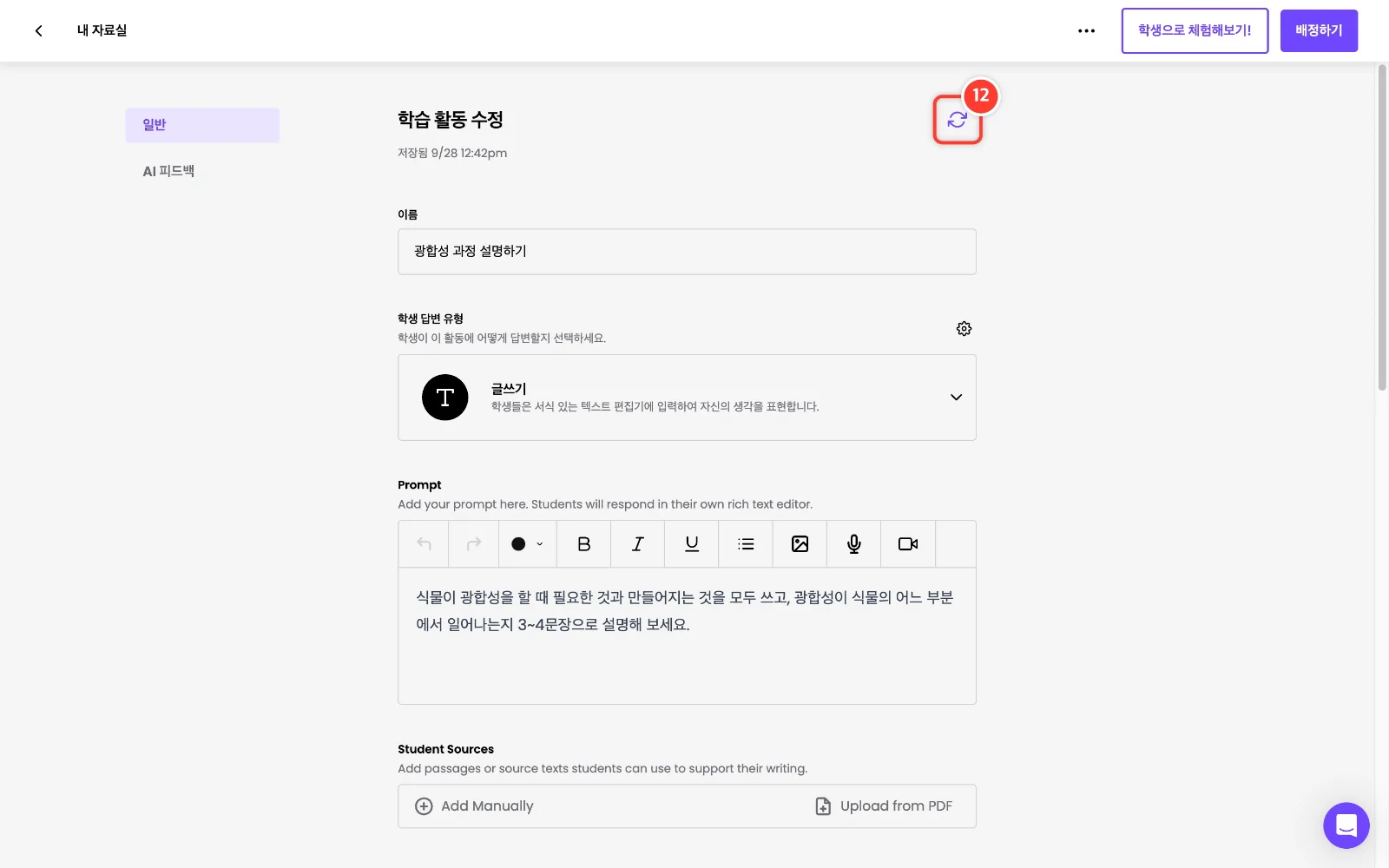
완성! 설정은 자동 저장됩니다. 이미 수업에 배정한 활동을 고쳤다면 위쪽 동기화 아이콘('배정된 활동에 동기화')을 눌러야 배정된 활동에도 바뀐 설정이 반영됩니다.