Snorkl 중급 12 · 답변 유형과 화이트보드 도구 정하기
2026년 9월 28일 · 12단계
0/12 완료
1
📘 답변 유형과 화이트보드 도구 정하기 학생이 어떤 방식으로 답할지(녹화·필기·음성·화면 녹화·글쓰기) 고르고, 화이트보드에서 쓸 수 있는 도구를 켜고 끕니다. 복사·붙여넣기를 막아 학생이 직접 답하게 만들 수도 있습니다. 예시: 가이드 11의 '물의 가열 그래프 해석하기' 활동
2
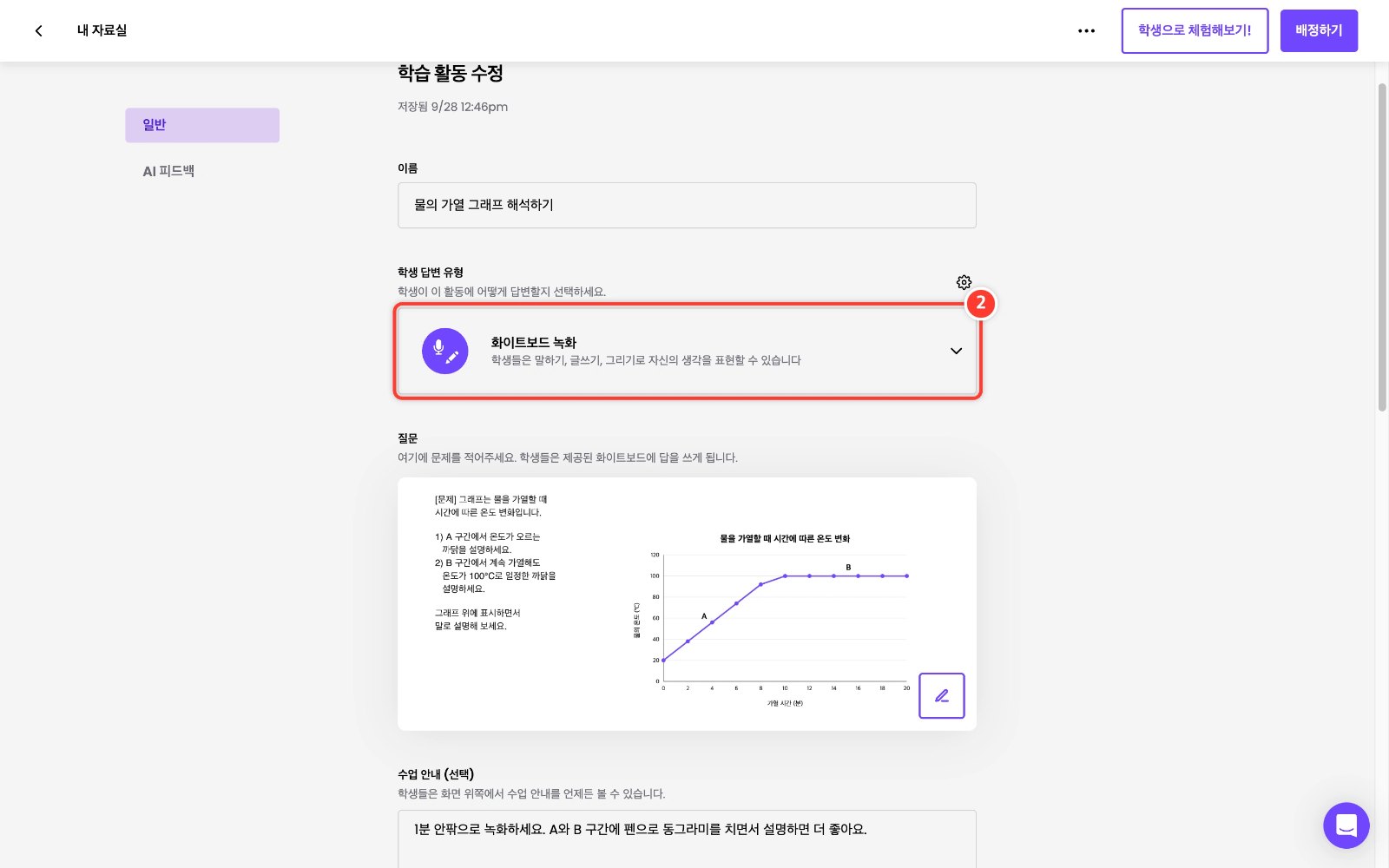
활동 편집 화면의 '학생 답변 유형' 칸을 클릭합니다.
3
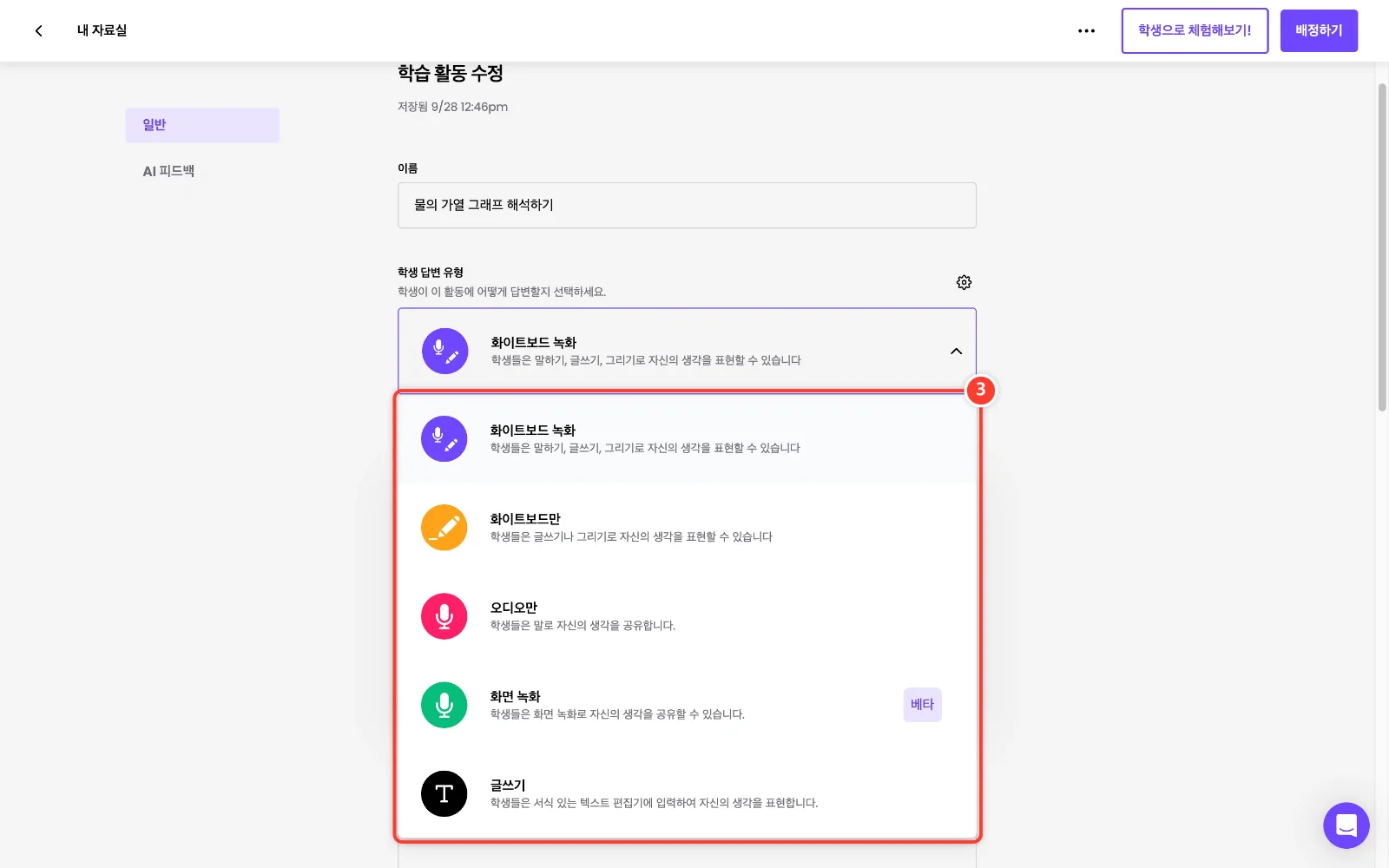
답변 유형 다섯 가지를 수업 목적에 맞게 고릅니다. • 화이트보드 녹화: 쓰고 그리면서 말로 설명(풀이 과정 설명에 적합) • 화이트보드만: 녹음 없이 쓰기·그리기(조용한 교실, 그림 그리기) • 오디오만: 말로만 답하기(말하기·낭독·발표 연습) • 화면 녹화(베타): 내 컴퓨터 화면을 녹화하며 설명(코딩, 프로그램 사용법) • 글쓰기: 글로만 답하기(서술형·논술) 여기서는 그대로 '화이트보드 녹화'를 둡니다.
4
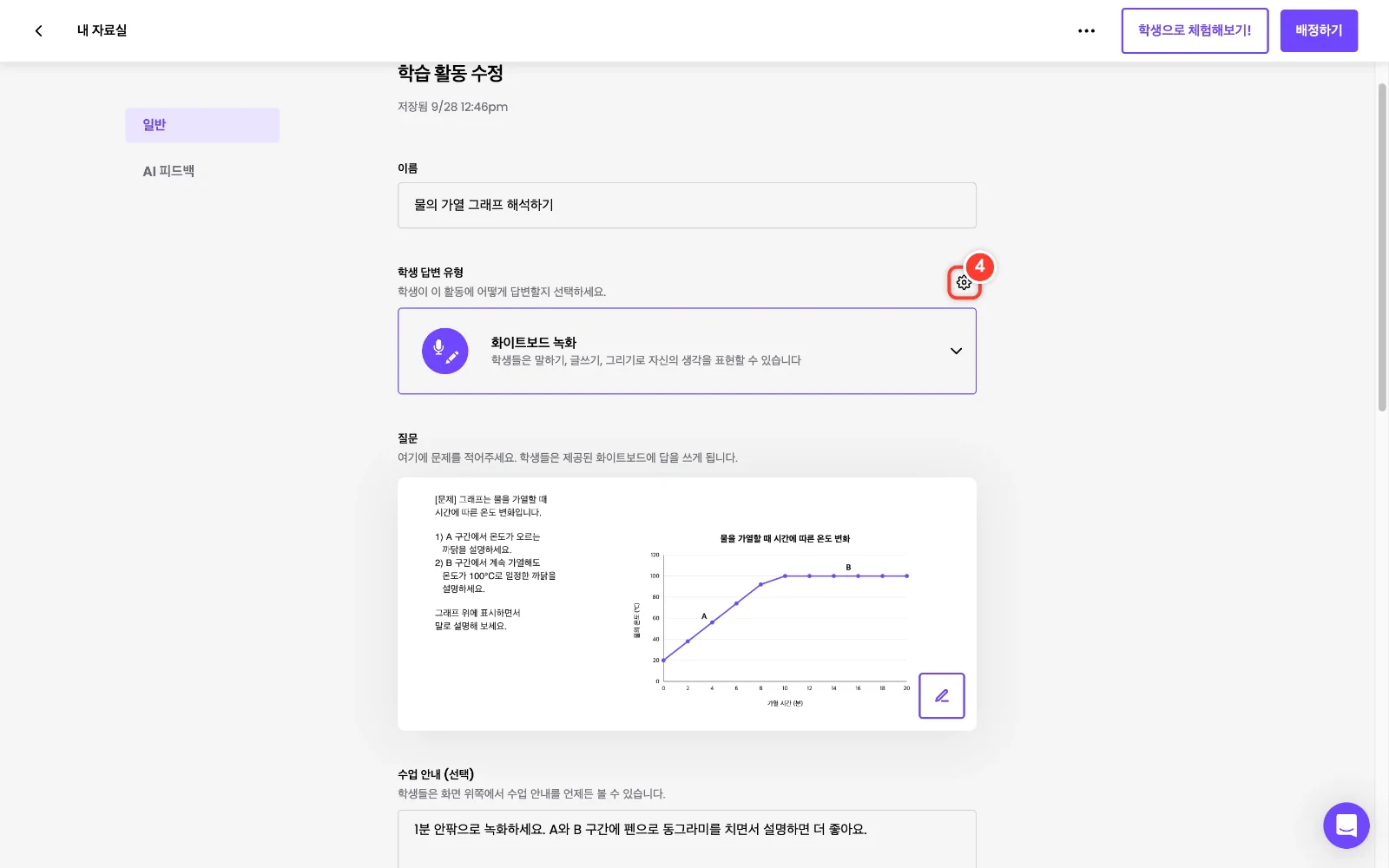
답변 유형 오른쪽 위의 톱니바퀴('답변 도구 설정')를 클릭합니다.
5
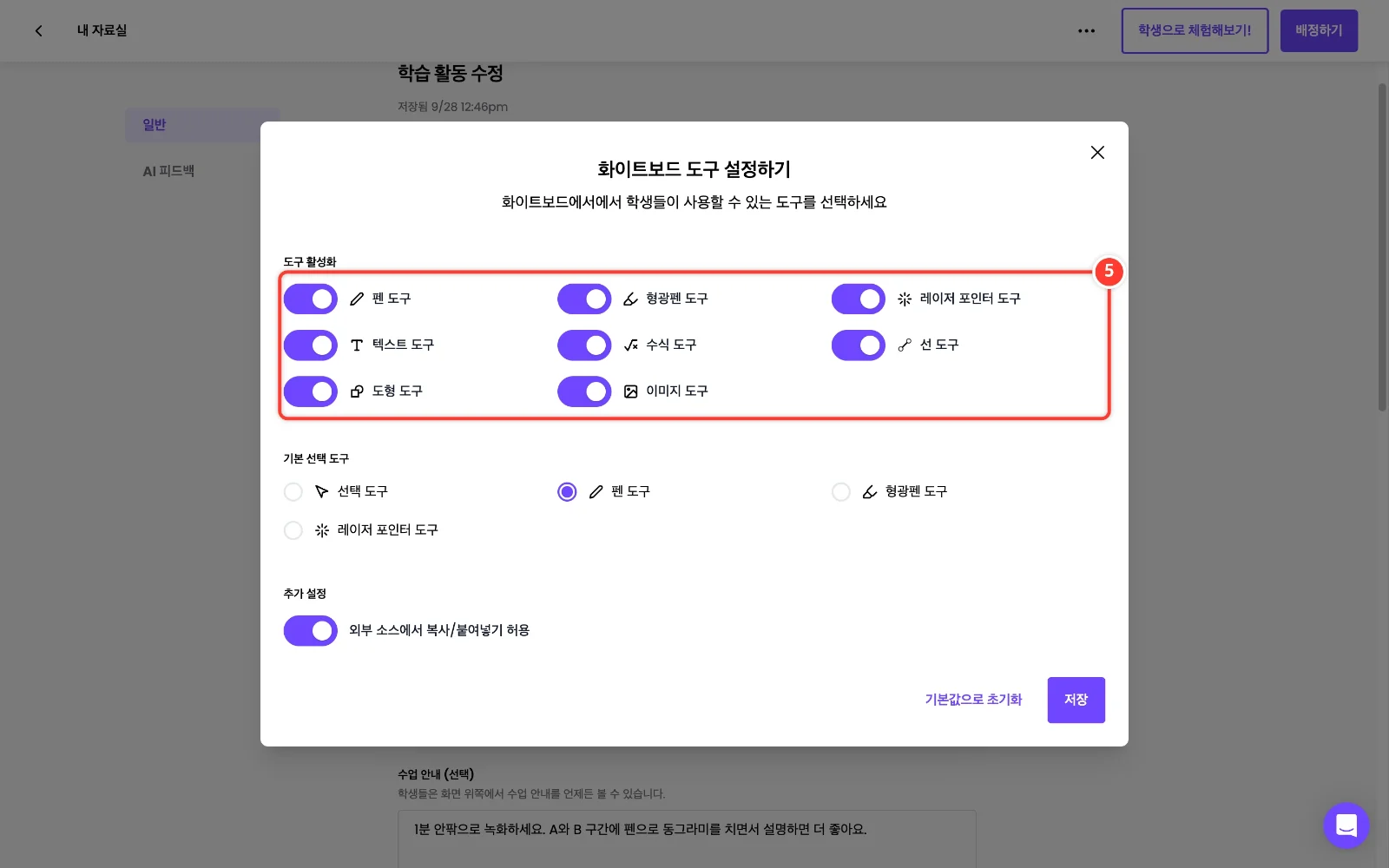
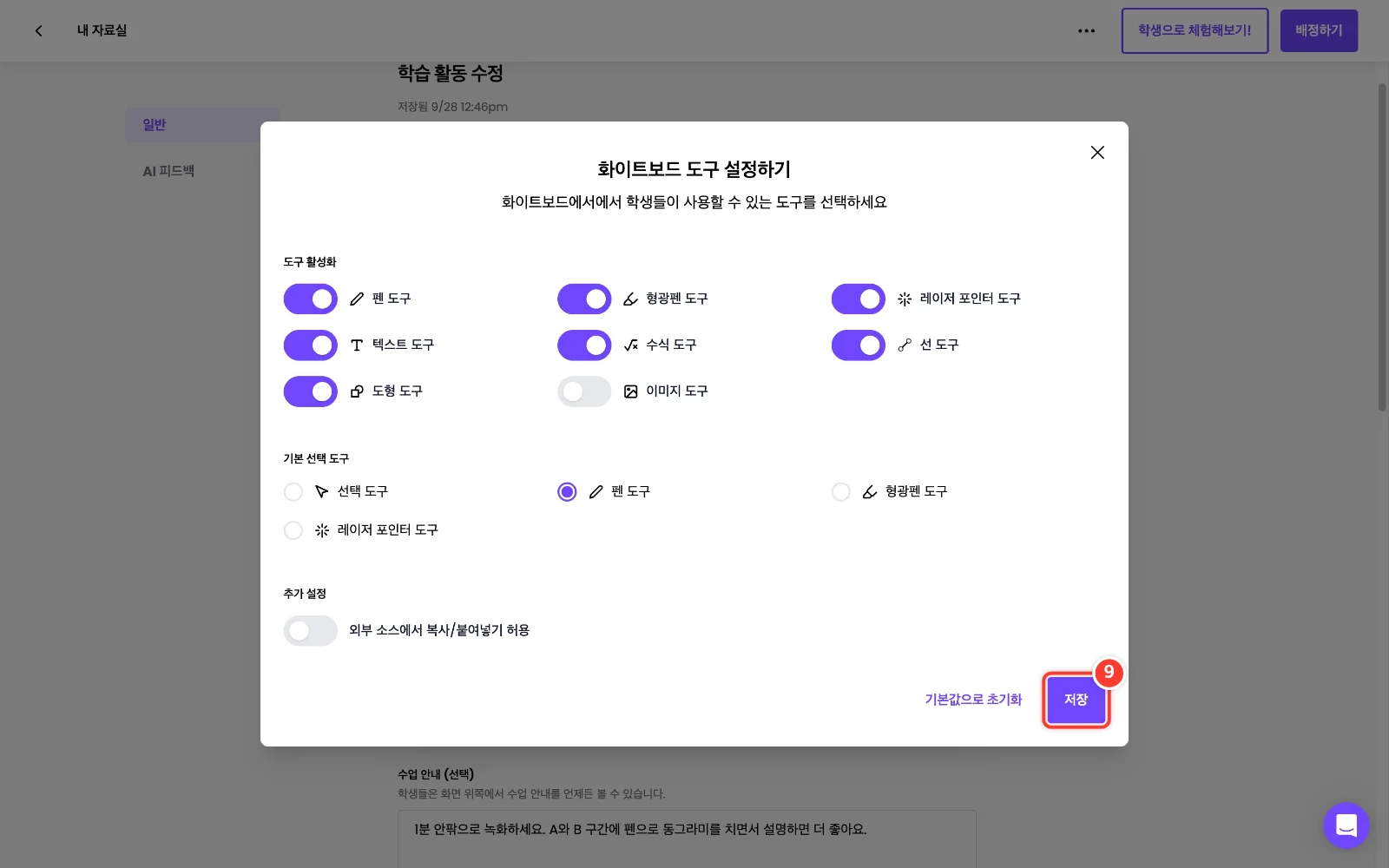
'화이트보드 도구 설정하기' 창에서 학생이 쓸 도구만 켜 둡니다. 도구가 적을수록 어린 학생이 헤매지 않습니다.
6
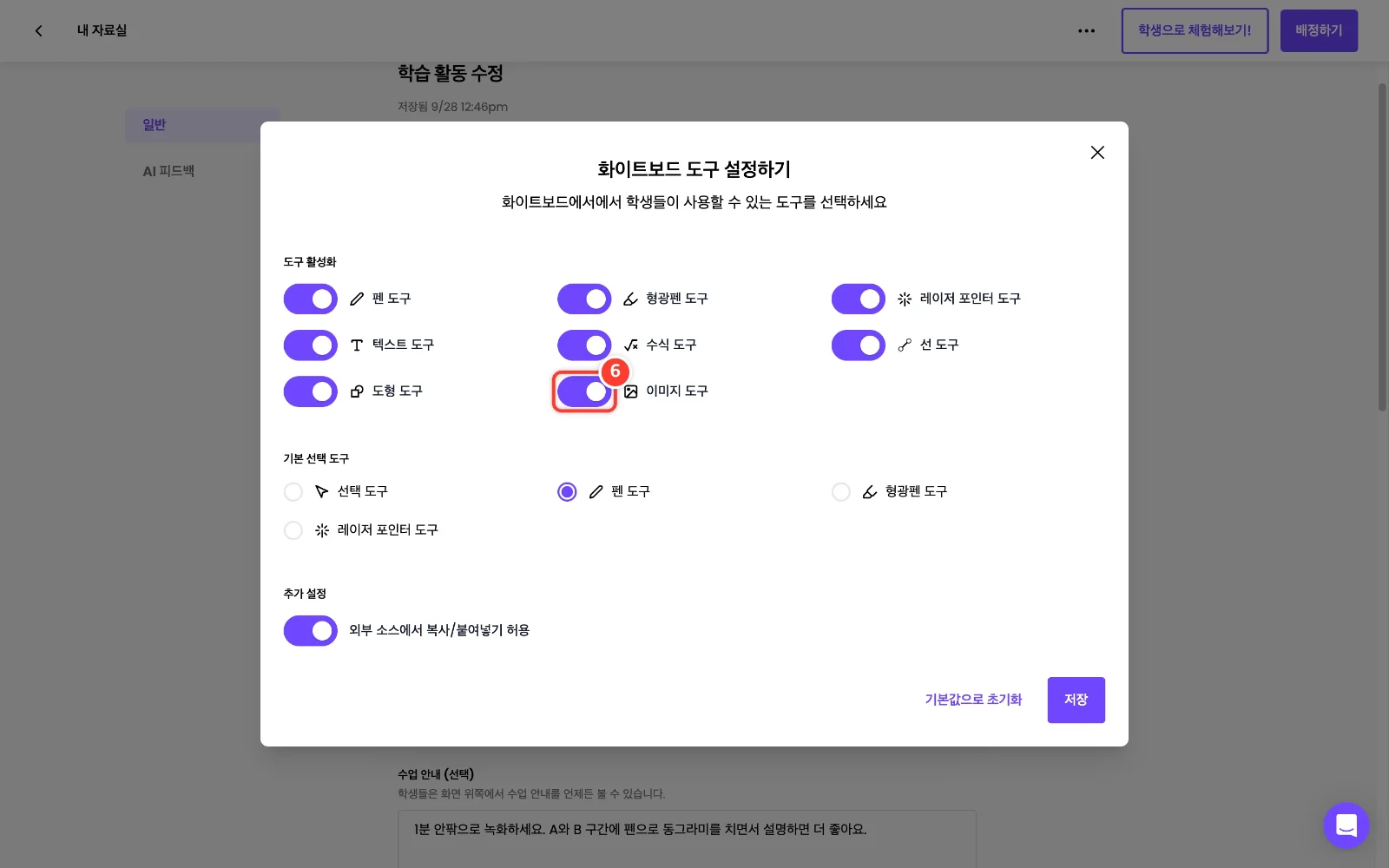
예를 들어 '이미지 도구'를 끄면 학생이 인터넷에서 찾은 그림을 붙여 넣지 못하고 직접 그려서 설명하게 됩니다. 스위치를 클릭해 끕니다.
7
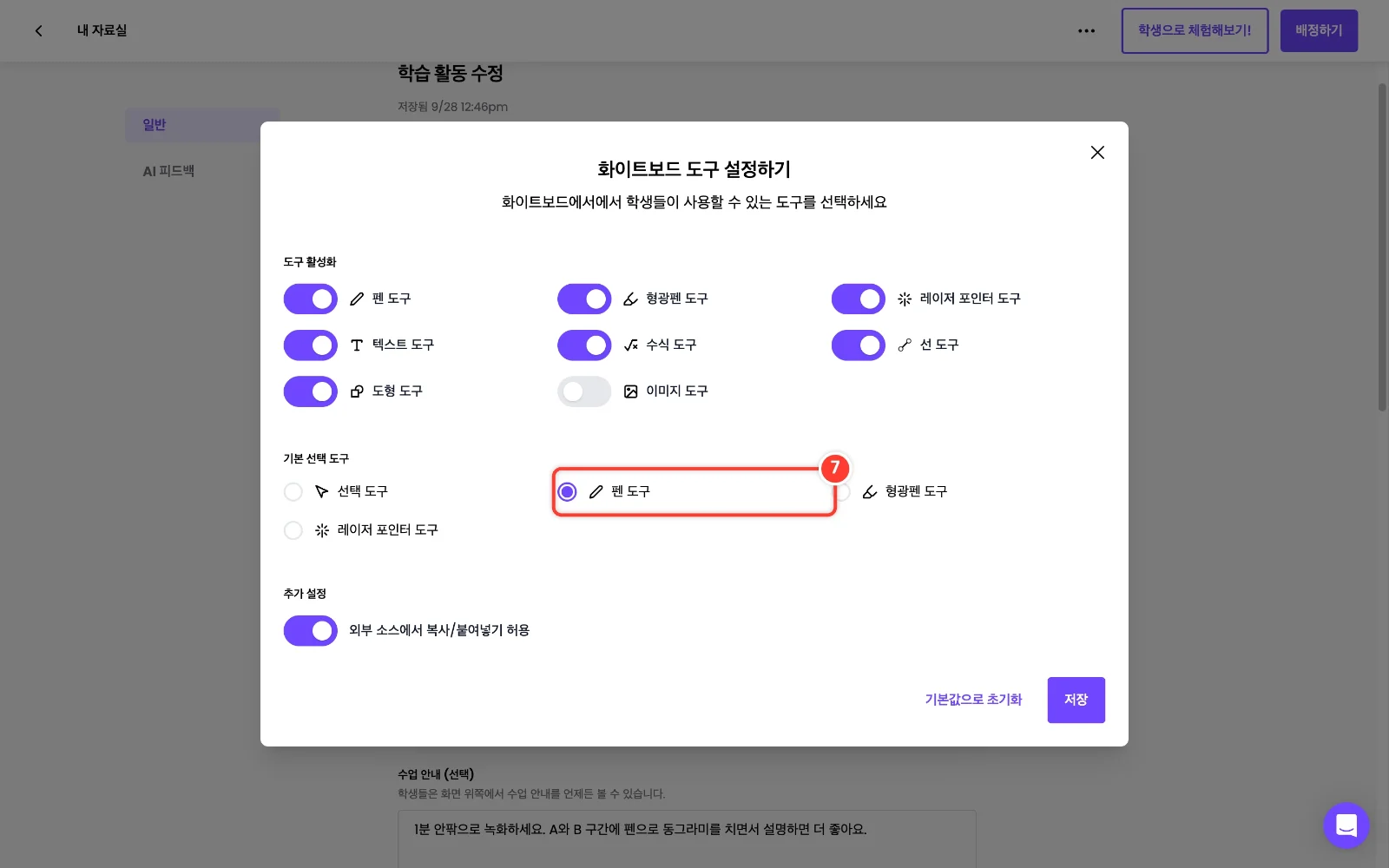
'기본 선택 도구'는 학생이 화이트보드를 열었을 때 처음 잡혀 있는 도구입니다. 그래프에 바로 표시하게 하려면 '펜 도구'로 둡니다.
8
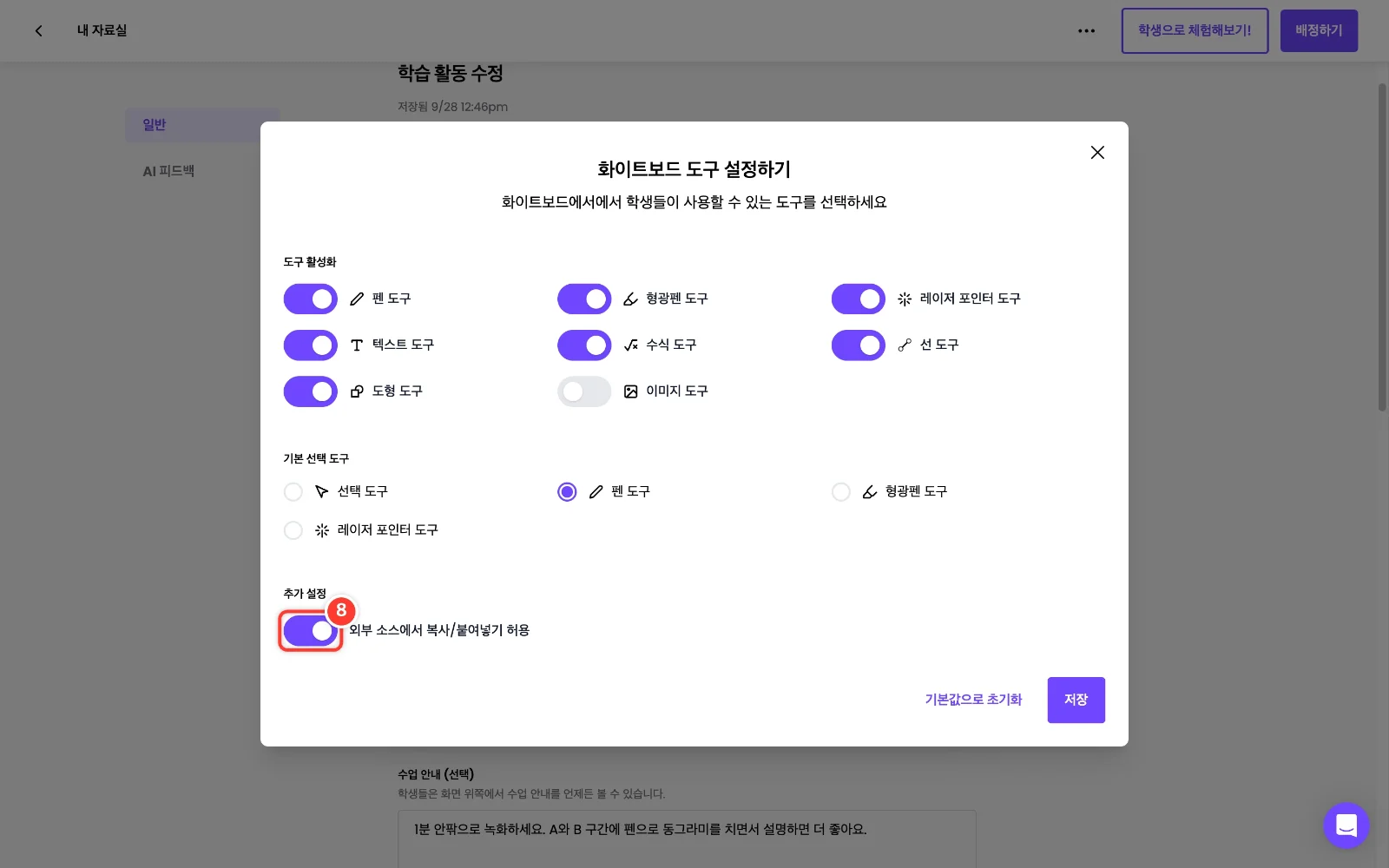
'외부 소스에서 복사/붙여넣기 허용'을 끄면 다른 곳(AI 챗봇, 인터넷)에서 복사한 글을 붙여 넣을 수 없습니다. 스위치를 클릭해 끕니다.
9
'저장'을 클릭합니다. 잘못 바꿨다면 '기본값으로 초기화'로 처음 상태로 되돌릴 수 있습니다.
10
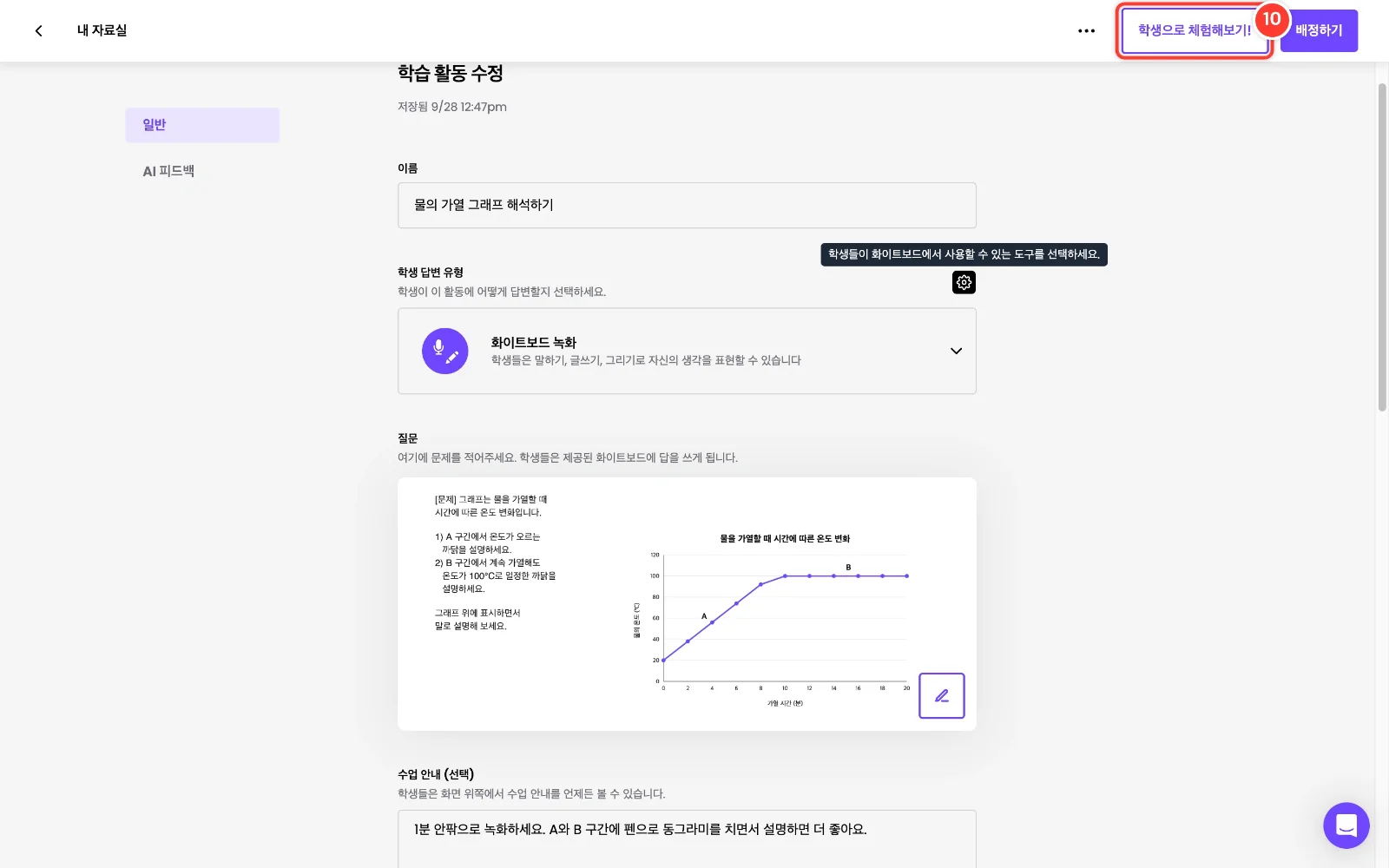
바뀐 도구를 확인하려면 오른쪽 위 '학생으로 체험해보기!'를 클릭하고, 학생 화면에서 '답변 시작!'을 누릅니다.
11
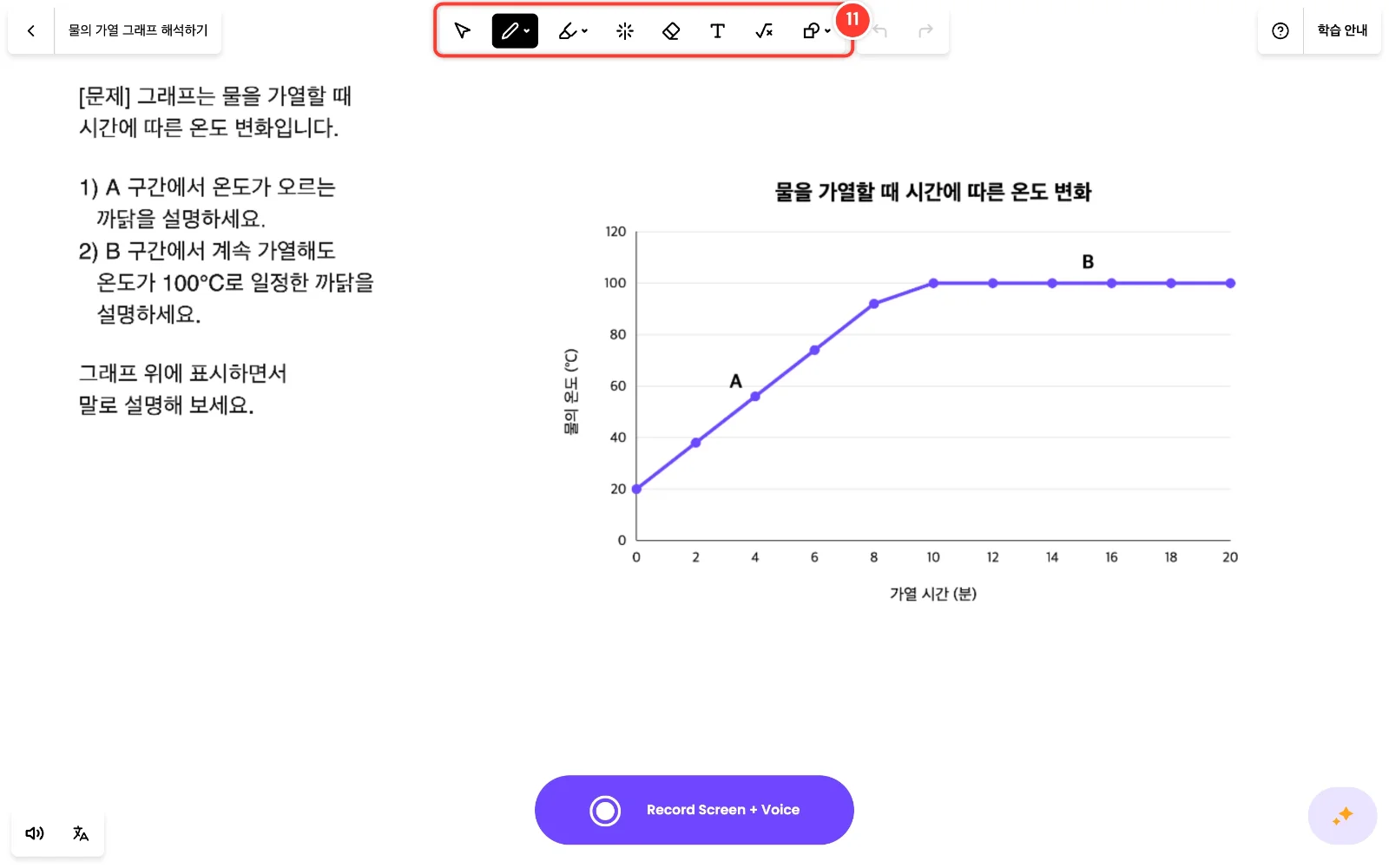
학생 화이트보드의 도구 모음에서 이미지 도구가 사라졌고, 처음부터 펜이 선택되어 있습니다. 학생은 'Record Screen + Voice'를 눌러 녹화를 시작합니다.
12
완성! 'Student Mode' 막대를 눌러 교사 화면으로 돌아옵니다. 도구 설정은 활동에 저장되므로, 이 활동을 복제하거나 다른 수업에 배정해도 그대로 적용됩니다.