[Canva Q&A 48] Canva 폼 만들고 응답을 표로 보기
September 27, 2026 · 12 steps
0/12 done
1
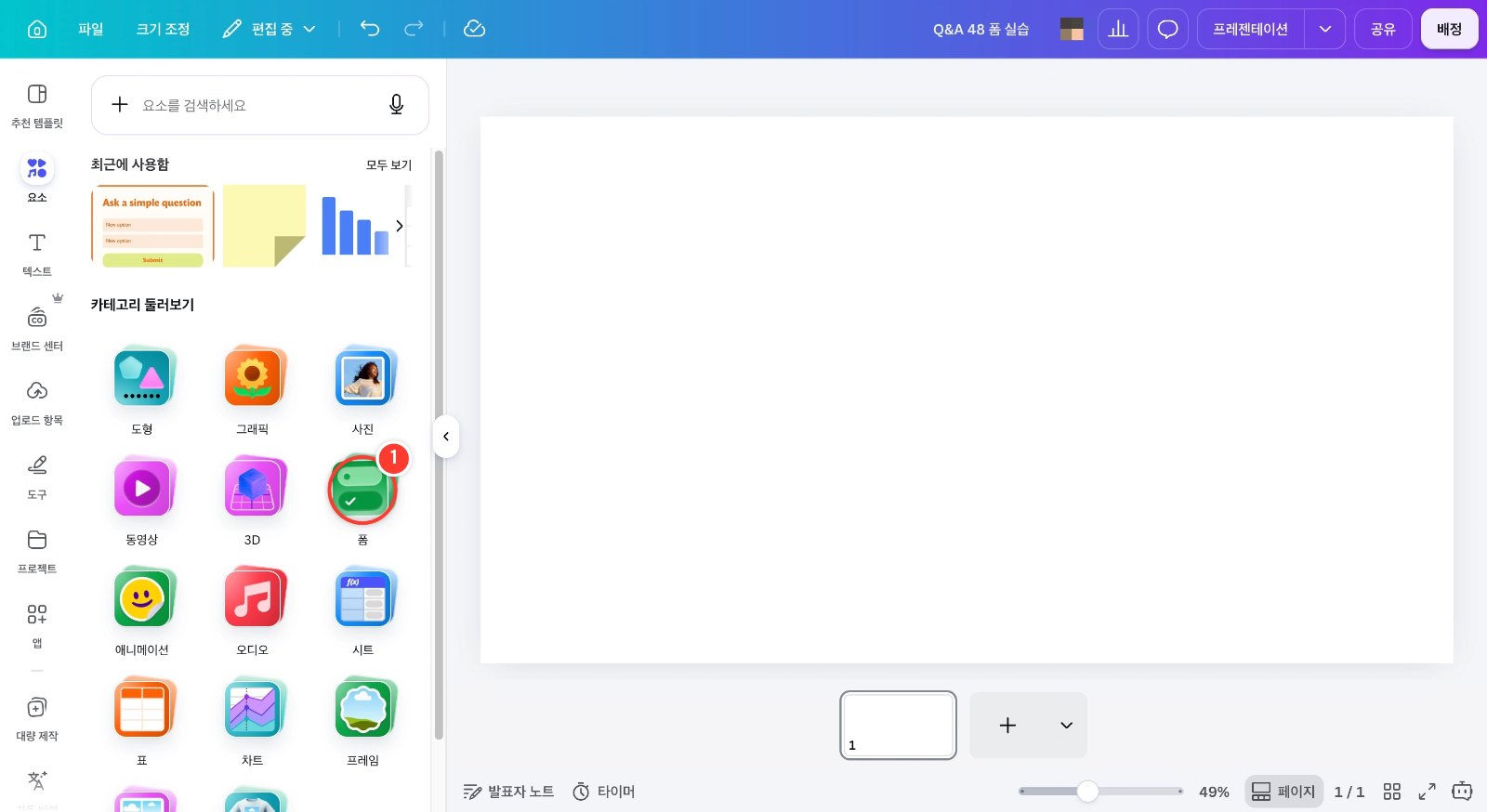
왼쪽 메뉴에서 [요소]를 누르고 '카테고리 둘러보기'의 [폼]을 클릭합니다.
2
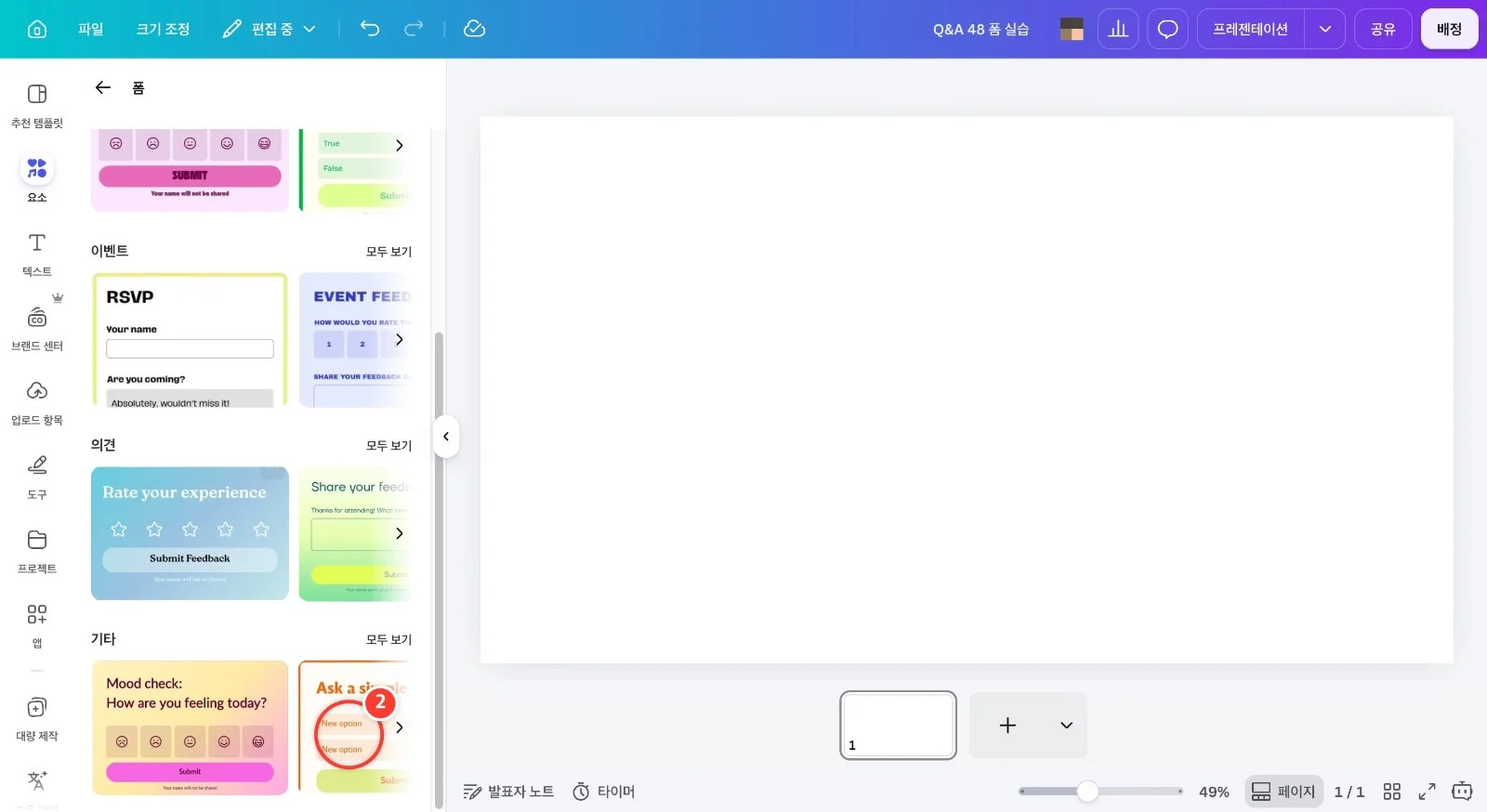
마음에 드는 폼 템플릿을 클릭하면 페이지에 폼이 추가됩니다. 예시는 '기타'의 객관식 폼입니다.
3
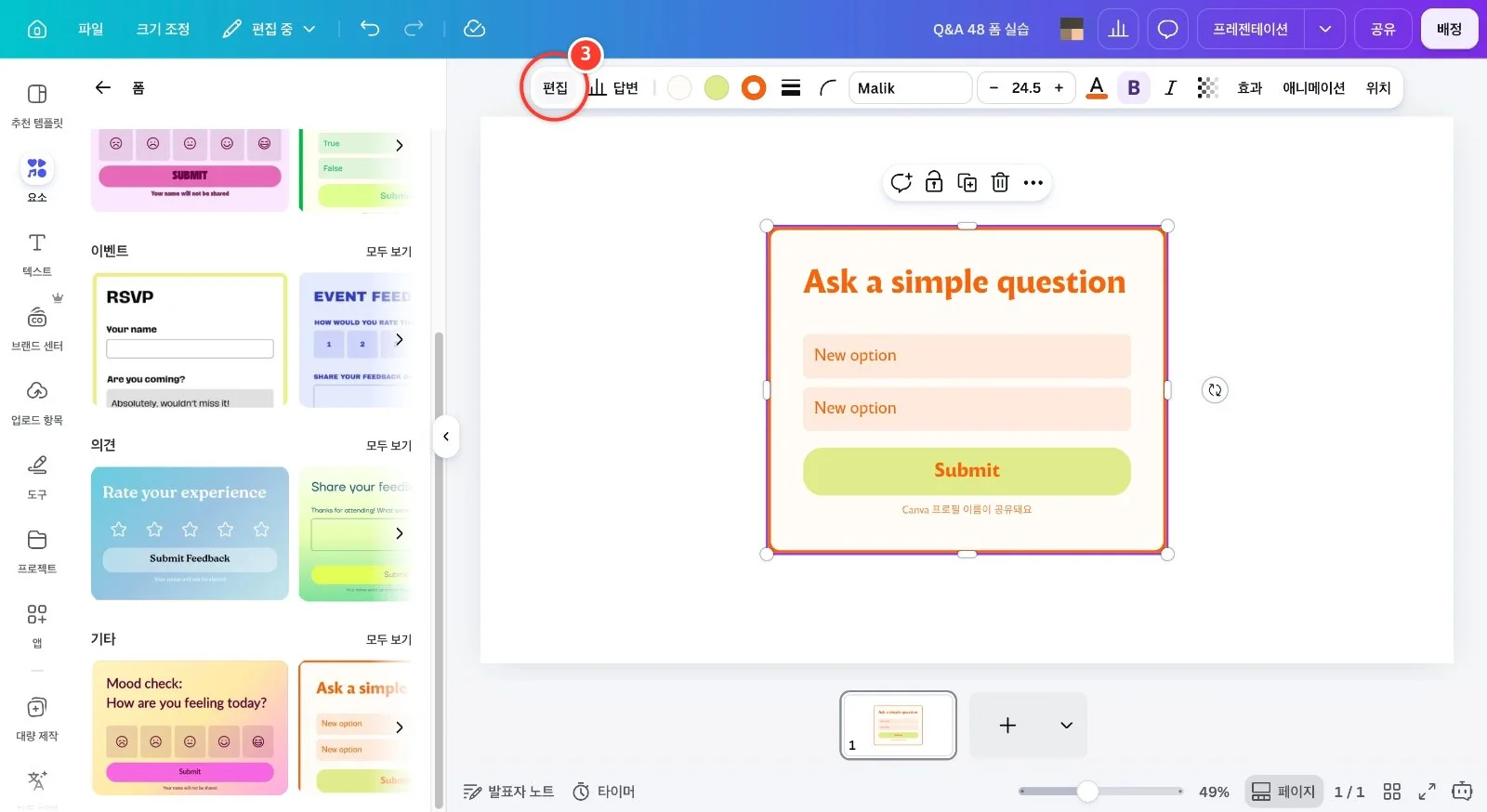
폼을 선택한 상태에서 위쪽 도구 모음의 [편집]을 클릭합니다. 왼쪽에 폼 패널([질문]·[설정])이 열립니다.
4
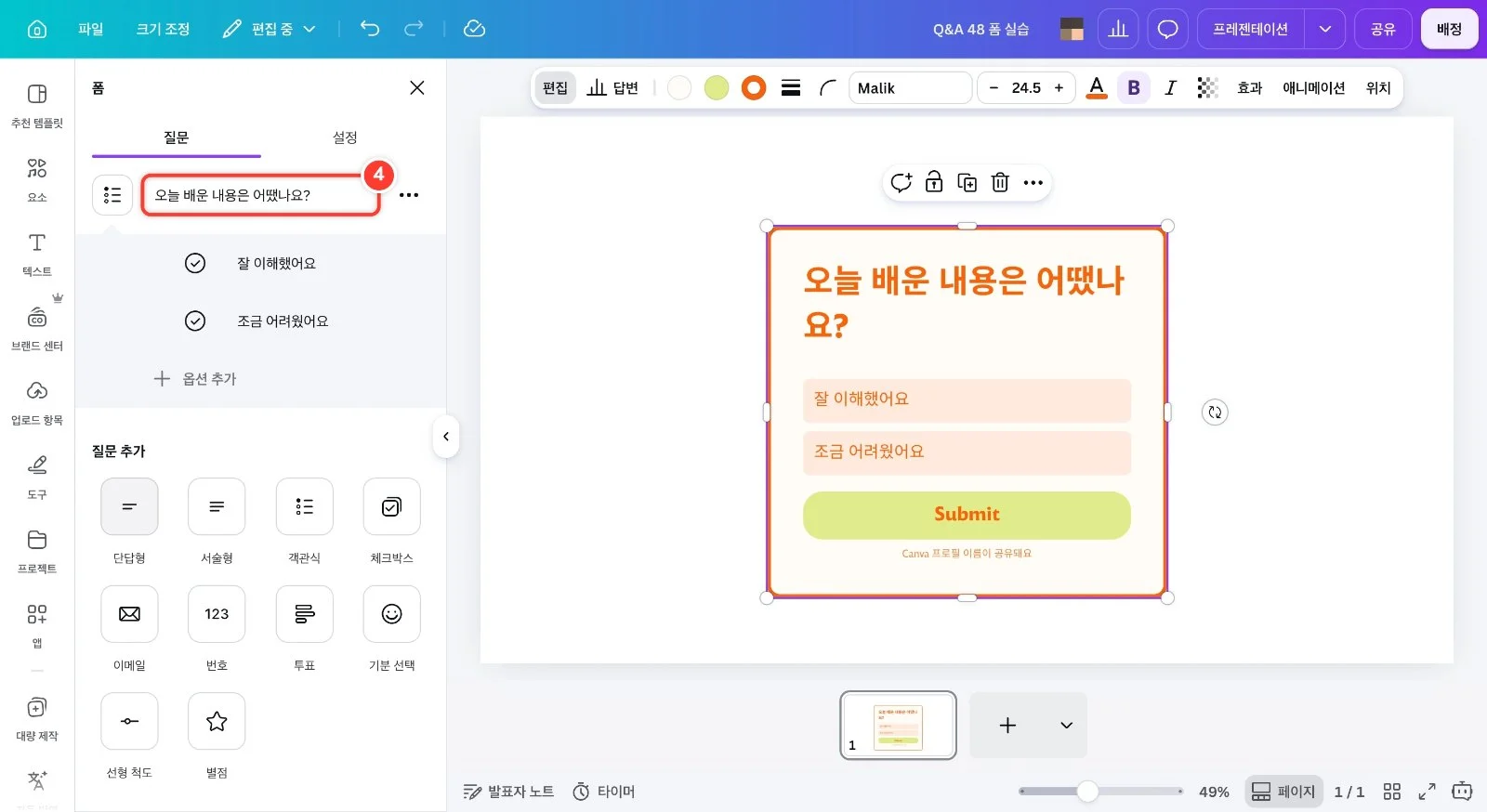
[질문] 탭에서 질문 제목과 보기(옵션)를 입력합니다. 설문이라면 보기 왼쪽 체크(정답으로 옵션 표시)는 꺼 두세요.
5
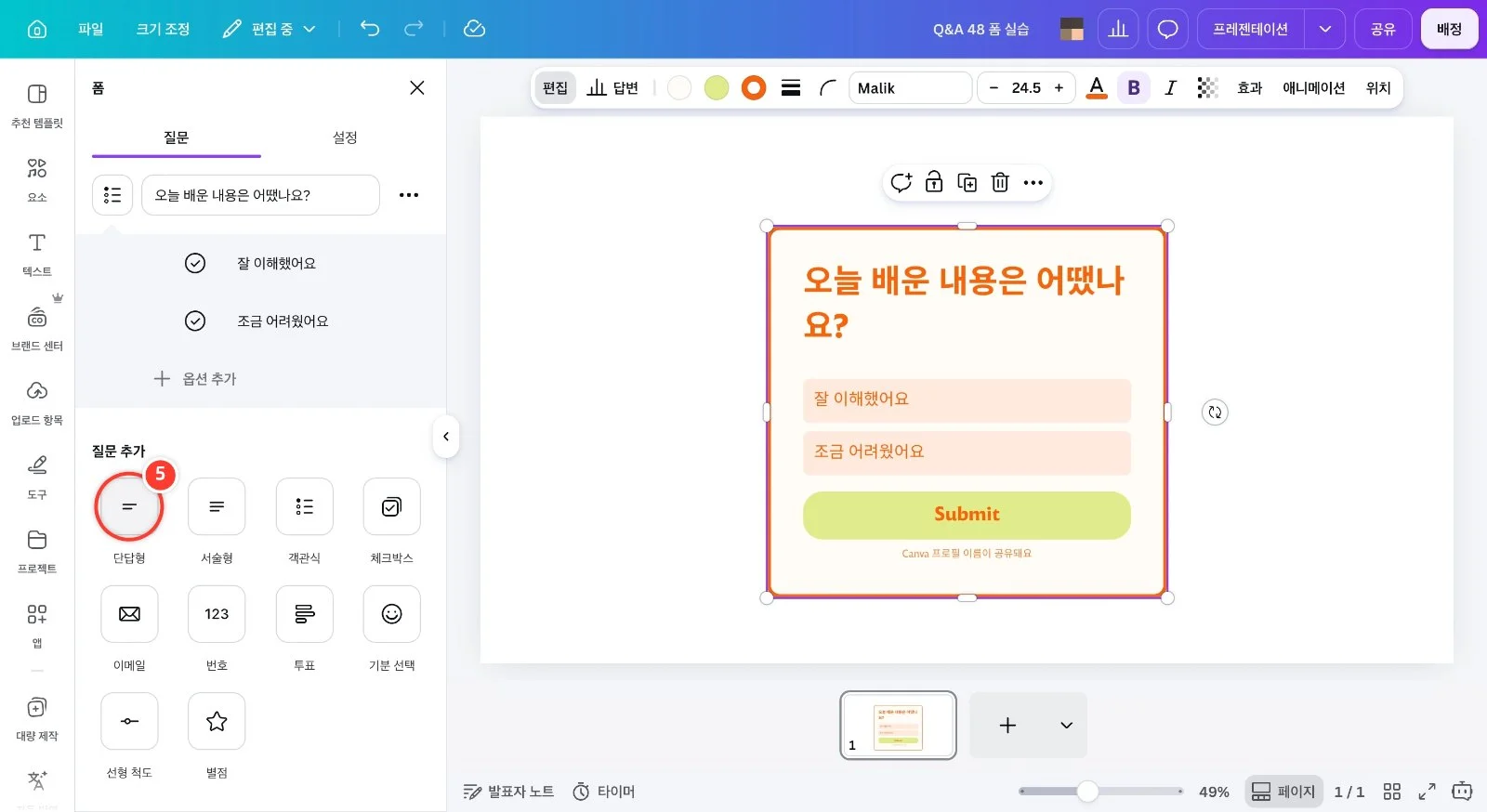
[질문 추가]에서 [단답형]을 누르고 두 번째 질문을 입력합니다. 서술형·체크박스·이메일·별점 등도 여기서 추가합니다.
6
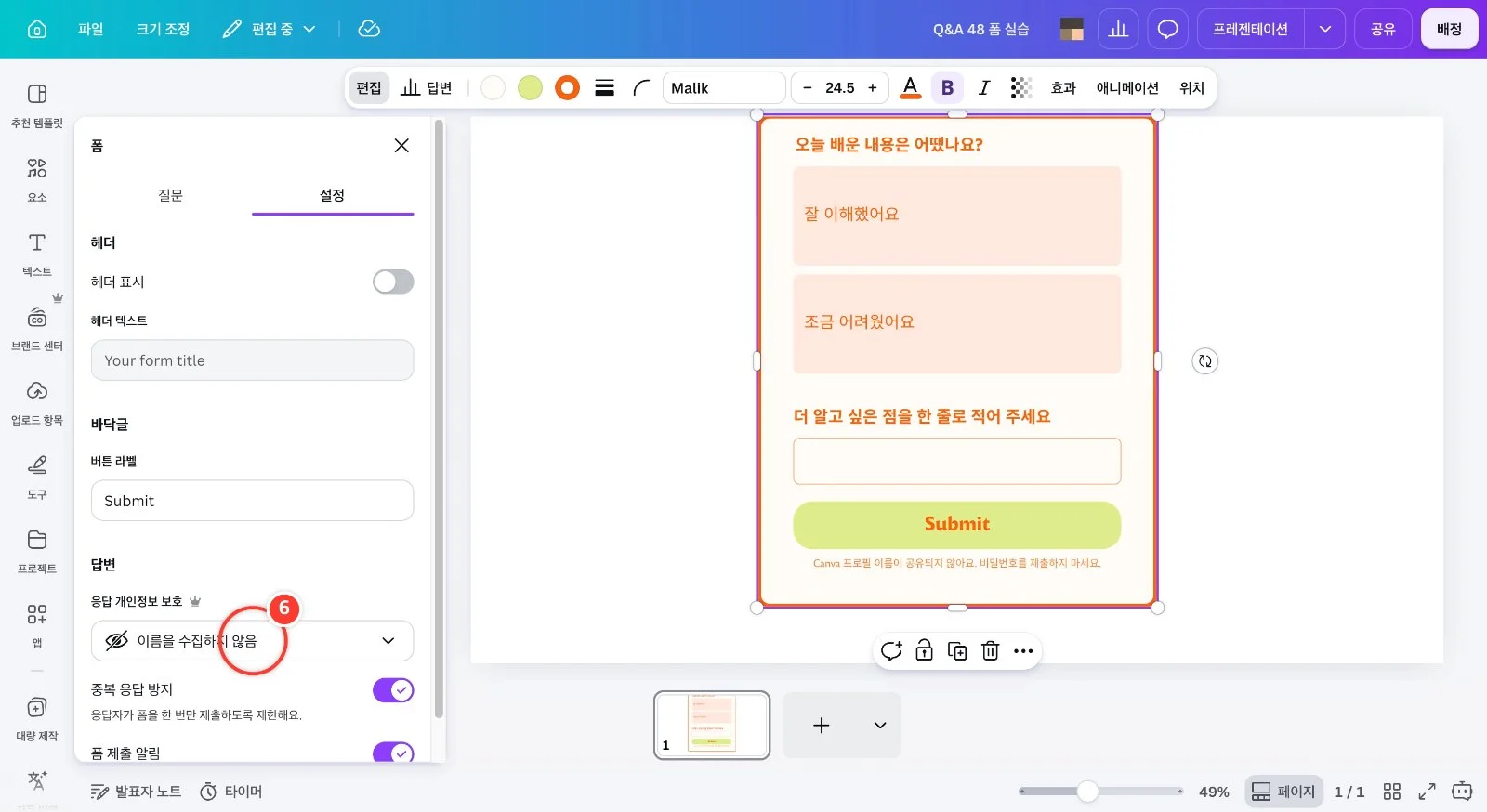
[설정] 탭의 '응답 개인정보 보호'에서 [이름을 수집하지 않음]을 고릅니다. 기본값은 '응답자 이름 수집'(Canva 로그인 이름 기록)이니, 꼭 필요할 때만 켜 두세요.
7
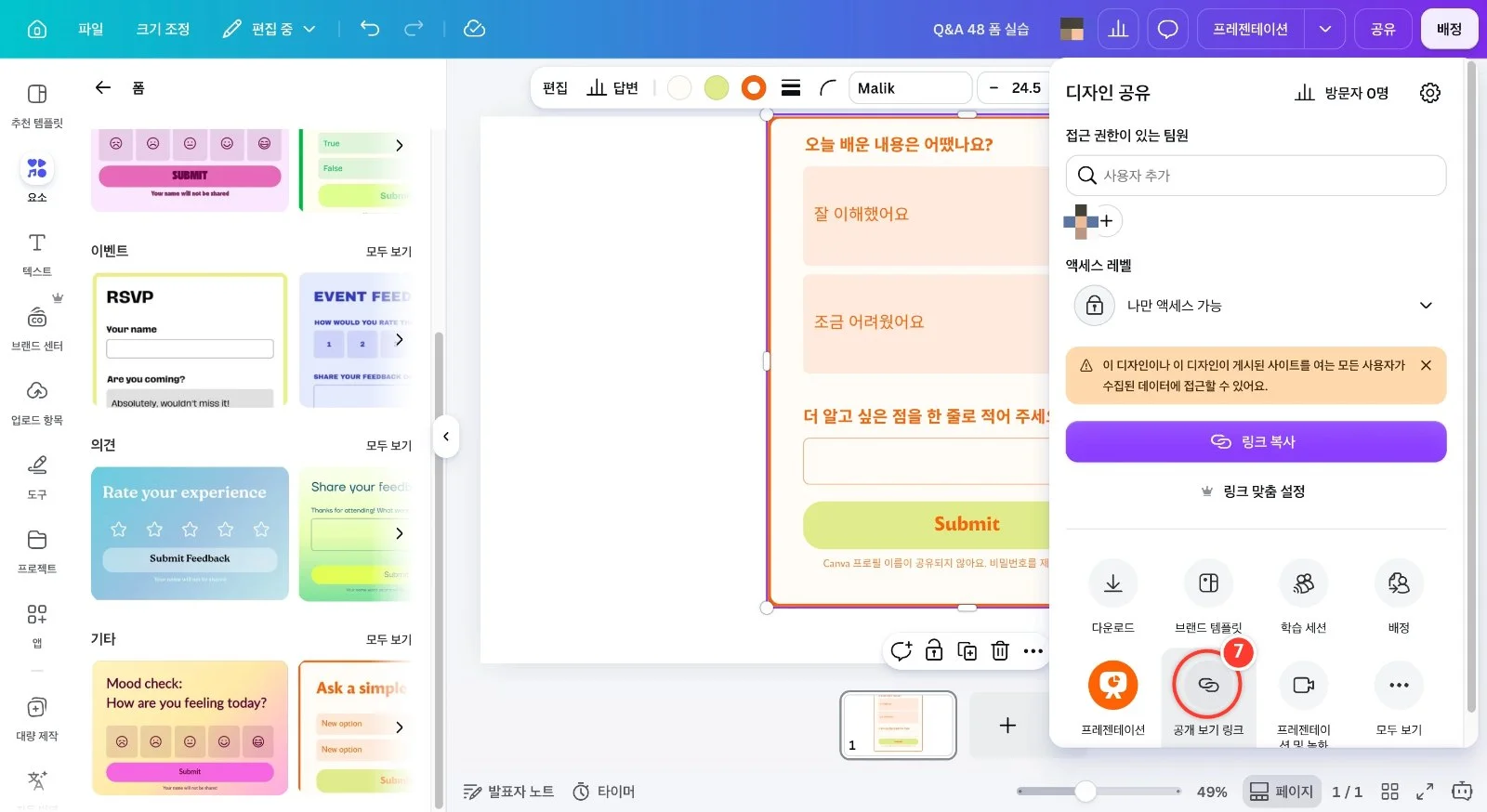
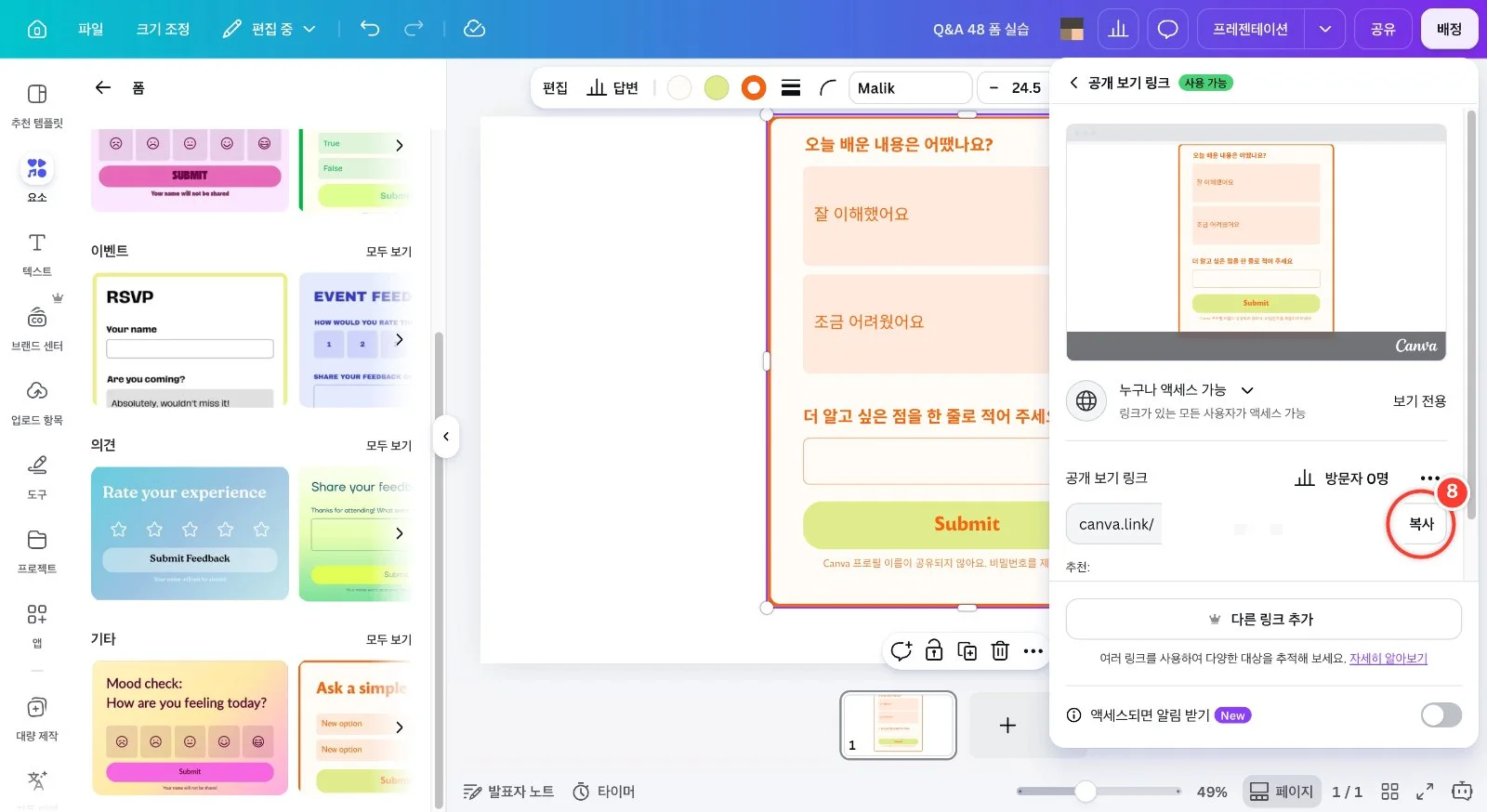
오른쪽 위 [공유]를 누르고 [공개 보기 링크]를 클릭합니다. 편집 링크를 받은 사람은 모든 응답을 볼 수 있으니 학생에게는 보기 전용 링크를 주세요.
8
[공개 보기 링크 만들기]를 누르면 로그인 없이 열 수 있는 보기 전용 링크(canva.link/…)가 생기고 바로 복사됩니다. 다시 복사하려면 [복사]를 누릅니다.
9
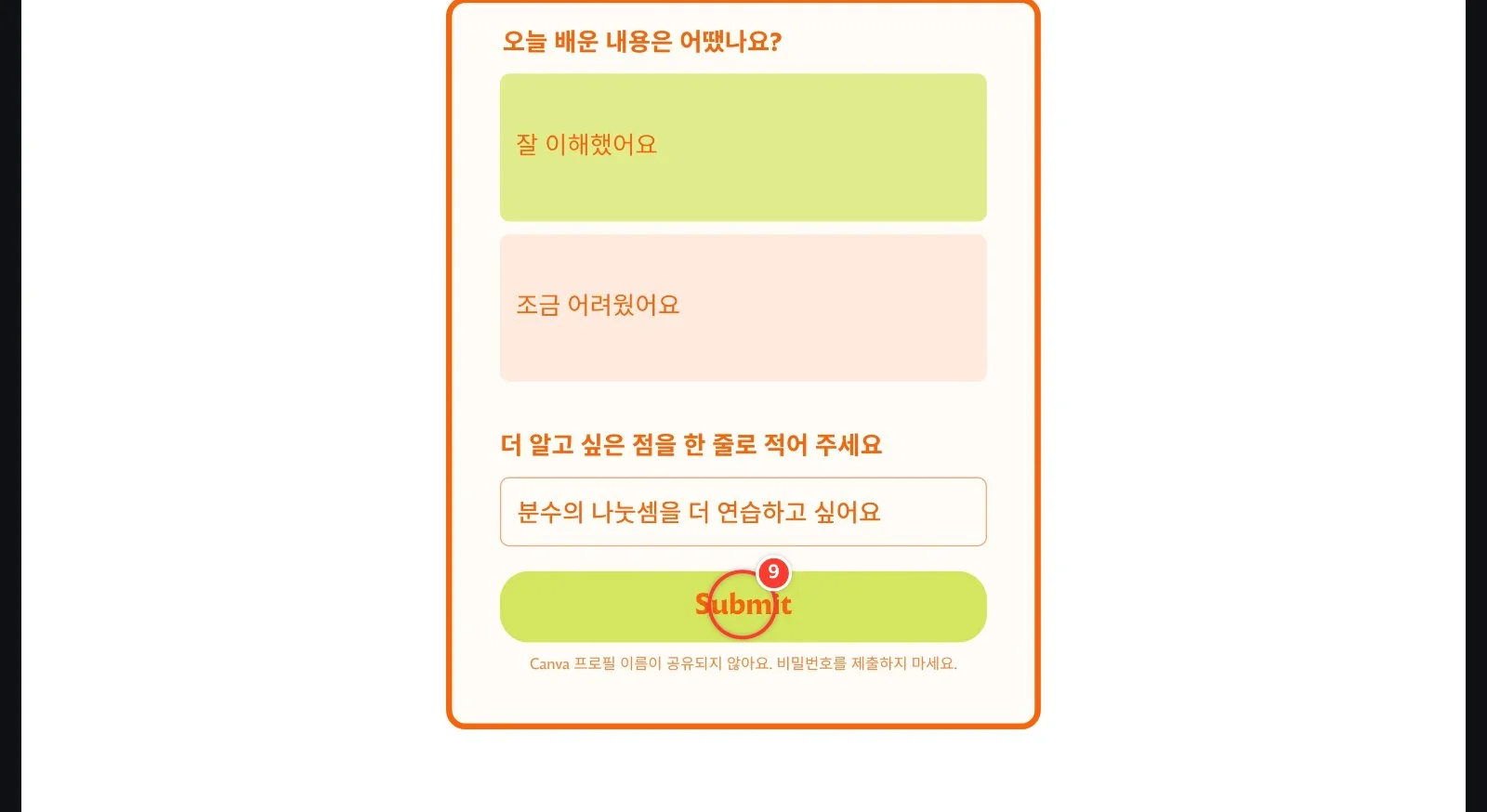
보기 전용 링크로 열어도 폼에 응답할 수 있습니다. 보기를 고르고 답을 적은 뒤 [Submit]을 누르면 '답변이 저장되었습니다'가 뜹니다.
10
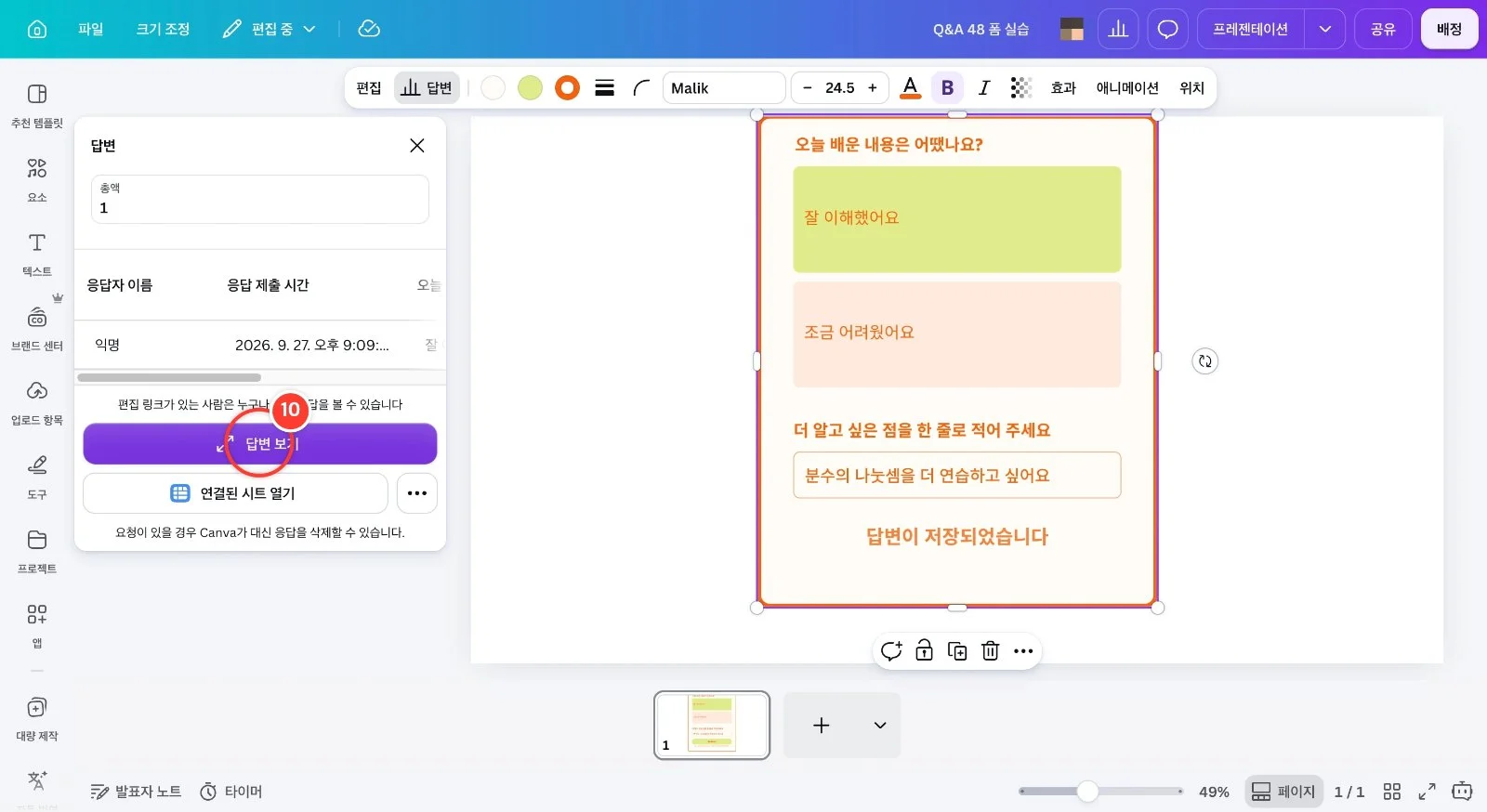
편집기에서 폼을 선택하고 도구 모음의 [답변]을 누른 뒤 [답변 보기]를 클릭합니다. 이름을 수집하지 않으면 '익명'으로 표시됩니다.
11
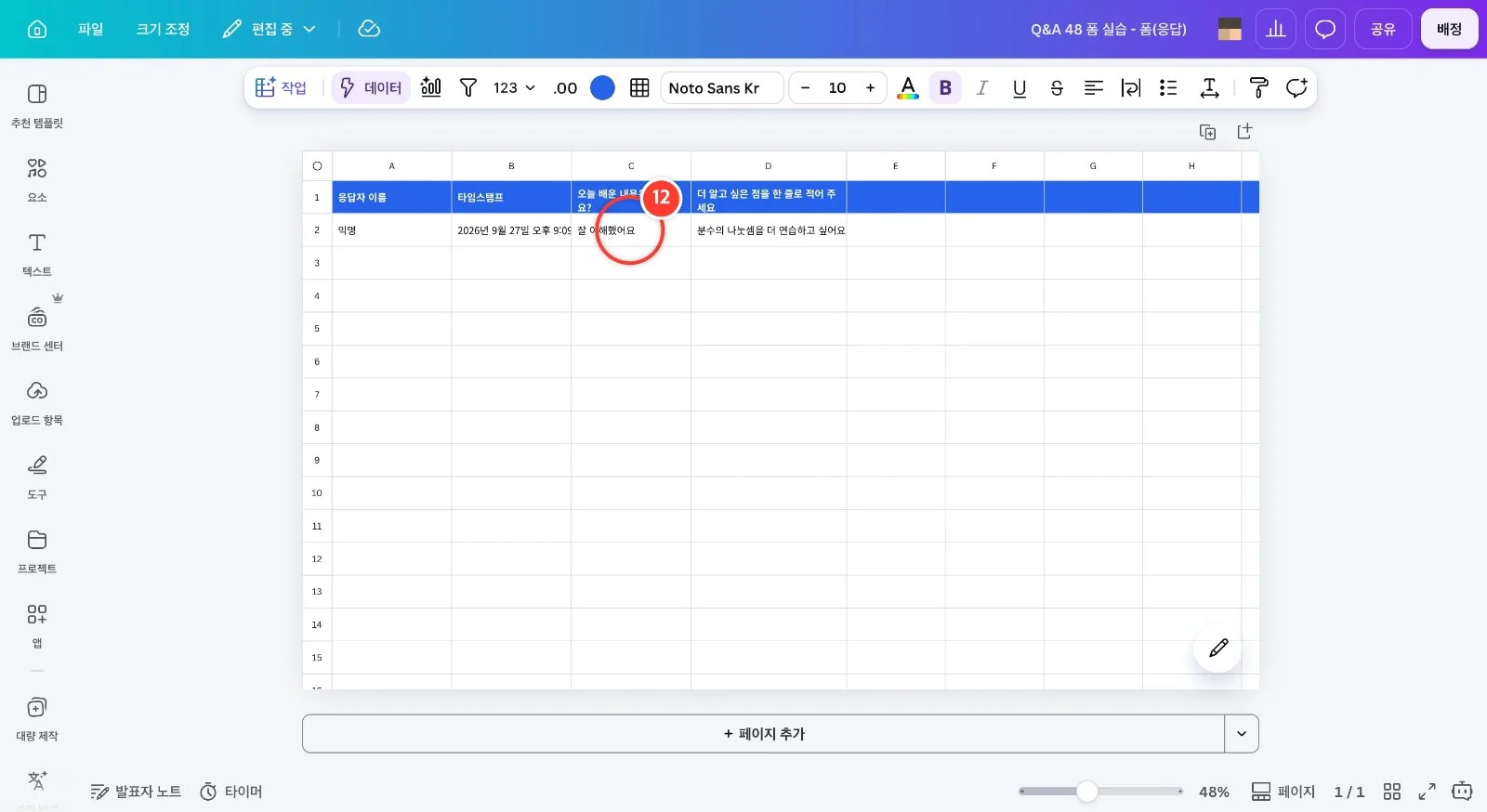
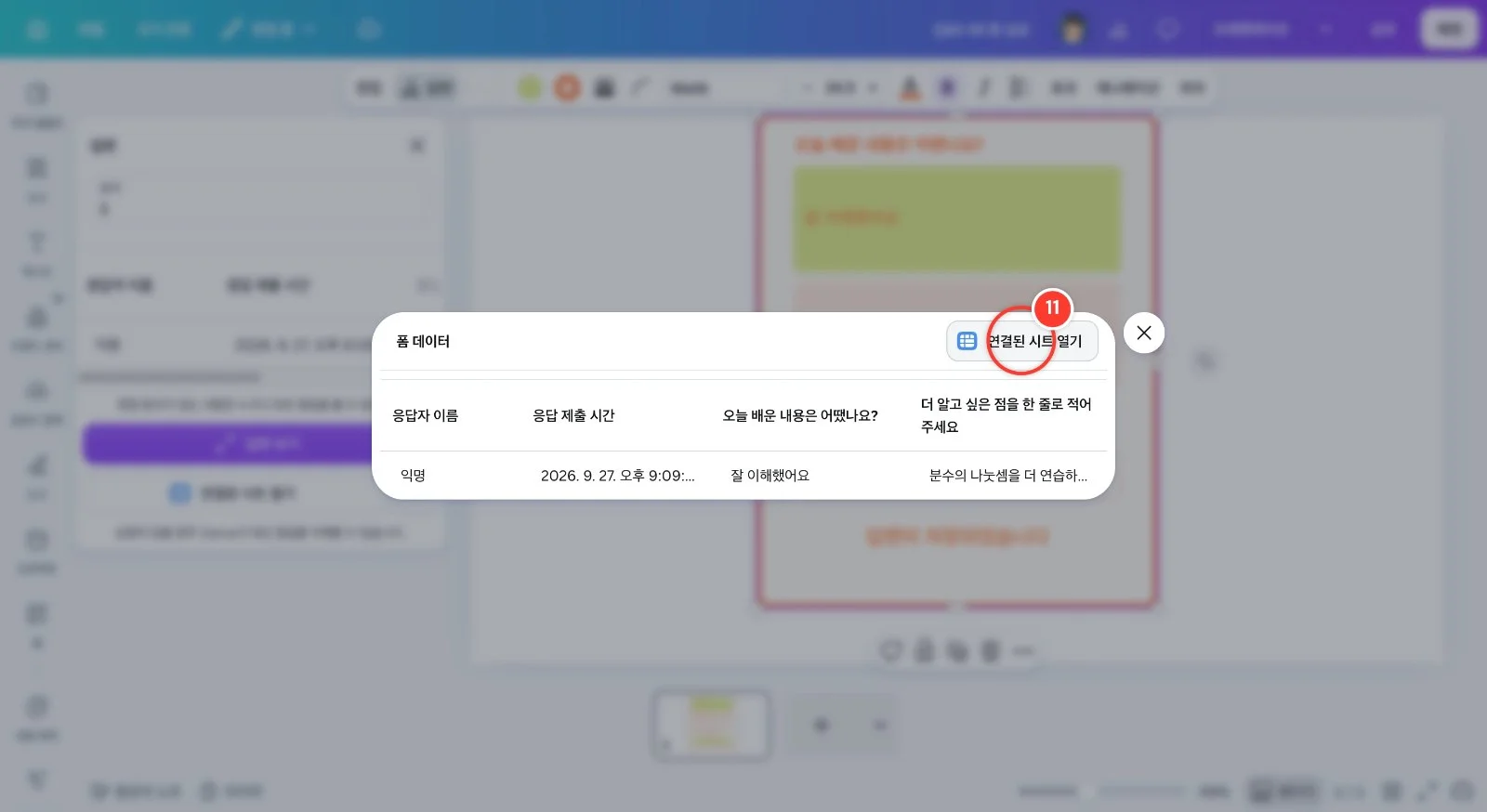
응답이 표(폼 데이터)로 크게 보입니다. 오른쪽 위 [연결된 시트 열기]를 누르면 응답용 Canva 시트가 만들어집니다.
12
답변 패널의 [연결된 시트에서 열기]를 누르면 'Q&A 48 폼 실습 - 폼(응답)' 시트가 열립니다. 응답이 한 줄씩 쌓이고, 위쪽 필터 등 시트 기능으로 정리할 수 있습니다.