Redmenta 16. 워크시트 찾기·복제하고 폴더로 정리하기
September 27, 2026 · 18 steps
0/18 done
1
워크시트가 많아지면 찾기 어려워집니다. 이 편에서는 검색으로 내 워크시트와 다른 선생님의 공개 워크시트를 찾고, 폴더를 만들어 단원별로 정리하고, 기존 워크시트를 복제해 다시 쓰는 방법을 알아봅니다.
2
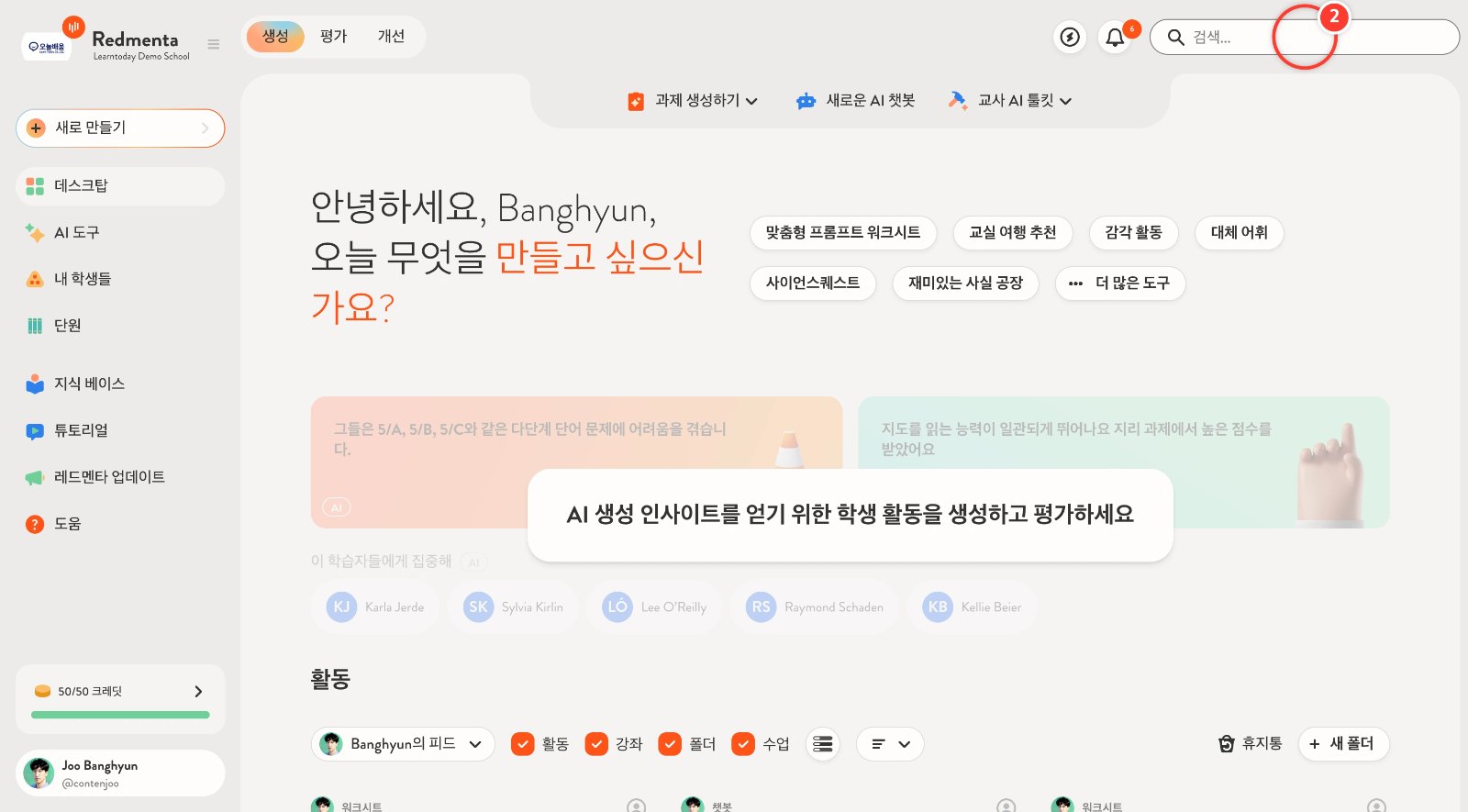
오른쪽 위 [검색...] 칸을 누릅니다.
3
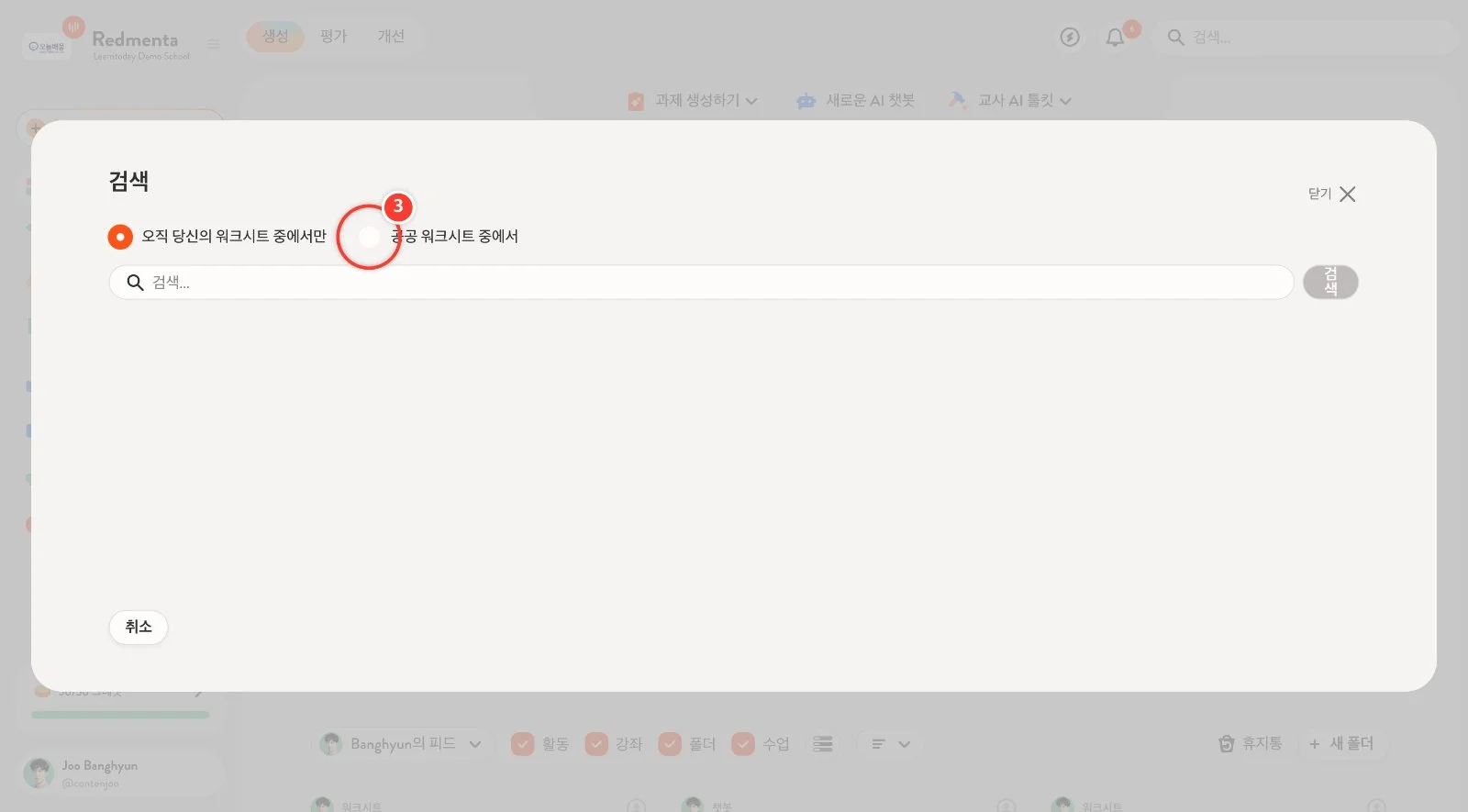
[검색] 창에서 [오직 당신의 워크시트 중에서만]은 내가 만든 자료만, [공공 워크시트 중에서]는 다른 선생님이 공개한 자료까지 찾습니다. [공공 워크시트 중에서]를 고릅니다.
4
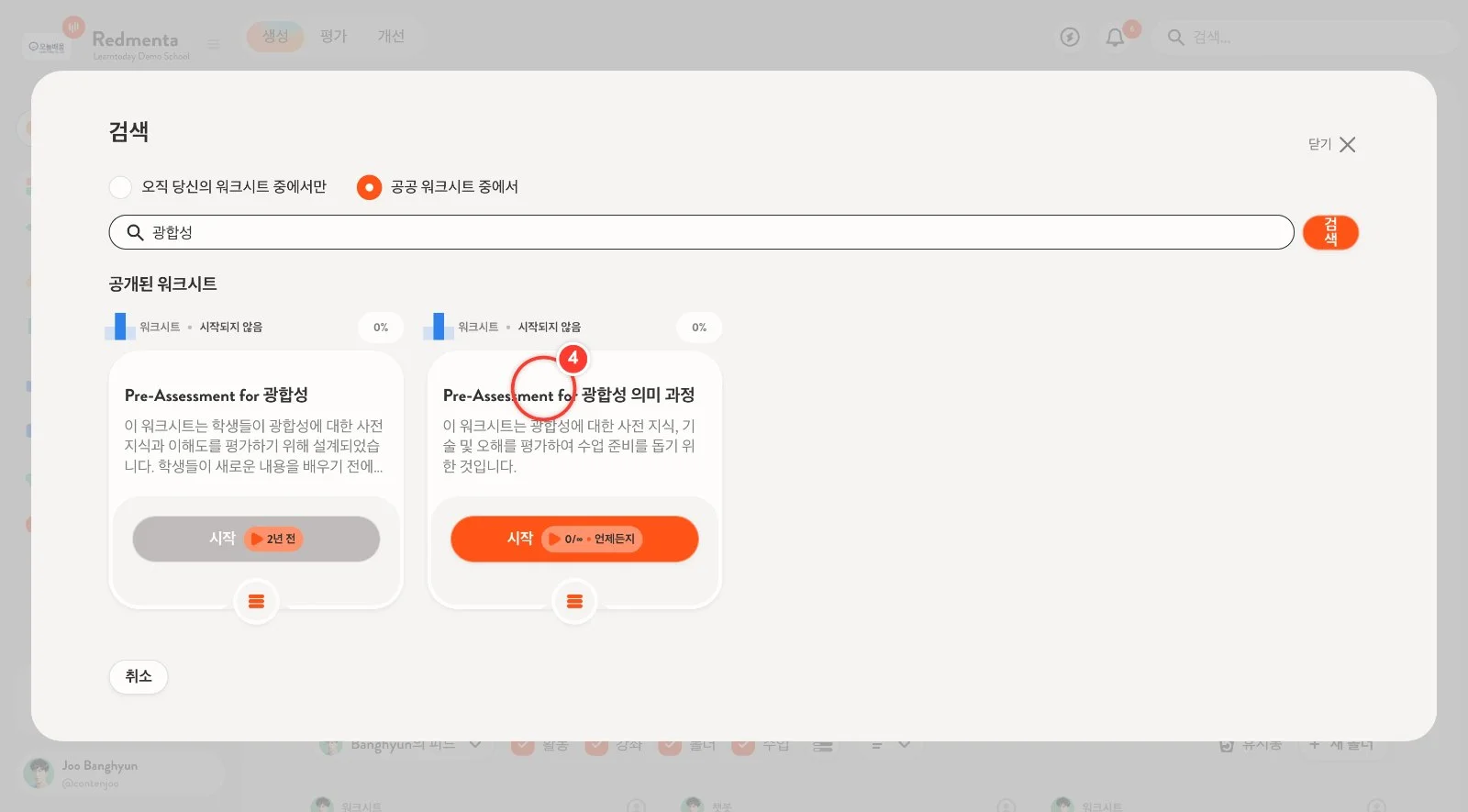
검색어(예: 광합성)를 넣고 [검색]을 누르면 공개된 워크시트가 나옵니다. [시작]으로 학생 화면에서 풀어 보며 수업에 쓸 만한지 확인할 수 있습니다. (공공 도서관 목록은 오른쪽 위 내 이름 메뉴의 [공공 도서관]에서 과목별로 볼 수 있습니다.)
5
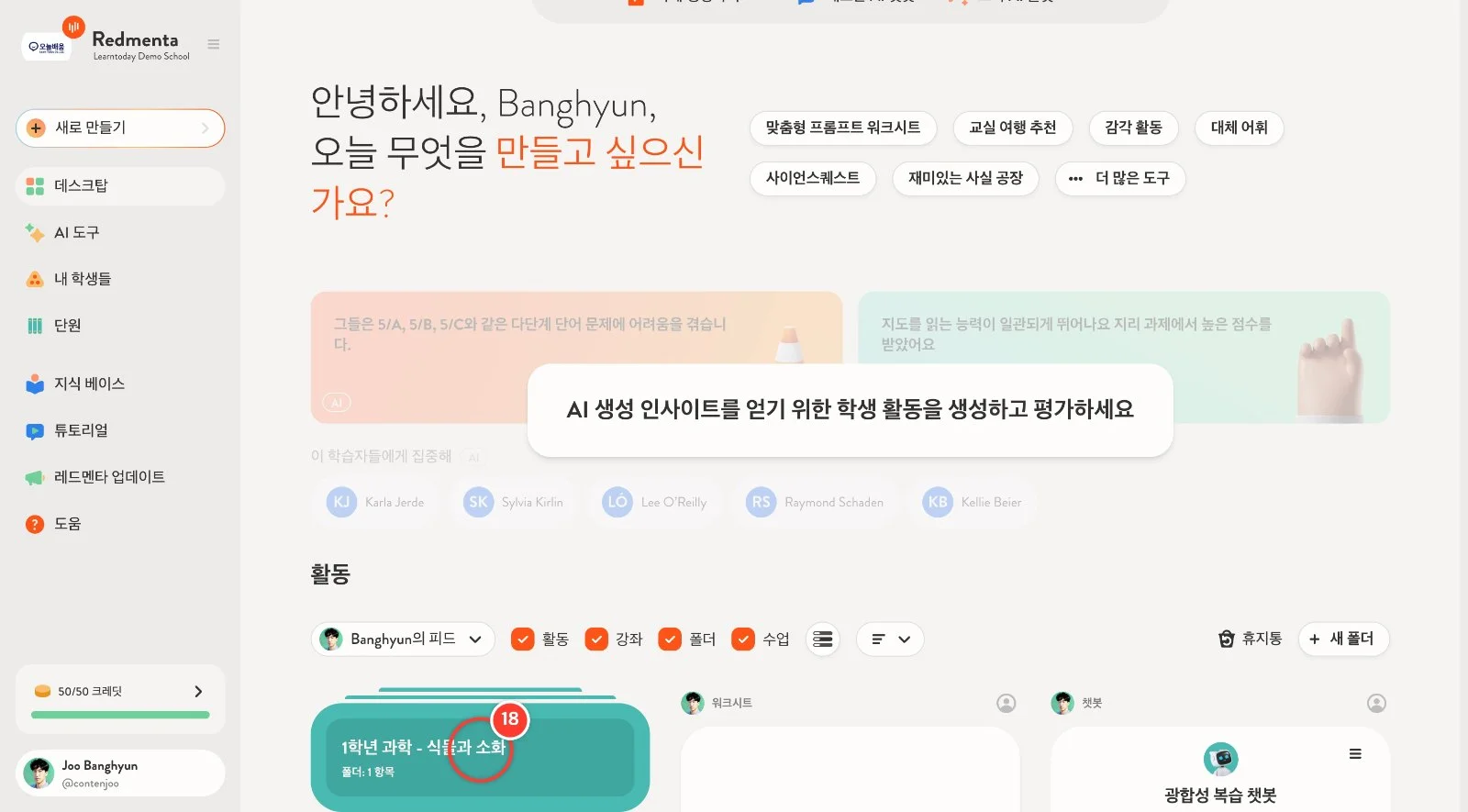
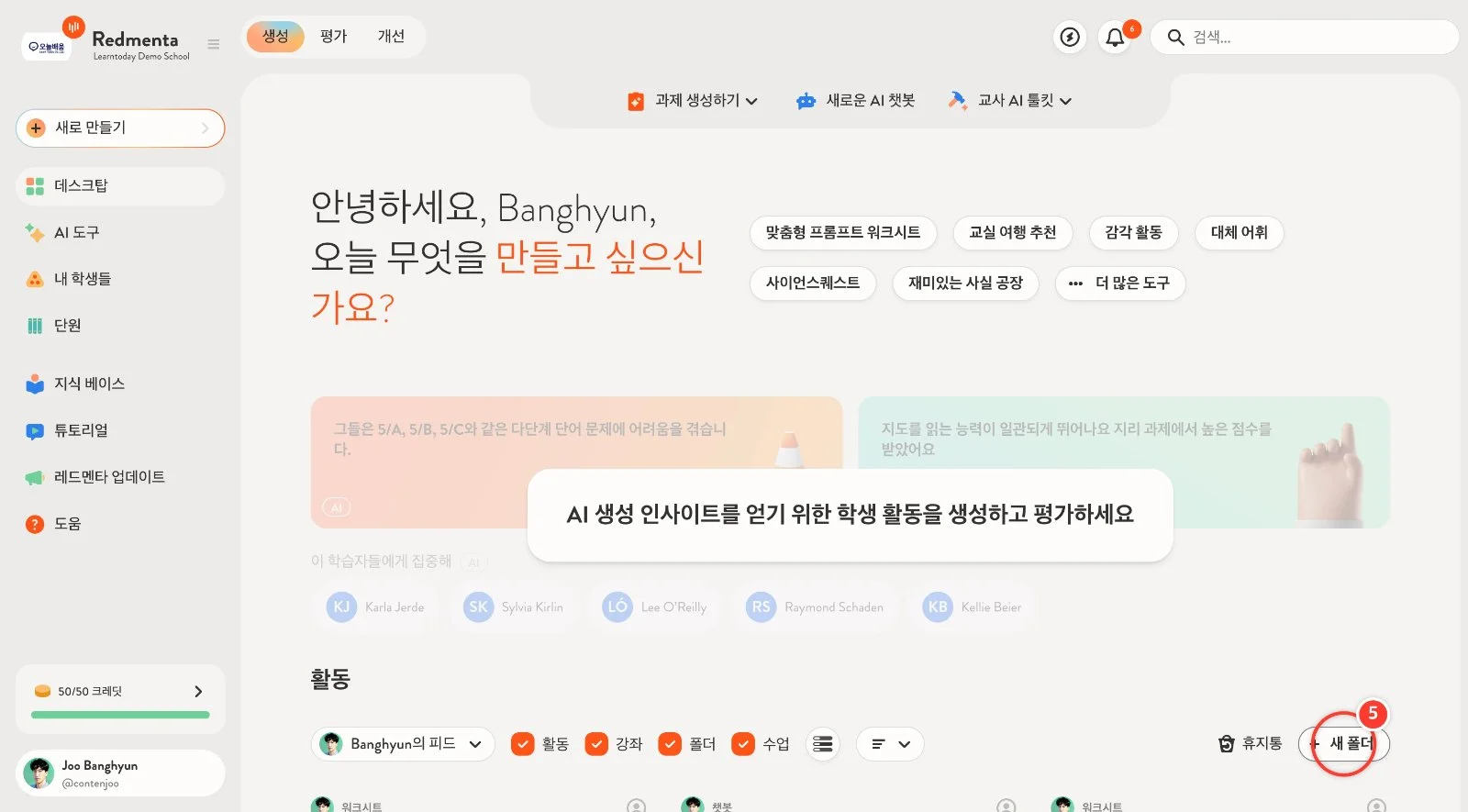
이번에는 폴더로 정리합니다. 데스크탑 아래 [활동] 목록 오른쪽의 [새 폴더]를 누릅니다.
6
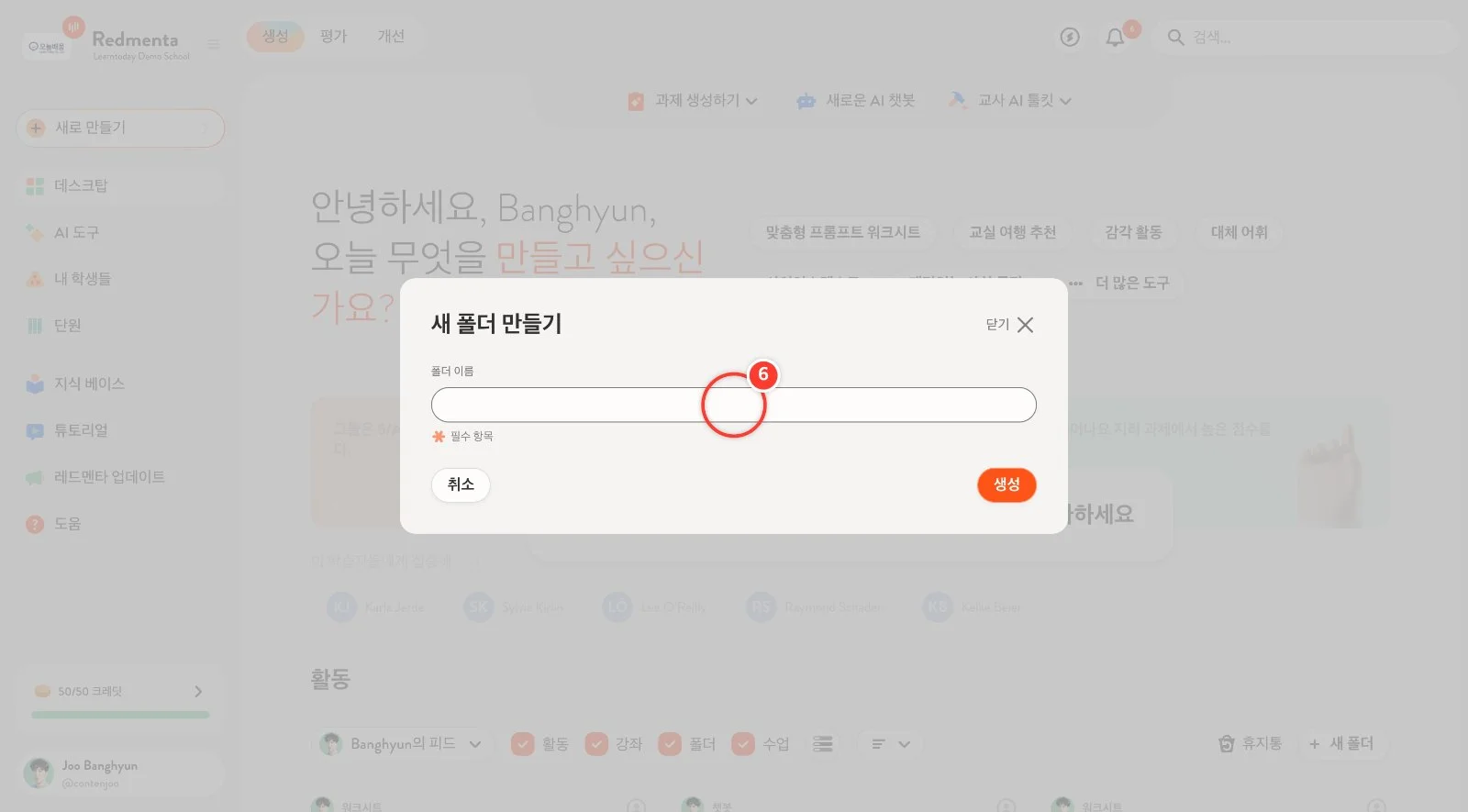
[폴더 이름]에 이름을 적습니다. 예: 1학년 과학 - 식물과 소화
7
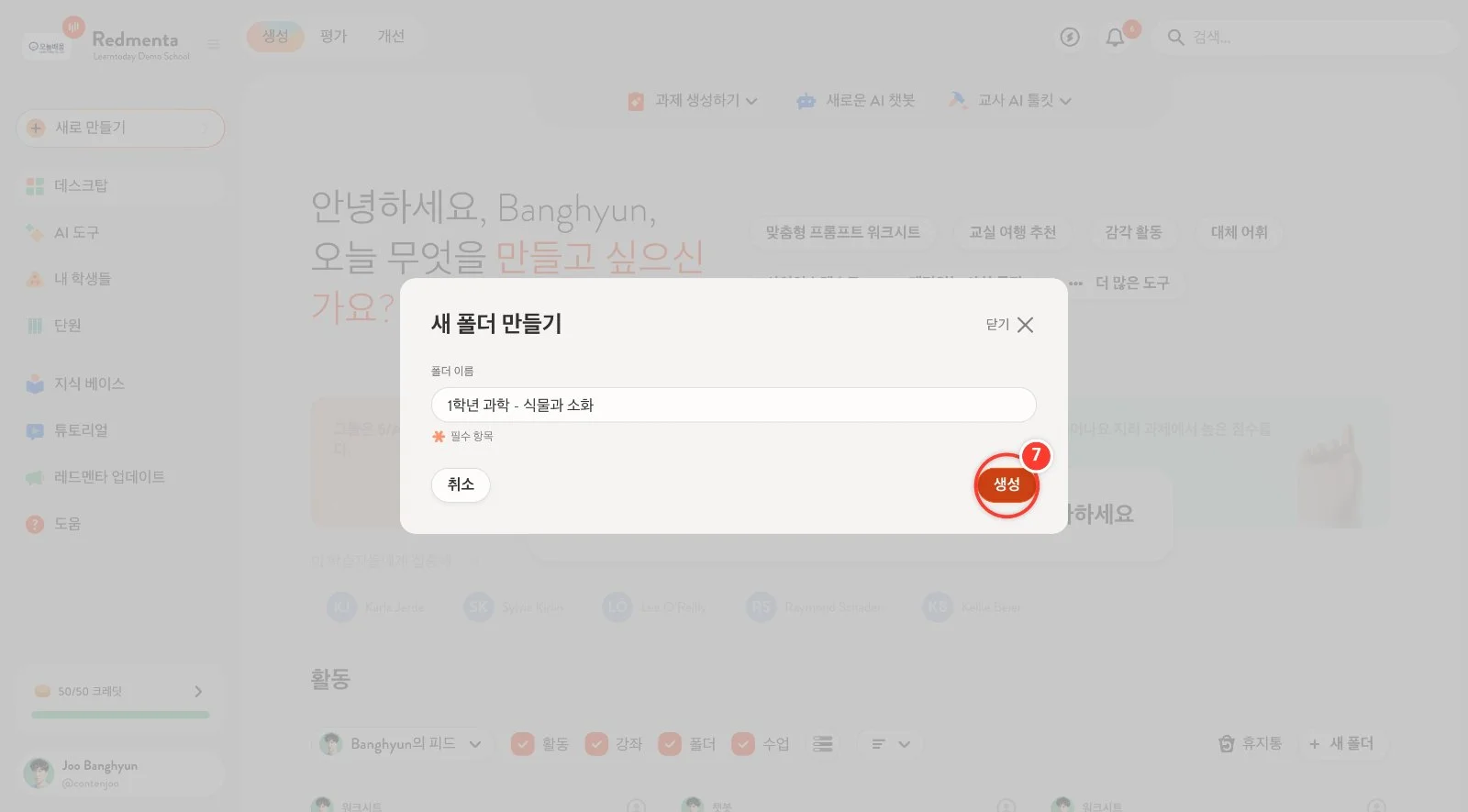
[생성]을 누릅니다.
8
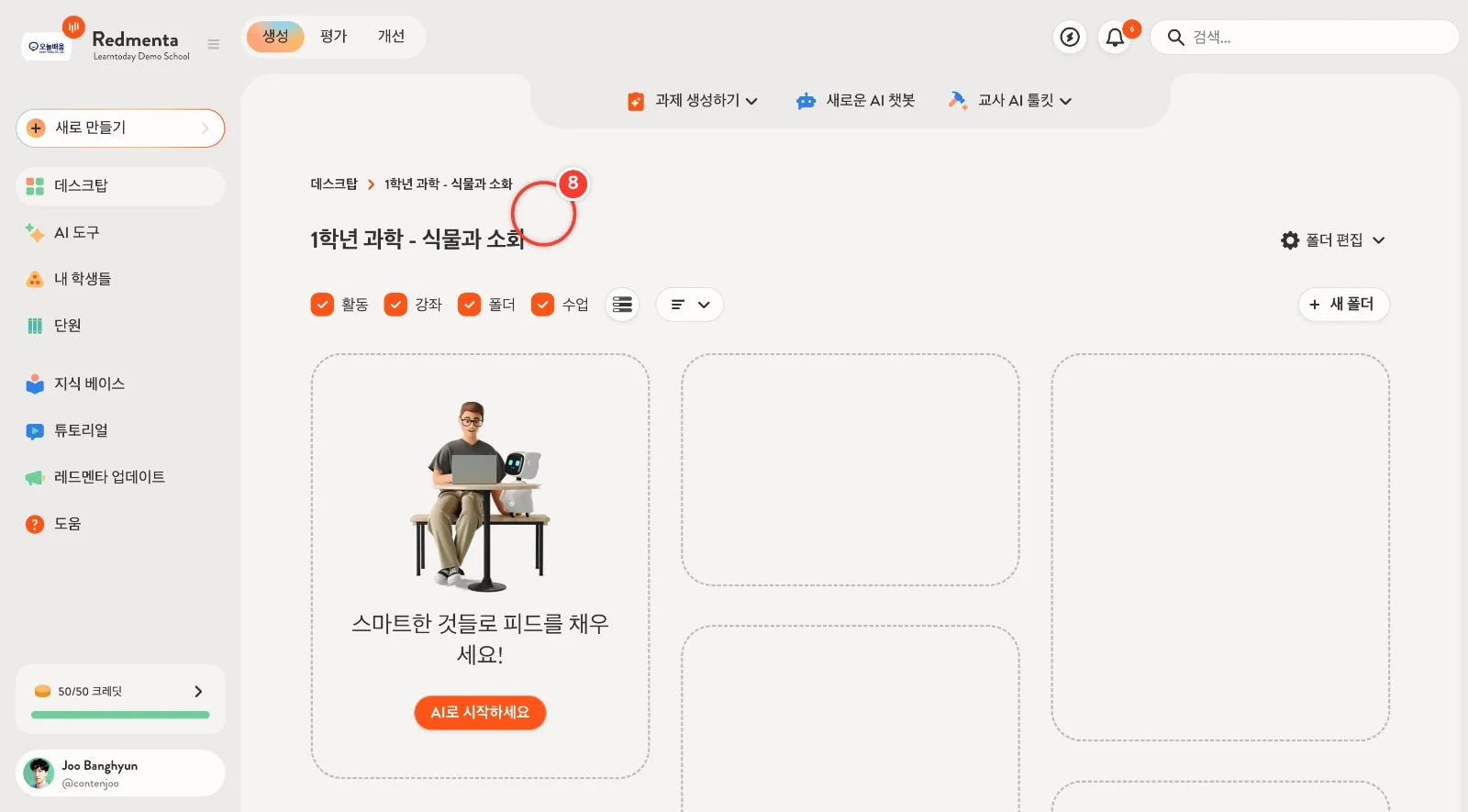
새 폴더가 만들어지고 폴더 안으로 들어왔습니다. 아직 비어 있습니다. [폴더 편집]으로 이름을 바꾸거나 지울 수 있고, 폴더 안에 [새 폴더]로 하위 폴더도 만들 수 있습니다.
9
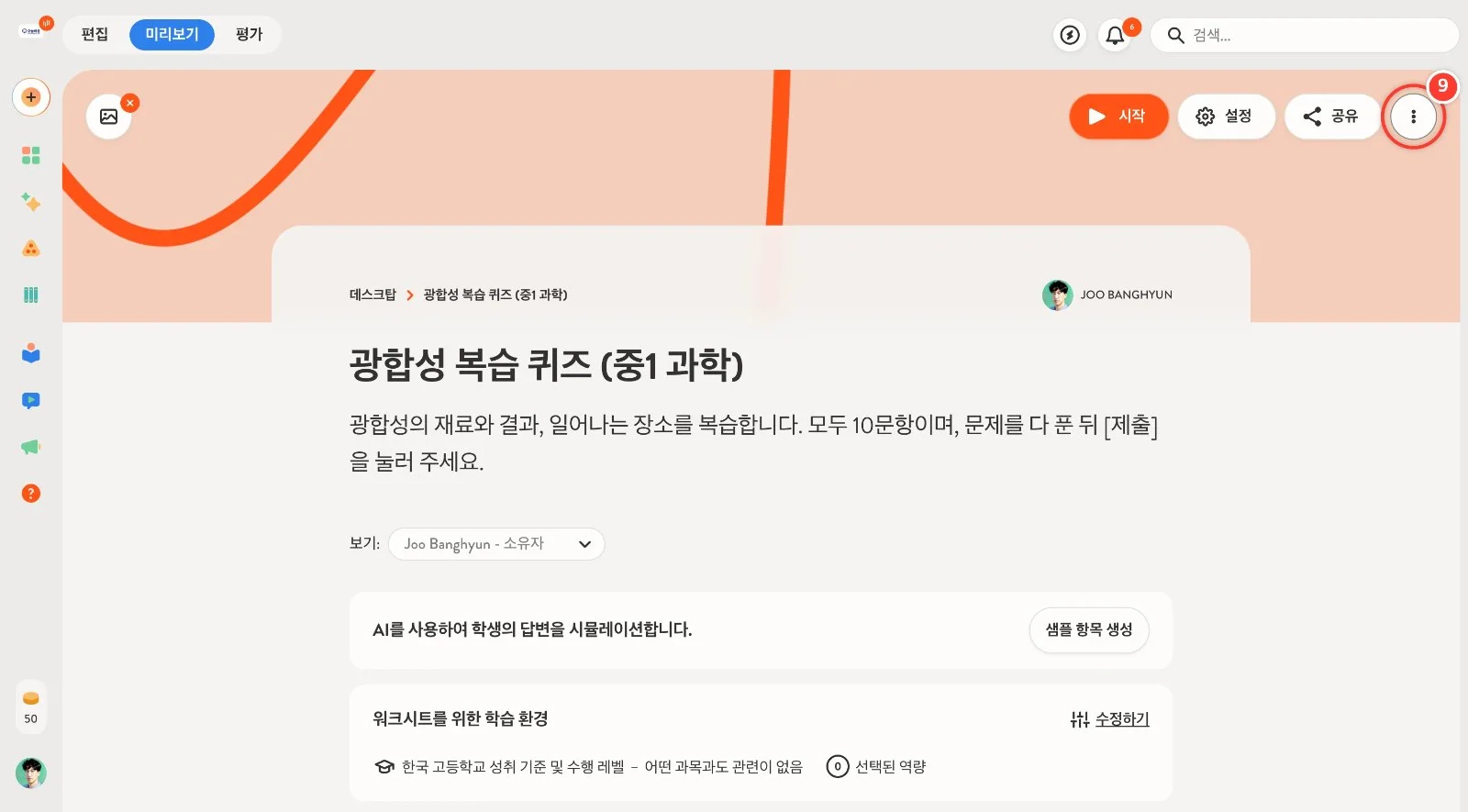
폴더에 넣을 워크시트(예: 광합성 복습 퀴즈)를 열고 오른쪽 위 점 세 개(⋮)를 누릅니다.
10
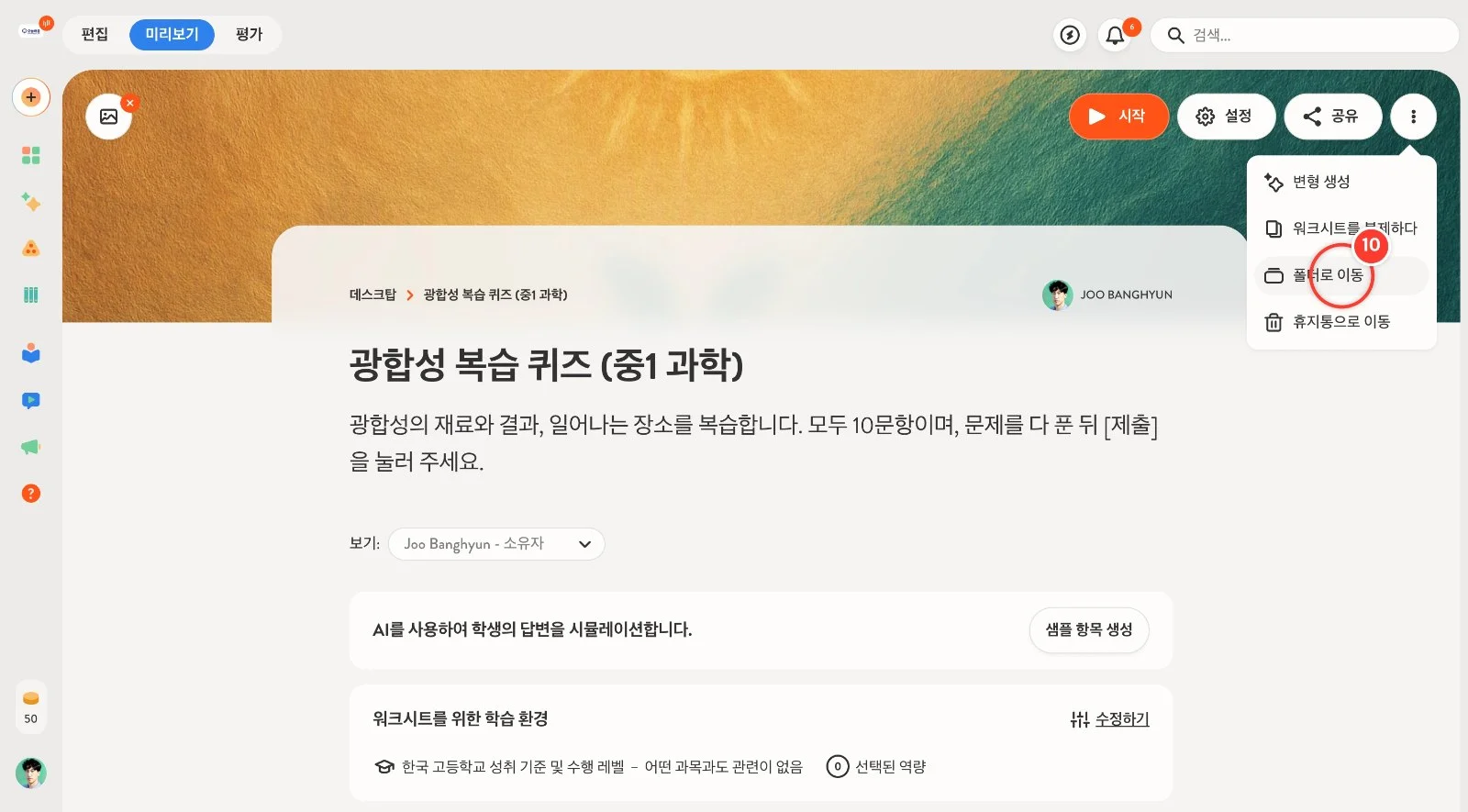
[폴더로 이동]을 누릅니다.
11
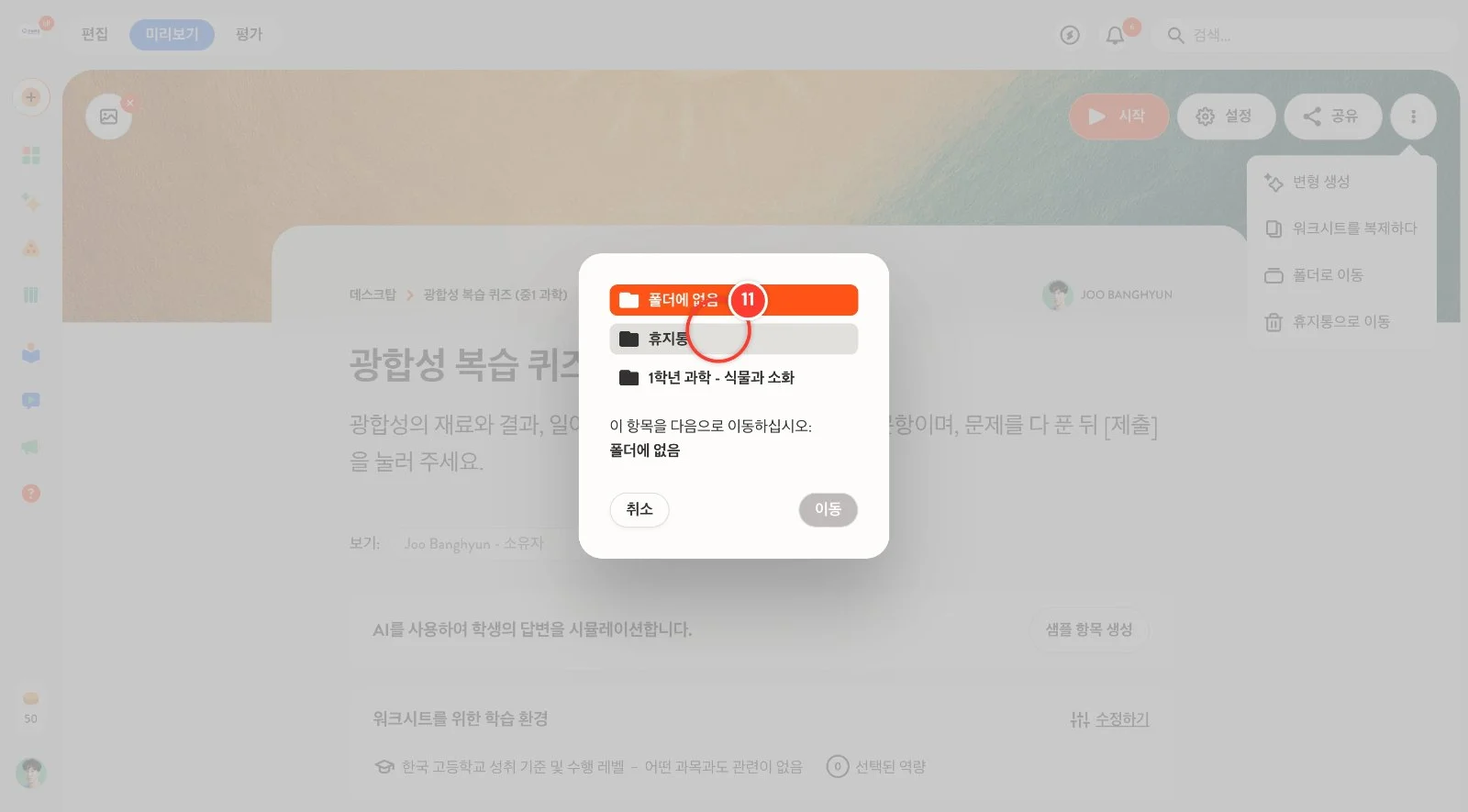
폴더 목록에서 방금 만든 [1학년 과학 - 식물과 소화]를 누릅니다.
12
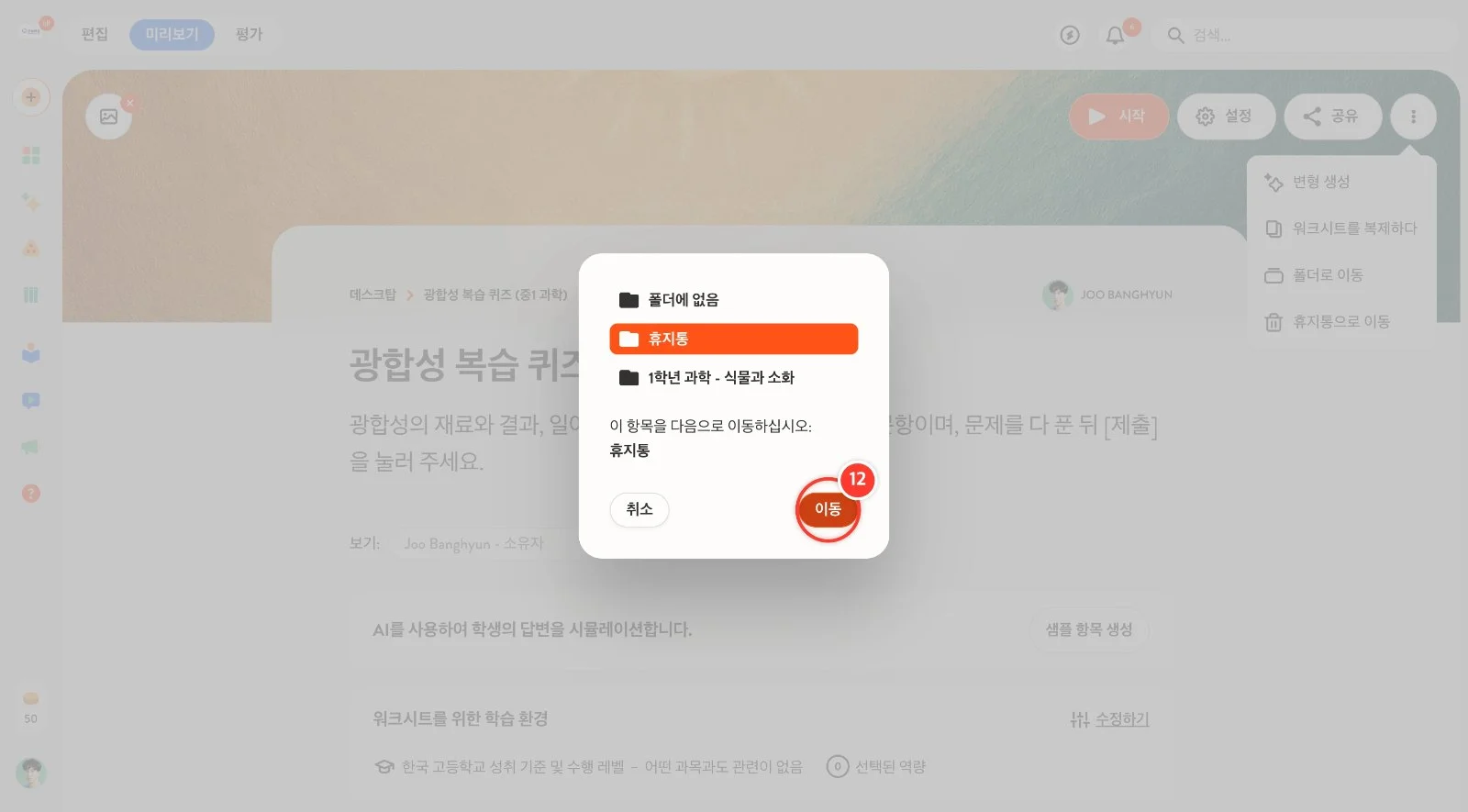
아래에 이동할 폴더 이름이 바뀐 것을 확인하고 [이동]을 누릅니다.
13
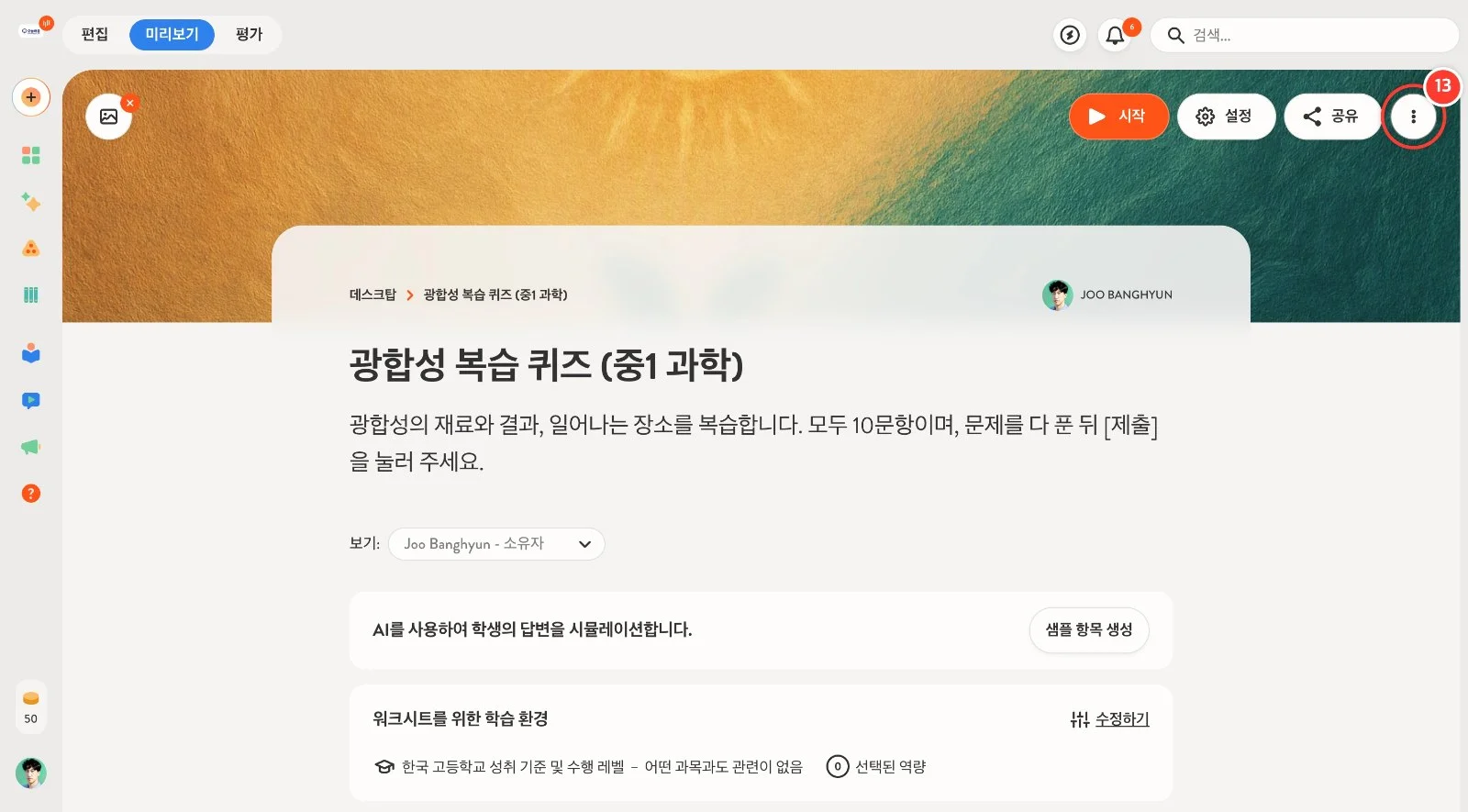
"워크시트가 폴더로 이동되었습니다" 알림이 뜹니다. 이번에는 이 워크시트를 복사해 다른 반용으로 고쳐 쓰려고 합니다. 다시 점 세 개(⋮)를 누릅니다.
14
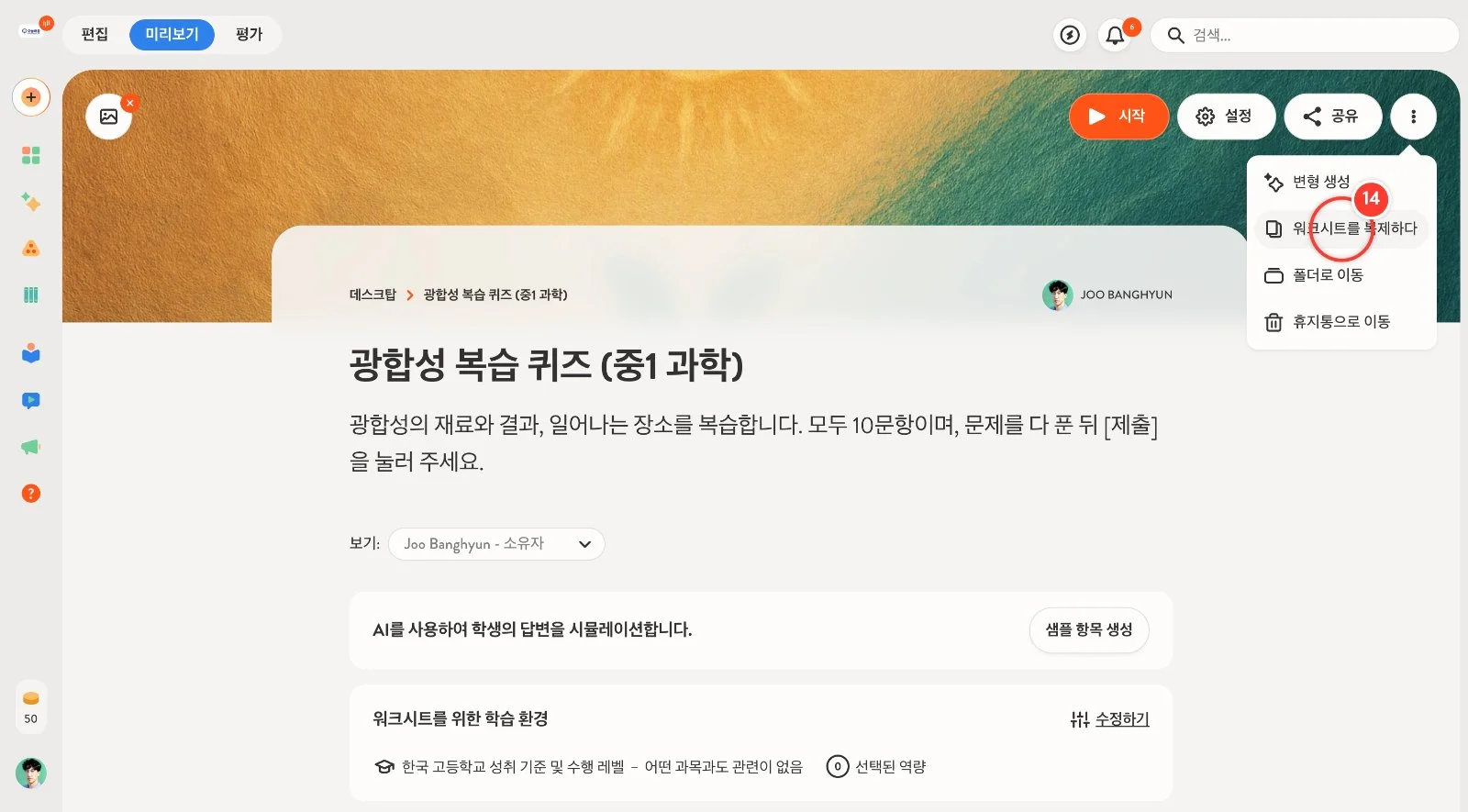
[워크시트를 복제하다]를 누릅니다. 문항과 설정이 그대로 복사된 새 워크시트가 만들어집니다.
15
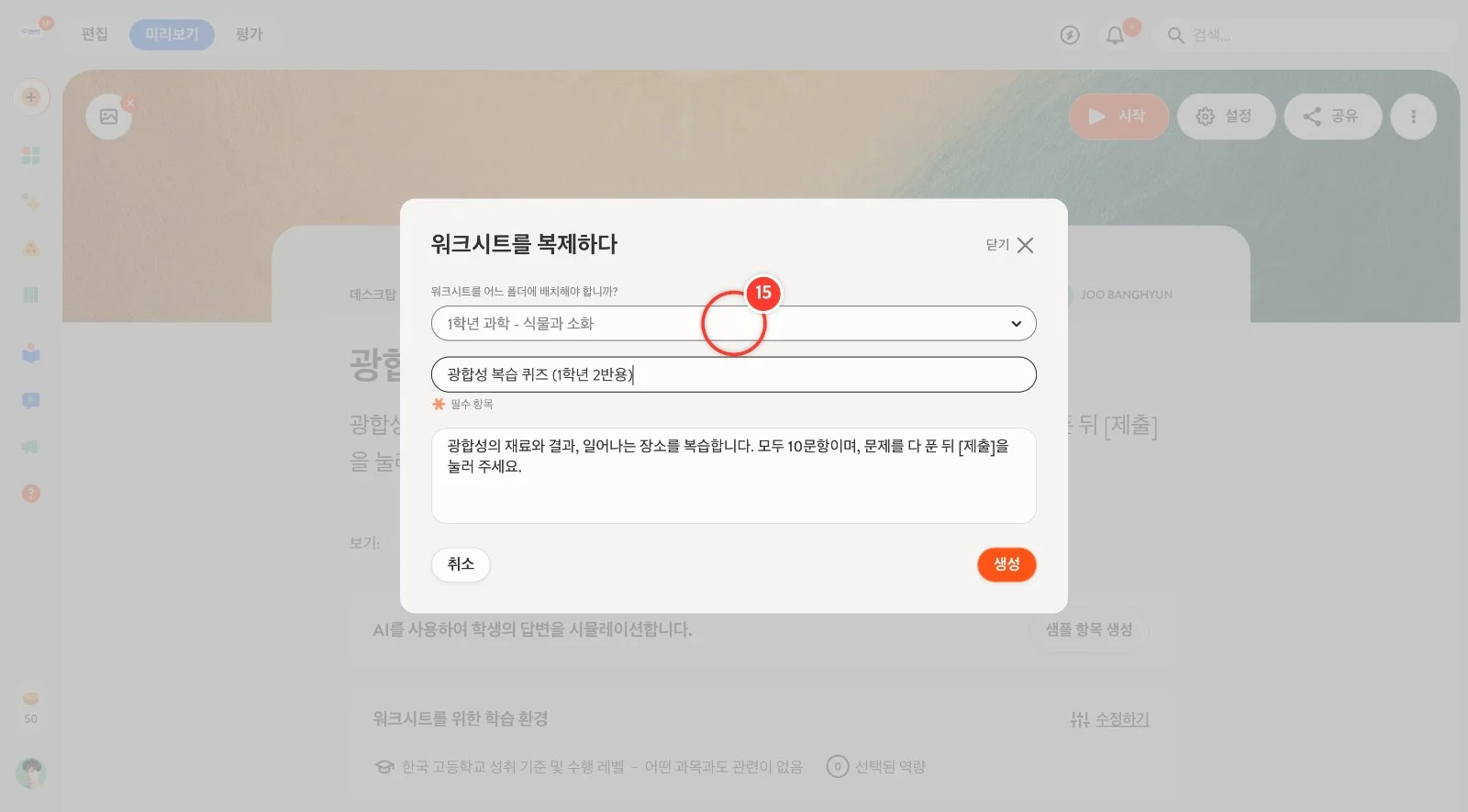
[워크시트를 복제하다] 창에서 복사본을 넣을 폴더를 고르고(예: 1학년 과학 - 식물과 소화), 제목을 알아보기 쉽게 고칩니다. 예: 광합성 복습 퀴즈 (1학년 2반용)
16
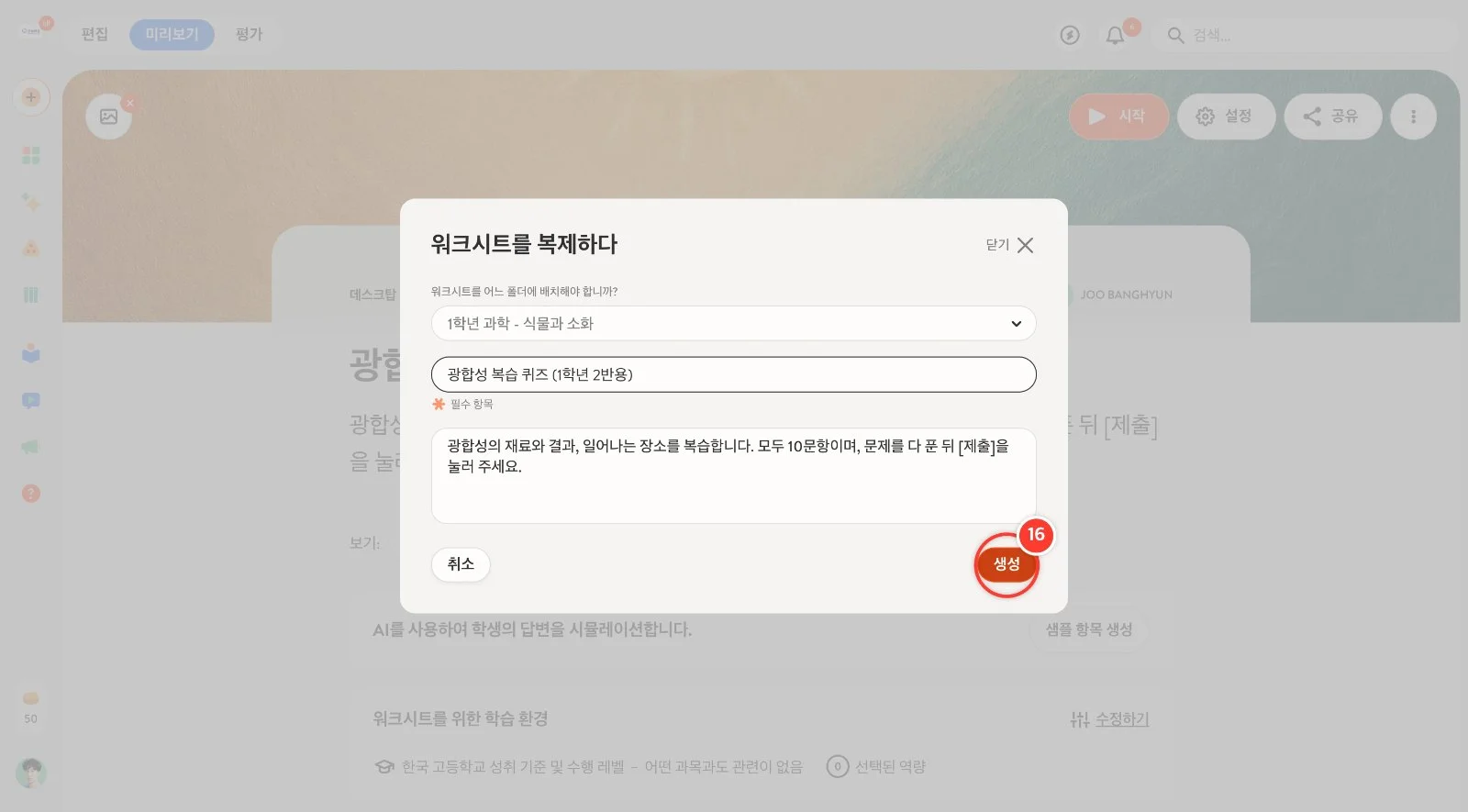
[생성]을 누릅니다.
17
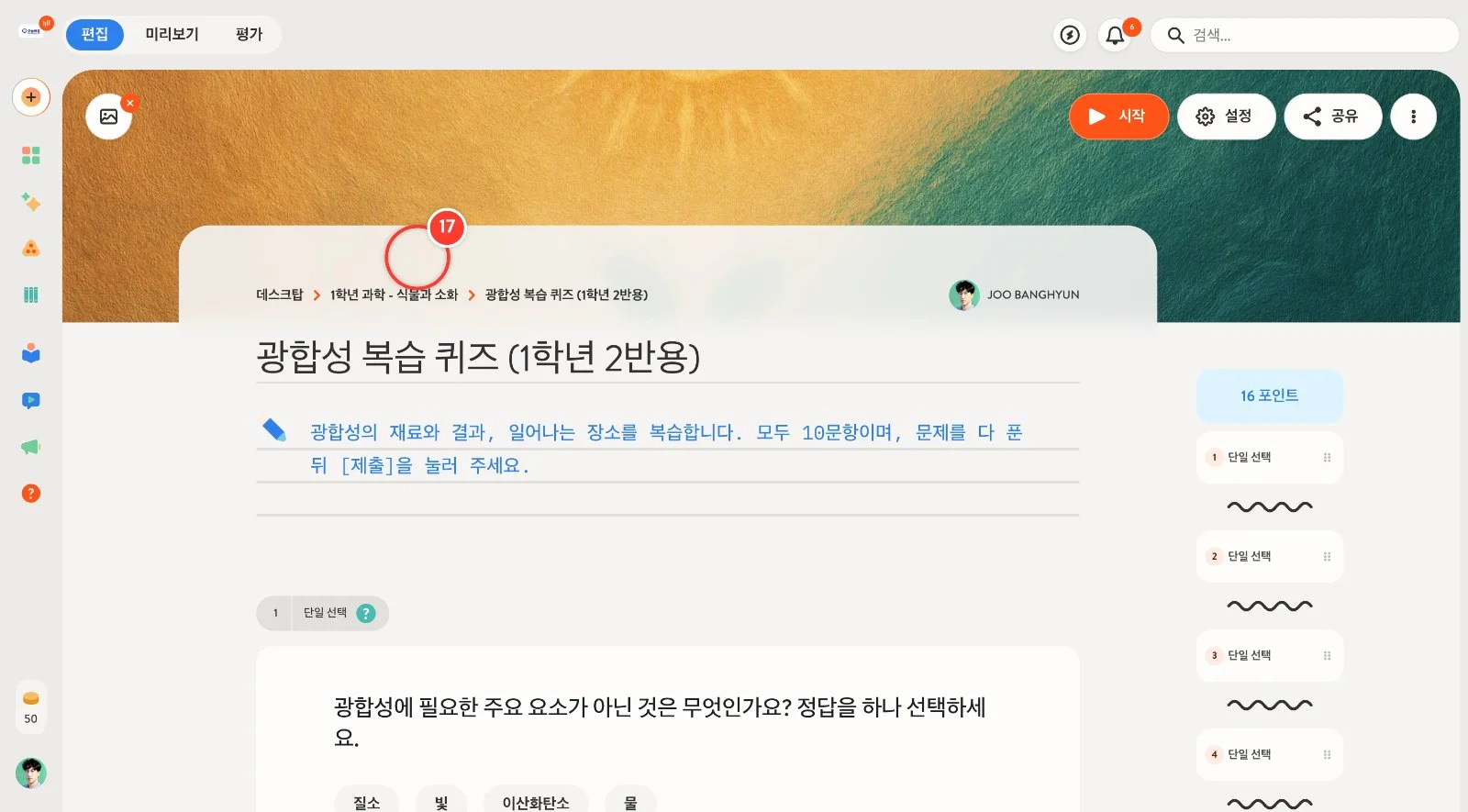
복사본이 만들어지고 편집 화면이 바로 열립니다. 위쪽 경로에 [1학년 과학 - 식물과 소화] 폴더 안에 들어간 것이 보입니다. 필요한 문항만 고쳐서 다른 반에 공유하면 됩니다.
18
데스크탑 [활동] 목록에 폴더가 보입니다. 폴더를 누르면 안에 넣은 워크시트만 모아 볼 수 있습니다. 필요 없는 워크시트는 점 세 개(⋮) 메뉴의 [휴지통으로 이동]으로 정리합니다. 이것으로 Redmenta 초급~중급 가이드 16편을 마칩니다.