Redmenta 14. 내 자료로 AI 챗봇(이해도 체크 도우미) 만들기
September 27, 2026 · 14 steps
0/14 done
1
학생이 대화하며 공부하는 AI 챗봇을 만듭니다. 선생님이 올린 자료를 바탕으로 설명·퀴즈·역할극을 하도록 정할 수 있어, 챗봇이 수업 범위를 벗어나지 않습니다. 이 편에서는 광합성 자료로 [이해도 체크 도우미]를 만들어 봅니다.
2
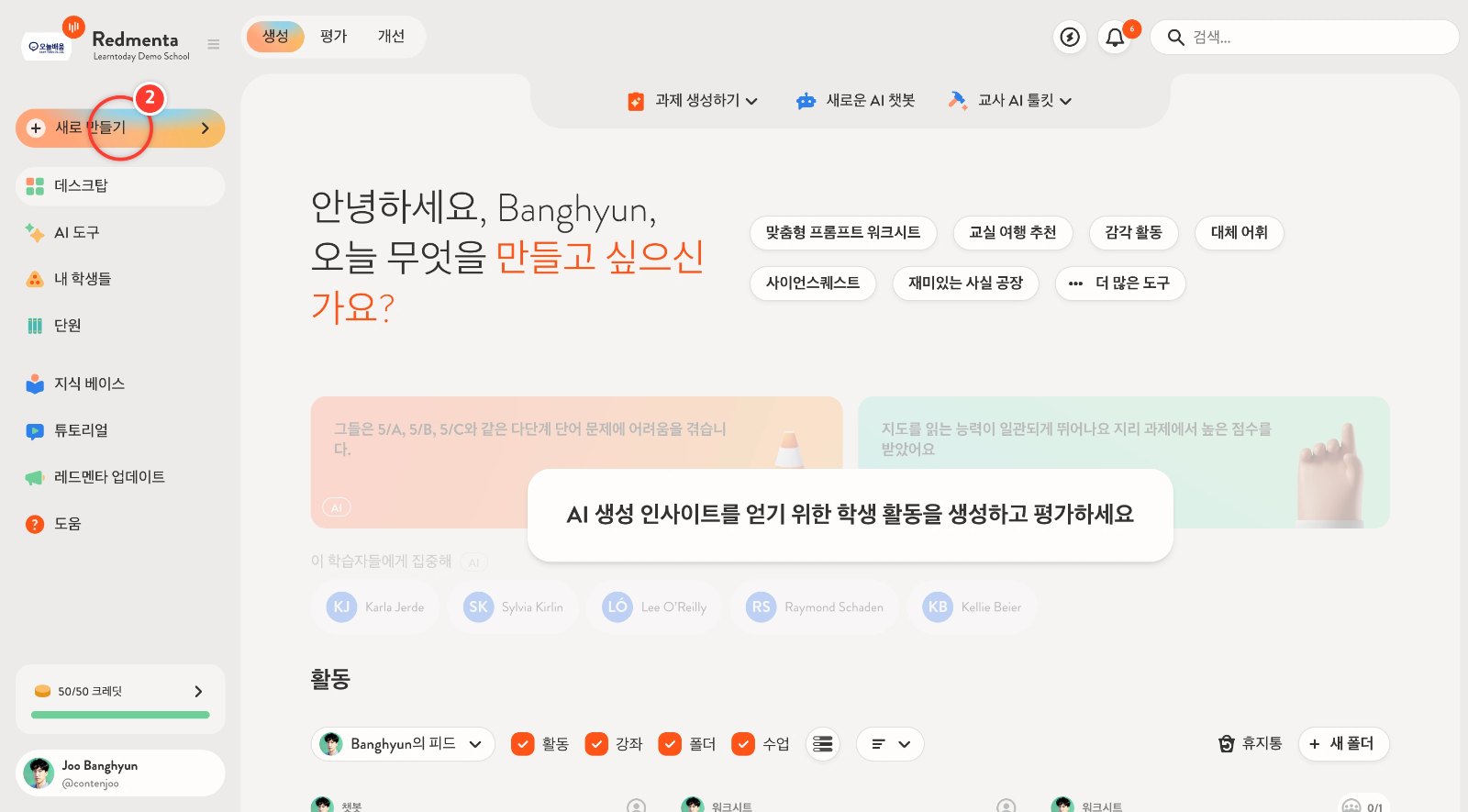
왼쪽 위 [새로 만들기]를 누릅니다.
3
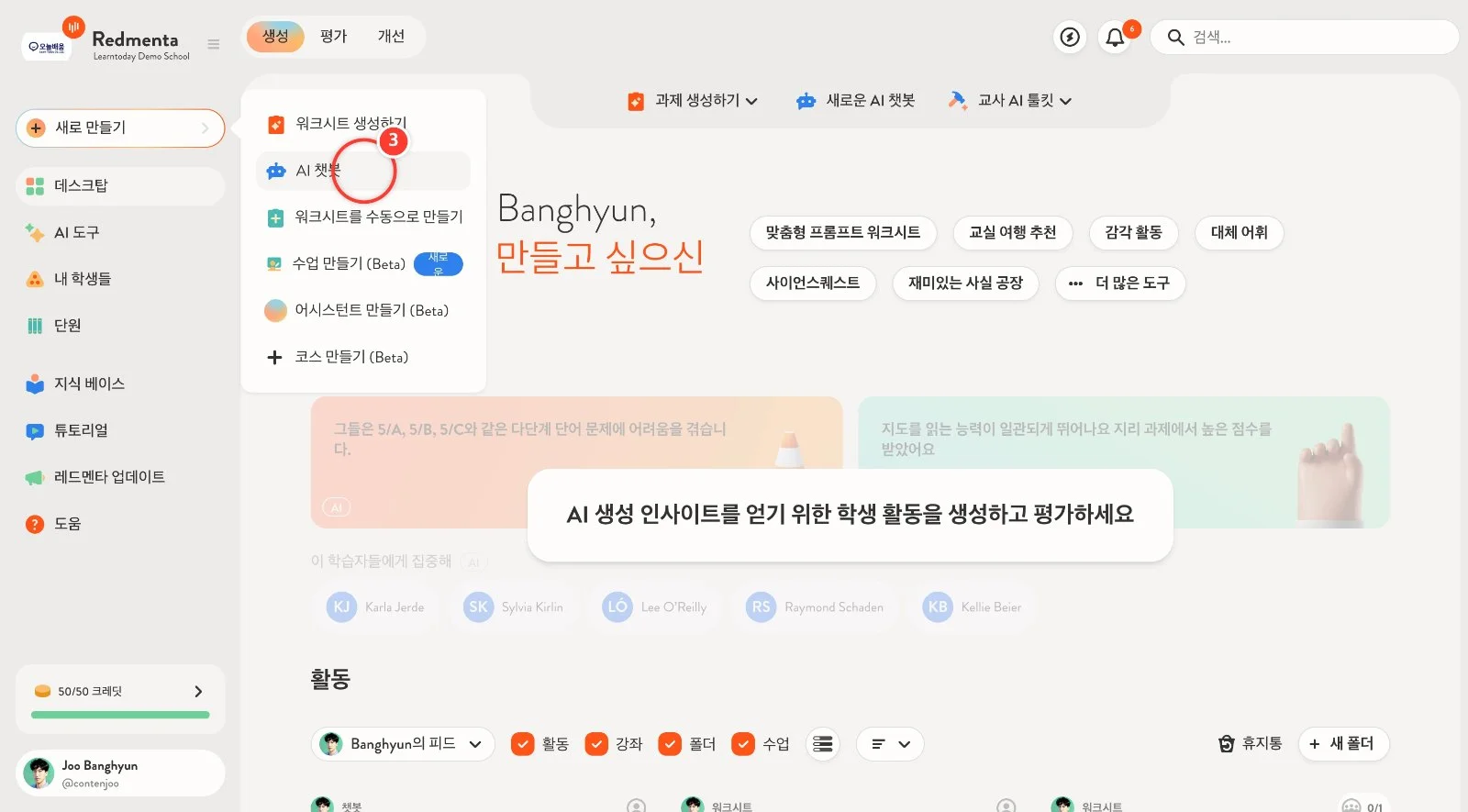
[AI 챗봇]을 누릅니다. (데스크탑 가운데 [새로운 AI 챗봇] 단추로도 만들 수 있습니다.)
4
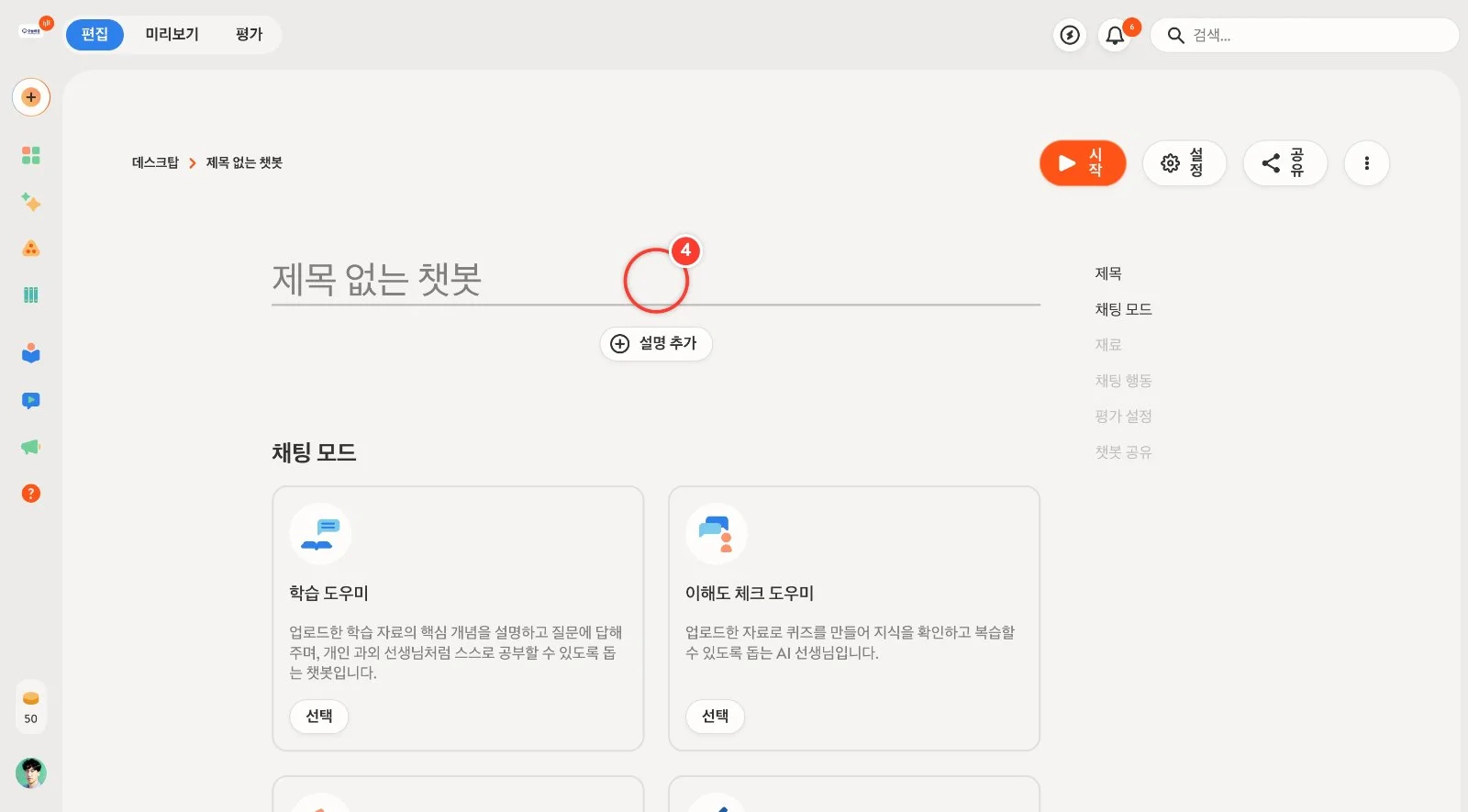
챗봇 편집 화면이 열립니다. 맨 위에 챗봇 이름을 적습니다. 예: 광합성 복습 챗봇
5
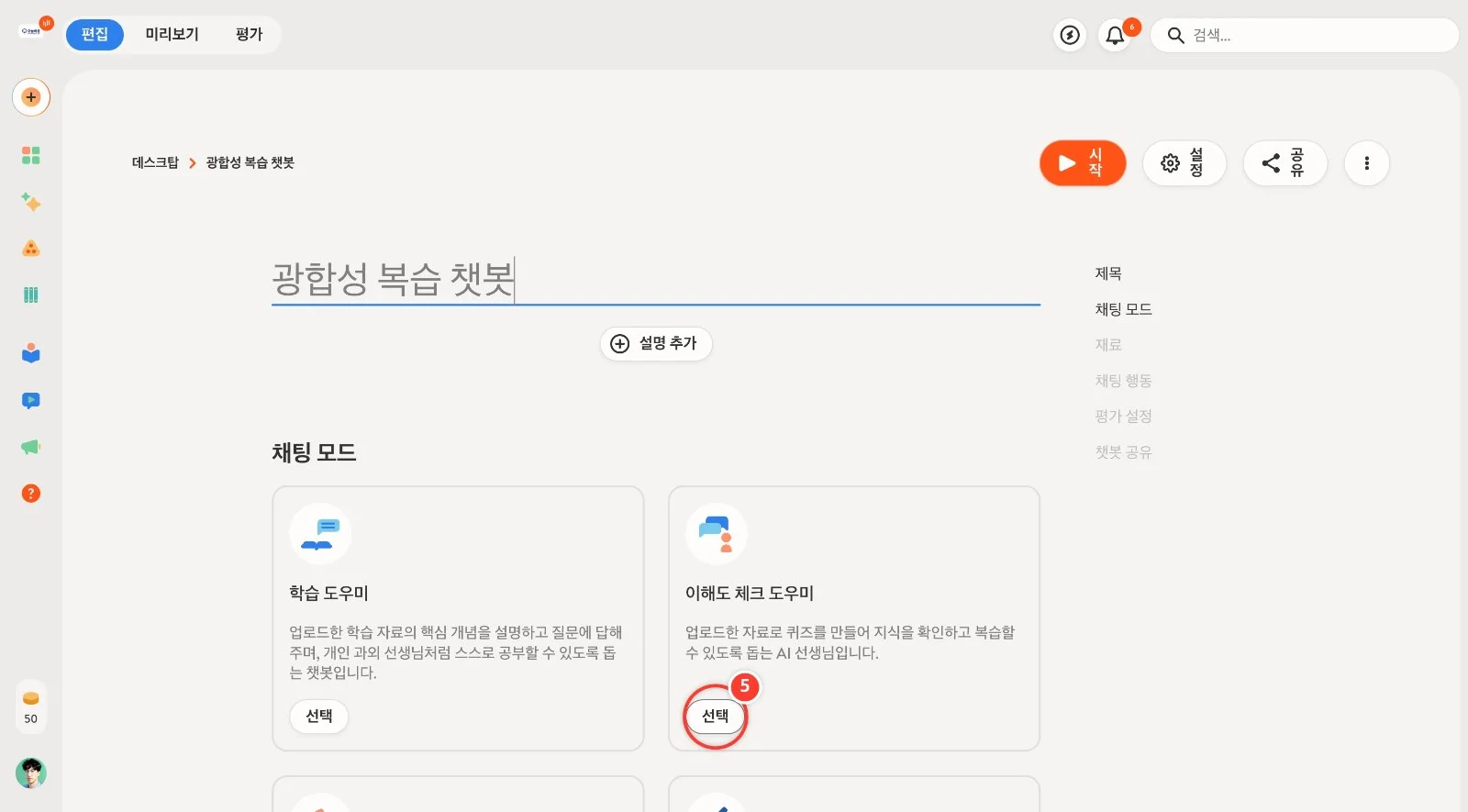
[채팅 모드]에서 챗봇의 역할을 고릅니다. • 학습 도우미: 자료의 개념을 설명하고 질문에 답함 • 이해도 체크 도우미: 자료로 퀴즈를 내며 확인 • 역할극 학습 도우미: 상황극으로 배운 내용 활용 • 사용자 정의: 직접 프롬프트 작성 여기서는 [이해도 체크 도우미]의 [선택]을 누릅니다.
6
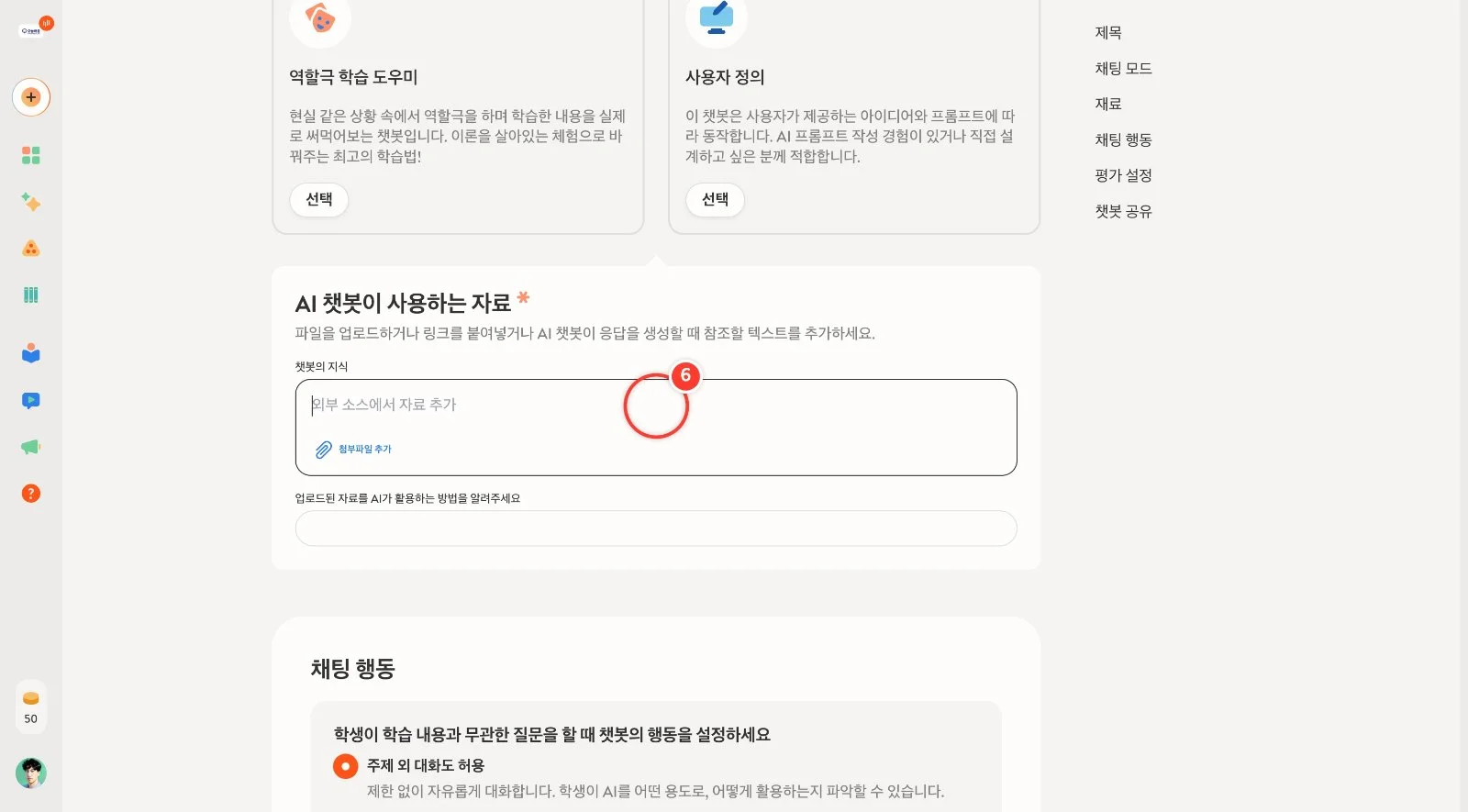
[AI 챗봇이 사용하는 자료]에 챗봇이 참고할 내용을 넣습니다. [첨부파일 추가]로 PDF·문서를 올리거나, 링크나 글을 이 칸에 붙여 넣습니다. 여기서는 수업 요약 글을 붙여 넣습니다.
7
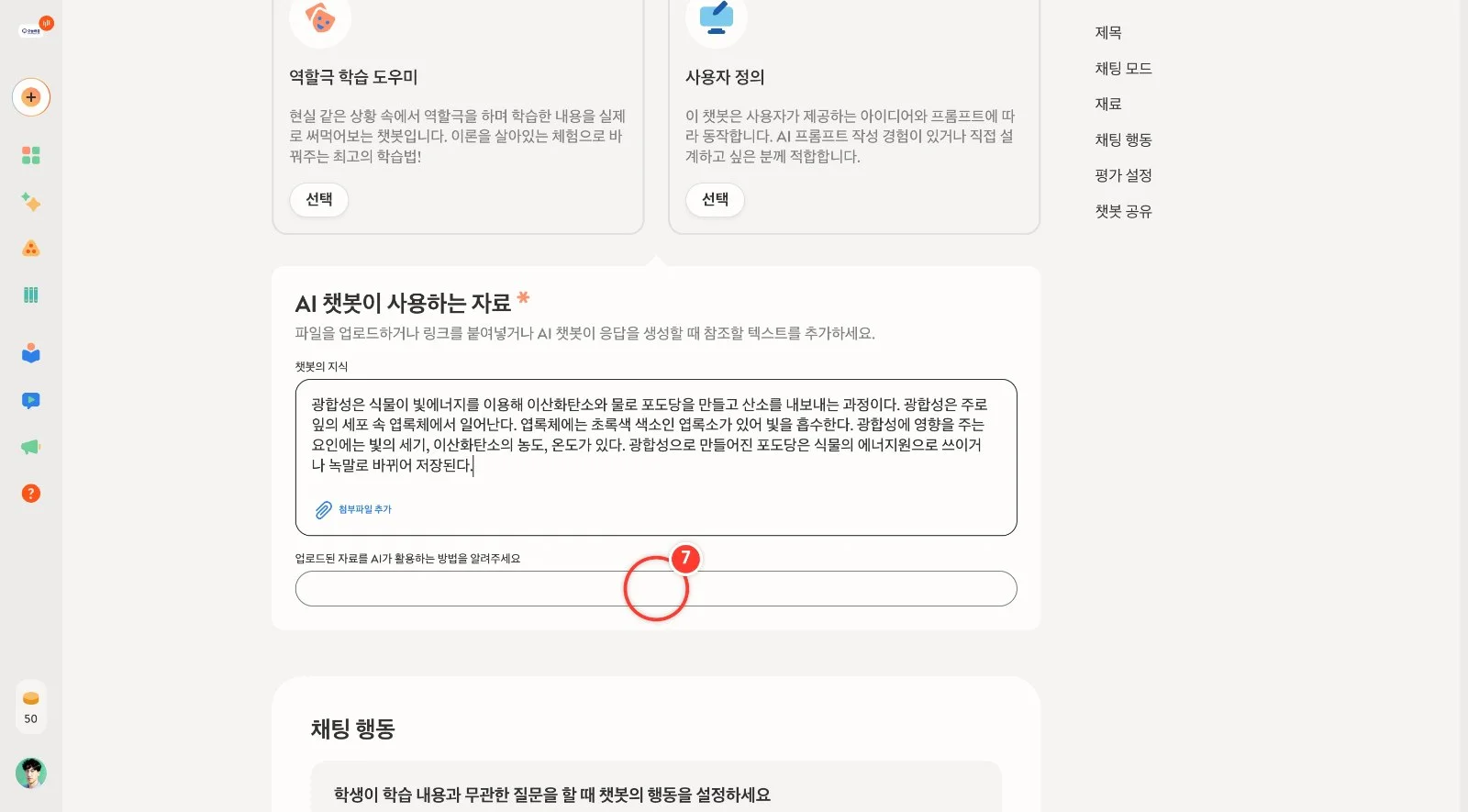
아래 [업로드된 자료를 AI가 활용하는 방법을 알려주세요] 칸에 챗봇이 할 일을 적습니다. 예: "위 자료로만 문제를 한 번에 하나씩 내고, 틀리면 힌트를 주세요."
8
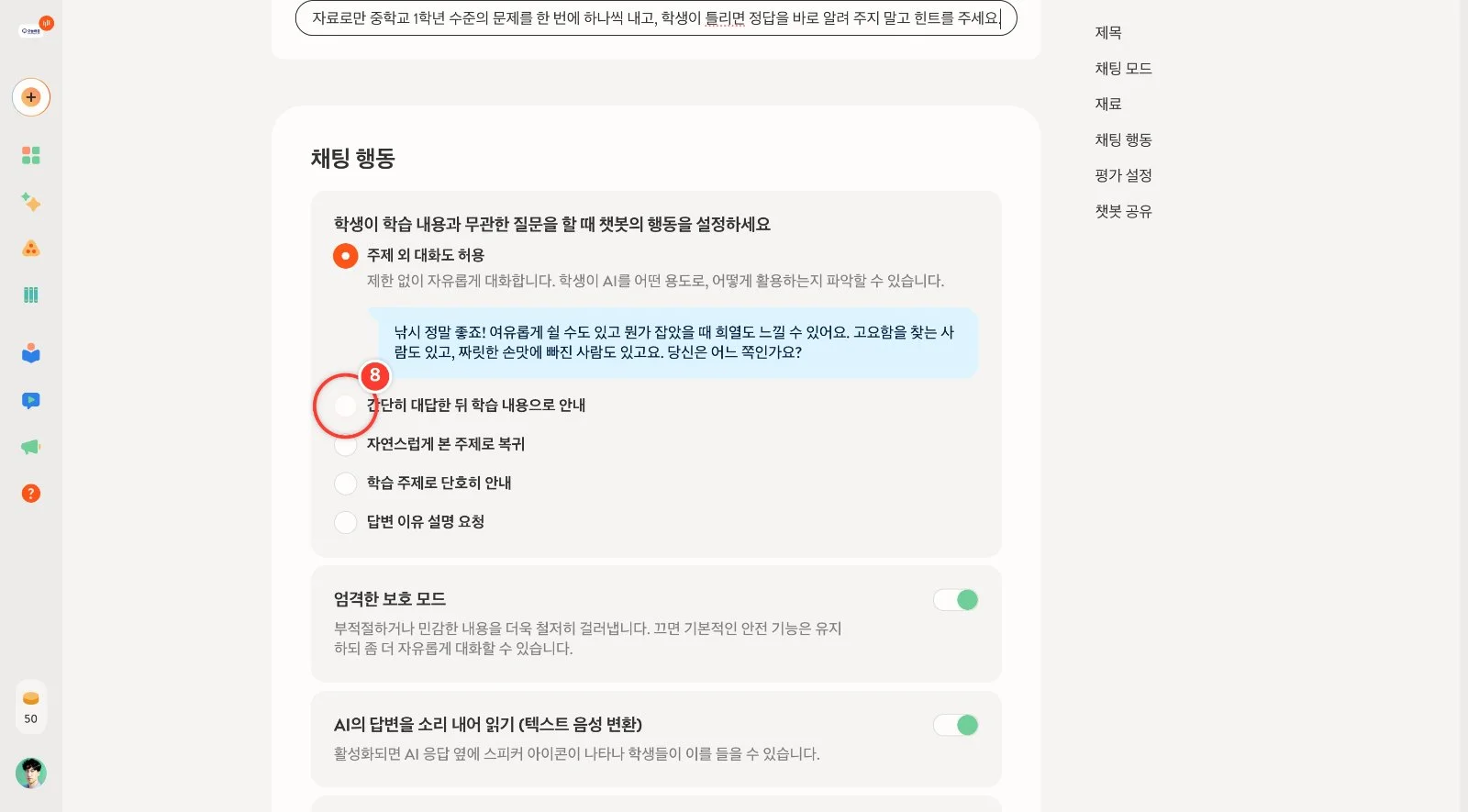
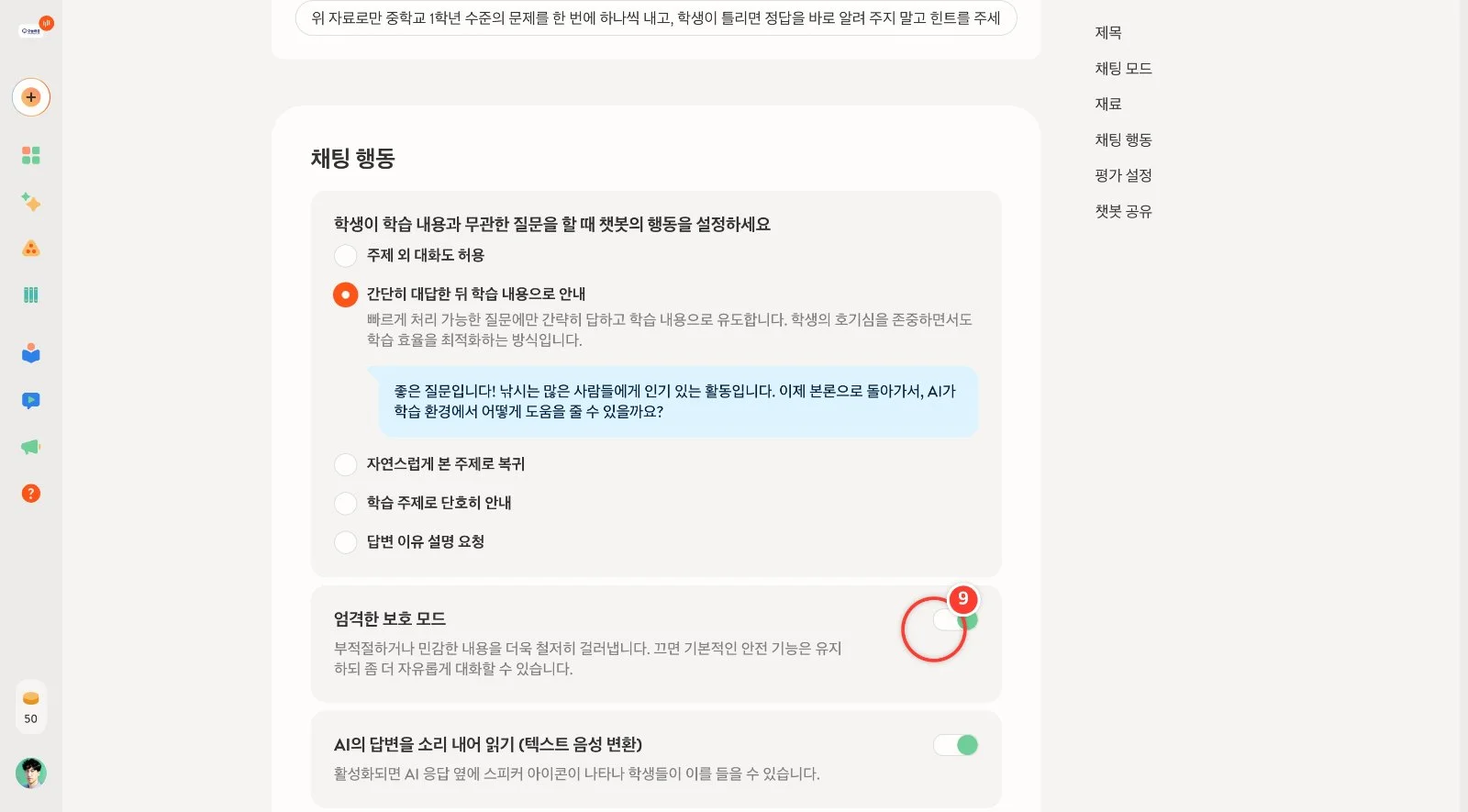
[채팅 행동]에서 학생이 수업과 무관한 질문을 할 때 어떻게 할지 정합니다. [간단히 대답한 뒤 학습 내용으로 안내]를 고릅니다.
9
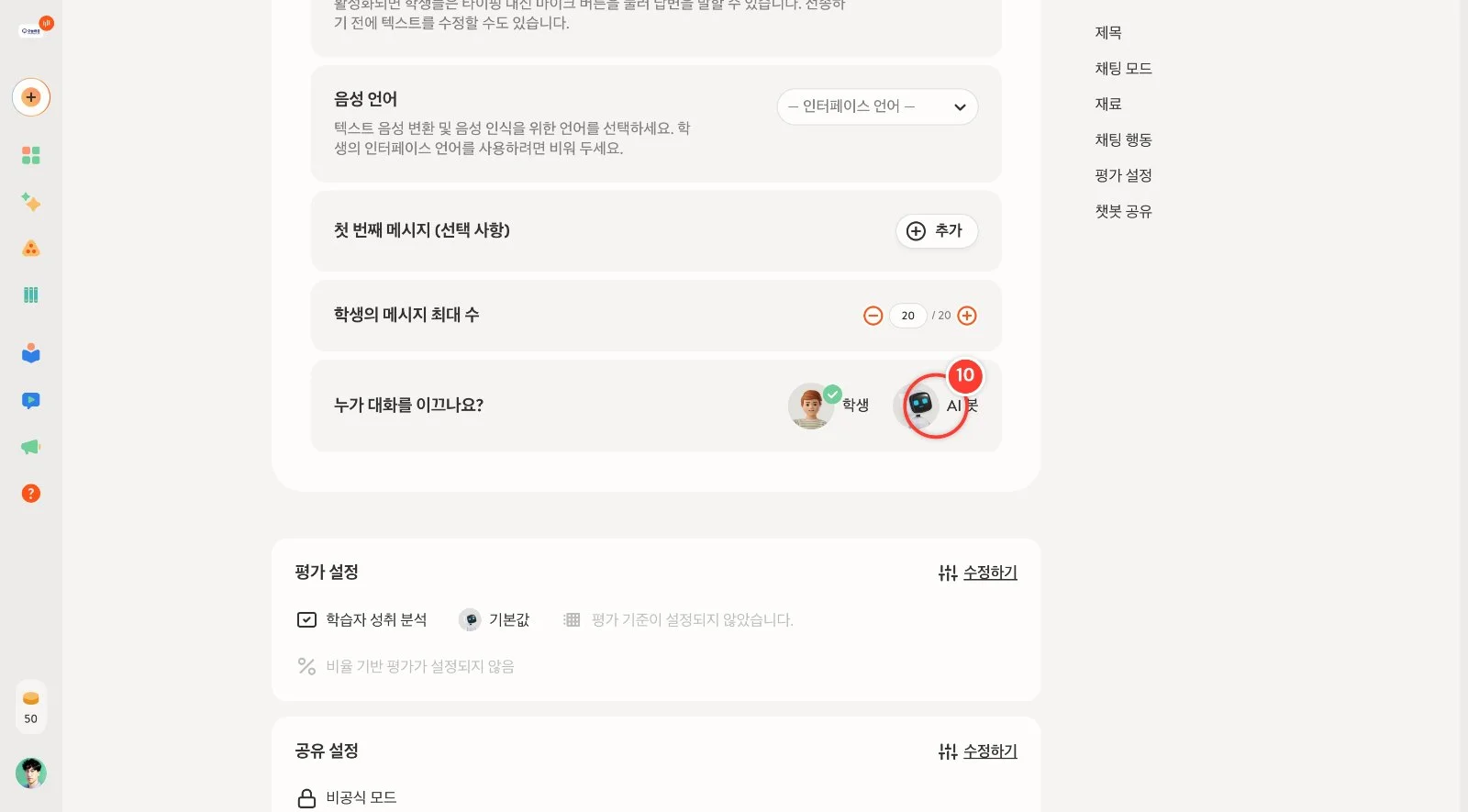
아래 스위치로 [엄격한 보호 모드](민감한 내용 걸러내기), 답변 소리 내어 읽기, 음성 입력을 켜고 끌 수 있습니다. [학생의 메시지 최대 수]로 대화 길이도 제한합니다.
10
[누가 대화를 이끄나요?]에서 [AI 봇]을 고르면 챗봇이 질문을 이어 가며 대화를 주도합니다. [첫 번째 메시지]에 인사말을 넣어 둘 수도 있습니다.
11
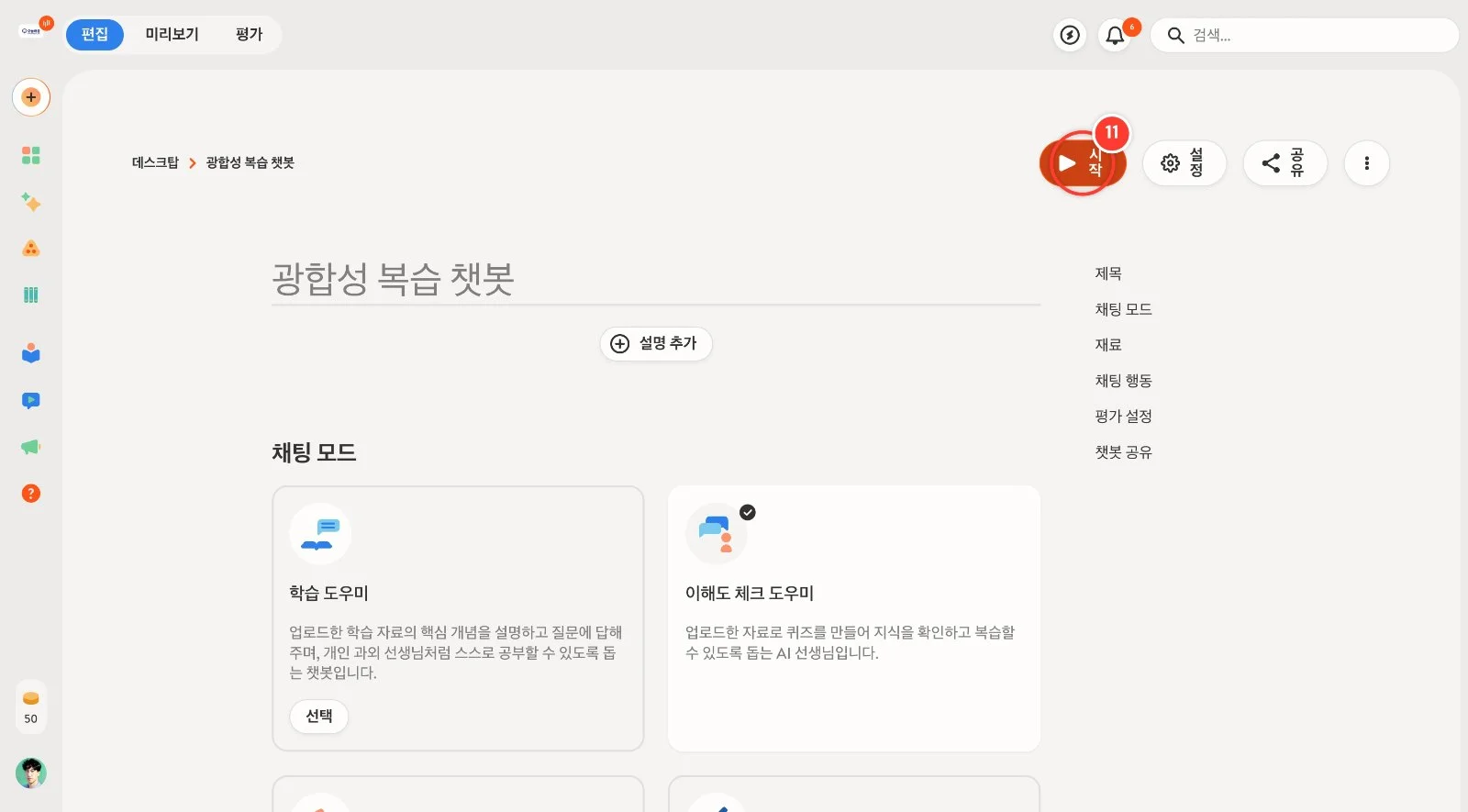
설정은 자동 저장됩니다. 오른쪽 위 [시작]을 눌러 학생처럼 챗봇과 대화해 봅니다.
12
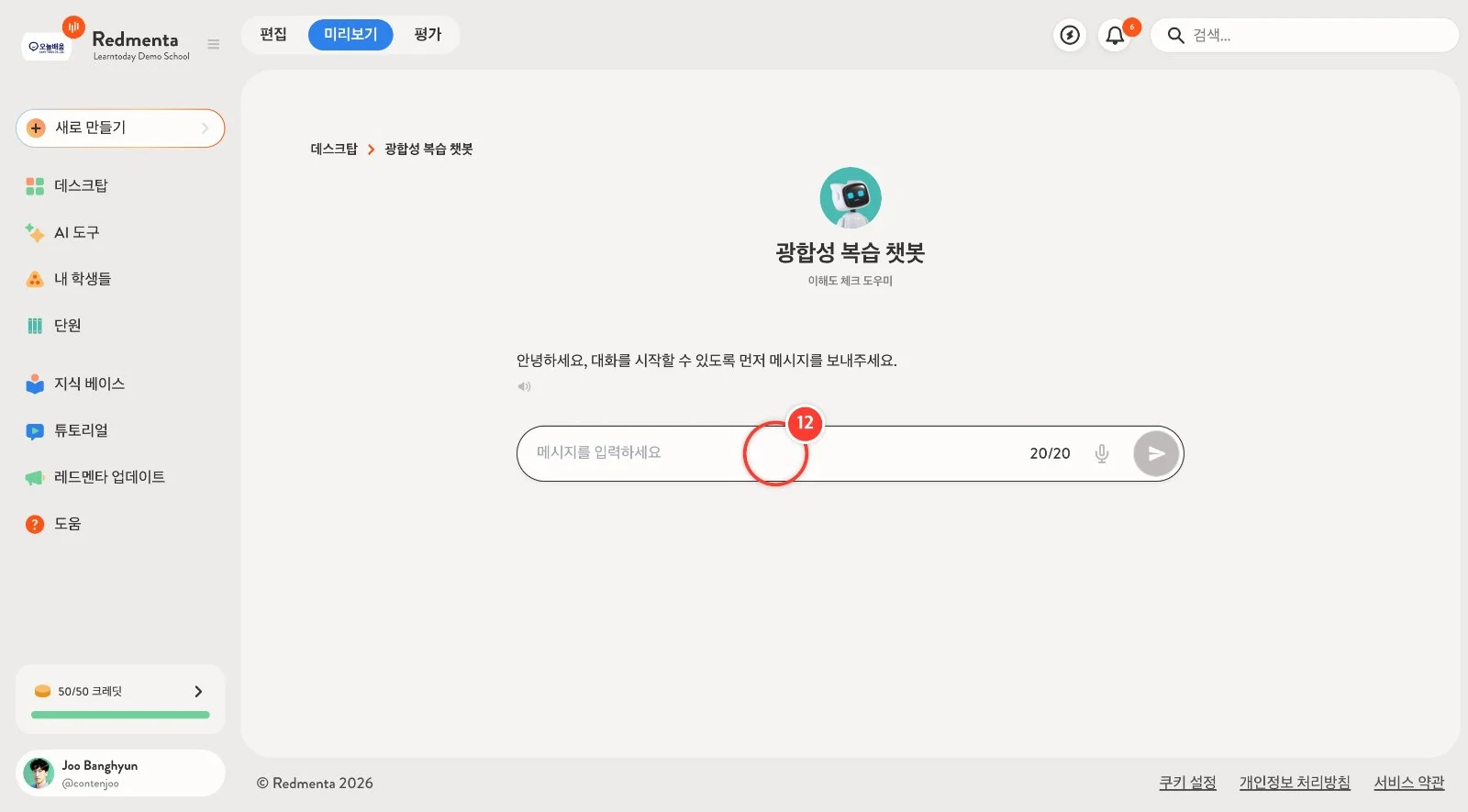
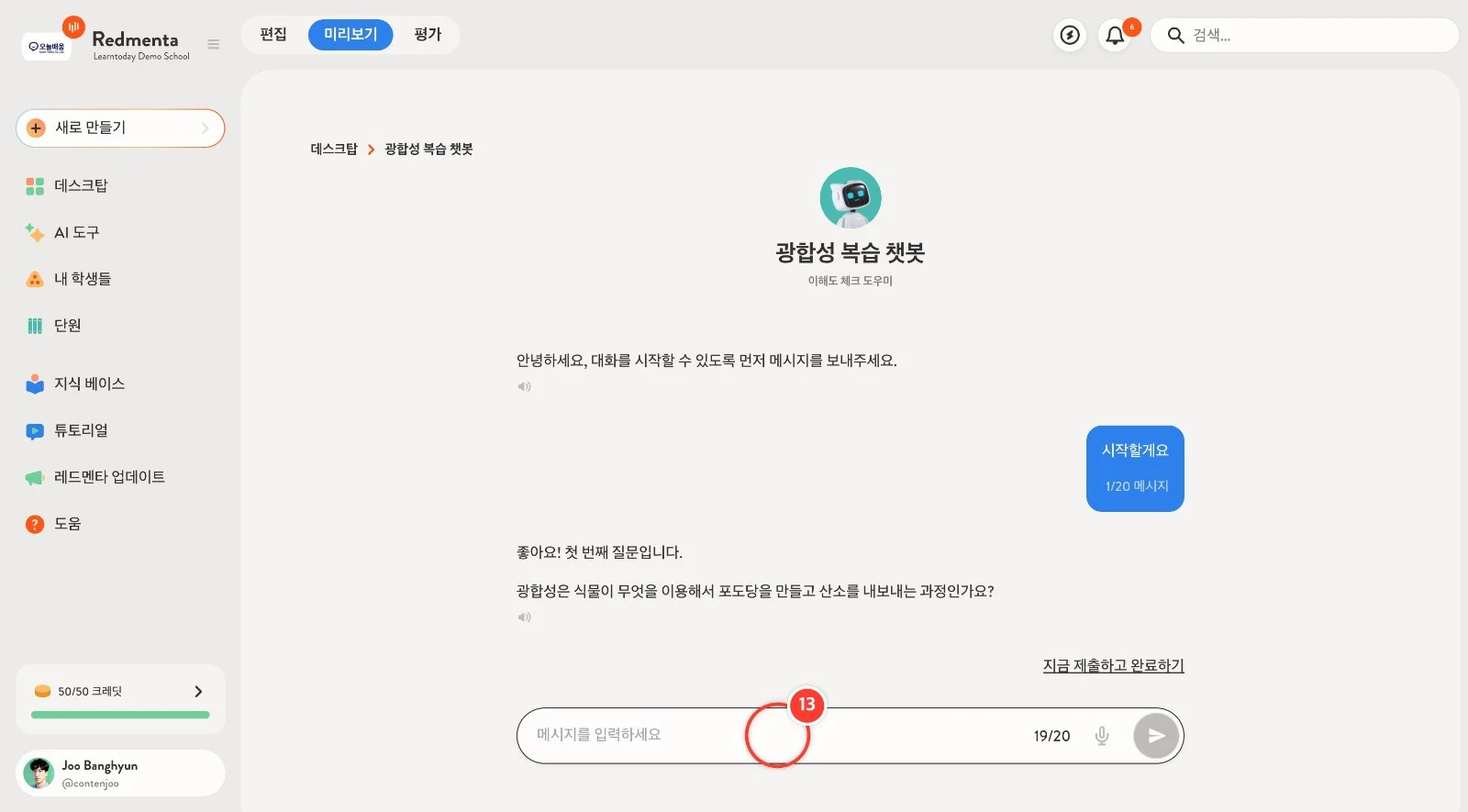
미리보기 대화 화면입니다. 아래 칸에 "시작할게요"라고 적어 보냅니다. 오른쪽 20/20은 학생이 보낼 수 있는 남은 메시지 수입니다.
13
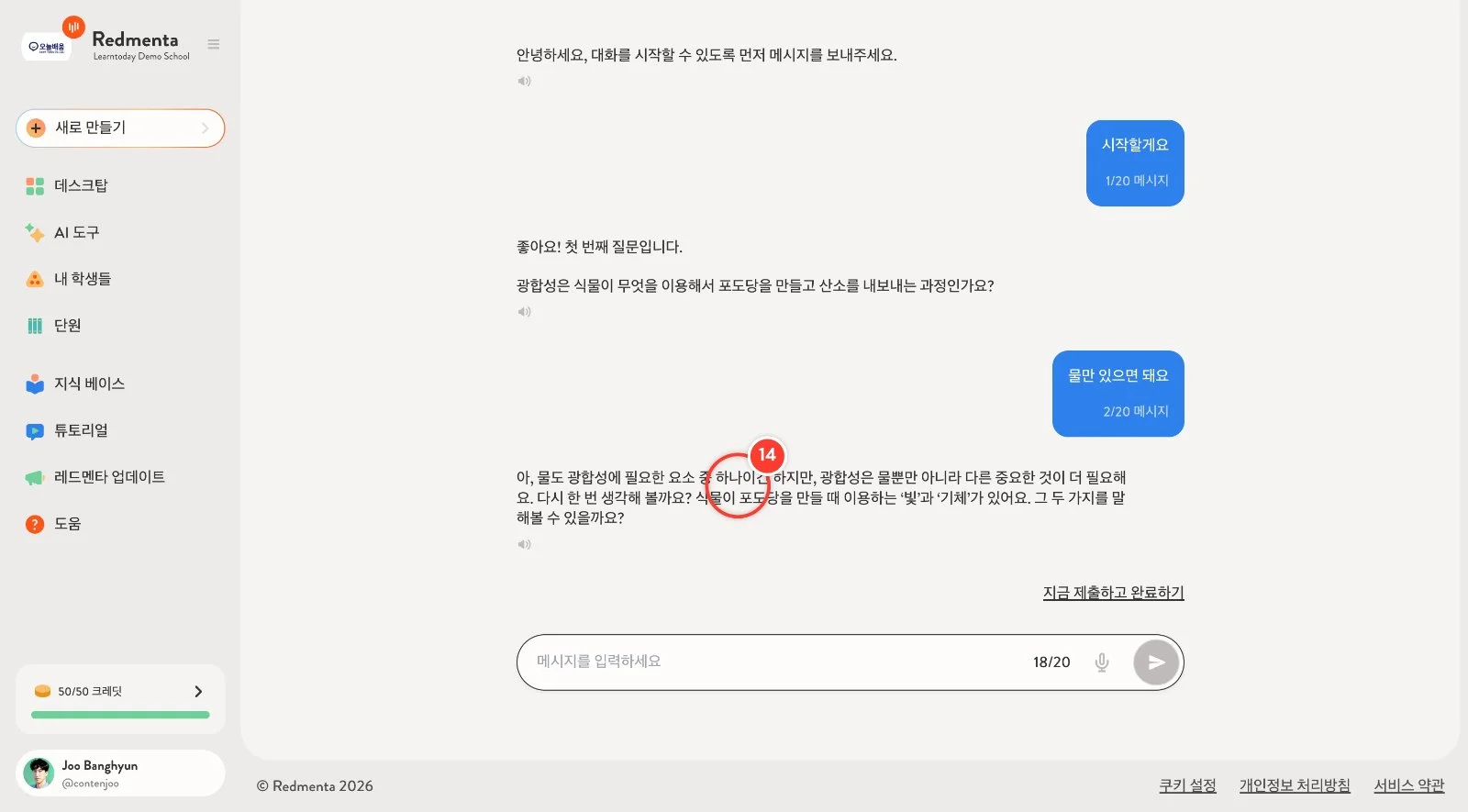
챗봇이 넣어 둔 자료로 첫 문제를 냅니다. 일부러 틀린 답(예: 물만 있으면 돼요)을 보내 봅니다.
14
챗봇이 정답을 바로 말하지 않고, 선생님이 적어 둔 대로 힌트를 주며 다시 생각하게 합니다. 학생은 대화를 마치면 [지금 제출하고 완료하기]를 눌러 제출하고, 선생님은 [평가] 탭에서 대화 기록과 AI 평가를 봅니다. 챗봇도 워크시트처럼 [공유]로 점퍼 코드·QR·그룹 배정을 할 수 있습니다(7·10편 참고).