Redmenta 09. 제출 결과 확인하고 점수 조정·댓글·승인하기
September 27, 2026 · 14 steps
0/14 done
1
학생이 제출한 결과를 확인하고, 자동 채점이 놓친 답은 선생님이 직접 점수를 고친 뒤 승인하는 과정입니다.
2
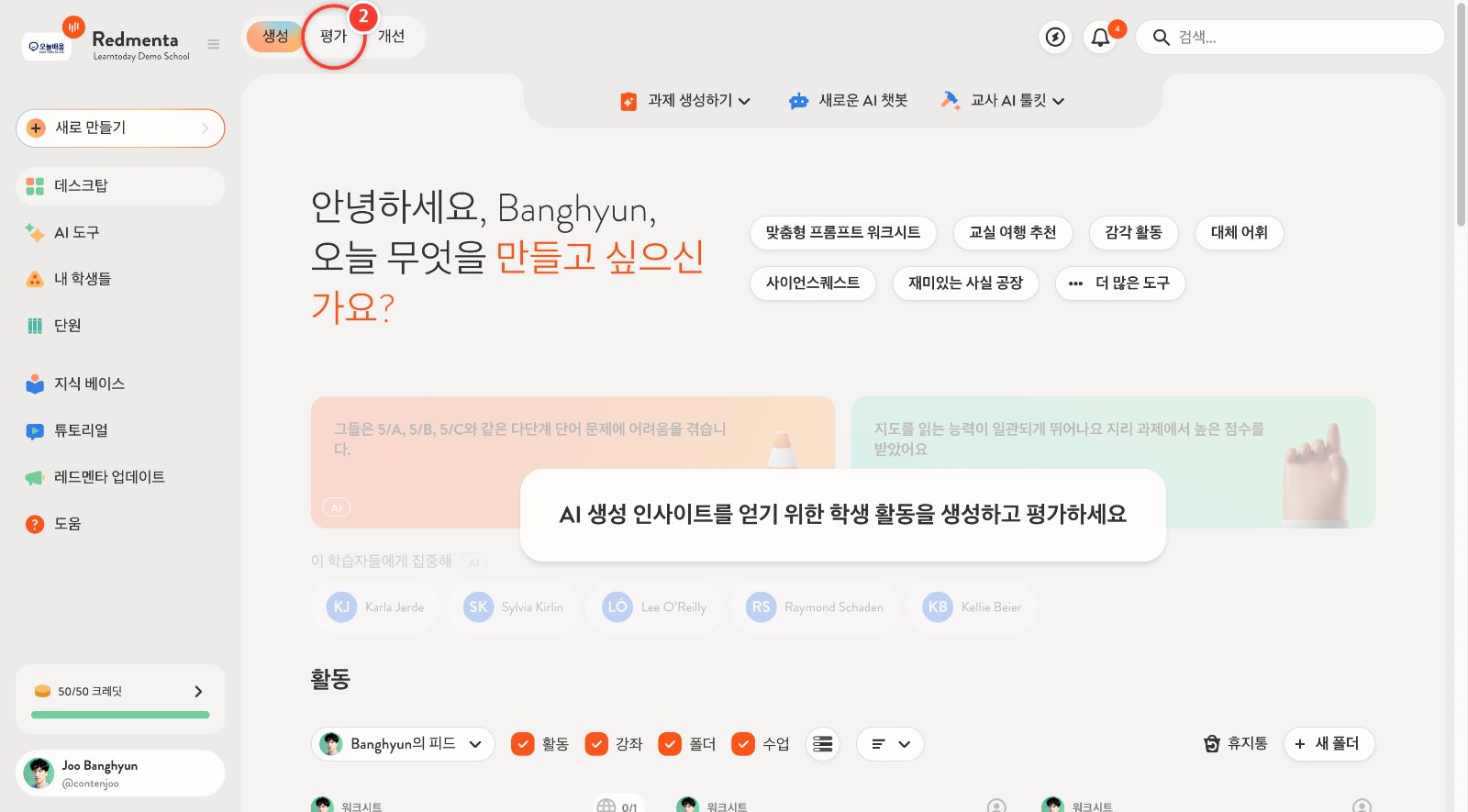
데스크탑 위쪽 [평가] 탭을 누르면 제출물이 있는 활동이 모여 있습니다.
3
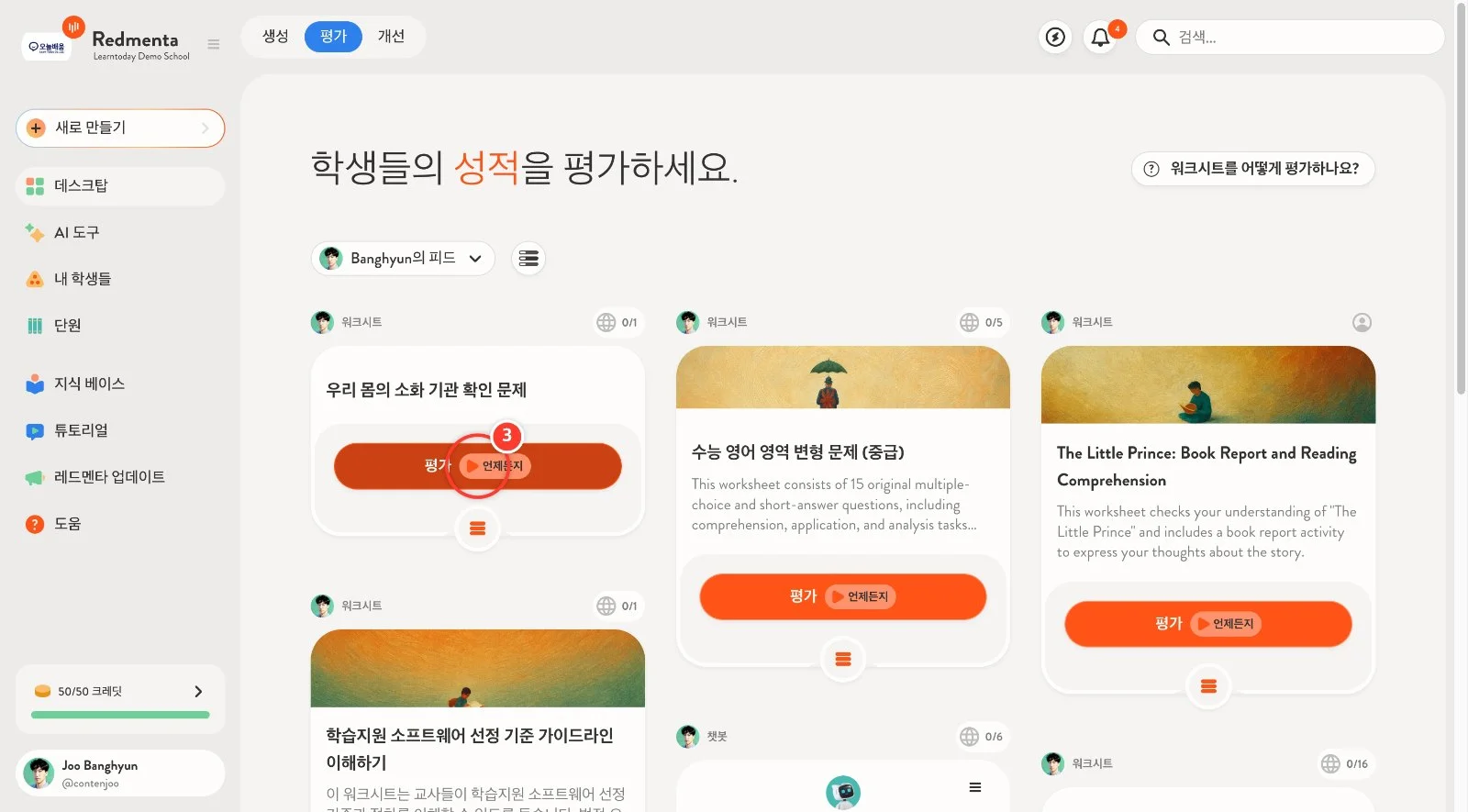
채점할 워크시트 카드의 [평가]를 누릅니다. 카드 오른쪽 위 숫자(0/1)는 승인한 제출물 수/전체 제출 학생 수입니다.
4
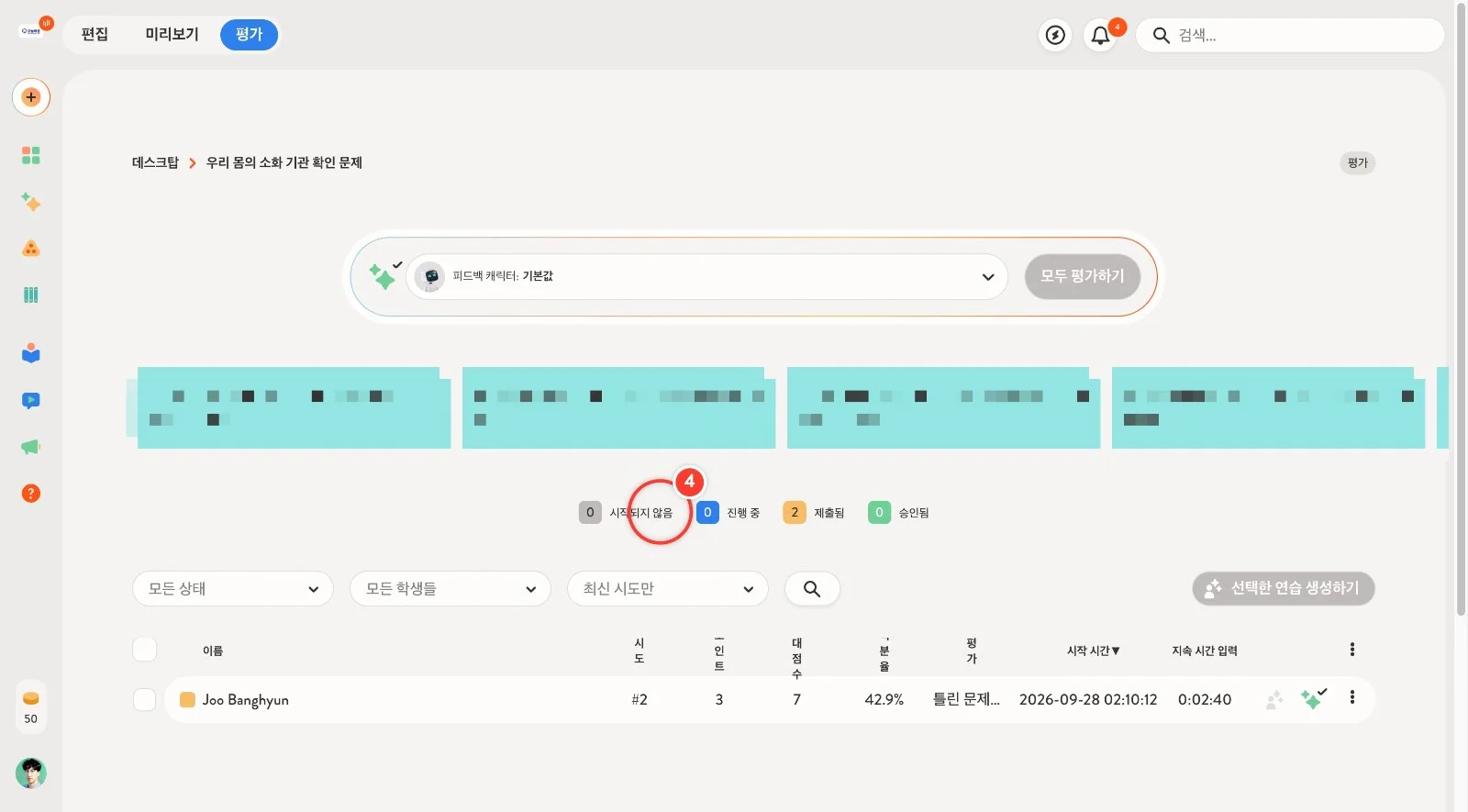
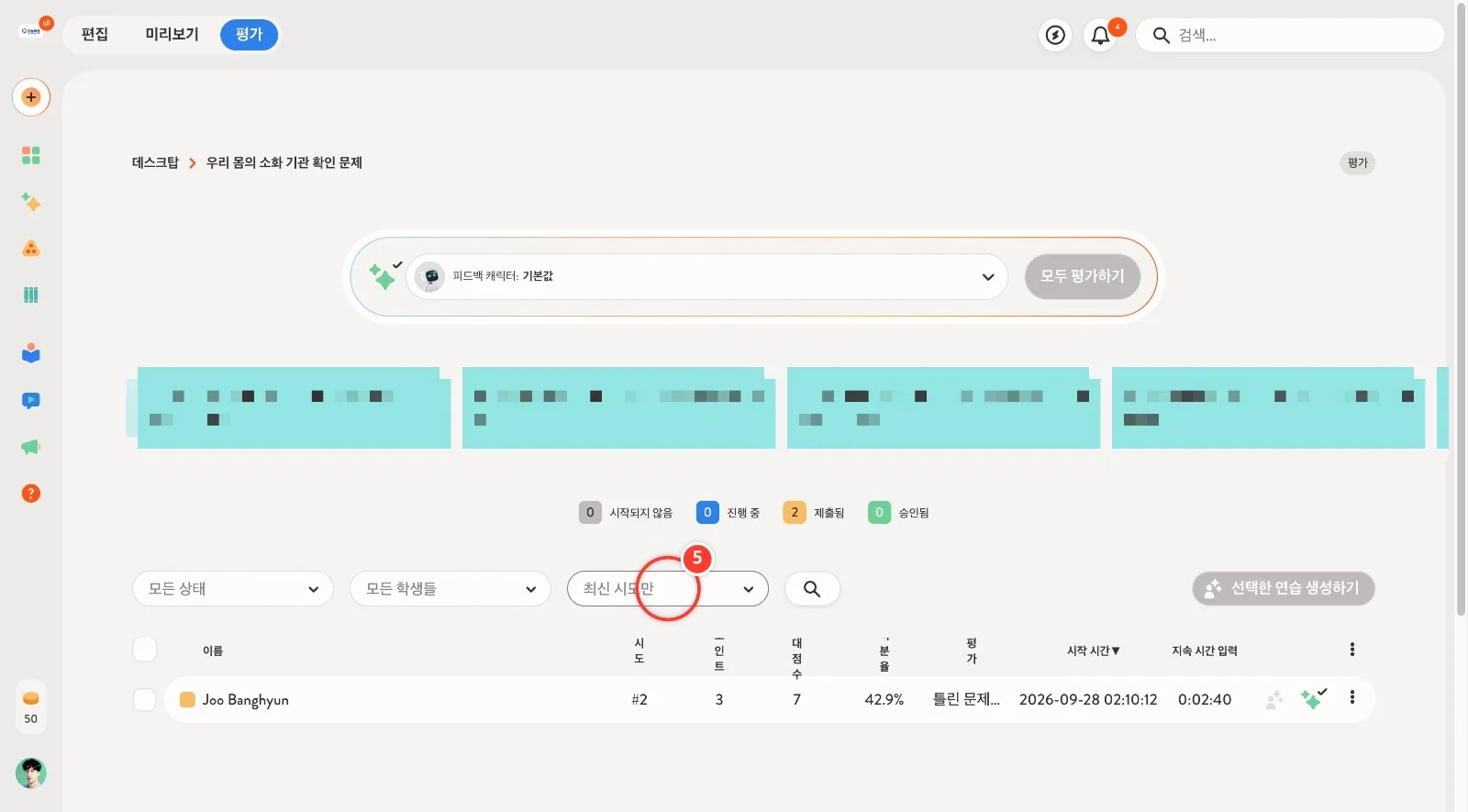
[평가] 화면입니다. 가운데 숫자로 시작되지 않음·진행 중·제출됨·승인됨 학생 수를 한눈에 봅니다. 아래 표에는 학생별 시도 번호, 받은 점수, 백분율, 피드백, 시작 시간과 걸린 시간이 나옵니다. (AI 요약 카드는 가렸습니다.)
5
[최신 시도만] 상자에서 [최고의 시도만]이나 [모든 시도]를 고르면 여러 번 푼 학생의 기록을 골라 볼 수 있습니다.
6
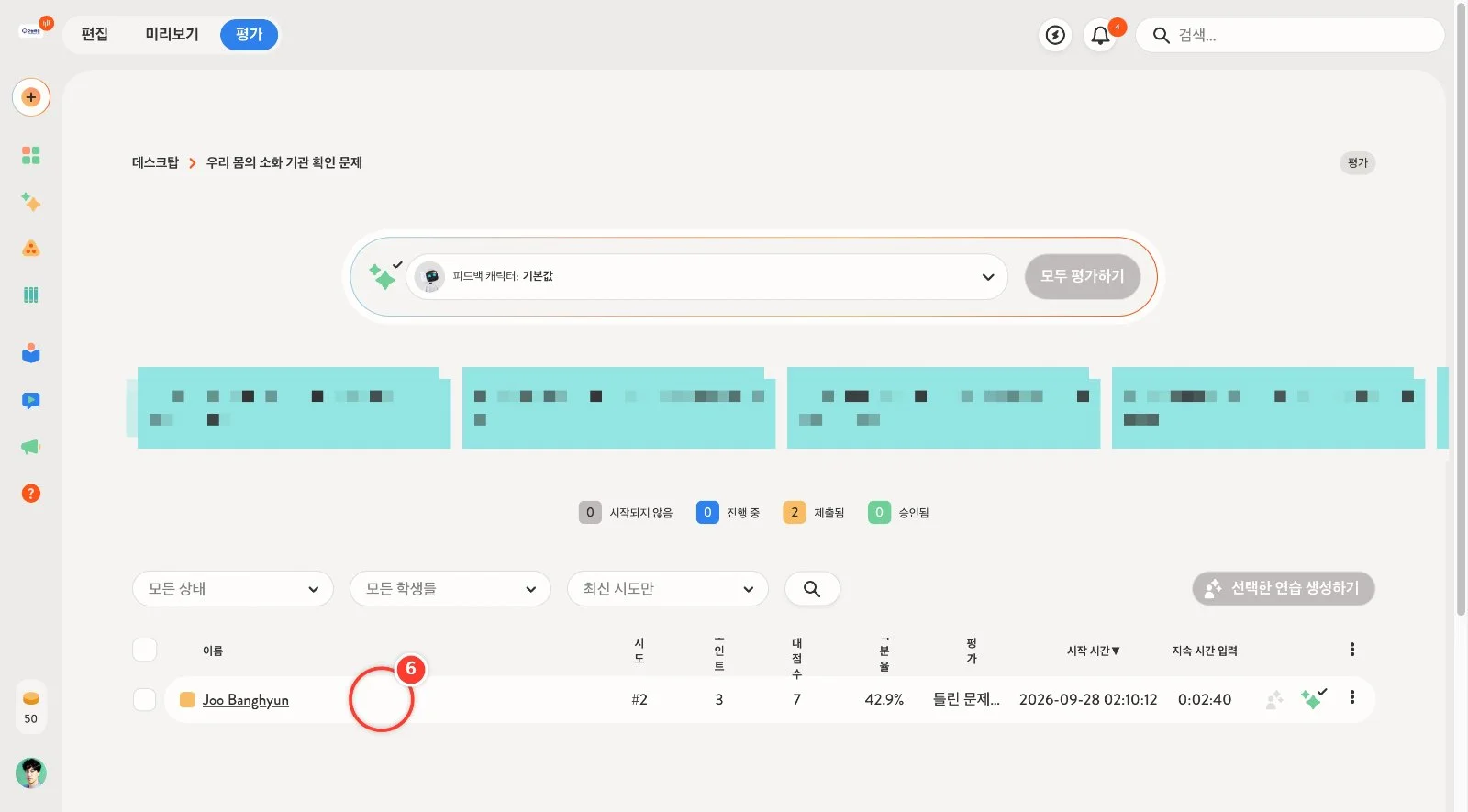
학생 이름을 누르면 그 학생의 답안을 자세히 봅니다.
7
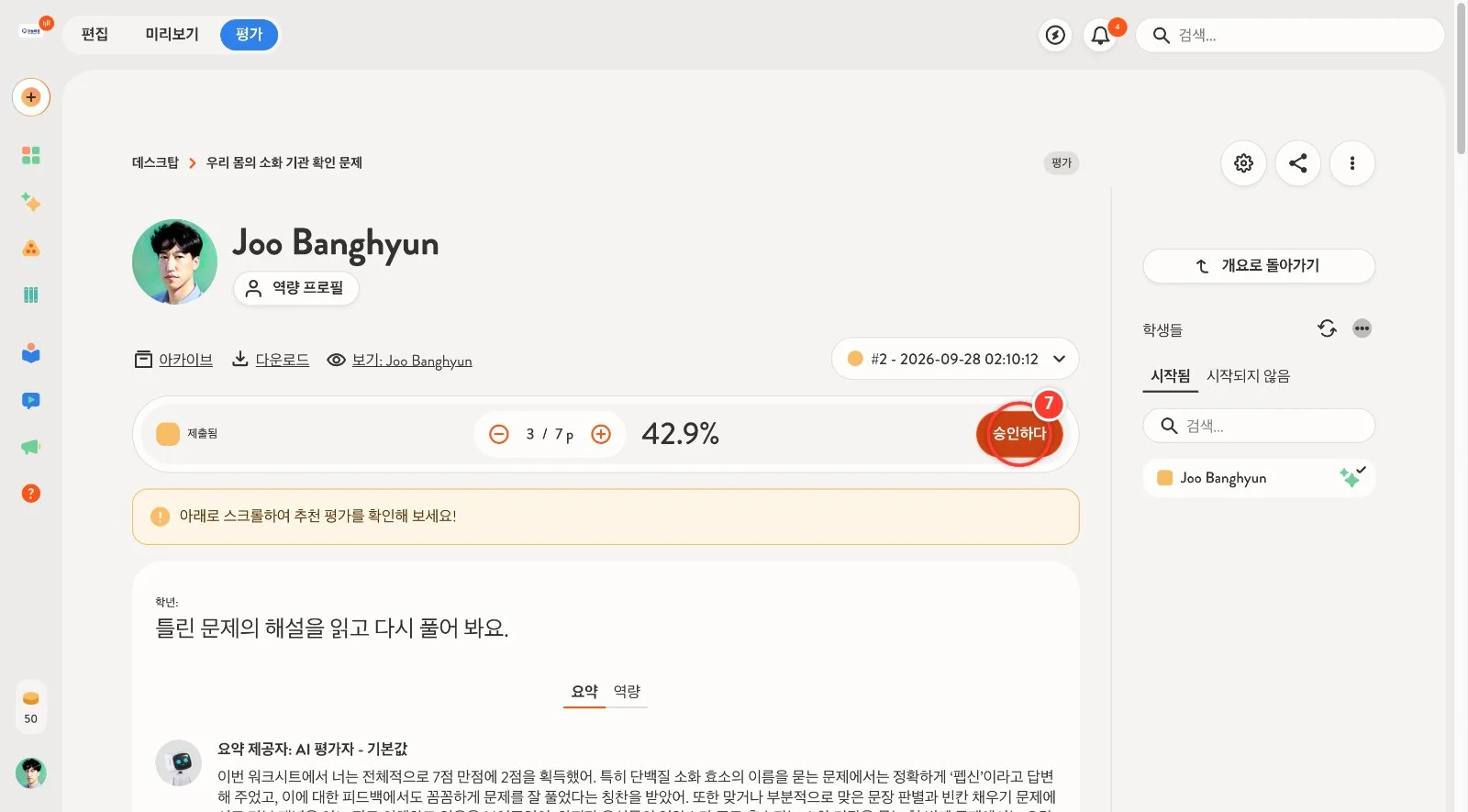
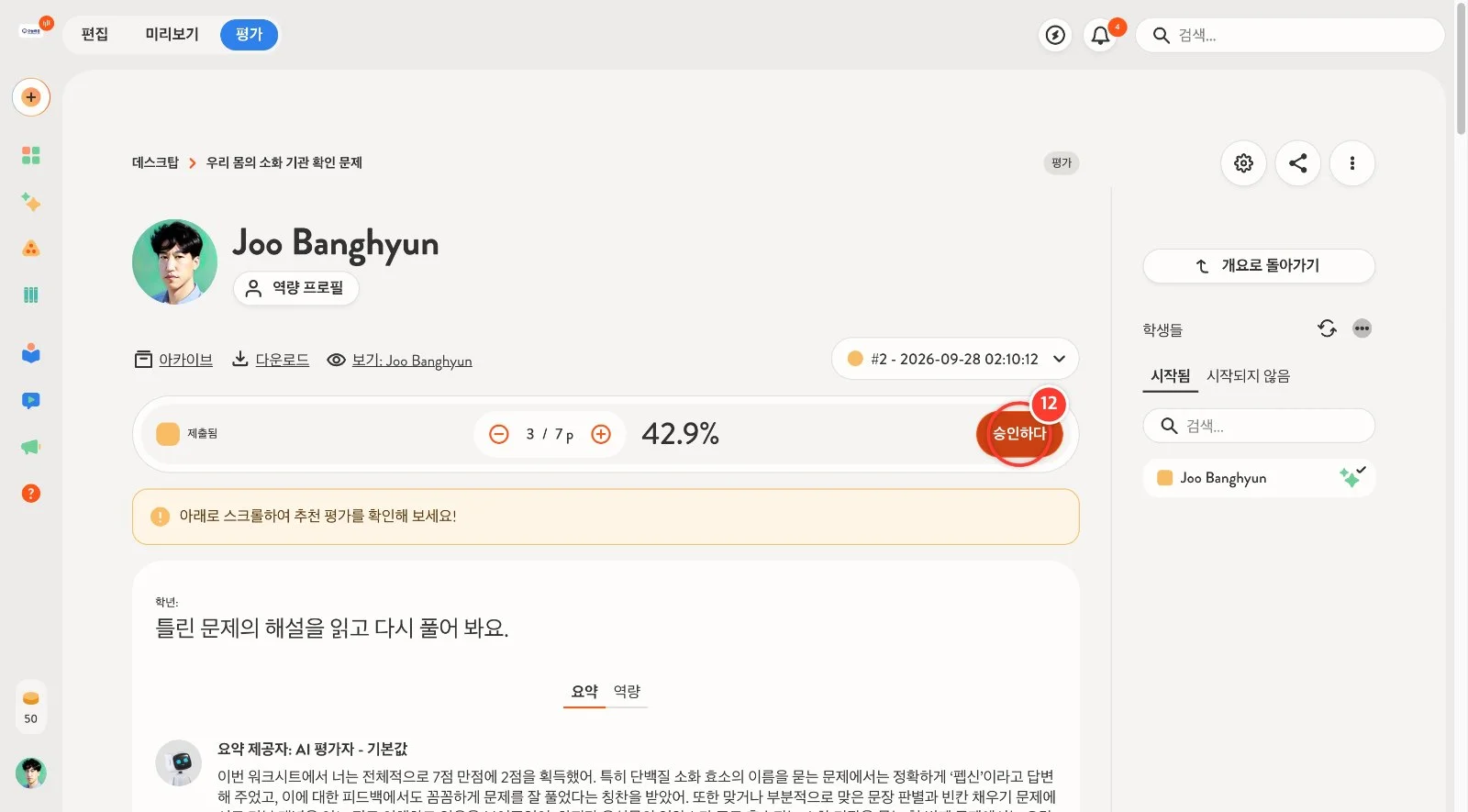
학생 답안 화면입니다. 위쪽에서 시도 번호(#2)를 바꿔 볼 수 있고, 전체 점수(3/7)와 비율(42.9%)이 보입니다. 아래에는 AI 평가자가 쓴 요약 피드백이 있습니다. 문항을 모두 확인한 뒤 [승인하다]를 누르면 결과가 확정됩니다.
8
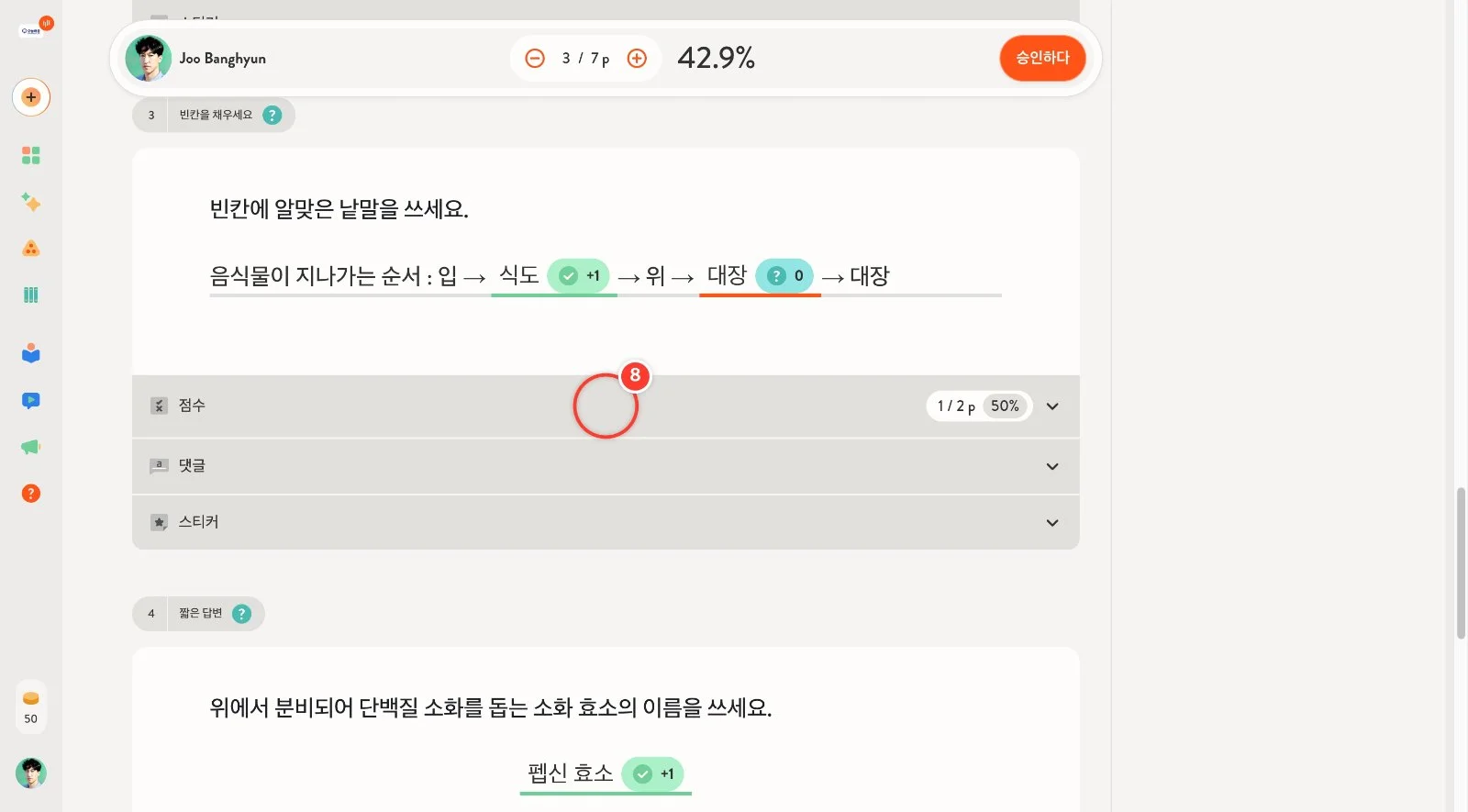
문항마다 학생 답과 정답 여부(+1, 0)가 표시됩니다. 점수를 고치려면 문항 아래 점수 단추를 누릅니다.
9
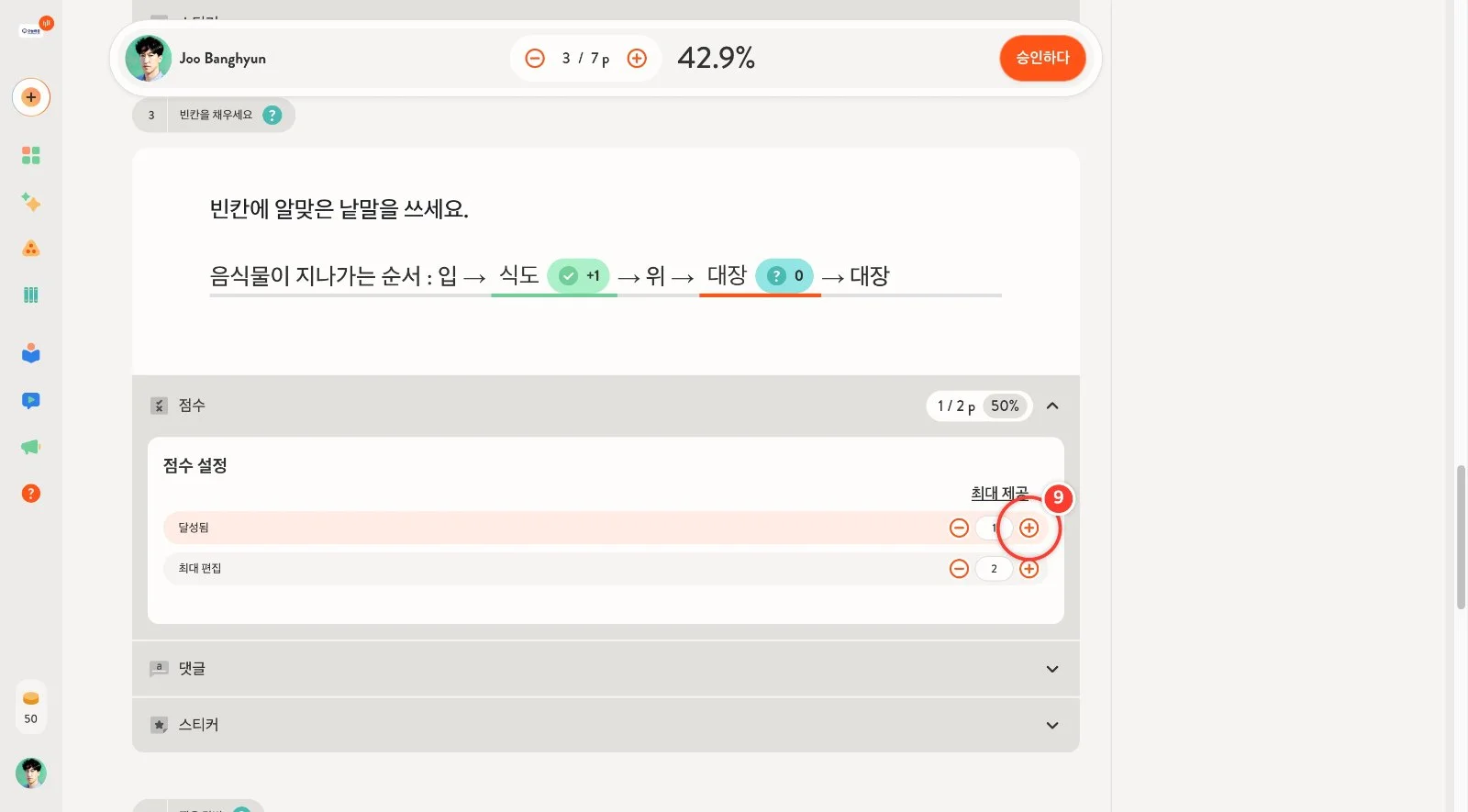
[점수 설정]이 열립니다. [달성됨] 옆 (−)·(+)로 이 문항 점수를 직접 고칠 수 있습니다. 표현만 다르고 뜻이 맞는 답처럼 자동 채점이 놓친 경우에 씁니다. 바꾸면 위쪽 전체 점수도 함께 바뀝니다.
10
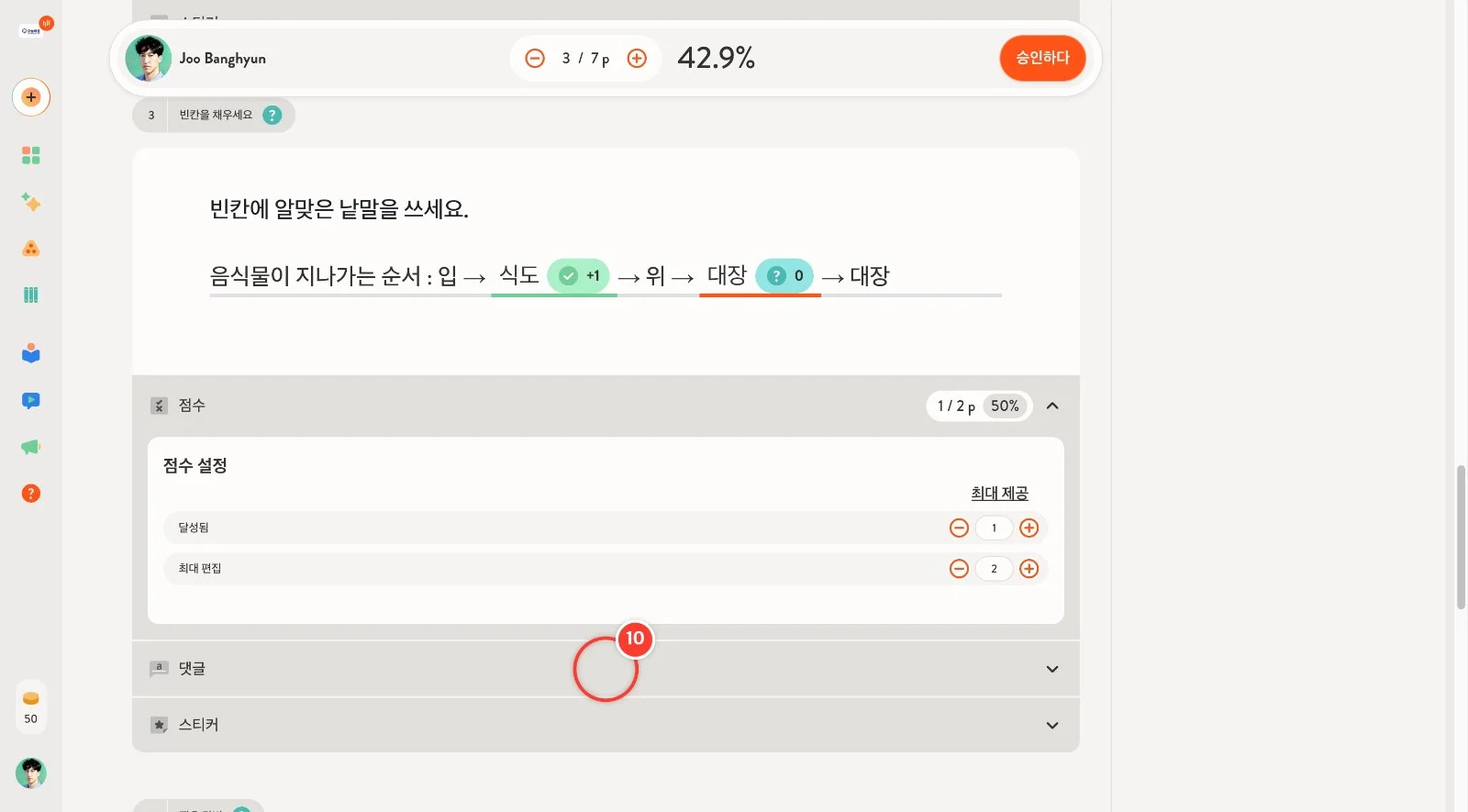
[댓글]을 펼치면 문항마다 학생에게 남길 말을 적을 수 있습니다.
11
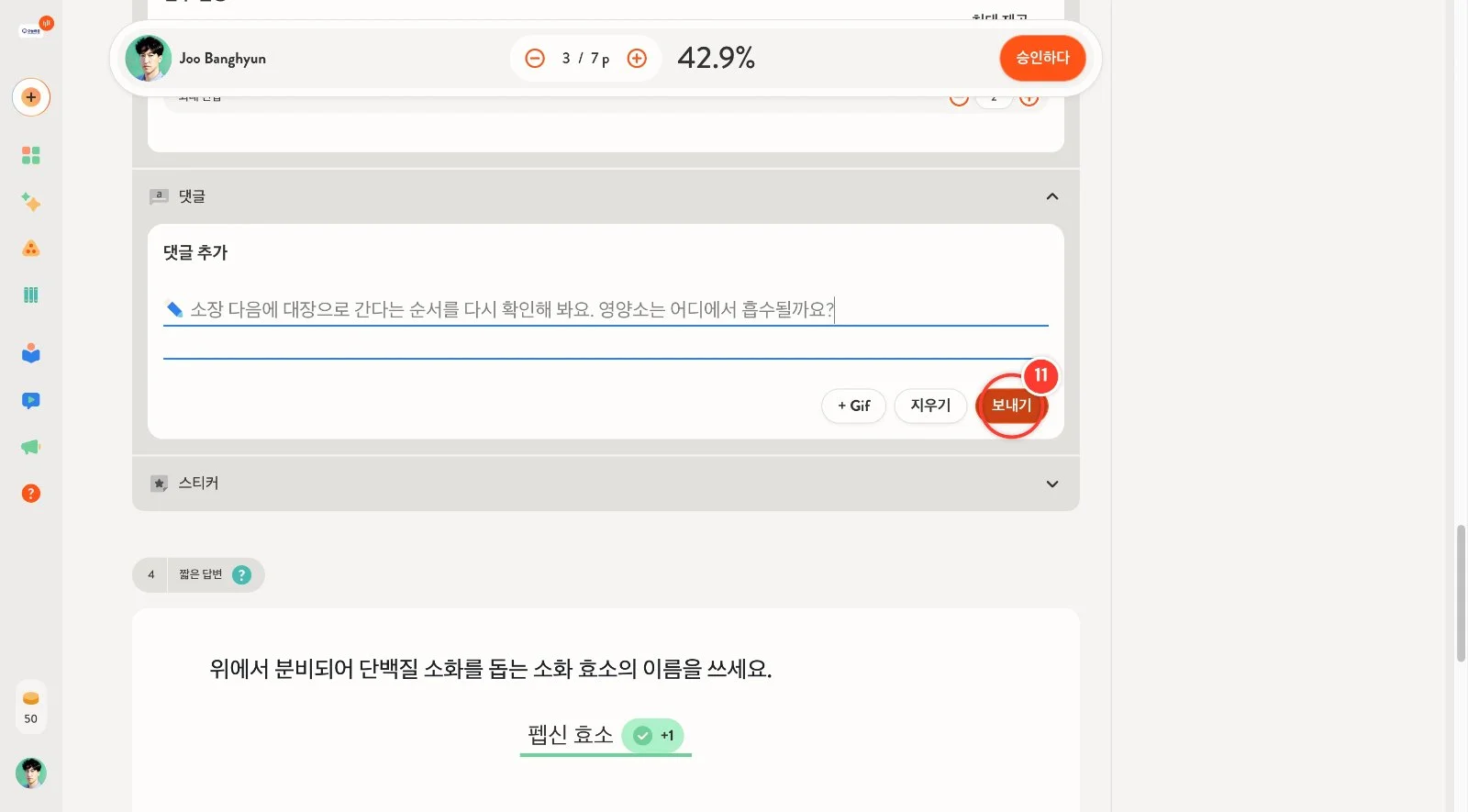
[댓글 추가] 칸에 피드백을 적고 [보내기]를 누릅니다. 학생은 결과 화면에서 이 댓글을 봅니다. [스티커]로 칭찬 스티커를 붙일 수도 있습니다.
12
모든 문항을 확인했으면 위쪽 [승인하다]를 누릅니다. 승인해야 학생에게 최종 결과가 확정되어 알림이 갑니다.
13
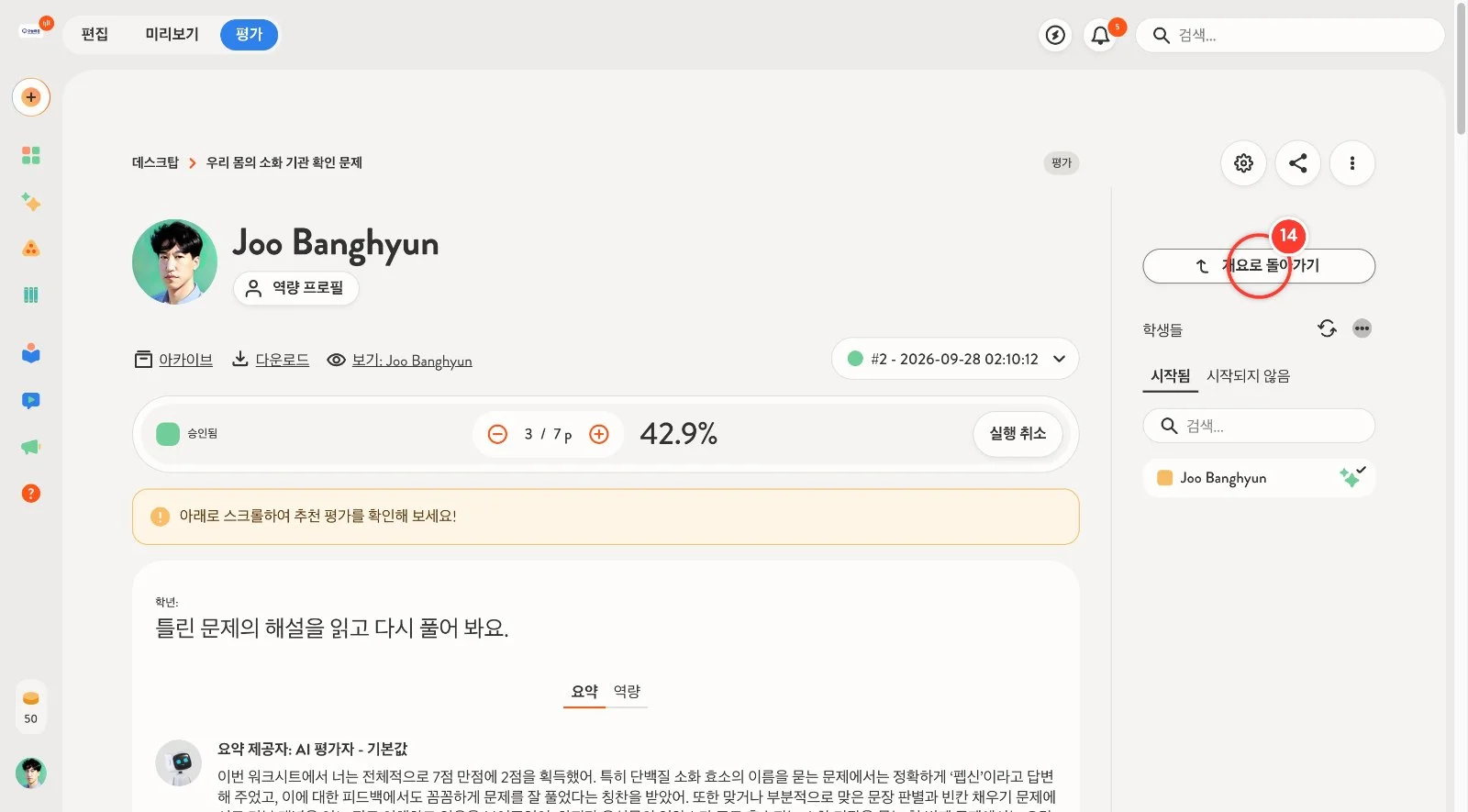
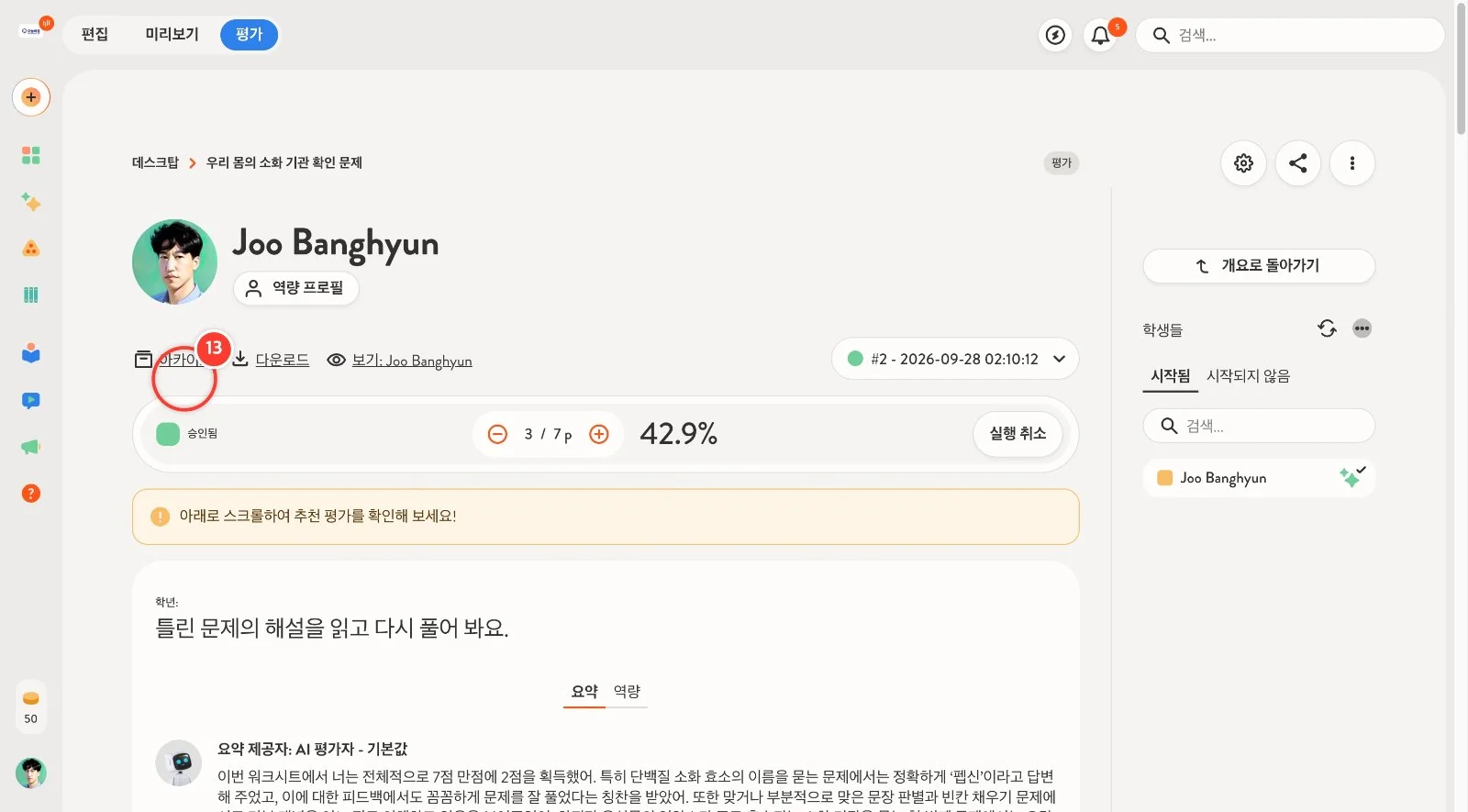
상태가 [승인됨]으로 바뀌었습니다. 잘못 승인했다면 [실행 취소]를 누릅니다. 오른쪽 학생 목록에서 다음 학생을 눌러 같은 방법으로 채점합니다.
14
[개요로 돌아가기]를 누르면 전체 학생 표로 돌아갑니다. 표 아래 [내보내기]로 결과를 파일로 내려받을 수도 있습니다.