Redmenta 08. 학생 입장: 점퍼 코드로 들어가 풀고 제출하기
September 27, 2026 · 15 steps
0/15 done
1
학생이 워크시트에 들어와 문제를 풀고 제출하는 과정입니다. 학생은 app.redmenta.com에 접속해 위쪽 점퍼(⚡) 단추에 선생님이 알려 준 코드를 넣으면 됩니다. (이 가이드는 교사 계정으로 같은 과정을 따라간 화면이라, 문제 화면 위쪽에 "미리보기" 띠가 보입니다. 학생 화면에는 이 띠가 없습니다.)
2
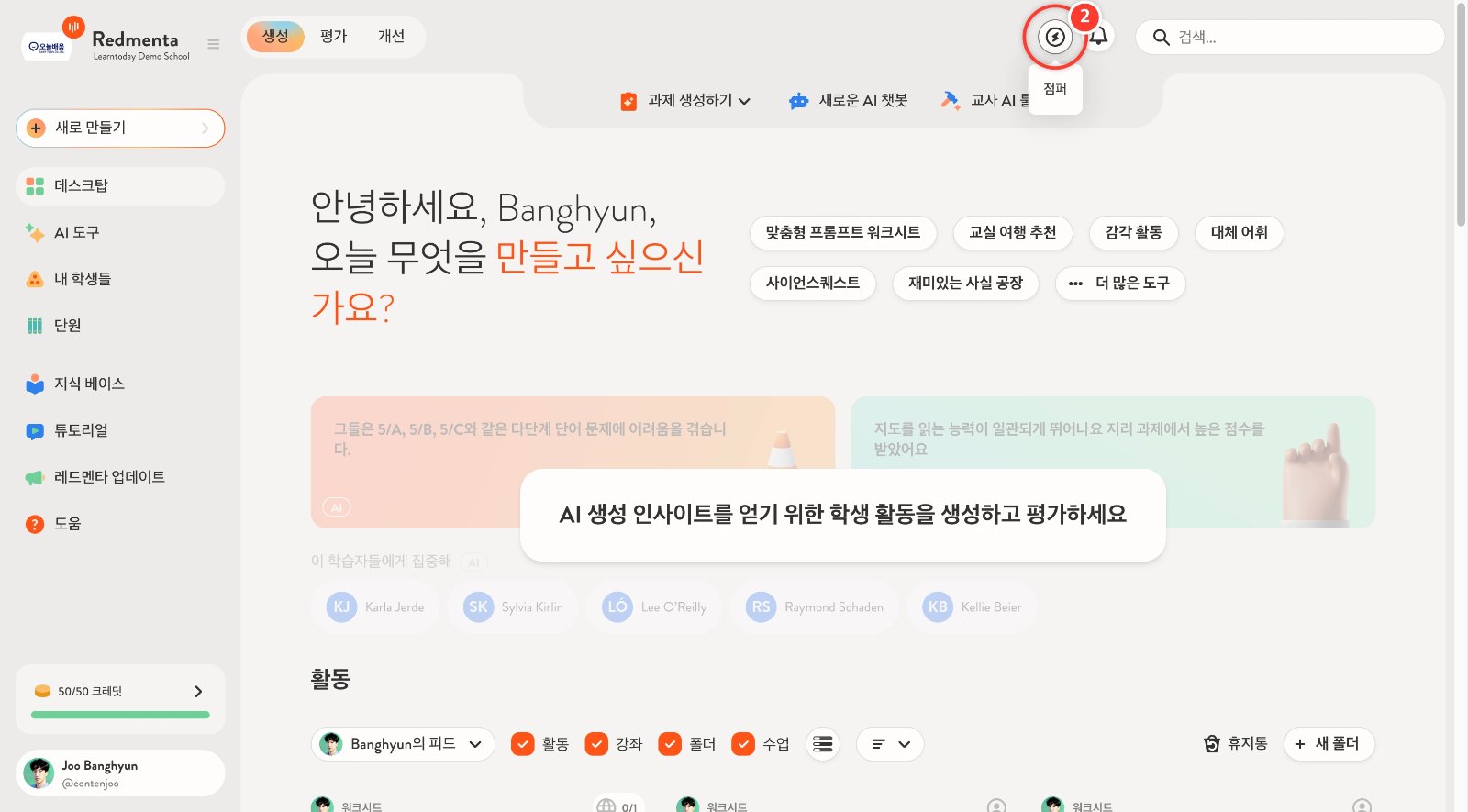
화면 위쪽의 점퍼(⚡) 단추를 누릅니다. 로그인하지 않은 첫 화면에도 [점퍼] 단추가 있습니다.
3
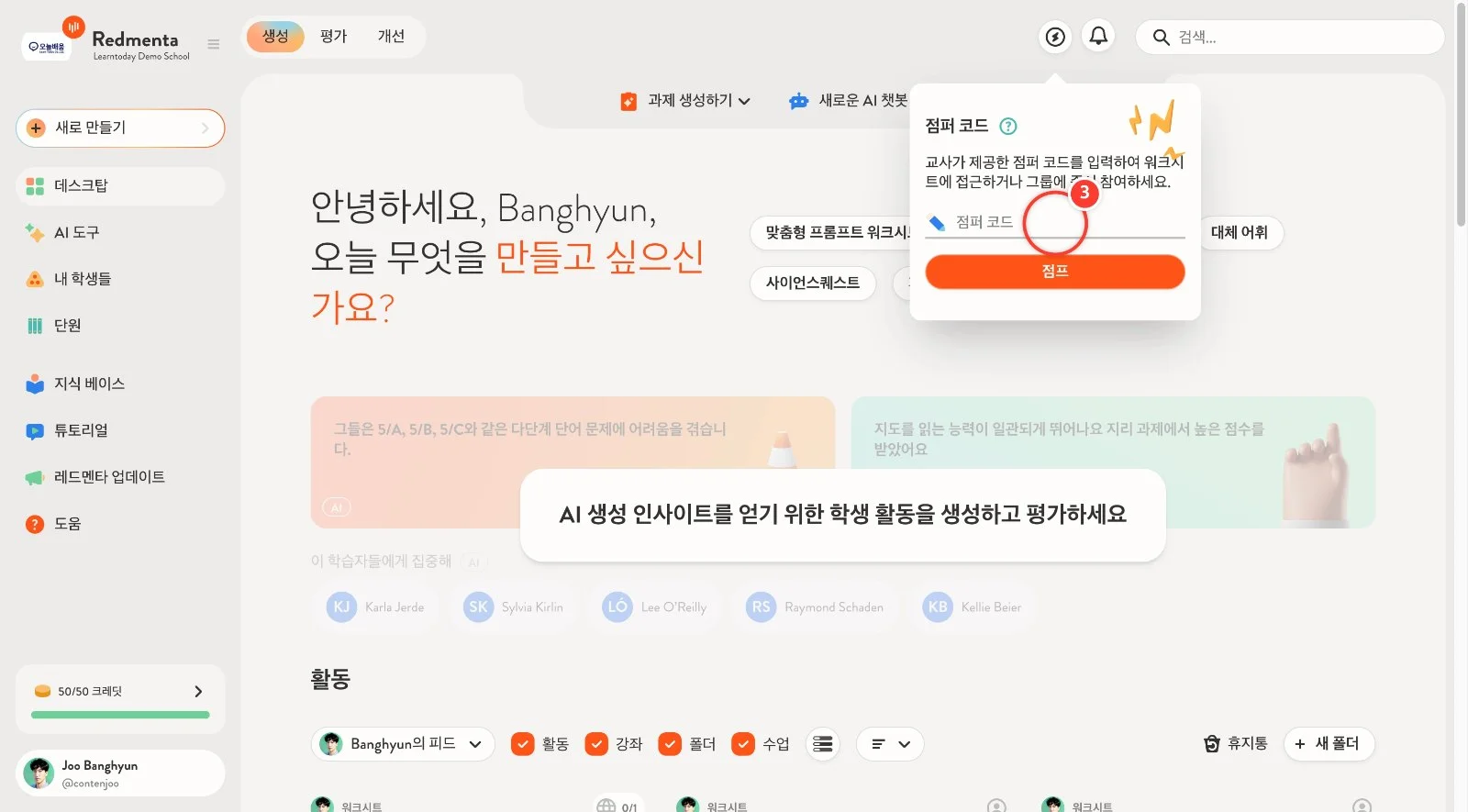
[점퍼 코드] 칸에 선생님이 알려 준 코드(예: sohwa2026)를 적습니다.
4
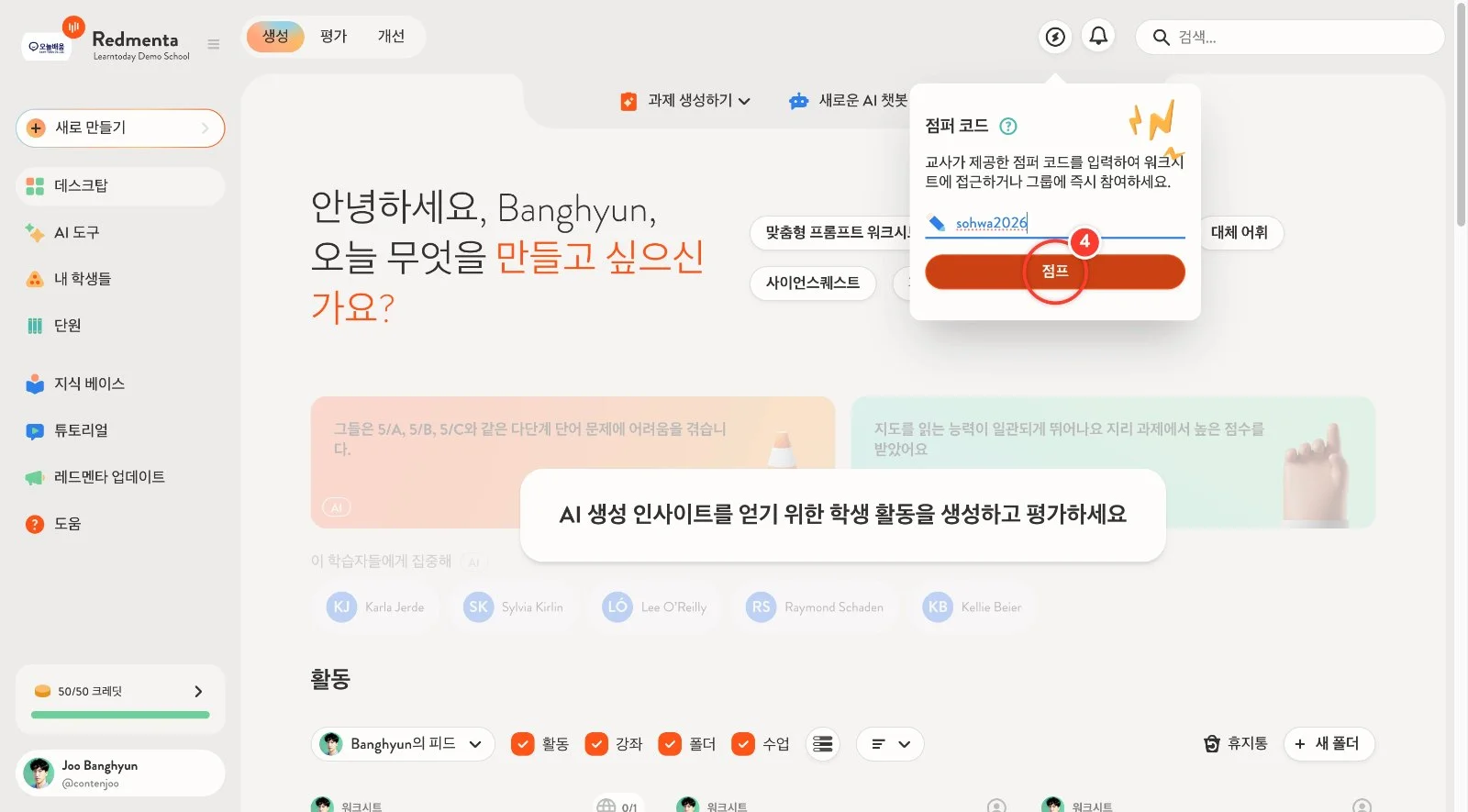
[점프]를 누르면 워크시트로 바로 이동합니다.
5
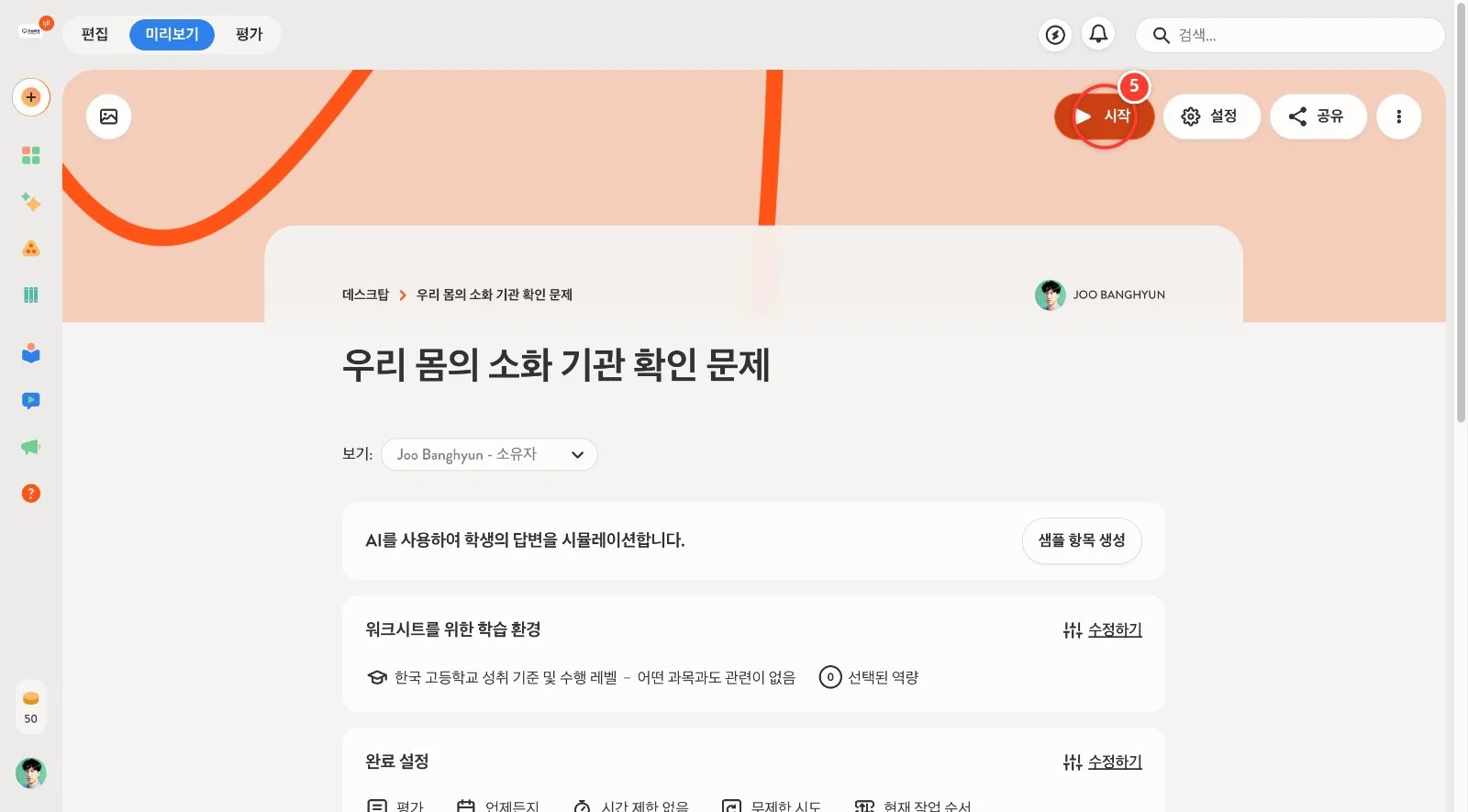
워크시트 첫 화면이 열립니다. [시작]을 누릅니다.
6
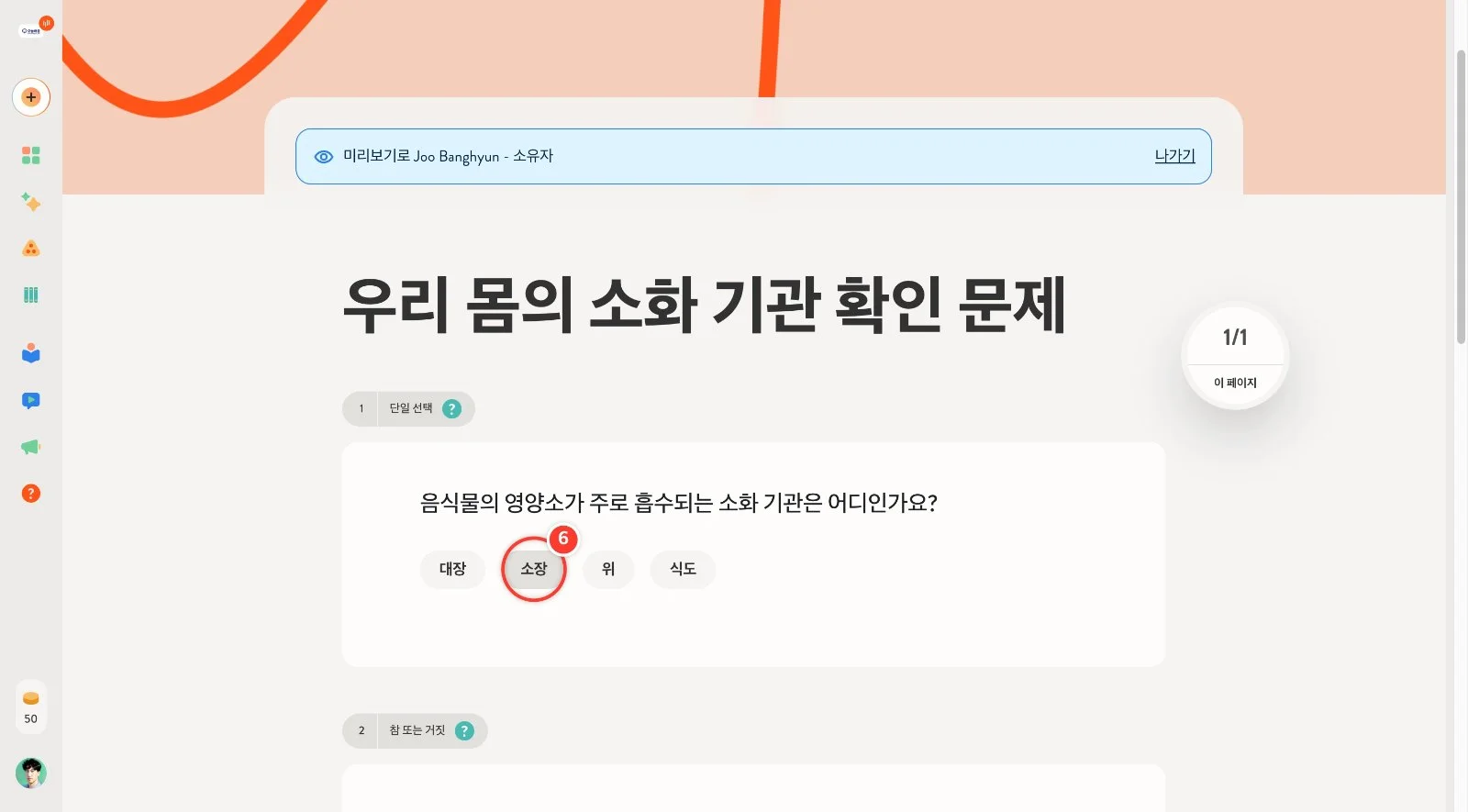
1번 단일 선택 문항은 답을 하나 누릅니다.
7
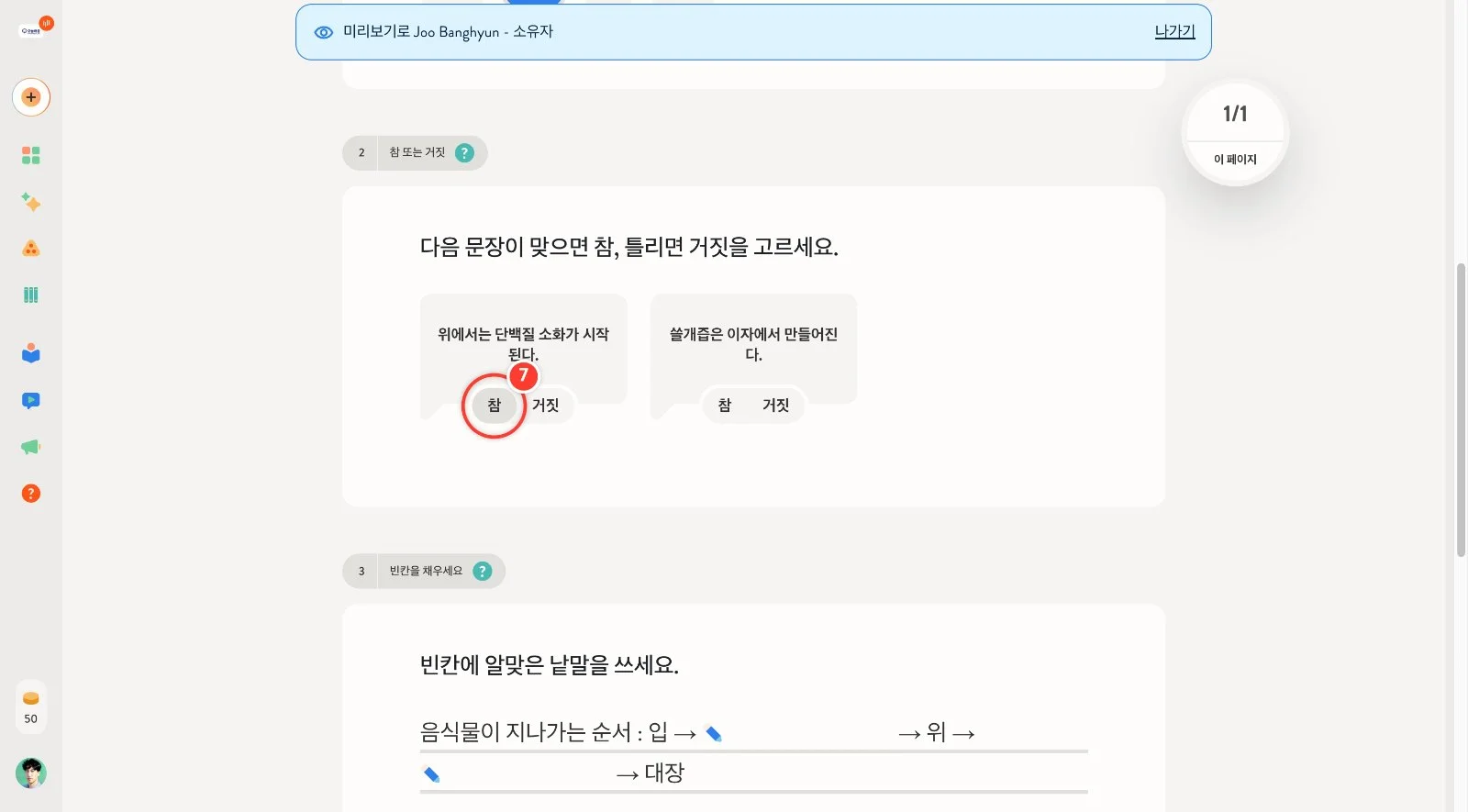
2번 참/거짓 문항은 문장마다 [참] 또는 [거짓]을 누릅니다.
8
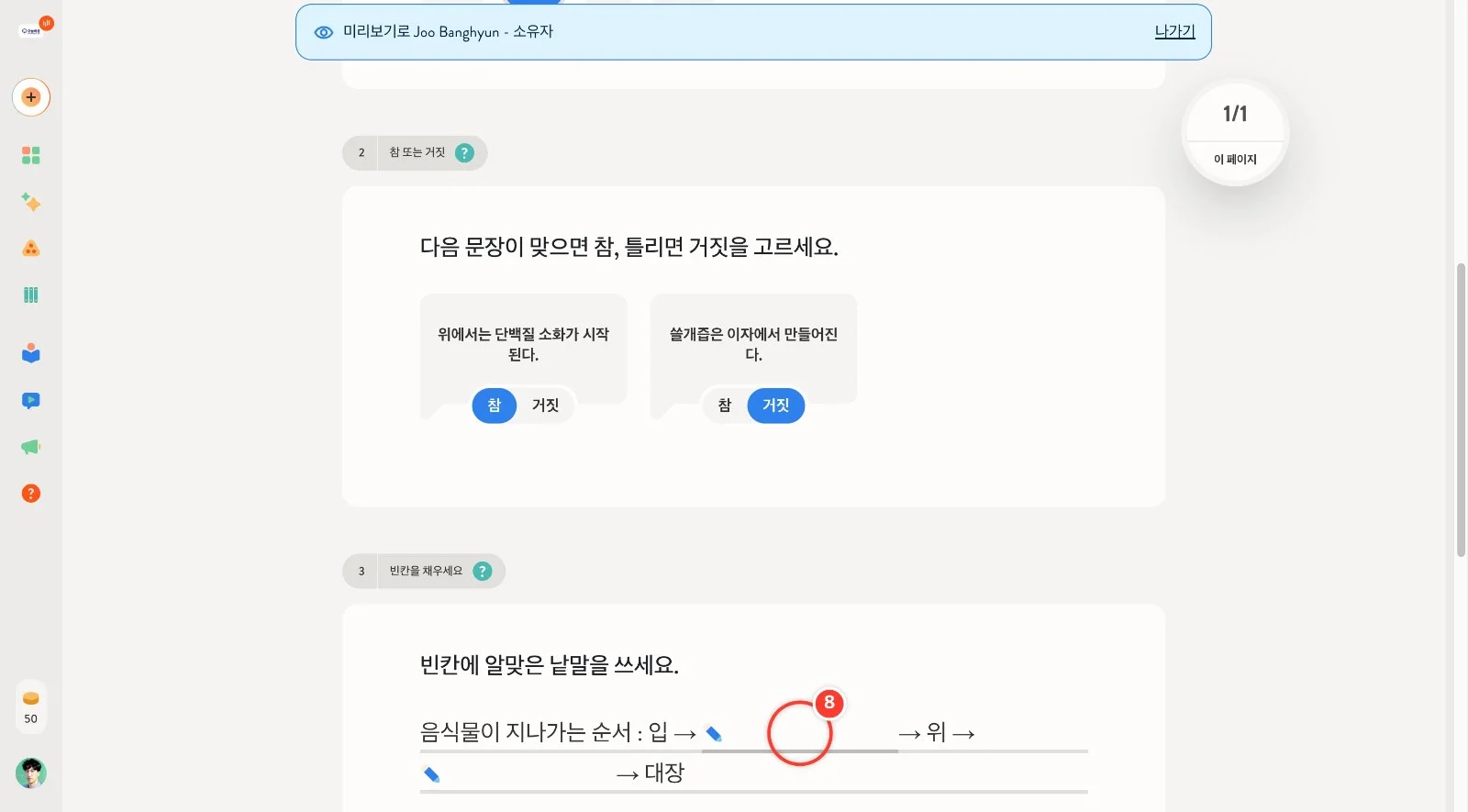
3번 빈칸 문항은 빈칸을 눌러 낱말을 적습니다.
9
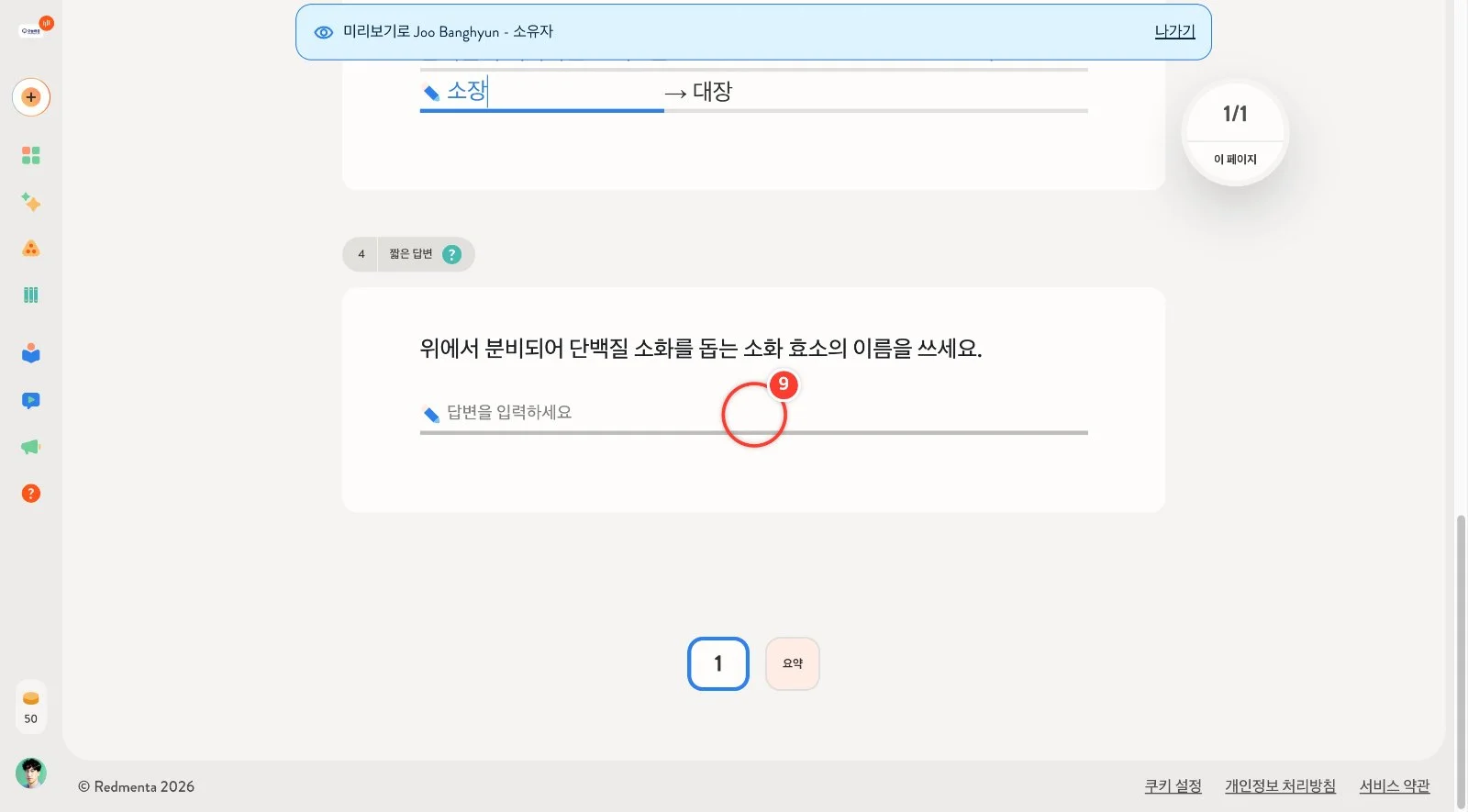
4번 짧은 답변 문항은 칸에 답을 적습니다.
10
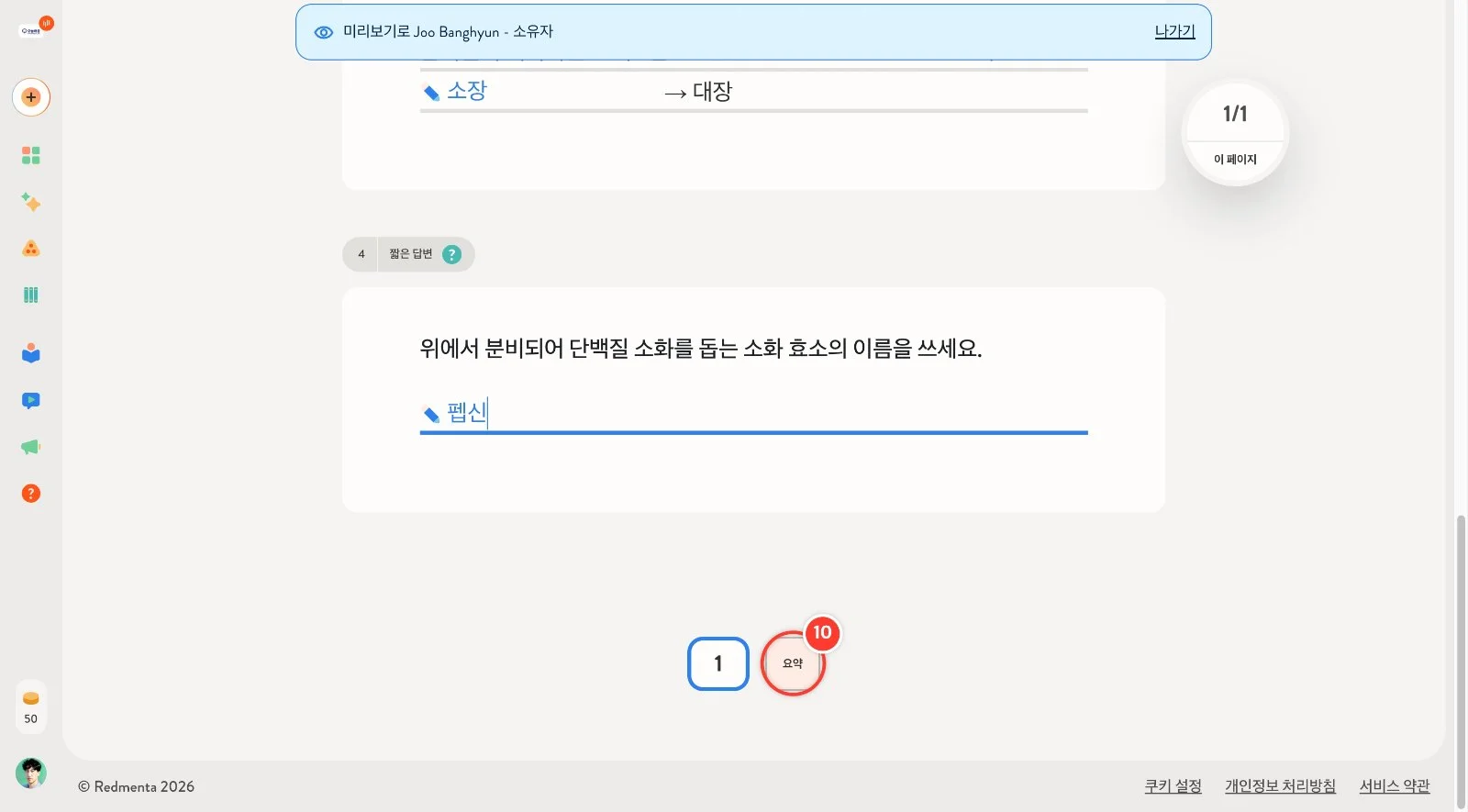
모두 풀었으면 아래 [요약]을 누릅니다. 답하지 않은 문항이 있는지 확인할 수 있습니다.
11
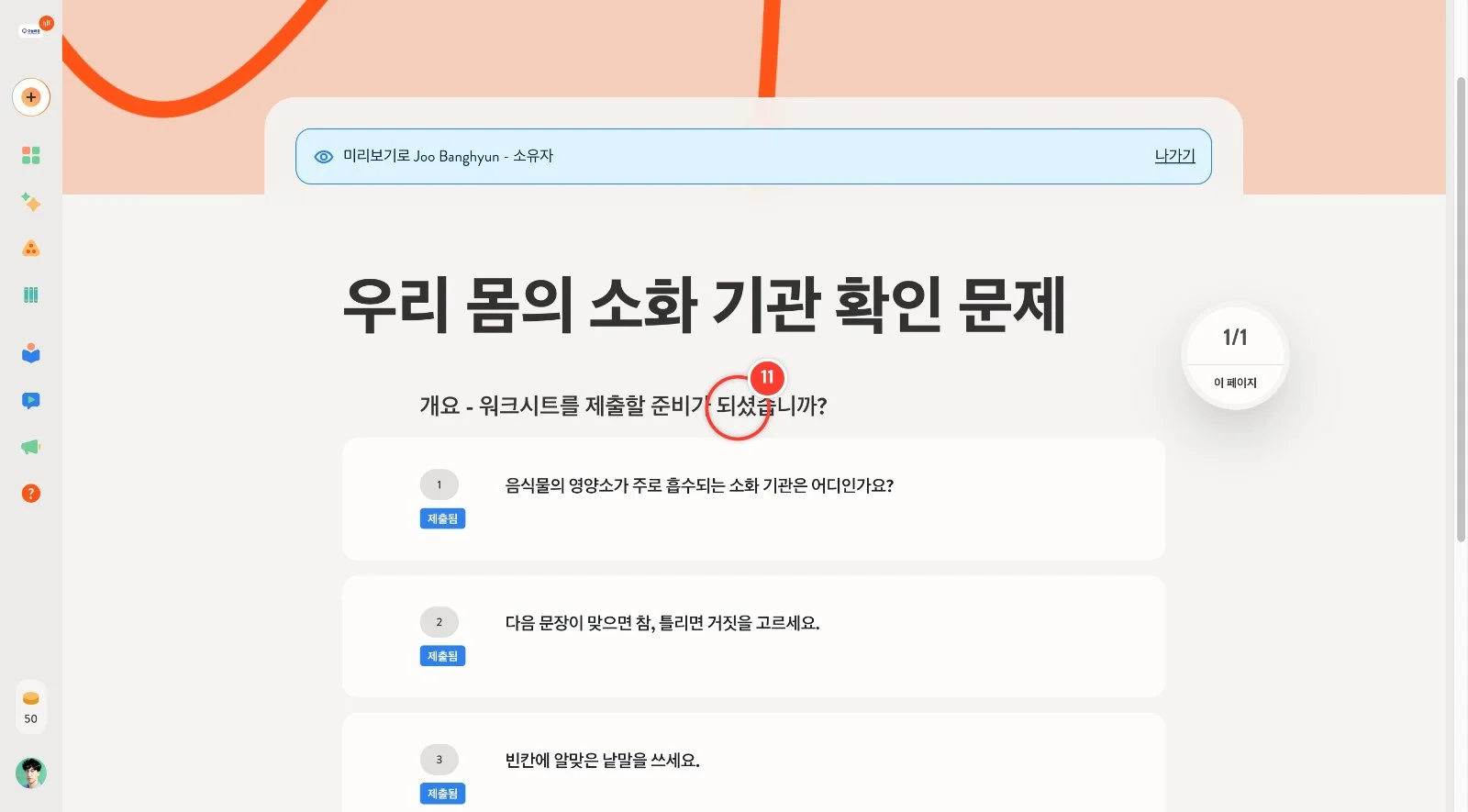
[개요] 화면에서 문항마다 답이 들어갔는지(제출됨) 확인합니다. 빠진 문항이 있으면 [이전 페이지]로 돌아가 답을 채웁니다.
12
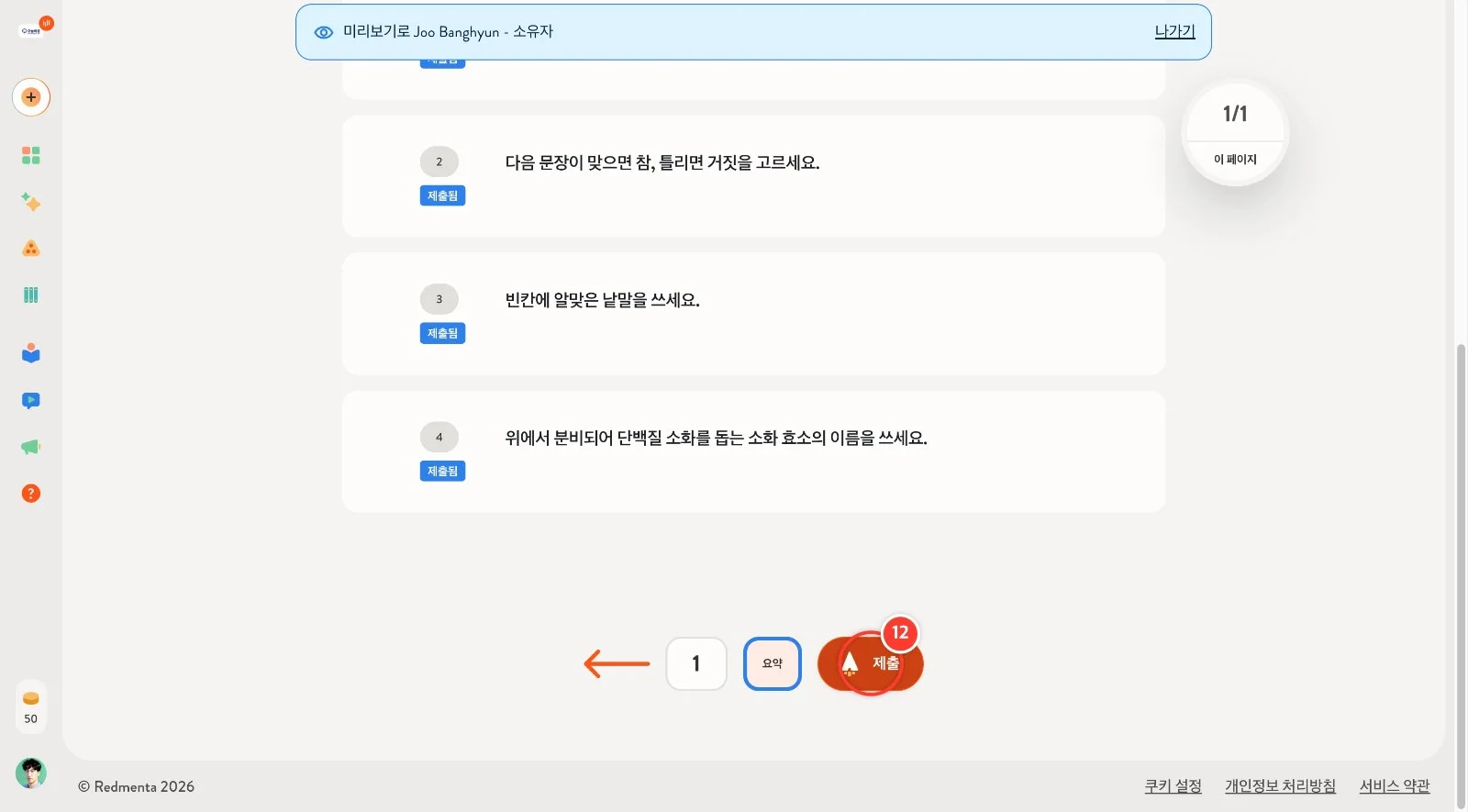
맨 아래 [제출]을 누릅니다.
13
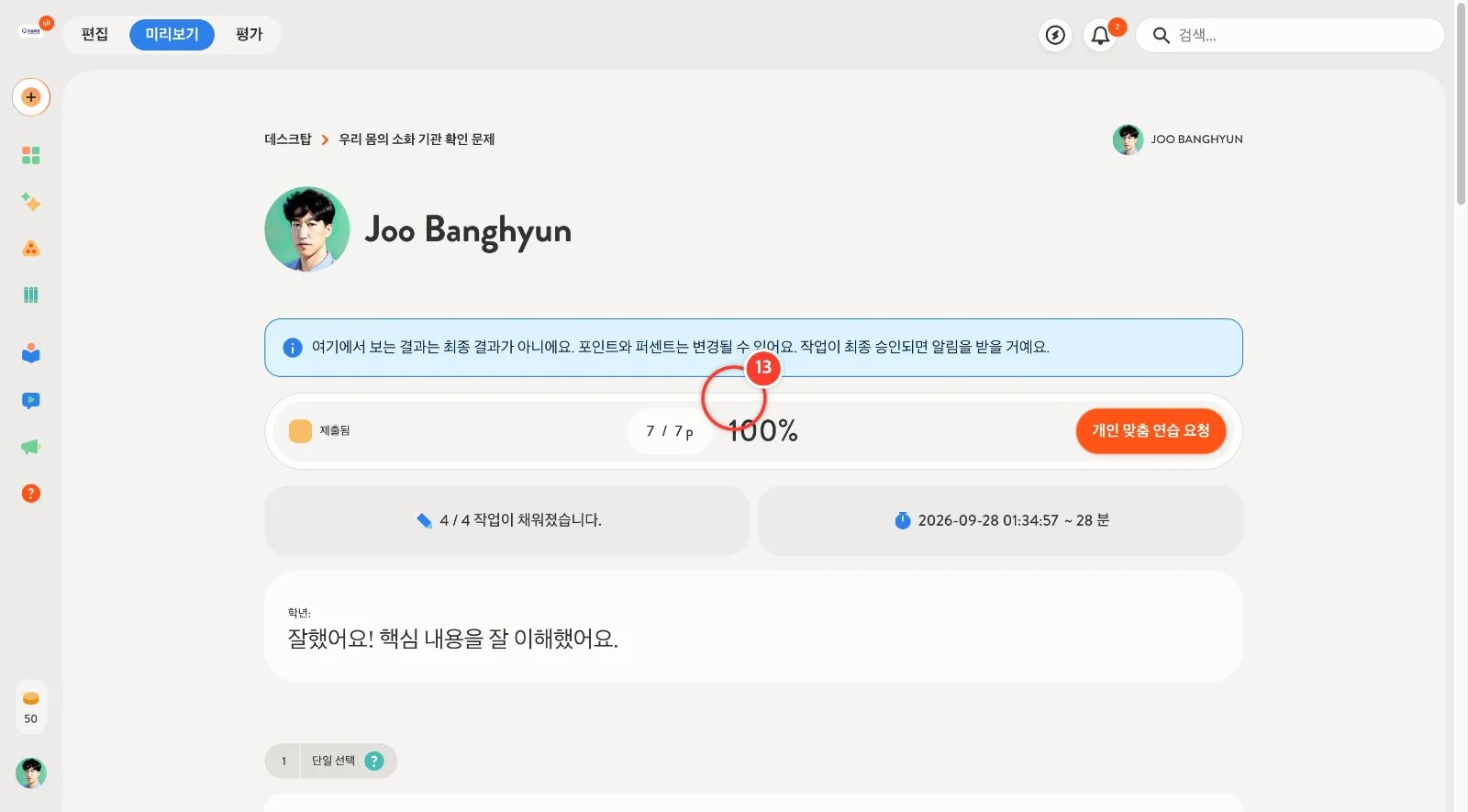
제출하면 Redmenta가 답을 확인하고 채점합니다. 끝날 때까지 창을 닫지 말고 기다립니다.
14
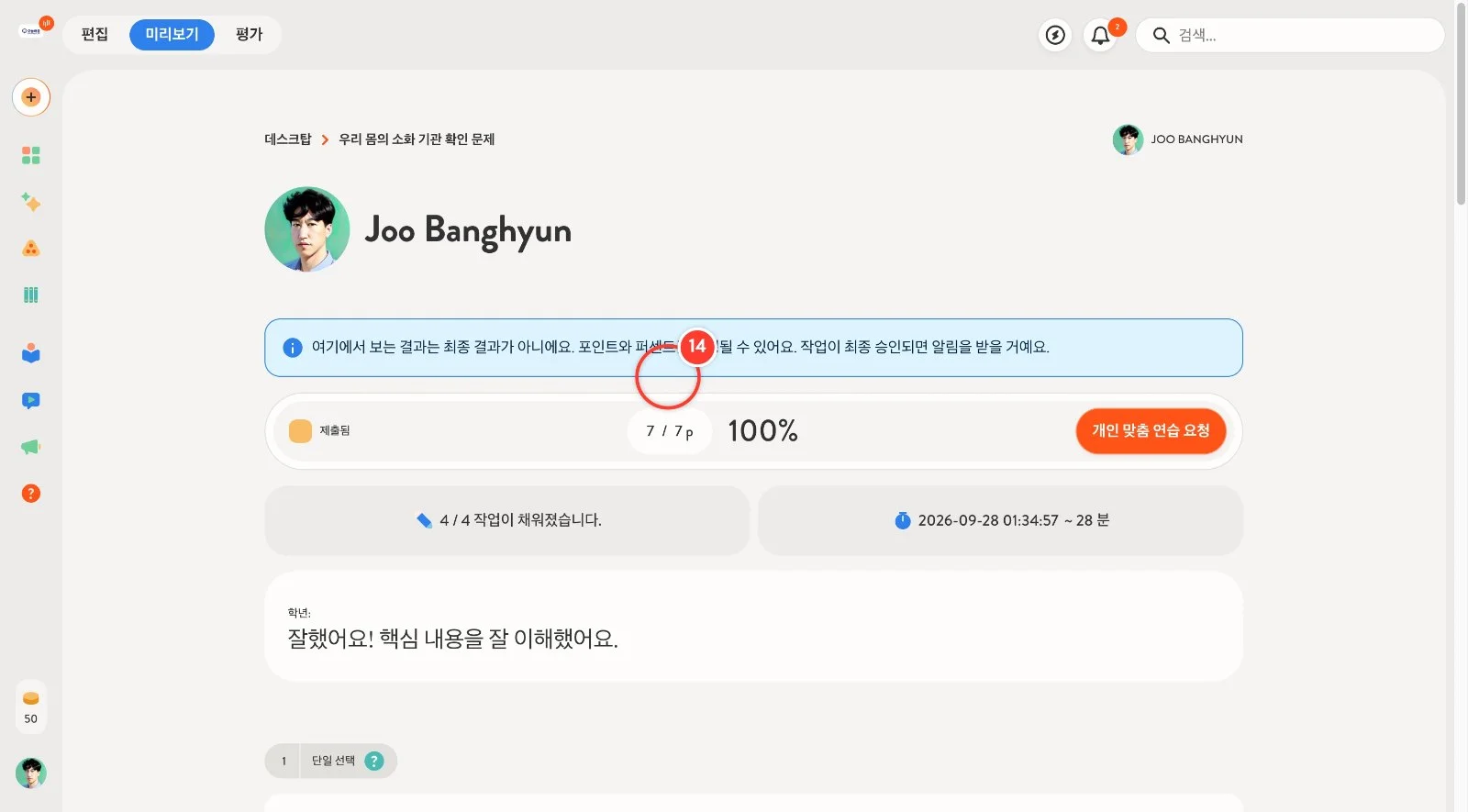
채점이 끝나면 결과 화면이 나옵니다. 6편에서 [즉시 상세 평가 제공]과 백분율 피드백을 설정해 두었기 때문에 점수(7/7), 비율(100%), 피드백 문구가 바로 보입니다. [개인 맞춤 연습 요청]을 누르면 학생이 선생님께 맞춤 연습지를 요청할 수 있습니다.
15
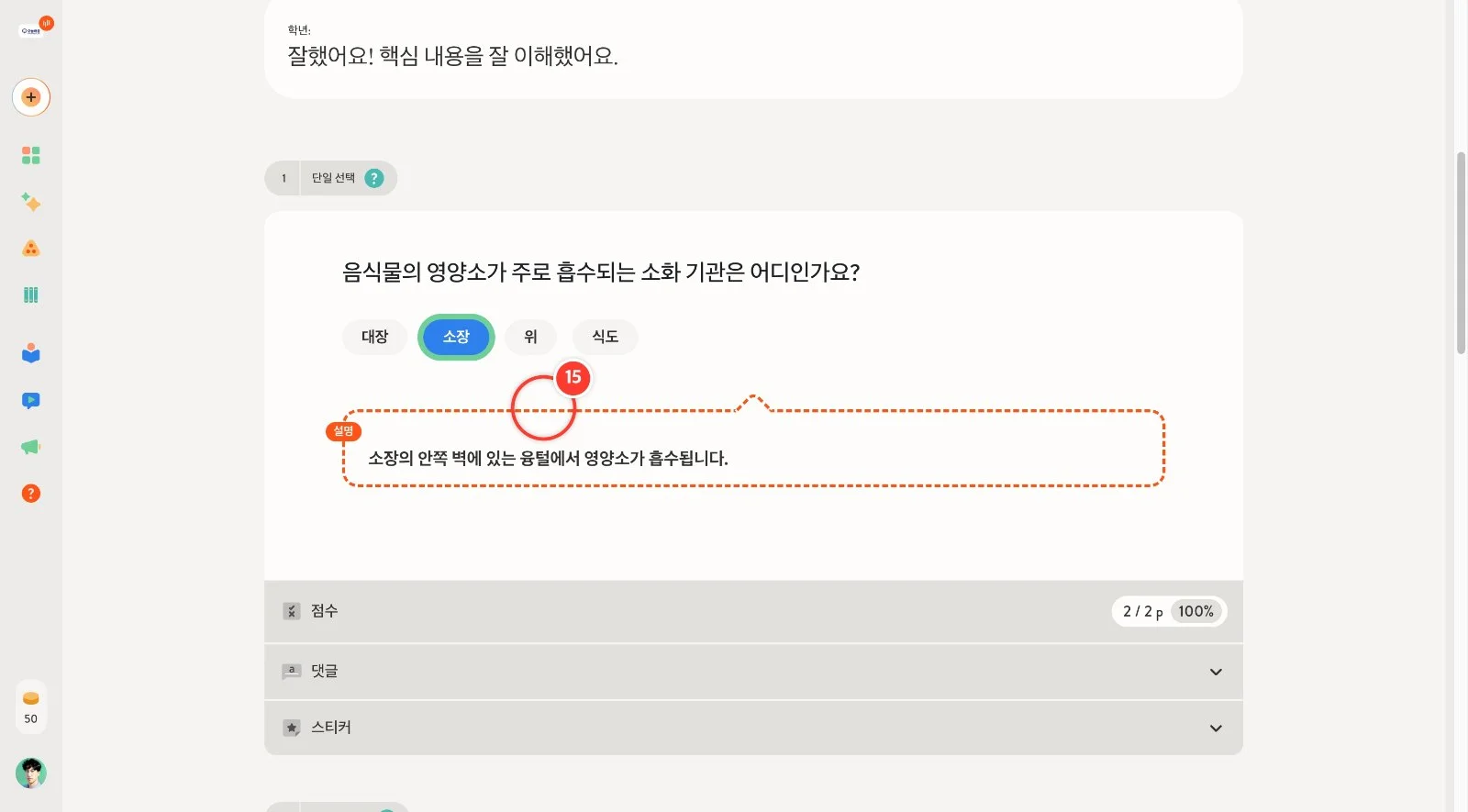
아래로 내리면 문항마다 정답 여부, 받은 점수, 선생님이 적어 둔 해설이 보입니다. 다음 편에서는 교사 화면에서 제출 결과를 확인하고 점수를 고쳐 봅니다.