Redmenta 06. 문항 배점과 평가 방식(제출 후 화면·백분율 성적) 설정하기
September 27, 2026 · 11 steps
0/11 done
1
문항마다 배점을 정하고, 학생이 제출한 뒤 무엇을 보게 할지 정해 봅니다. 4편에서 만든 "우리 몸의 소화 기관 확인 문제"의 편집 화면에서 시작합니다.
2
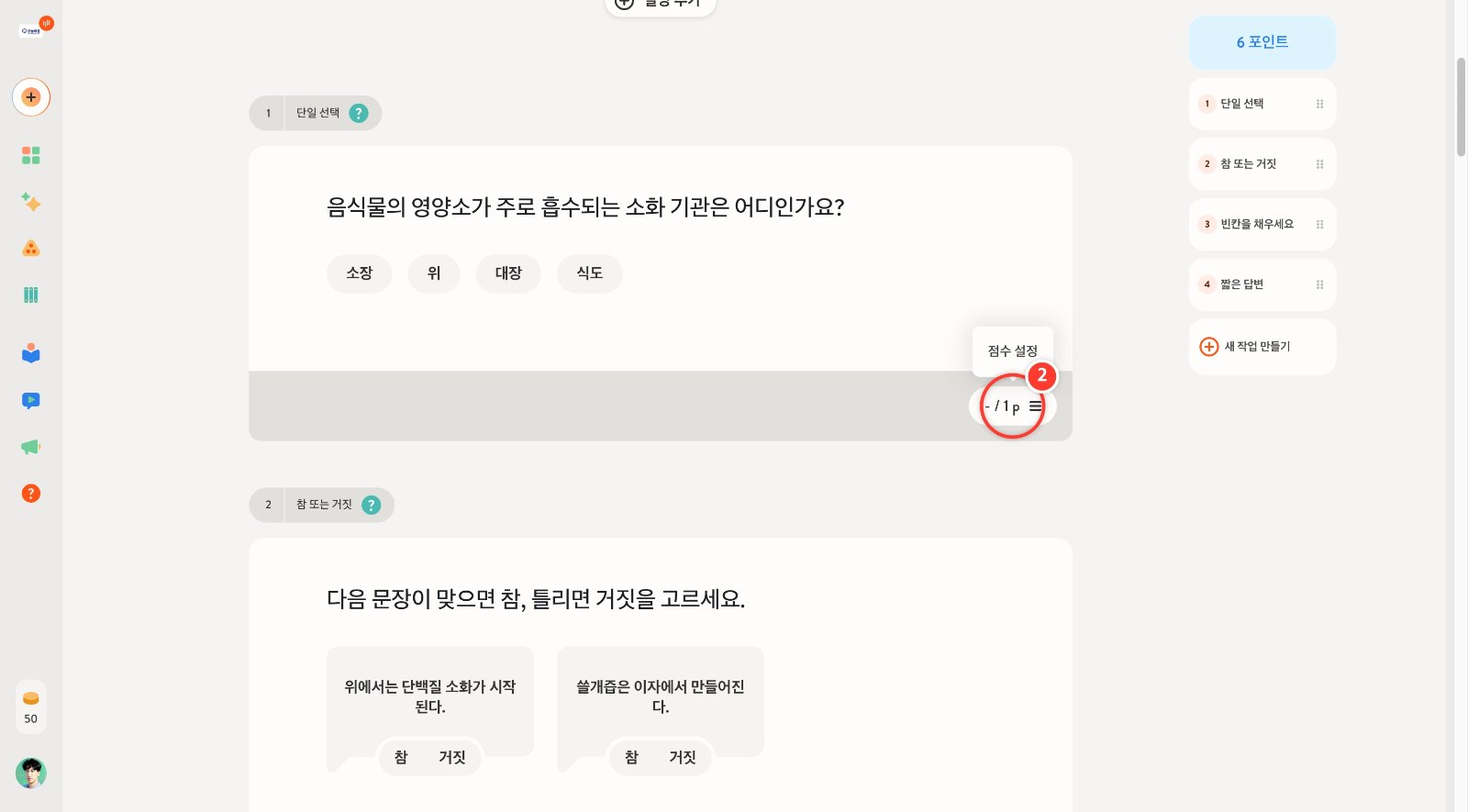
문항 오른쪽 아래의 점수 단추(- / 1 p)를 누르면 [점수 설정]이 열립니다.
3
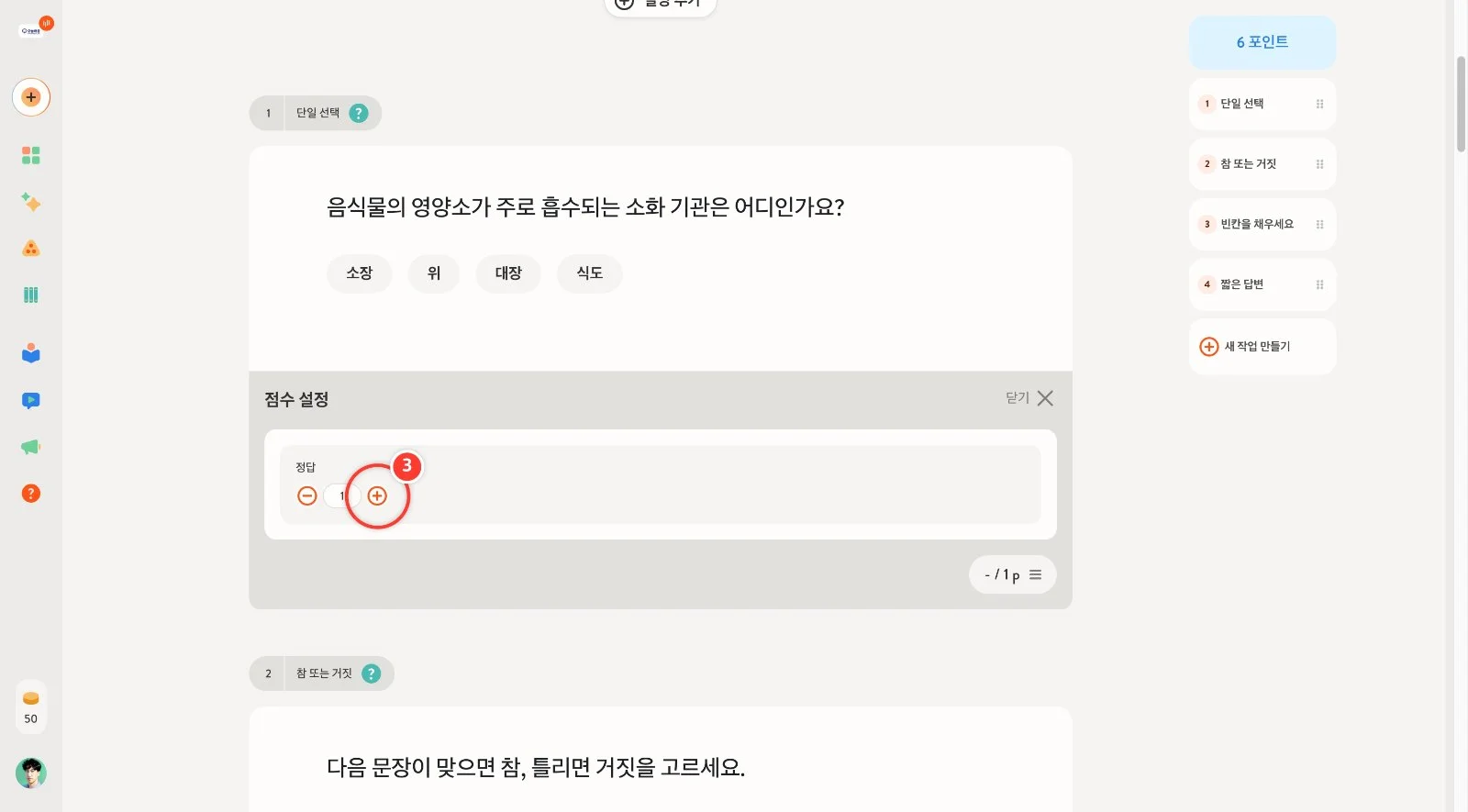
[정답] 점수 옆 (+)를 눌러 배점을 2점으로 올립니다. 이 문항을 맞히면 2점을 받습니다.
4
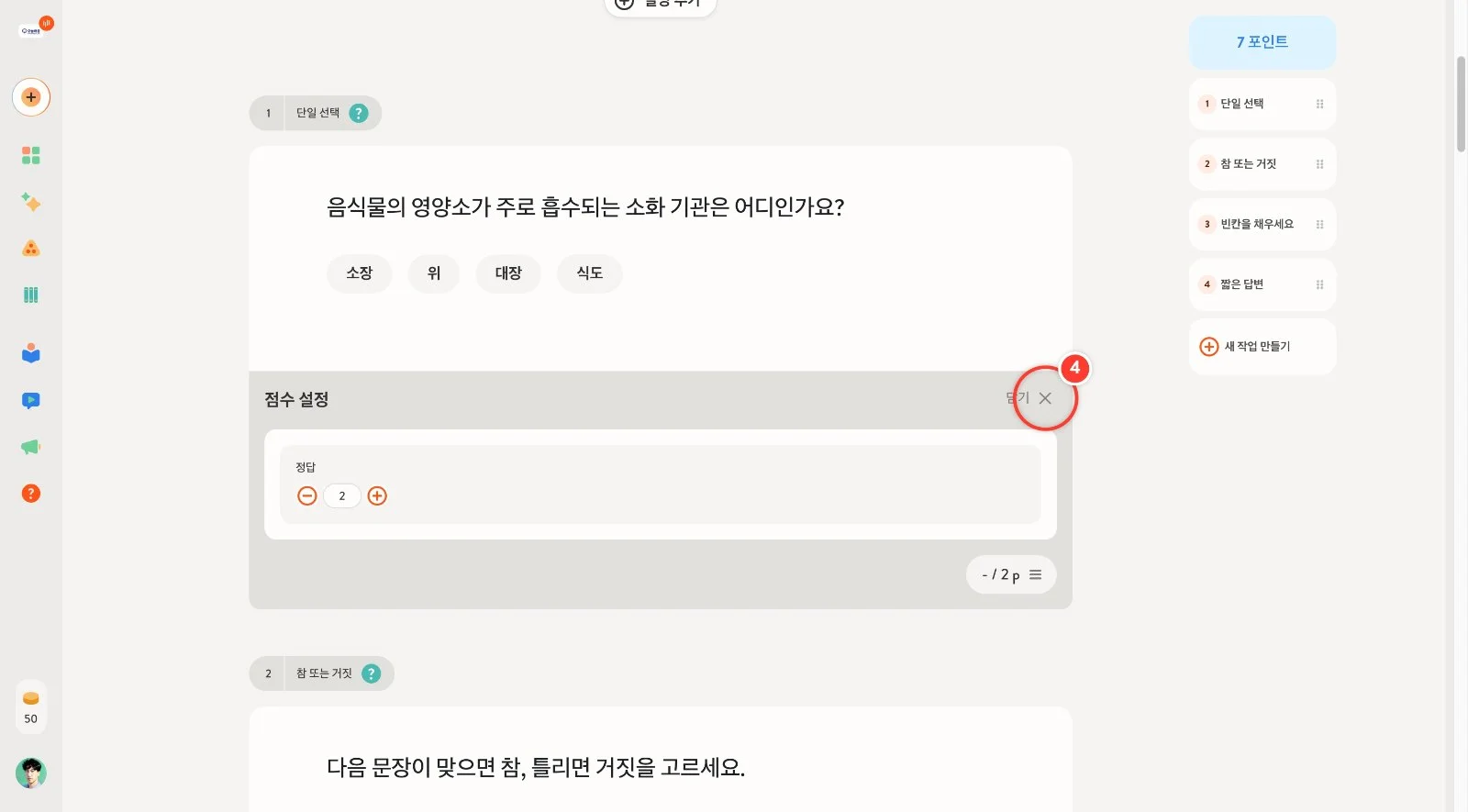
배점이 2점으로 바뀌고 오른쪽 위 전체 점수도 7 포인트로 늘었습니다. [닫기]를 눌러 점수 설정을 닫습니다.
5
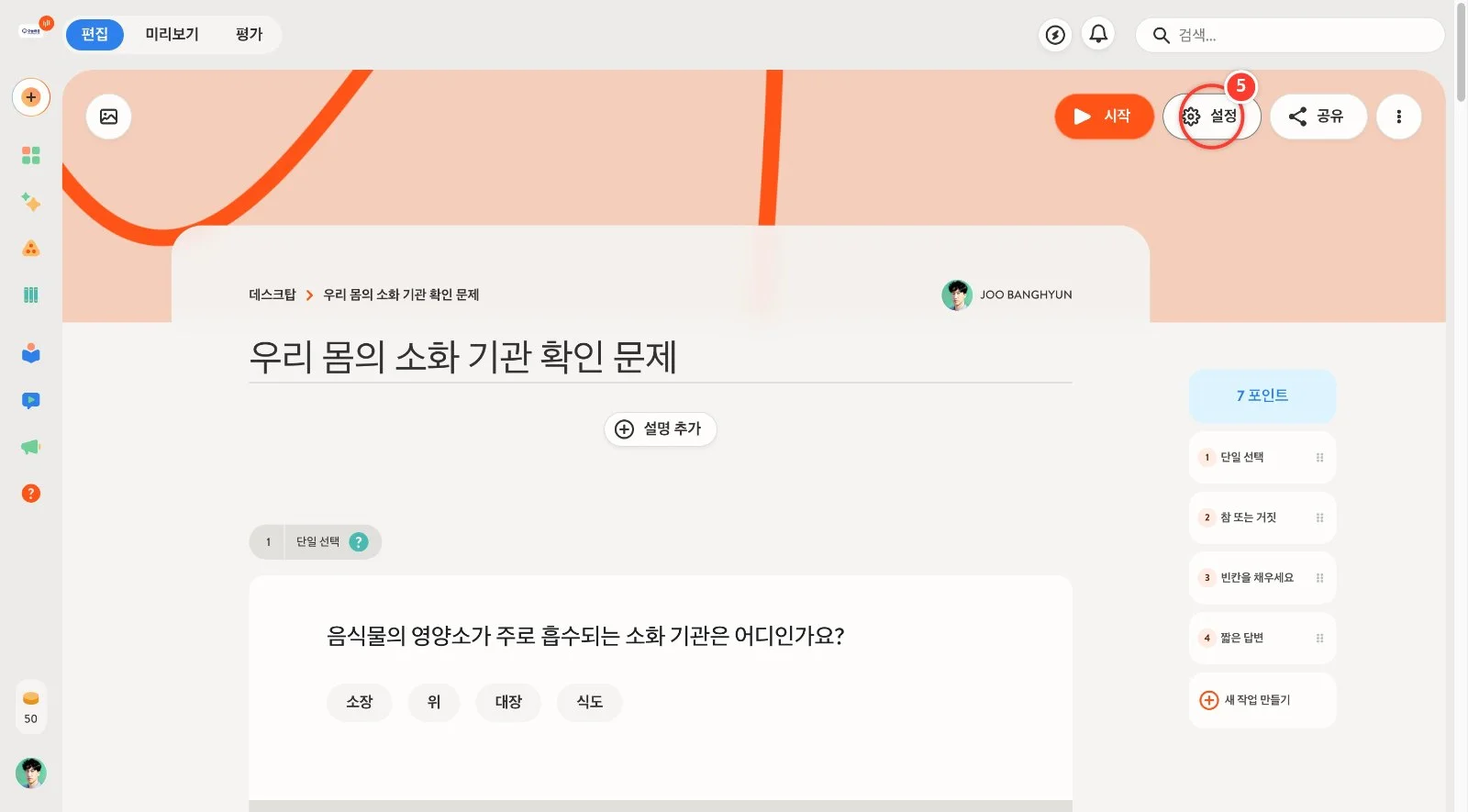
이제 채점 방식을 정합니다. 위쪽 [설정]을 누릅니다.
6
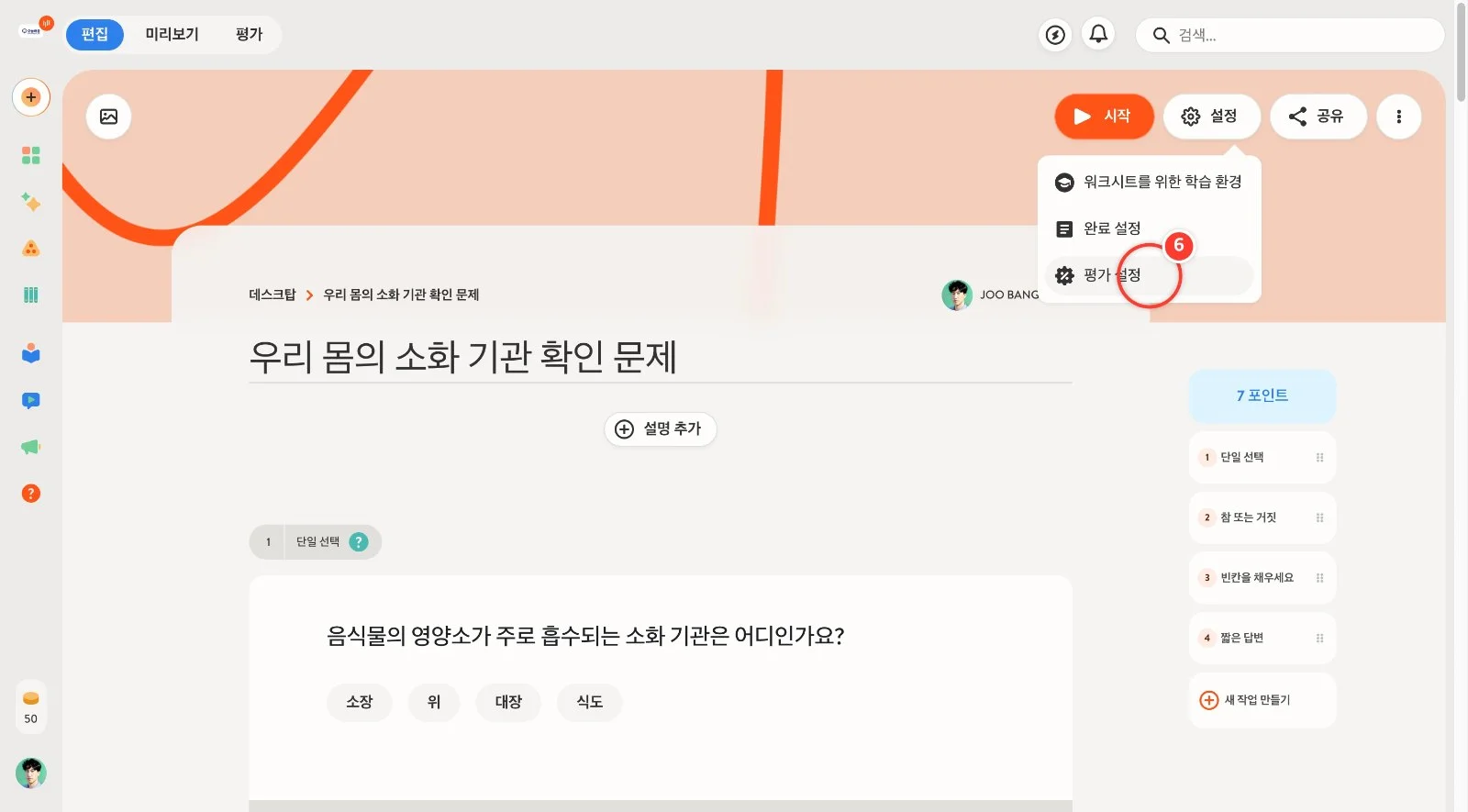
[평가 설정]을 누릅니다.
7
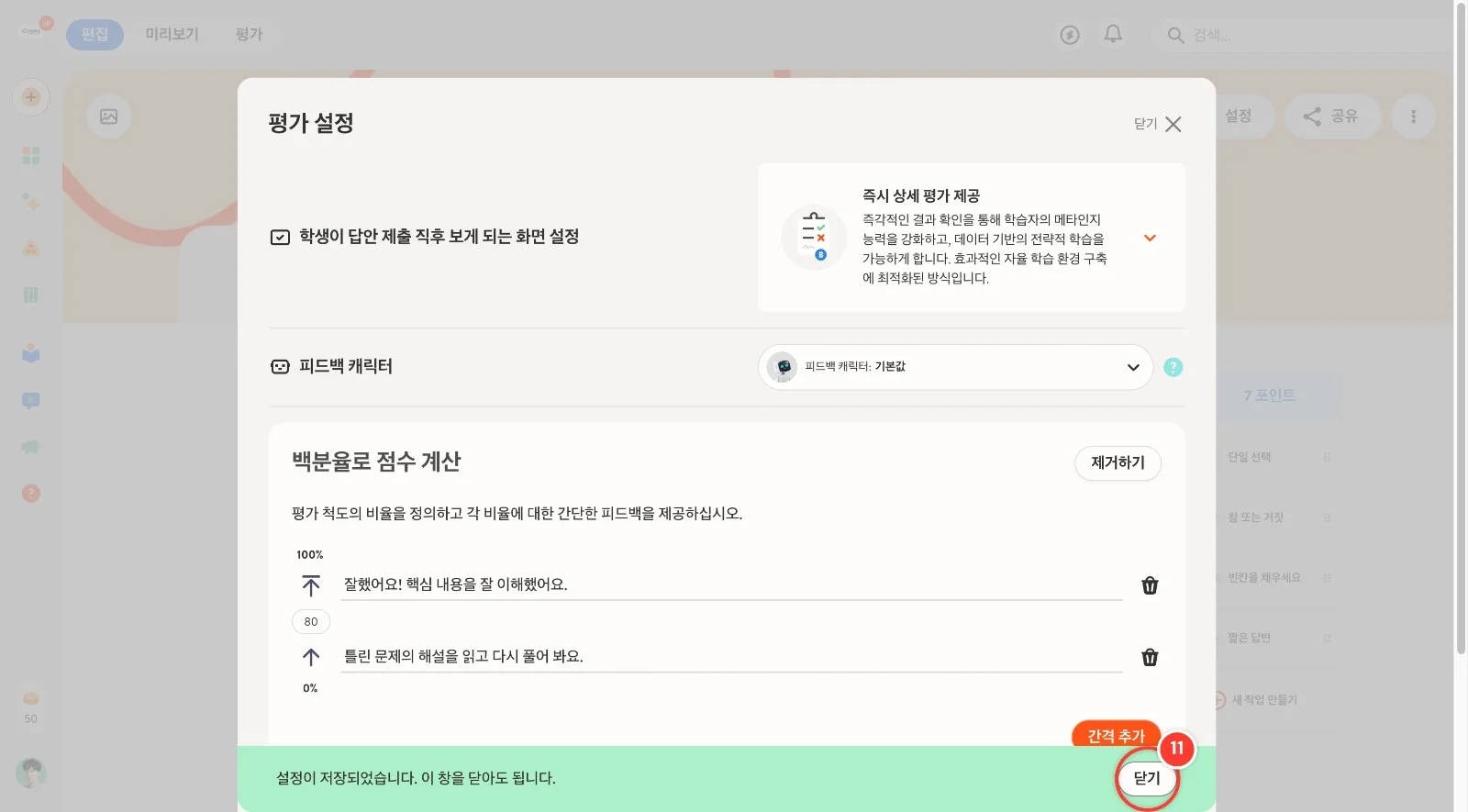
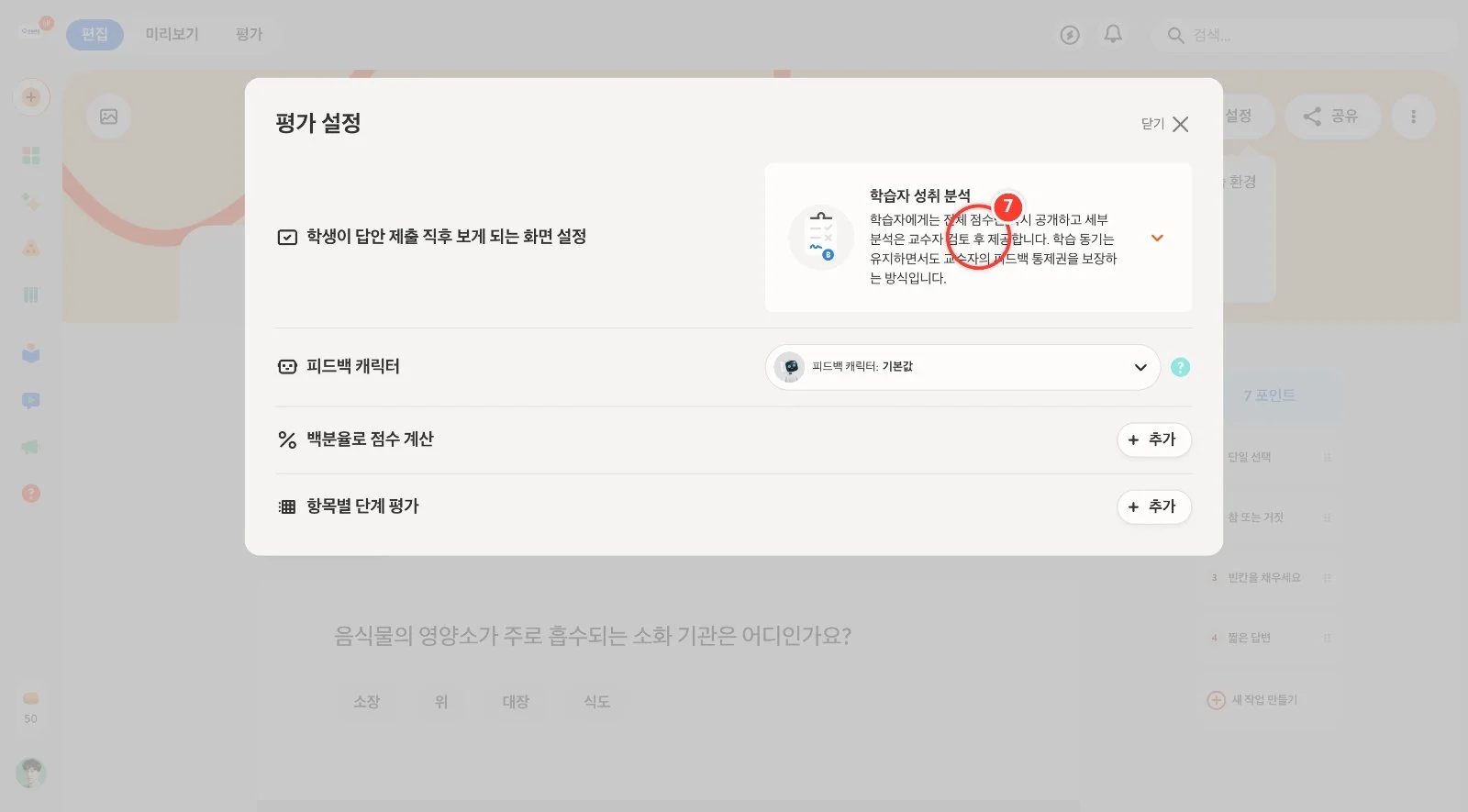
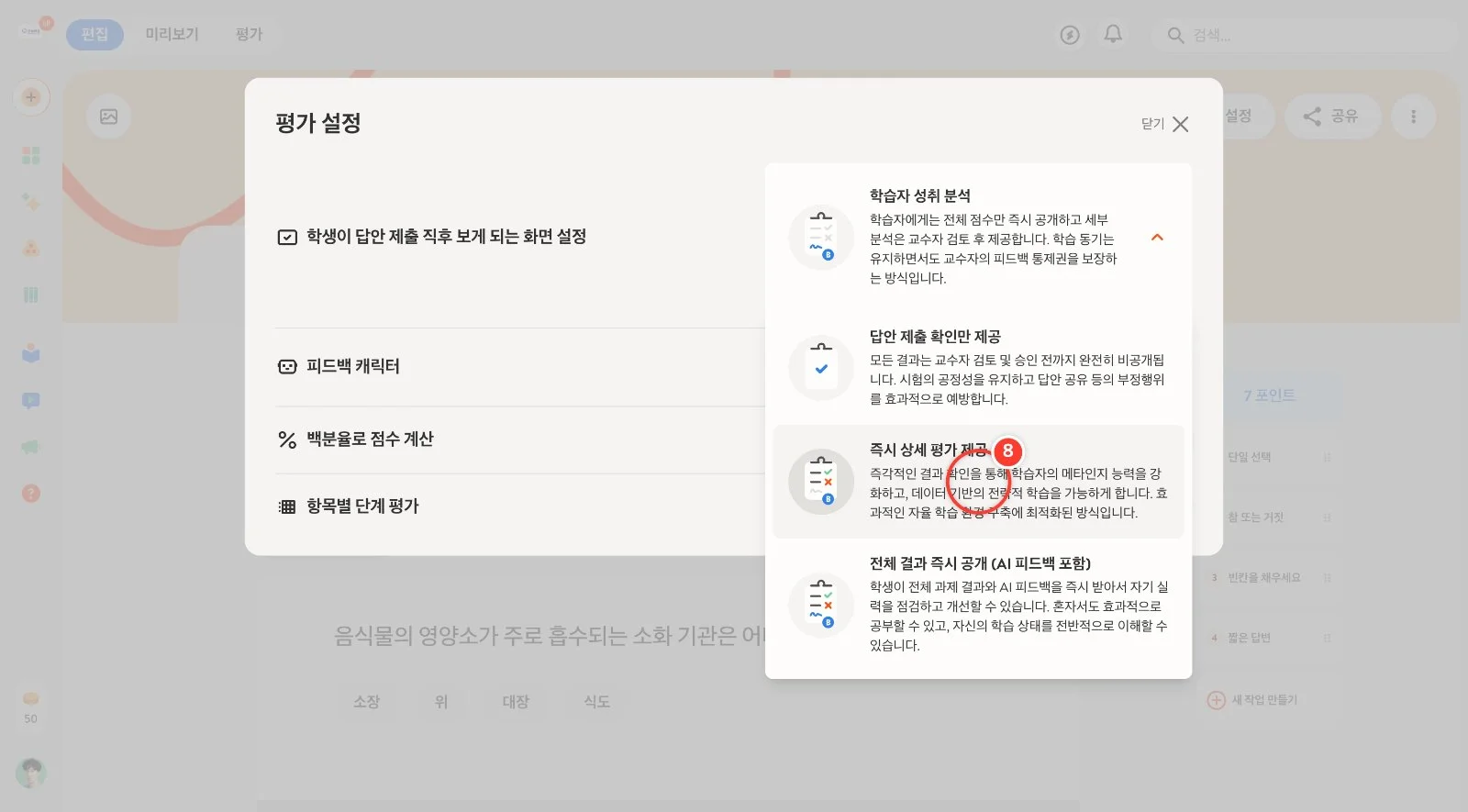
[학생이 답안 제출 직후 보게 되는 화면 설정]의 상자를 누르면 네 가지 방식 중에서 고를 수 있습니다.
8
• 학습자 성취 분석: 점수만 바로 보여 주고 세부 결과는 교사 검토 후 공개 • 답안 제출 확인만 제공: 교사가 승인할 때까지 결과 비공개(시험용) • 즉시 상세 평가 제공: 문항별 정답·오답을 바로 공개(복습용) • 전체 결과 즉시 공개: AI 피드백까지 바로 공개 복습 퀴즈이므로 [즉시 상세 평가 제공]을 고릅니다.
9
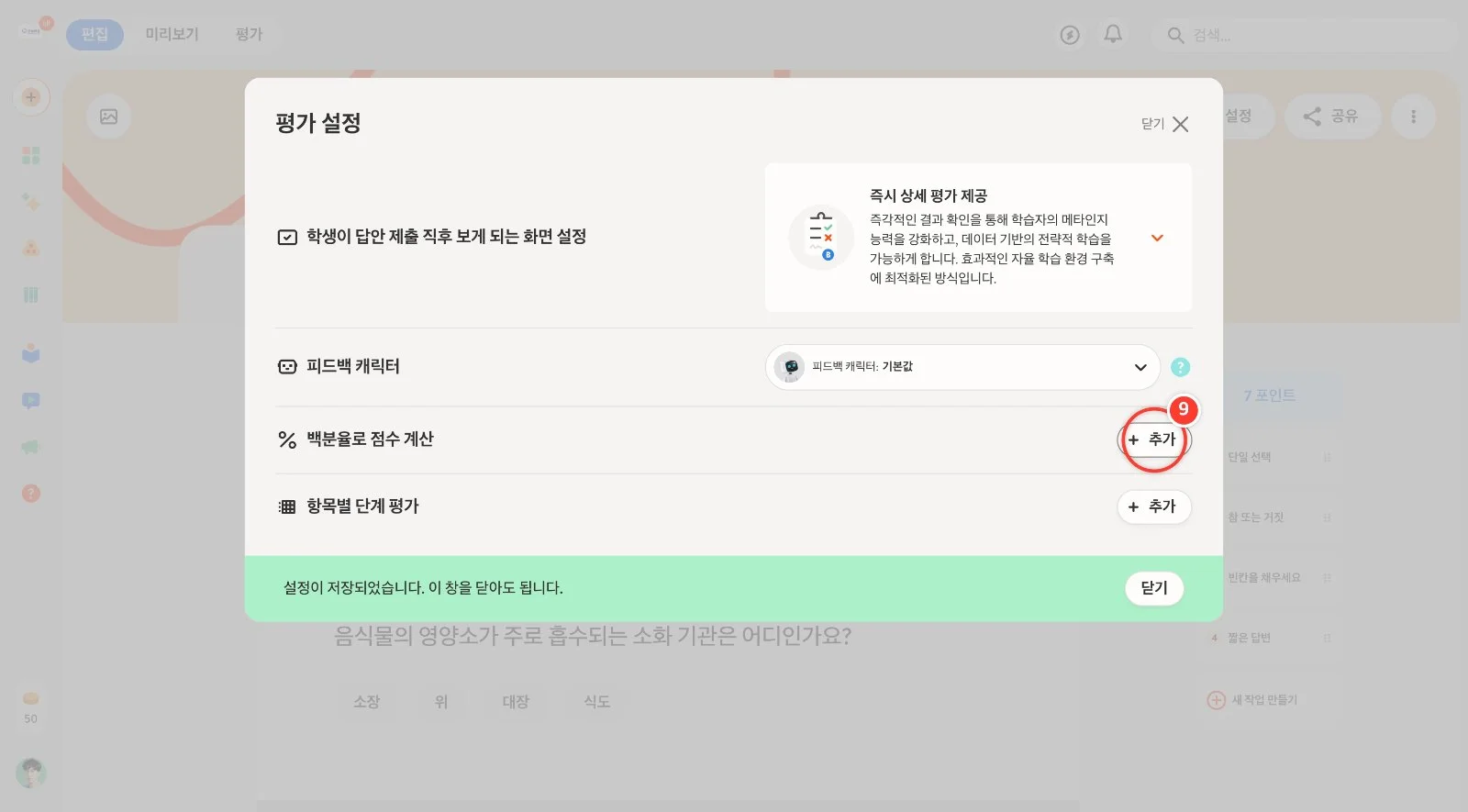
[백분율로 점수 계산] 오른쪽 [추가]를 누르면 점수 비율에 따라 등급(성적)을 매길 수 있습니다.
10
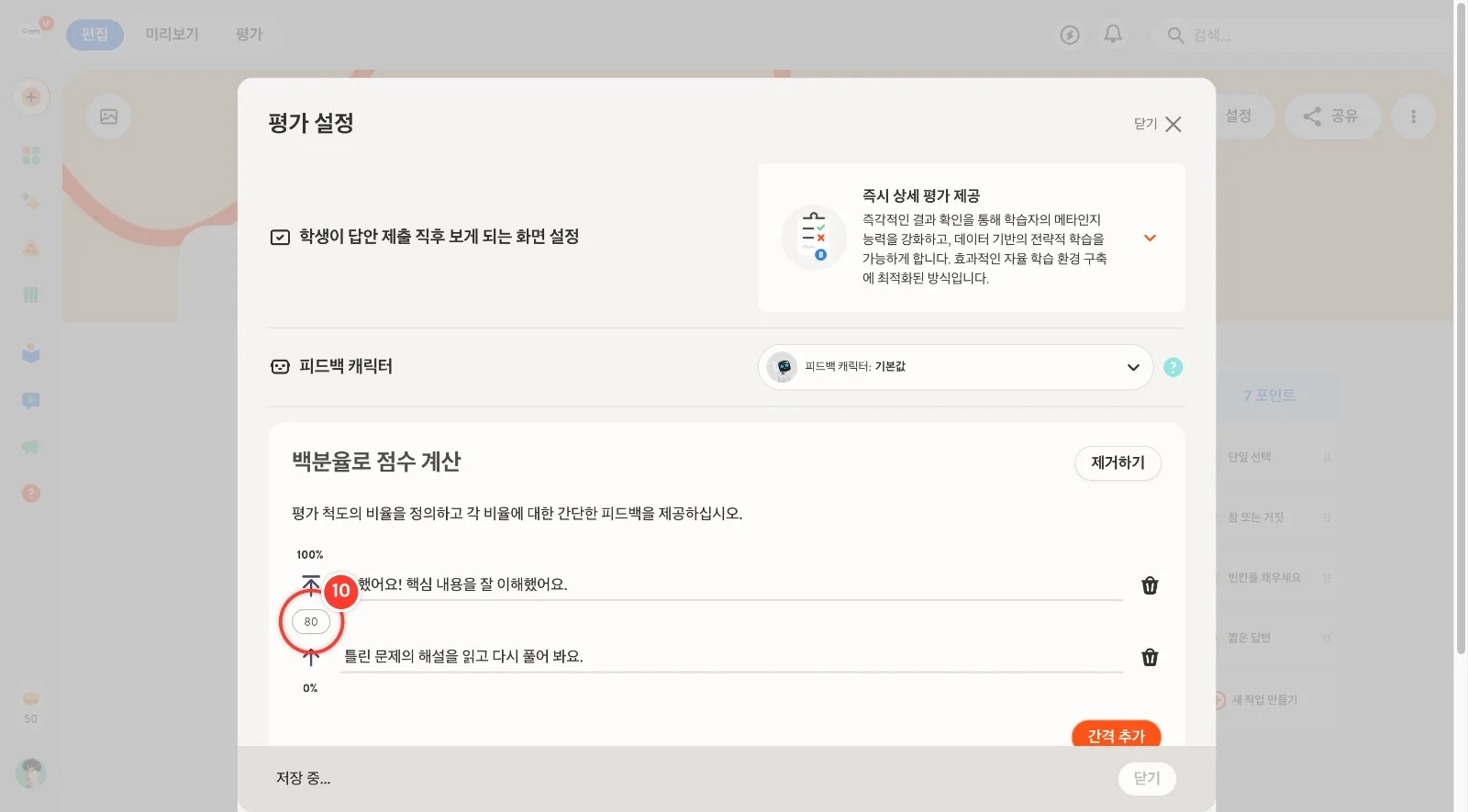
가운데 숫자 칸에 기준 비율(예: 80)을 적고, 위·아래 칸에 각 구간의 피드백 문구를 적습니다. 80% 이상이면 위 문구, 그보다 낮으면 아래 문구가 보입니다. [간격 추가]로 구간을 더 나눌 수도 있습니다.
11
아래에 "설정이 저장되었습니다"가 보이면 [닫기]를 누릅니다. 항목별 단계 평가(루브릭)는 13편에서 다룹니다.