Redmenta 05. 설명 글·유튜브·링크·페이지 나누기로 수업 자료 만들기
September 27, 2026 · 22 steps
0/22 done
1
문제만 있는 학습지가 아니라, 읽을거리와 영상이 들어간 수업 자료도 만들 수 있습니다. 이 편에서는 글(리치 텍스트)·유튜브 영상·외부 링크·페이지 나누기를 넣어 "소화 과정 알아보기" 자료를 만듭니다.
2
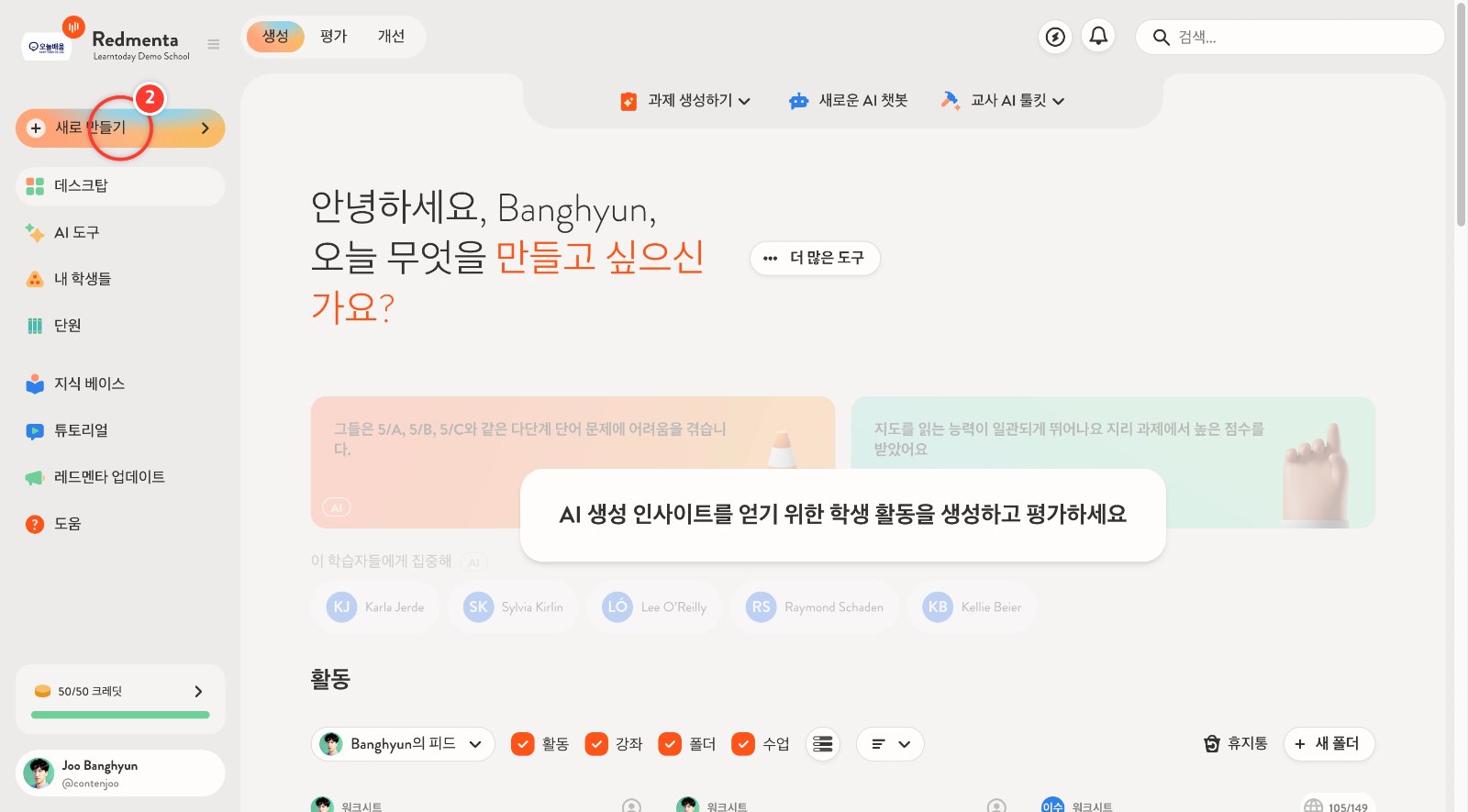
[새로 만들기]를 누릅니다.
3
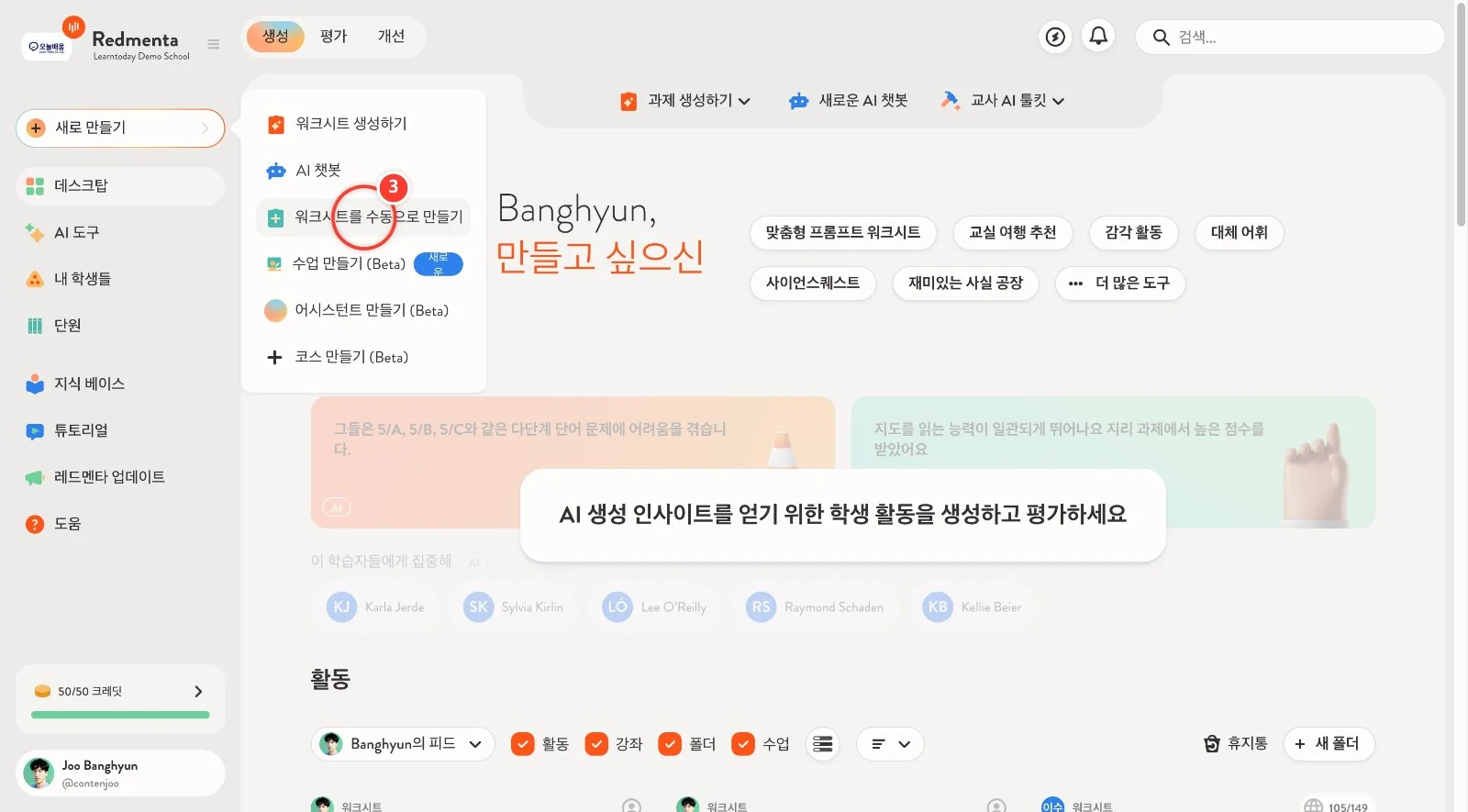
[워크시트를 수동으로 만들기]를 누릅니다.
4
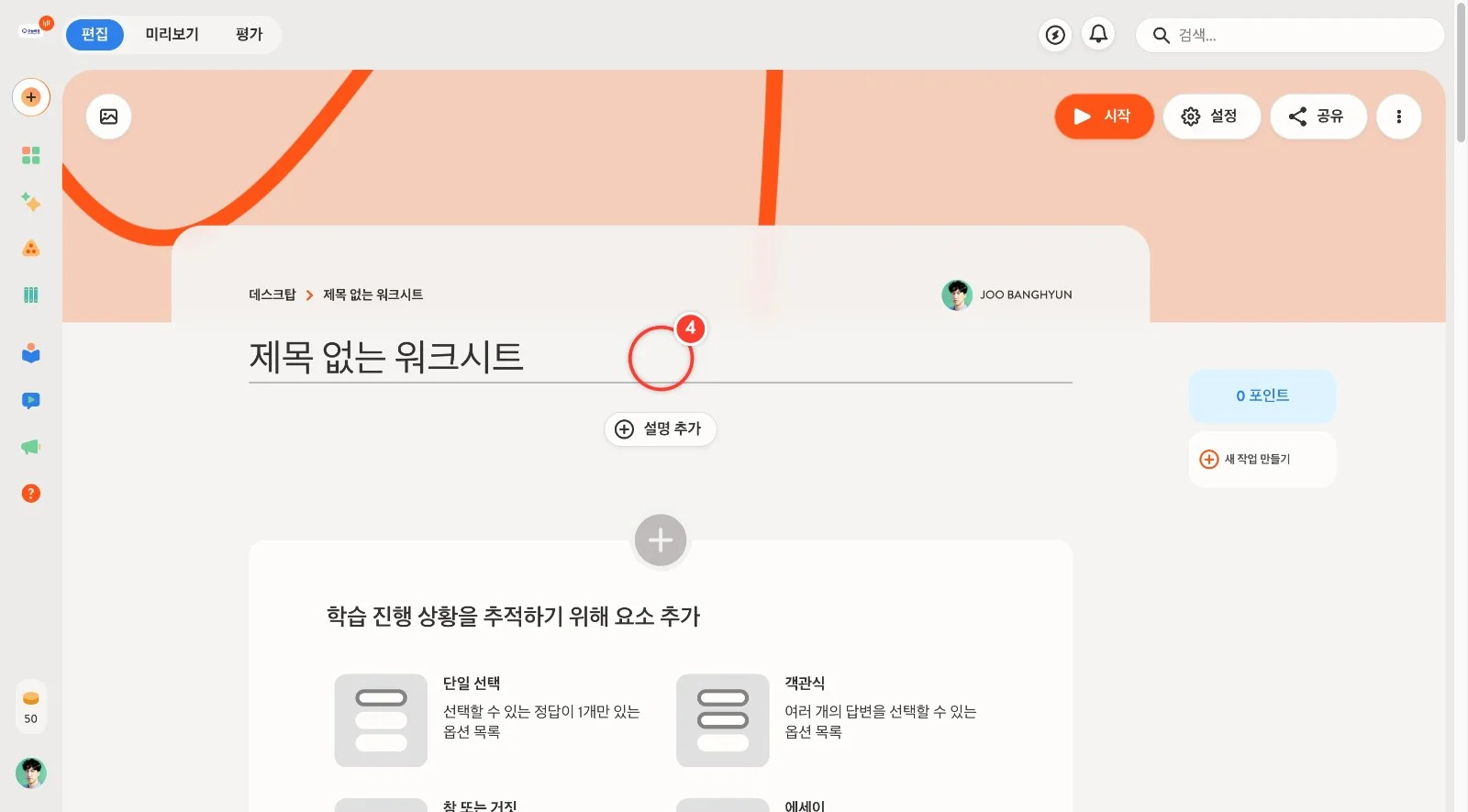
제목을 적습니다. 예: 영상으로 알아보는 소화 과정
5
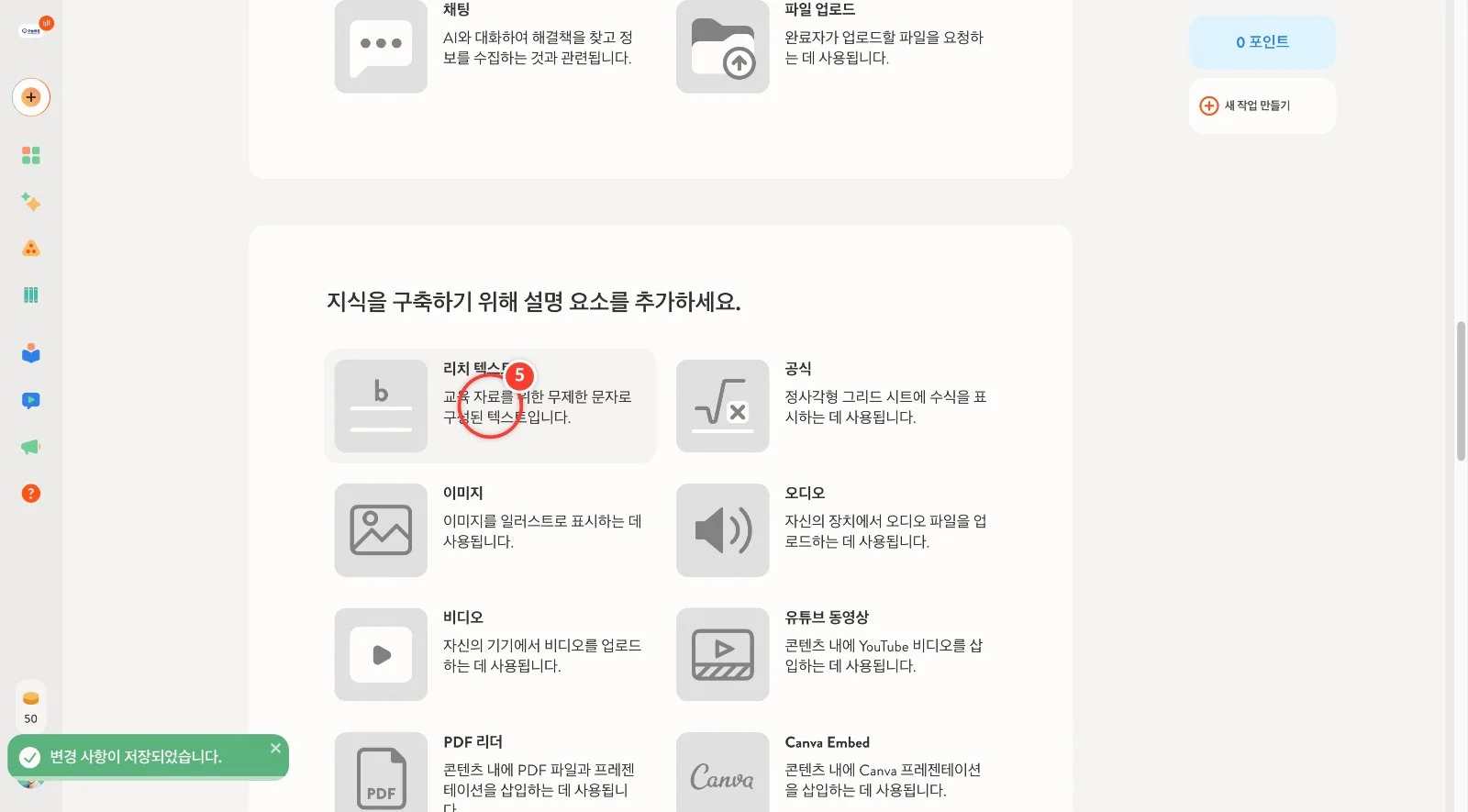
아래로 내려 [지식을 구축하기 위해 설명 요소를 추가하세요]에서 [리치 텍스트]를 누릅니다. 글자 수 제한 없이 설명 글을 쓰는 요소입니다.
6
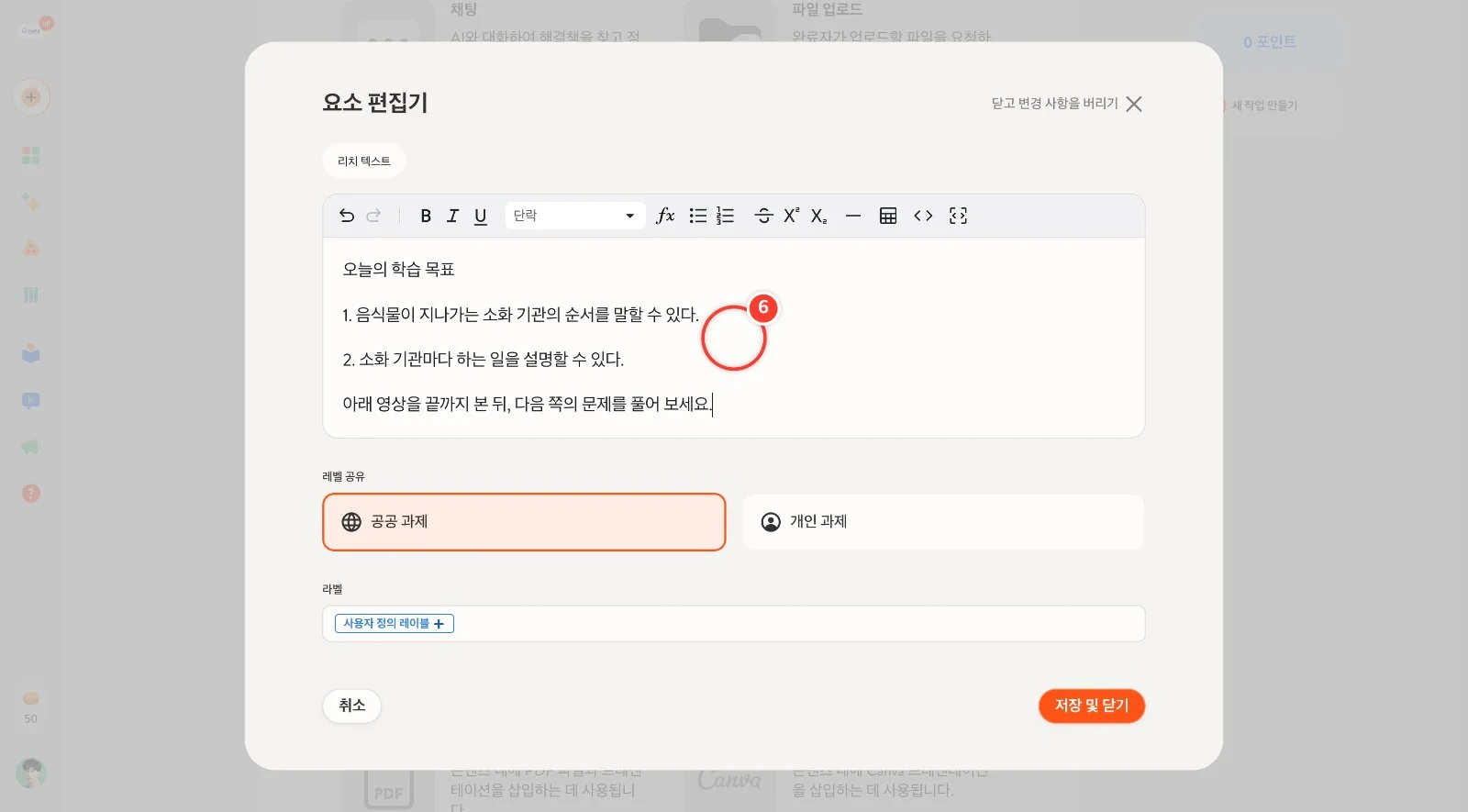
[요소 편집기]에 학생에게 보여 줄 설명 글을 적습니다. 위쪽 도구 막대로 굵게·목록·수식 같은 서식도 넣을 수 있습니다.
7
[저장 및 닫기]를 누릅니다.
8
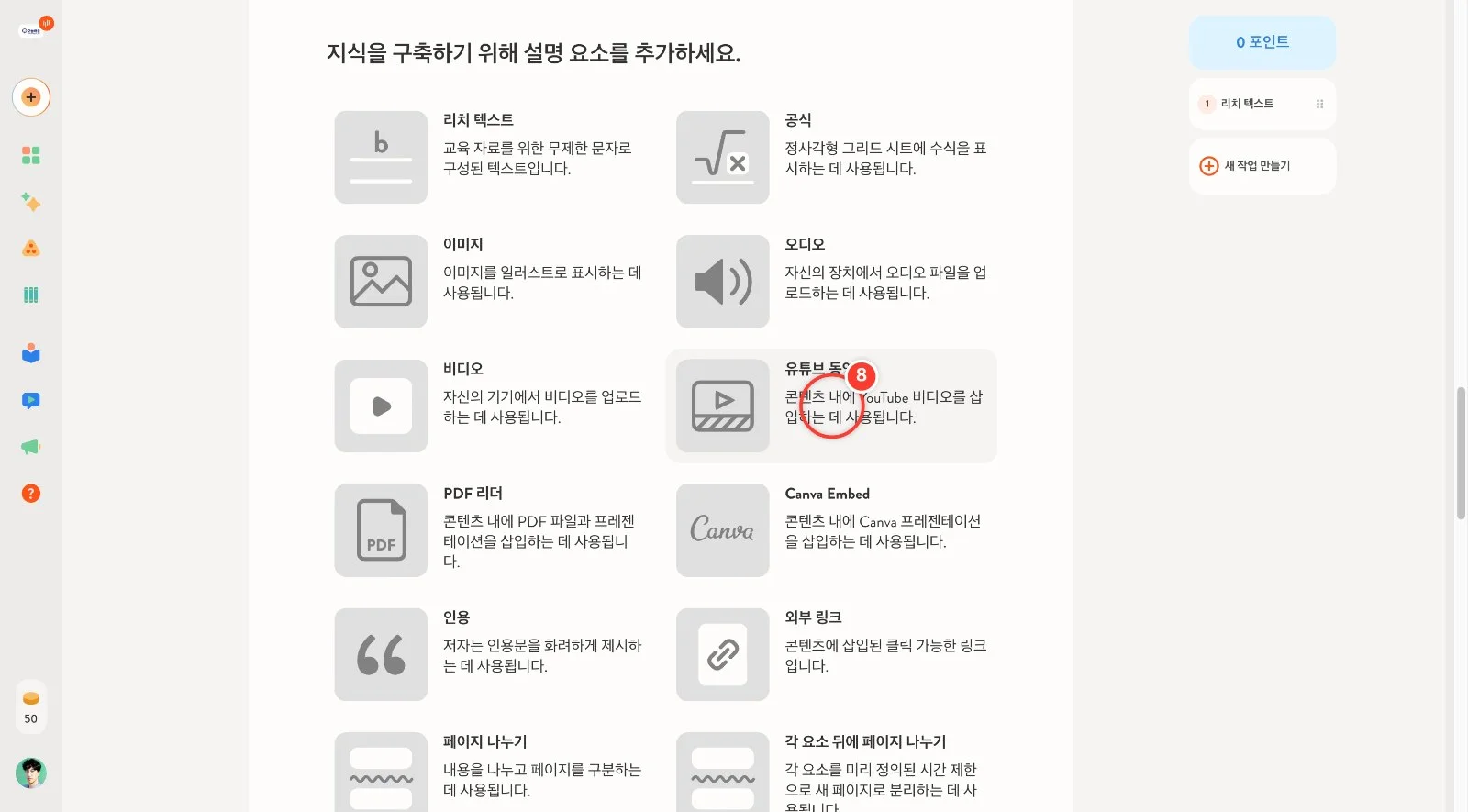
이번에는 [유튜브 동영상]을 누릅니다.
9
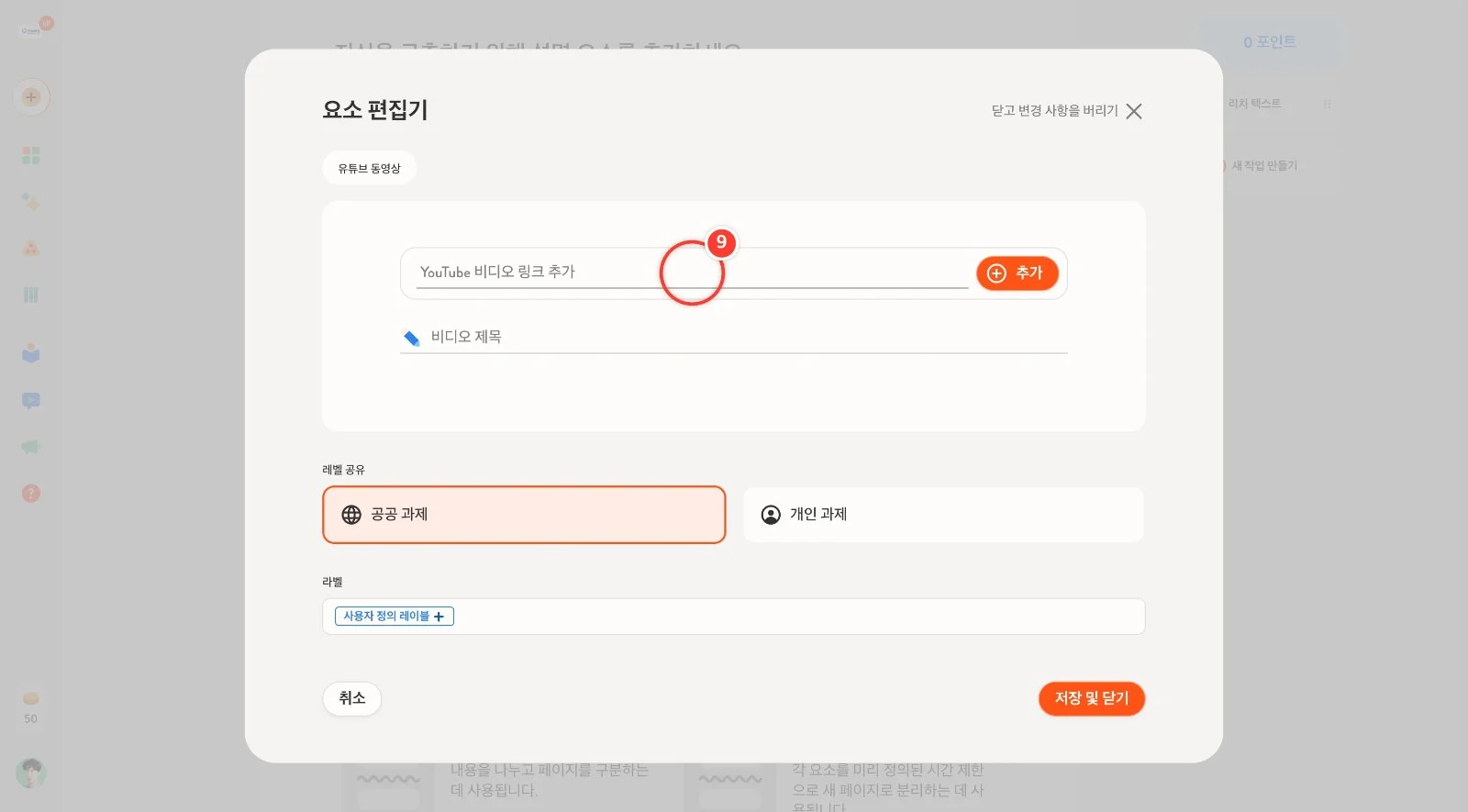
[YouTube 비디오 링크 추가] 칸에 유튜브 영상 주소를 붙여 넣습니다.
10
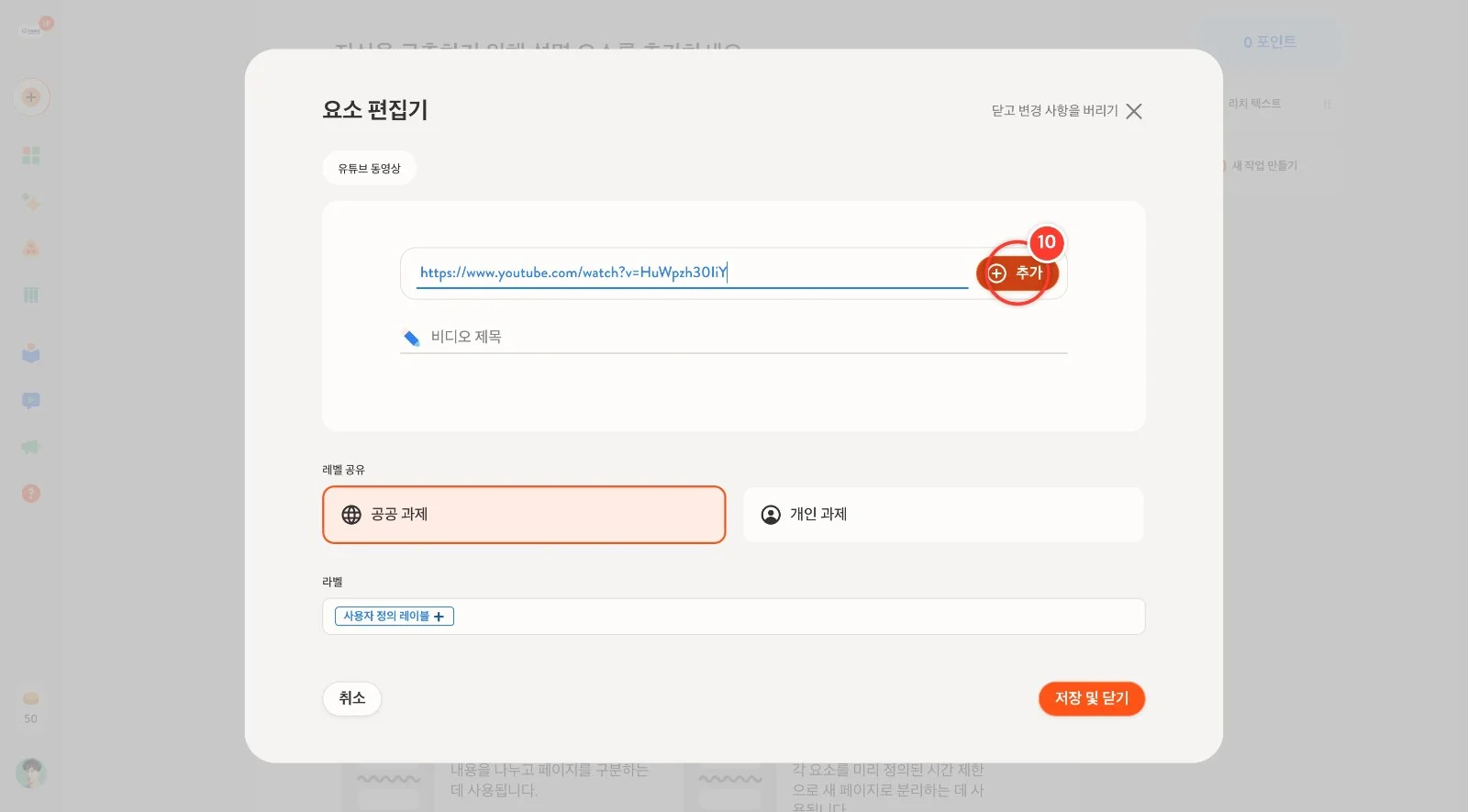
[추가]를 누르면 영상이 불러와집니다.
11
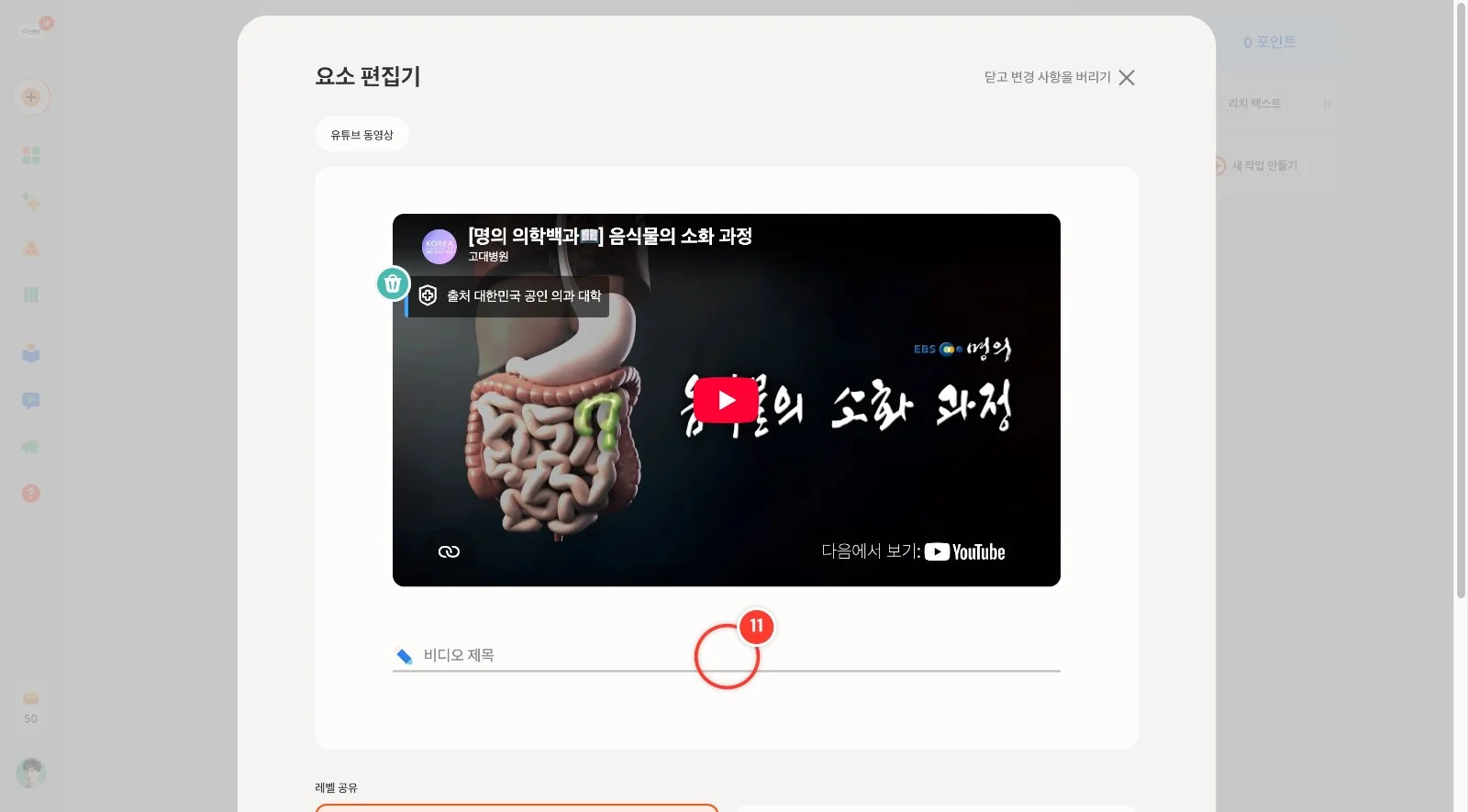
영상이 미리 보입니다. 아래 [비디오 제목]에 학생이 볼 제목을 적습니다. (출처: 고대병원 유튜브 「명의 의학백과」)
12
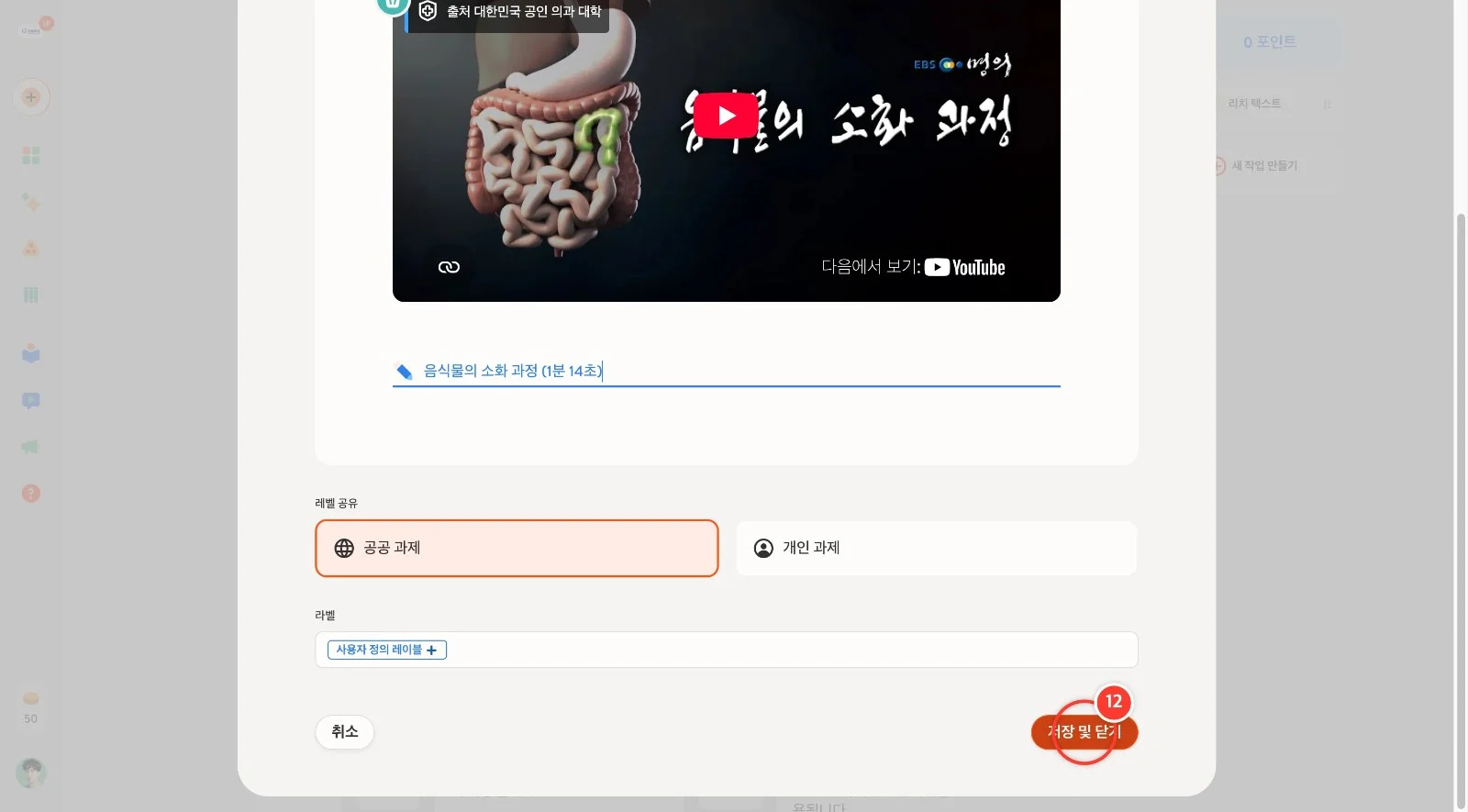
[저장 및 닫기]를 누릅니다.
13
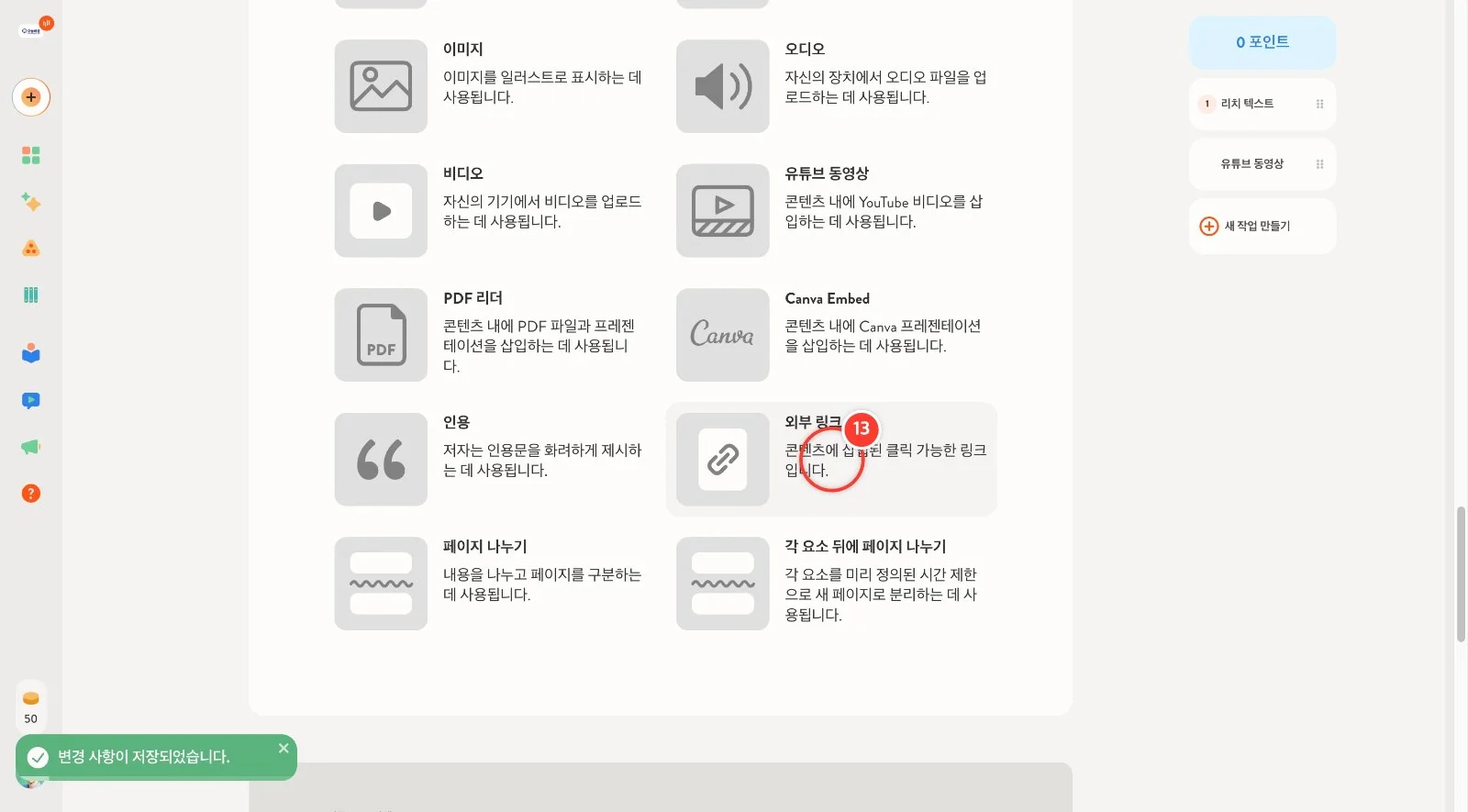
더 읽을 자료가 있으면 [외부 링크]를 누릅니다.
14
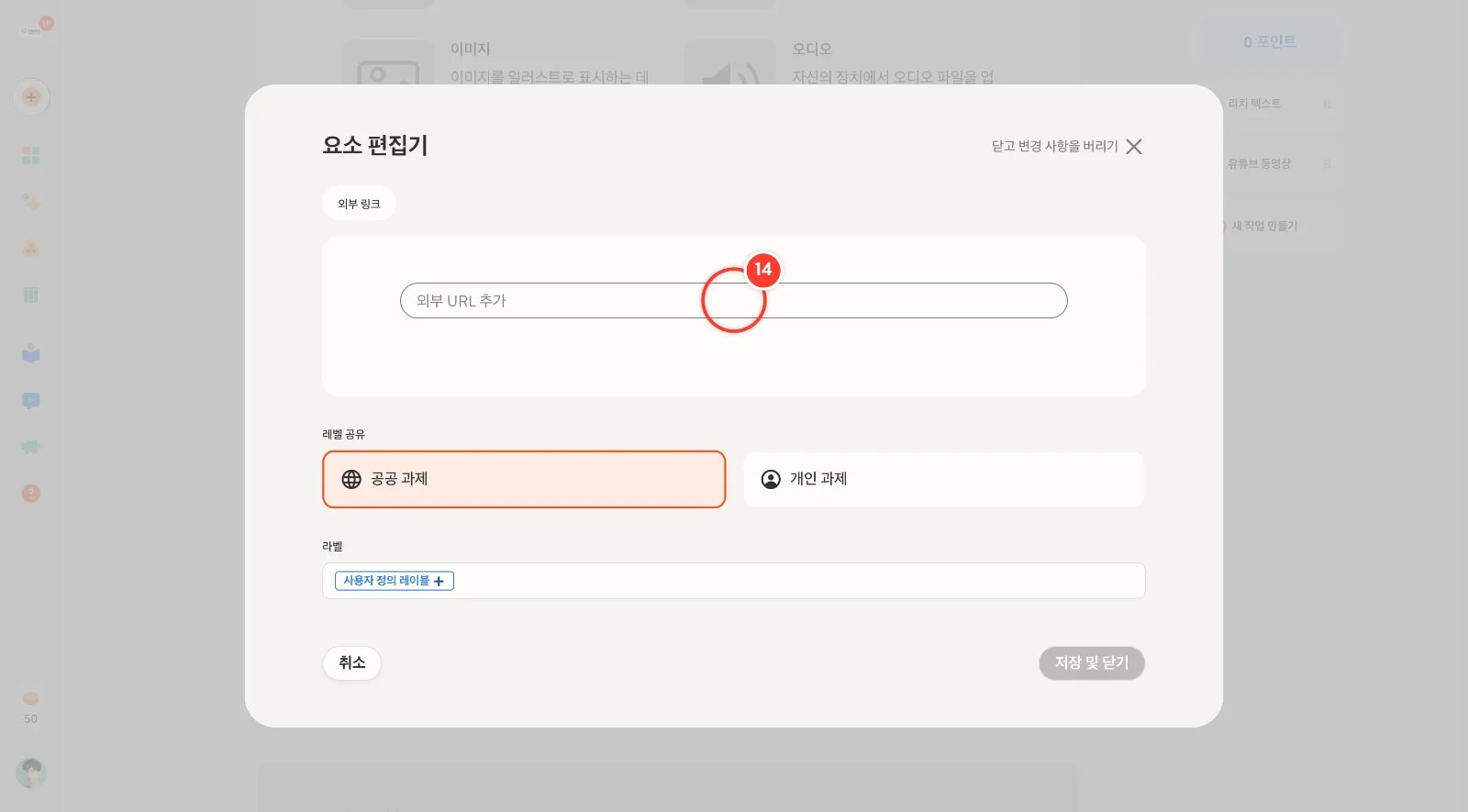
[외부 URL 추가] 칸에 참고할 웹페이지 주소를 붙여 넣습니다. 예: 위키백과 「소화계」
15
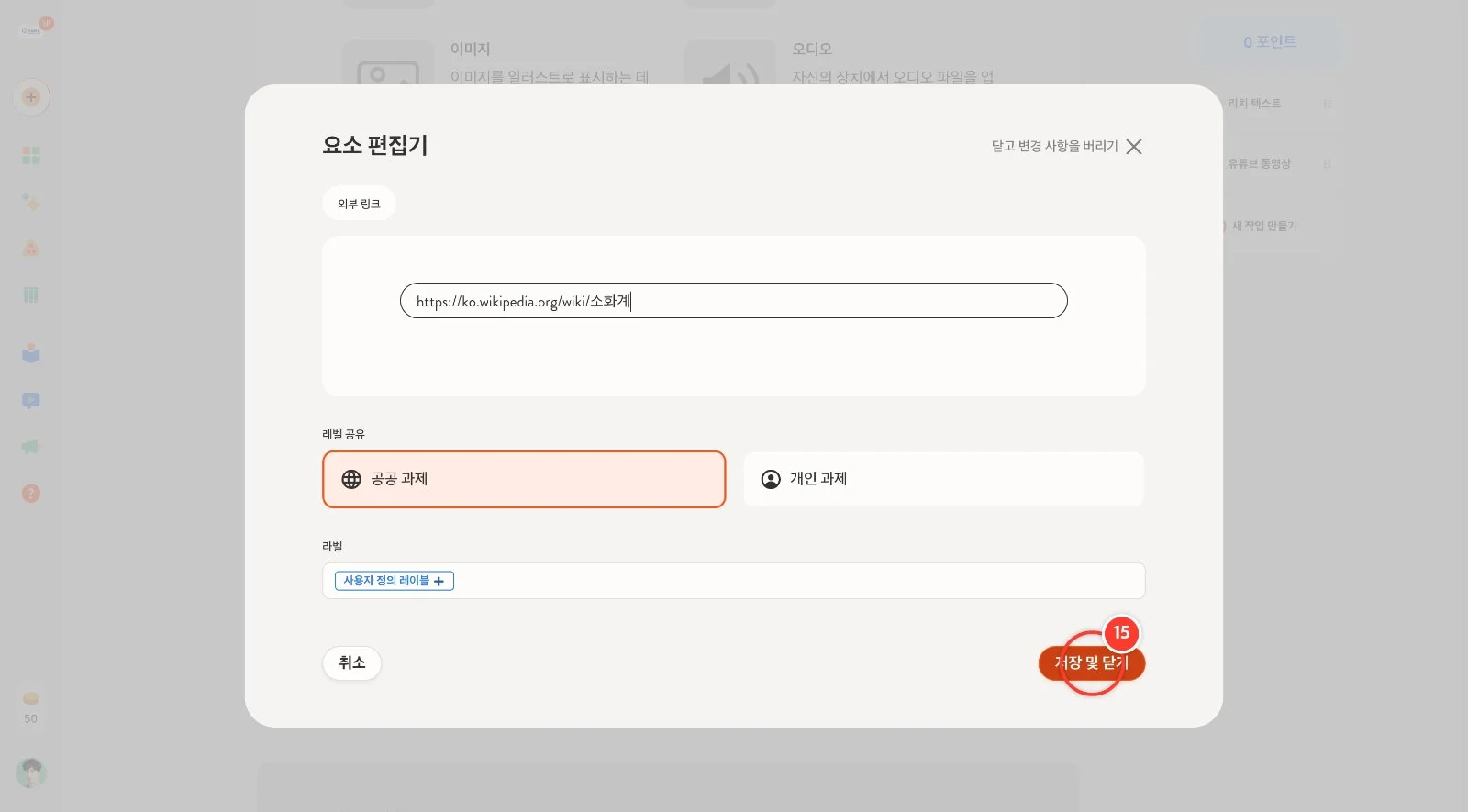
[저장 및 닫기]를 누릅니다.
16
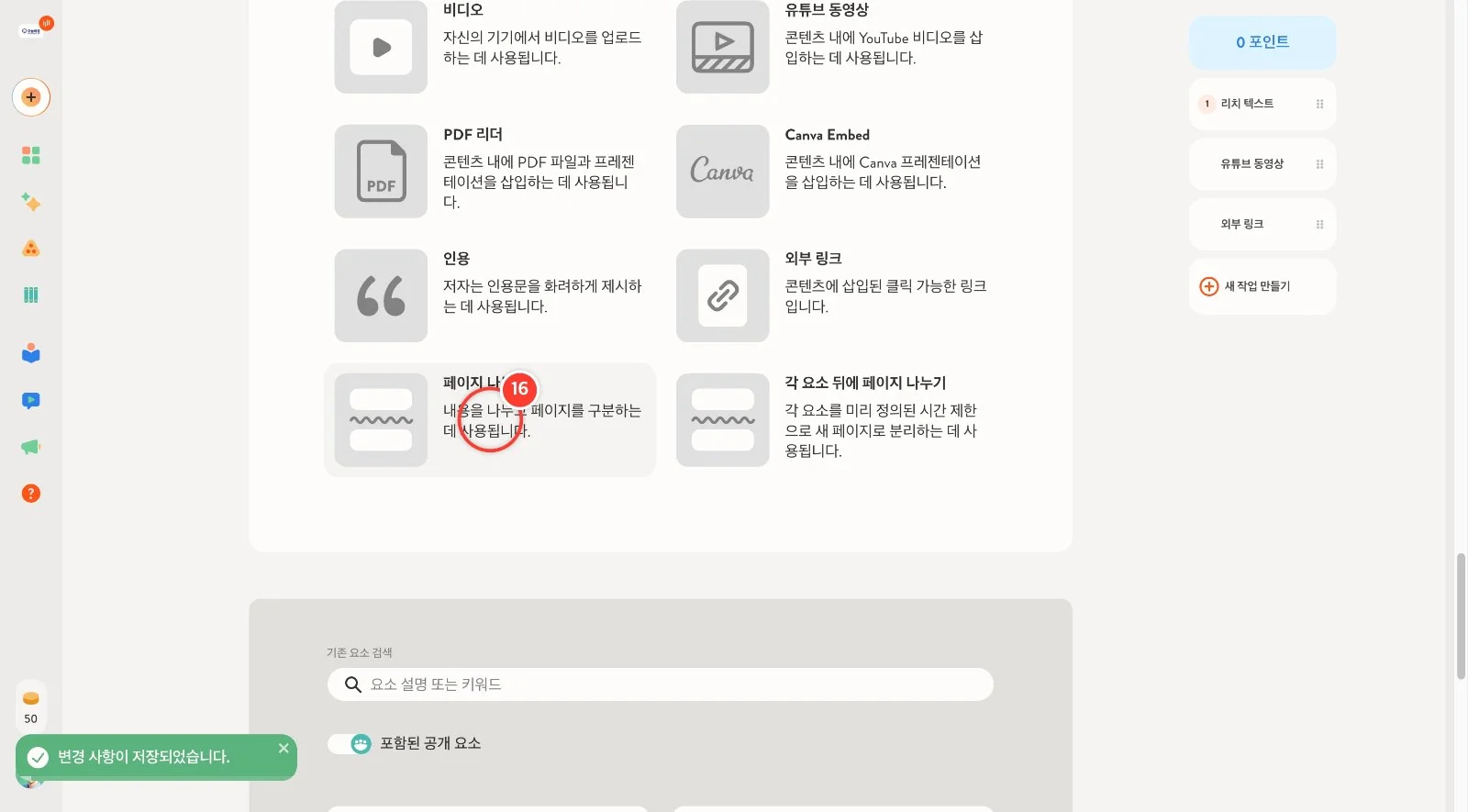
[페이지 나누기]를 누릅니다. 이 뒤에 오는 내용은 학생 화면에서 다음 쪽으로 넘어갑니다. 영상을 본 뒤 문제를 풀게 할 때 좋습니다.
17
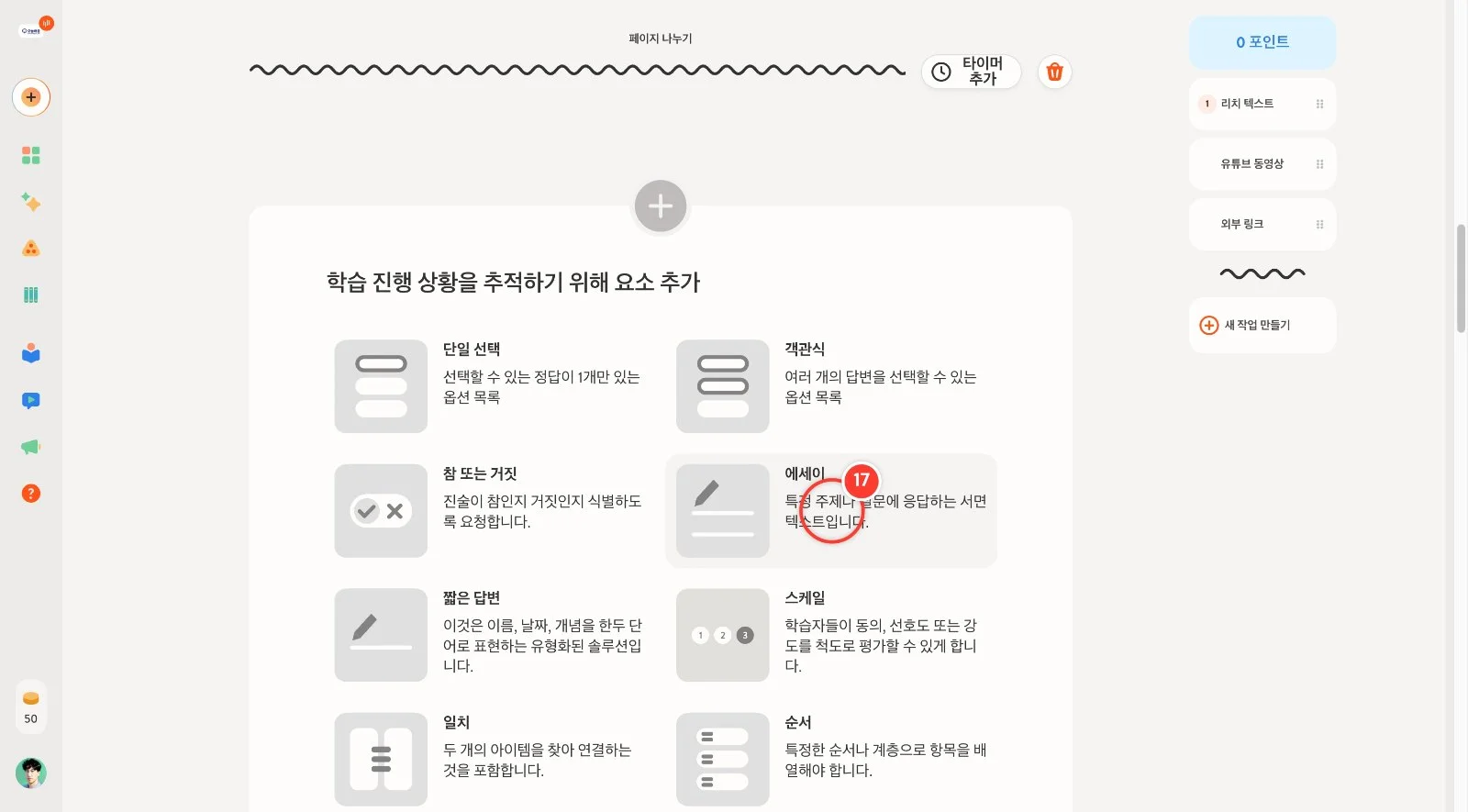
페이지 나누기가 들어갔습니다. 다음 쪽에 넣을 문항으로 [에세이]를 누릅니다. 서술형 답을 받는 문항입니다.
18
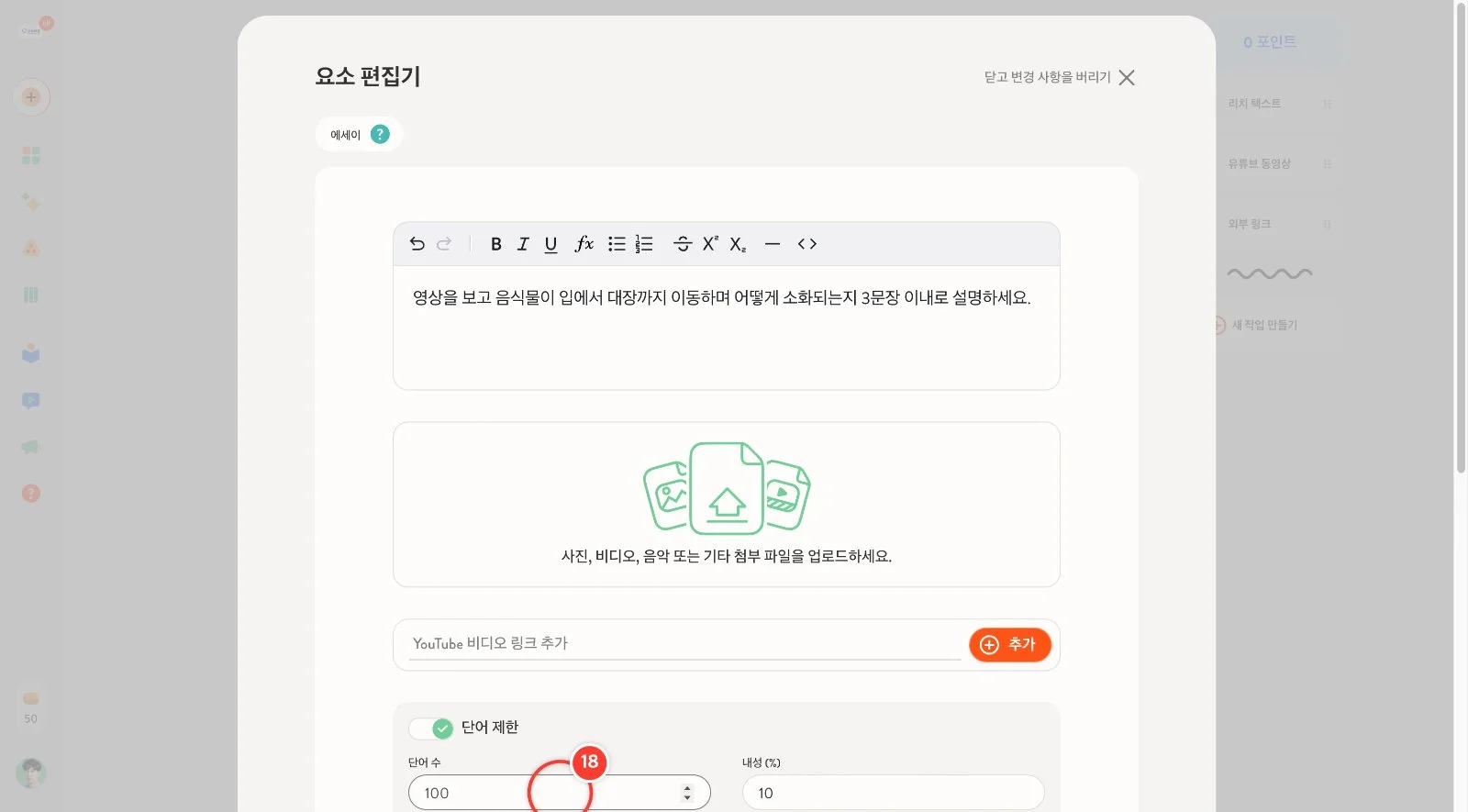
[에세이] 편집기에 질문을 적습니다. [단어 제한]을 켜 두면 답의 길이를 제한할 수 있습니다(예: 100단어, 허용 오차 10%).
19
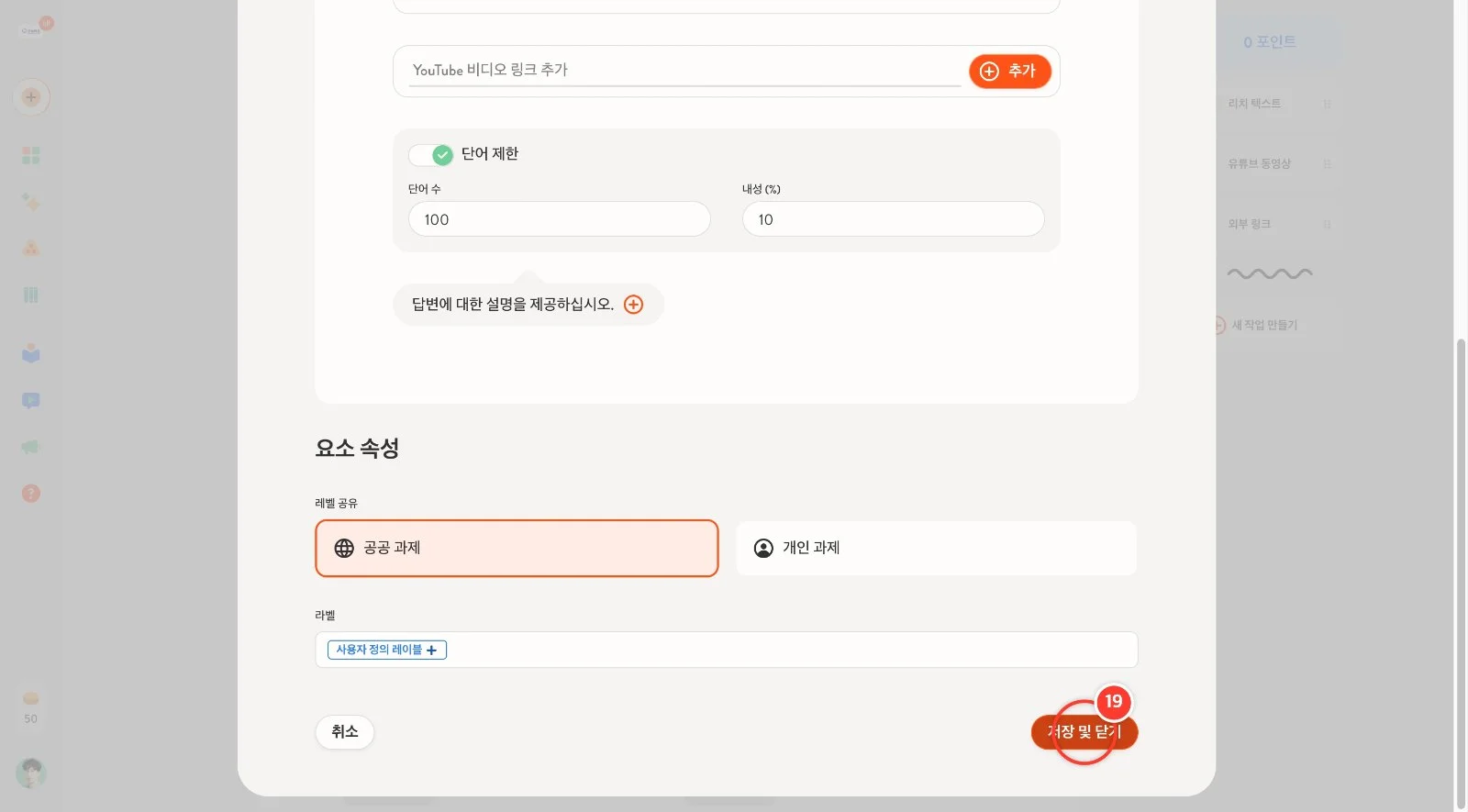
[저장 및 닫기]를 누릅니다.
20
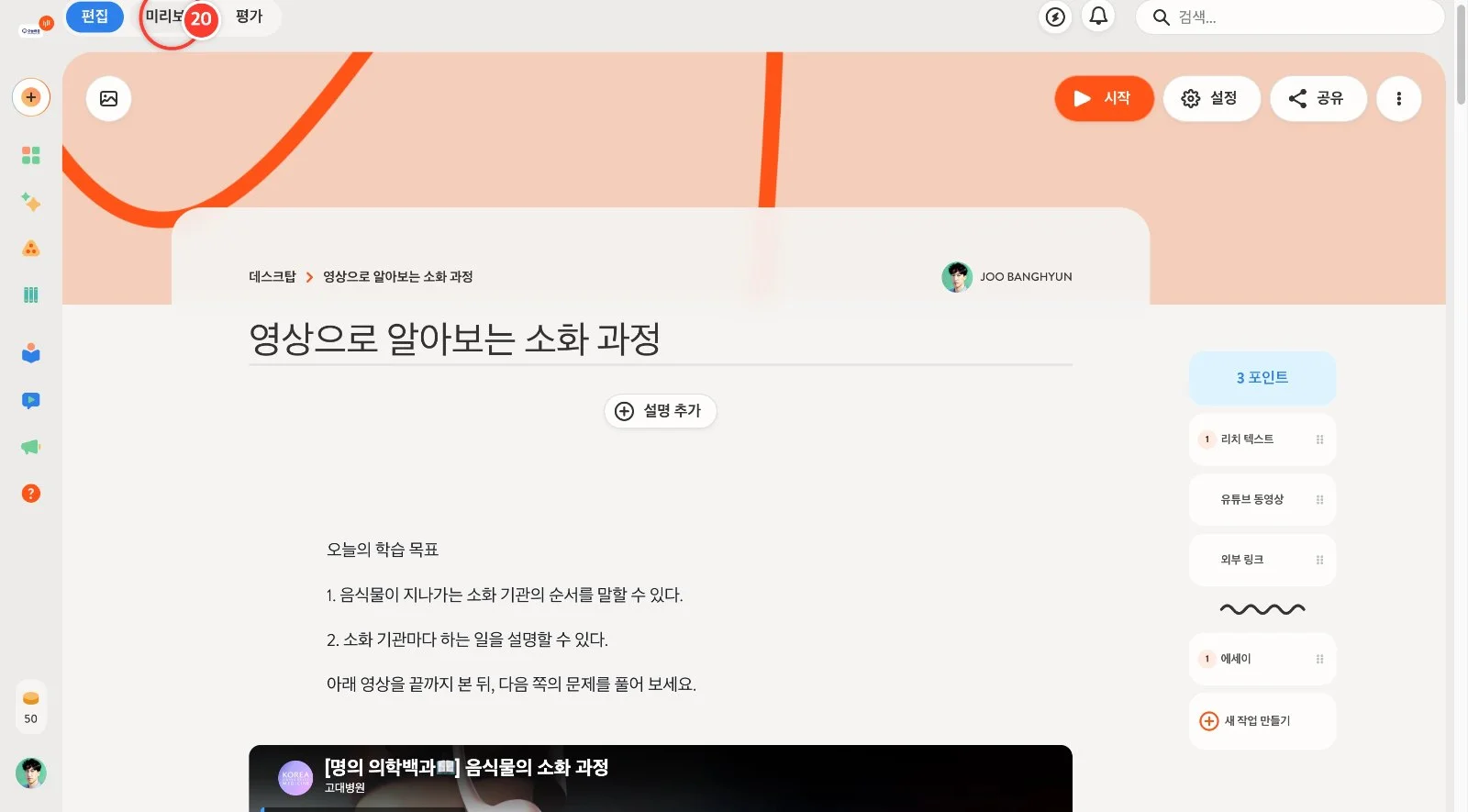
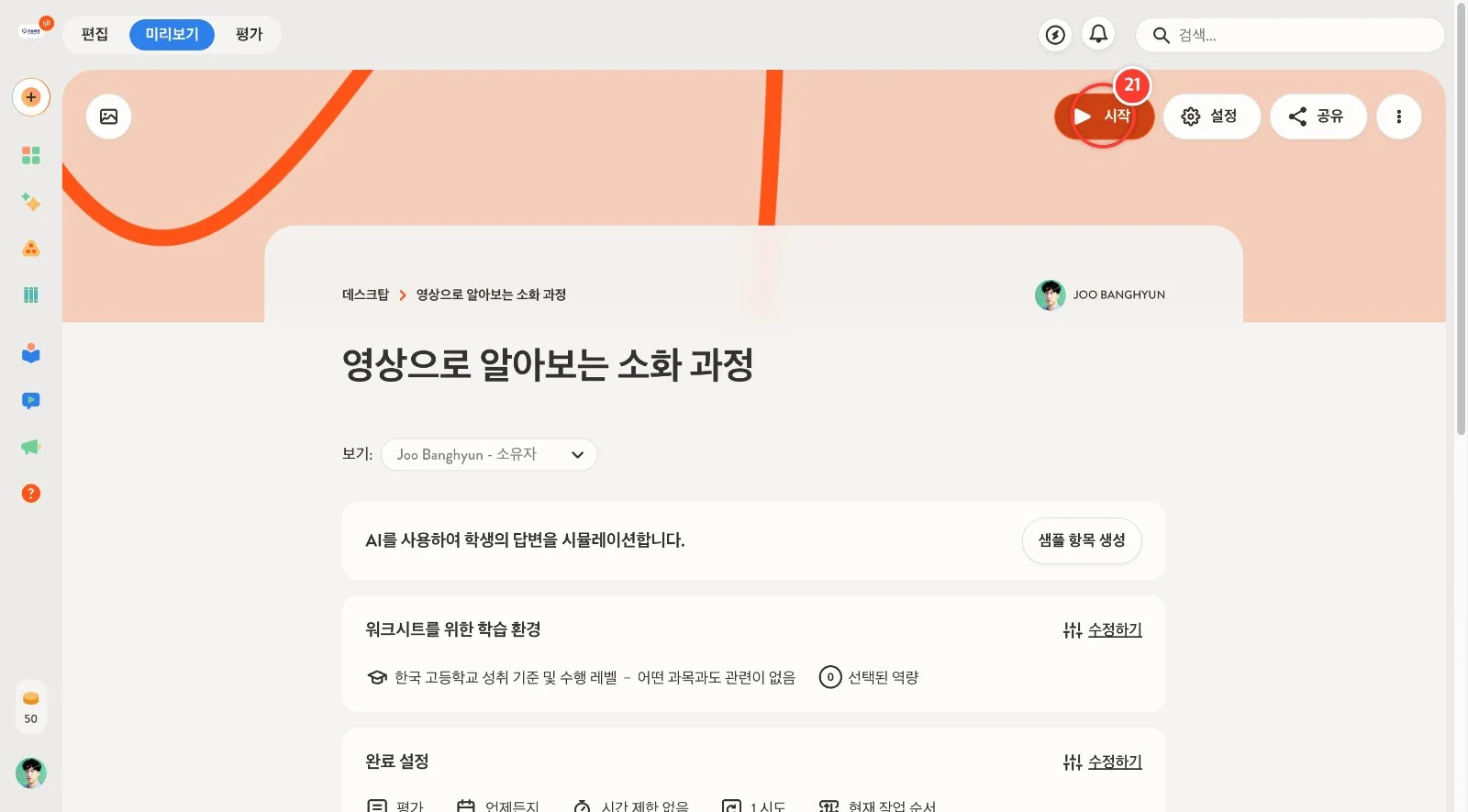
위쪽 [미리보기] 탭을 눌러 학생 화면에서 어떻게 보이는지 확인합니다.
21
[시작]을 누릅니다.
22
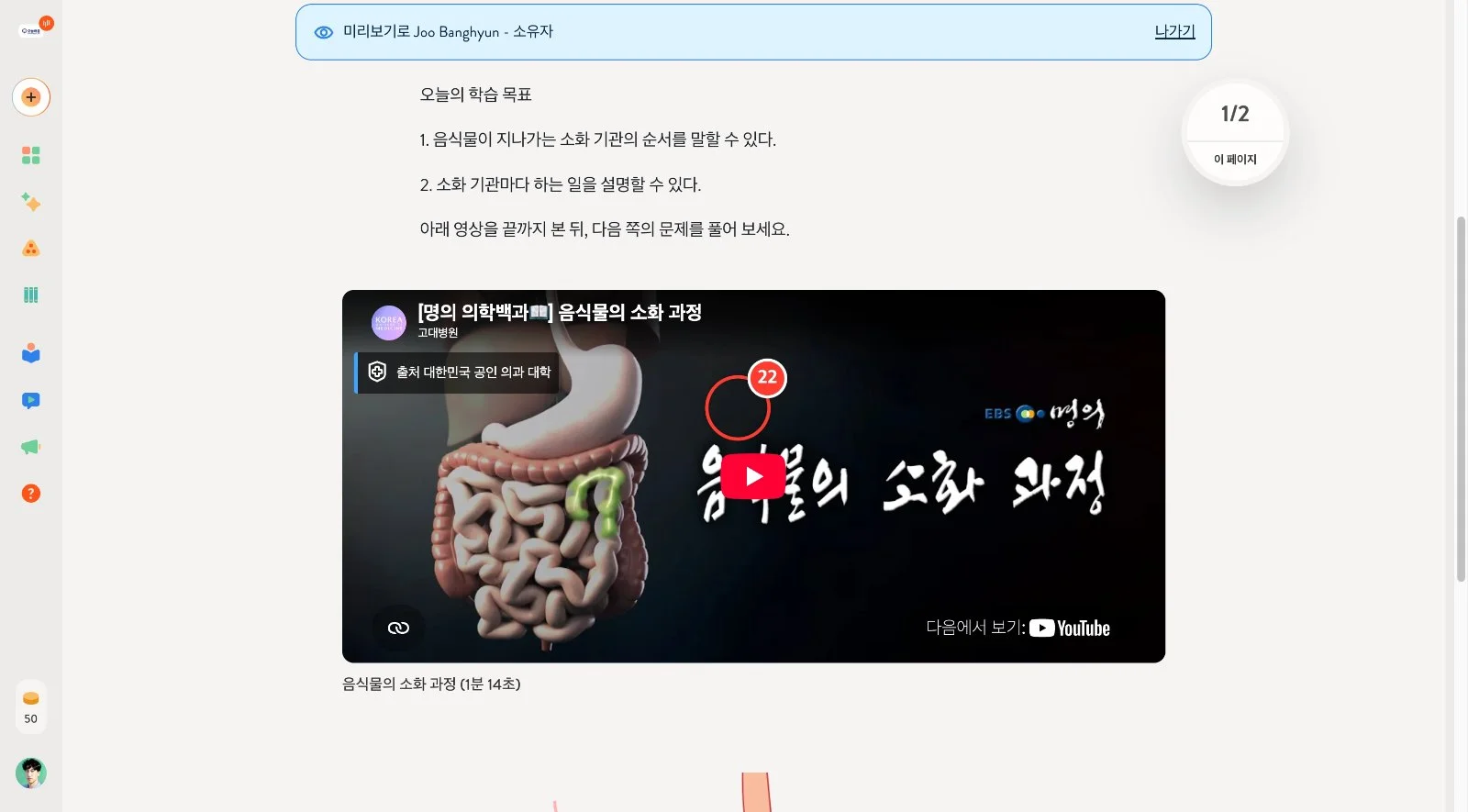
학생 화면 첫 쪽에 설명 글과 유튜브 영상, 외부 링크가 차례로 보입니다. 페이지 나누기 뒤의 서술형 문항은 다음 쪽에 나옵니다. 다음 편에서는 채점 방법과 점수를 설정합니다.