Redmenta 04. 문항 직접 만들기(단일 선택·참/거짓·빈칸·짧은 답변)
September 27, 2026 · 23 steps
0/23 done
1
AI 없이 문항을 하나씩 직접 넣어 워크시트를 만들 수도 있습니다. 이 편에서는 빈 워크시트를 만들고 단일 선택·참/거짓·빈칸 채우기·짧은 답변 문항을 넣어 봅니다.
2
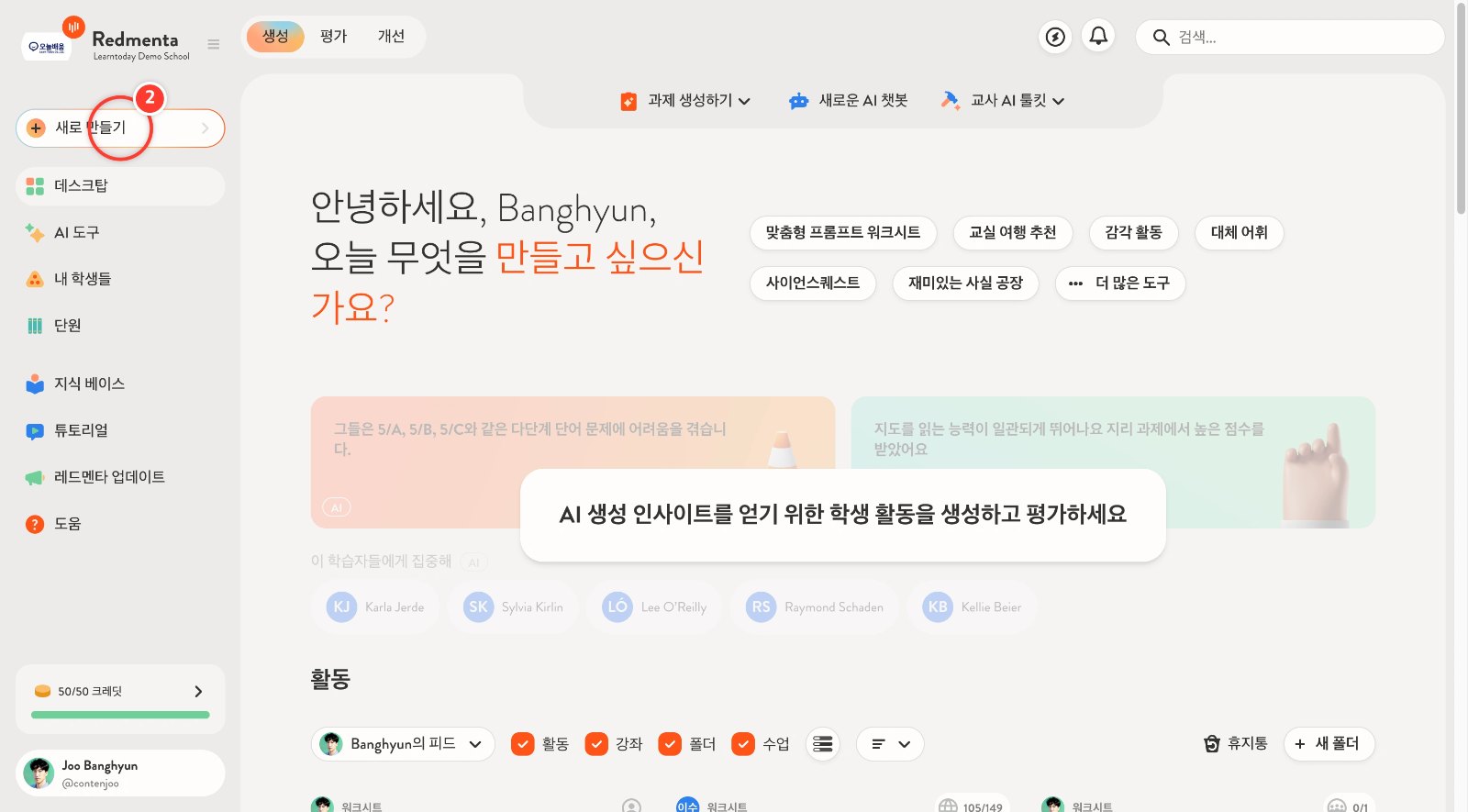
왼쪽 위 [새로 만들기]를 누릅니다.
3
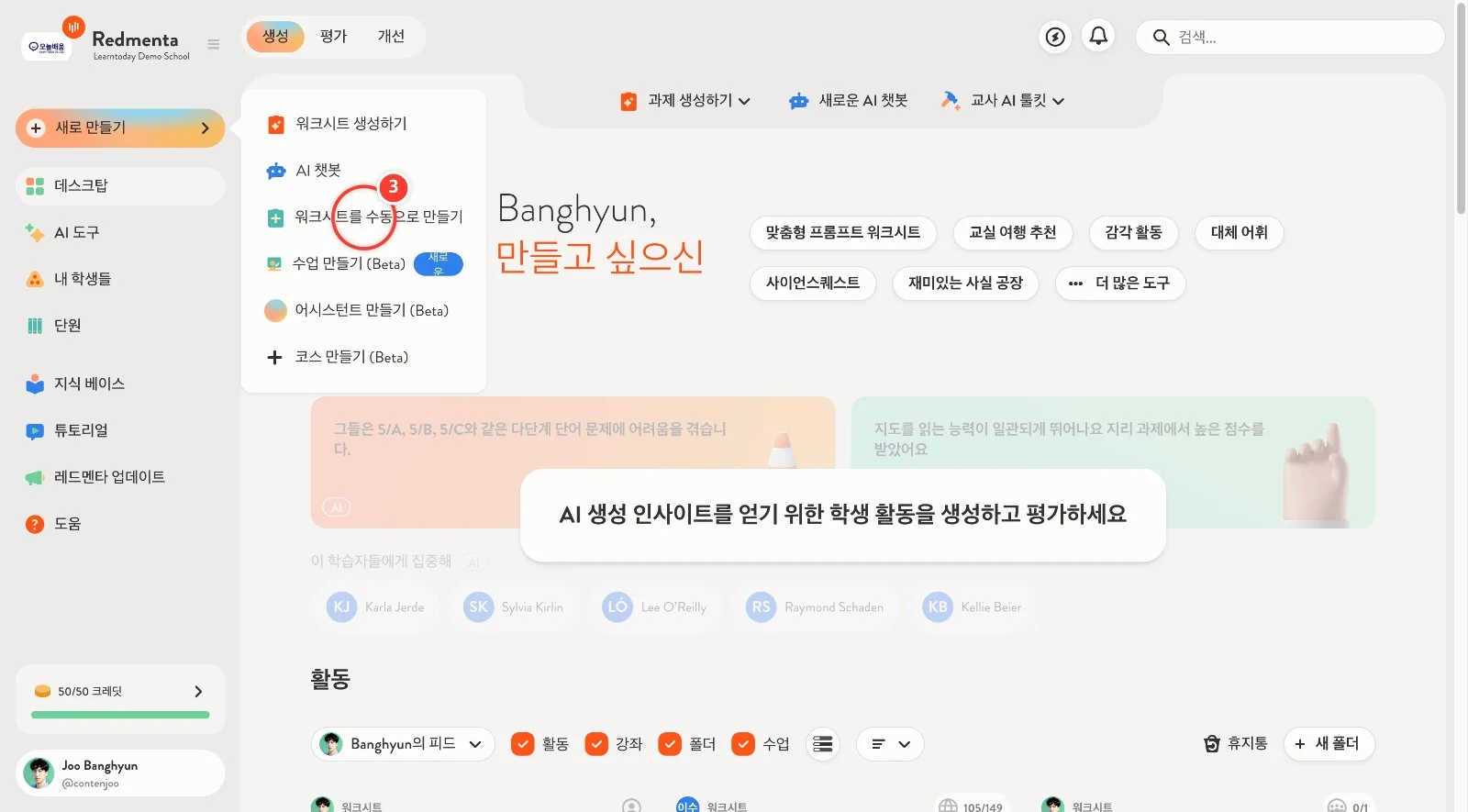
[워크시트를 수동으로 만들기]를 누릅니다.
4
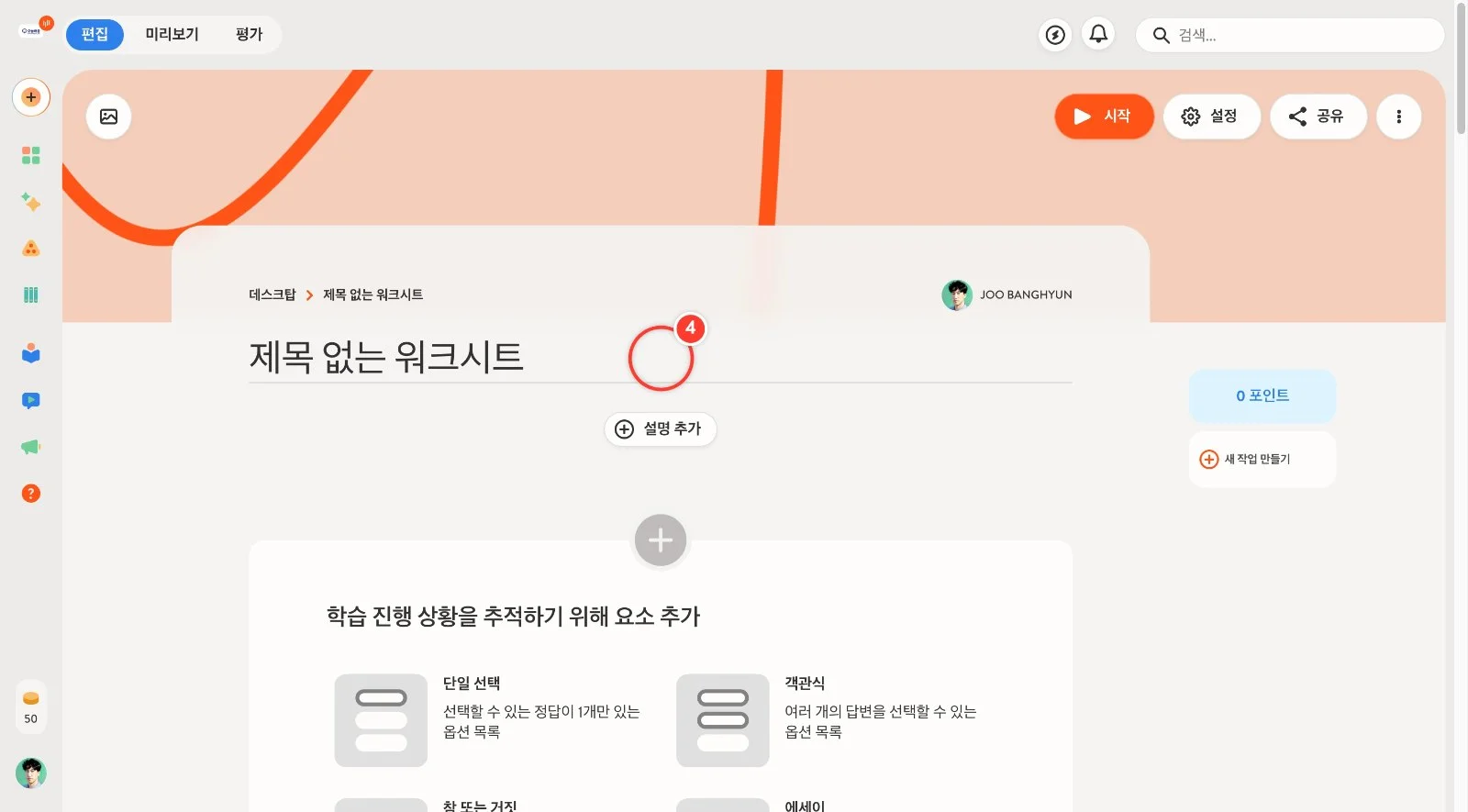
빈 워크시트가 만들어집니다. [제목 없는 워크시트]를 눌러 제목을 적습니다.
5
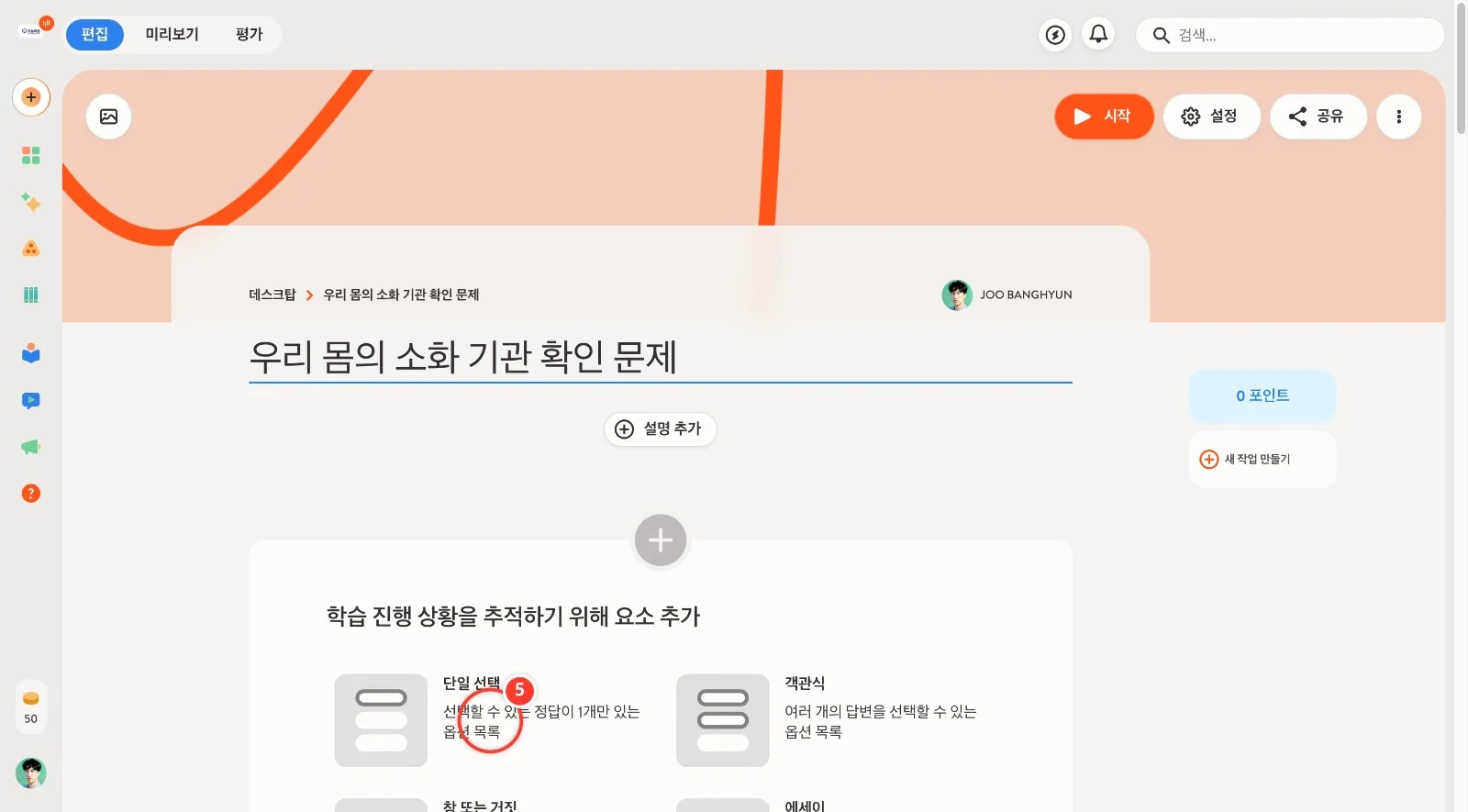
아래 [학습 진행 상황을 추적하기 위해 요소 추가]에서 넣을 문항 유형을 고릅니다. 먼저 [단일 선택]을 누릅니다. 정답이 하나인 객관식 문항입니다.
6
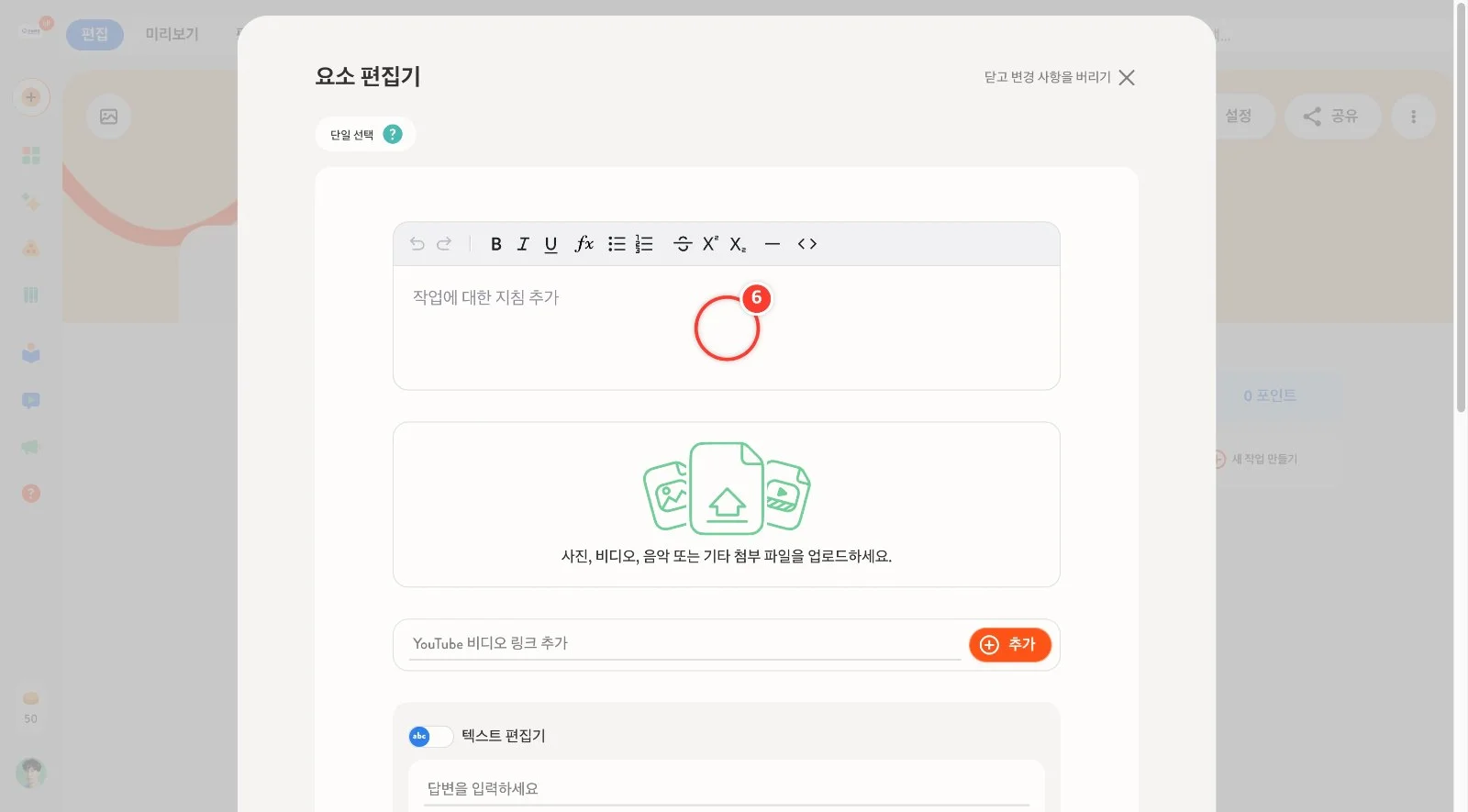
[요소 편집기]가 열립니다. 맨 위 칸에 문제(지침)를 적습니다.
7
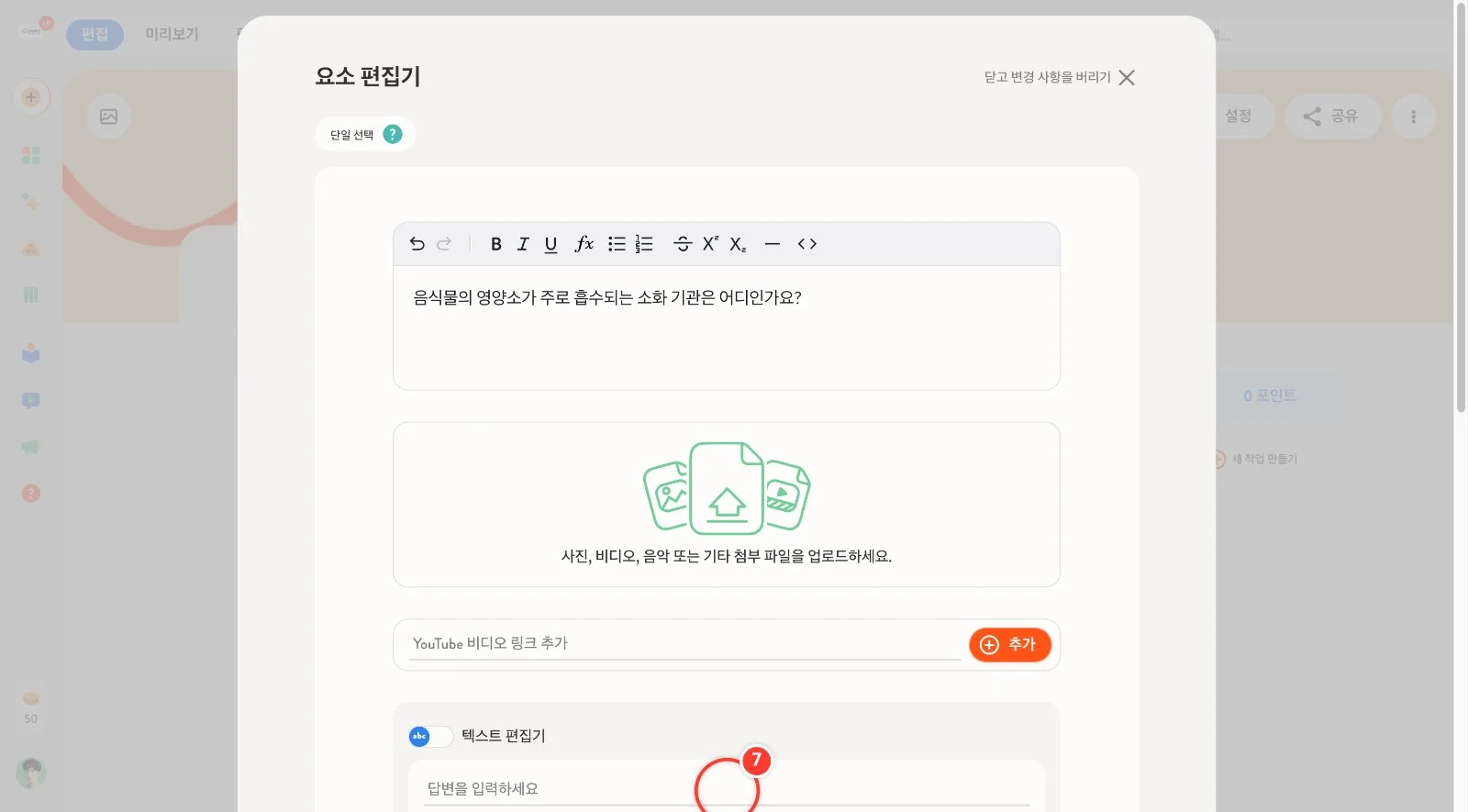
첫 번째 답 칸에 정답을 적습니다. 옆의 [정답] 스위치가 켜져 있으면 정답으로 채점됩니다.
8
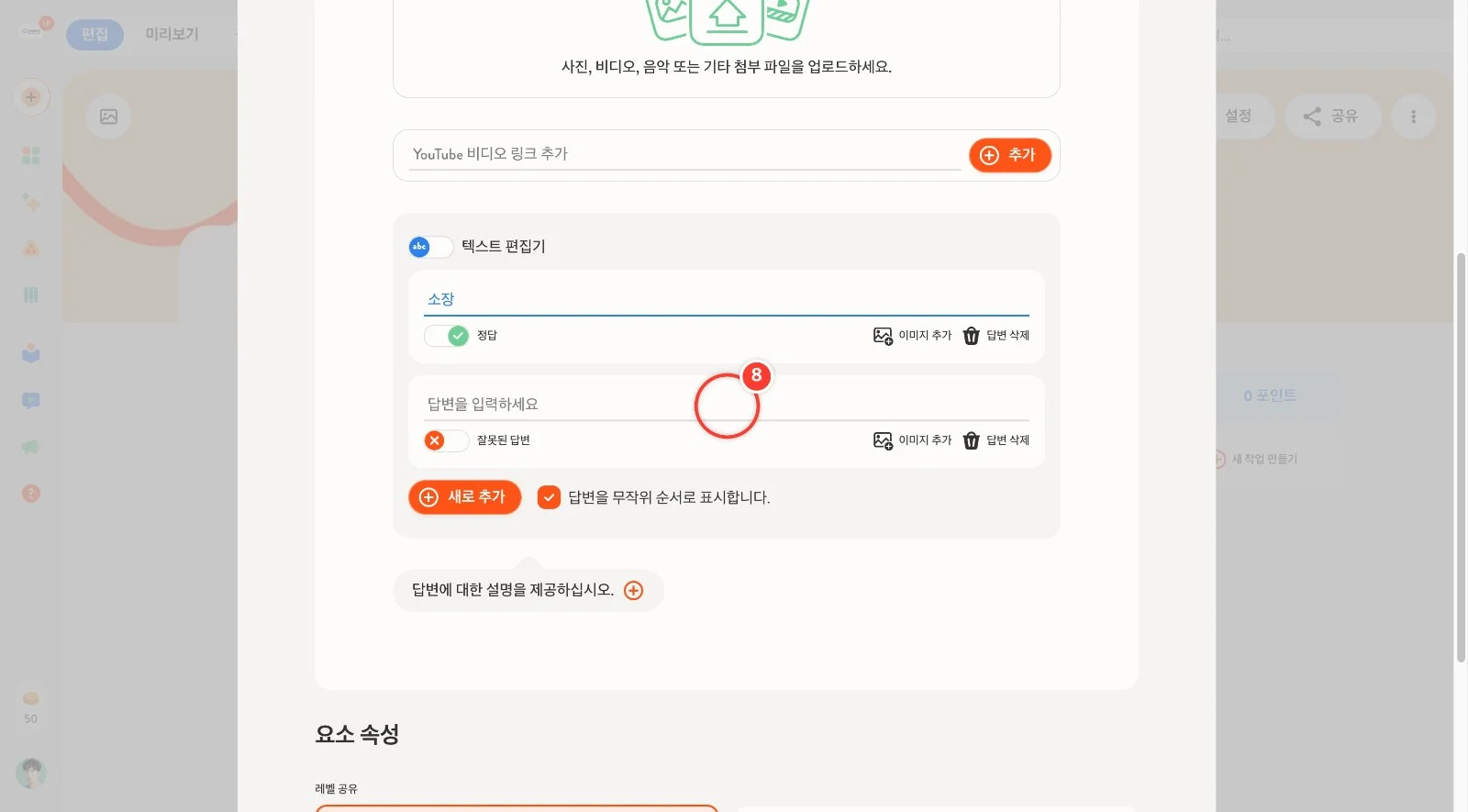
두 번째 칸에는 오답을 적습니다. 스위치가 꺼져 있으면 [잘못된 답변]입니다.
9
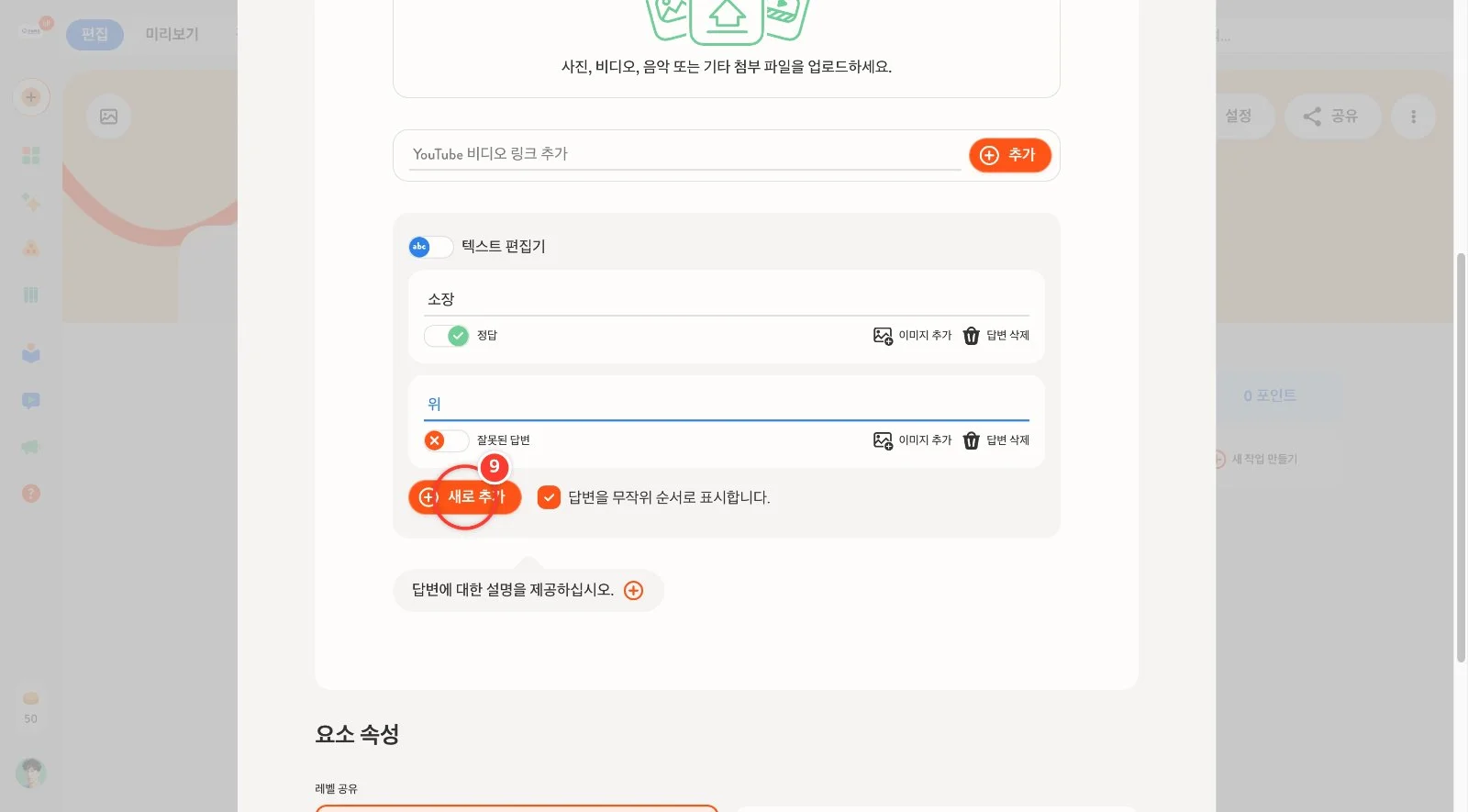
[새로 추가]를 눌러 보기를 더 늘립니다.
10
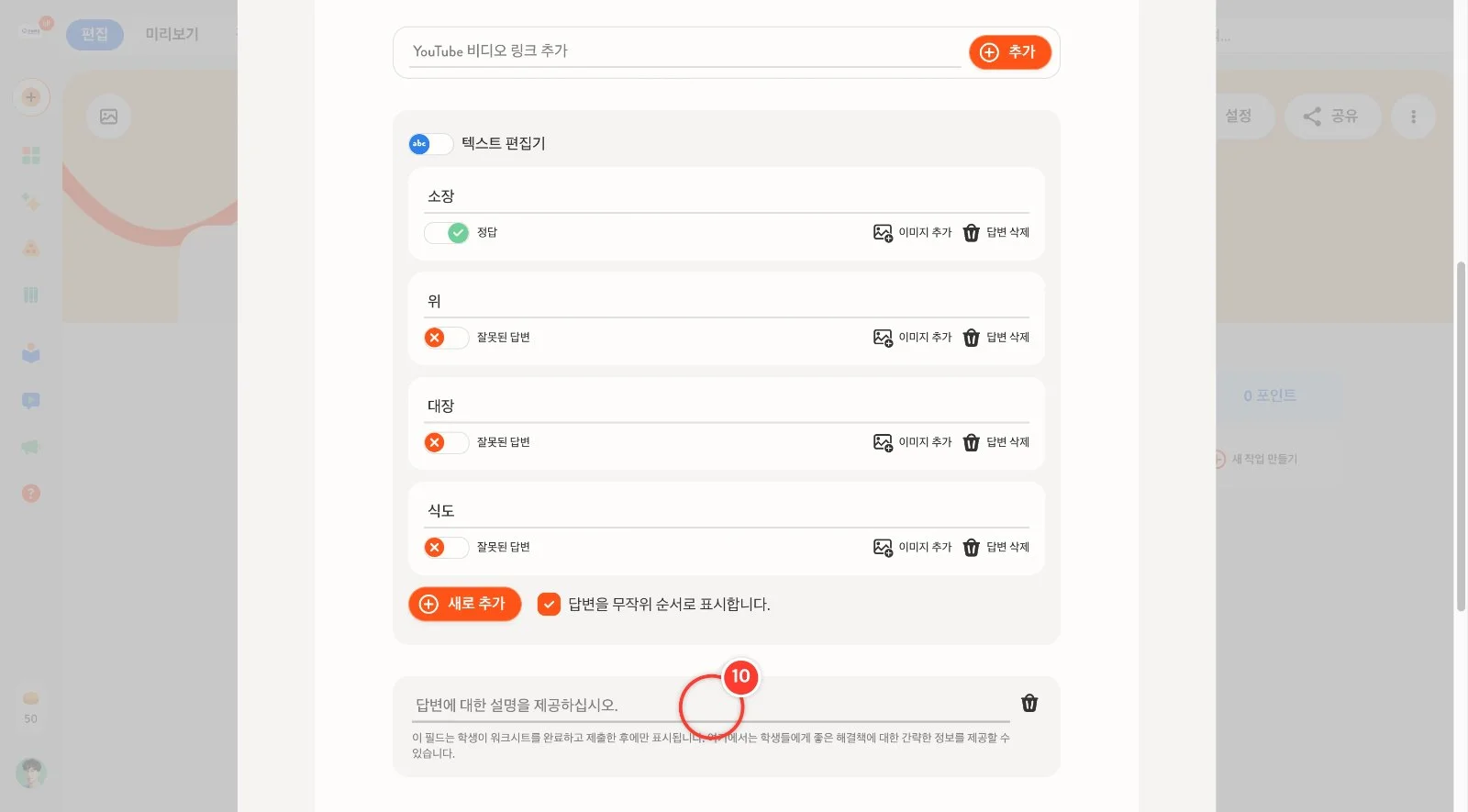
보기 4개를 모두 적었습니다. [답변을 무작위 순서로 표시합니다]가 켜져 있으면 학생마다 보기 순서가 섞입니다. 아래 칸에는 해설을 적습니다. 해설은 학생이 제출한 뒤에만 보입니다.
11
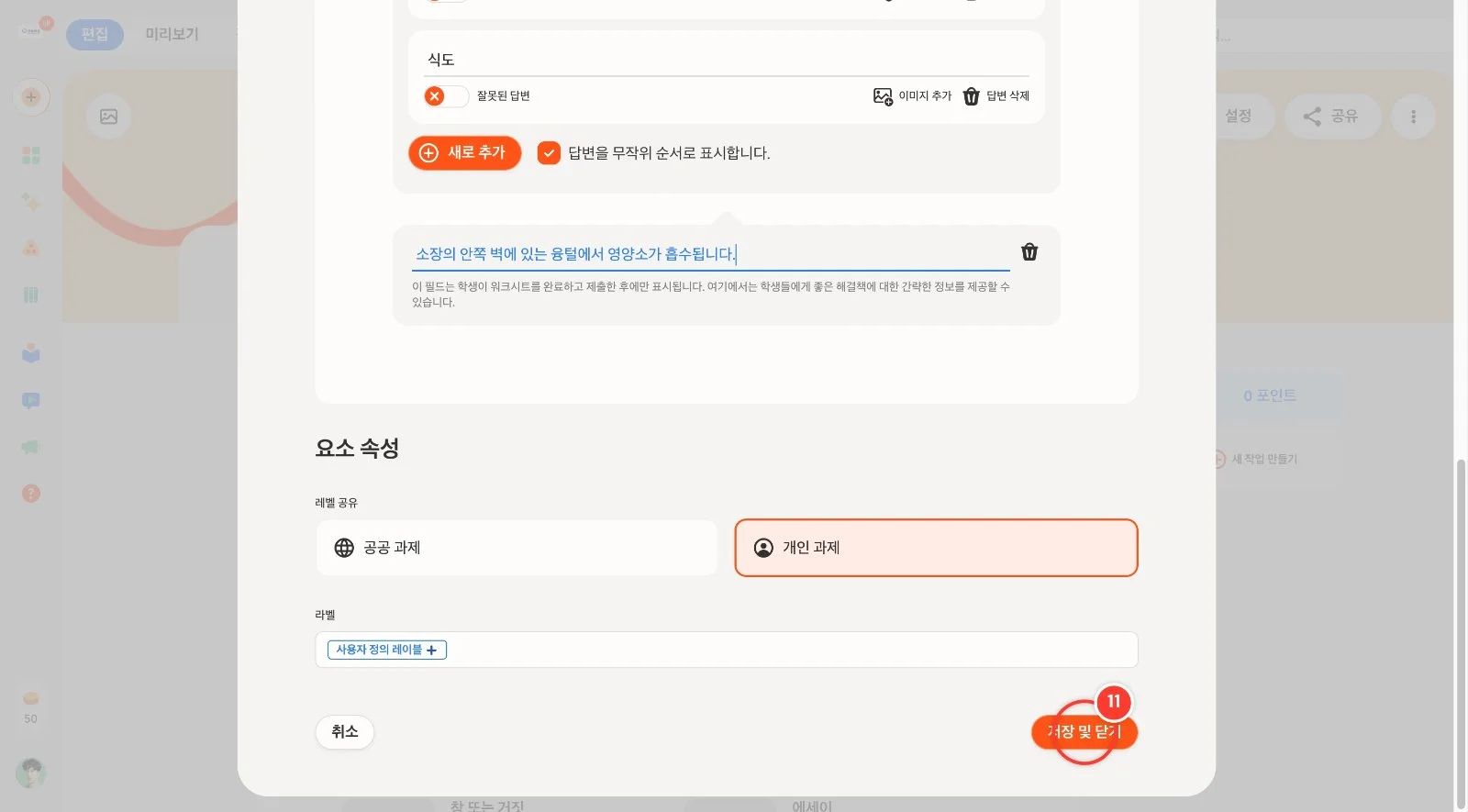
맨 아래 [저장 및 닫기]를 누르면 문항이 워크시트에 들어갑니다.
12
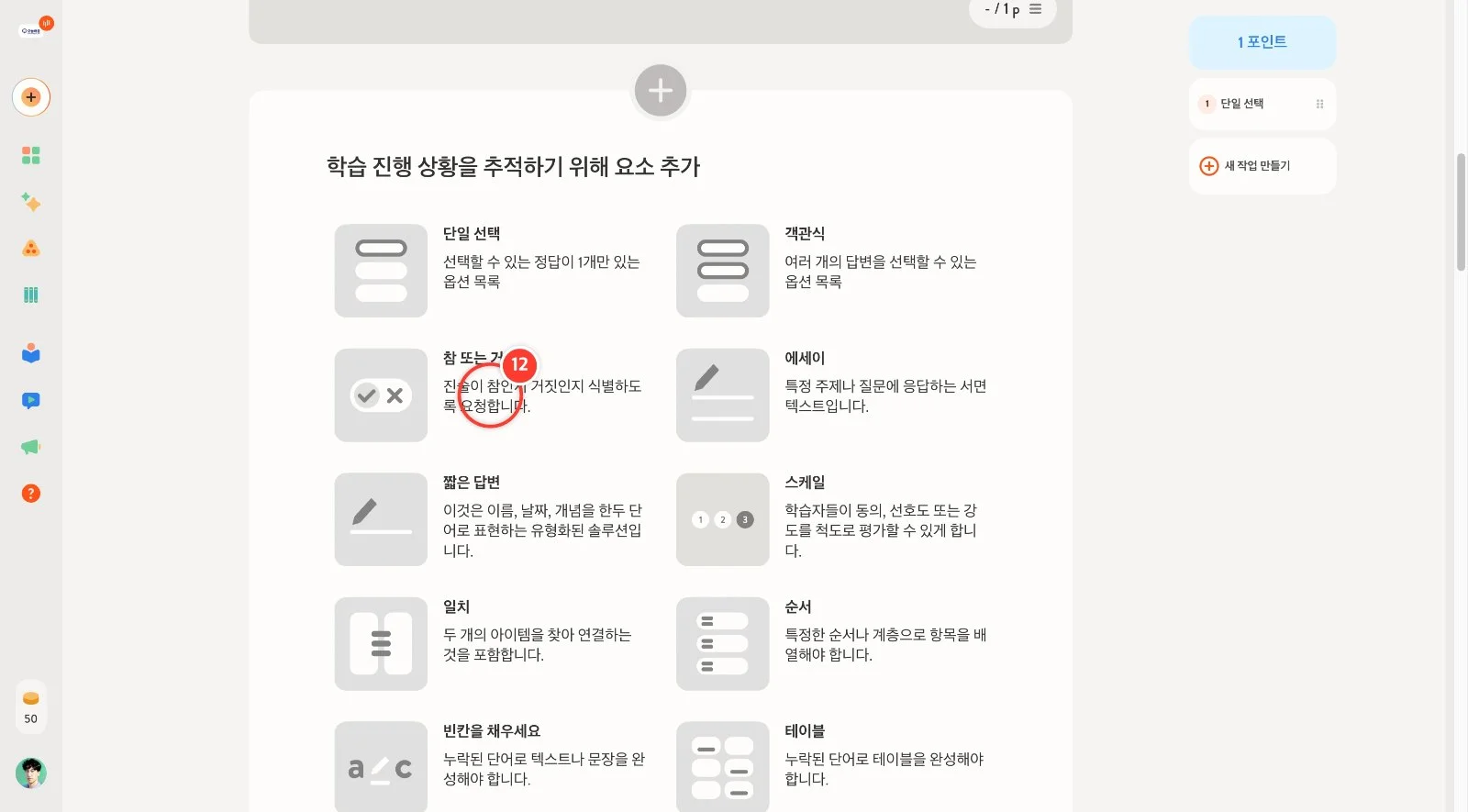
첫 문항이 들어갔습니다. 같은 방법으로 아래 목록에서 [참 또는 거짓]을 누릅니다.
13
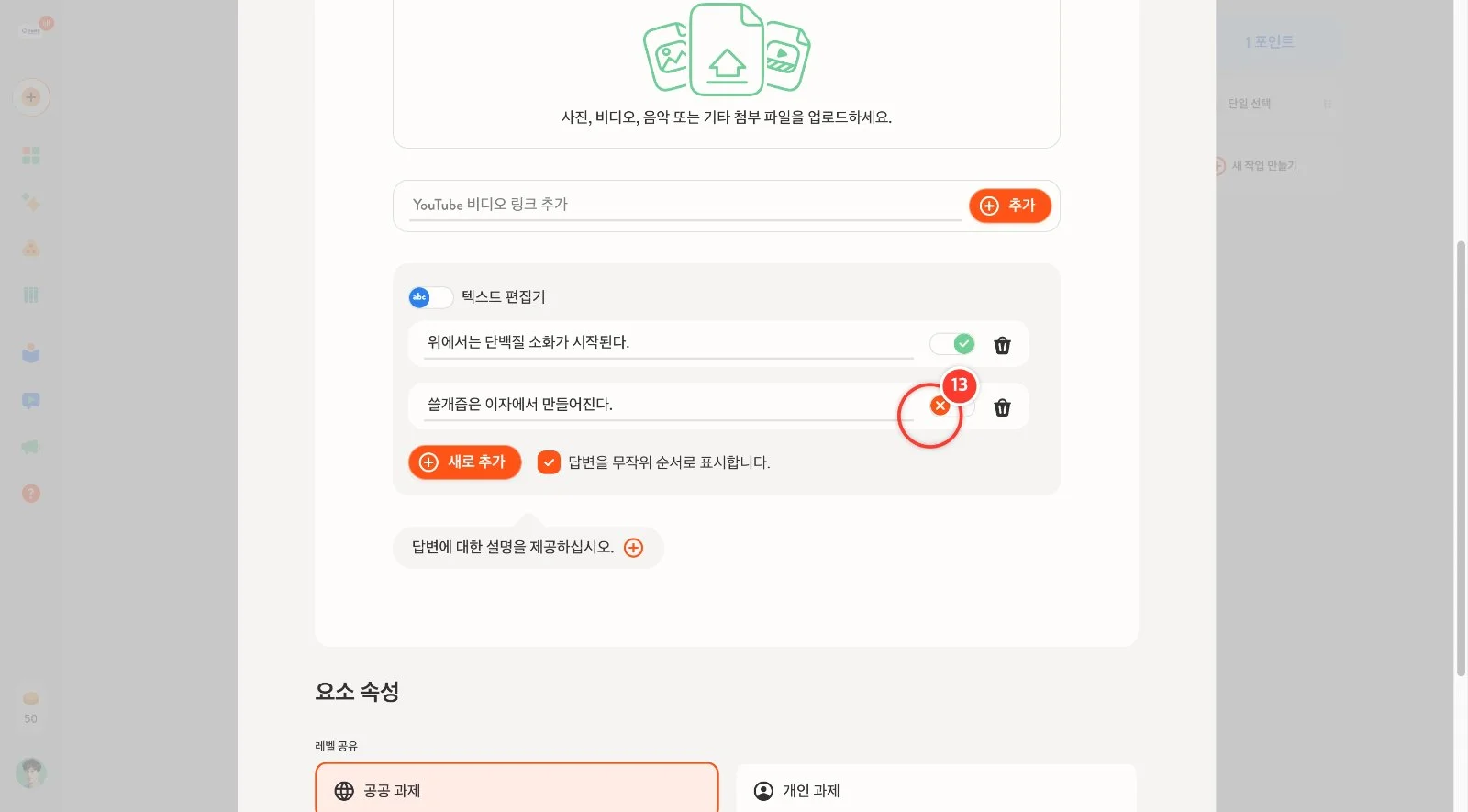
[참 또는 거짓] 편집기에서는 문제와 진술을 적습니다. 진술마다 오른쪽 스위치로 참(켜짐)·거짓(꺼짐)을 정합니다. 두 번째 진술은 거짓이므로 스위치를 꺼 둔 채로 둡니다.
14
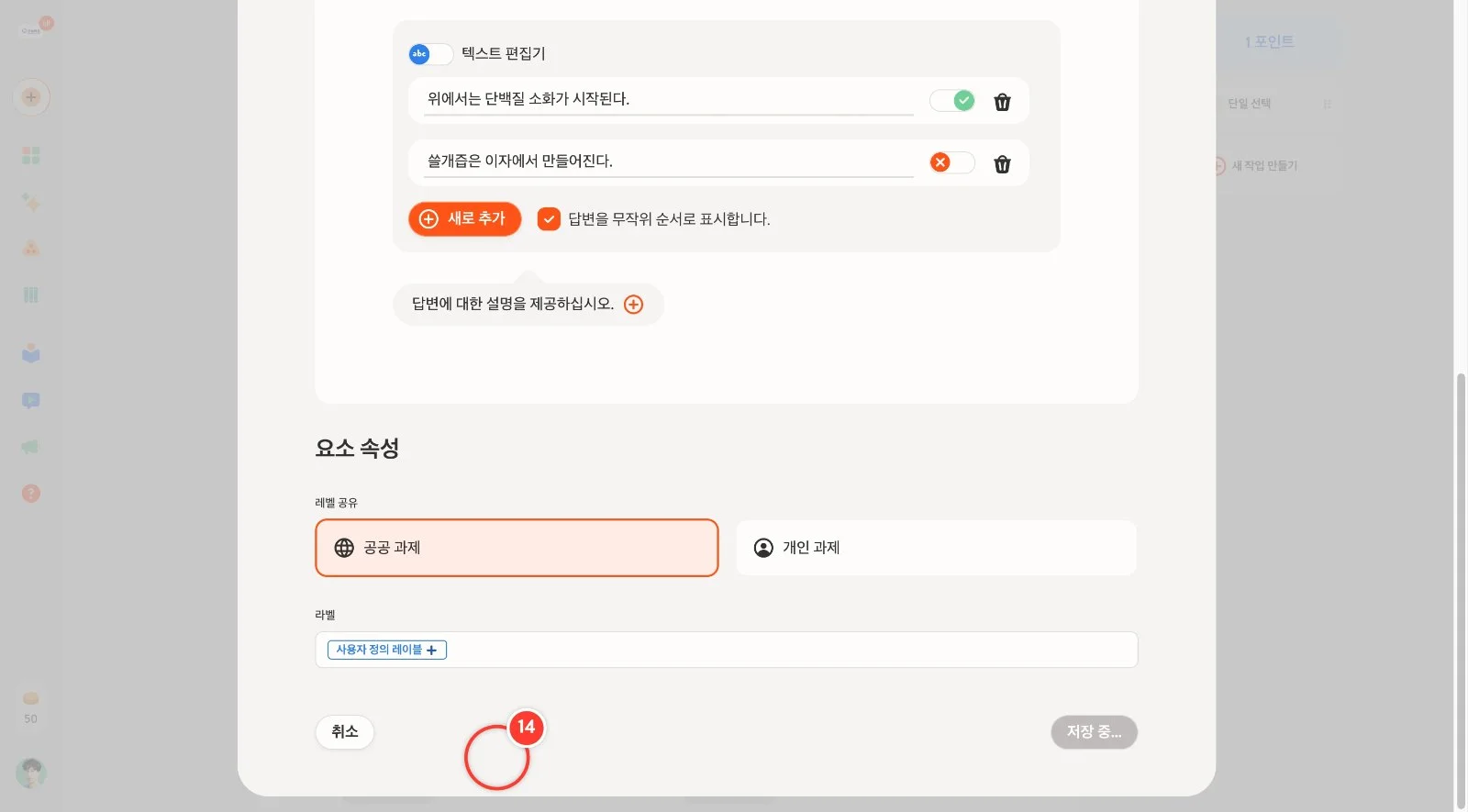
이번에는 [빈칸을 채우세요]를 누릅니다. 문장 속 낱말을 빈칸으로 만들어 채우게 하는 문항입니다.
15
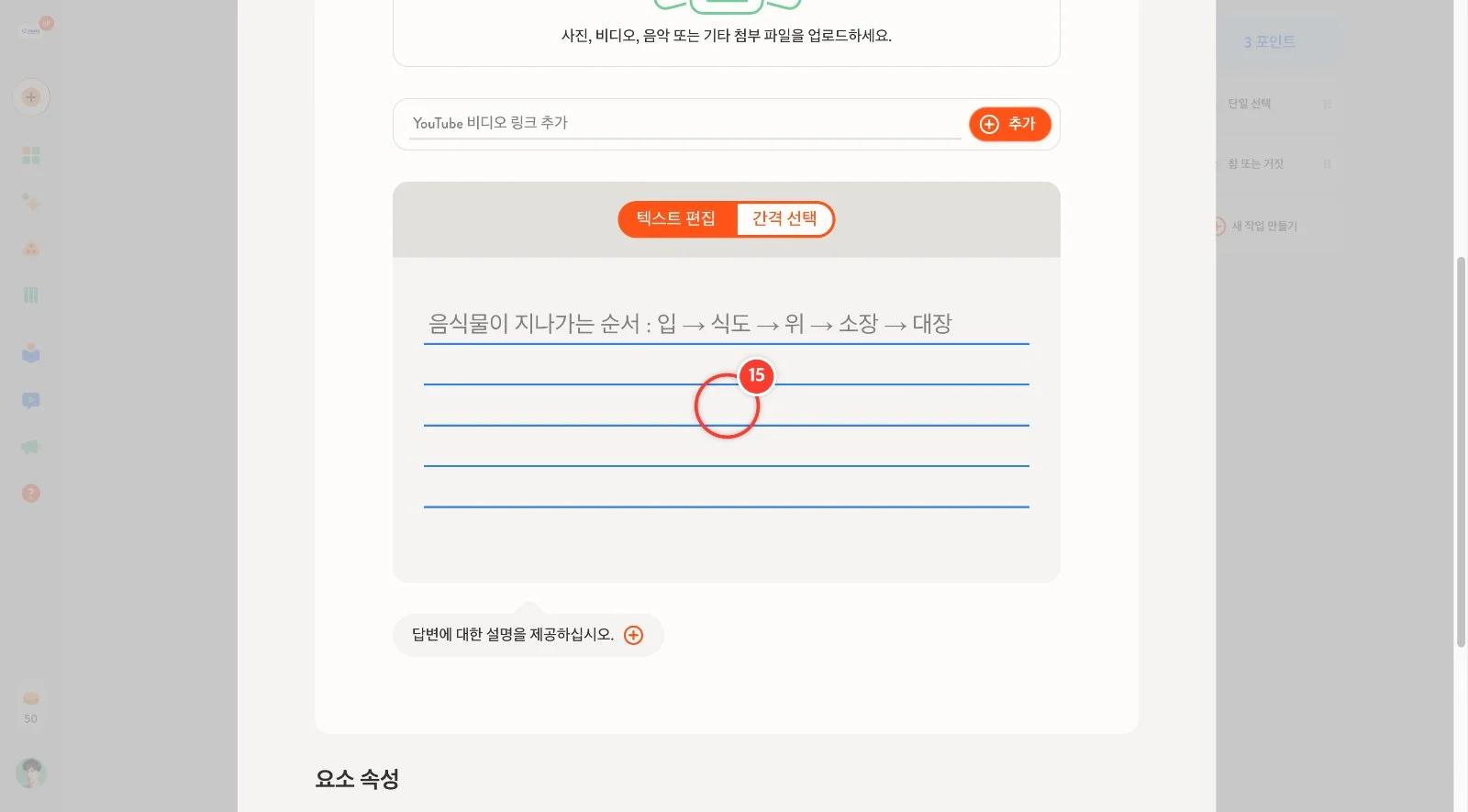
[텍스트 편집] 상태에서 아래 칸에 문장을 적습니다. 빈칸이 될 낱말은 앞뒤를 띄어 쓰면 조사 없이 낱말만 빈칸으로 만들 수 있습니다.
16
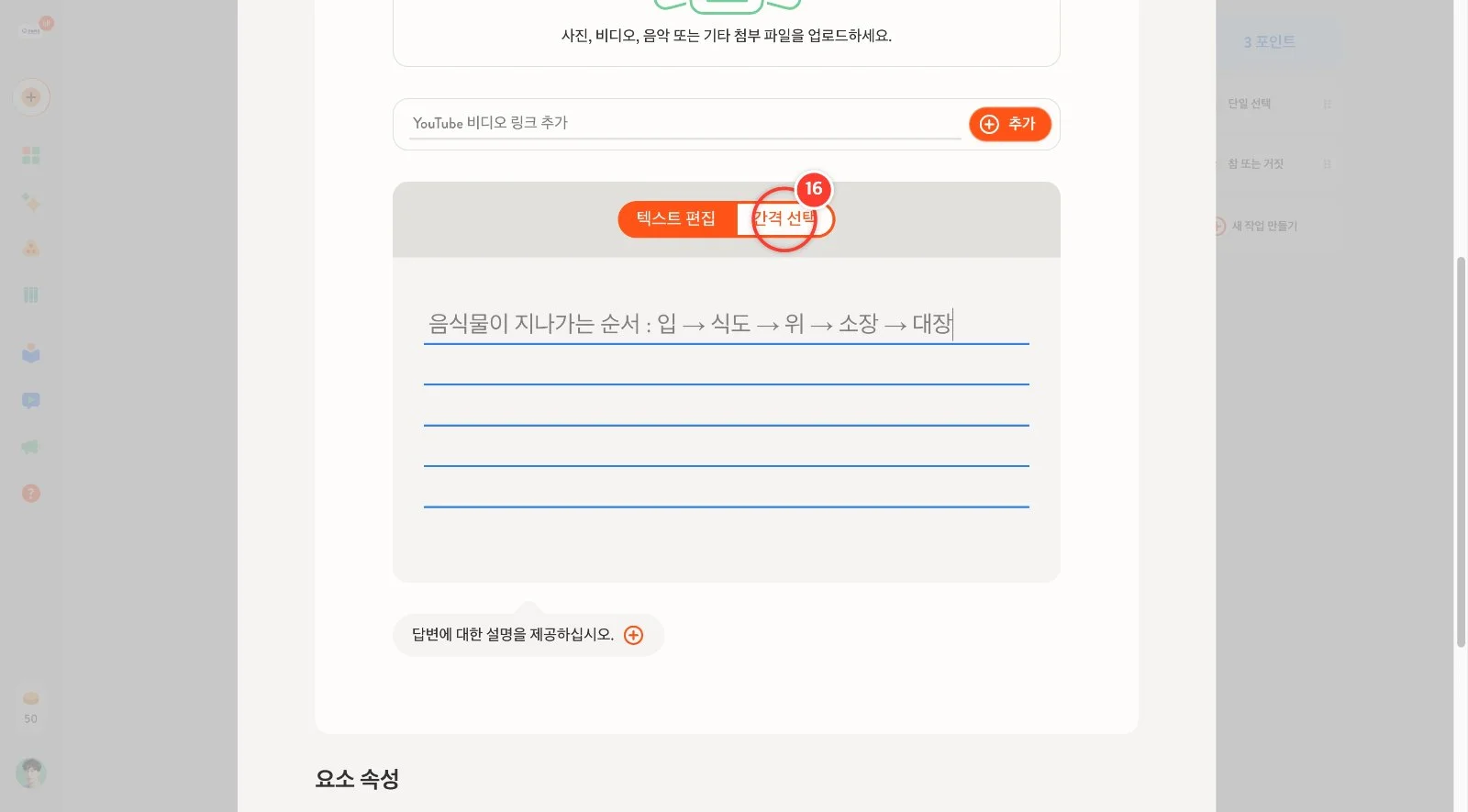
문장을 다 적었으면 [간격 선택]을 누릅니다.
17
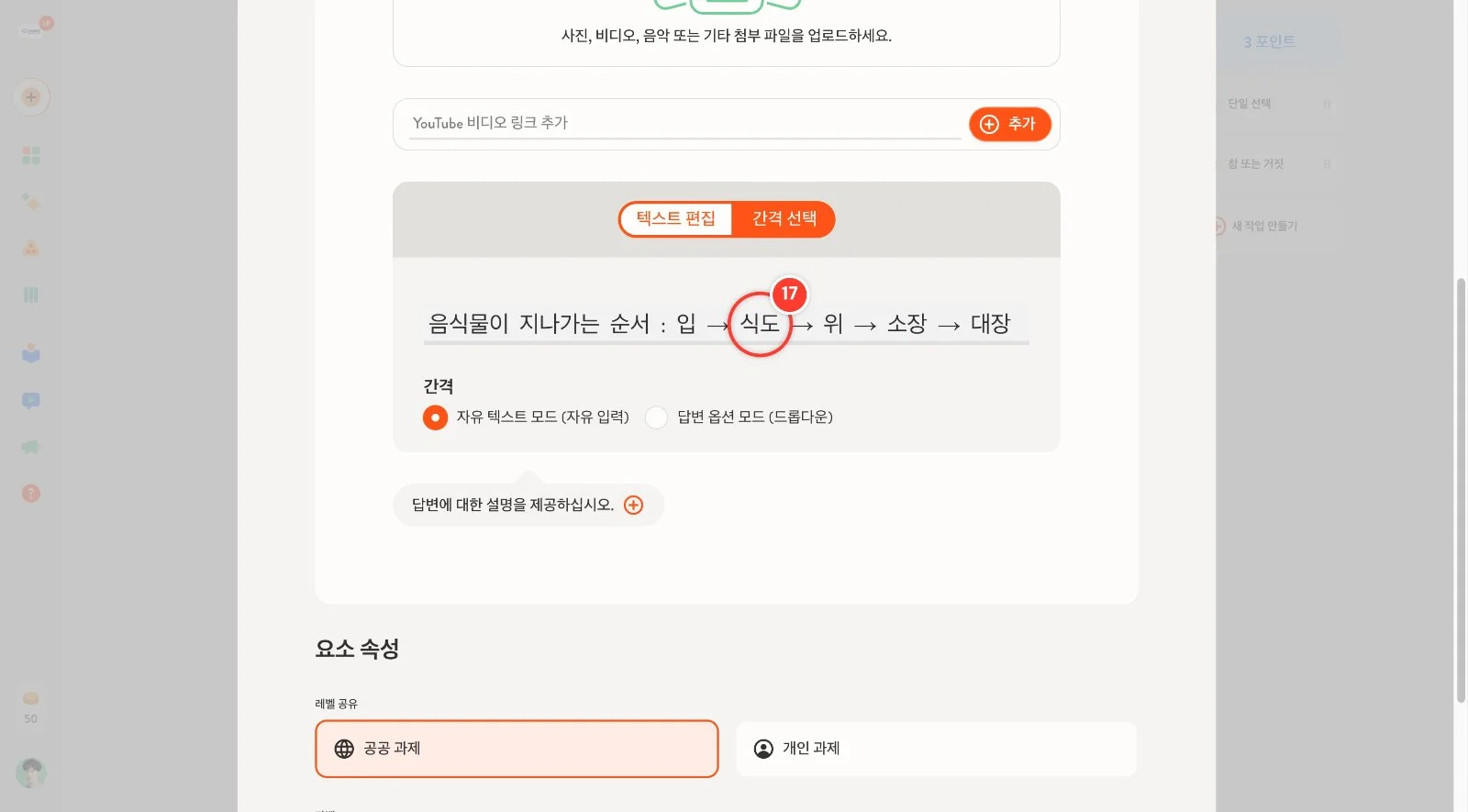
빈칸으로 만들 낱말을 누릅니다. [식도]를 누르면 빈칸이 됩니다.
18
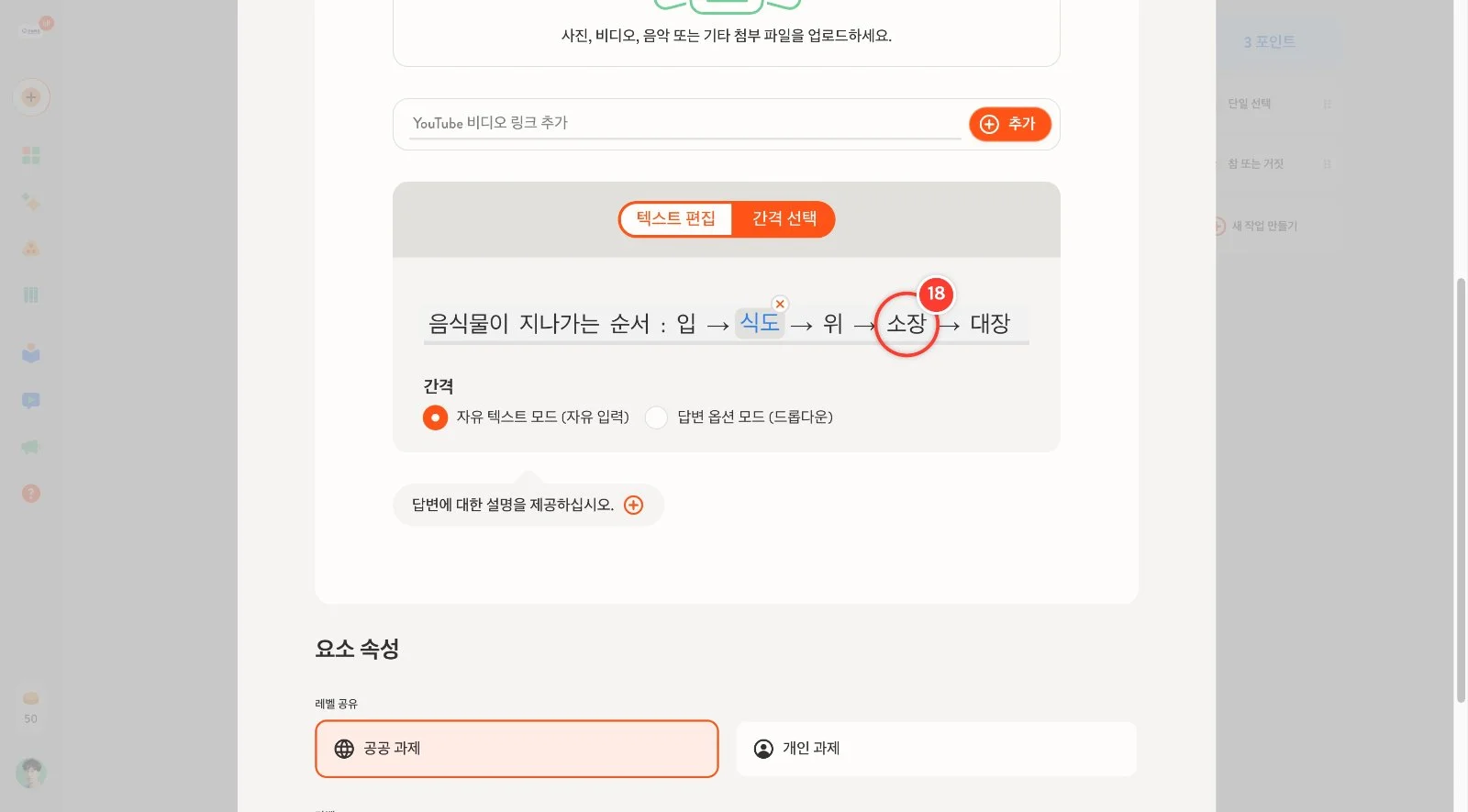
[소장]도 눌러 빈칸을 하나 더 만듭니다. 학생은 빈칸에 직접 낱말을 적어 답합니다. (아래 [답변 옵션 모드]를 고르면 드롭다운에서 고르게 할 수도 있습니다.)
19
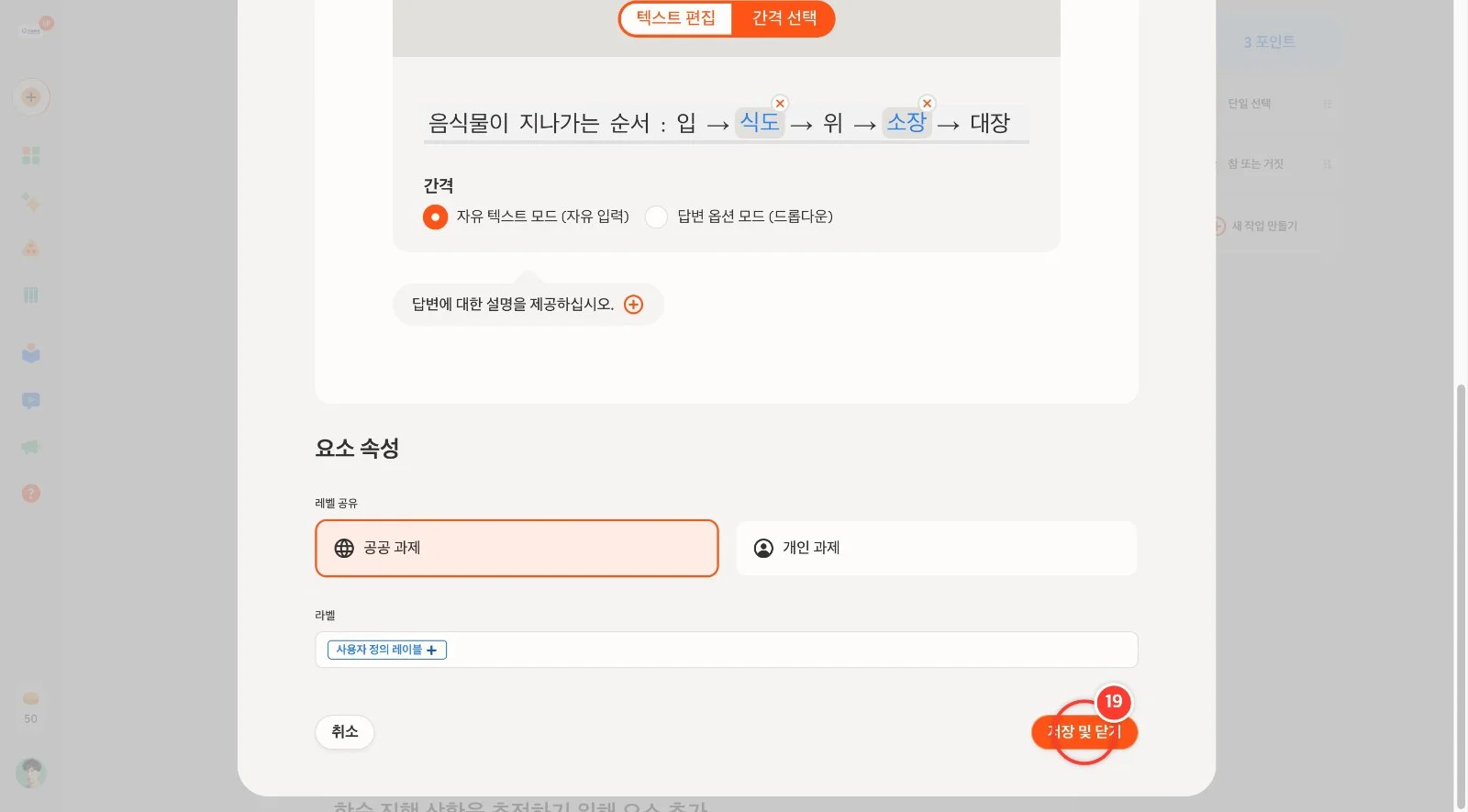
[저장 및 닫기]를 누릅니다.
20
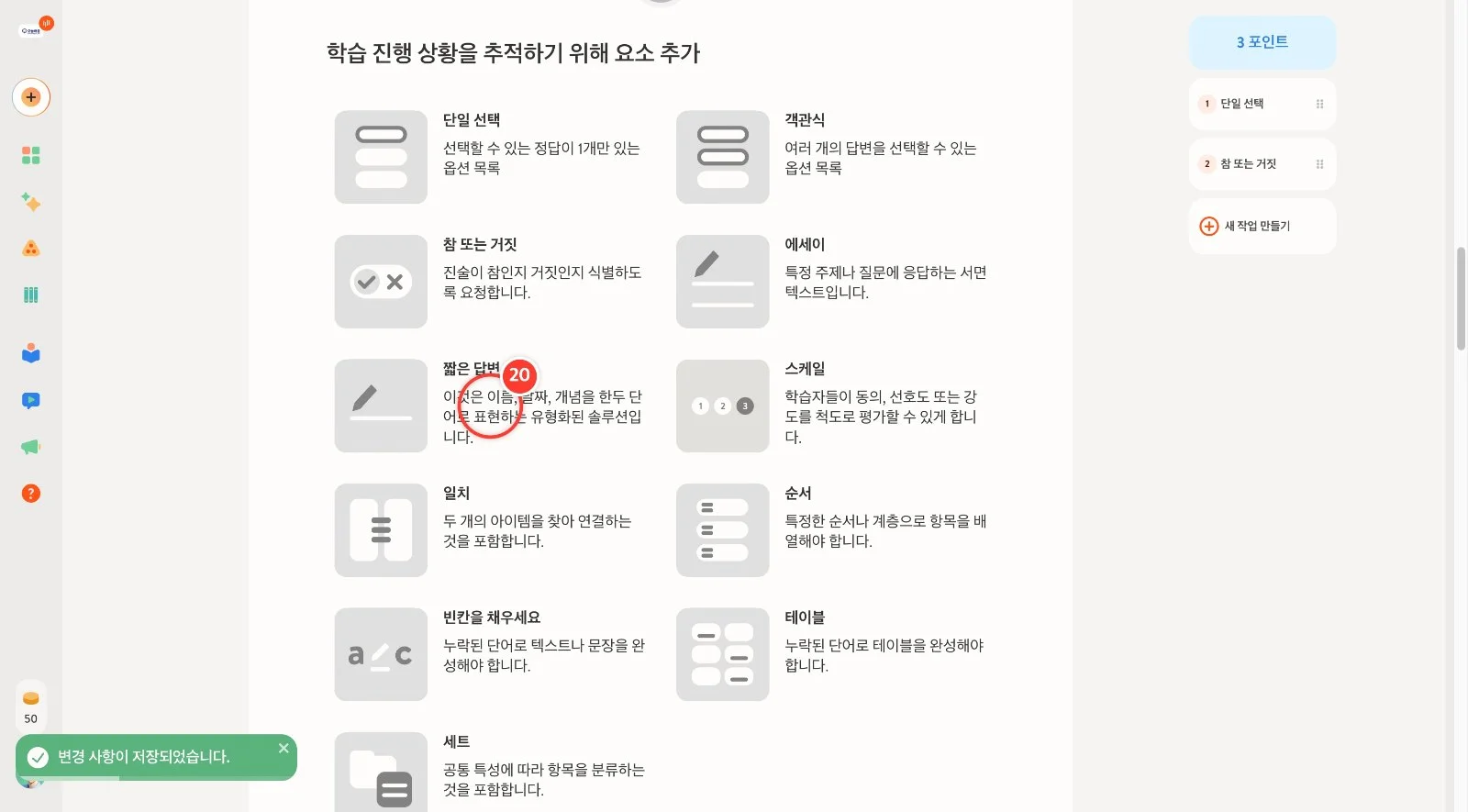
마지막으로 [짧은 답변]을 누릅니다. 한두 낱말로 답하는 문항입니다.
21
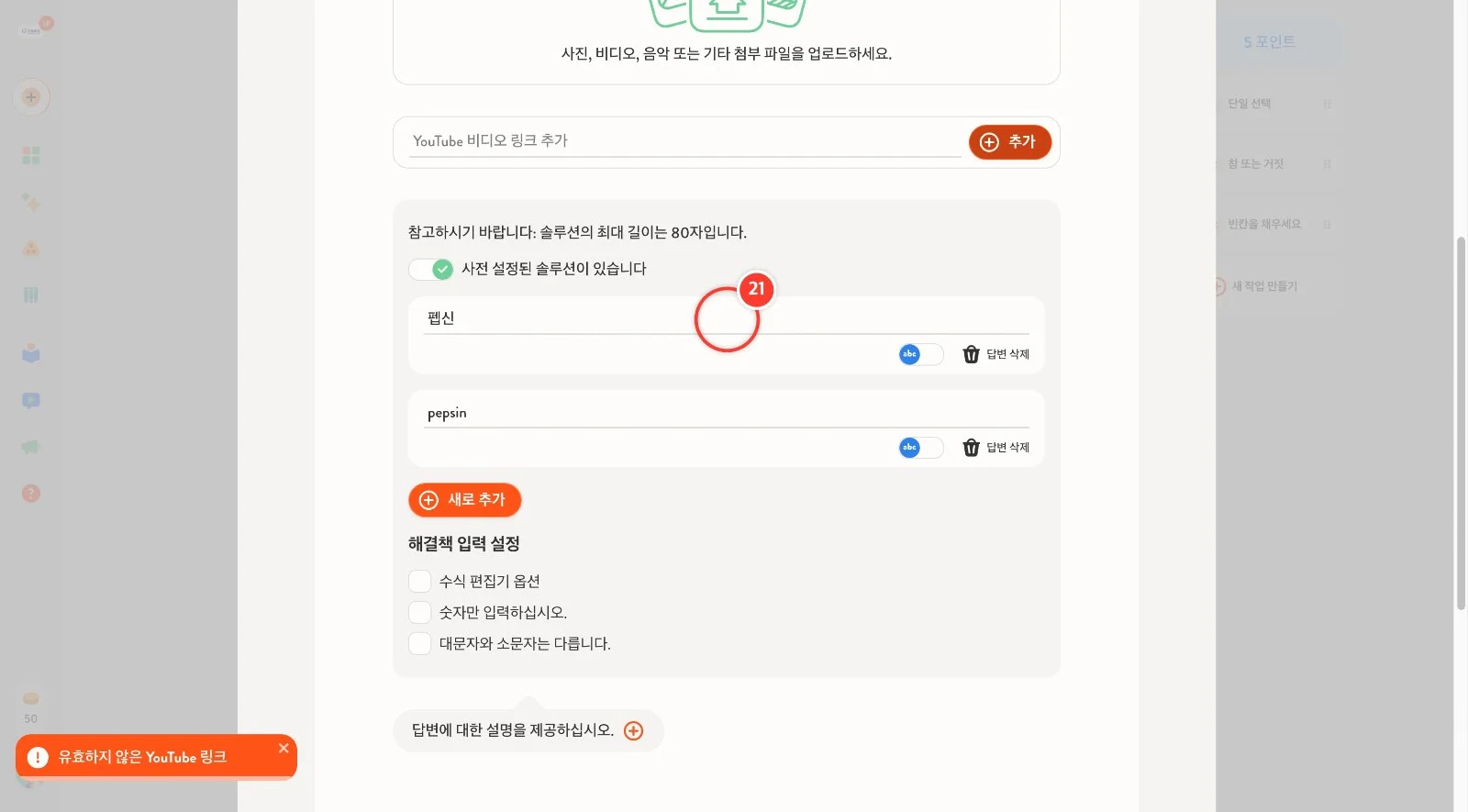
[짧은 답변] 편집기에서 문제를 적고, [사전 설정된 솔루션] 칸에 정답을 적습니다. [새로 추가]로 동의어나 다른 표기(예: pepsin)도 정답으로 인정할 수 있습니다. 정답은 80자까지 적을 수 있습니다.
22
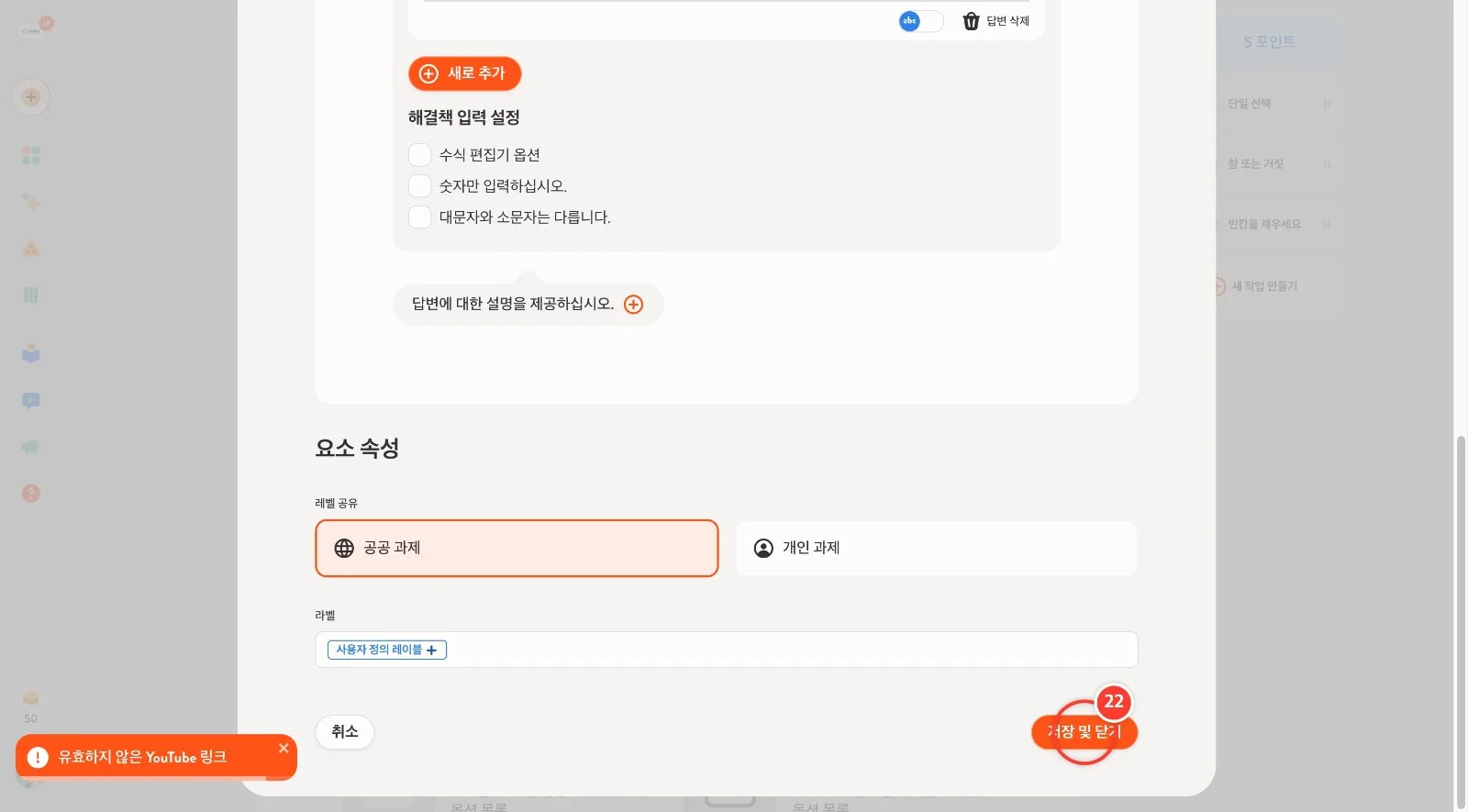
[저장 및 닫기]를 누릅니다.
23
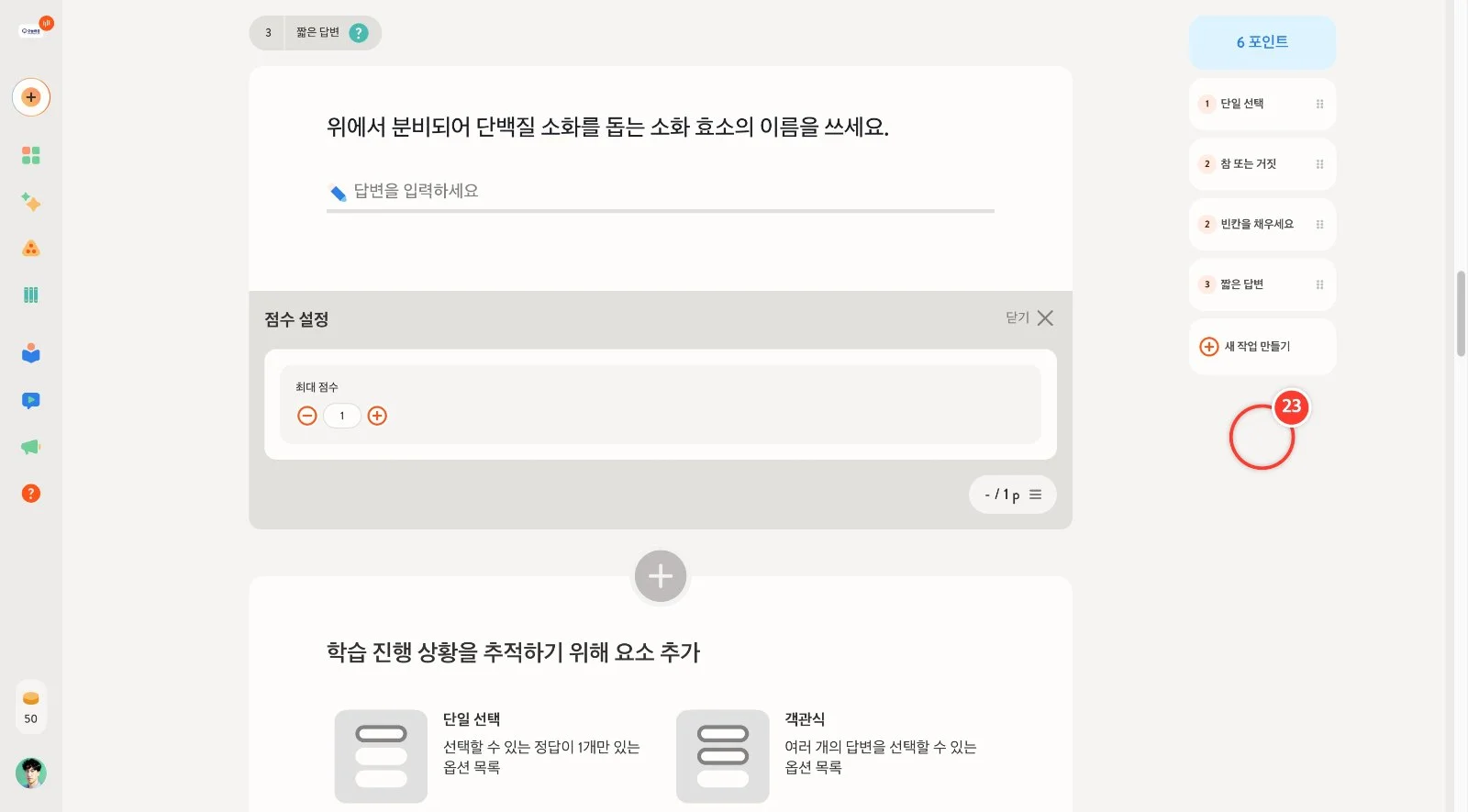
오른쪽 목록에 넣은 문항 4개와 전체 점수(6 포인트)가 표시됩니다. 목록의 점 여섯 개(⠿)를 끌면 문항 순서를 바꿀 수 있고, 내용은 자동으로 저장됩니다.