Redmenta 03. 미리보기로 학생 화면 확인하고 제목·설명 고치기
2026년 9월 27일 · 10단계
0/10 완료
1
워크시트를 학생에게 보내기 전에 학생 입장에서 직접 풀어 보고, 제목과 설명을 다듬어 봅니다. 앞 편에서 만든 광합성 퀴즈로 진행합니다.
2
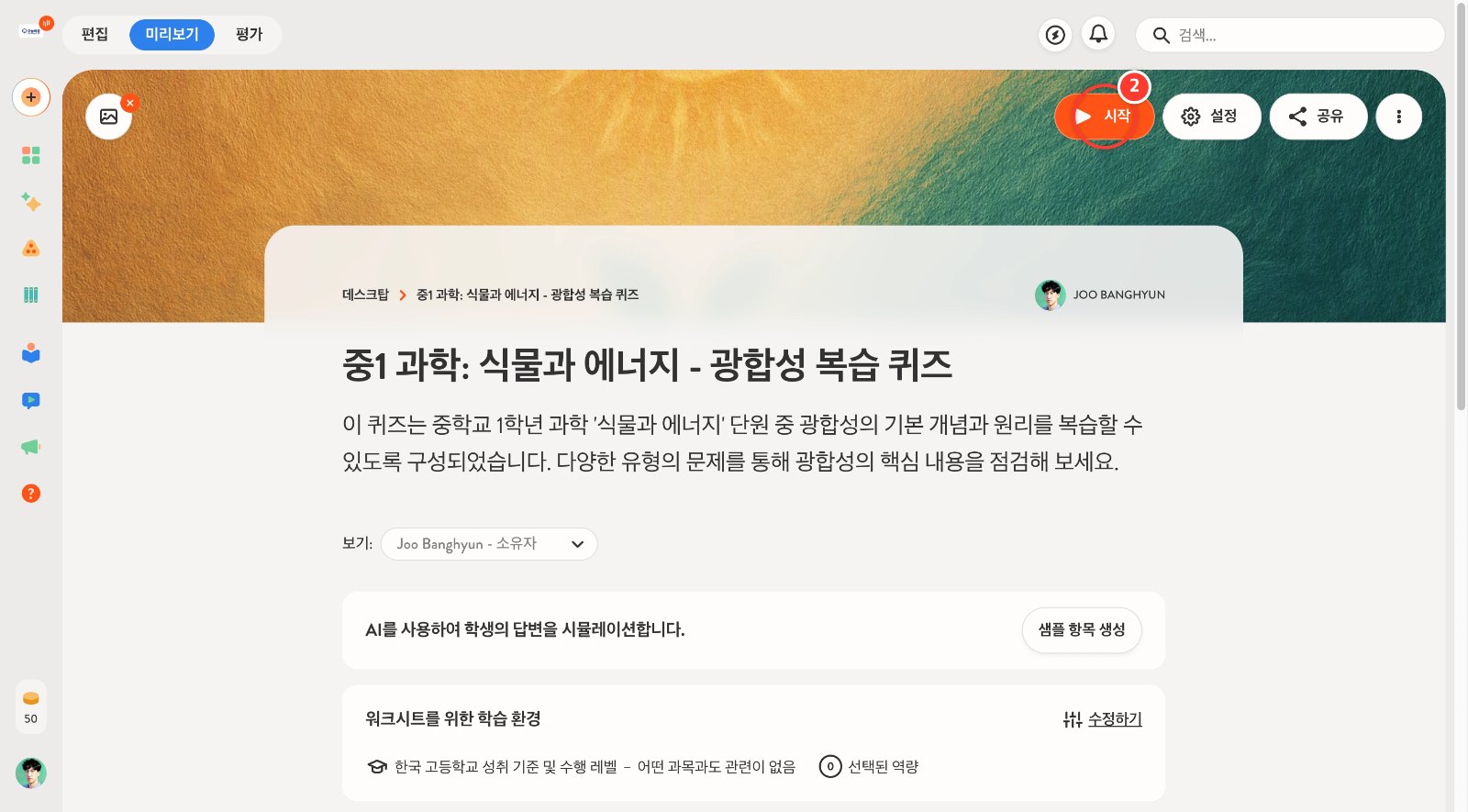
워크시트 [미리보기] 화면에서 [시작]을 누릅니다. 학생과 똑같은 화면으로 문제를 풀어 볼 수 있습니다.
3
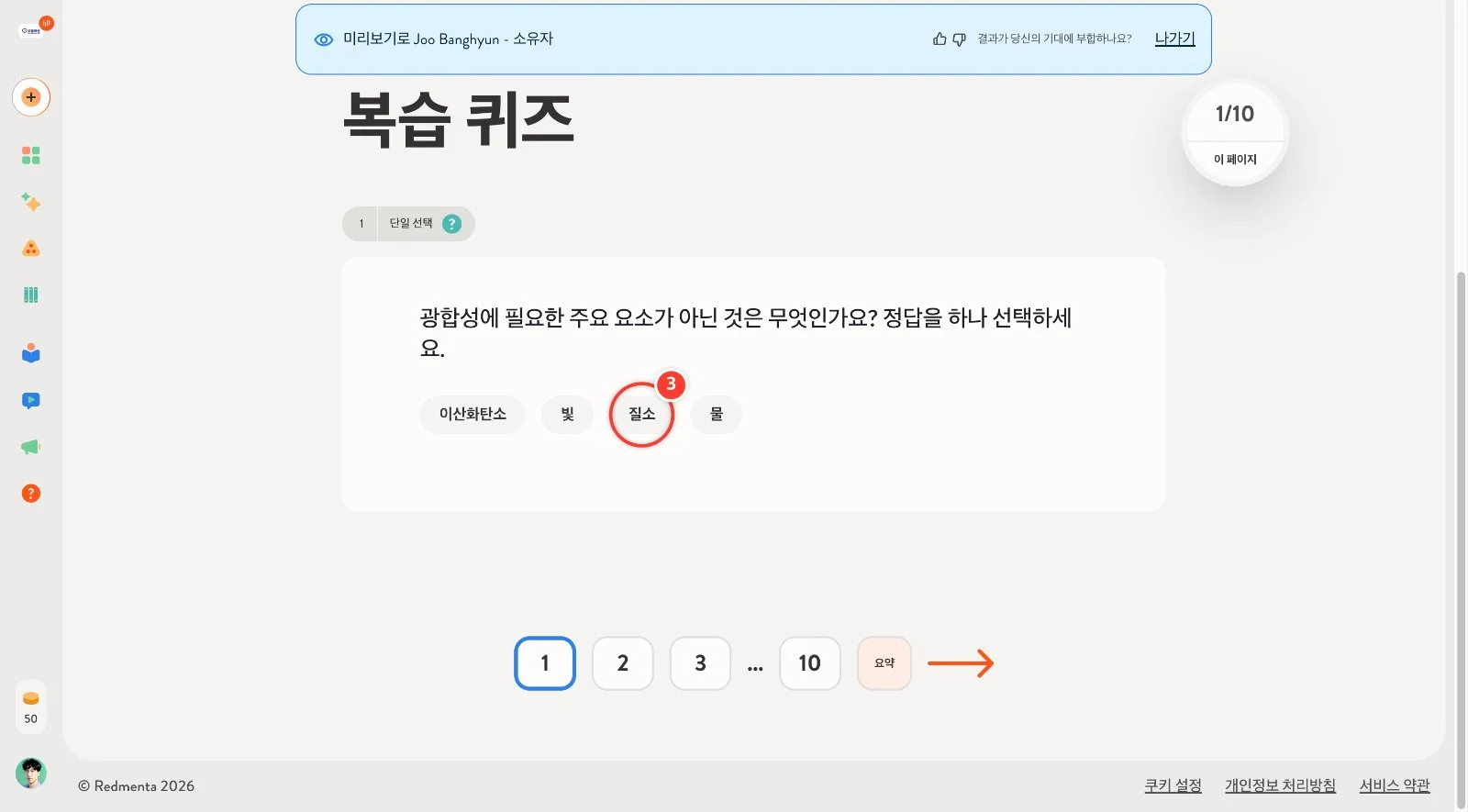
첫 문제가 학생 화면 그대로 나옵니다. 답을 하나 눌러 봅니다. (보기 순서는 학생마다 섞여서 나올 수 있습니다.)
4
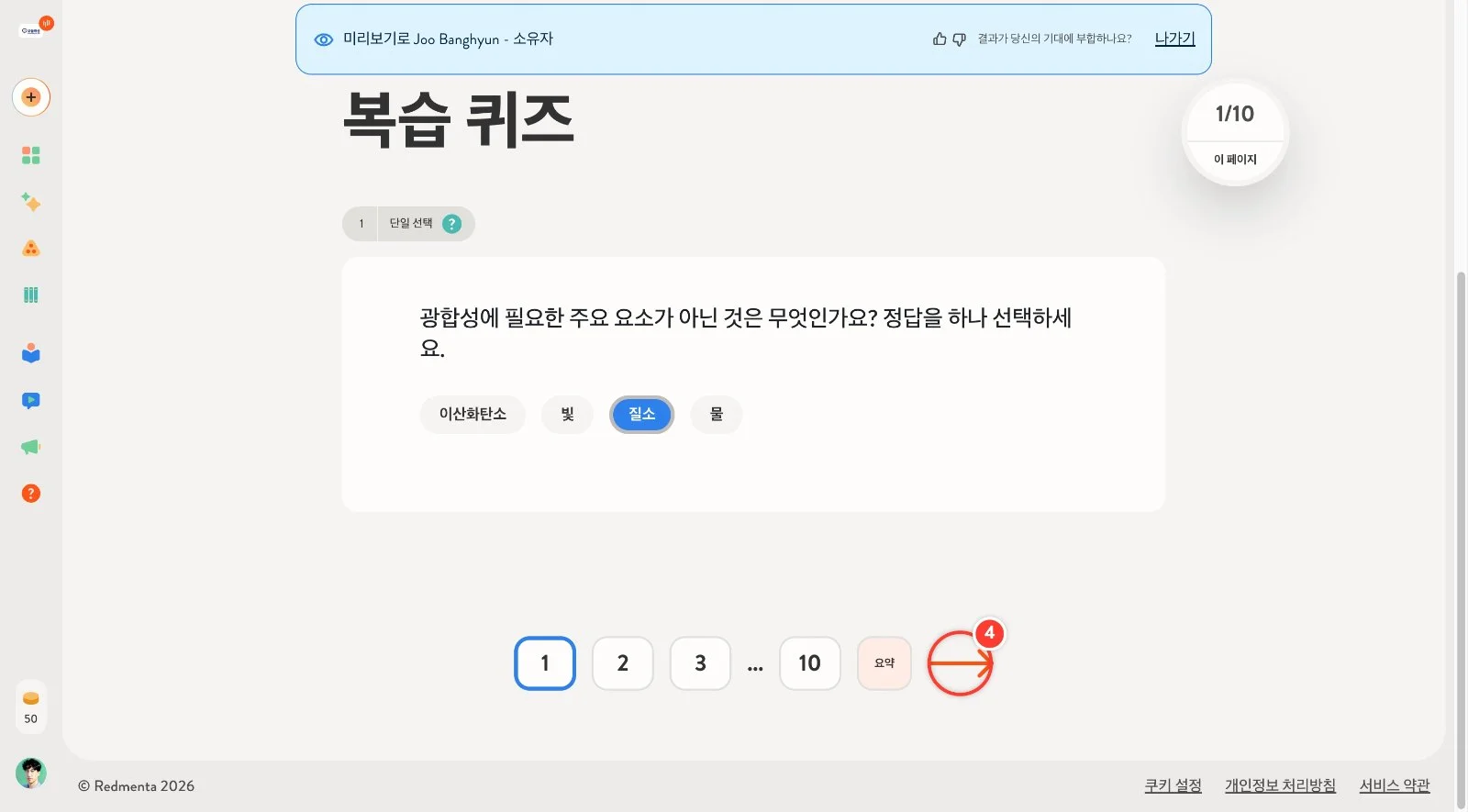
오른쪽 화살표(→)를 눌러 다음 문제로 넘어갑니다. 아래 숫자 버튼으로 원하는 문제로 바로 이동할 수도 있습니다.
5
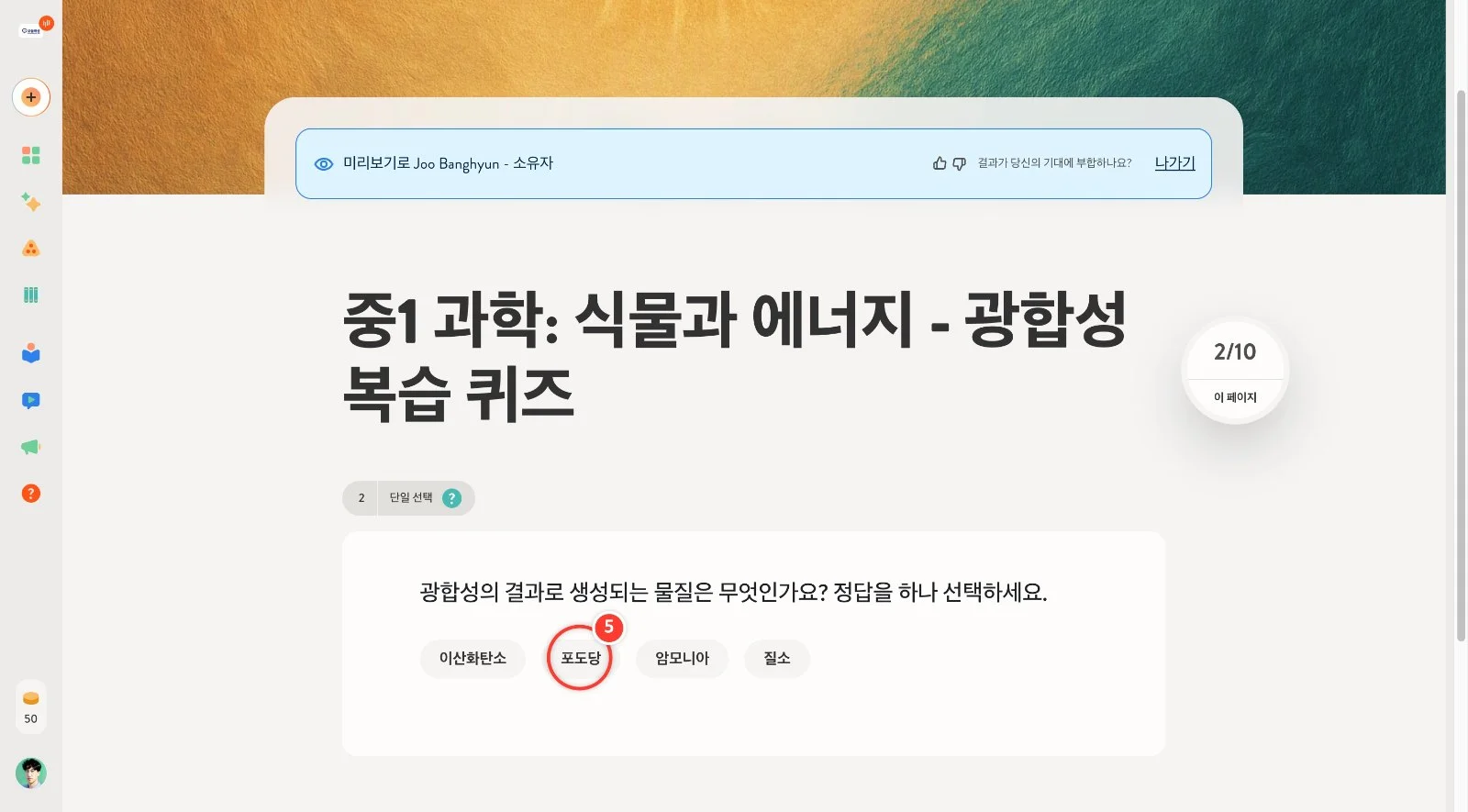
다음 문제도 같은 방법으로 풀어 봅니다. 문제가 잘 보이는지, 정답이 헷갈리지 않는지 학생 눈으로 확인합니다.
6
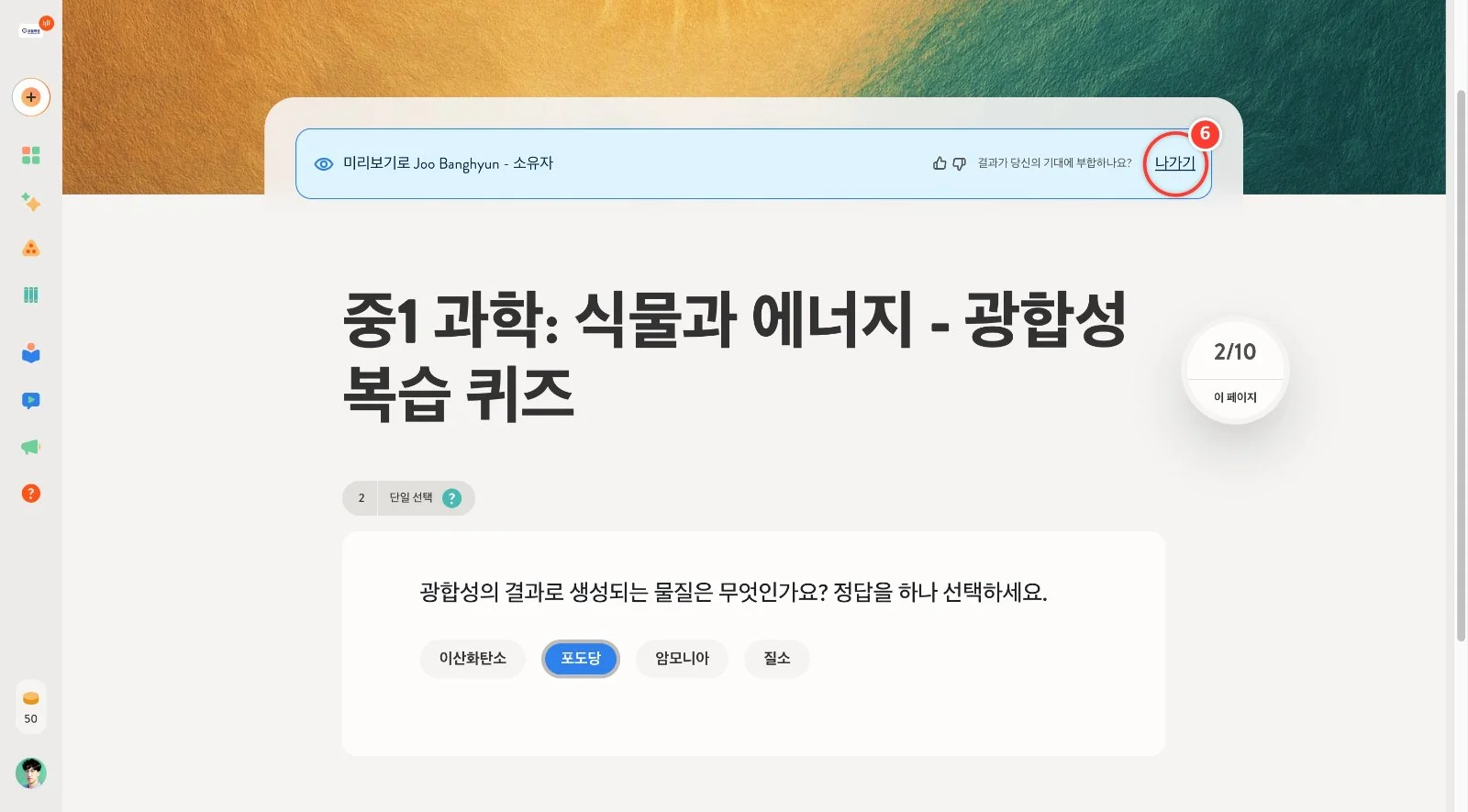
확인이 끝나면 위쪽 파란 띠의 [나가기]를 눌러 미리보기를 마칩니다.
7
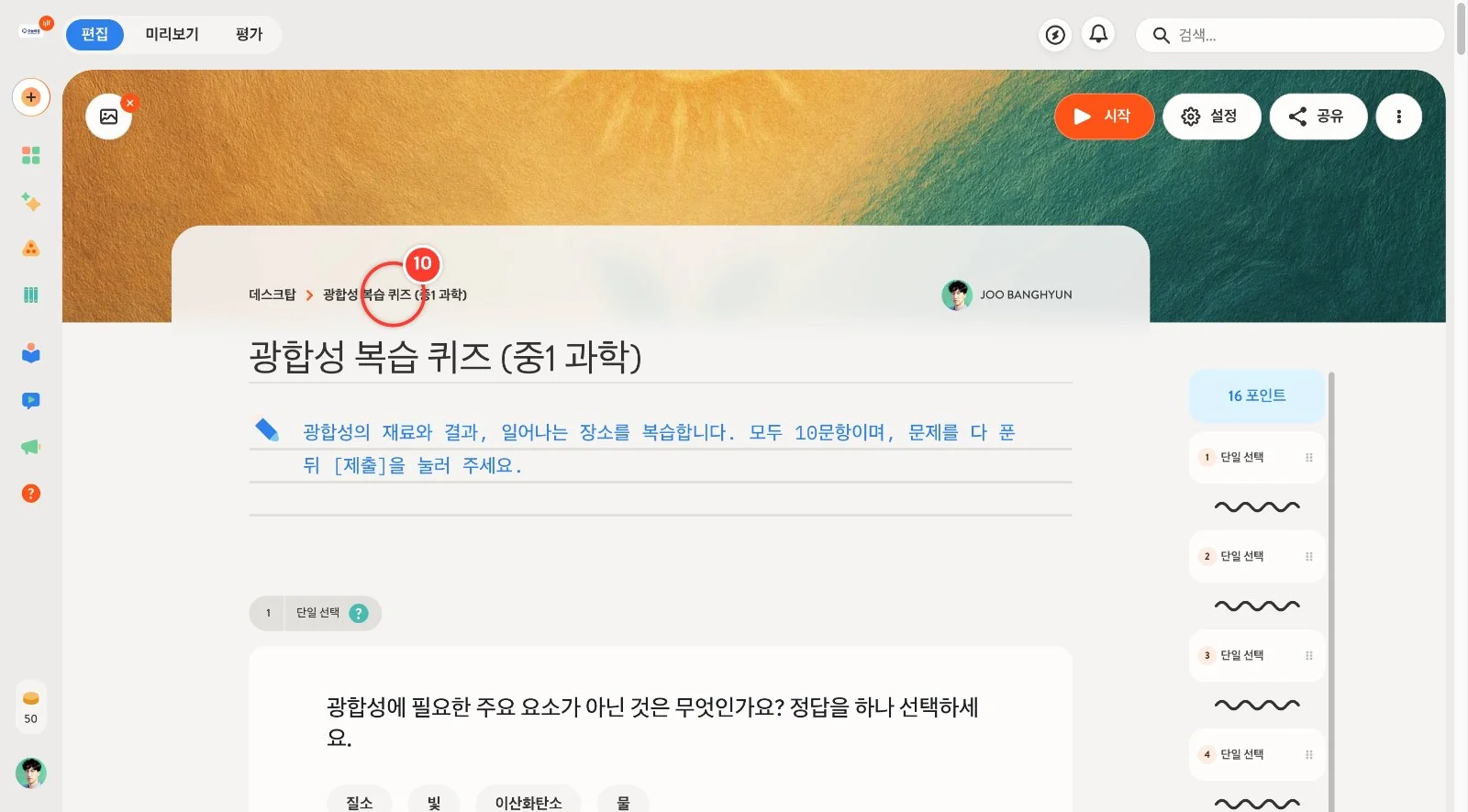
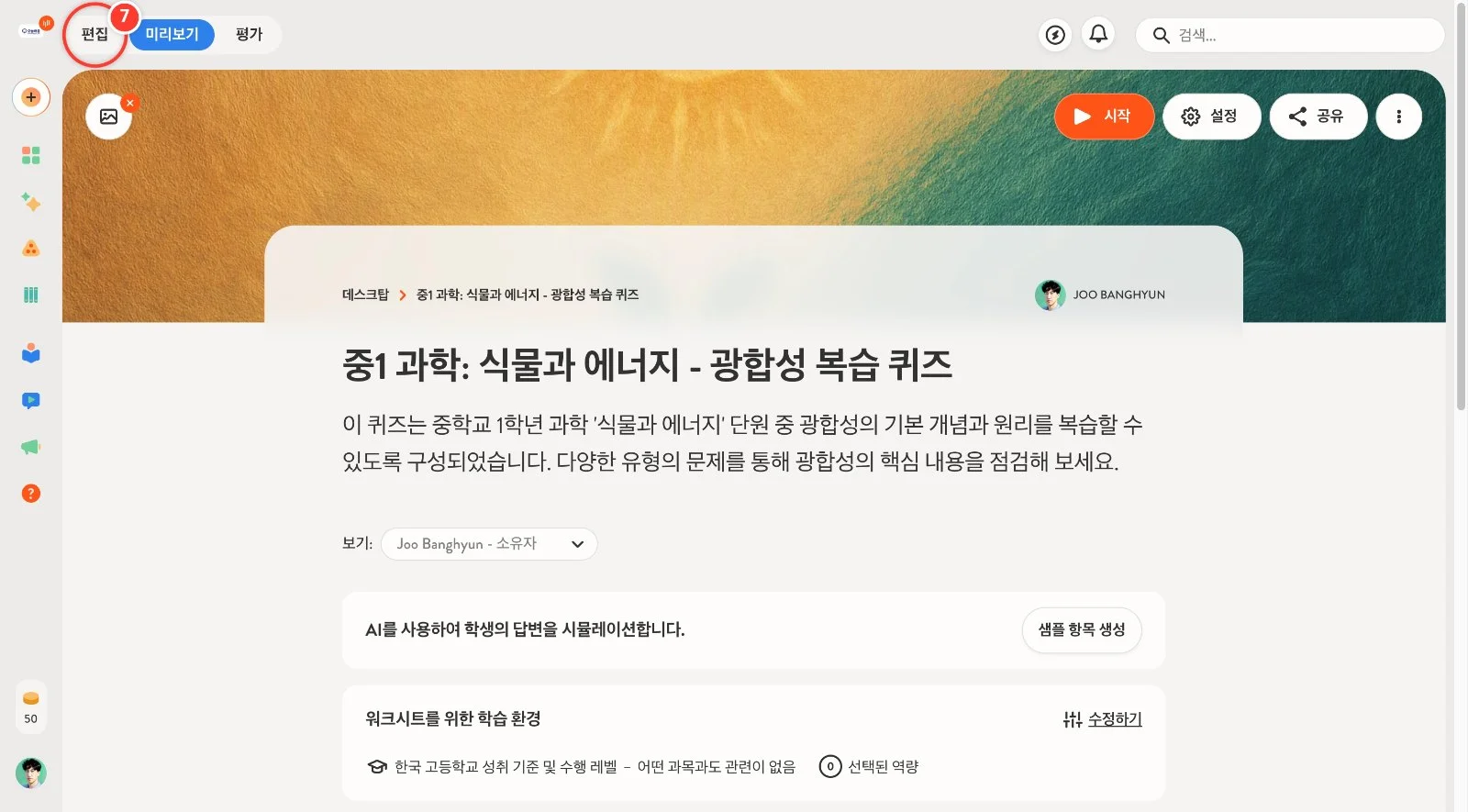
제목과 설명을 고치려면 왼쪽 위 [편집] 탭을 누릅니다.
8
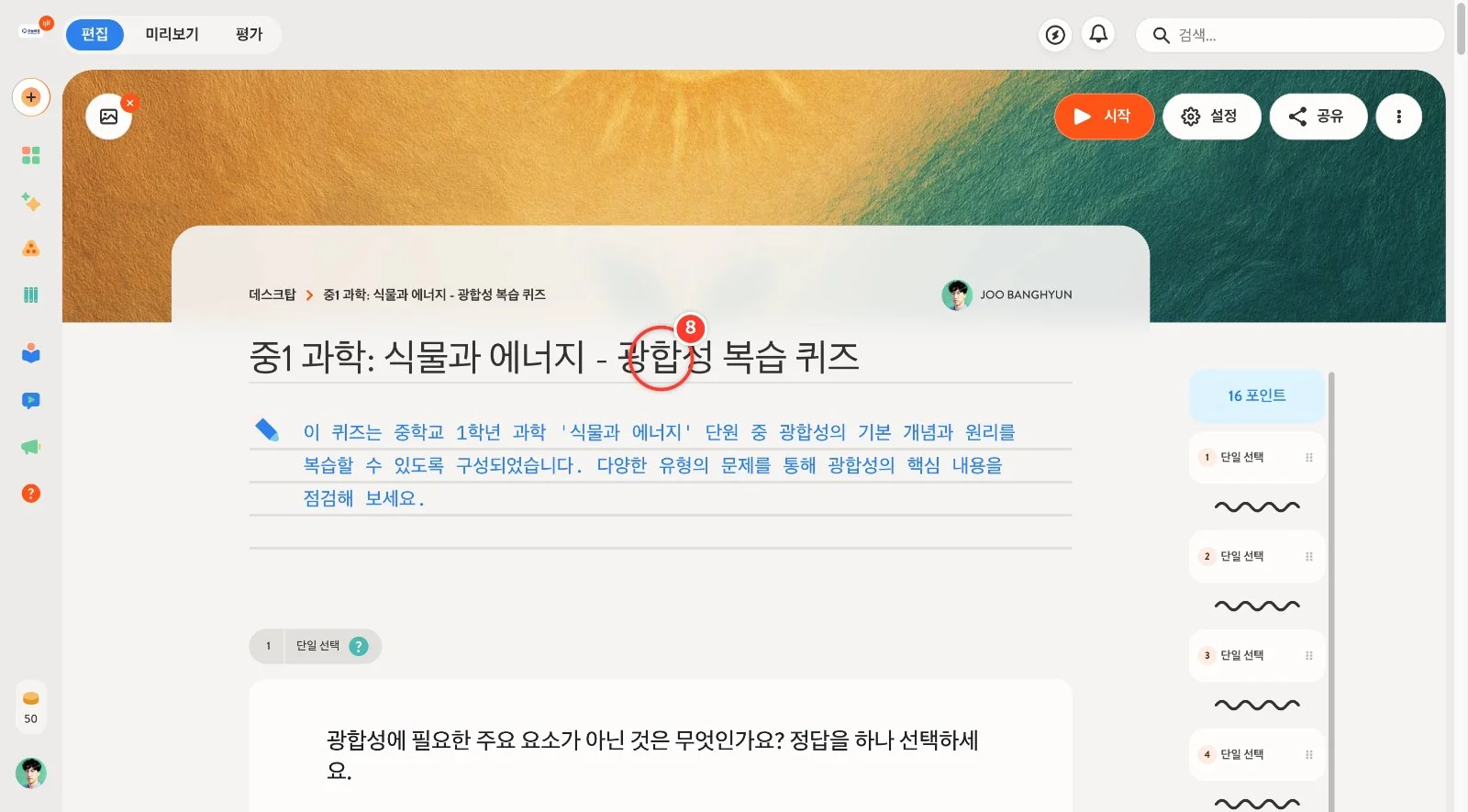
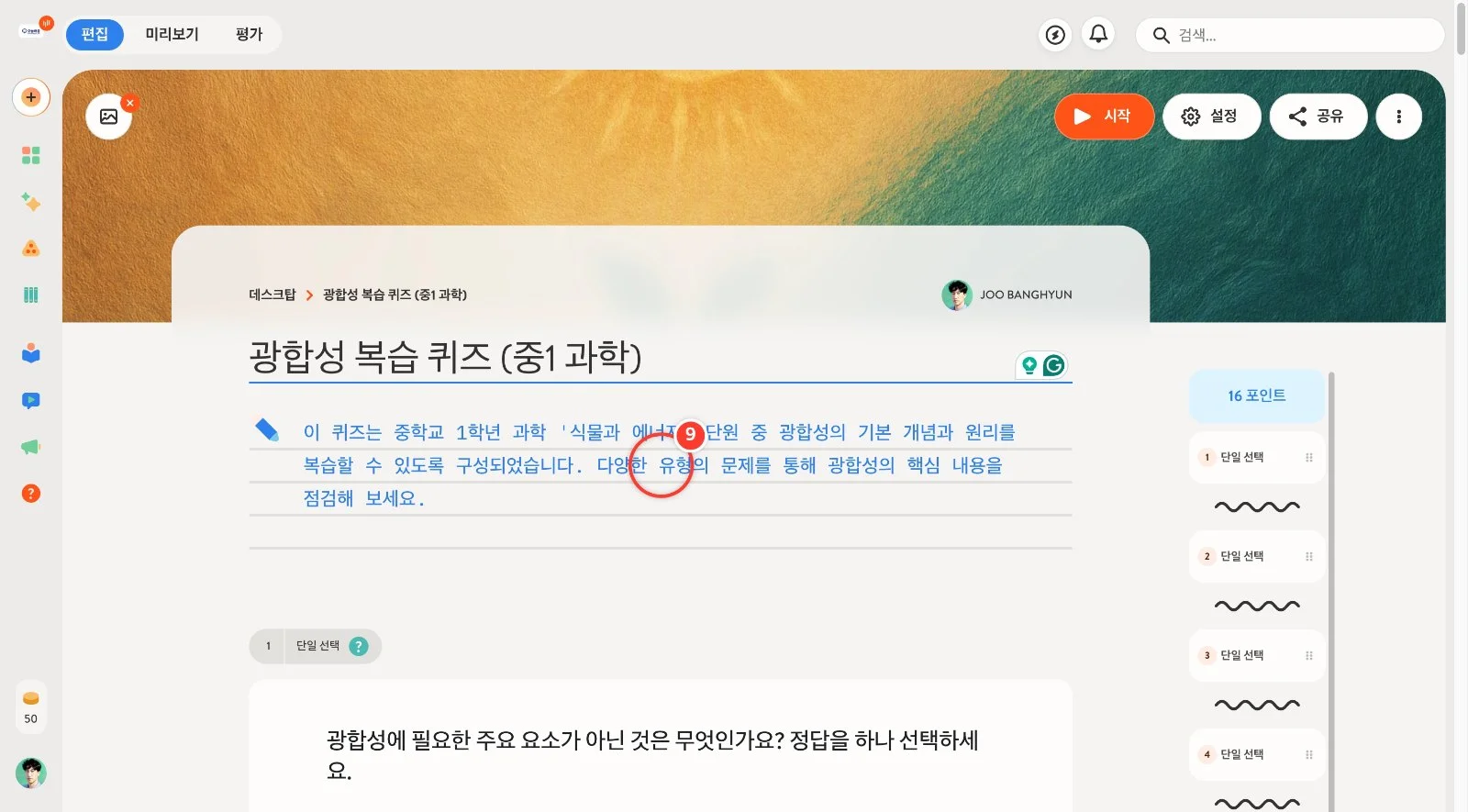
편집 화면에서 맨 위 제목을 누르면 바로 고칠 수 있습니다. 학생이 알아보기 쉬운 제목으로 바꿉니다.
9
제목 아래 설명 칸도 눌러서 고칩니다. 학생이 시작하기 전에 읽는 안내문이므로 풀이 방법이나 목표를 적어 두면 좋습니다.
10
고친 내용은 자동으로 저장됩니다. 위쪽 경로(데스크탑 > …)에 바뀐 제목이 보이면 저장된 것입니다. 다음 편에서는 이 편집 화면에서 문항을 직접 추가해 봅니다.