Redmenta 01. 데스크탑 화면과 메뉴 둘러보기
2026년 9월 27일 · 13단계
0/13 완료
1
Redmenta(레드멘타)는 AI로 학습지·퀴즈·챗봇을 만들고 학생 제출물을 평가하는 교사용 도구입니다. 이 편에서는 로그인하면 보이는 데스크탑 화면의 메뉴를 차례로 둘러봅니다. (참고: Redmenta 지식 베이스 help.redmenta.com)
2
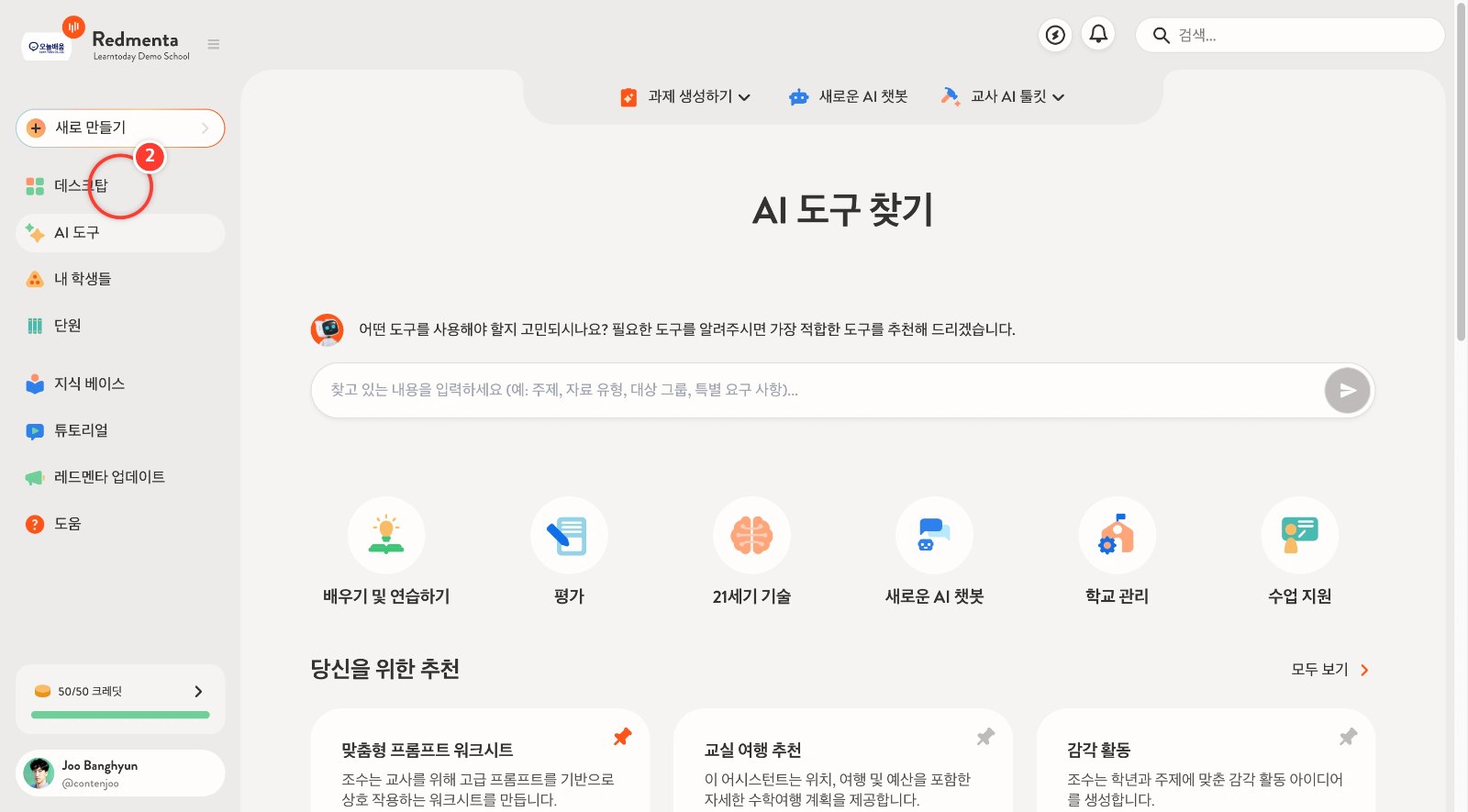
왼쪽 메뉴에서 [데스크탑]을 누릅니다. 로그인하면 가장 먼저 보이는 첫 화면입니다.
3
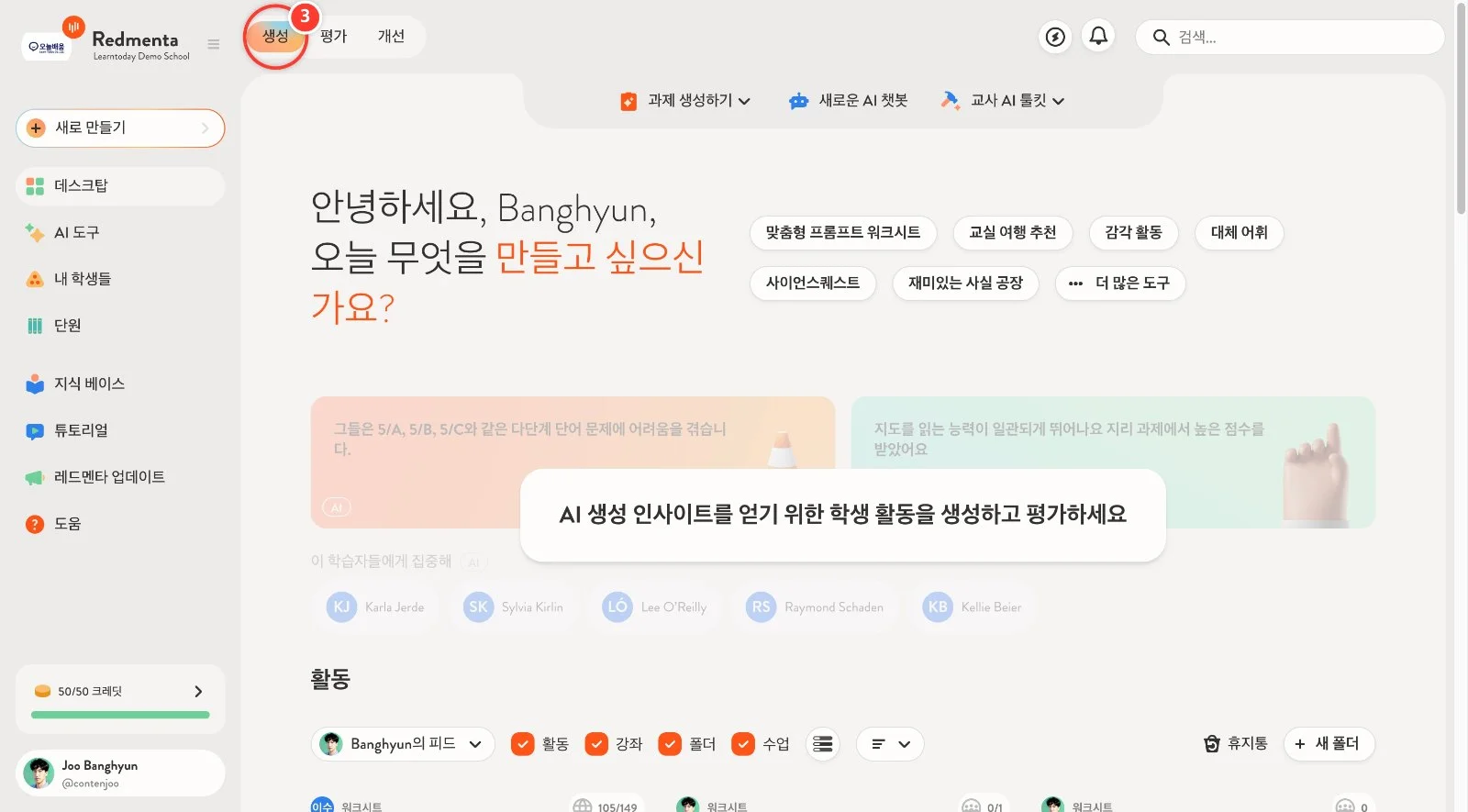
위쪽 [생성] 탭에서는 내가 만든 워크시트와 챗봇을 한눈에 볼 수 있습니다. 가운데 버튼으로 과제·챗봇·교사용 도구를 바로 만들 수도 있습니다.
4
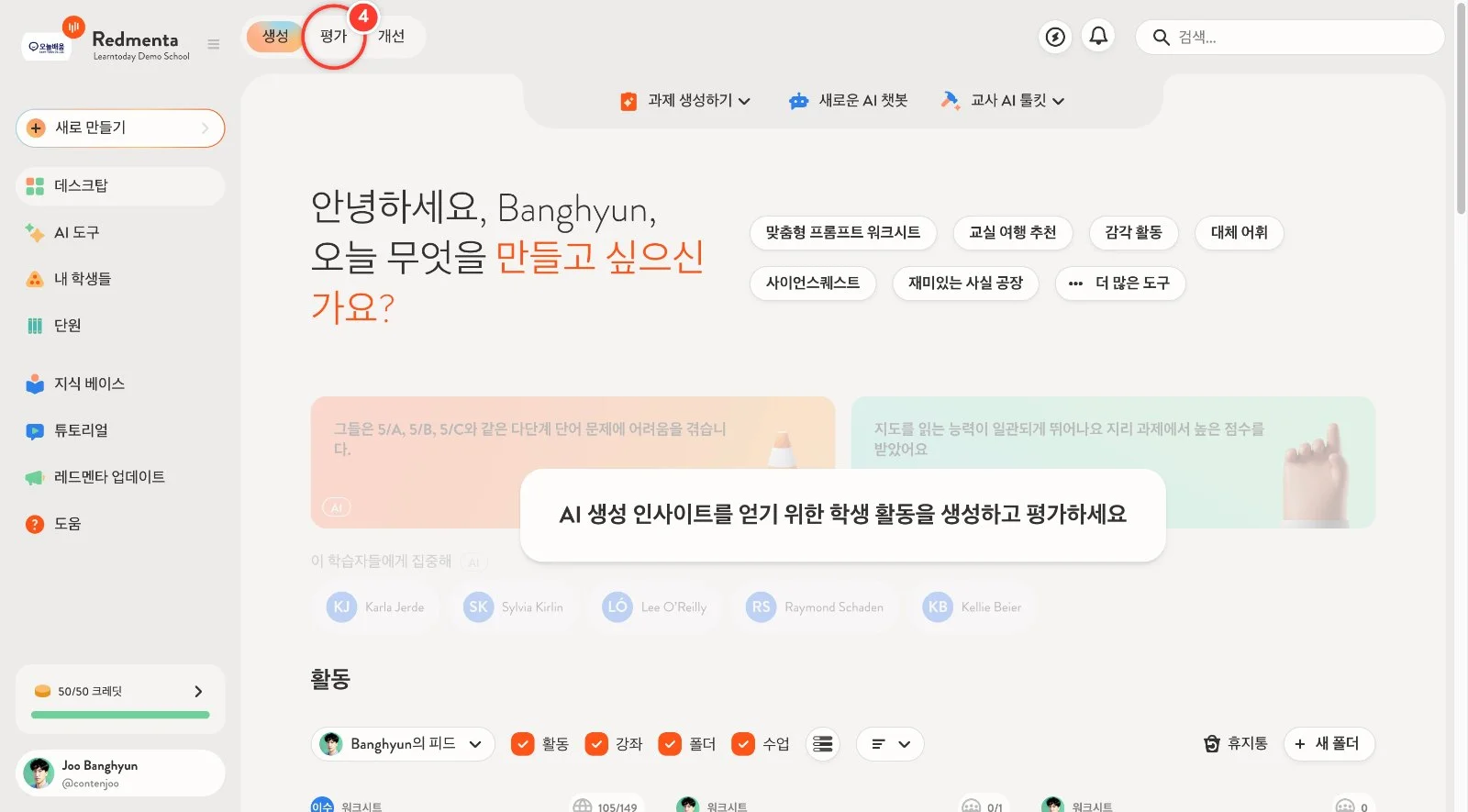
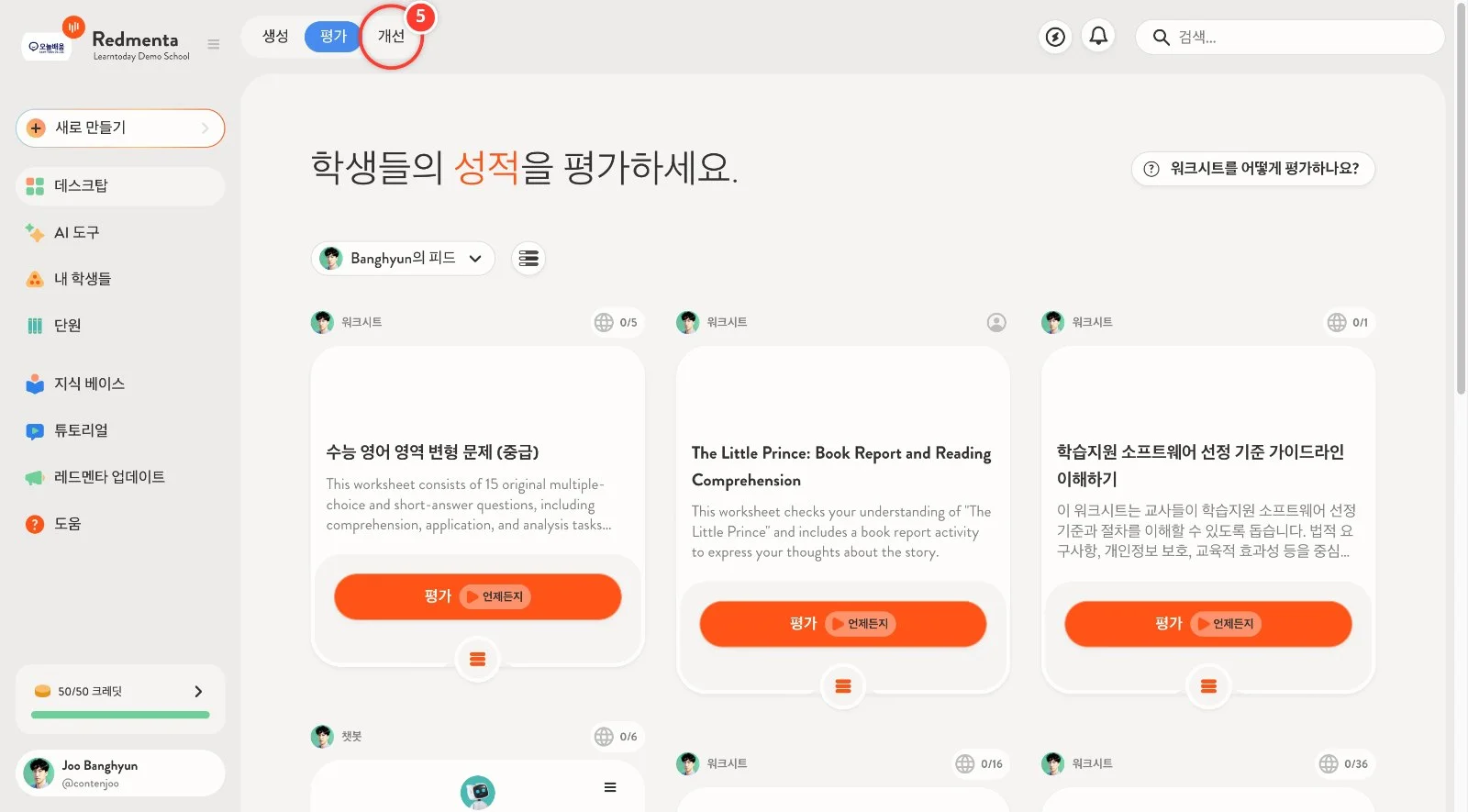
[평가] 탭을 누르면 학생 제출물을 채점할 활동이 모여 있습니다.
5
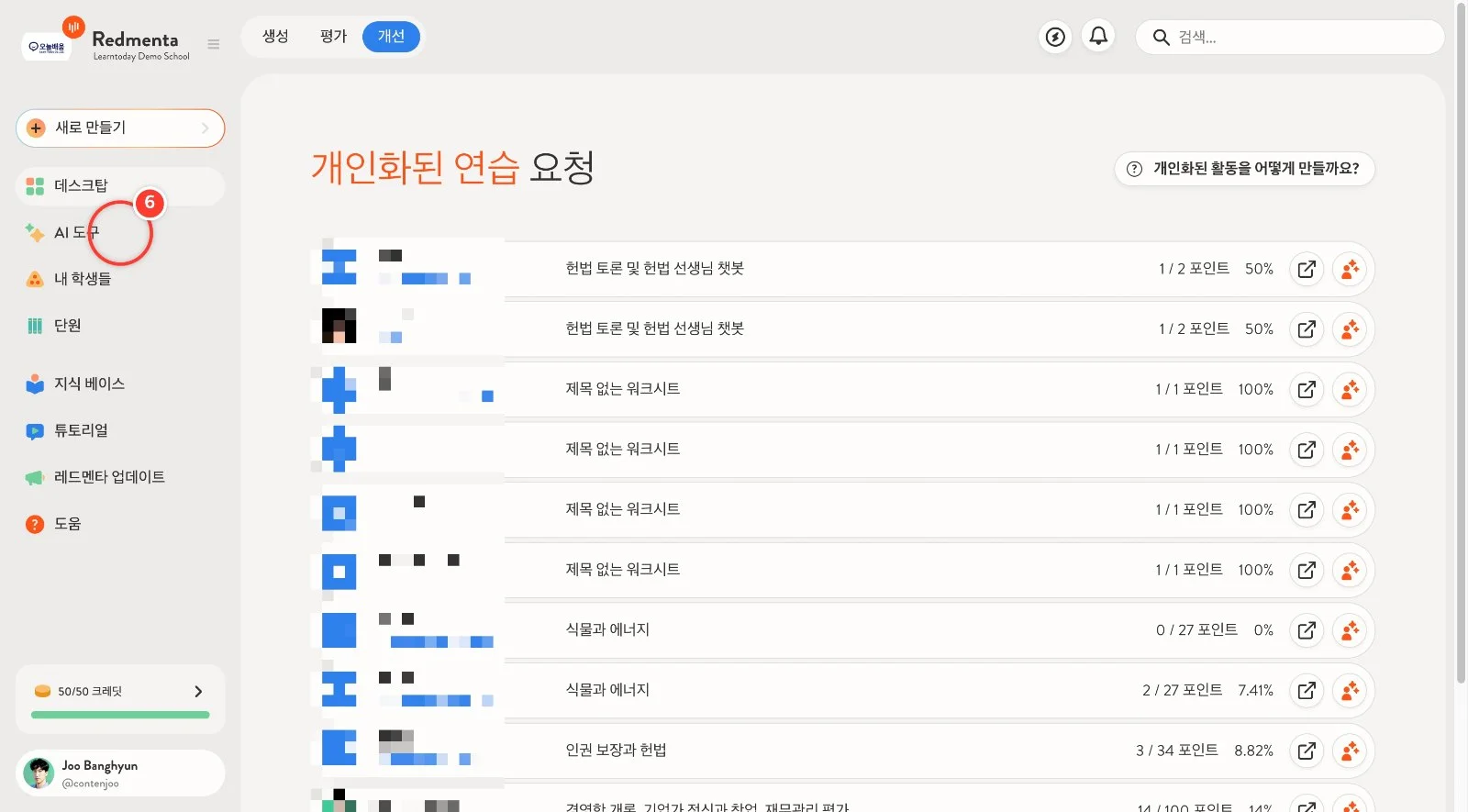
[개선] 탭에서는 학생이 요청한 개인화 연습을 확인하고, 학생에게 맞춘 학습지를 만들어 줄 수 있습니다.
6
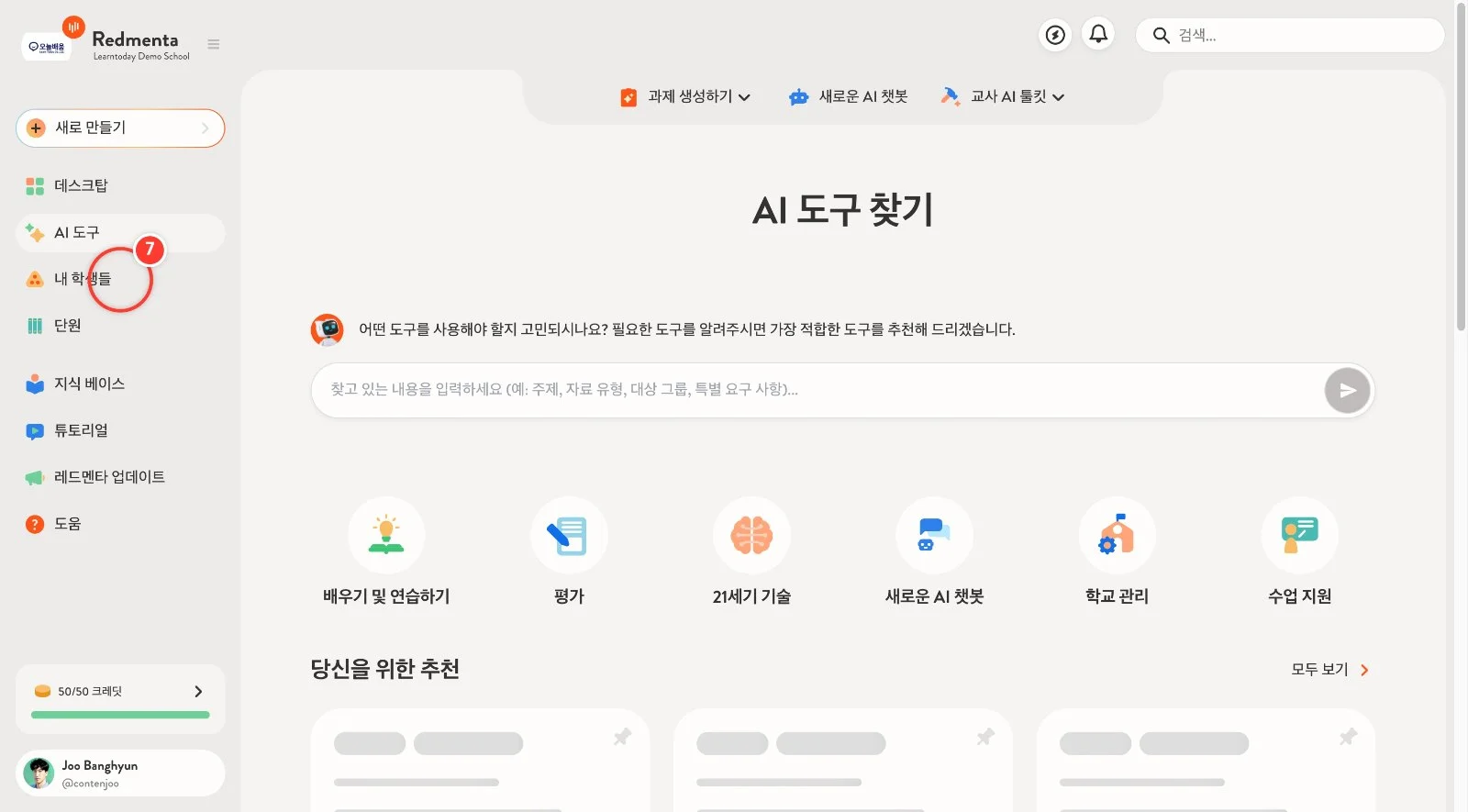
왼쪽 [AI 도구]를 누르면 퀴즈·시험·수업 계획 같은 목적별 AI 도우미를 모아 볼 수 있습니다.
7
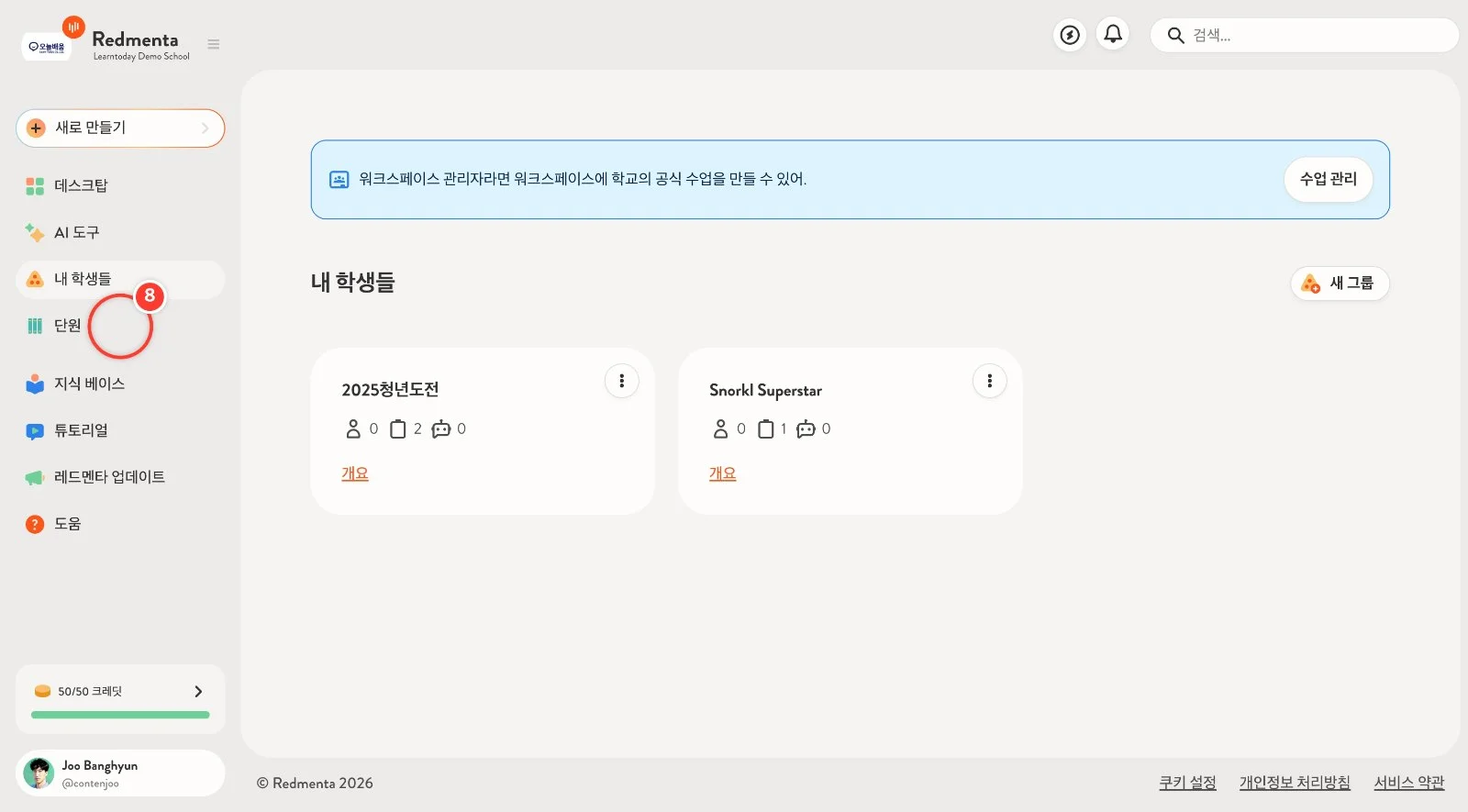
[내 학생들]에서는 학생 그룹(반)을 만들고 관리합니다.
8
[단원]에서는 여러 활동을 묶어 하나의 단원으로 구성합니다.
9
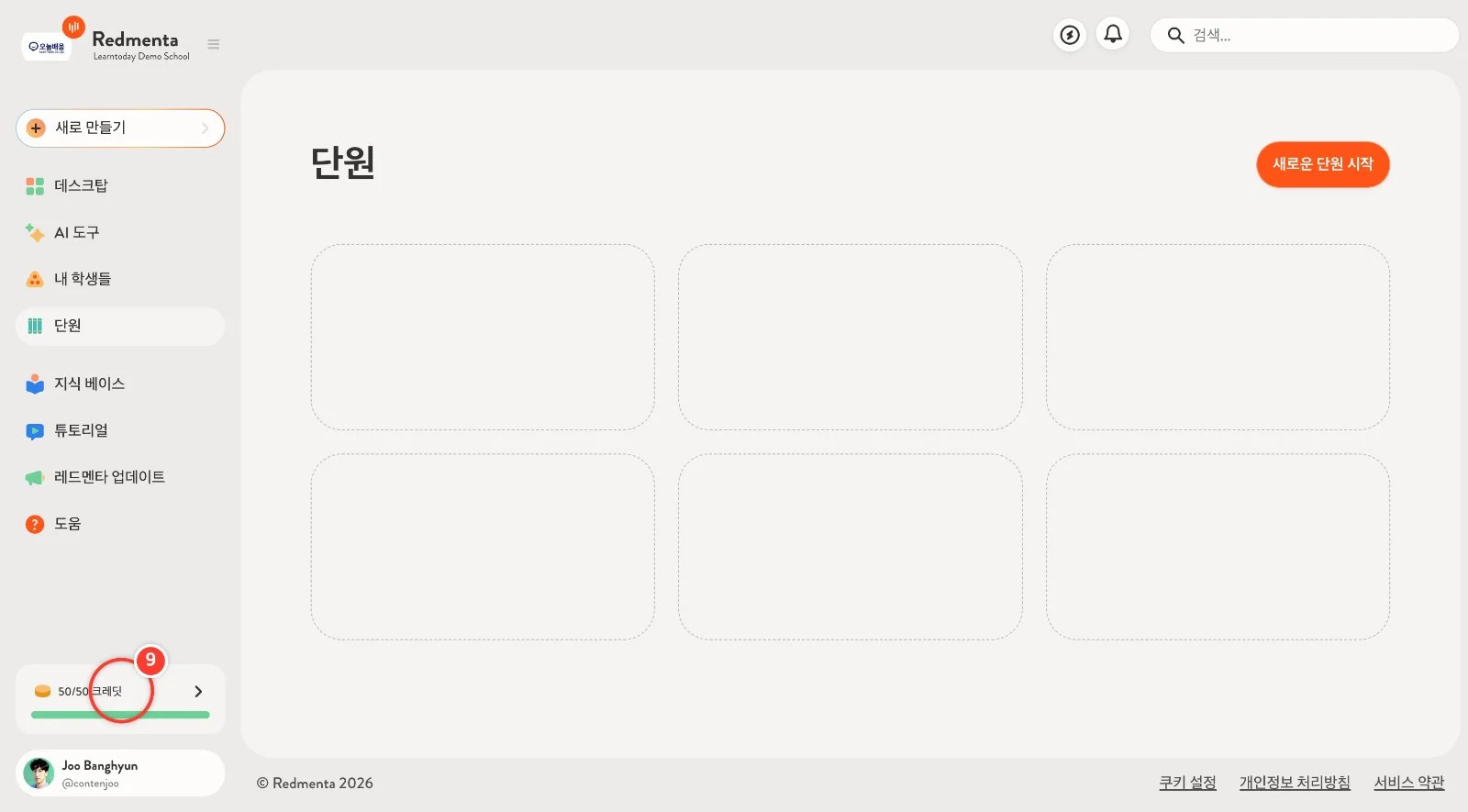
왼쪽 아래 크레딧 상자를 누르면 남은 AI 크레딧과 갱신일을 볼 수 있습니다. 콘텐츠 만들기는 무제한이고, 이미지 생성 같은 일부 AI 기능에만 크레딧이 쓰입니다.
10
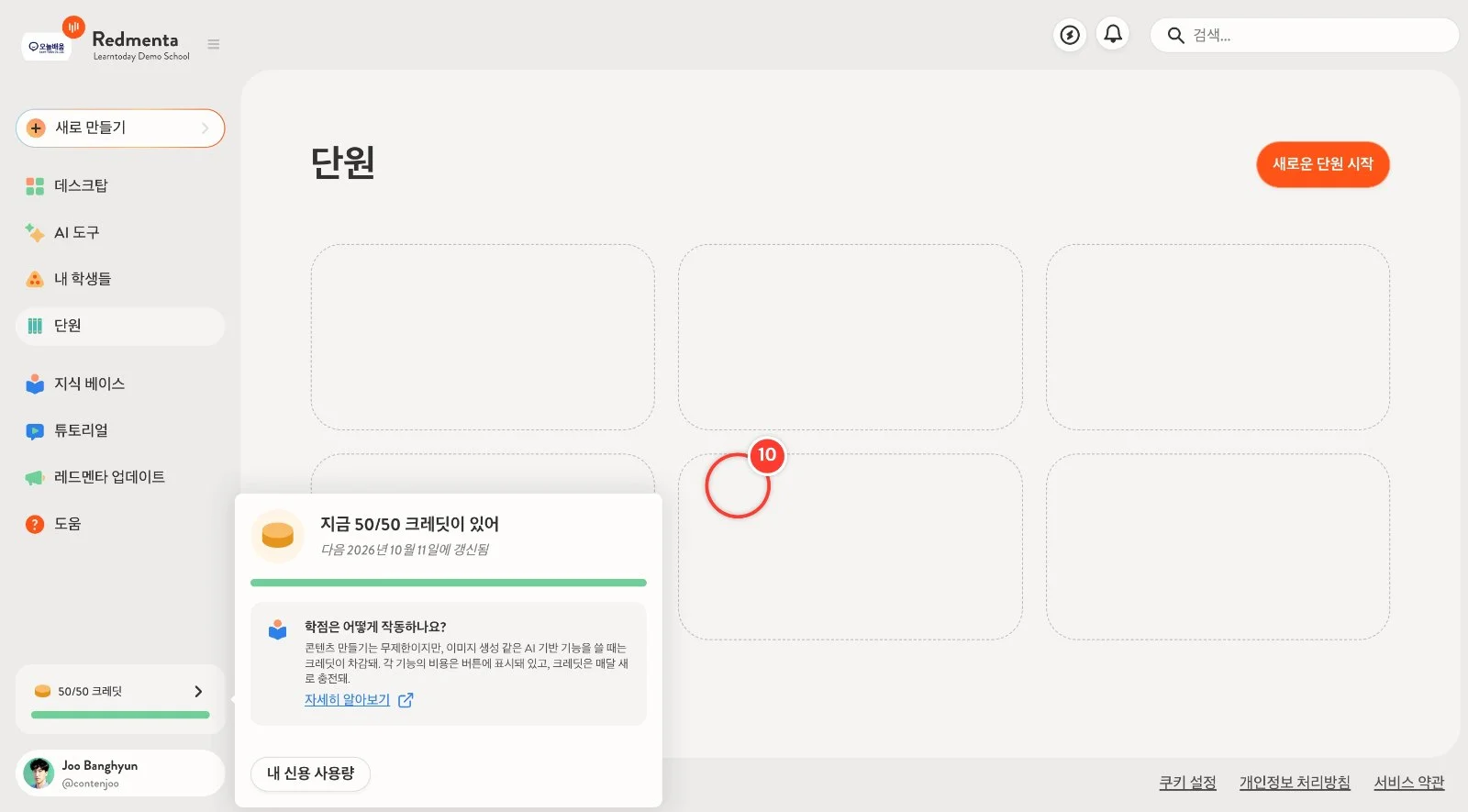
크레딧 안내 창입니다. [내 신용 사용량]을 누르면 어디에 크레딧을 썼는지 확인할 수 있습니다. 빈 곳을 눌러 창을 닫습니다.
11
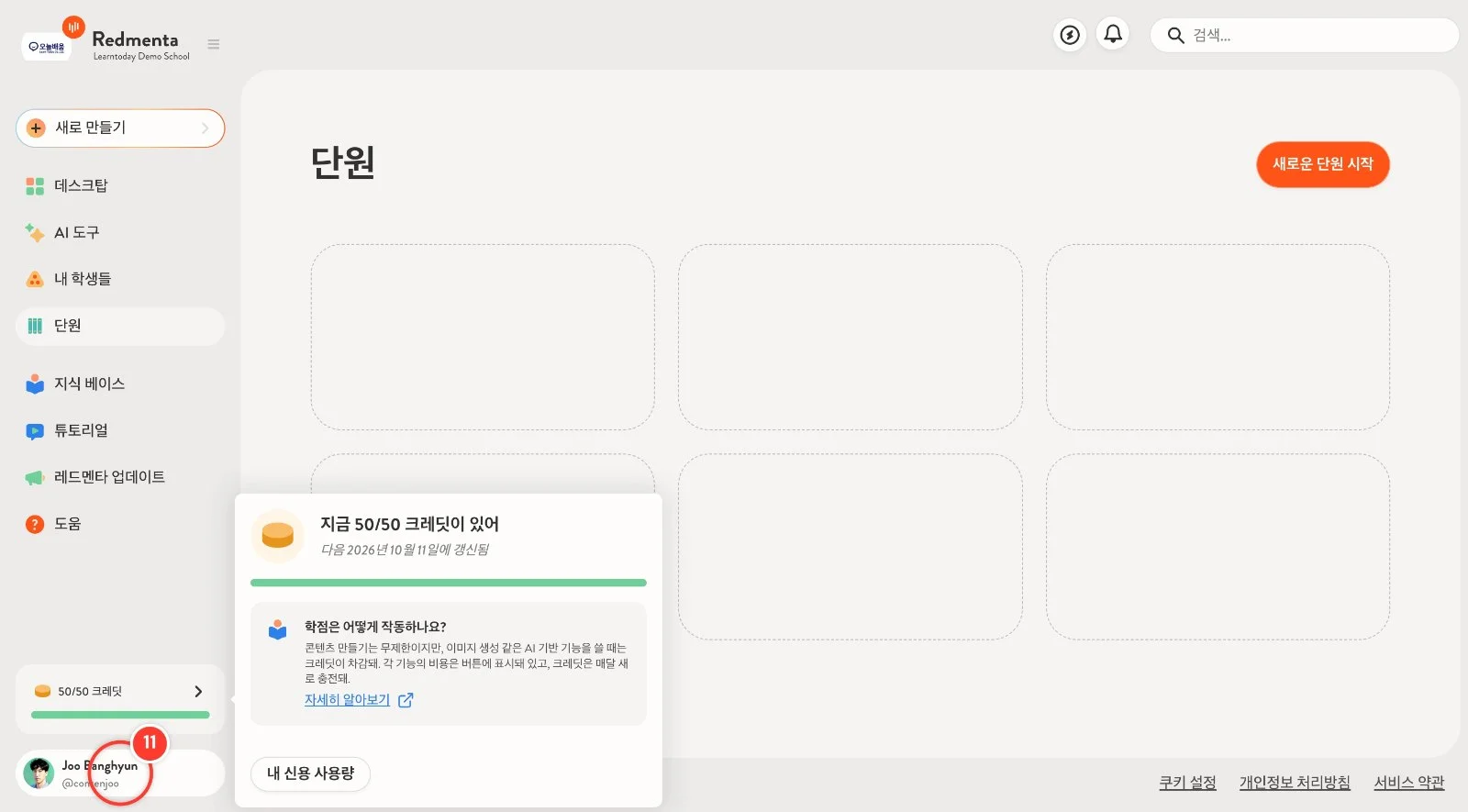
왼쪽 아래 내 이름을 누르면 프로필·비밀번호·언어 설정 메뉴가 열립니다.
12
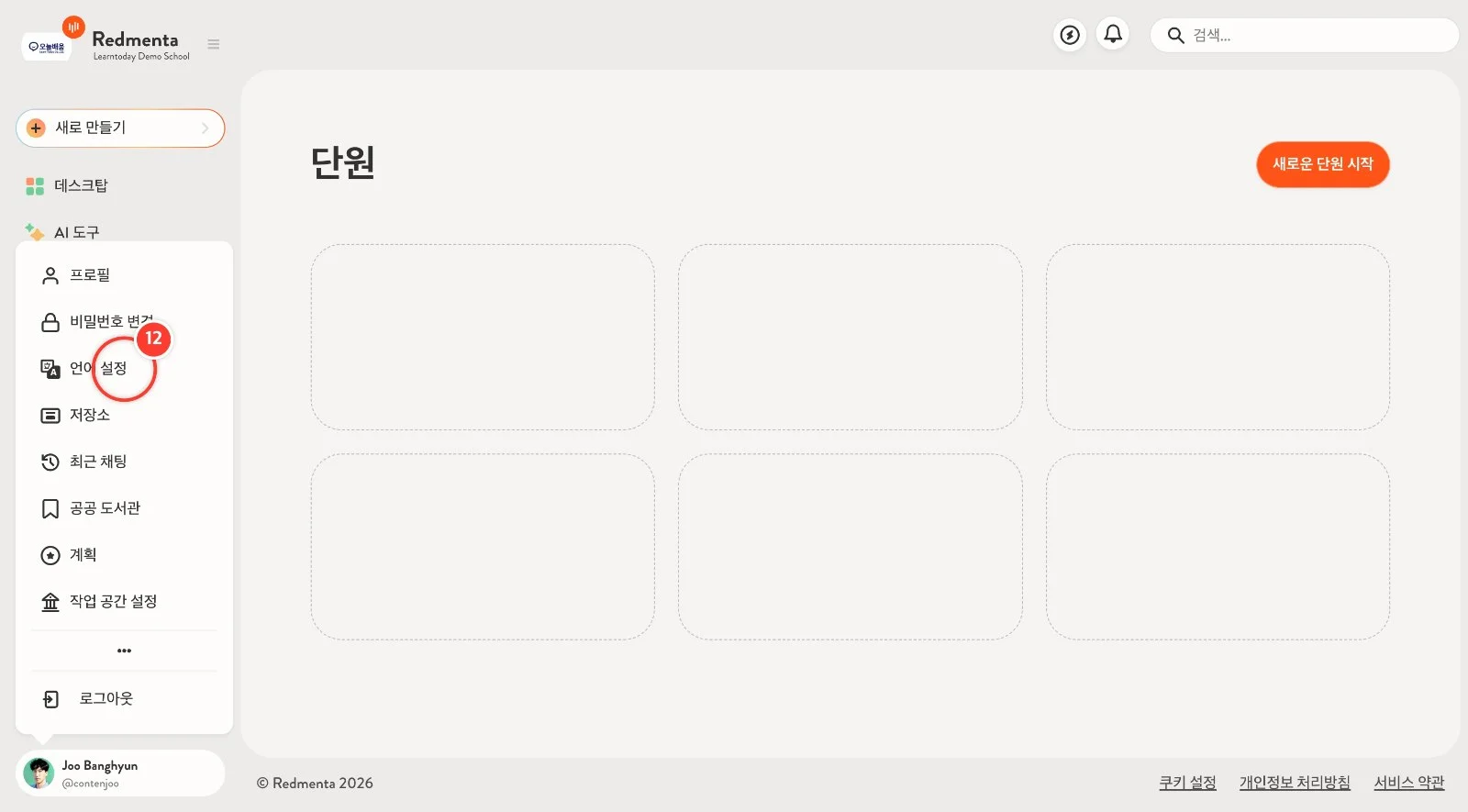
[언어 설정]을 누릅니다.
13
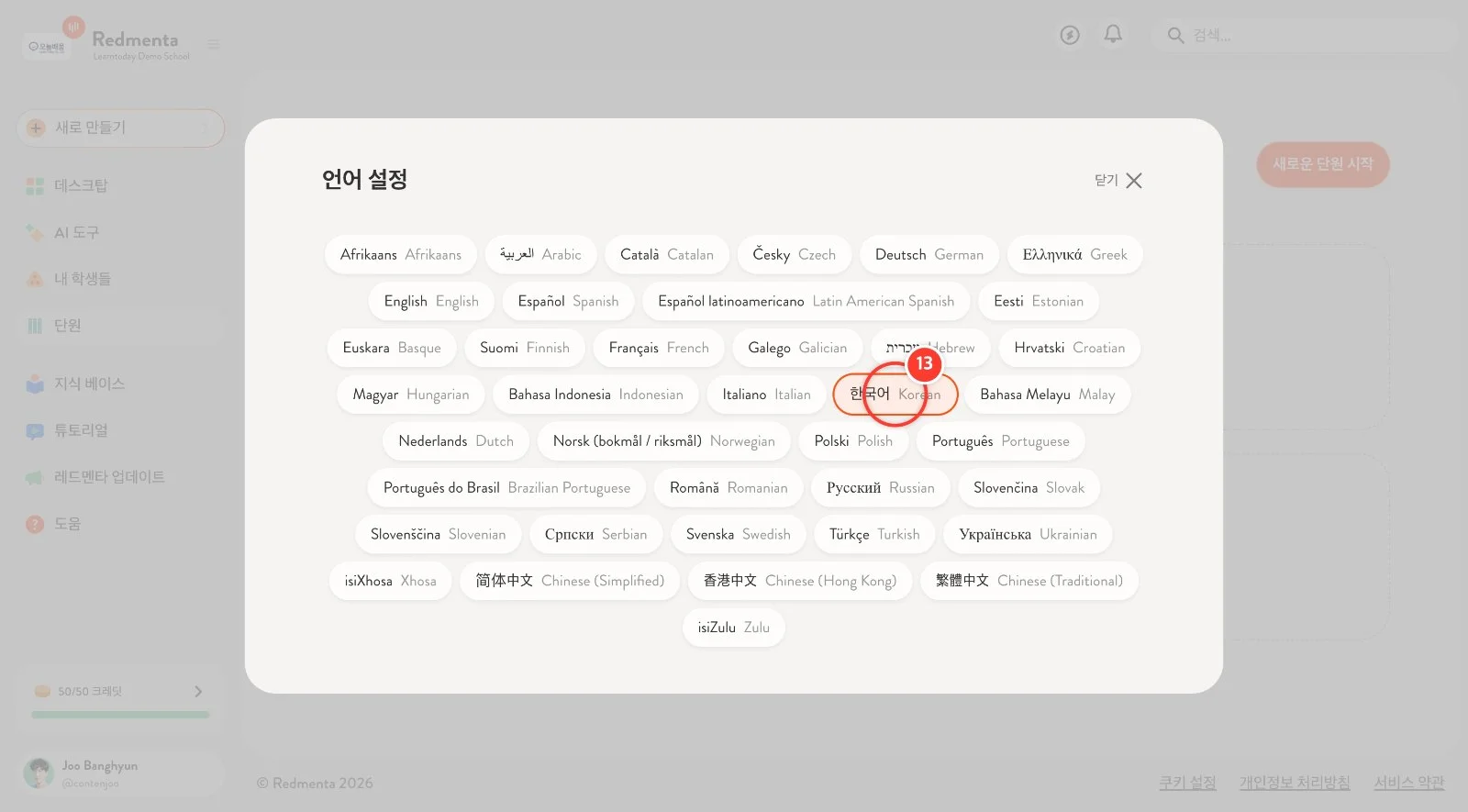
[한국어]를 고르면 메뉴와 안내 문구가 한국어로 바뀝니다. 이제 데스크탑 둘러보기를 마쳤습니다. 다음 편에서는 AI로 첫 학습지를 만들어 봅니다.