[Canva 소상공인 03] 목업으로 상품 이미지 만들기
September 27, 2026 · 12 steps
0/12 done
1
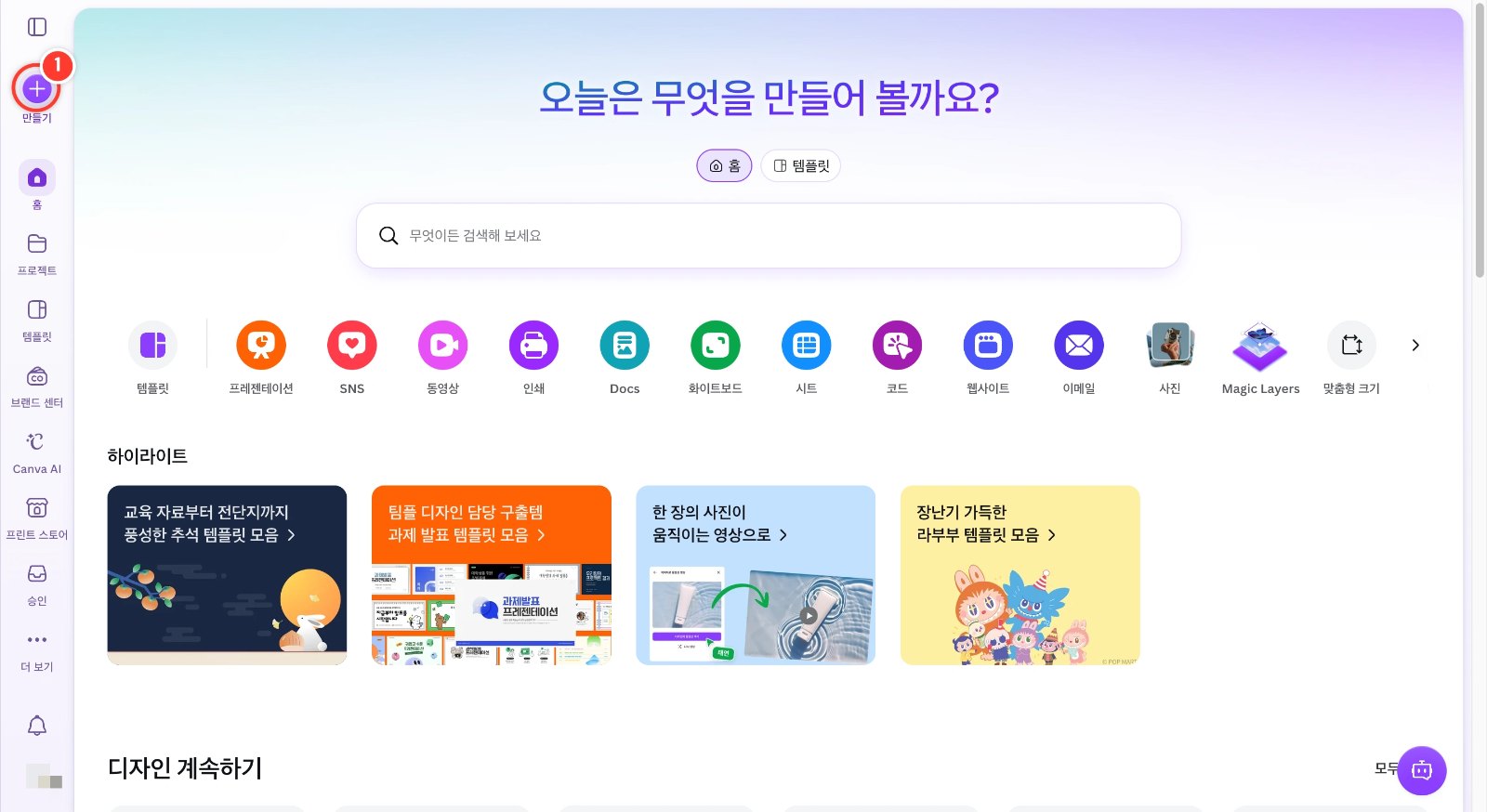
왼쪽 위 [만들기]를 클릭합니다.
2
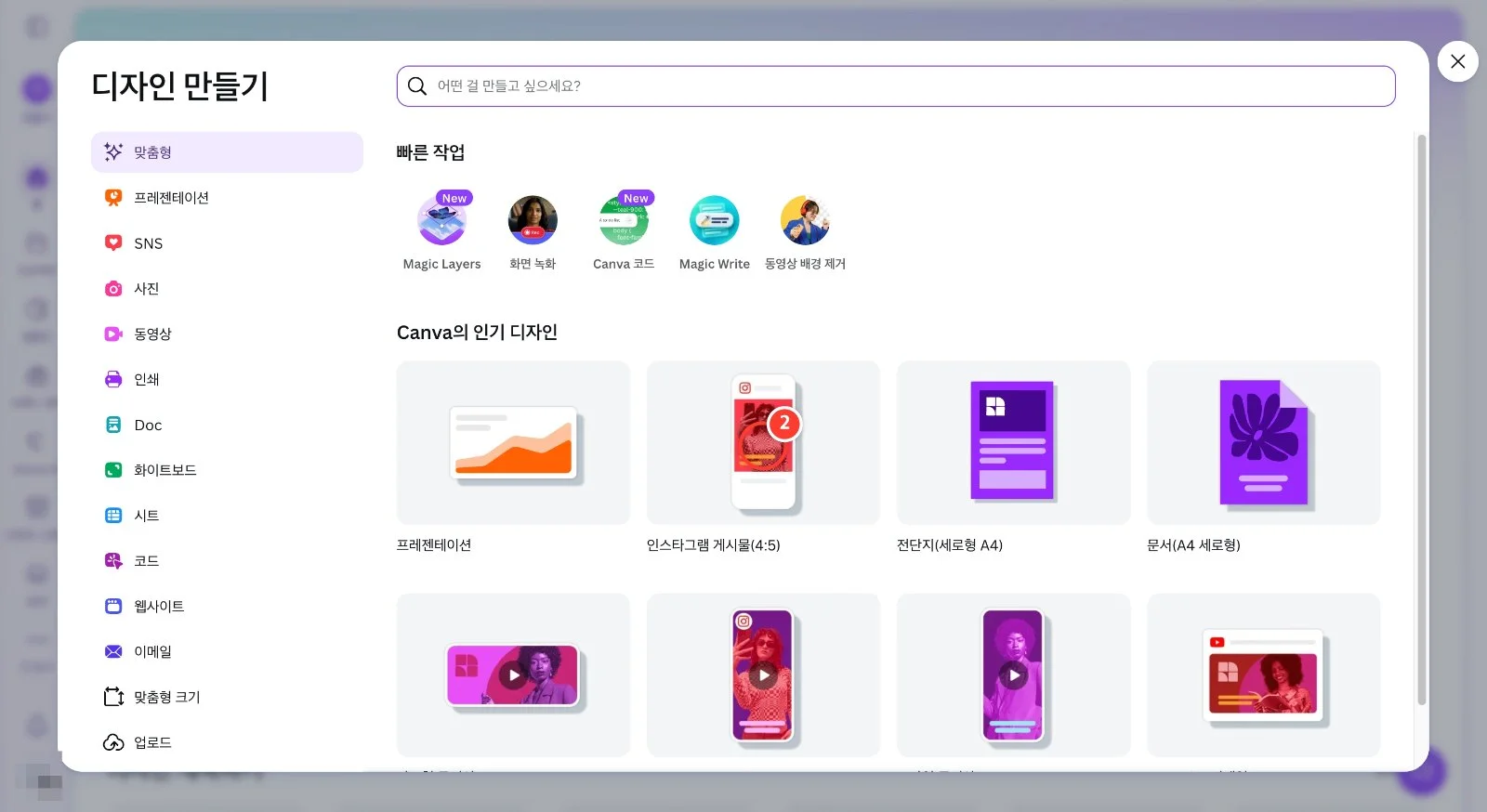
[인스타그램 게시물(4:5)]을 클릭해 새 디자인을 만듭니다. 팁: 새 탭으로 열리면 그 탭에서 계속하세요.
3
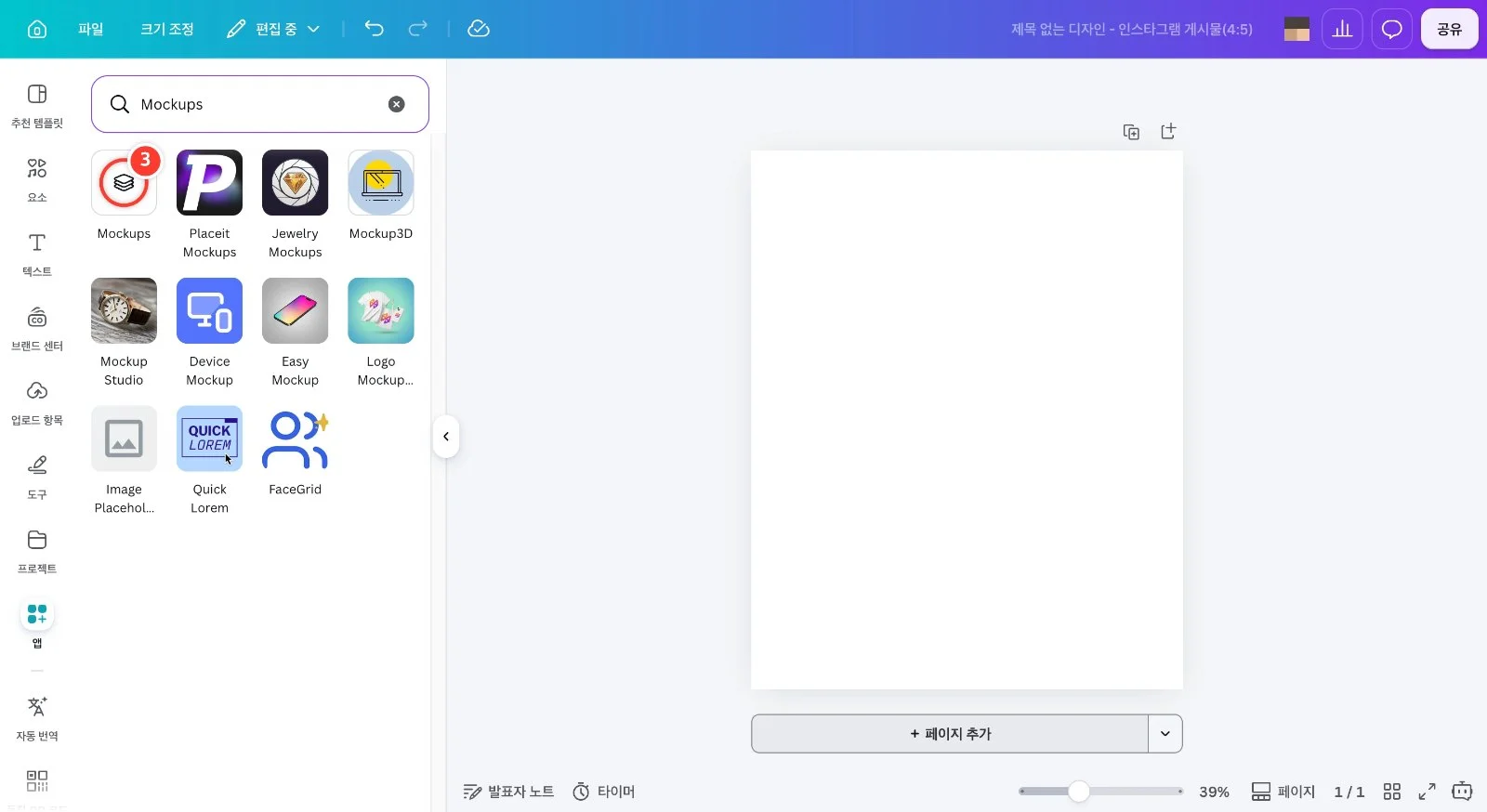
편집기 왼쪽 메뉴의 [앱]을 누르고, 검색칸에 "Mockups"를 입력한 뒤 Canva가 만든 [Mockups] 앱을 클릭합니다. 팁: Canva 기본 앱이라 외부 연결 승인 없이 바로 열려요.
4
Mockups 검색칸에 "컵"을 입력하고, 마음에 드는 테이크아웃 컵 목업을 클릭해 페이지에 넣습니다.
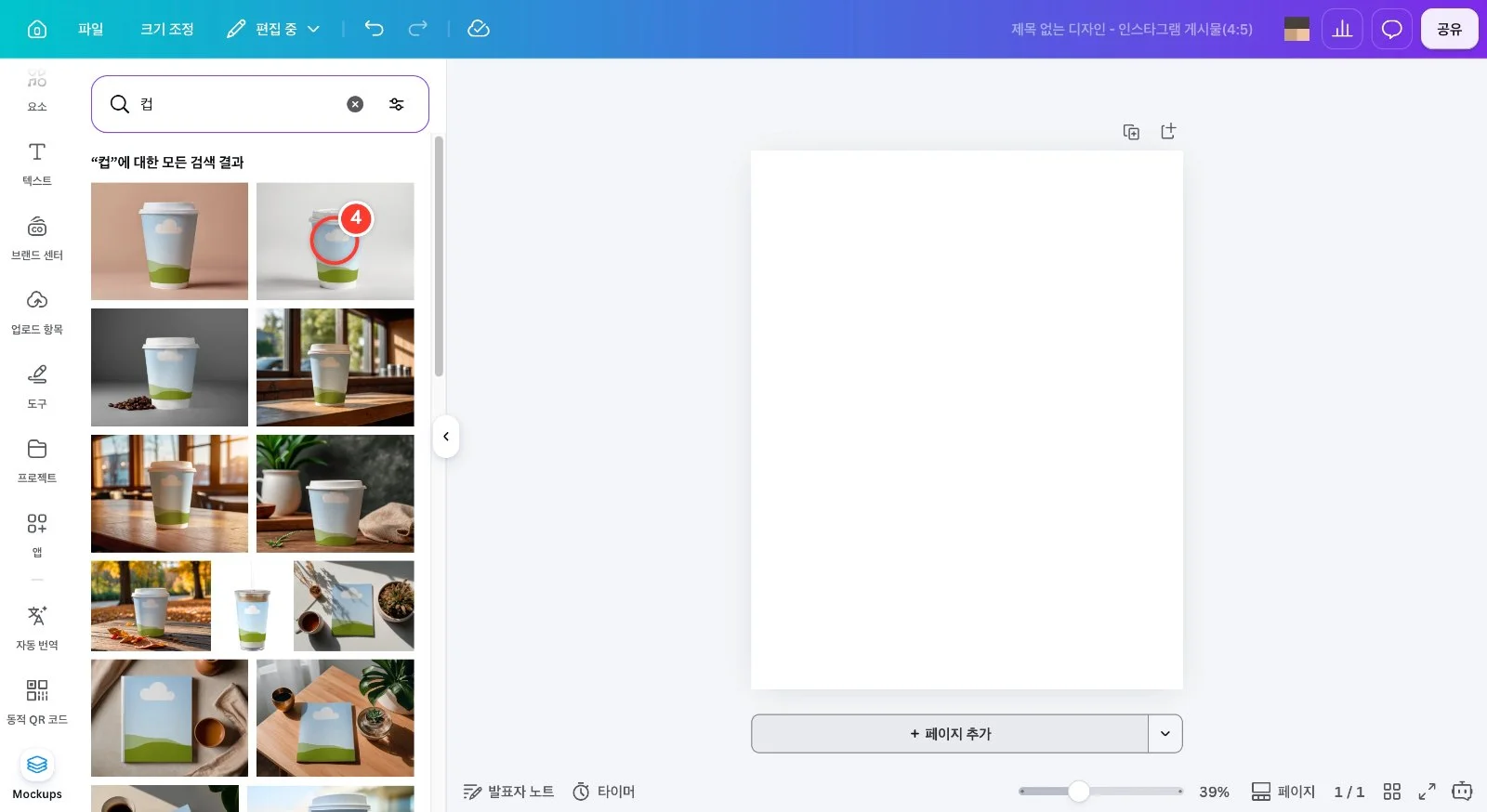
5
컵 목업이 들어가면 왼쪽 메뉴의 [브랜드 센터]를 클릭합니다.
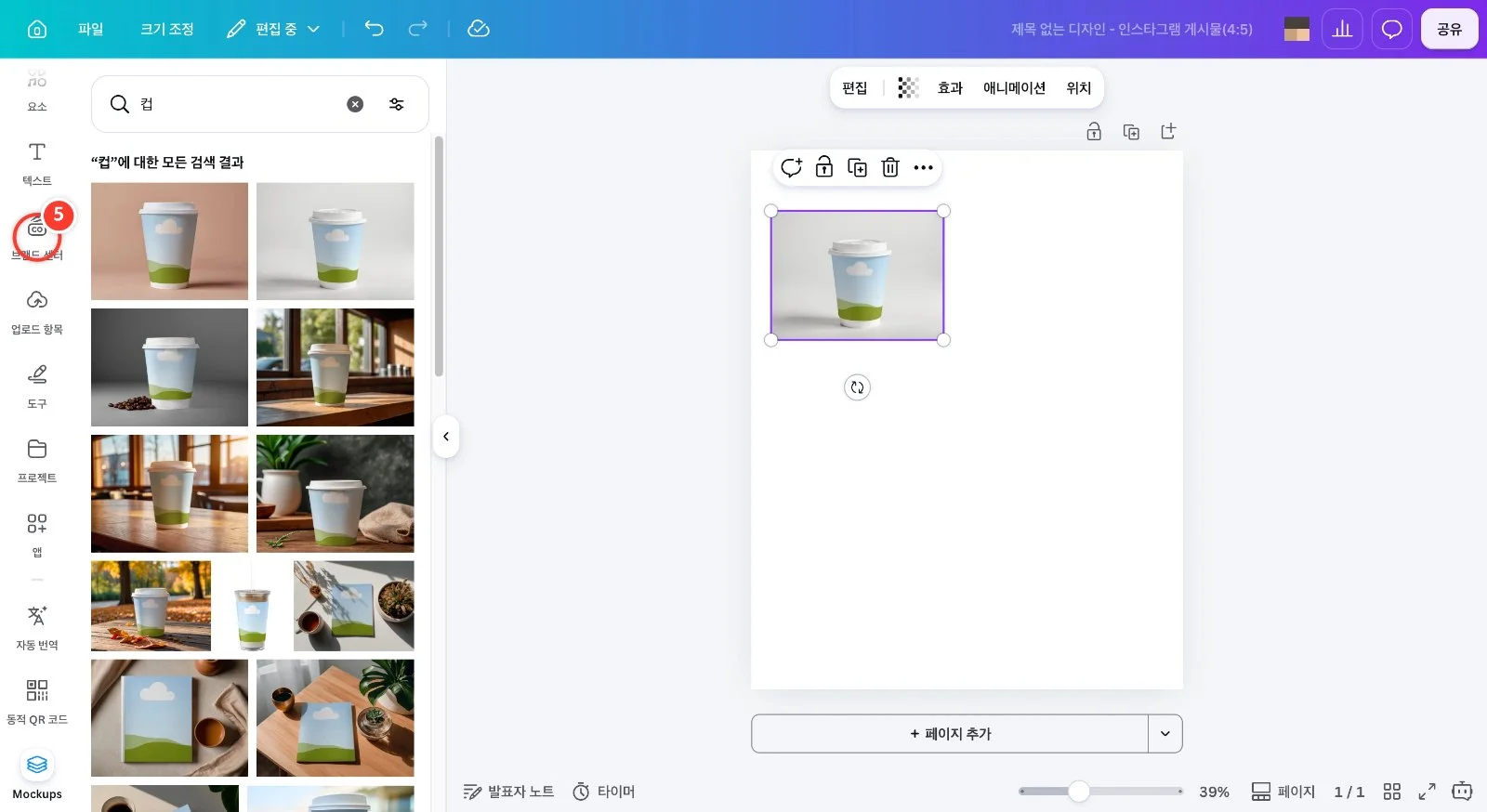
6
브랜드 키트가 [달빛커피(가상)]인지 확인하고, [로고]의 달빛커피 로고를 끌어서 컵 목업 위에 놓습니다. 팁: 다른 키트가 보이면 키트 이름 옆 ▼에서 바꾸세요.
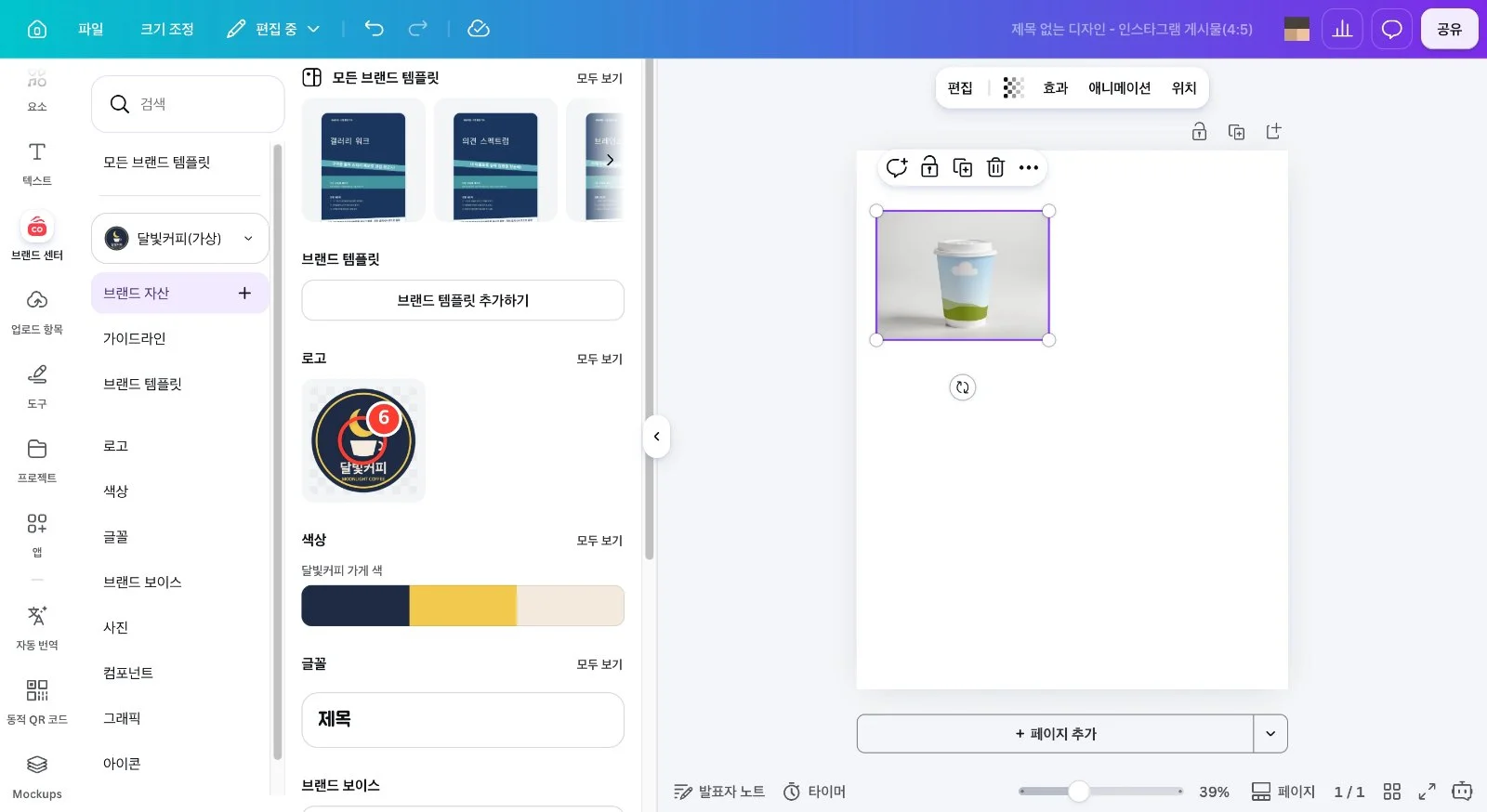
7
로고가 컵에 입혀졌습니다. 왼쪽 메뉴 아래쪽 [Mockups]를 다시 눌러 "쇼핑백"을 검색하고, 종이 쇼핑백 목업을 클릭합니다. 팁: 한 번 쓴 앱은 왼쪽 메뉴에 바로가기로 남아요.
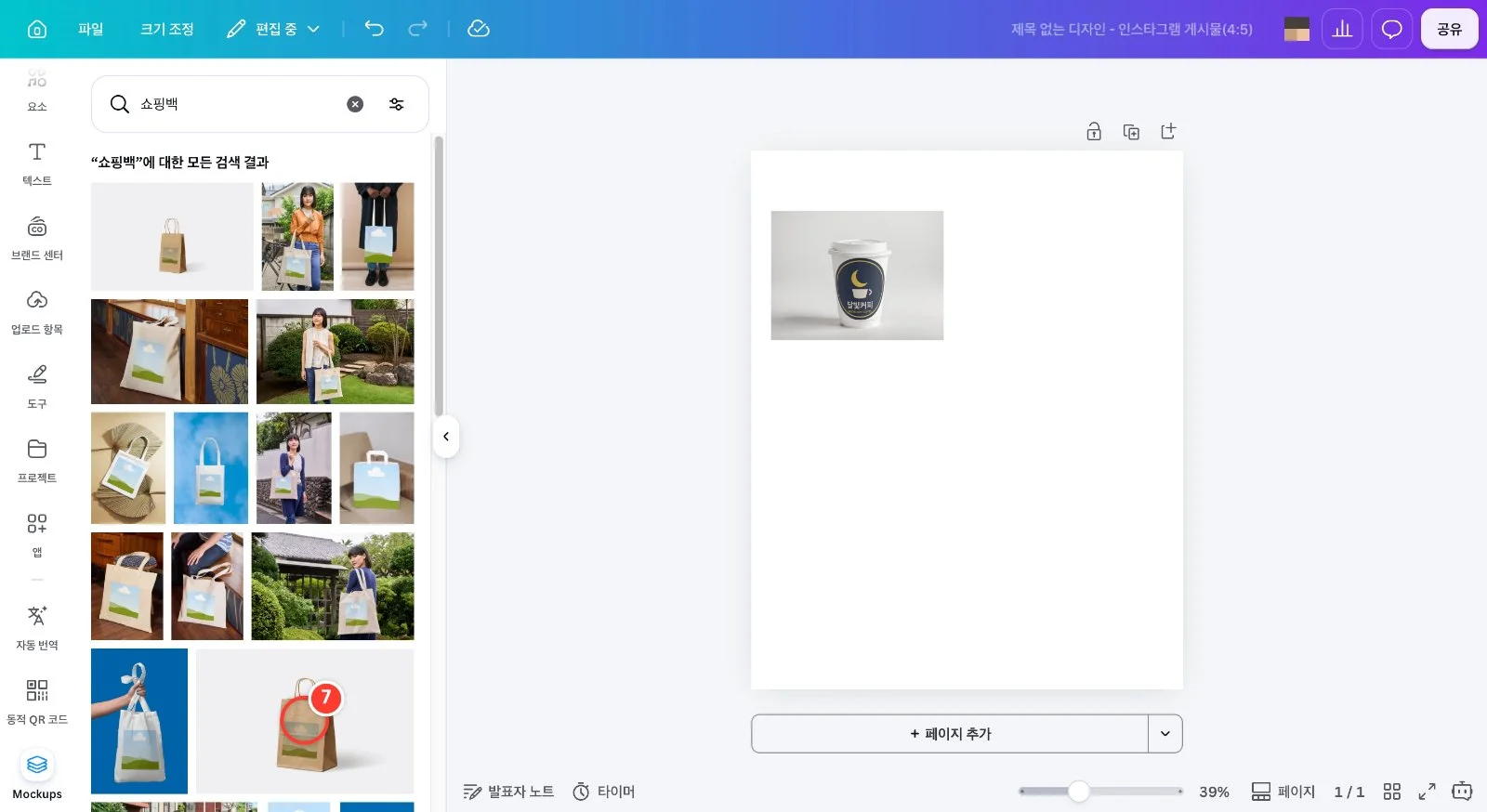
8
쇼핑백 목업이 들어가면 "이미지를 목업 템플릿으로 끌어다 놓으면 됩니다" 안내가 나옵니다. 다시 [브랜드 센터]를 클릭합니다.
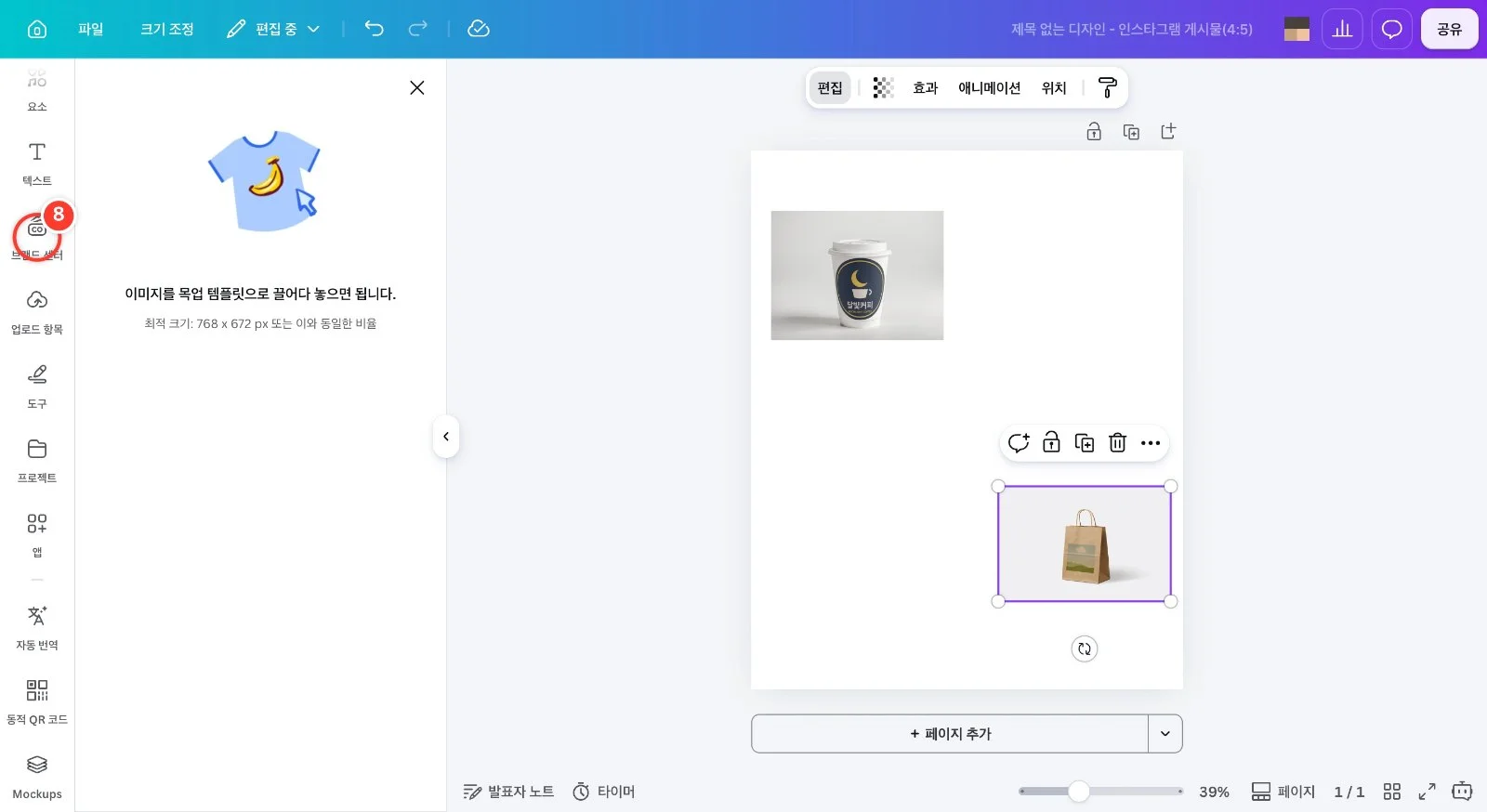
9
[로고]의 달빛커피 로고를 끌어서 쇼핑백 목업 위에 놓습니다.
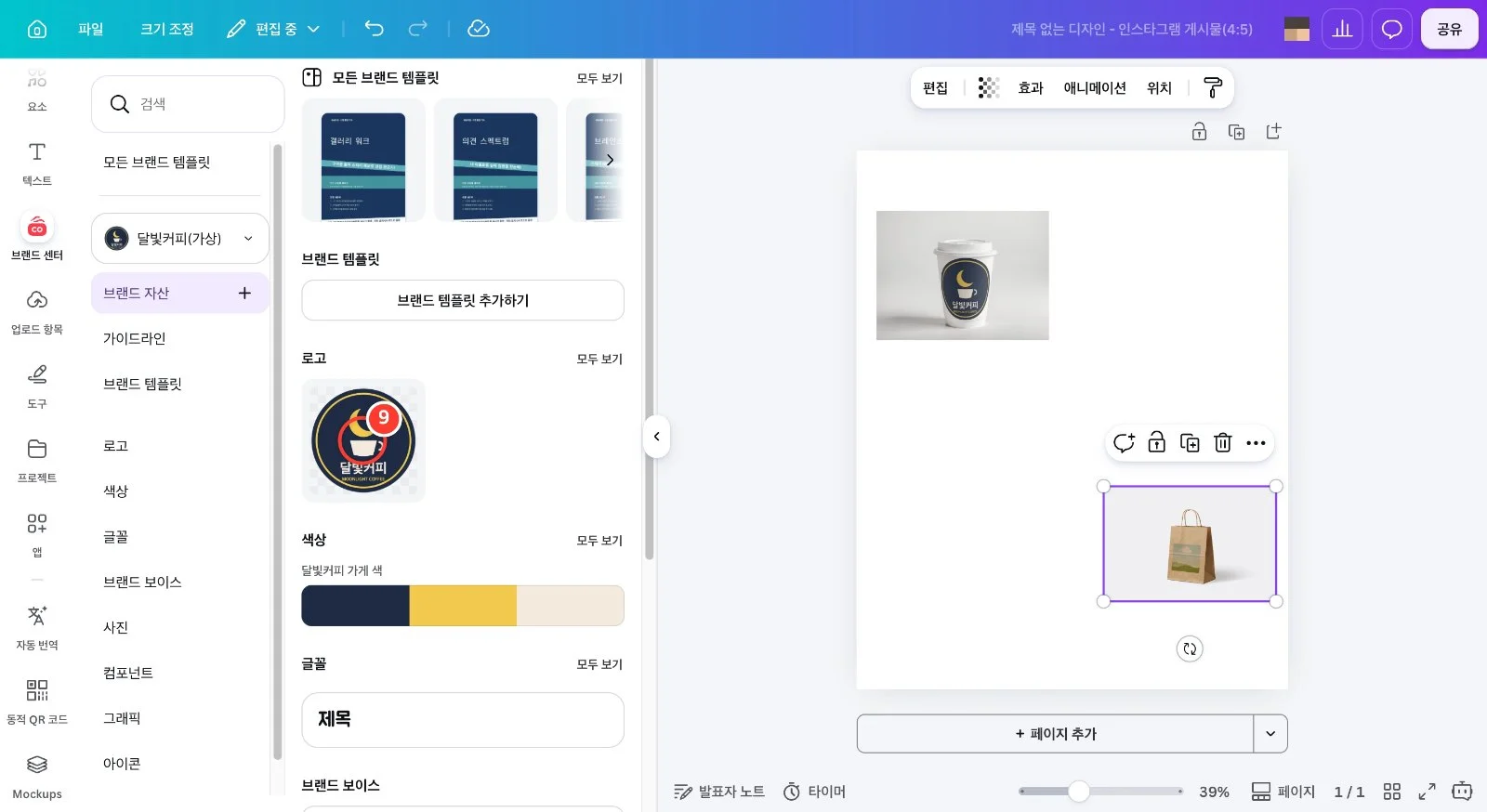
10
컵과 쇼핑백에 로고가 입혀진 인스타그램 게시물이 완성됐습니다. 오른쪽 위 [공유]를 클릭합니다. 팁: 목업 이미지는 끌어서 위치를 옮기거나 모서리로 크기를 바꿀 수 있어요.
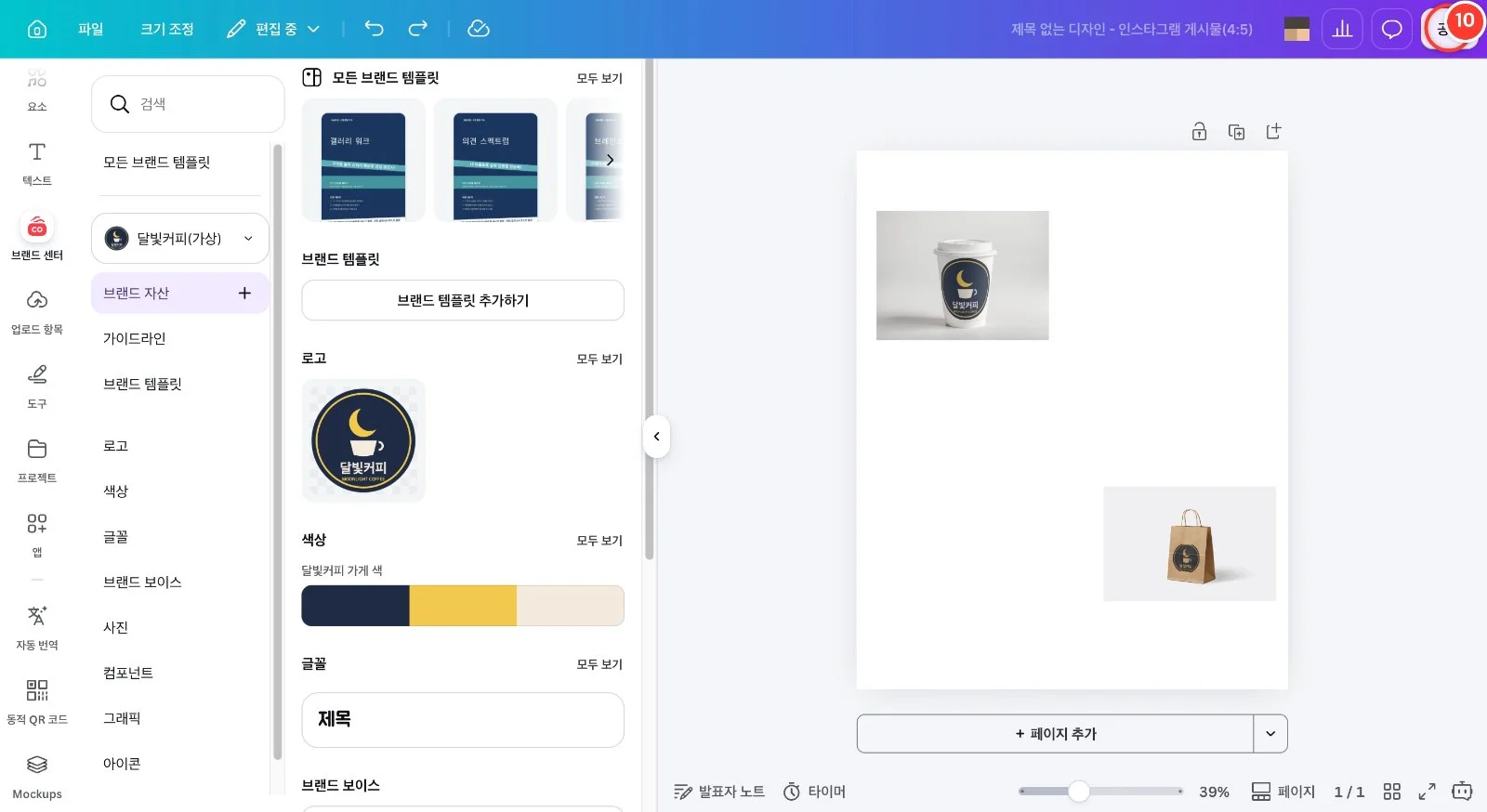
11
공유 창에서 [다운로드]를 클릭합니다. 팁: [Instagram]으로 바로 올릴 수도 있지만 인스타그램 계정 연결이 필요해요.
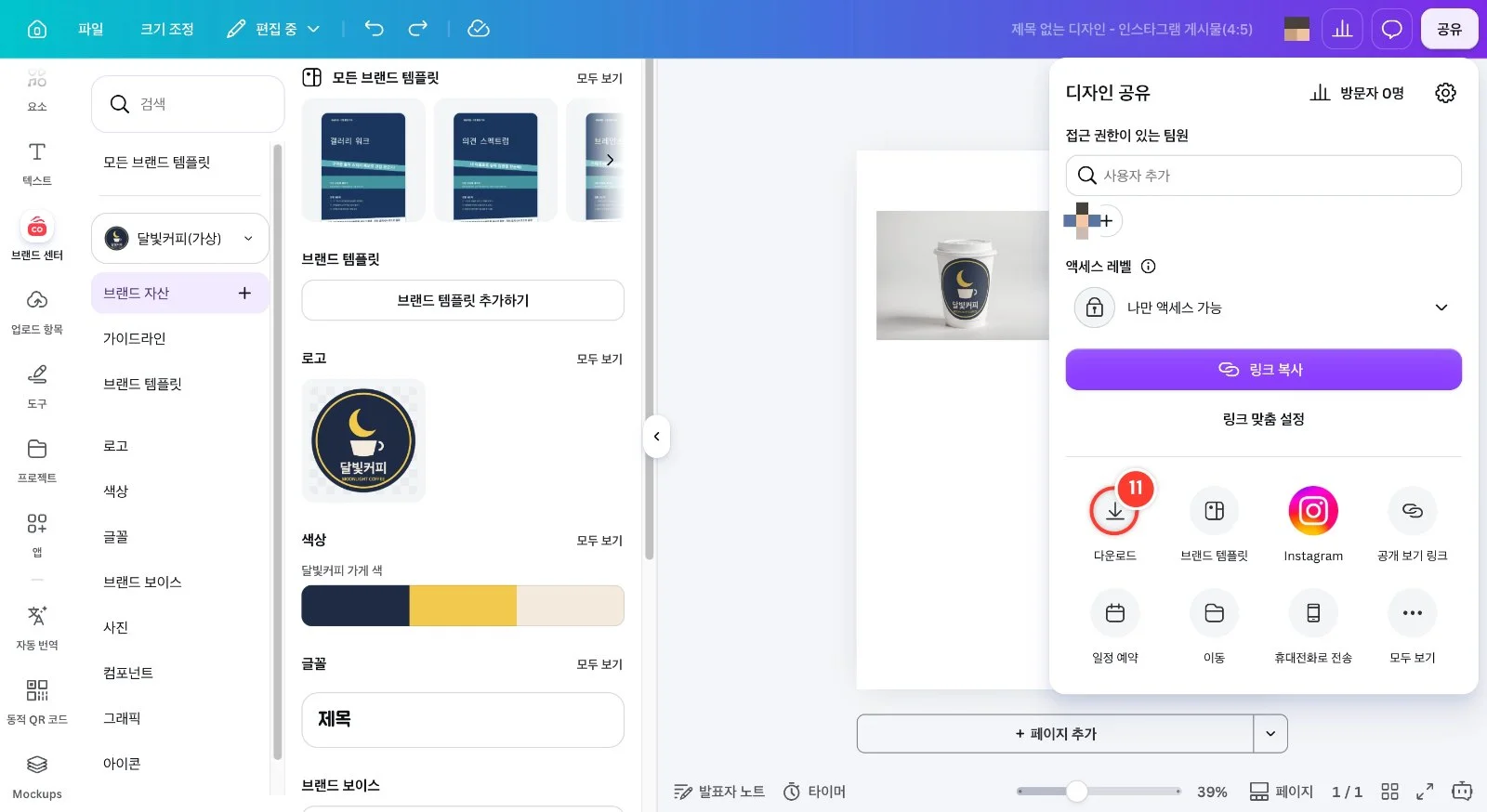
12
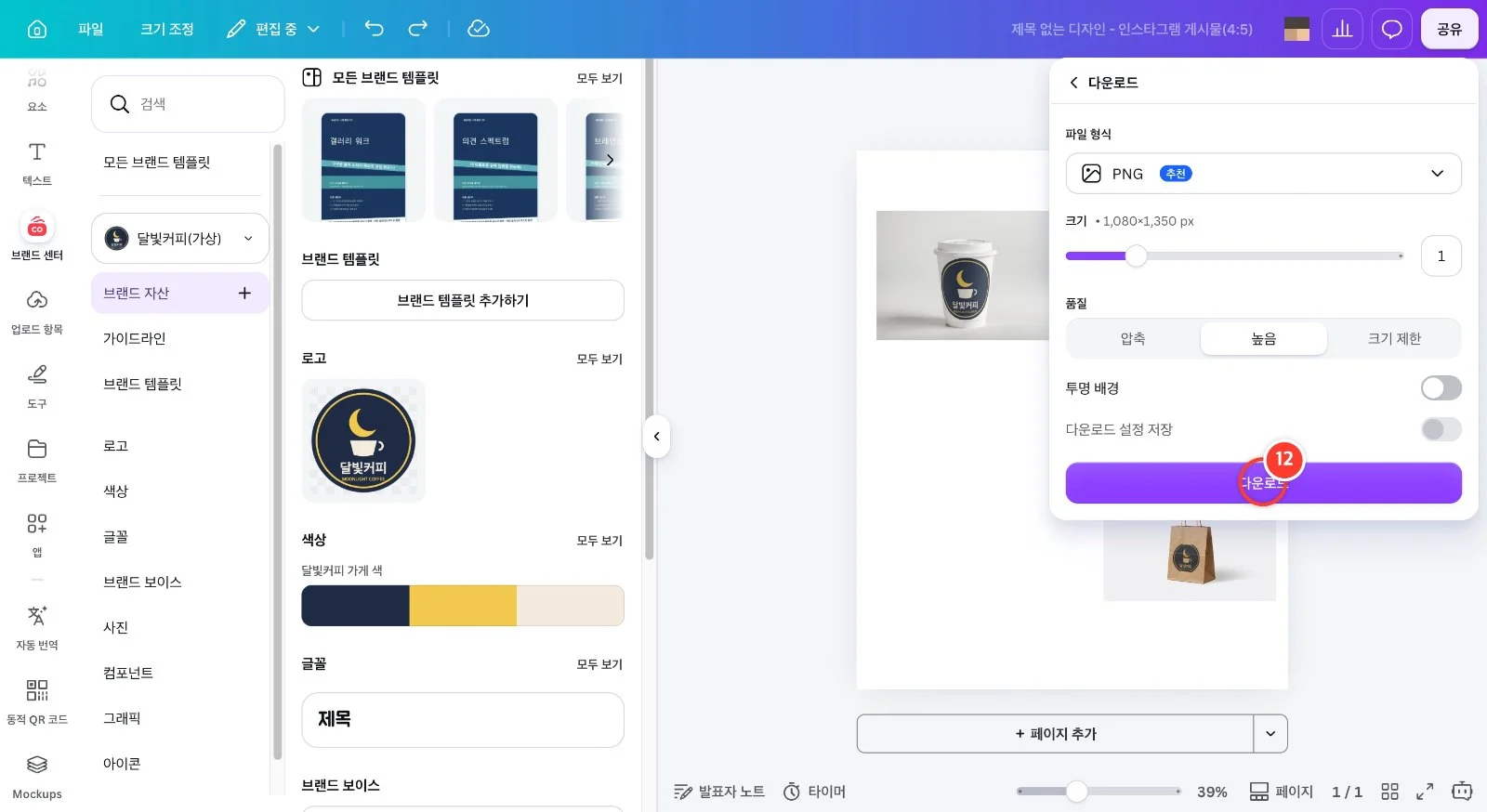
파일 형식 PNG(추천), 크기 1,080×1,350px를 확인하고 [다운로드]를 누르면 목업 게시물 이미지가 저장됩니다. 저장한 이미지는 인스타그램이나 스마트스토어 상품 사진으로 바로 쓸 수 있어요.